Включение и отключение служб геолокации и GPS на iPhone, iPad или iPod touch
Предоставление разрешения на использование данных о вашей геопозиции
- Нажмите «Разрешить», чтобы разрешить приложению использовать информацию служб геолокации по мере необходимости.
- Нажмите «Не разрешать», чтобы запретить доступ. 2 .
- Нажмите «Спросить в следующий раз» или «Когда я делюсь» и выберите «При использовании приложения», «Разрешить один раз» или «Не разрешать».
На устройствах iOS и iPadOS для определения местоположения может использоваться интерфейс Wi-Fi и Bluetooth. Данные GPS и сотовой сети могут служить для определения местоположения на устройствах iPhone и моделях iPad (Wi-Fi + Cellular).
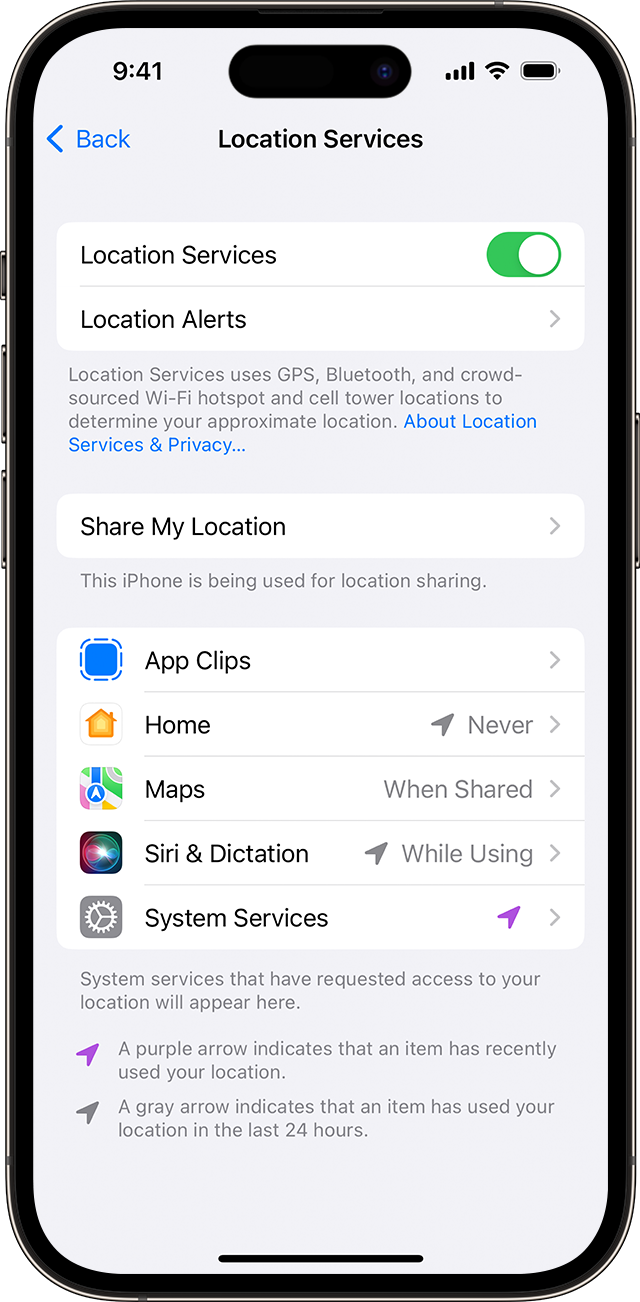
Включение и отключение служб геолокации для конкретных приложений
- Перейдите в раздел «Настройки» > «Конфиденциальность и безопасность» > «Службы геолокации».
- Убедитесь, что службы геолокации включены.
- Прокрутите вниз до нужного приложения.
- Нажмите приложение и выберите один из следующих вариантов.
- «Никогда»: доступ к информации служб геолокации запрещен.
- «Спросить в следующий раз» или «Когда я делюсь»: можно выбрать «При использовании приложения», «Разрешить один раз» или «Не разрешать».
- «При использовании приложения»: доступ к информации служб геолокации разрешен только во время отображения приложения или одной из его функций на экране. Если выбран вариант «При использовании приложения», строка состояния может становиться синей, когда какое-либо приложение активно использует данные о вашем местоположении.
- «Всегда»: доступ к информации о местоположении разрешен даже при работе приложения в фоновом режиме.
При этом могут отображаться пояснения о том, как именно приложения используют информацию о вашем местоположении. Некоторые приложения могу предлагать только два варианта.

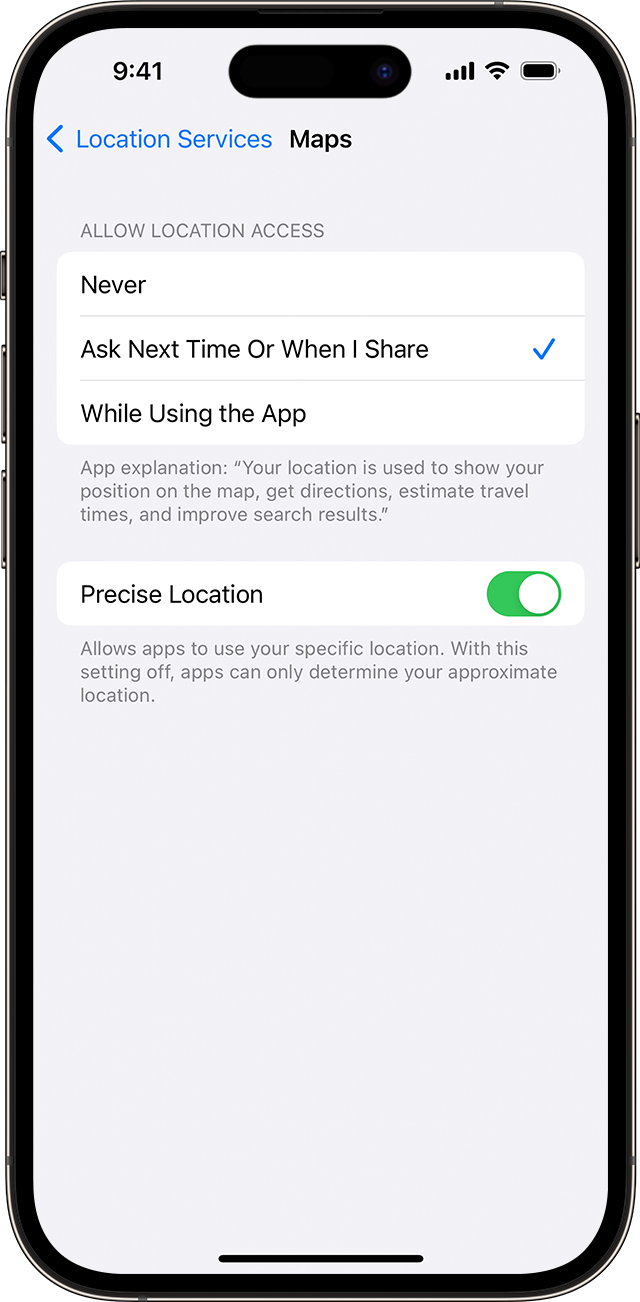
Как поделиться своей геопозицией
В iOS 14 и iPadOS 14 некоторые приложения могут использовать функцию «Точная геопозиция» для определения местоположения. Чтобы передавать только ваше приблизительное местоположение (чего может быть достаточно для приложения, которому не требуются точные геоданные), отключите функцию «Точная геопозиция». Вот как использовать эту функцию:
- Выберите «Настройки» > «Конфиденциальность и безопасность», а затем включите «Службы геолокации».
- Выберите приложение, затем включите или отключите параметр «Точная геопозиция».
- Службы геолокации используют для определения приблизительного местоположения вашего устройства данные GPS и Bluetooth (если они доступны), а также общедоступные точки доступа Wi-Fi и вышки сотовой связи.
- Приложения не будут использовать данные о вашем местоположении без предварительного запроса и получения вашего разрешения.
Передача сведений о своей геопозиции другим членам семьи
Организатор семейного доступа настраивает функцию «Поделиться геопозицией» в меню настроек функции «Семейный доступ». После включения общего доступа к геопозиции местоположение организатора автоматически передается всем участникам семейной группы и всем новым членами семьи, которые будут добавлены позже. Затем каждый член семьи может выбрать, делиться ему своей геопозицией или нет. Когда вы соглашаетесь поделиться геопозицией, члены вашей семьи видят ее в приложении «Локатор» или «Сообщения». В watchOS 6 или более поздней версии они также могут видеть ваше местоположение в приложении «Найти людей». Если ваше устройство потеряно или украдено, вы можете попросить члена семьи использовать приложение «Локатор», чтобы помочь вам найти его.
Функция «Поделиться геопозицией» не поддерживается в Южной Корее и ряде других стран в связи с местными законами.
Поделитесь своей геопозицией с членом семьи
Вы можете поделиться своим местоположением в приложении «Настройки» или «Локатор», а также в любой момент отключить предоставление данных о геопозиции.
Если вы уже настроили группу семейного доступа
- На iPhone или iPad перейдите в Настройки.
- Нажмите «Семья».
- Выберите «Доступ к геопозиции».
- В разделе «Делиться геопозицией» выберите, с какими членами семьи вы хотите поделиться своей геопозицией.
В iOS 15 или iPadOS 15 и более ранних версий сделайте следующее.
- На iPhone или iPad перейдите в Настройки.
- Нажмите свое имя, затем выберите пункт «Семейный доступ».
- Выберите «Поделиться геопозицией».
- Нажмите «Поделиться геопозицией».
Если вы еще не настроили семейный доступ
- На iPhone, iPad или Mac откройте приложение «Локатор».
- Перейдите на вкладку «Люди».
- Выберите имя члена семьи, а затем выберите его еще раз, чтобы открыть меню.
- Нажмите «Поделиться геопозицией».
Получайте уведомления о местонахождении члена семьи
Если вы хотите получать уведомления о том, что ваши друзья или члены семьи прибыли в определенное место или покинули его, либо о том, что они не находятся в определенном месте в тот или иной период времени, вы можете настроить повторяющиеся уведомления.
Выберите, с какого устройства делиться геопозицией
Вы можете поделиться своей геопозицией с другого устройства. Например, если вы делитесь своей геопозицией с iPad, вы можете поделиться своей геопозицией с iPhone, которым вы владеете.
- Откройте приложение «Настройки» на iPhone или iPad, с которого хотите поделиться своей геопозицией.
- Нажмите свое имя.
- Нажмите «Локатор».
- Нажмите «Обозначить геопозицию [устройства] как мою».
Помощь в поиске потерянного устройства
Если вы включили «Локатор» для своего устройства и поделились своей геопозицией с группой семейного доступа, то члены вашей семьи могут помочь найти ваше устройство в случае потери. Члены семьи могут сделать следующее.
- Увидеть местоположение и статус вашего устройства (онлайн или офлайн).
- Воспроизвести звук на устройстве, чтобы помочь его обнаружить.
- Активировать на устройстве режим пропажи, если на нем был ранее настроен код-пароль.
- Удаленно стереть все данные с устройства.
Если вы не делитесь своей геопозицией, члены семьи не могут получать информацию о местоположении вашего устройства. Тем не менее, они все еще могут вам помочь. Они могут узнать статус подключения пропавшего устройства к сети (онлайн или офлайн), воспроизвести звук на устройстве, перевести устройство в режим пропажи или удаленно стереть данные с него.
Предоставление сведений о геопозиции в приложениях «Сообщения» и «Карты»
Кроме приложения «Локатор», в iOS 17 и iPadOS 17 или более поздних версий можно поделиться разовым моментальным снимком своей геопозиции в приложениях «Сообщения» и «Карты». Также можно поделиться примерным временем своего прибытия в приложении «Карты» или в приложении «Сообщения», используя функцию «Пройти», позволить другу или члену семьи следовать своему пошаговому маршруту во время поездки.
Настройка геолокации на устройстве с Андроид
При включенной геолокации расположение объектов общественного питания, расписание транспорта, результаты поисковых запросов, реклама и другая информация будет показываться с учетом текущего местоположения. Благодаря этой функции можно сохранять посещаемые места, делиться ими с другими пользователями или передавать экстренным службам, а также найти смартфон в случае его утери. Включить функцию определения местоположения на устройстве с Android можно двумя способами:
Панель быстрого доступа
- Проводим пальцем по экрану сверху вниз, и находим значок «Локация». Для включения функции достаточно коснуться его.
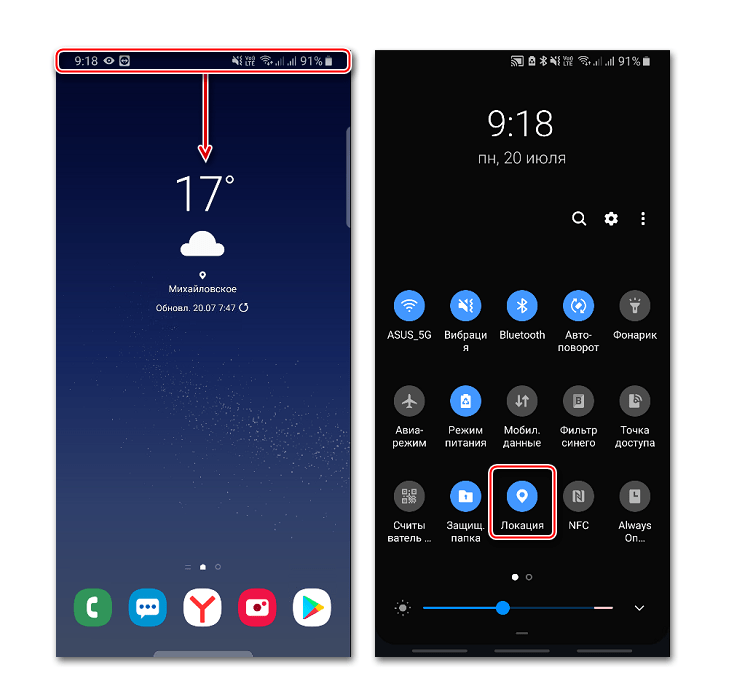
- Если удерживать иконку, откроется экран с параметрами геолокации (работает на не всех версиях Android).
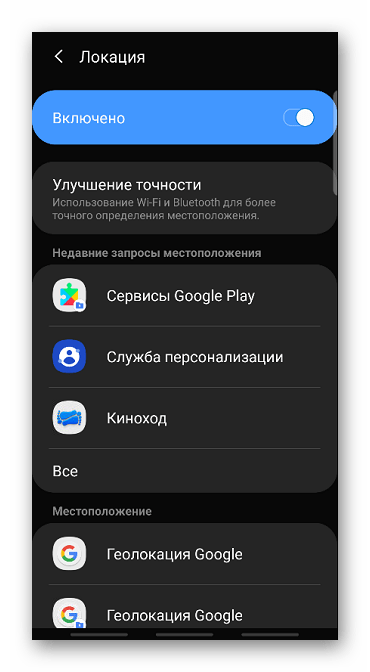
«Настройки» системы
- Ищем раздел «Биометрия и безопасность», «Безопасность и конфиденциальность» или похожий, а затем «Локация», «Геолокация», «Данные о местоположении» и др.
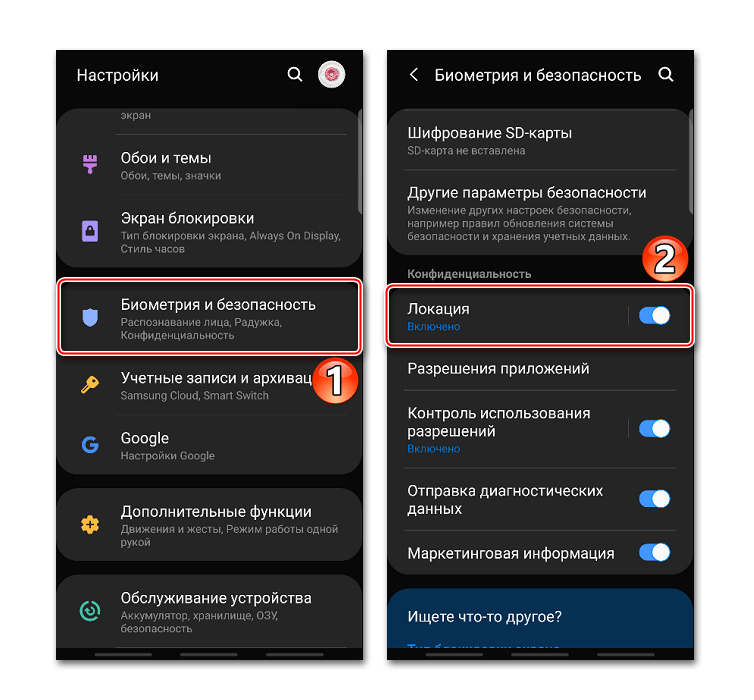
- Заходим туда и включаем функцию.

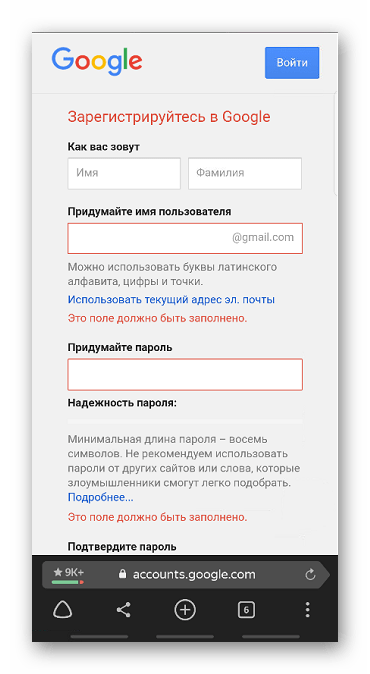
Для настройки геолокации и получения доступа ко всем ее возможностям необходима учетная запись Google. О том, как ее создать и как войти в аккаунт на устройстве с Android, подробно написано в отдельных статьях.
Настройка геолокации
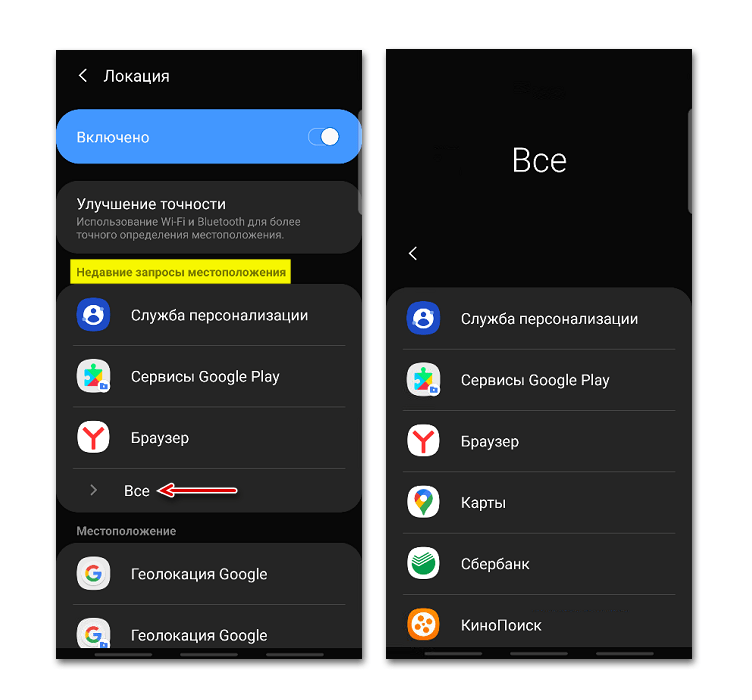
Чтобы устройство лучше определяло местоположение, можно разрешить ему сканировать сети Wi-Fi и устройства Bluetooth, расположенные поблизости. Для этого открываем раздел «Улучшение точности» и активируем доступные варианты.

В блоке «Недавние запросы местоположения» отображаются все приложения, которые в последнее время использовали геоданные. Чтобы посмотреть полный список, нажимаем «Все».
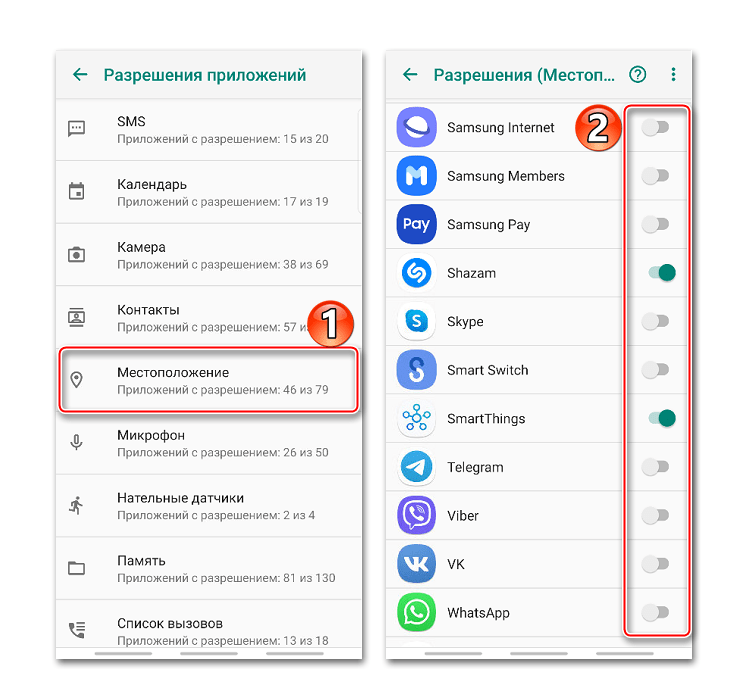
В любой момент можно запретить или разрешить какой-либо прикладной программе использовать геоданные.
- В настройках системы находим и открываем раздел «Приложения».
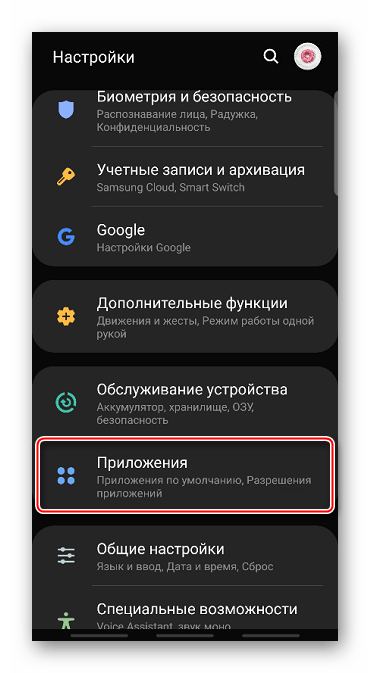
- Ищем «Разрешение приложений», «Права» или похожее. В данном случае тапаем иконку в виде трех точек и из контекстного меню выбираем нужный пункт.

- На следующем экране тапаем «Местоположение» и с помощью ползунков настраиваем разрешения.
Геолокация Google
Благодаря этой функции повышается точность определения местоположения за счет использования мобильной сети, сигнала Wi-Fi, GPS и датчиков устройства. Гугл собирает геоданные и анонимно использует их для улучшения работы связанных сервисов. Чтобы включить эту функцию, тапаем «Геолокация Google» и переводим ползунок вправо.
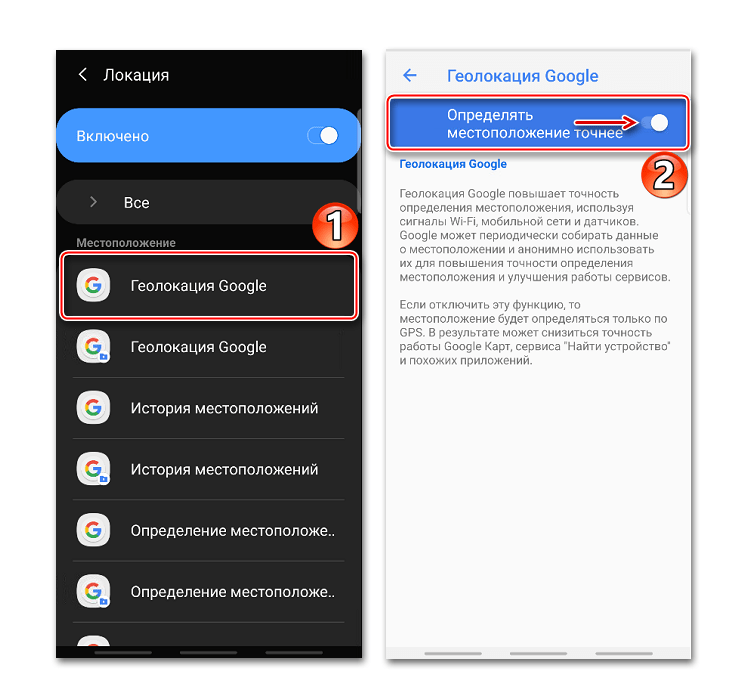
Если опция отключена, будет использоваться только датчик GPS, который является менее точным и самым медленным способом определения местоположения.
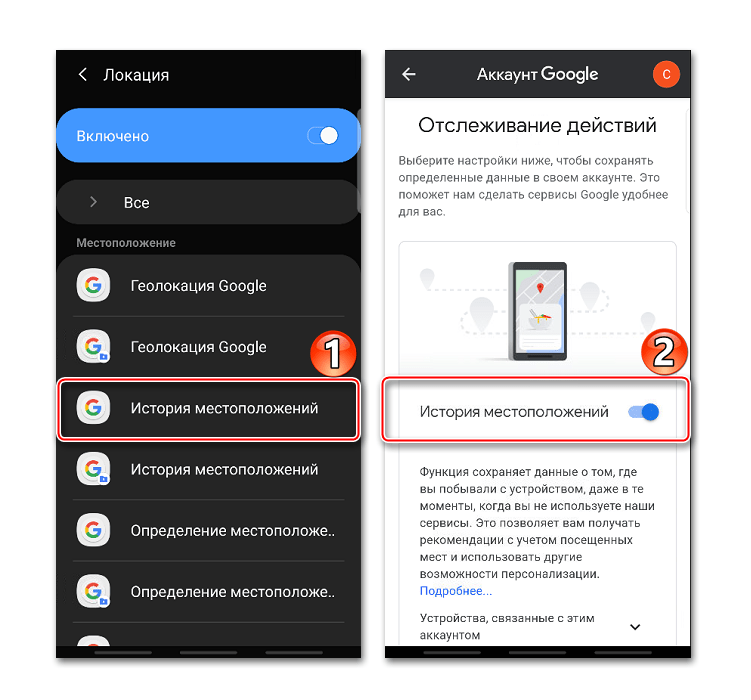
История местоположений
После включения этой функции будут сохраняться данные о всех местах, в которых вы бывали, даже если при этом не использовались сервисы Гугл. Причем храниться будет информация со всех устройств, привязанных к этому аккаунту. По умолчанию функция отключена, поэтому чтобы все работало, ее необходимо включить, а также выполнить вход в учетную запись и разрешить отправку геоданных. Для активации опции используем ползунок в разделе «История местоположений».
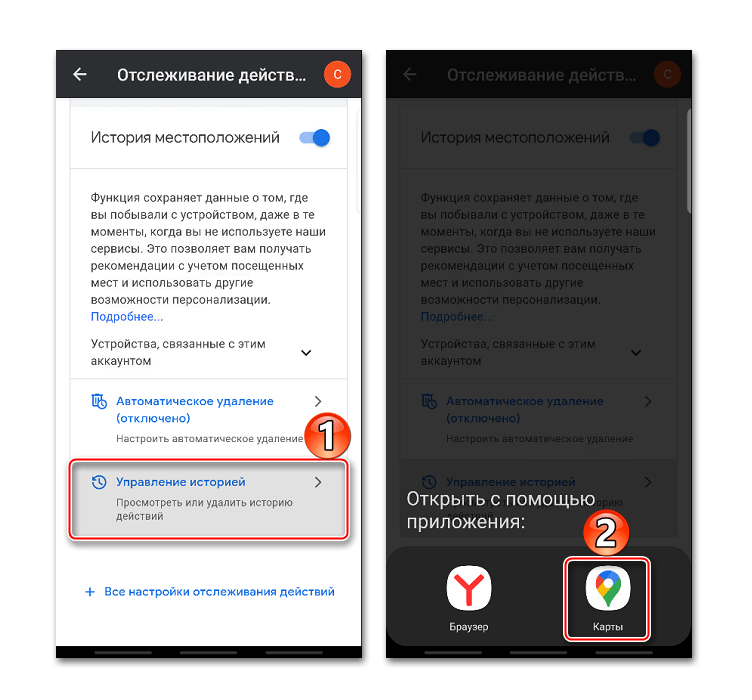
Посмотреть или удалить историю можно в специальном разделе приложения Google Maps.
- Открываем раздел «Хронология», так как там будут храниться все данные. Для этого нажимаем «Управление историей» и выбираем приложение «Карты».
 Здесь можно посмотреть информацию о всех посещенных местах, городах и странах.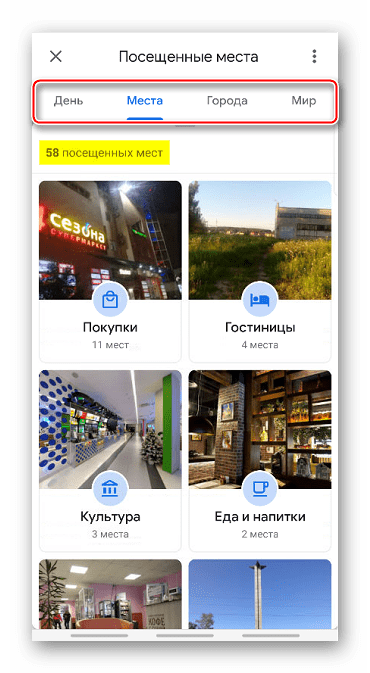
- Чтобы очистить историю, жмем иконку с тремя точками и выбираем «Настройки и конфиденциальность».
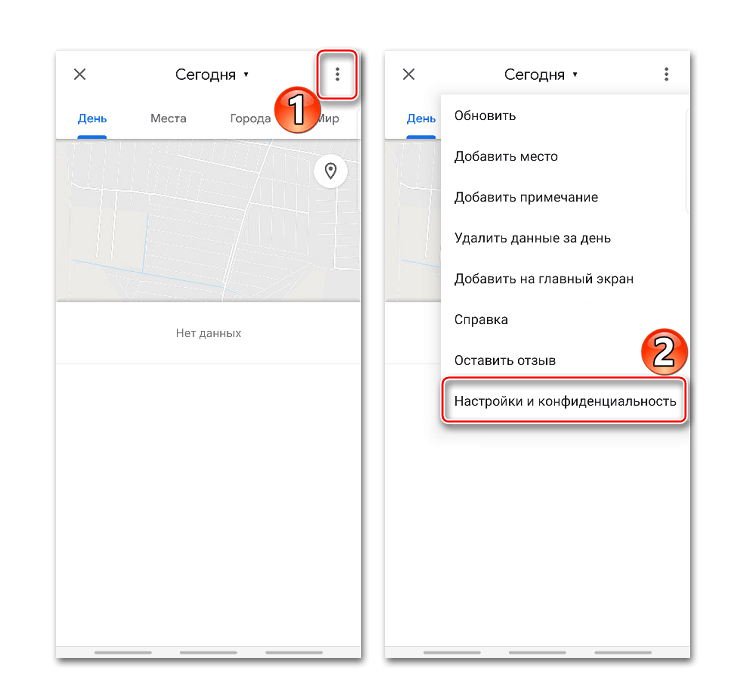
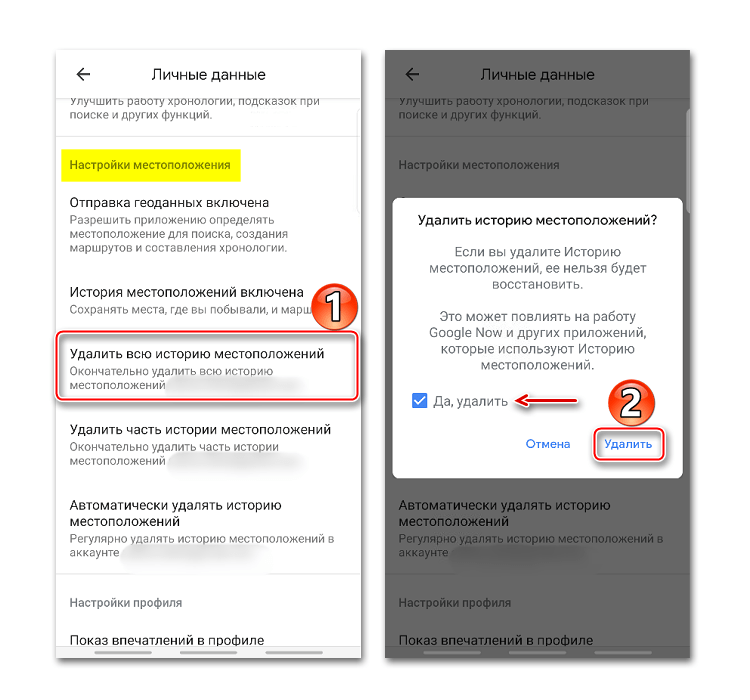
- Прокручиваем экран до блока «Настройки местоположения» и, если нужно удалить всю историю, тапаем соответствующий пункт и подтверждаем действие.
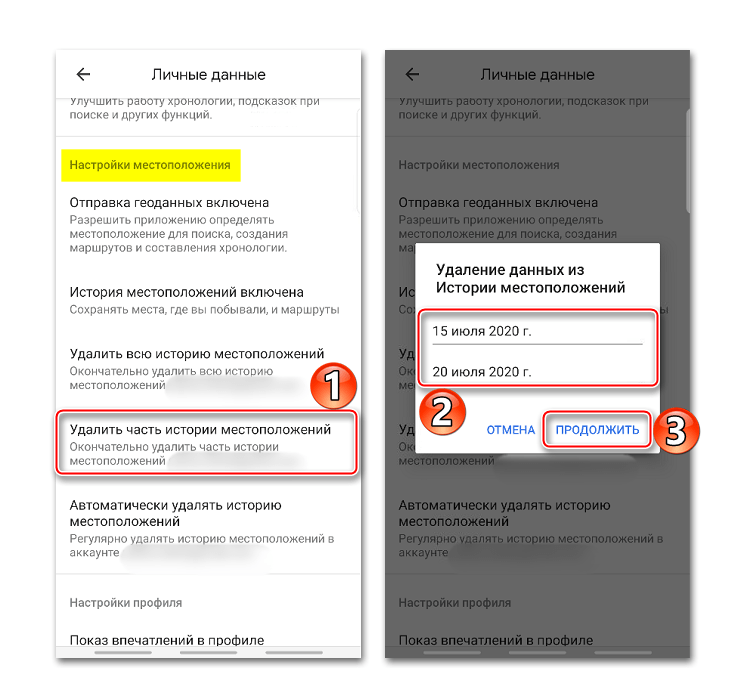
- Если нужно удалить только часть истории, выбираем пункт ниже, устанавливаем нужный период и тапаем «Продолжить».
- Можно настроить автоматическое удаление истории. Для этого жмем соответствующий пункт и выбираем один из двух вариантов очистки – через 3 или 18 месяцев.
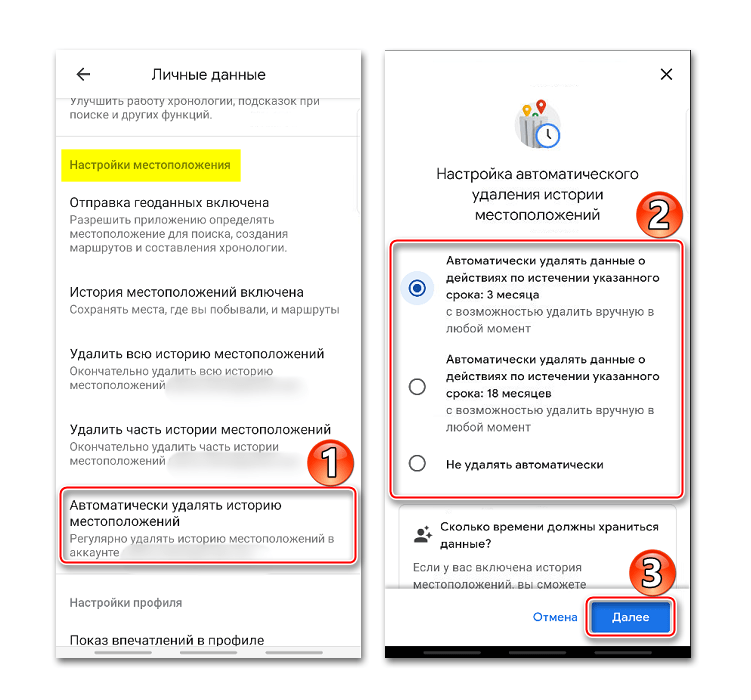
О других способах просмотра истории с помощью браузера и приложения «Гугл Карты» написано в отдельной статье.

Отправка геоданных с помощью ELS
Функция предназначена для экстренных ситуаций, например, если вы заблудились. При наборе в службу спасения устройство автоматически, минуя сервисы Google, передаст местоположение спасательным службам. Чтобы включить функцию, тапаем «Определение местоположения с помощью ELS» и перемещаем ползунок вправо.
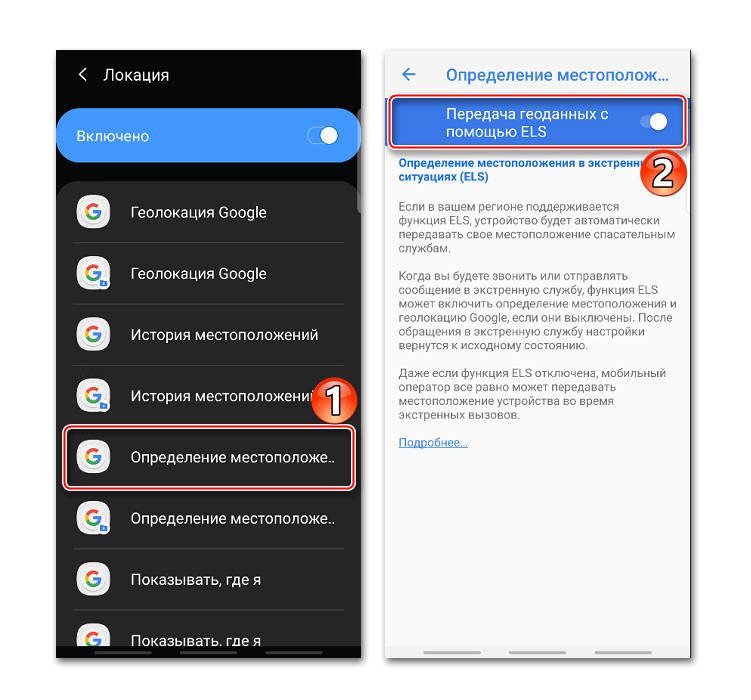
Передача местоположения другим пользователям
Функция «Показывать, где я» — это возможность показать выбранным людям, где вы были, где находитесь сейчас и как передвигались. Этим пользователям станут доступны ваше имя, фото и маршруты передвижения. Они будут получать сведения об устройстве (уровень заряда, статус GPS), а также видеть места, привязанные к аккаунту.

Воспользоваться опцией можно, даже если у пользователя нет аккаунта Google. В этом случае ему будет отправлена ссылка.
- Открываем приложение Гугл Карты, тапаем по иконке аккаунта и жмем «Передача геоданных».
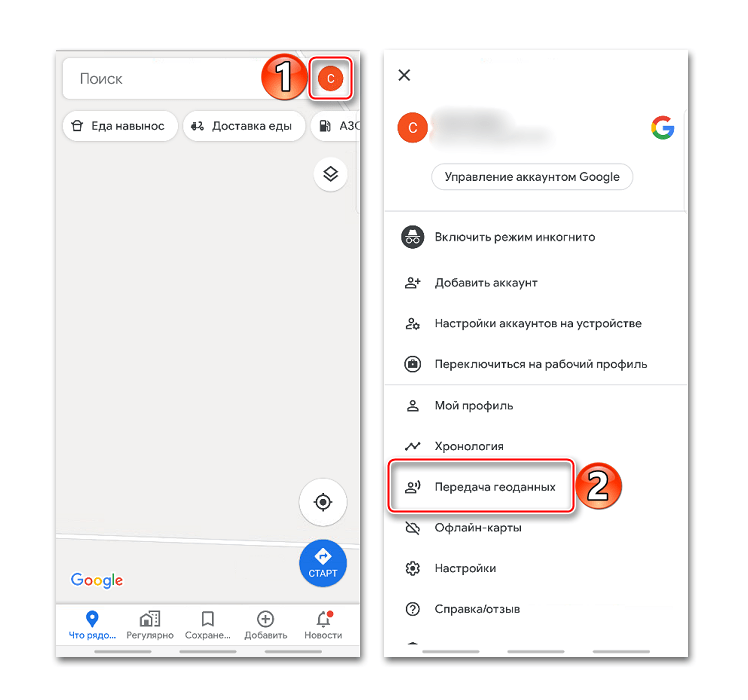 Нажимаем «Поделиться местоположением».
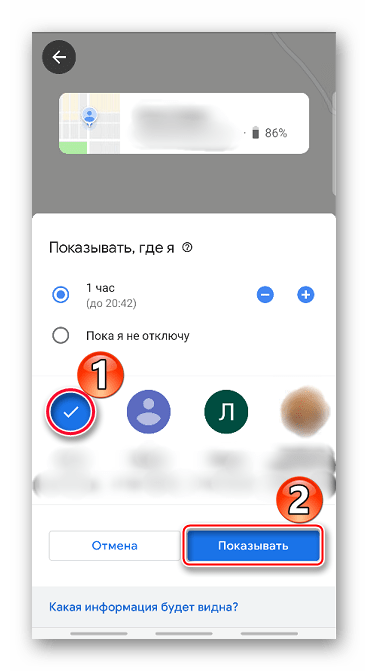
- Чтобы назначить время, в течение которого пользователю будет доступно местоположение, открываем соответствующее меню и настраиваем период.
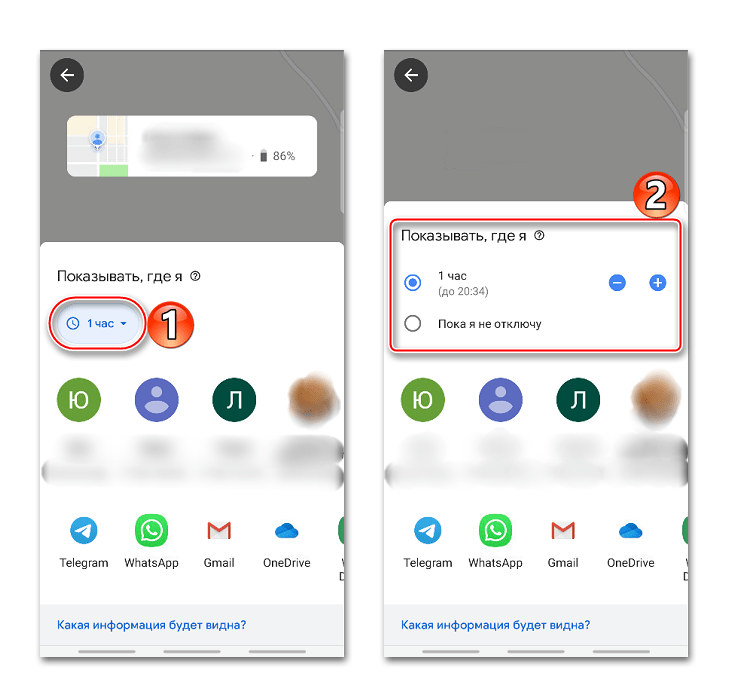
- Выбираем контакты, которым будем передавать геоданные, и тапаем «Показывать».
 Также можно отправить ссылку в сообщении с помощью любого мессенджера.
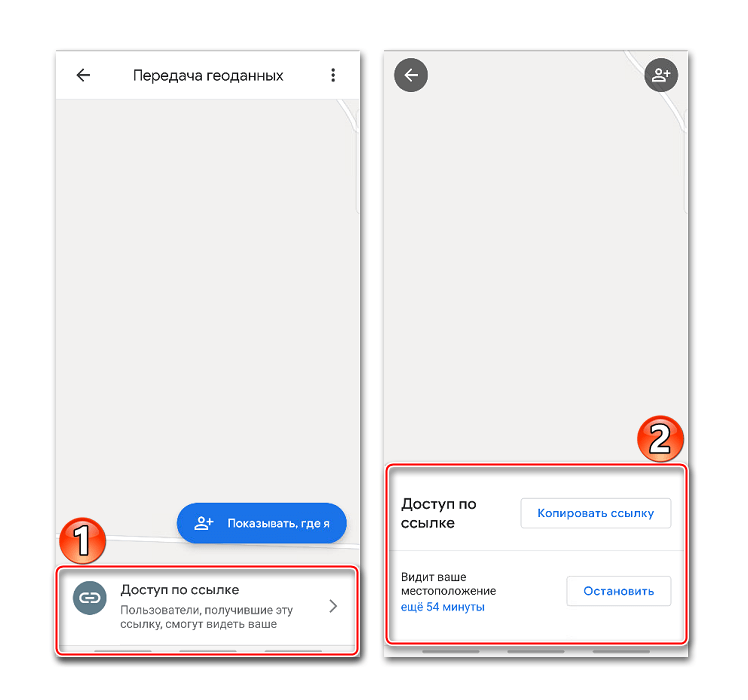
- Теперь в разделе «Передача геоданных» внизу экрана будет прикреплена ссылка на геоданные. Жмем на эту область, если нужно скопировать ссылку или остановить передачу данных.
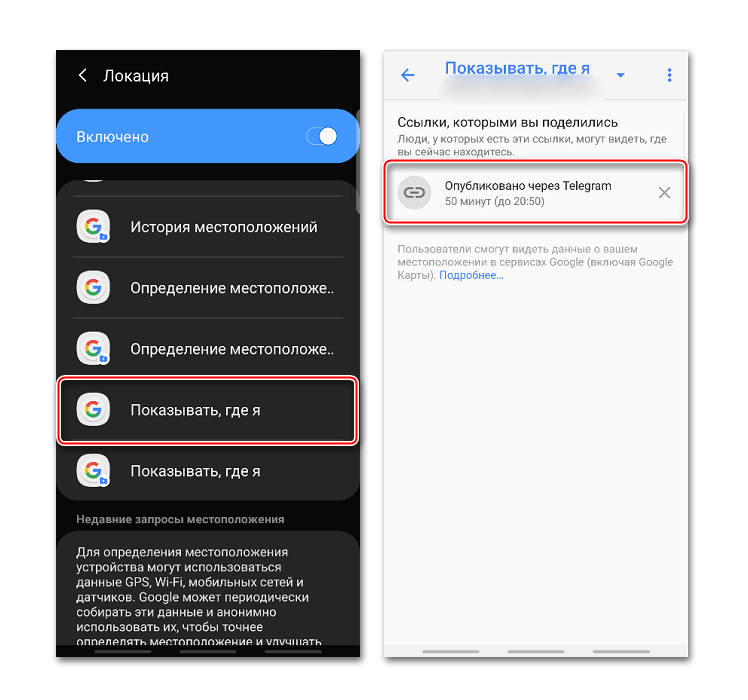
- Доступ к ссылке также появится в меню функции «Показывать, где я».
 Чтобы закрыть к ней доступ, тапаем крестик справа.
 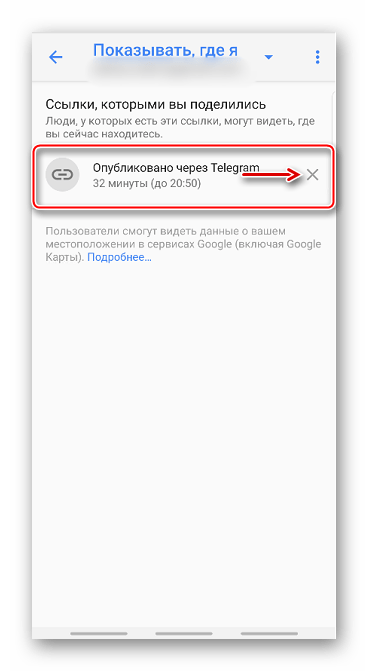 Для управления ссылкой жмем на нее, вносим изменения и тапаем «Сохранить».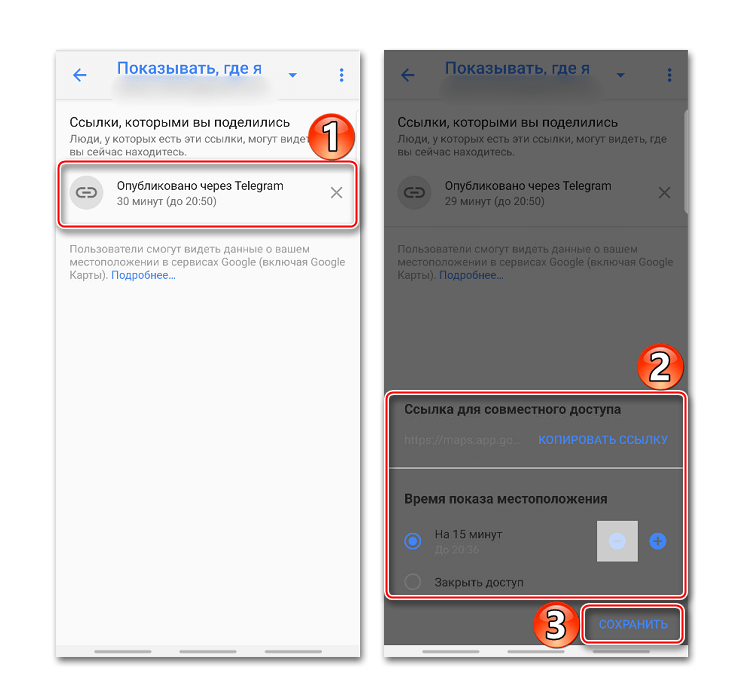
Comp Rom.Ru
Comp-Rom.RU © 2018-2023
При копировании материалов активная ссылка на источник обязательна!
Cайто-Cтроитель.рф
Поиск по Сайту
Способы отключения геолокации на Android
- Отключение геолокации на Android
- Вариант 1: Android 4
- Вариант 2: Android 5.1 и выше
Одной из более принципиальных функций на любом Android-устройстве является геолокация, позволяющая автоматом выслеживать физическое положение телефона либо планшета. При всем этом по необходимости данную возможность можно деактивировать через опции, заблокировав тем доступ к инфы о местоположении всем установленным программкам, включая сервисы Гугл. В процессе истинной аннотации мы поведаем про отключение геолокации на нескольких версия платформы Android.
Отключение геолокации на Android
Произвести деактивацию геолокации на Android можно многими методами зависимо от приложений, получающих доступ к инфы о местоположении. Нами же будет уделено внимание только конструктивным способам, позволяющим отключить определение расположения устройства для всех установленных программ и компонент. Если вас интересует конкретное ПО, идеальнее всего без помощи других изучить внутренние характеристики и деактивировать либо настроить геолокацию.
Вариант 1: Android 4
Стандартная оболочка Android 4 существенно отличается от более новых версий ОС, к тому же как и раньше употребляется на фирменных устройствах. Процедура отключения геолокации может быть произведена через системные характеристики либо с помощью шторки. Оба варианта идиентично эффективны.
Метод 1: Шторка
- При помощи жеста отпустите панель извещений и нажмите по значку в правом верхнем углу экрана. После чего должна будет отобразиться панель резвого доступа.
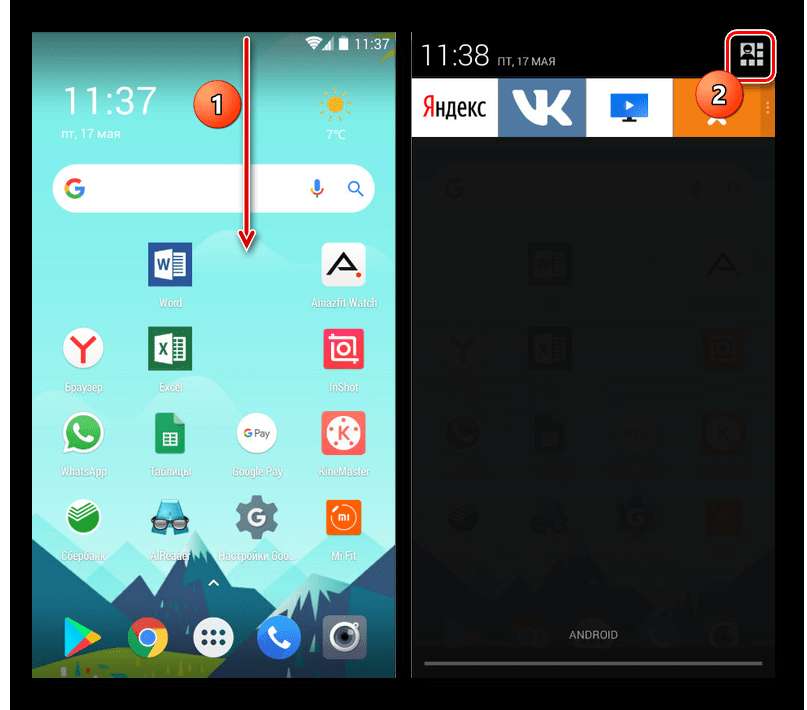
Из перечня тапните по иконке «Передача геоданных» для отключения функции геолокации. В случае фуррора внешний облик пиктограммы поменяется и появится подпись «Местоположение Выкл.».

В неких ситуациях после нажатия обозначенной кнопки будет произведен автоматический переход на страничку с параметрами, который мы разглядим дальше.
Метод 2: Опции
- Откройте системное приложение «Настройки», пролистайте страничку вниз до блока «Личные данные» и изберите пункт «Местоположение».

Воспользуйтесь ползунком в правом верхнем углу экрана. Убедиться в успешном выключении функции можно, обратив внимание на расположенные ниже элементы, изменившие цвет подсветки, также по подписи «Отправка геоданных отключена» в разделе «Режим».

Дополнительно вы сможете заместо деактивации функции перейти на страничку «Режим» и поменять установленные тут характеристики на свое усмотрение.

На этом функцию можно считать завершенной, потому что этот раздел с опциями является единственным легкодоступным методом. При всем этом не следует забывать о параметрах геолокации Гугл, где можно раздельно отключить функцию ELS для отслеживания спасательными службами.
Вариант 2: Android 5.1 и выше
Интерфейс Android, начиная с 5 версии на сегодня более популярен, если учесть только стандартные оболочки, не обращая внимания на фирменные, вроде TouchWiz от Самсунг, ZenUI от ASUS и многие другие варианты. Тут, как и в прошлом случае, можно поступить по-разному, используя панель резвого доступа либо системное приложение «Настройки».
Метод 1: Шторка
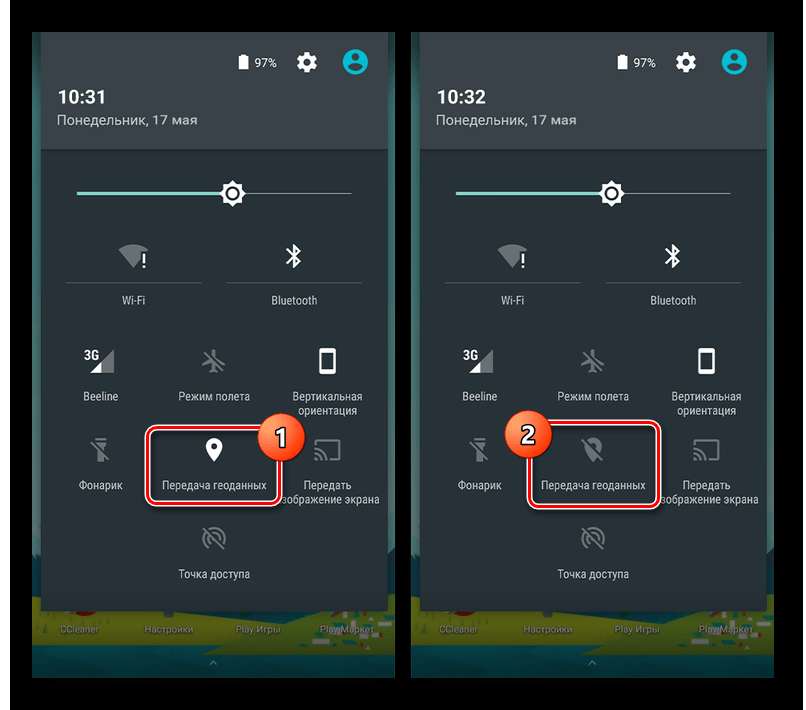
- Тут можно поступить идиентично на всех Android-устройствах вне зависимости от оболочки. Сначала сверху на главном экране коснитесь области извещений и свайпом вниз опустите ее.
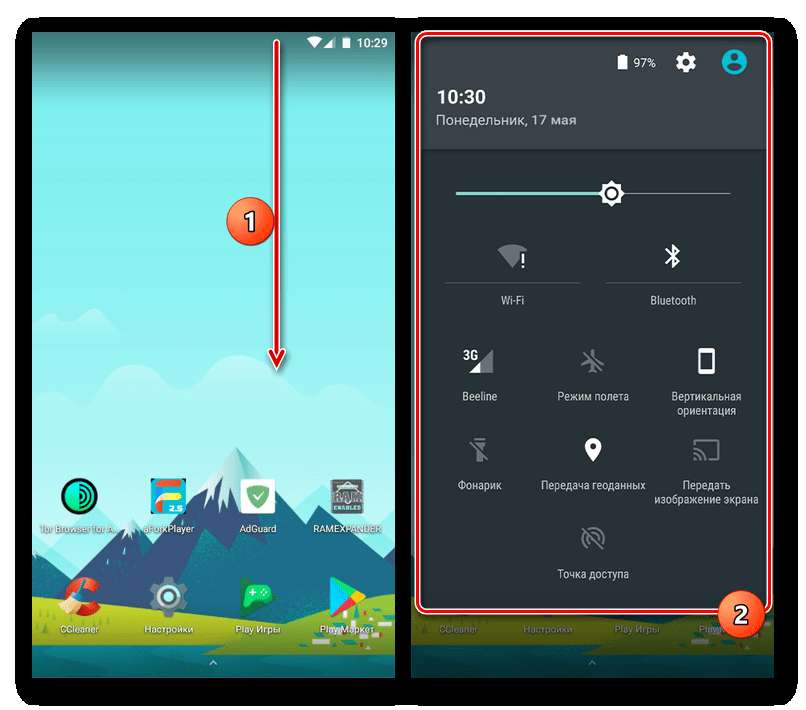
Посреди имеющихся значков единожды нажмите по пиктограмме с подписью «Передача геоданных». В итоге появится извещение, а геолокация будет деактивирована.
Метод 2: Опции
- Посреди приложений на устройстве откройте «Настройки» и найдите блок «Личные данные». Воспользуйтесь пт «Местоположение» для перехода к характеристикам геолокации.
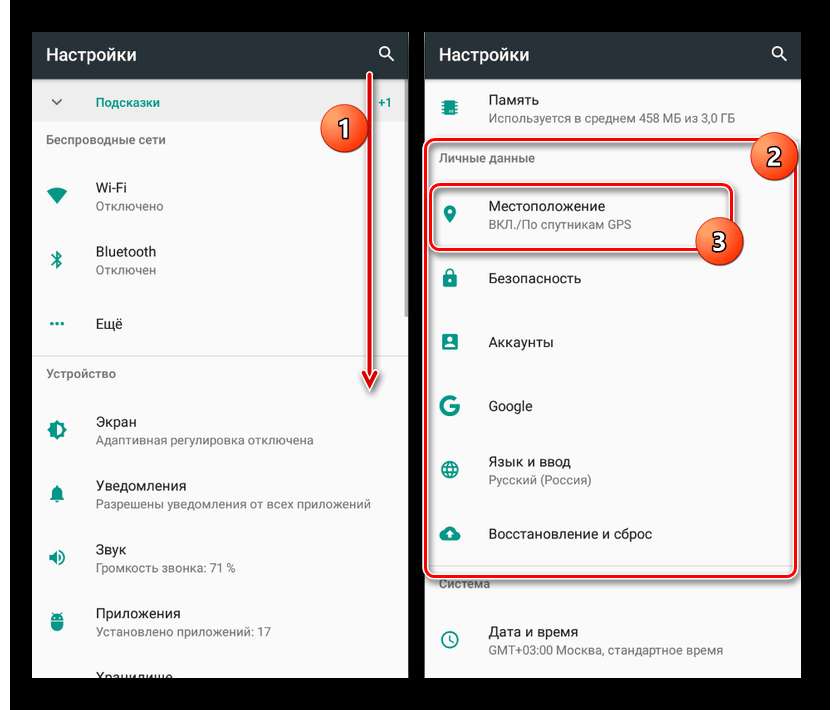
Для выключения функции отслеживания один раз нажмите по ползунку «Включено» на верхней панели. При удачной деактивации появится подпись «Выключено», а приложения в перечне «Последние геозапросы» станут недосягаемы.

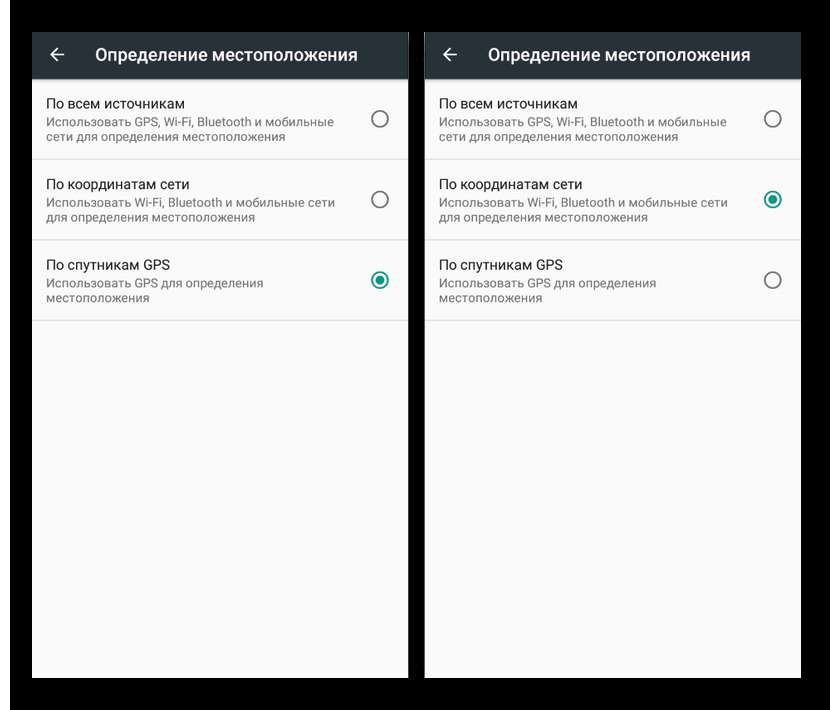
В качестве кандидатуры полному отключению можно перейти к разделу «Режим» и поменять способ отслеживания, к примеру, выбрав заместо «По спутникам GPS» вариант «По координатам сети». Это позволит поменять положение, что в особенности отлично при использовании VPN.
При отключенной геолокации все приложения, требующие этой функции, закончат работать подабающим образом и могут вылетать без ошибок. Некие программки будут работать верно, используя информацию, полученную до отключения рассматриваемой функции либо отправляя запрос на повторное включение.
Заключение
Раздельно от аннотации необходимо отметить, что фактически каждое постороннее и многие системные приложения позволяют по отдельности настраивать геолокацию. Из-за этого можно закончить отслеживание местоположения аппарата без риска вылета ПО из-за отсутствия доступа к необходимым сведениям. При всем этом деактивировать передачу геоданных для системных компонент Гугл в подавляющем большинстве случаев не получится ни одним из нареченных методов.