Alder Lake: в зависимости от производителя материнской платы, поддержка AVX-512 после обновления BIOS будет потеряна (обновление 2)
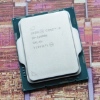
Недавно мы опубликовали новость о том, что Intel отключила поддержку набора инструкций AVX-512 на процессорах Alder Lake с новыми версиями BIOS. Ранее мы не могли проверить функцию в лаборатории, но теперь мы подтвердили ее на практике.
Официально настольные процессоры Alder Lake набор инструкций AVX-512 не поддерживают, что объясняется отсутствием валидации Intel. Но функциональные блоки в производительных ядрах есть, и отключение в BIOS эффективных ядер приводило к активации AVX-512. Мы проверили эту возможность в наших тестах новых процессоров. Ходит много слухов по поводу того, почему набор команд AVX-512 официально не поддерживается. Но, по крайней мере, его можно было активировать указанным способом.
Факт заключается в том, что до сегодняшнего дня набор инструкций AVX-512 можно было активировать. Мы использовали в тестах процессоров Alder Lake материнскую плату ASUS ROG Maximus Z690 Hero с версией BIOS 0702. После отключения в BIOS эффективных ядер, производительные ядра начинали поддерживать AVX-512. И в некоторых тестах Core i9-12900K показывал преимущества от поддержки AVX-512. Мы также проверили материнскую плату MSI Z690 Unify, на которой с версией BIOS 1.13 тоже получилось включить AVX-512. Для этого в пункте «Advanced CPU Configuration» следовало выключить через «Per E-Core Control» все эффективные ядра. Затем в опциях разгона нужно было включить опцию «AVX-512 Support».
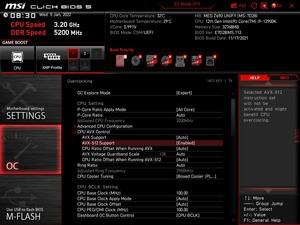
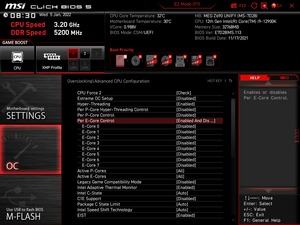
CPU-Z показывает наличие поддержки набора инструкций AVX-512:
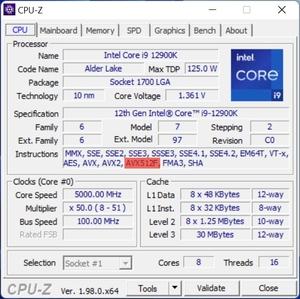
Мы подготавливали платформу к тесту Core i5-12400, который получили сегодня, поэтому установили самую свежую версию BIOS 1.21, которая содержит те же самые функции. Мы отключили эффективные ядра и включили опцию AVX-512, но после загрузки поддержка набора инструкций AVX-512 исчезла:
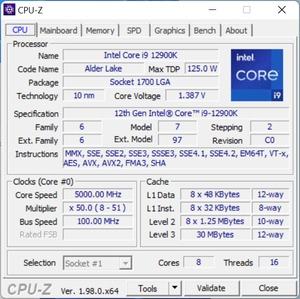
Обновление BIOS содержит новую версию микрокода 18 вместо старой 15. Похоже, через микрокод Intel заблокировала активацию AVX-512. На материнской плате ASUS ROG Maximus Z690 способ активации AVX-512 оставался даже с последней версией BIOS 0811. Причем, как указывает ASUS, версия BIOS 0811 совместима со свей линейкой процессоров Alder Lake.
Мы поинтересовались у Intel, почему поддержка AVX-512 была отключена «задним числом». Однако пока не получили никакой официальной информации. На практике набор инструкций AVX-512 обычным пользователям вряд ли требуется, поскольку его поддерживают только профессиональные приложения. Но все равно несколько странно, зачем Intel потребовалось вносить подобную блокировку, тем более процессоры Alder Lake работали с AVX-512 вполне успешно.
Новый BIOS также заблокировал множитель на планке x51 при использовании AVX2. Процессор просто не выставляет более высокие тактовые частоты. И обойти блокировку через BIOS невозможно.
Подписывайтесь на группы Hardwareluxx ВКонтакте и Facebook, а также на наш канал в Telegram (@hardwareluxxrussia).
Включить AVX-512 на B660 невозможно вообще
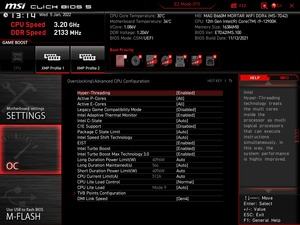
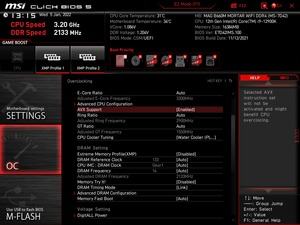
В ходе тестирования материнской платы MSI MAG B660M MORTAR WIFI DDR4 мы попытались активировать AVX-512. Однако опций в BIOS для отключения эффективных ядер и активации AVX-512 просто не было. Можно было отключать одиночные ядра, но одно всегда оставалось активным. То есть включить поддержку AVX-512 не представляется возможным, по крайней мере, для ранее вышедших процессоров Alder Lake с эффективными ядрами. Будет интересно посмотреть, как все изменится ситуация в случае процессоров без ядер E.
Обновление: ASUS со следующим обновлением тоже уберет поддержку
Мы получили ответ от ASUS, на чьих материнских платах мы как раз успешно активировали AVX-512. Соответственно, версия BIOS 0811 все еще поддерживает AVX-512. Но следующие версии BIOS лишатся поддержки AVX-512 из-за нового микрокода процессоров Core 12-го поколения. Материнские платы на чипсетах H670, B660 и H610 изначально поставляются без поддержки AVX-512.
Обновление: ASUS отключает, MSI возвращает AVX-512
Через несколько недель мы вновь возвращаемся к теме AVX-512. Как мы и опасались, ASUS с версии BIOS 1003 установила новый микрокод Intel, поэтому активация функции AVX-512 в BIOS и отключение эффективных ядер не помогает. Набор инструкций AVX-512 больше на нашей материнской плате ASUS ROG Maximus Z690 Hero не работает.
Но MSI схитрила и добавила в версию BIOS A22 новый переключатель, который был протестирован на MEG Z690 Unify-X. Переключатель «AVX-512 Trial» активирует старый микрокод, инструкции AVX-512 вновь работают.
Производители материнских плат, а именно MSI в данном случае, продолжают искать способы обойти блокировку AVX-512. Пока неизвестно, будет ли похожая реализация от ASUS. По поводу материнских плат других производителей информации у нас нет.
Еще одна «фича», которую Intel вряд ли хотела получить в таком виде, касается разгона процессоров не-К поколения Alder Lake через базовую частоту. Мы успешно разогнали Core i5-12400 на материнской плате Z690, а также на модели B660 (тоже от ASUS), затем мы разогнали Core i3-12100F.
Социальные сети
Теги
Источник и другие ссылки
комментарии (1)
08.01.2022 19:48
Постоялец
Постов: 507
Интел никогда не отвечает на неудобные вопросы. В лучшем случае ответ будет — в Киеве дядька, в огороде бузина.
Войдите, чтобы оставить комментарий
Возможно, вам будут интересны следующие статьи:
Тест и обзор: Core i5-13400F – Raptor Lake, который на.
Новые процессоры Raptor Lake без суффикса K были представлены несколько дней назад, они уже начали появляться в продаже. В нашу тестовую лабораторию поступил первый. [читать дальше]
Тест и обзор: Core i5-13500 и Core i3-13100F –.
Процессор Core i5-13400F в наших тестах оказался вполне достойным, но все же не таким быстрым, как мы надеялись. Тем более на массовом сегменте процессоры Intel испытывают. [читать дальше]
Тест и обзор: AMD Ryzen 9 7950X3D – игровой.
В нашу тестовую лабораторию поступил процессор Ryzen 9 7950X3D, который продолжает традицию Ryzen 7 5800X3D: AMD добавила 3D V-cache на CCD и представила целых три модели. Ryzen 9 7950X3D. [читать дальше]
Тест и обзор: AMD Ryzen 9 7900 – эффективный.
На прошлой неделе AMD не только представила процессоры X3D в линейке Ryzen 7000, но также и варианты не-X с TDP 65 Вт. Напомним, что первые процессоры AM5 с суффиксом X заявлены с. [читать дальше]
Тест и обзор: Ryzen 5 7600 и Ryzen 7 7700 – новые.
Процессоры X в линейке Ryzen 7000 вышли первыми, но если требовались 65-Вт CPU, то приходилось довольствоваться предыдущим поколением. В начале года AMD представила более. [читать дальше]
Тест и обзор: AMD Ryzen 7 7800X3D – отличный.
Ранее мы уже протестировали Ryzen 9 7950X3D и Ryzen 9 7900X, две «старших» модели X3D с дополнительным кэшем. AMD не смогла предоставить нам образец Ryzen 7 7800X3D на момент анонса. [читать дальше]
новости — категории
- Железо
- Процессоры
- Материнские платы
- Чипсеты
- Оперативная память
- Жёсткие диски и SSD
- Видеокарты
- Системы в сборке
- Ноутбуки и нетбуки
- Мониторы и проекторы
- Мультимедиа
- Корпуса
- Системы охлаждения
- Водяное охлаждение
- Сети
- Периферия
- Авто
Per p core control что это
Процессоры Intel поддерживают несколько технологий для оптимизации энергопотребления. В этой статье (перевод [1]) дается обзор p-состояний (оптимизация напряжения питания и частоты CPU во время работы) и c-состояний (оптимизация потребления мощности, если ядро не выполняет ни одной инструкции).
[P-состояния]
Во время выполнения кода операционная система и CPU могут оптимизировать энергопотребление с помощью различных P-состояний (P это сокращение от «performance», что означает «производительность»). В зависимости от требований, CPU работает на разных частотах. Состояние P0 соответствует самой высокой частоте (с самым высоким напряжением питания).
Для процессоров Intel до архитектуры Haswell/Broadwell, желаемая частота (и соответствующее ей напряжение питания) указывается операционной системой путем записи соответствующих величин в специальные регистры процессора [2][3].
В архитектуре Skylake операционная система может оставить управление P-состояниями аппаратуру CPU (Speed Shift Technology, Hardware P-states [4]). С Kaby Lake эти функции были дополнительно оптимизированы [5].

Speed Schift (сдвиг скорости). P-состояния определяются в BIOS, и управляются операционной системой. Технология Speed Schift дает полное или частичное управление частотой тактирования CPU (может осуществляться либо во всем диапазоне, либо в узком окне). Speed Schift требует поддержки со стороны операционной системы (Windows 10 с новыми обновлением эту функцию поддерживает), также требуется любой процессор Intel 6 Skylake. Сдвиг скорости означает ускоренный отклик на запросы изменения производительности со стороны ПО (JavaScript, инструменты офиса, веб-браузеры). Технология сдвига скорости обеспечивает увеличение производительности для обычных задач, при этом незначительно снижается общее энергопотребление, т. е. эффективность работы всей системы повышается.
[C-состояния]
В отличие от P-состояний, которые были разработаны для регулирования потребления мощности во время выполнения кода (т. е. в нормальном рабочем состоянии процессора), C-состояния используются для оптимизации энергопотребления в режиме ожидания (idle mode, т. е. когда никакой код процессором не выполняется).
Типовые C-состояния следующие:
C0 – Active Mode: код выполняется, это состояние соответствует одному из P-состояний.
C1 – Auto Halt (автоматическая приостановка).
C1E – Auto halt, low frequency, low voltage (автоматическая приостановка с пониженной частотой и напряжением питания).
C2 – Временное состояние перед переходом в C3. Память в рабочем состоянии.
C3 – Сброс кэшей L1/L2 (flush), выключение тактовых частот.
C6 – Сохранение состояний ядра перед выключением, и выключение PLL (т. е. прекращение синтеза тактовых частот).
C7 – C6, плюс может быть сброшен LLC (LLC означает кэш самого высокого уровня, т. е. самая медленная память кэш).
C8 – C7, плюс должен быть сброшен LLC.
Примечание *: показано в грубом приближении.
C-состояния можно отличить друг от друга по C-состояниям ядра (Core C-states или CC-states), состояниям корпуса (Package C-states или PC-states) и логическим состояниям. В большинстве случаев операционная система устанавливает определенное состояние для ядра путем выполнения команды MWAIT.

Примечание: «состояние ядра» (core state) относится к ядру, которое находится в состоянии самого большого потребления энергии (наиболее активно).
[Запрет в BIOS функции CPU Power Saving]
В некоторых случаях рекомендуется деактивировать в BIOS настройки экономии питания CPU. Здесь показано, где найти эти опции и как их запретить, чтобы опции управления питанием (CPU P State Control и CPU C State Control) были полностью запрещены в BIOS (на примере материнской платы Supermicro X10DRi и процессора Intel Xeon E5 2620v4.
Как запретить CPU Power Saving:
1. Во время начального процесса загрузки (сразу после включения питания или сброса) нажмите специальную клавишу для входа в BIOS. Чаще всего это Del (Delete) или F2, для материнской платы Supermicro X10DRi это клавиша Delete.
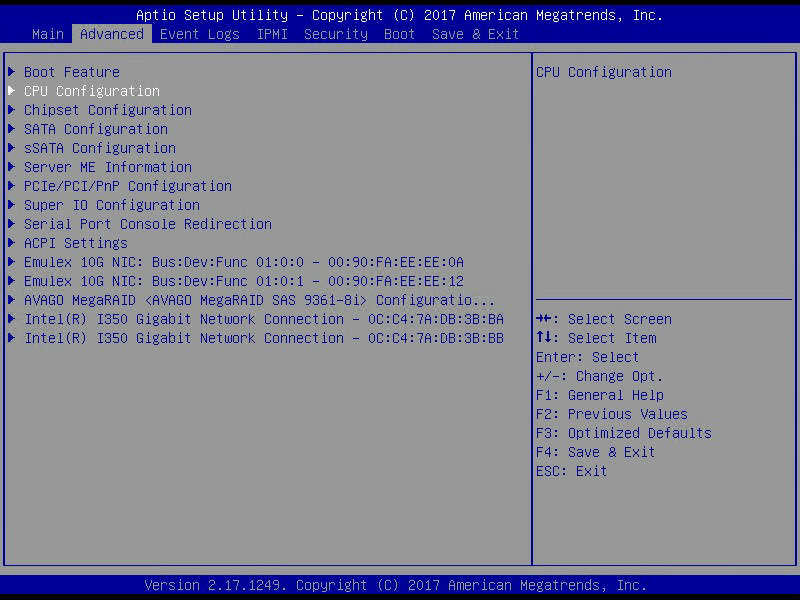
2. Перейдите в раздел настроек Advanced CPU Configuration -> Advanced Power Management Configuration.

3. Поменяйте настройку Power Technology в состояние Custom и Energy Efficient Turbo в состояние Disable.
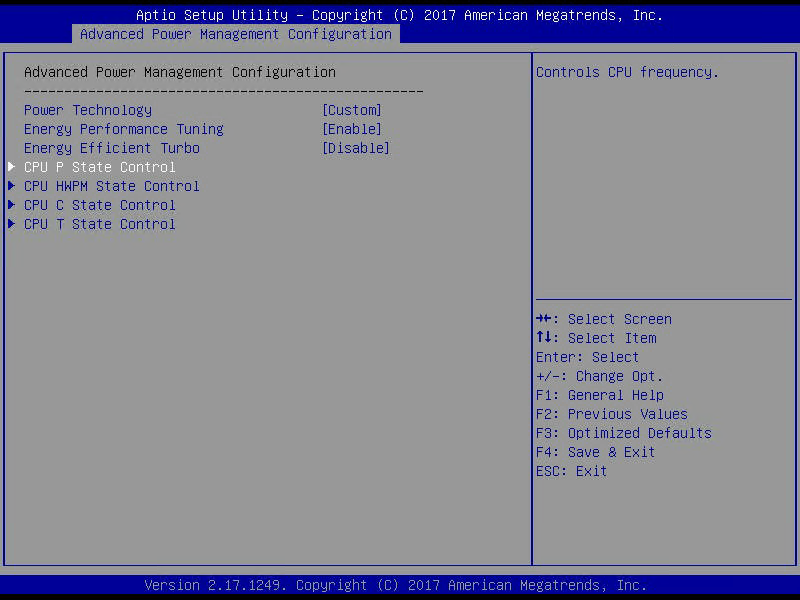
4. Перейдите в раздел CPU P State Control, деактивируйте EIST (P-States) and Turbo Mode.
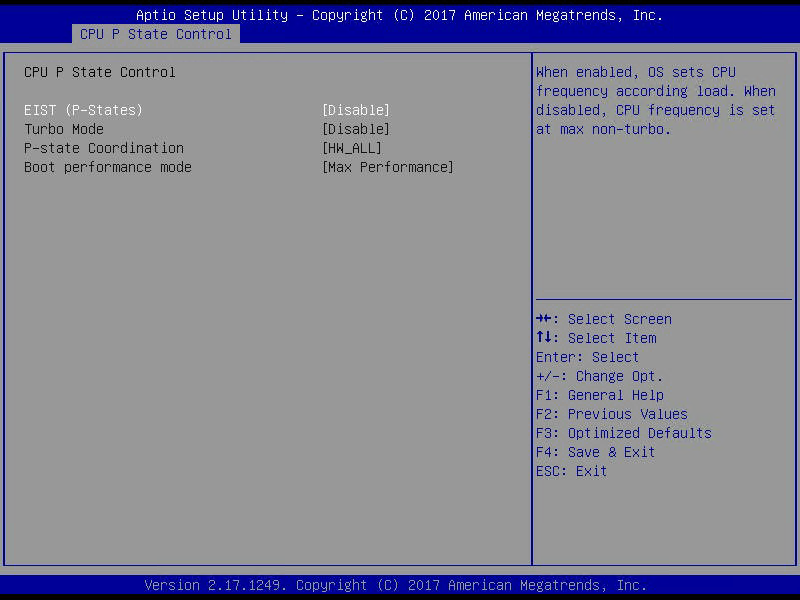
5. Перейдите в раздел CPU C State Control, поменяйте Package C State Limit на C0/C1 state и деактивируйте CPU C3 Report, CPU C6 Report и Enhanced Halt State (C1E).
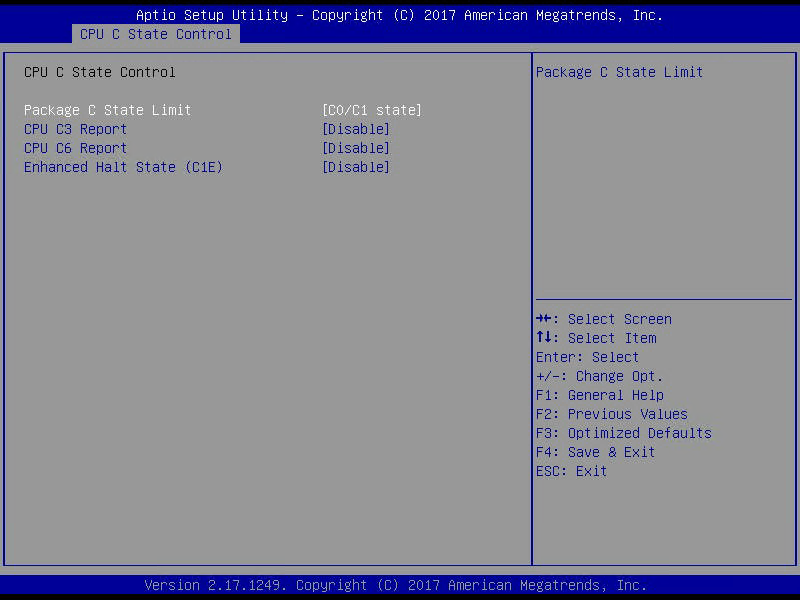
[Ссылки]
1. Processor P-states and C-states site:thomas-krenn.com.
2. Intel Xeon Processor E3-1200 V3 site:intel.com.
3. What exactly is a P-state? site:intel.com.
4. [IDF15]Intel’s 6th Gen Skylake Unwrapped – CPU Microarchitecture, Gen9 Graphics Core and Speed Shift Hardware P-State site:wccftech.com.
5. Intel Kaby Lake: 14nm+ und optimiertes Speed Shift steigern Performance site:thomas-krenn.com.CPU core control в BIOS: что это и как использовать

BIOS (Basic Input/Output System) — это программное обеспечение, которое запускается в самом начале работы компьютера и отвечает за инициализацию аппаратных компонентов. В BIOS присутствуют различные настройки, с помощью которых можно оптимизировать работу компьютера под конкретные задачи.
Одной из настроек BIOS является CPU Core Control, или управление ядрами процессора. Эта функция позволяет пользователю контролировать, какие ядра процессора будут использоваться и при каких условиях. При правильном использовании CPU Core Control можно добиться более эффективного использования ресурсов компьютера и повысить его производительность.
Использование CPU Core Control особенно актуально в случае, если у вас многоядерный процессор. Обычно каждое ядро процессора работает независимо друг от друга и выполняет свои задачи. Однако, в некоторых случаях некоторые приложения или игры могут работать лучше на одном ядре, а другие на другом. Используя функцию CPU Core Control, вы можете указать, какое ядро процессора будет использоваться для конкретной задачи.
Например, если вы играете в игру, которая лучше работает на одном ядре процессора, вы можете отключить все остальные ядра, чтобы дать приложению больше ресурсов и повысить производительность.
Однако, прежде чем использовать CPU Core Control, важно убедиться, что вы хорошо разбираетесь в работе процессора и знаете, какие приложения и игры лучше работают на определенных ядрах. Неправильное использование CPU Core Control может привести к снижению производительности или даже к нестабильной работе компьютера.
Определение и назначение CPU Core Control
CPU Core Control является функцией в BIOS (Basic Input/Output System), которая позволяет пользователю контролировать работу ядер процессора и их активность.
Ядра процессора представляют собой вычислительные блоки, которые выполняют инструкции и обрабатывают данные. Количество ядер в процессоре зависит от его модели и предназначения. Например, обычные десктопные процессоры могут иметь от двух до восьми ядер, в то время как серверные процессоры могут иметь более десяти ядер.
Функция CPU Core Control позволяет пользователю изменять активность ядер процессора в зависимости от требований приложений, задач и операции системы. Это позволяет улучшить производительность и эффективность работы процессора в соответствии с потребностями пользователя.
Доступные опции CPU Core Control могут варьироваться в зависимости от производителя BIOS и модели материнской платы или процессора. Однако обычно они позволяют пользователю включать и отключать отдельные ядра процессора, устанавливать их статус активности и задавать режим работы (например, режим энергосбережения).
Назначение CPU Core Control состоит в том, чтобы предоставить пользователю возможность оптимизировать работу процессора в соответствии с его требованиями. Это может быть полезно при запуске ресурсоемких игр или приложений, распределении нагрузки на ядра процессора в виртуальной среде, увеличении энергоэффективности системы и т. д.
Однако, необходимо учитывать, что неправильная настройка CPU Core Control может привести к нестабильности системы или снижению производительности. Поэтому рекомендуется ознакомиться с руководством пользователя материнской платы или процессора, а также консультироваться с профессионалами в случае необходимости.
Преимущества использования CPU Core Control
Настройка CPU Core Control в BIOS позволяет пользователю влиять на распределение процессов и задач между ядрами процессора. Это имеет несколько преимуществ:
- Оптимизация производительности: С помощью CPU Core Control можно регулировать загрузку каждого ядра процессора, чтобы обеспечить максимальную производительность системы. Например, можно установить приоритетные задачи на одно или несколько ядер процессора, освободив остальные ядра для выполнения других задач. Это позволяет улучшить общую производительность и ускорить работу приложений, требовательных к процессору.
- Улучшение энергоэффективности: Правильная настройка распределения задач между ядрами позволяет оптимизировать энергопотребление процессора. Вы можете выключить или замедлить неиспользуемые ядра, снизив тем самым потребление энергии и увеличив время работы от аккумулятора на портативных устройствах.
- Улучшение графических и игровых возможностей: Многие современные игры и программы, особенно требовательные к графике, требуют высокой производительности процессора. Настройка CPU Core Control позволяет распределить вычислительную нагрузку между ядрами, улучшая обработку графических данных и повышая качество отображения.
В общем, использование CPU Core Control дает пользователю больше контроля над ресурсами процессора, что позволяет оптимизировать производительность, энергоэффективность и качество работы системы.
Как правильно настроить cpu core control
Настройка cpu core control в BIOS (Basic Input/Output System) может быть полезной для оптимизации работы процессора и повышения производительности компьютера. В этой статье мы расскажем, как правильно настроить cpu core control.
- Запустите компьютер и войдите в BIOS. Для этого необходимо нажать определенную клавишу при загрузке компьютера. Эта клавиша может быть разной для разных производителей компьютеров (например, F2, F10, Delete и т.д.). Обычно эта информация отображается на экране при загрузке компьютера.
- Найдите раздел «Advanced Settings» или «Advanced BIOS Features». Этот раздел может иметь иное название в зависимости от производителя BIOS. В этом разделе должна быть возможность настройки cpu core control.
- Откройте раздел «CPU Configuration» или «CPU Settings». В этом разделе можно изменить различные настройки, связанные с процессором.
- Найдите опцию «CPU Core Control» или «Core Control». Эта опция позволяет управлять активностью ядер процессора.
В зависимости от настроек BIOS и возможностей вашего процессора, вам могут быть доступны следующие опции настройки cpu core control:
- Enabled / Disabled: Включение или отключение cpu core control. Рекомендуется оставить эту опцию включенной для полной функциональности процессора.
- Auto / Manual: Определение количества активных ядер процессора автоматически или вручную. В режиме «Auto» система самостоятельно определит оптимальное количество активных ядер. В режиме «Manual» вы можете указать, сколько ядер должно быть активно. Установка определенного количества ядер может быть полезна для определенных сценариев использования, например, для повышения производительности в играх.
- Core Granularity: Установка гранулярности ядер процессора. В зависимости от процессора, вы можете иметь возможность указать, какие конкретные ядра должны быть активными.
После внесения необходимых изменений сохраните настройки и перезагрузите компьютер. При следующей загрузке ваш компьютер будет работать с настройками cpu core control, которые вы выбрали.
Важно отметить, что неправильная настройка cpu core control может привести к нестабильной работе компьютера. Если вы не уверены, какие настройки вам использовать, рекомендуется оставить их настройки по умолчанию или проконсультироваться с профессионалом.
Возможные проблемы и решения при использовании cpu core control
1. Голодание ресурсов
Одной из возможных проблем при использовании CPU Core Control является голодание ресурсов. Если настройки не сбалансированы правильно, некоторые ядра процессора могут получить слишком большую нагрузку, в то время как другие будут простаивать. Это может привести к неоптимальному использованию ресурсов и снижению производительности системы.
Решение: Для избежания голодания ресурсов необходимо правильно настроить CPU Core Control. Нужно распределить нагрузку равномерно между ядрами, учитывая требования и приоритеты различных задач. Это может потребовать экспериментов и оптимизации на основе конкретной конфигурации системы и ее задач.
2. Потеря стабильности системы
Использование CPU Core Control может привести к потере стабильности системы, особенно если неправильно настроены параметры управления ядрами. Некорректное распределение нагрузки может вызвать сбои, зависания и перегрев процессора.
Решение: Для предотвращения потери стабильности системы необходимо провести тщательное тестирование после каждого изменения настроек CPU Core Control. Если возникают проблемы, рекомендуется вернуться к предыдущим настройкам или применить более консервативные параметры управления ядрами. Также следует следить за температурой процессора и при необходимости принимать меры по охлаждению системы.
3. Снижение энергоэффективности
Неправильное использование CPU Core Control может привести к снижению энергоэффективности системы. Если некоторые ядра процессора работают слишком активно, они потребляют больше энергии, что может привести к увеличению энергопотребления и ухудшению общей эффективности системы.
Решение: Для повышения энергоэффективности системы необходимо правильно распределить нагрузку между ядрами и уменьшить активность неиспользуемых ядер. Это поможет снизить энергопотребление и повысить общую эффективность работы системы.
4. Ограничения аппаратуры
Некоторые аппаратные ресурсы могут иметь ограничения на использование CPU Core Control. Например, старые процессоры или материнские платы могут не поддерживать полный контроль над ядрами, что может ограничить возможности использования этой функции.
Решение: Перед использованием CPU Core Control следует убедиться, поддерживает ли аппаратура все необходимые функции и возможности. Если нет, то придется обойтись другими способами оптимизации производительности системы.
5. Недоступность в биосе
Некоторые биосы могут не предлагать функцию CPU Core Control или иметь ограниченные возможности управления ядрами процессора. В таком случае, пользователям может быть затруднительно использование этой функции или вообще невозможно настроить ее.
Решение: Если функция CPU Core Control недоступна в биосе или имеет ограниченные возможности, можно попробовать обратиться к производителю материнской платы или найти сторонние программы для управления ядрами процессора. Тем не менее, необходимо быть осторожным при использовании таких программ, так как они могут иметь свои собственные ограничения и проблемы совместимости.
Гайд по адаптивному разгону процессоров Intel Core 12-го поколения
Разгоняем 12900K до 5.6 ГГц для повседневного использования
30 ноября 2021
Обновлено 31.12.21
Разгон процессоров с использованием статичного напряжения мертв — разгон по всем ядрам позволяет увеличить производительность в многопоточных нагрузках, но про однопоток и игры можно забыть — без турбобуста отдельных ядер до более высоких частот производительность только уменьшится. Так еще и современные функции по энергосбережению перестают работать в полную силу, и постоянно высокий уровень напряжения независимо от типа нагрузок на пользу процессору не идет. На процессорах Intel уже несколько поколений доступа функция адаптивного разгона, которая позволяет оптимизировать отдельные значения напряжения/частоты для достижения более высокой частоты ядер как в многопоточных, так и однопоточных нагрузках с сохранением абсолютно всех современных фишек и оптимизаций по энергосбережению.
Однако процесс разгона и стабилизации напряжения на процессорах 9, 10 и 11 поколений был далеко не самый простой, но с приходом 12-го поколения процессоров все изменилось — выжать максимум из Alder Lake значительно проще и на стабилизацию разгона уходит всего несколько часов — можно за 1-2 вечера управиться, если делать все грамотно и по порядку. Как — именно этому я вас и научу.
Полный список программ, используемых в гайде:
- HWInfo — программа для мониторинга сенсоров
- Cinebench R15 — бенчмарк рендеринга Cinema 4D, использующий SSE-инструкции
- Cinebench R23 — бенчмарк рендеринга Cinema 4D, использующий AVX2-инструкции
- OCCT — набор бенчмарков, стресс-тестов и мониторинга
- y-Cruncher — набор бенчмарков и стресс-тестов CPU и памяти, нам интересен тест n32, который можно использовать, выбрав пункты меню в последовательности 1 — 8 — 15 — 0
- Stockfish — шахматный движок, использующий AVX2 инструкции и предоставляющий отличный стресс-тест CPU. Используется в паре с «доской», как Tarrasch Chess GUI
- x264 — стресс-тест системы на основе x264 видео-энкодера
Подготовка
Во-первых, нам нужна программа для мониторинга температур, напряжений и энергопотребления — лучшим выбором будет HWInfo64, а для начального тестирования будет достаточно Cinebench R15 и Cinebench R23 — понадобятся обе версии программы, так как R15 использует только SSE инструкции, а R23 добавляет AVX2 — напряжения, температуры и энергопотребление будут различаться, а значит и стабильность системы. Также мы будем использовать OCCT для проверки одноядерного разгона.
Далее — настроим BIOS для нашего удобства. Чем дороже и лучше у вас материнская плата, тем больше функционала настройки биоса будет присутствовать. Во-первых, нам интересно снять всевозможные лимиты энергопотребления и напряжения в окне Internal CPU Power Management. По идее, настройка “авто” должна их все отключать, но для избежания потенциальных проблем, багов и некорректного поведения BIOS лучше выставить все ручками в максимум — прописываем 999999 в каждое окно и максимальная отметка выставляется автоматически.
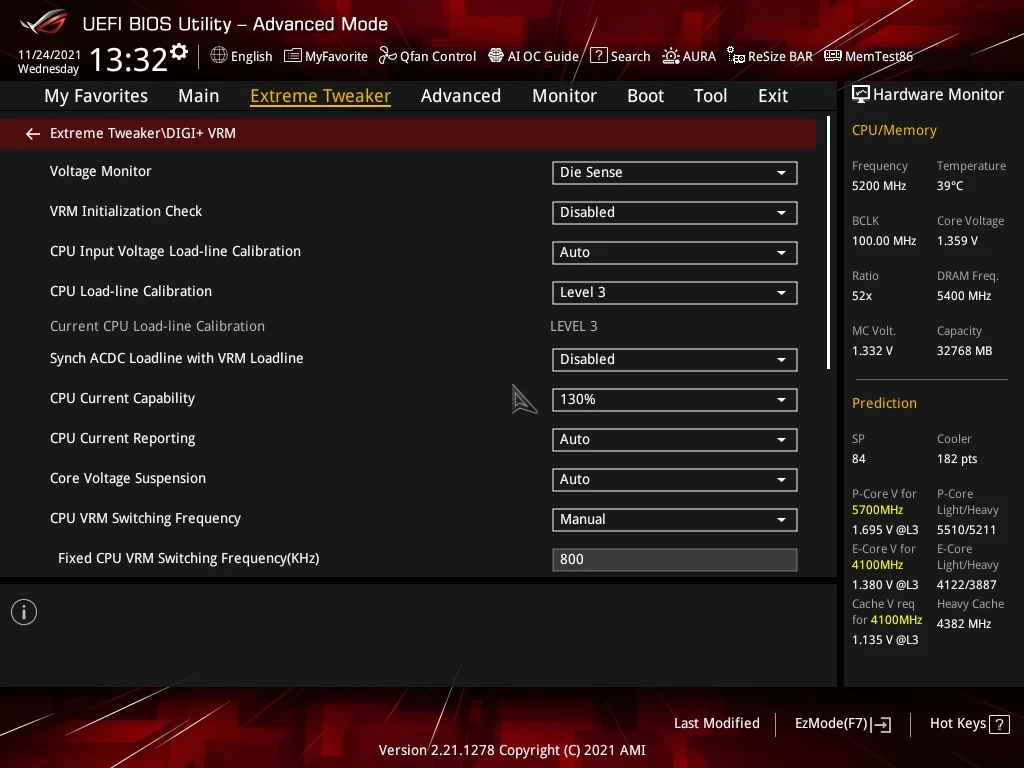
Дополнительно можно выставить пару защитных функций — установить максимальную температуру ядра/пакета на 100/105 градусов и максимально допустимое напряжение IA VR Voltage Limit 1500-1700.
Дальше переходим в окно VRM и выставляем настройки “под разгон”: датчик напряжения — Die Sense (самый точный), 120-140% макс напряжение, можно поднять на максимум герцовку VRM (чем дороже плата, тем выше — у меня 800 кГц), автоматически задействовать все фазы, отключить Spread Spectrum и установить время отклика на Extreme.
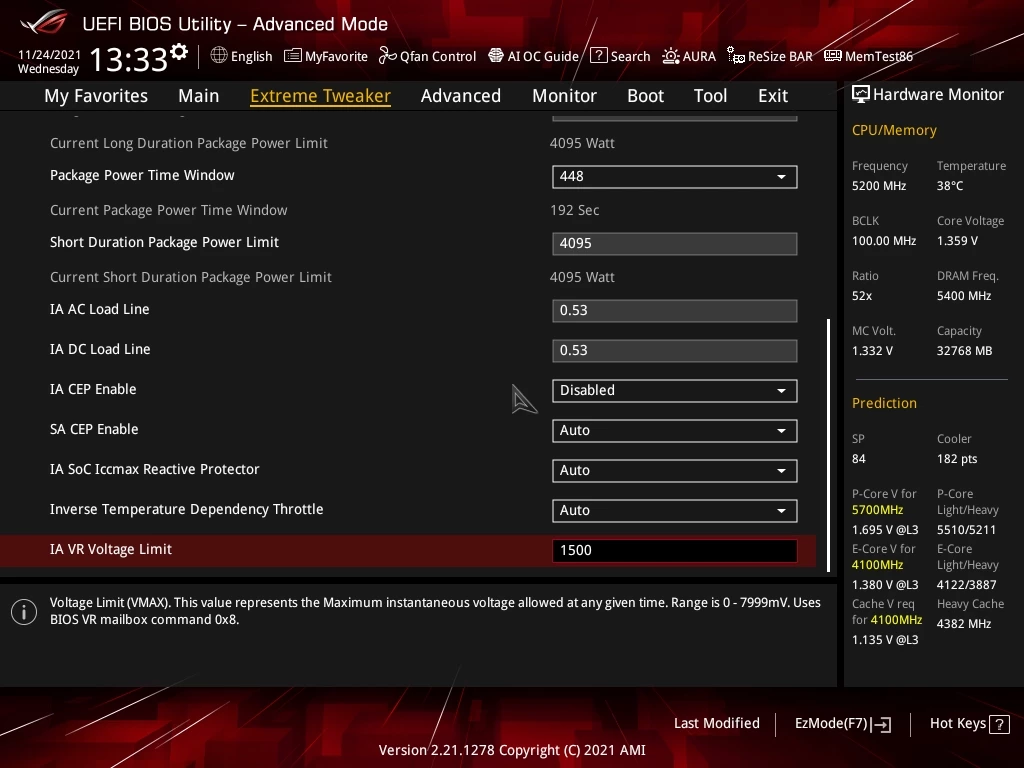
Если у вас этих настроек нет — переживать не стоит, практика показывает, что работающая на “экстремальных” настройках система питания позволяет легче стабилизировать разгон, но речь идет о паре процентов разницы.
Дальше мы перейдем в меню TVB или Thermal Velocity Boost, чтобы включить Thermal Velocity Boost Voltage Optimizations = Enabled и отключить дополнительный буст Overclocking TVB = Disabled.
Так как я показываю все настройки на примере материнской платы ASUS, у вас на Гигабайтах и МСИ функционал будет разложен по другим меню — читайте названия, читайте описание, а если и так не получается найти — воспользуйтесь поиском, который обычно забинден на F9.
Настройка LLC
Самый важный и трудоемкий этап — правильная настройка LLC. LLC или Load Line Calibration — это механизм компенсации напряжения, который удерживает колебания напряжения в определенном регионе. Подробнее почитать о принципах работы LLC и настройки, которую мы проводим, лучше на технических ресурсах — мои знания не позволяют корректно и полноценно разобрать вопрос. Грубо говоря — настройка LLC контролирует, как сильно VRM будет компенсировать потенциальные просадки напряжения во время изменения нагрузки на процессор. Расслабленный режим LLC будет допускать большие просадки напряжения и не сильно перегружать процессор во время компенсации, а более агрессивный режим работы LLC будет более агрессивно компенсировать просадки напряжения перенапряжением процессора. Наша цель подобрать режим работы LLC и установить сопротивление материнской платы на отметки, при которых просадки напряжения не будут приводить к нестабильности, а компенсация не будет перегружать и перегревать наш процессор.
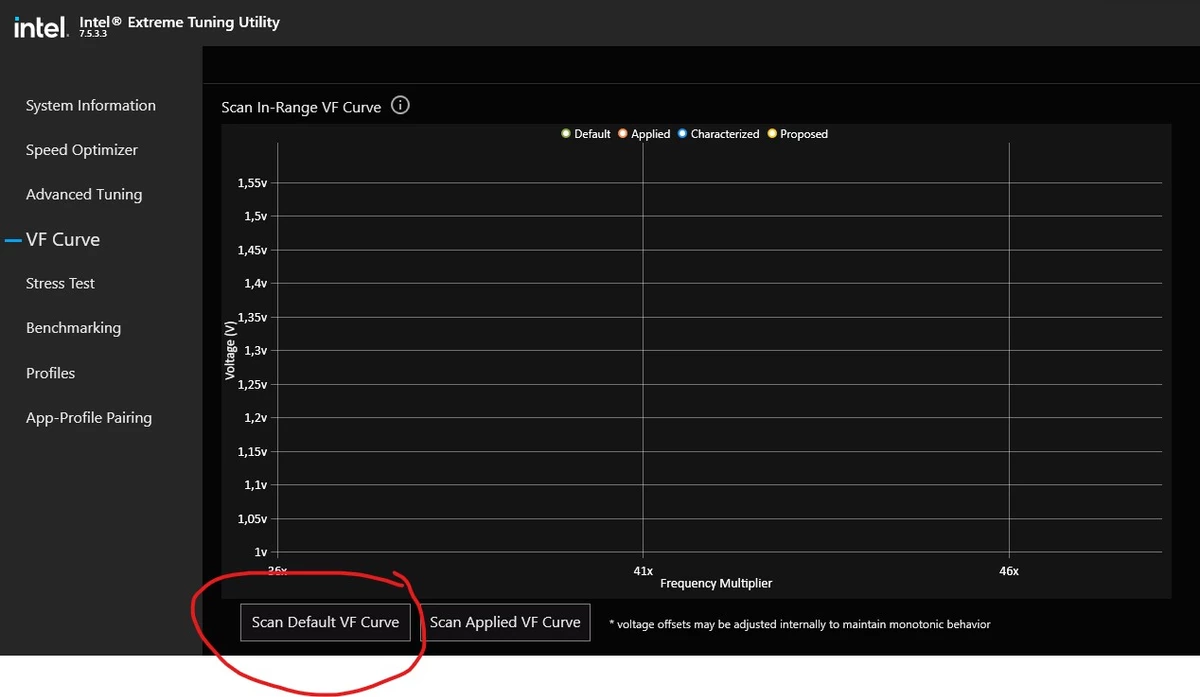
На этом этапе мы обратимся к V/F Curve — функционалу кривой напряжения/частоты процессора. На более дорогих материнских платах функционал V/F полностью открыт в BIOS, а обладатели бюджетных материнских плат должны будут установить Intel XTU, чтобы проверить свою кривую работы V/F, как нарисовано на скриншоте. Нажимаем кнопку и записываем напряжение 6 V/F точки — в случае i9-12900K это 4800 МГц.
На моей материнской плате V/F кривая открыта для просмотра в BIOS, поэтому использовать XTU мне не нужно. V/F кривая различается между процессорами ввиду производственных погрешностей — одни процессоры требуют больше напряжения для определенной частоты, другие — меньше. То значение, которое вы видите в BIOS или XTU — это напряжение, которое будет требовать процессор на частоте 4800 МГц — в моем случае 1.199 вольт.
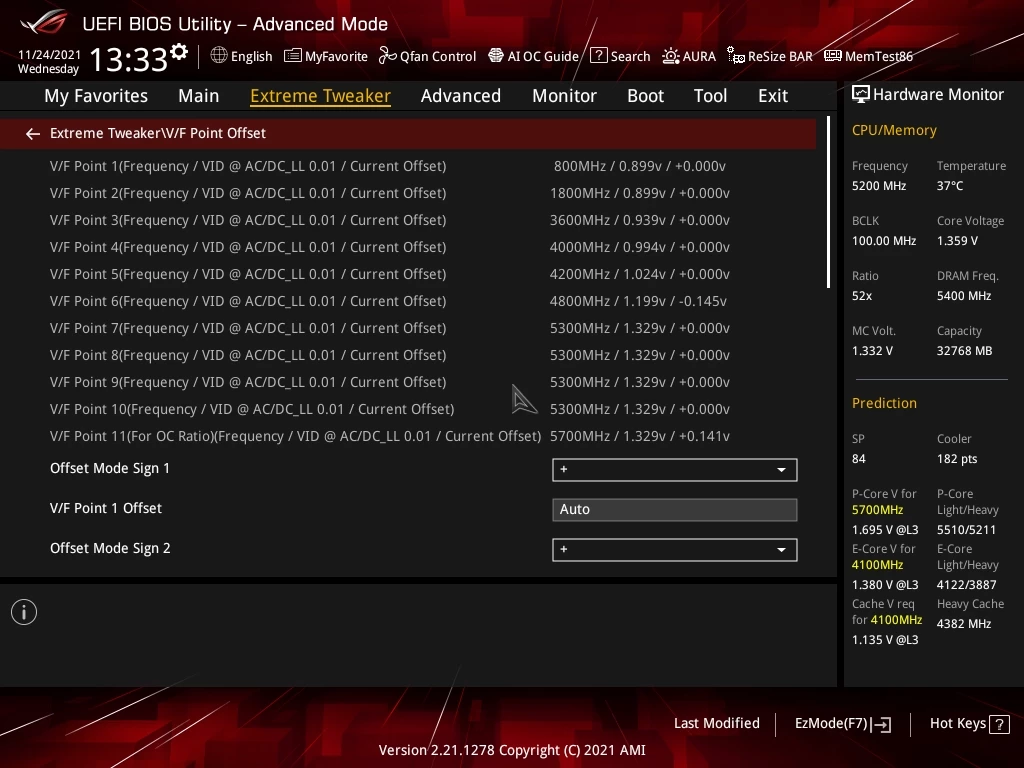
Теперь мы выбираем пункт разгона Per Core и выставляем все ядра на х48 — больше ничего трогать не нужно. Идем в меню LLC и выставляем LLC выше на один уровень “рекомендуемого для разгона” режима — в случае ASUS это LLC5, после этого идем в меню настройки питания и выставляем AC и DC сопротивления на определенную отметку, скажем, 0.7 миллиом, где AC = DC. Загружаем систему, включаем HWInfo и Cinebench R15. Нам интересен датчик vcore или vout, который максимально точно рапортует о напряжении процессора со средней погрешностью в районе ~20-40 милливольт. Учитывайте, что на дешевых материнках этот датчик может давать совсем неточную информацию — ориентируйтесь и на энергопотребление, и на тепловыделение.

Что мы хотим видеть: под нагрузкой датчик должен рапортовать напряжение максимально приближенное к 1.199 вольт или вашей точке кривой V/F, соответствующей 4800 МГц, а в простое не превышать 1.26-1.27 вольт. Если наше напряжение под нагрузкой выше 1.19 вольт, то мы опускаем значения сопротивления — скажем, с 0.6 до 0.5, если значительно ниже — поднимаем сопротивление. Идеальная отметка — это когда напряжение во время прогона R15 прыгает между 1.18-1.19, а в простое процессор не превышает напряжения в 1.26-1.27 вольт.
Более агрессивные режимы работы LLC позволят добиться уменьшения региона колебания, но при этом процессор будет банально перегреваться под нагрузкой — нам этого не нужно. Разница в 0.06-0.08 вольт между отметкой нагрузки и спайками в простое более чем комфортны. Чтобы убедиться, что мы нашли правильное значение LLC и датчик нас не обманывает, включим функцию CEP или Current Execution Protection в меню настроек напряжения BIOS и снова прогоним R15.
Точный принцип работы CEP еще не известен — это новый функционал процессоров Alder Lake, о котором Intel по какой-то причине пока не хочется распространяться. Понятно только то, что CEP предлагает новый алгоритм защиты от пере/недо напряжения процессора при большом vdroop, когда LLC слишком сильно проваливает напряжение. Если процессор будет недополучать напряжения из-за большого vdroop, CEP начнет незаметно снижать производительность процессора, что будет явно видно в результатах Cinebench R15. Если включение CEP привело к падению производительности, то мы увеличим значения сопротивления AC/DC — скажем, с 0.5 до 0.53 и проверим снова. Даже с включенным CEP можно понизить сопротивление AC/DC, чтобы уменьшить напряжение процессора под нагрузкой — CEP поможет найти порог стабильности. Рекомендую опустить отметку до уровня на ~30-50 миливольт ниже отметки V/F 6, что в моем случае соответсвует ~1.140 вольт. После этого отключаем CEP и переходим к следующему этапу.
Поиск стабильности all-core
Правильно настроив LLC, мы обрели контроль над напряжением процессора и можем точно высчитать, какое напряжение он будет получать на какой частоте. Понимая, что хочет процессор, нам будет проще стабилизировать разгон. Начать рекомендую с отметки в 5.1 ГГц — с этим справится практически любой 12900K под качественной водой. Если не тянет — 5.0 ГГц. Рассчитать напряжение для точки 5.1 ГГц поможет формула (V @ 5.3) — (V @ 4.8) / 5 = мв 1 шага, где V — напряжение точки кривой V/F в BIOS или XTU. Андервольт для 5.1 мы начнем производить при помощи понижения напряжения на точке 5.3, однако стоит помнить, что 5.3 ГГц нам будут нужны для последующего разгона — тут и начнем искать стабильность.
Выставляем Per Core OC на P-ядра, ставим модификатор x53 для нагрузок 1-7 ядер и x48 для 8 ядер. Можно сразу выставить небольшой отрицательный оффсет в меню V/F Curve для точки V/F 7 на -0.040 вольт. Меняя оффсет на точке V/F 7 ОБЯЗАТЕЛЬНО выставлять такой же оффсет точкам V/F 8, V/F 9 и V/F 10 иначе компьютер просто не включится! Переходим в Windows, запускаем OCCT и выставляем следующие настройки:
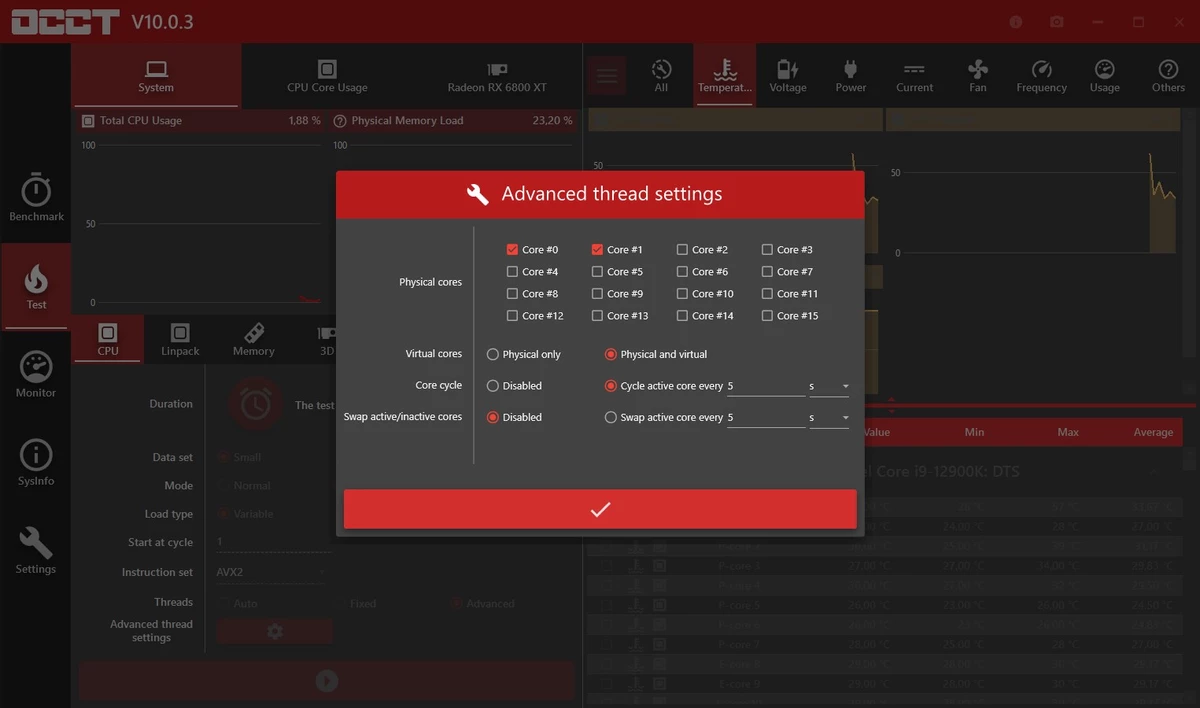
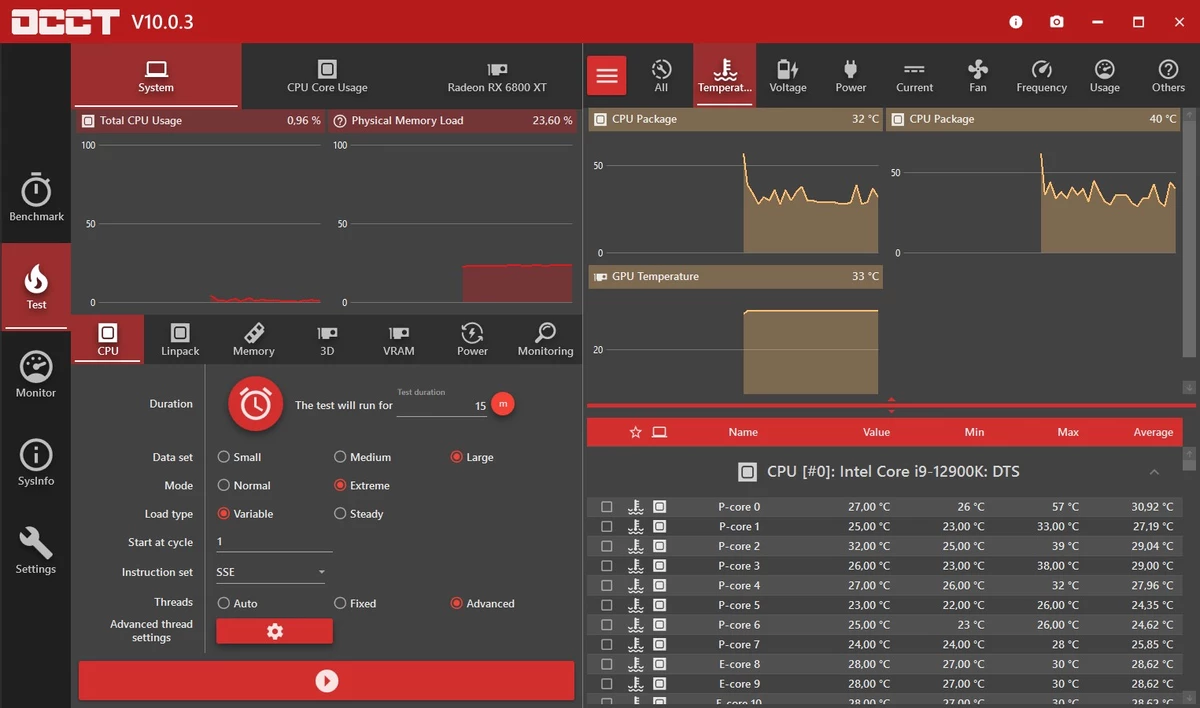
В этом тесте каждые 5 секунды будут нагружаться 2 ядра и 4 потока по кругу. Прогнали 15 минут SSE, делаем то же самое для AVX2 инструкций. Стабильно? Уменьшаем напряжение на точках V/F 7-10. Нашли нестабильность — увеличиваем на 10-20 милливольт и переходим к следующему этапу — комфортной частоты для тяжелой нагрузки.
Выставляем P-ядра на х51 и E-ядра на х40. Больше ничего менять нам не нужно, мы заходим в систему и начинаем гонять Cinebench R15 — скорее всего, на дефолтном напряжении для 5.1 ГГц вы увидите 100 градусов на процессоре и тротлинг частот — теперь мы начинаем андервольтить CPU в поисках стабильности и комфортных температур. Обладатели материнских плат ASUS могут воспользоваться OC Tool, который позволяет андервольтить V/F кривую прямо из Windows, а остальным придется самим перезагружать компьютер, применяя андервольт.
Учитывайте, что кривая V/F может идти только вверх, а значит опустив напряжение до -145 милливольт на V/F 6 мы не сможем идти ниже, т.к. V/F 5 будет = V/F 6 и дальнейший андервольт применяться не будет. Так как мы уже опустили значение V/F 7, скорее всего наша стабильность будет где-то на максимуме отрицательного оффсета для точки V/F 6 — ставим -0.100 вольт и тестируем стабильность при помощи Cinebench R15 и R23 — SSE и AVX2 инструкции требуют разного напряжения и стабильность может хватать для одного типа нагрузок и не хватать другому. Если выставили максимально возможный отрицательный оффсет V/F 6, а процессор все еще стабилен — можно дальше уменьшить сопротивление материнской платы через уменьшением значений AC_LL и DC_LL шагом в 0.01. Нашли нестабильность — увеличили напряжение с запасом в ~20 милливольт. После этого рекомендую прогнать более серьезные тесты на стабильность разгона — OCCT Large AVX2 Extreme, Stockfish, y-Cruncher n32 или x264 Benchmark.
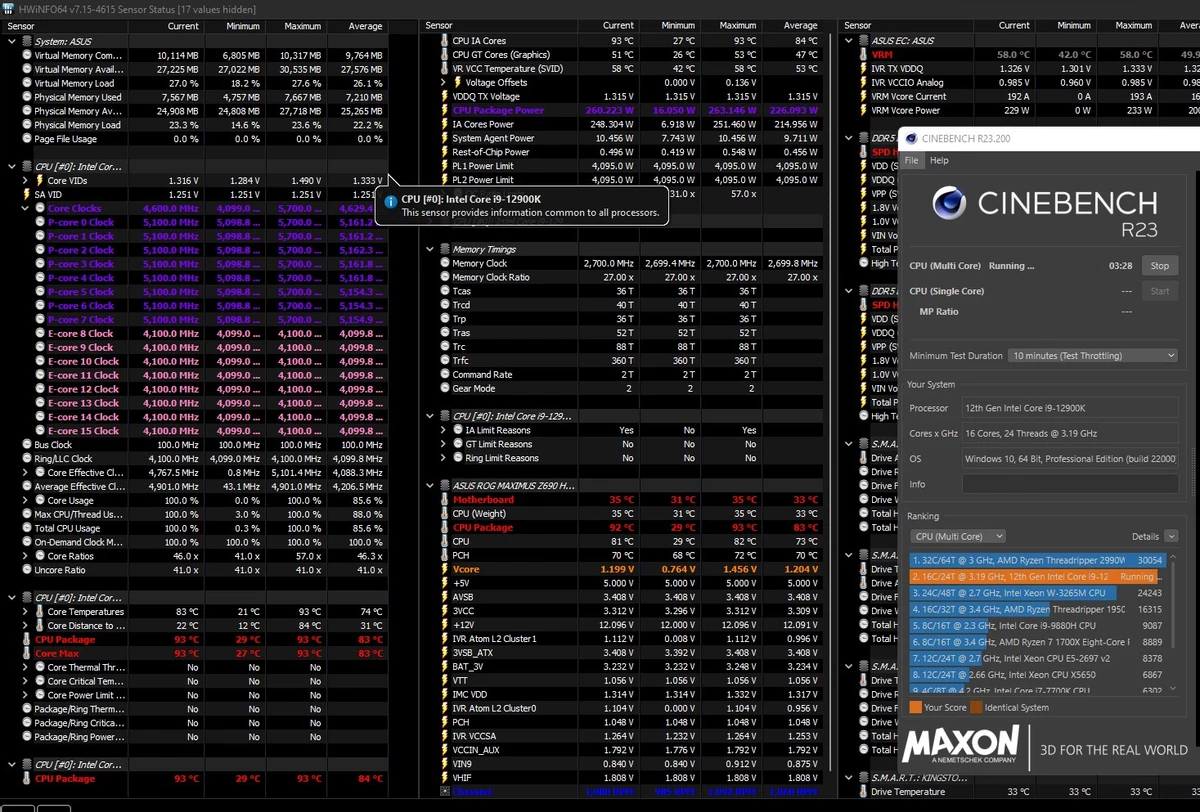
Дальше я рекомендую погонять Cinebench R23 минут десять, чтобы убедиться, что температуры находятся на комфортной отметке и поиграть с разгоном E-ядер. Даже самые лучшие E-ядра гонятся лишь до 4300 МГц, посему среднестатистический оверклок будет в регионе 4000-4200 МГц. Нестабильность Е-ядер сразу проявится в Cinebench R23 в виде ошибки — на этом этапе следует стабилизировать частоту E-ядер. Так как они делятся на два блока из четырех ядер, функцией Specific E-Core можно разделить блоки, чтобы один работал на 4100, а другой на 4000. На моем процессоре удалось стабилизировать E-ядра на отметке х41.
Если R23 все-таки вас перегревает, можно увеличить vdroop путем дальнейшего уменьшения сопротивления AC/DC: скажем, с 0.5 до 0.47 и так далее, пока не потеряем стабильность. Рекомендую настроить систему так, чтобы продолжительный тест при помощи R23 не перегревал процессор выше ~92 градусов, т.к. для стабилизации разгона мы будем применять более тяжелые тесты, которые нагреют его серьезнее.
Разгон Single Core
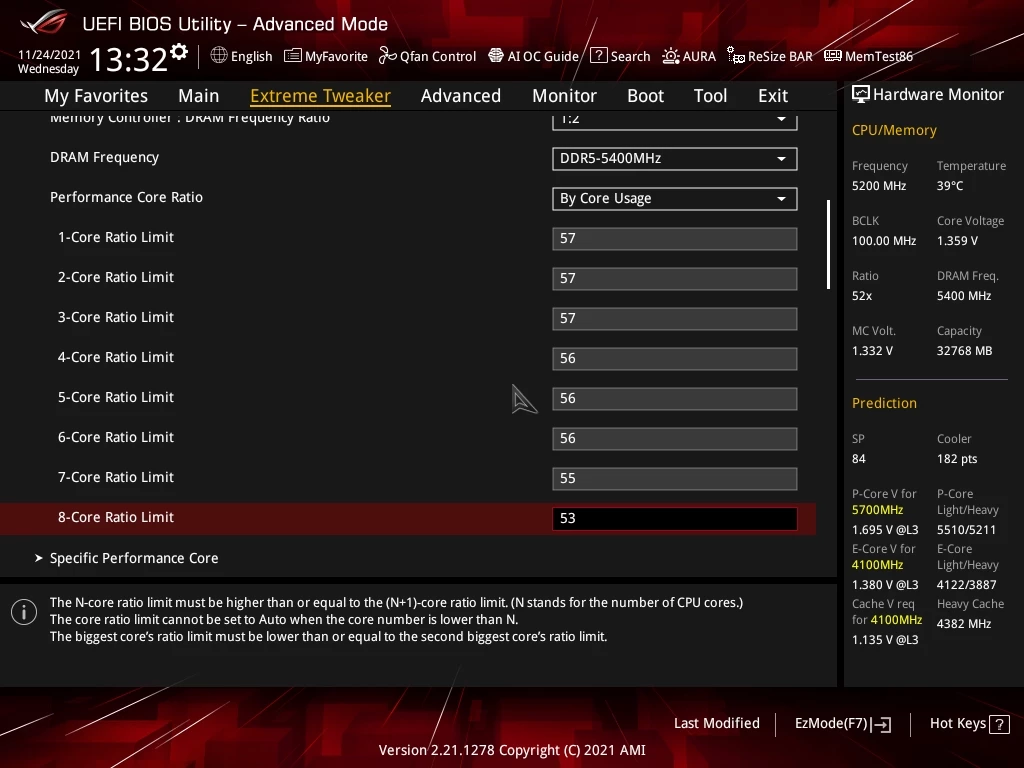
На следующем этапе мы будем разгонять ядра для достижения более высокого буста в однопоточных нагрузках. Для этого мы посмотрим на VID отдельных ядер прцоессора. В материнсках платах ASUS этот функционал скрывается за окном AI Features. Чем выше VID ядра, тем оно хуже. Запоминаем какие и сколько ядер у нас самые лучше и какие самые худшие. Идем в окно Specific Core и задаем максимальный модификатор х56 для четырех лучших ядер, х55 для двух менее хороших и х54 для двух самых плохих.
После этого ставим Per Core 56х4, 55х6, 54х7 и 51х8 на главное странице, включаем Adaptive Voltage в меню настройки напряжения, в графу Additional Turbo Voltage ставим значение в регионе 1.45 вольт, после этого добавляем напряжения для последней точки V/F — без дополнительного турбо процессор не будет давать напряжения больше, чем значение 5.3. Считаем напряжение Turbo минус V/F 7 = это наше значение для V/F 11 с оффсетом +. Переходим к настройке Thermal Velocity Boost.
Thermal Velocity Boost
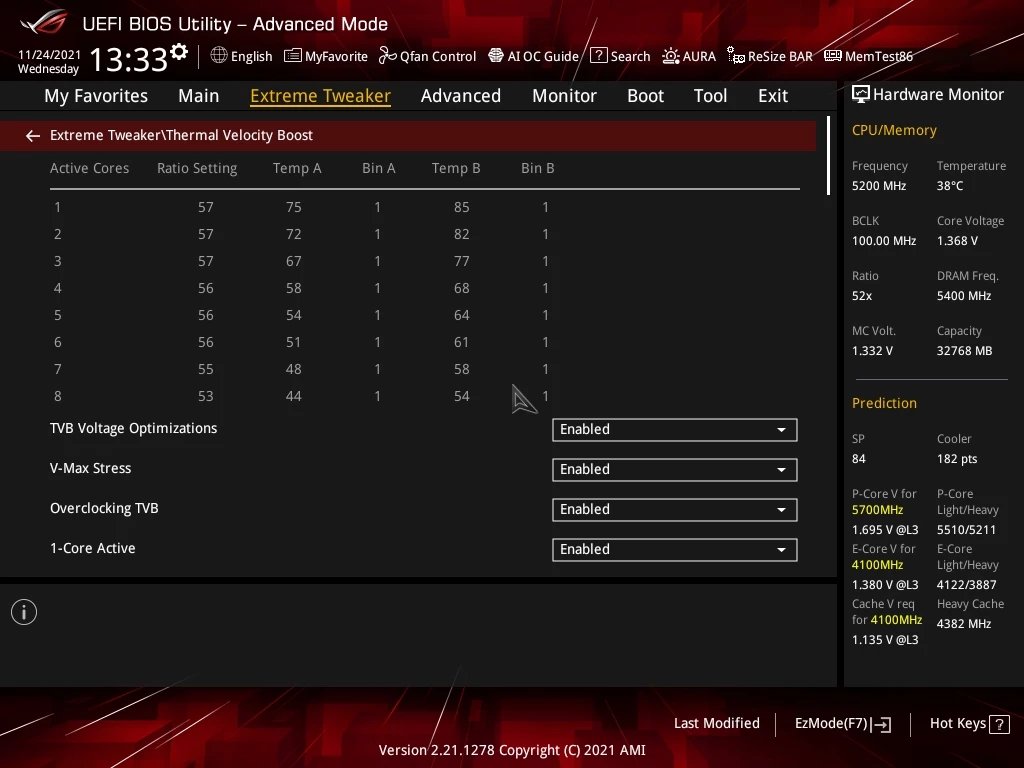
TVB или Thermal Velocity Boost позволяет добавить до 200 МГц сверху к частоте процессора, если позволяет система охлаждения. Мы будем пользоваться отрицательным оффсетом, когда исходные значения будут на 200 МГц выше стандартного, а TVB будет их автоматически понижать. 5600 МГц для четырех P-ядер будет применяться в выставляемых нами условиях. Оффсет -1 = -100 МГц. Для температур высоко идти не рекомендую, лучше выставить 65 градусов -1 и 75 градусов -1 для 1-4 ядер, 5-7 60 градусов -1 и 70 градусов -1. Для 8 ядер мы выставляем оффсет 0 и любые температуры, так как для нагрузки на все ядра мы не будем пользоваться TVB.
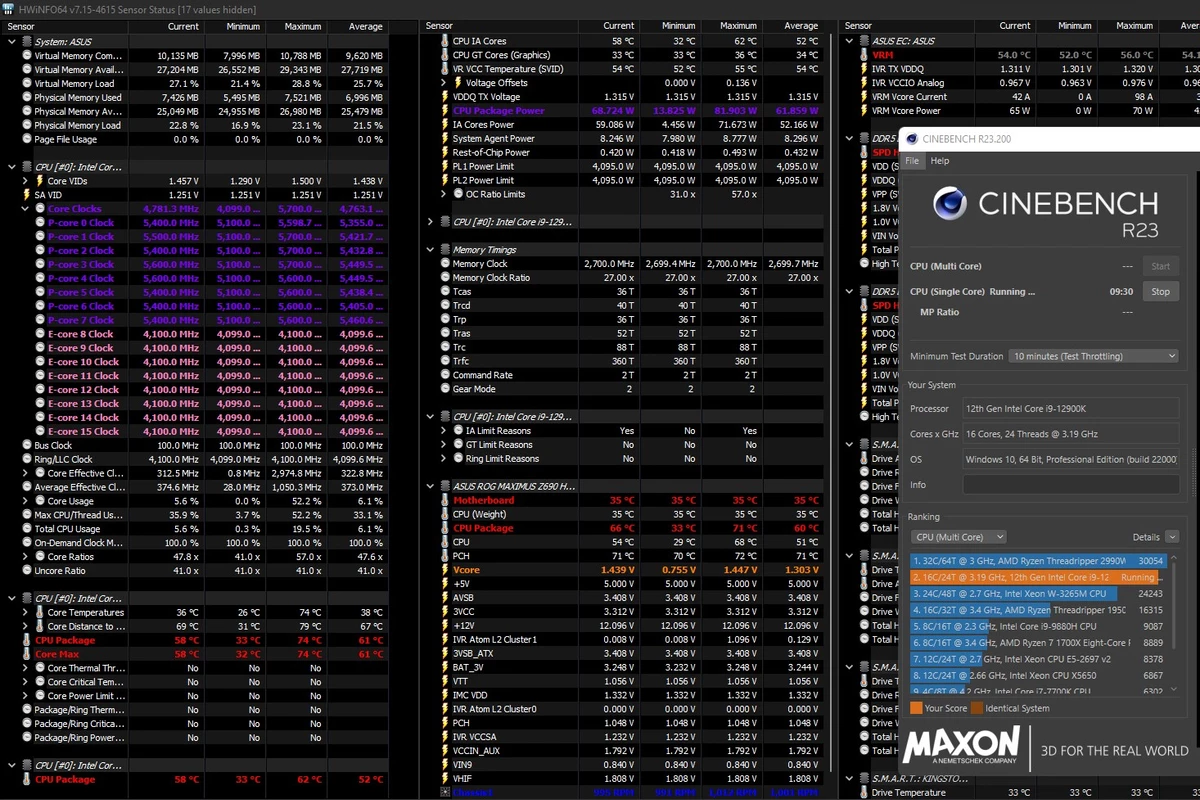
Заходим в виндовс и начинаем катать R23 тестом для одного ядра. Нестабильно — повышаем V/F 11 и Additional Turbo Voltage. Учитывайте, что вы не будете держать 5.6 ГГц на постоянке — любая случайная нагрузка на P-ядра, когда нагружены больше четырех ядер и вы упадете до 5.5 ГГц. Нагрелись выше установленной отметки TVB — получите -100 МГц, а потом еще -100. Чтобы получить реальные 5.6 ГГц на постоянку, нужно иметь качественную кастомную систему охлаждения, но при нашем разгоне стабильно держать 5.4-5.5 ГГц вполне реально в повседневных нагрузках.
Стабильно в Cinebench? Возвращаемся к OCCT и ставим следующие настройки:
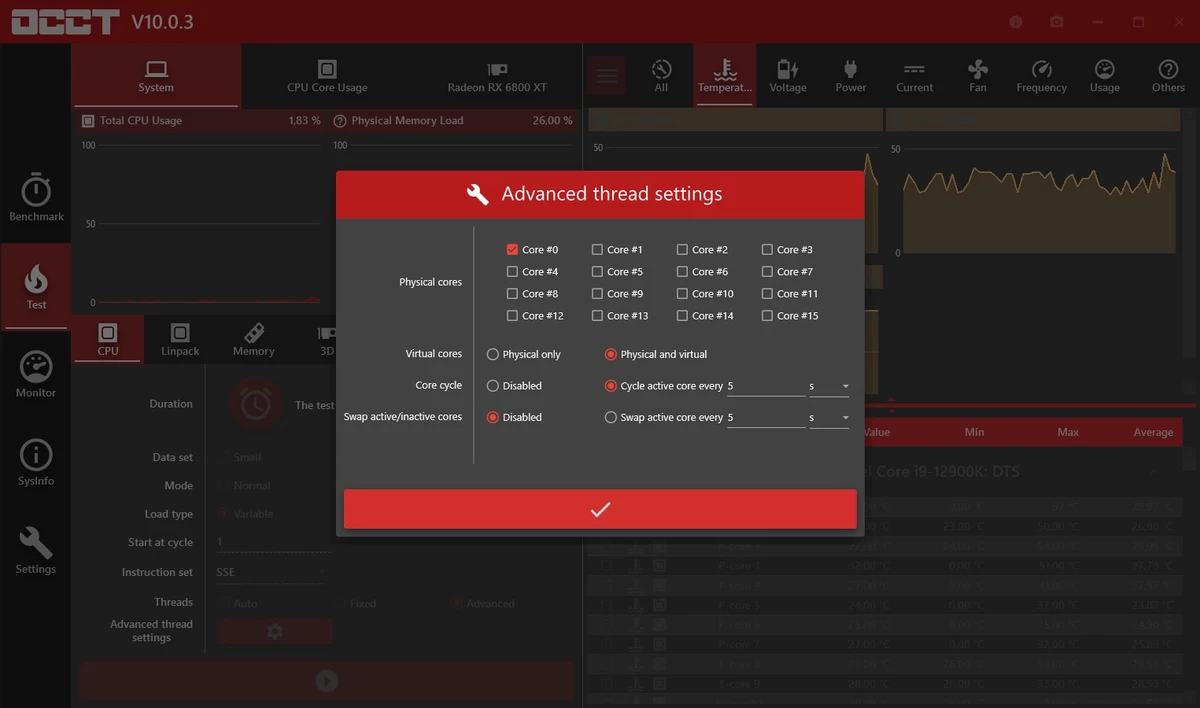
Как и раньше, используем и SSE и AVX2 инструкции. Тест будет по очереди нагружать по 1 ядру и 1 потоку и хорошо позволяет оценить стабильность во время транзиентных скачков напряжения. Не стабильно — увеличиваем положительный оффсет напряжения для точки V/F 11 и Additional Turbo Voltage шагами в 10 милливольт. Стабильно? Пробуем опустить эти же значения шагом в 10 милливольт.
Финальные тесты стабильности
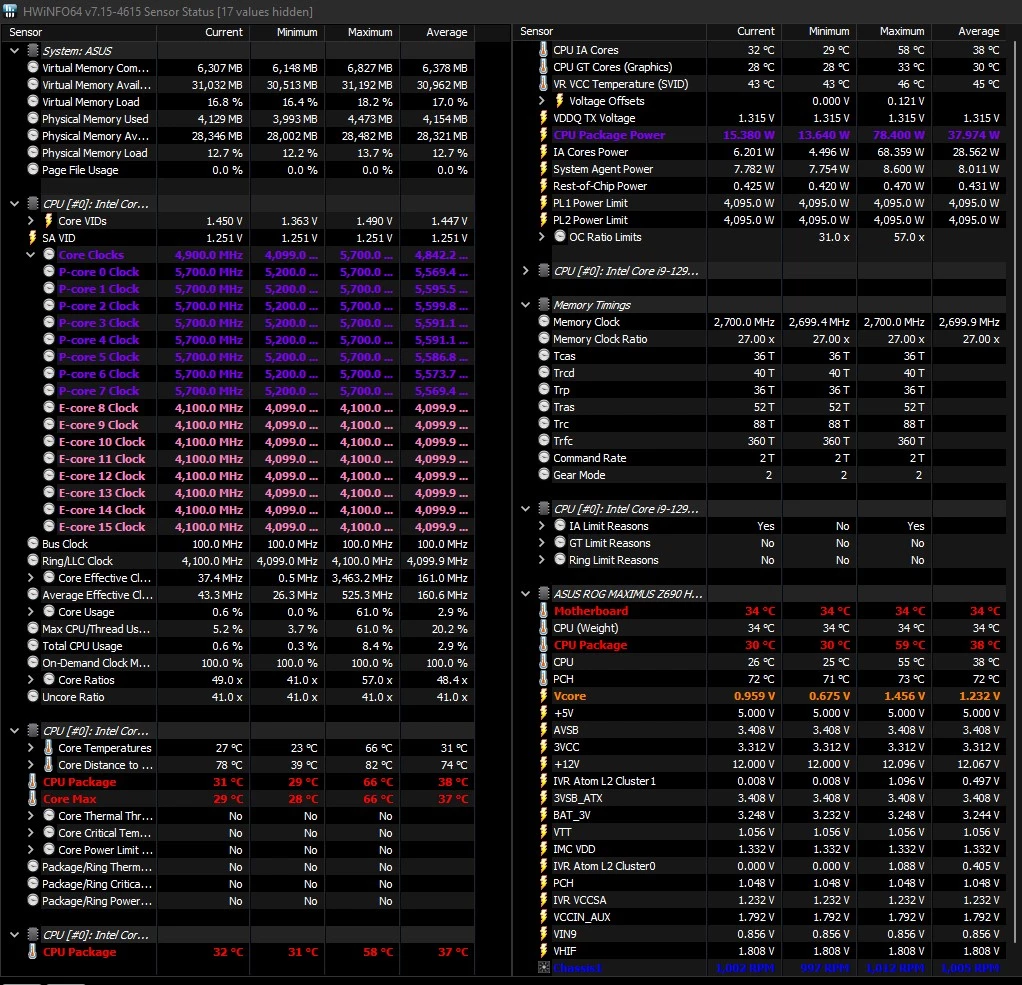
Для тестов стабильность я рекомендую использовать два дополнительных теста к тем, что мы уже использовали: это шахматный движок Stockfish, который помогает анализировать ходы — он использует AVX2, нагружает все ядра и потоки процессора, а также реально используется шахматистами. Использовать его нужно в паре с приложением доски для игры в шахматы. Второй тест — это x264 рендерер, бенчмарк которого можно найти здесь. И тот, и другой серьезно нагрузят вашу систему и протестируют ее стабильность. Т.к. Оба теста нагружают абсолютно все ядра, стабилизируем разгон при помощи уменьшения андервольта для V/F = 6.
Если процессор перезагружается и зависает в играх и других легких нагрузках — увеличиваем оффсет точки V/F 11 и на то же значение Additional Turbo Voltage.
Далее выставляем Ring Ratio на тот же уровень, что и максимальный буст E-ядер, в моем случае — х41, это практически гарантировано стабильная отметка. Ring Down = Enabled, Minimum = 41, Maximum = 41. С отключенными E-ядрами Ring можно поднять на более высокую отметку, чем со включенными. К счастью, кэш больше не требует высокого напряжения, поэтому париться о стабильности или перегреве процессора при разгоне Ring не стоит — просто выставляем на уровень E-ядер и забываем.
Дополнительно повысить стабильность Ring позволяет небольшое увеличение PLL Ring Voltage в регионе от 1.095 до 1.15. Это позволит поднять частоту кэша на 100-200 МГц сверху. Кэш проще всего тестировать при помощи y-Cruncher, стресс-тестом n32 — 20 минут хватит, чтобы проявилась нестабильность. Дополнительным тестом будет поведение компьютера в простое, когда вы ничего с ним не делаете, а Windows зависает. Тут уже придется опустить кэш на 100 МГц.
Хвастаемся бенчмарками
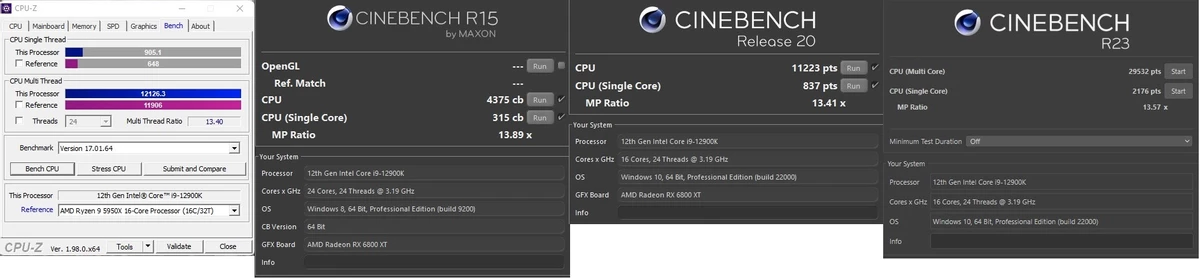
Как я писал в обзоре разогнанного i9-12900K, основным ботлнеком на сегодняшний день является память, и в играх прирост производительности от разгона частоты процессора не всегда заметен. Но посмотрите на эти цифры в бенчмарках! Больше 900 очков сингл треда в CPU-Z, 2175 очков в Cinebench R23 — вах! И обязательно маме расскажите, какими классными вы стали оверклокерами.
В следующих материалах мы поговорим о процессоре Intel Core i5-12600K, рассмотрим его производительность в паре с DDR4 и DDR5 памятью и оценим его разгонный потенциал, чтобы помочь вам сделать правильный выбор. Следите за новостями!