Пароль на жестком диске.
Добрый день. Вопрос такой : как можно снять пароль с ssd/hdd , если человек его забыл? пароль был добавлен вот так :
sudo hdparm --user-master u --security-set-pass пароль /dev/sdaснять его можно вот так :
sudo hdparm --security-disable пароль /dev/sda security_password=""
RaptorsWings
16.07.18 15:10:36 MSK
Можно уничтожить данные и пароль снимется сам.
anonymous
( 16.07.18 15:14:08 MSK )
Ответ на: комментарий от anonymous 16.07.18 15:14:08 MSK
а если нельзя делать вайп?)
RaptorsWings
( 16.07.18 15:26:01 MSK ) автор топика
Ответ на: комментарий от RaptorsWings 16.07.18 15:26:01 MSK
Если пароль неизвестен, и уровень защиты «Maximum», то без специальных средств не обойтись. Если пароль неизвестен, и уровень защиты «High», и Master-пароль не изменялся, то есть возможность разблокировать накопитель, зная заводской Master-пароль.
boowai ★★★★
( 16.07.18 15:44:16 MSK )
Ответ на: комментарий от boowai 16.07.18 15:44:16 MSK
RaptorsWings
( 16.07.18 15:56:17 MSK ) автор топика

А это на что пароль?
BartMan ★
( 16.07.18 19:14:20 MSK )
Ответ на: комментарий от BartMan 16.07.18 19:14:20 MSK
ATA Security Feature Set
THIS FEATURE IS EXPERIMENTAL AND NOT WELL TESTED. USE AT YOUR OWN RISK.
boowai ★★★★
( 16.07.18 23:24:54 MSK )
30 сентября 2018 г.
Ответ на: комментарий от boowai 16.07.18 23:24:54 MSK

А это та же технология что и при задании пароля через BIOS? Не очень понятно — данные при этом шифруются?
Если на диске уже установлена система то что будет если задать пароль диска? Все пропадет? Он перепишет все данные зашифровывая их?
Suntechnic ★★★★★
( 30.09.18 00:32:51 MSK )
Ответ на: комментарий от Suntechnic 30.09.18 00:32:51 MSK
Вроде та. Обычно такое только на ноутбучных видел. По идее данные шифруются только между контроллером самого диска и его блинами. При включении диск с паролем заблокирован, и BIOS его разблокирует. Или чем-то ещё его надо разблокировать.
Не знаю. Вроде без потерь. Как я раньше понял, данные всегда зашифрованы каким-то ключем. А ключ зашифрован Master(уже задан производителем) и User(с завода значение NUL) паролями.
boowai ★★★★
( 30.09.18 01:45:35 MSK )
Ответ на: комментарий от boowai 30.09.18 01:45:35 MSK
Не знаю. Вроде без потерь. Как я раньше понял, данные всегда зашифрованы каким-то ключем. А ключ зашифрован Master(уже задан производителем) и User(с завода значение NUL) паролями.
Вот и я примерно так понял, что данные зашифрованы всегда, просто пока пароль не задан, ключ остается незашифрванным.
Но тогда почему все шифруют диски программными средствами, шифруют домашние каталоги пользователей, а про эту технологию я узнал например почти случайно.
Suntechnic ★★★★★
( 30.09.18 11:50:32 MSK )

Если шифруются — то нет.
Valman_old
( 30.09.18 11:52:20 MSK )
Ответ на: комментарий от Suntechnic 30.09.18 11:50:32 MSK

Потому что в случае проблем с диском достаточно будет сделать посекторную копию, а тут уже есть шанс полностью данные потерять при проблеме с контроллером.
Radjah ★★★★★
( 30.09.18 12:00:32 MSK )
Ответ на: комментарий от Suntechnic 30.09.18 11:50:32 MSK
Программное гибче. Можно совмещать. Без поддержки в BIOS нужно будет с чего-то грузиться, а загрузчики разблокировкой не занимаются, да и придётся городить то же, что и при программном шифровании. Без поддержки имеет смысл, если целевая ОС не умеет никакое шифрование и до неё можно kexec’нуться. Разблокированный диск для системы практически не отличается от нешифрованного, но у этого есть и минусы. Вроде, по нынешним меркам шифрование совсем не устойчиво, а ещё производители хранят пароли чуть ли не в открытом виде в служебной области.
boowai ★★★★
( 30.09.18 12:37:18 MSK )
Ответ на: комментарий от boowai 30.09.18 01:45:35 MSK
Только у накопителей с поддержкой TCG OPAL, например. ATA password у HDD обычно просто пароль, ничего он особо не защищает.
anonymous
( 30.09.18 12:40:18 MSK )
Ответ на: комментарий от anonymous 30.09.18 12:40:18 MSK
Как определить что поддержка TCG OPAL есть?
Настройка и удаление пароля жесткого диска HDD
Поддерживаемые продукты: HUAWEI MateBook X(2020 intel i5/16gb/512gb),HUAWEI MateBook B3-410(intel i5-10210u/8gb/512gb/uhd620),HUAWEI MateBook B3-520(intel i5/8g/512g/uma/non-touch),HONOR HUNTER V700(intel i5/16gb/512gb/独显 gtx1660ti、intel i7/16gb/512gb/rtx2060),HUAWEI MateBook 16(r7+16g+512g+uma、r5+16g+512g +uma),HUAWEI MateBook B7,HUAWEI MateBook 13s( intel i5/8g/512g/ uma/touch、 intel i5/16g/512g/uma/touch、 intel i7/16g/512g/ uma/touch),HONOR MagicBook(2019 i3/8g/256g/uhd620),HUAWEI MateBook D 16(amd ryzen™ 5 4600h/8g/512g /amd radeon™ graphics、amd ryzen™ 5 4600h/16g/512g/amd radeon™ graphics、amd ryzen™ 7 4800h/16g/512g/amd radeon™ graphics),HONOR MagicBook 14(amd r5-4500u/8gb/256gb、amd r5/8g/256g、amd r5-4500u/8gb/512gb、amd r5/8g/512g),HUAWEI MateBook B5-430(huawei matebook b5 430 intel i5/16g/512g/ uma/ non-touch、intel i5/8g/512g/ non-touch),HUAWEI MateBook X Pro(2023 premium edition、2020 inte i5/16gb/512gb/mx250、2019 intel i7/16g/1t/uhd620、2020 inte i7/16gb/512gb/mx250、2020 intei5/16gb/512gb、2020 inte i7/16gb/1tb/mx250、2022 i7/16g/512g/intel iris® xe graphics、2021 intel i5/8gb/512gb、2021款 intel i5/8gb/256gb/集显、2022 i5/16g/512g/intel iris® xe graphics、2019 no os vervion intel i5/8g/512g/uhd620、2023 13th gen core、2020 inte i7/16gb/1tb、2020 intel i5/8gb/512gb、2022 12th gen core、2021 intel i7/16gb/1tb、2021 intel i5/16gb/512gb、2022 premium edition、2021 intel i7/16gb/512gb、2022 i7/16g/1t/intel iris® xe graphics、2023 premium edition intel i7/32g/2t ssd/uma/intel iris xe graphics),HUAWEI MateBook B3-510(intel i3/8gb/256gb/uma/non-touch),HUAWEI MateBook 14(amd 2020 amd r5/16g/512g/touch、2021 intel i5/16g/512g/touch、2021 i5/16g/512g/uma/non-touch、amd 2020 amd r5/8g/512g/ uma/non-touch、amd 2021 2021 r5/16g/512g/amd radeon™ graphics、2021 intel i7/8g/512g/uma/touch、2021 intel i7/16g/512g/touch、amd 2020 amd r5/16g/512g、2020 intel i5/16g/512gb/ mx350/ touch、 2020 intel i7/16g/512gb/ mx350/ touch、2021 intel i7/16g/512g/ uma/touch、amd 2020 amd r7/16g/512g/touch、2021 intel i5/8g/512g/non-touch、 2020 intel i5/8g/512gb/ mx350、amd 2020 amd r7/16g/512g/ uma/touch、amd 2020 amd r5/8g/256g),HONOR MagicBook Pro(amd r5-4600h/16gb/512gb、amd r5/8g/256g、amd r5-4600h/8gb/256gb、intel i5/16gb/512gb),HUAWEI MateBook 13(intel i5/8g/256g/ touch、intel i7/8g/512g/mx150、 intel i7/8g/512g/mx250、2021 intel i5/16g/512g/touch、2020 intel i5/16g/512g/ mx250/touch、intel i7/8g/512g/mx150/touch、2021 intel i7/16g/512g/touch、 ryzen amd r5/8g/256g、2020 intel i5/8g/512g、2021 intel i5/8g/512g/non-touch、 ryzen amd r5/8g/512g、2020 intel i5/8g/512g/mx250、2021 intel i7/8g/512g/ uma/touch、2021 intel i7/16g/512g/ uma/ touch、intel i7/8g/512g、no os vervion intel i5/8g/512g/ mx250、intel i7/8g/512g/ touch、intel i5/8g/512g/mx150、 intel i5/8g/512g/mx250、intel i5/8g/256g、2021 intel i5/16g/512g/ uma/touch),HUAWEI MateBook B3-440(intel i7(p28)/16gb/512gb/integrated graphics、intel i5(p28)/16gb/512gb/integrated graphics),HUAWEI MateBook 14s(2022/i9/16g/1tb/uma/ touch、 intel i7/16g/1tb/uma/touch、2022/i5/16g/512g/uma/ touch、2022/i7/16g/512g/uma/ touch、 intel i5/8g/512g/ uma/touch、 intel i5/16g/512g/ uma/touch、2022/i7/16g/1tb/uma/ touch、 intel i7/16g/512g/ uma/touch),HUAWEI MateBook B3-420(intel i5/8g/512g/uma/non-touch),HUAWEI MateBook B5-420( intel i7/16g/1t/ uhd620/touch),HUAWEI MateBook D 15(amd r5-4500u/8gb/256gb、amd r5/8g/256g、i5+8g+256g、amd r5-4500u/8gb/512gb、amd r5-4500u/16gb/512gb、intel i5/16gb/512gb、amd r5/8g/256g/1tb hdd、bohre-wdh9cl-intel i5-1155g7-8gb-256gb ssd、mx250 i5+8g+1tb+256g、amd r5-4700u/16gb/512gb、huawei matebook b3-520intel i7/16g/512g/uma/non-touch、bohre-wfh9al-intel i5-1155g7-16gb-512gb ssd、bohre-wfe9a-intel tgl up3-r i7-1195g7-ddr4 16gb-ssd 512gb、2022 12th gen core i3/8gb/256gb、intel i3-10110u/8gb/256gb/uhd620),HUAWEI MateBook E(2022 intel i5/8g/256g/intel® iris® xe graphics、2022 intel i5/16g/512g/intel® iris® xe graphics、2022 intel i7/16g/512g/intel® iris® xe graphics),HUAWEI MateBook D 14(amd r5-4500u/8gb/256gb、amd r5-4500u/8gb/512gb、intel i7/16gb/512g、amd r5-4500u/16gb/512gb、intel i5/16gb/512gb、mx250 i5+8g+512g、huawei matebook b3-420intel i7/16g/512g/uma/non-touch、amd r5-4700u/16gb/512gb、nobele-wdh9al-intel i5-1155g7-8gb-512gb ssd、intel i5/8gb/256gb、nobele-wdh9cl-intel i5-1155g7-8gb-256gb ssd、nobele-wfe9al-intel i7-1195g7-16gb-512gb ssd、intel i3-10110u/8gb/256gb/uhd620、amd r5/8g/512g)
Поддерживаемые продукты:
SanDisk SSD запрашивает пароль диска после выполнения Secure Erase
Каждый раз при исполнении команды Secure Erase SanDisk SSD Dashboard устанавливает временный пароль на диске. Временный пароль по умолчанию установлен » s andisk123 » либо » ssd123 «, либо » test «. Если операция Secure Erase завершается успешно, этот пароль автоматически удаляется с диска. Однако, если во время выполнения операции Secure Erase питание было отключено или потеряно, то может получится, что временный пароль не будет удалён автоматически.
Чтобы разблокировать SSD, введите временный пароль s andisk123 либо ssd123 либо test.
Пользователь должен зайти в BIOS, и там должен быть экран для пароля жесткого диска/SSD.
| ID ответа | 44666 |
| Опубликовано | 14.09.2022 04:44 |
| Обновлено | 15.09.2022 10:23 |
Как снять забытый ATA-пароль с жесткого диска?
Давно не писал в блог, но тут подвернулась интересная тема. Столкнулся я тут с запароленным жестким диском. Ноутбук требовал пароль при загрузке с него, а в других компьютерах этот HDD не виделся как в Linux, так и в Windows (не отображалась даже таблица разделов). Такой диск невозможно даже отформатировать стандартными средствами. Итак, решено — надо ломать пароль!
Кстати, не стоит путать пароль на BIOS с паролем на HDD. В первом случае вы просто не можете зайти в настройки BIOS, во втором же — система при загрузке у вас спрашивает пароль на жесткий диск. И прочитать его невозможно никоим образом. Выглядит это примерно так:
Немного теории. Как происходит проверка пароля?
Стоит упомянуть, что в стандарте SATA четко не описана процедура проверки пароля, поэтому каждый производитель HDD по-разному реализует эту функцию.
У некоторых производителей (говорят, WD) пароль хранится в формате plain text, и его можно даже просмотреть при помощи служебной команды. У некоторых — «реальный» пароль генерируется на основе набранных символов и серийника диска (яркий пример — ноутбуки Thinkpad). У Самсунга хранится контрольная сумма SHA-1 пароля, с которой он сверяется.
Производители Seagate и Hitachi при установленном пароле и вовсе запрещают использование сервисных команд. Что любопытно, у Toshiba пароль зашифрован алгоритмом, использующим специальную кодовую фразу в качестве ключа шифрования, которую можно перевести с японского примерно так:
«Надеюсь, это никогда не взломают. А, ладно, я перехожу работать в TOKO. Всего хорошего!»
В общем, сколько производителей, столько и методов защиты. Где-то эта защита нужна только для видимости (WD), а где-то — используется достаточно серьезная защита.
Стоит упомянуть еще разные типы защиты ATA: High или Maximum. Также существует два типа пароля: User и Master. Первый (User) — это тот самый пароль, который может задать пользователь, а Master задается на заводе и теоретически пользователям не известен (на практике это не всегда так).
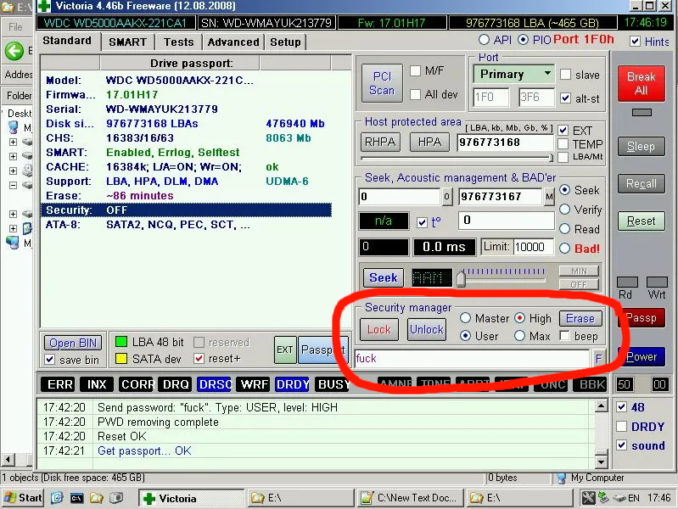
Если вы забыли User-пароль для HDD, его можно разблокировать этим самым Master-паролем. Однако доступ к данным вы получите только в случае применения защиты уровня High. Если же был использован уровень защиты Maximum, то без User-пароля (только с Master) у вас не будет возможности получить доступ к данным: можно будет только отформатировать винчестер. Тип защиты диска можно посмотреть в программах Victoria или MHDD. Там же можно снять пароли, если вы их помните:
Ломаем!
Итак, теория — это очень интересно, но мы перейдем к практике! Сбросить любой пароль можно с применением программно-аппаратного комплекса PC-3000. Он обычно есть в фирмах, которые занимаются восстановлением информации с HDD. Но такая услуга стоит денег, и не всегда целесообразна.
Существует множество способов взлома пароля HDD, но я расскажу только о 2 наиболее продуктивных. Если вам они по какой-то причине не подойдут, советую изучить ветки на Acerfans и IXBT, там очень толковые темы (и люди!). В любом случае, советую их посмотреть, там тонны полезной информации на эту тему.
Первый (и самый простейший) способ заключается в попытке подбора Master-пароля диска. Дело в том, что по какой-то причине (человеческий фактор?) многие алгоритмы задания мастер-паролей утекли в сеть, и по специальному коду ошибки можно вычислить этот пароль.
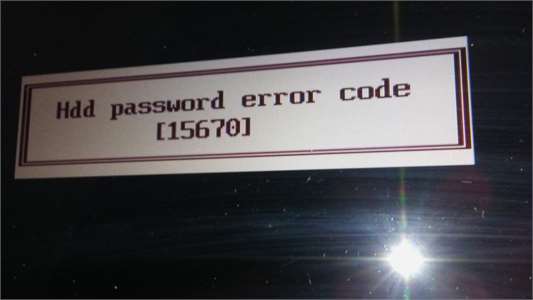
Суть простая: набираем три раза неправильный («от балды») пароль при его запросе. После такой наглости система должна выдать нам некий Hdd password error code из нескольких символов. Дальше мы идем на специальный сайт http://bios-pw.org/ и вводим там этот код. В ответ на него сайт нам выдаст список из нескольких возможных паролей. Должны подойти.
В моем случае ноутбук упорно не хотел выдавать Hdd password error code…
- 2 способ — использование ZU Betta
Этот метод посложней, но в моем случае именно он помог снять пароль. Вам нужна программа ZU Betta, она работает только под DOS. Программа, к сожалению, давно не развивается, но и в текущем состоянии работает как надо. Последняя версия — 020813 (fix). Ее достаточно сложно найти в сети, везде ее по какой-то причине выпиливают, поэтому я решил выложить ее здесь.
Важный момент! Для использования ZU Betta с винчестером вам придется подключить его к интерфейсу SATA/IDE, подключение по USB не поддерживается! Возможно, вам придется использовать какой-то старый компьютер, так как для работы ZU Betta обязательно требуется режим совместимости. В моем случае сработал старый комп на базе Pentium D и чипсета 946GZ. Иначе программа попросту не увидит HDD.
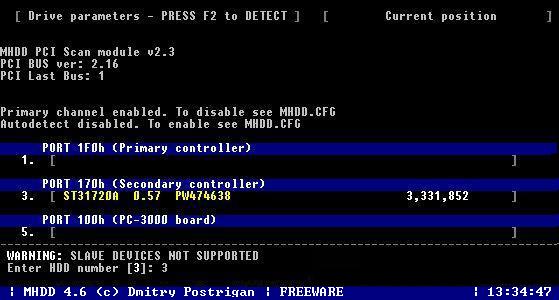
Итак, как уже упоминалось выше, в BIOS компьютера нужно включить режим совместимости. Отрубаем режимы AHCI и RAID для контроллера, только IDE! В зависимости от производителя и BIOS этот режим может называться по-разному, смотрите по смыслу. Так как по интерфейсу ZU Betta понять, видит ли она жесткий или нет, невозможно, для проверки автор рекомендует использовать MHDD версии 4.x. Там ваш диск должен видеться либо в Primary Master, либо в Secondary Master. Возможно, придется поиграться с номером порта SATA, пока он не увидится:
Проще всего для использования ZU Betta загрузиться с freeDOS, предварительно записав программу на ваш загрузочный диск с ДОСом. Далее запускаем программу:
zu.exe /P (для Primary) zu.exe /S (для Secondary)
Если все ОК, то программа отработает и покажет сообщение «UNLOCK DONE». Обычно процедура занимает не более нескольких секунд. Если таймер идет уже более 3 минут, и никаких результатов — значит, дело тут нечистое.
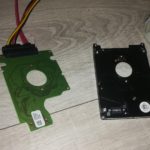
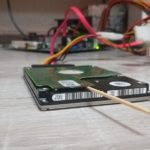
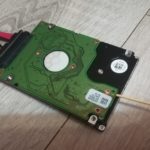
В моем случае как раз и был «проблемный случай». Все дело в том, что жесткие диски Hitachi и HGST/IBM требуют особого подхода. Там для сброса пароля требуется отключать контроллер от самих блинов, и в нужный момент подключать. Это как раз и был мой случай, и программа помогла справиться с проблемой (сам не верил до конца!):
Если у вас как раз Hitachi или HGST/IBM, приведу справку из программы:
«Для того, чтобы снимать пароль на HDD HGST/IBM и Native Hitachi (cерий _DK23DA,_DK23FA..), их придется переводить в так называемый SafeMode. Поддержка работы в таком режиме и реализована в ZU.Betta 2.0.
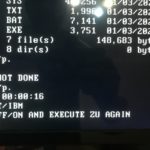
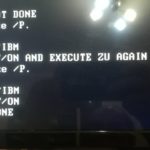
Так как винты переходят в этот специализированный режим за разное время (например, Native Hitachi до 2-х минут), то для удобства теперь при старте ZU запускается таймер. Раз в секунду выводится сообщение вида ELAPSED 00:00:22 (00:00:23..), при этом естественно происходит опрос готовности на указанном параметром канале. Остановить такой опрос, если он продолжается непристойно долго, можно простым нажатием любой клавиши. Работа программы будет закончена с сообщением UNLOCK NOT DONE.
Чтобы различать вендоров, введны 2 спецификатора:
«.» для HGST/IBM
«8» для Native Hitachi.Т.е. вид командной строки будет, к примеру, иметь следующий вид:
ZU /S. битва с HGST на Secondary канале
ZU /P8 снимаем с NativeHitachi на PrimaryПеревод в SafeMode осуществляется разными способами. От установки перемычек для PATA (на HGST) до «замыкания» NVRAM или специальных точек на PCB. В общем случае, можно просто попробовать подать питание на контроллер, открученный от гермоблока (или открутить 2 болта на контроллере со стороны, противоположной интерфейсной и чуть приподнять его зубочисткой ).
После того, как ZU обнаружит диск и нападет на него, программа просигнализирует:
для Native Hitachi сообщением «NOW YOU CAN SCREW IT IN. PRESS ANY KEY WHEN READY».
для HGST cообщением «POWER OFF/ON AND EXECUTE ZU AGAIN».В первом случае (Native Hitachi), нужно просто [поставить контроллер на место] аккуратно вернуть болты и нажать любую клавишу.
Во втором (HGST) — выключить питание, прикрутить контроллер, подать питание на HDD и запустить ZU еще раз с тем же спецфикатором.Для IBM/HGST (ExcelStore) поддерживаются модели от DTLA до HTS7225xxK9SA00 (5K250) (десятки моделей).»
В моем случае (HGST) мне как раз и пришлось возиться с откручиванием контроллера и отключением/включением питания в нужный момент.
- Назначение воздушных фильтров жесткого диска
- Seagate начинает продажи своего нового жёсткого диска объёмом 4 Тб
- Самый ненадежный пароль в мире — вновь слово password
- Функции обеспечения безопасности данных на iPod touch
- Так ли безопасна платформа Samsung Knox?