Поворот и масштаб
Входящая в меню «Слои» команда «Поворот и масштаб…» позволяет свободно поворачивать изображение по всем трем осям (X, Y, и Z). Кроме того, есть варианты панорамирования, масштабирования и мозаичного изображения.
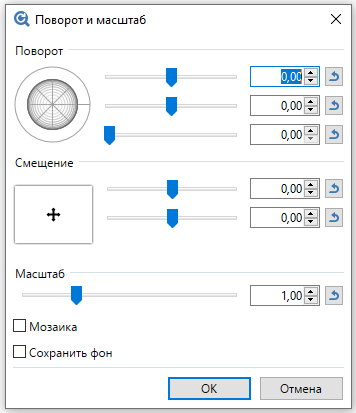
В окне этой команды есть три области, в которых вы можете регулировать параметры изображения:
С помощью этого регулятора пользователь может поворачивать изображение вокруг оси Z. Для этого надо ухватить мышью «рукоятку» на периметре регулятора и установить ее в новое положение. В центре регулятора находится шарик «глобус», позволяющий поворачивать изображение вокруг двух других осей (X, и Y). При повороте изображения по оси Z «глобус» также поворачивается.
Этот регулятор позволяет перемещать содержимое слоя в пределах и за пределы области, ограниченной размерами холста.
Регулятор позволяющий «приближать» и «удалять» изображение так, чтобы сфокусировать ваше внимание на нужной его области.
Также в окне команды «Поворот и масштаб…» есть два флажка:
Если флажок ☑ «Мозаика» установлен, тогда любая часть слоя, не заполненная преобразованной областью, будет заполнена повторяющимся образцом преобразованной области.
Если флажок не установлен, тогда любая часть слоя, не заполненная областью трансформации, будет прозрачной.
Если есть такая часть холста, которая не занята изображением, то при включении флажка ☑ «Сохранить фон» в качестве фона будет использовано исходное изображение.
Использование функции «Поворот и масштаб…» позволяет получать очень интересные результаты. Смотрите пример ниже.
Меню «Изображение» в Paint.NET
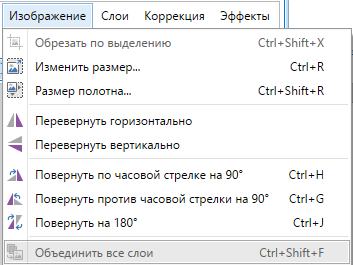
Меню «Изображение» в Paint.NET объединяет в себя команды, которые выполняются для всех слоев текущего изображения одновременно.

Обрезать изображение по границе выделенной области в Paint.NET
Пункт меню «Обрезать по выделению» в меню «Изображение» графического редактора Paint.NET доступен, если на изображении существует выделенная область. Использование этой команды приведет к тому, что размер изображения будет уменьшен так, что останется только выделенная область. Если выделенная область отличается от прямоугольника, то изображение будет обрезано до прямоугольной формы, включающей в себя область выделения. Однако участки изображения, которые не входили в область выделения, в этом случае станут прозрачными.
Приведем пример. На первом рисунке с автомобилем при помощи инструмента выделения области лассо была выделена область. Результат, полученный после использования команды «Обрезать по выделению», для этого изображения приведен на втором рисунке.


Обратите внимание, что размер самого рисунка после применения команды «Обрезать по выделению» был уменьшен по размеру прямоугольника, содержащего выделенную область. Участки изображения, не попавшие в область выделения, отображаются в виде шахматного узора. Шахматный узор не является частью рисунка, он просто обозначает в Paint.NET прозрачные участки изображения.
Как изменить размер картинки в Paint.NET
Команда «Изменить размер» в Paint.NET позволяет изменить размеры всего изображения путем растягивания его или сжатия. Для изменения размера картинки можно указать изменение в процентах относительно текущего размера или явно задать размеры ширины и высоты желаемого нового рисунка. Если установлен флажок «Сохранять пропорции», то при изменении одного из параметров: ширина или высота, второй параметр будет рассчитан автоматически, исходя из их текущего соотношения.
Команда «Изменить размер» в Paint.NET позволяет управлять размером печати изображения. Размер печати определяется параметром «разрешение», значения которого по умолчанию 96 точек (пикселей) на дюйм, или что тоже самое 37,8 точек (пикселей) на сантиметр. Например, если указать ширину размера печати изображения как 10 сантиметров, то при разрешении 37,8 точек на сантиметр, ширина изображения будет составлять 378 пикселей.

Изменить размер печати изображения можно в диалоговом окне, просто изменив параметр «разрешение». Обратите внимание, что при изменении разрешения картинки, размер самого пикселя не меняется. Размер изображения автоматически меняется за счет перерисовки: прореживания или восстановления, в зависимости от того в какую сторону был изменен параметр «разрешение».
Существует несколько вариантов перерисовки изображения при изменении разрешения. Выбор варианта перерисовки определяет, каким способом будут рассчитываться цвета новых точек на основании цветов уже имеющихся на рисунке точек. Для выбора доступны билинейная и бикубическая перерисовки, а также перерисовка с учетом соседних пикселей. При варианте по умолчанию «наилучшее качество» Paint.NET самостоятельно использует, либо бикубическую перерисовку, либо выборку Supersampling, в зависимости от того, как были изменены размеры изображения.
Проиллюстрируем изменения размеров изображения на примере следующих рисунков. Ниже приведена исходная картинка.

На первом рисунке показан результат увеличения рисунка, на втором результат сжатия. Для улучшения резкости рисунка после изменения его размеров можно использовать стандартный эффект «резкость».


Размер холста в Paint.NET
Команда «Размер полотна» позволяет изменить размер холста в Paint.NET без изменения размеров самого изображения. Данная команда имеет диалоговое окно, как и в предыдущем пункте меню, однако в этом случае в окне есть дополнительный параметр привязки «Закрепить». Если новый размер холста больше, чем имеющееся изображение, то свободное пространство будет заполнено цветом, выбранным как дополнительный цвет в палитре цветов.

Приведем пример изменения размеров холста в Paint.NET на уже известной нам картинке автомобиля.
На первом рисунке показан результат увеличения холста в Paint.NET, рисунок был закреплен по центру, а в качестве дополнительного цвета использован белый цвет. На втором рисунке приведен пример уменьшения холста, используя так же закрепление по центру.


Как повернуть картинку в Paint.NET слева направо или зеркально отразить её
Команды «Повернуть горизонтально» или «Повернуть вертикально» в Paint.NET позволяю повернуть рисунок справа налево по горизонтали или отразить его зеркально по вертикали. Иллюстрация действий этих команд приведена на примере уже известной нам картинки автомобиля на двух следующих рисунках.


Как повернуть картинку в Paint.NET по часовой или против часовой стрелки
Серия команд «Повернуть. » позволяет в Paint.NET повернуть изображение на 90 градусов по часовой стрелке или против часовой стрелки, а так же перевернуть его на 180 градусов.

Объединить слои изображения в Paint.NET
Пункт меню «Объединить все слои» доступен в Paint.NET только если изображение содержит несколько слоев. В этом случае, при выполнении этой команды, все слои изображения будут объединены в один слой.
Инструменты перемещения
В Paint.NET есть два инструмента перемещения: «Перемещение выделенной области» и «Перемещение области выделения». Первый перемещает пиксели в слое или выделенном фрагменте. Другой перемещает контур выделения так, чтобы он покрывал другой набор пикселей.
- «Перемещение выделенной области» перемещает фактические пиксели под текущим выделением.
- «Перемещение области выделения» перемещает контур выделения, оставляя пиксели нетронутыми.
Инструмент «Перемещение выделенной области»
Этот инструмент позволяет перемещать, поворачивать и масштабировать выделенную область вместе с пикселями изображения, которые попали в эту область. Если этот инструмент активен, голубая подсветка области выделения (для лучшего отображения цвета) отключается.
Щелкните и перетащите, чтобы переместить пиксели в другое место. Как видно на изображении ниже, после перемещения пикселей вместо них остается область прозрачности. Это обозначено серо-белым рисунком шахматной доски.

Важно! Когда пиксели перемещаются по слою, оставшийся узор в виде шахматной доски указывает на то, что область прозрачна. Узор — это визуальная подсказка, а не часть реального изображения.
Инструмент «Перемещение области выделения»
Этот инструмент позволяет вам перемещать, поворачивать и масштабировать выделенную область, не изменяя положения пикселей изображения, попавших в эту область. Это бывает полезно для уточнения положения и размера области выбора. Если этот инструмент активен, голубая подсветка области выделения включена.
Первое, в чем вы должны убедиться, перед выбором одного из вышеупомянутых инструментов перемещения — что выделение активно. Чтобы узнать больше о том, как создавать и редактировать выделения ознакомьтесь со страницей «Инструменты выделения». Каждое перемещение, изменение размера и поворот, производимое над областью выделения добавляется в окно «Журнал», поэтому вы всегда сможете проследить изменения.
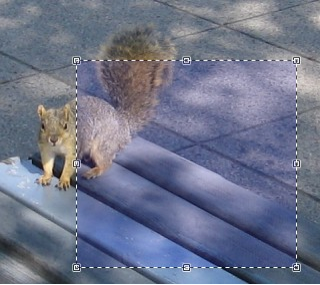
При переключении на один из инструментов перемещения выделения, на углах и сторонах области выделения появляются управляющие маркеры, которые используются для управления преобразованиями формы и размера выделения или слоя.
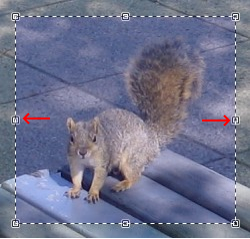
Независимо от того, какой из инструментов перемещения выделения активен, вы можете выполнять любую из 4 операций (перемещение, перемещение копии выделения, изменение размера, вращение), которые детально описаны ниже. Все эти операции вы можете выполнять любое количество раз и в любом порядке, пока не достигните желаемого результата.
Курсор перемещения
При изменении курсора на четырехстороннюю стрелку можно перетаскивать слой или активный выбор. Курсор видоизменяется, находясь внутри или снаружи выделения или слоя. Щелкните и перетащите значок левой кнопкой мыши, чтобы переместить выделение или слой в нужное место.
Иконка перемещения
Когда отображается значок четырехсторонней стрелки, слой или активный выбор можно перетащить в новое место. Щелкните и перетащите значок левой кнопкой мыши, чтобы переместить выделение или слой.
Перемещение
Чтобы переместить выделение (или выделенное) просто перетащите его с нажатой левой кнопкой мышки в любое другое место.
Перемещение копии выделения
В Paint.NET вы можете перемещать копию выделения. Просто удерживайте клавишу Ctrl во время перемещения, изменения размера или перемещения управляющего маркера. Это обеспечит выполнение всех действий перемещения на копии текущего выделения.

Изменение размера
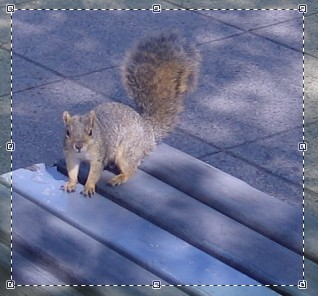
Наведите курсор мыши на любой из управляющих маркеров границы выделения и он сменит вид на «руку». Нажмите левую кнопку мышки и перетащите выделение/выделенное.
Чтобы сохранить исходные пропорции сторон, вы можете зажать клавишу Shift.
Вращение
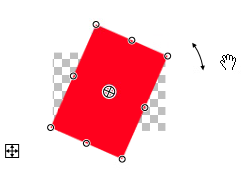
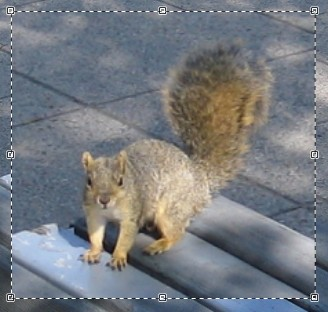
Если курсор расположен недалеко от ограничительного прямоугольника, он изменяется на двойную изогнутую стрелку. Эта двунаправленная стрелка курсора используется для указания возможности вращения. Щелкните левой кнопкой мыши и перетащите курсор, чтобы повернуть выделение или слой вокруг центра вращения.
Внимание! Правая кнопка мыши всегда вызывает поворот — независимо от местоположения курсора.
Центр вращения выделения или слоя отображается при активации инструмента перемещения. Он выглядит как круг с крестиком и определяет точку поворота выделения при повороте.
Нажмите и перетащите точку поворота, чтобы переместить ее. Центр вращения может быть перемещен за пределы выделения или даже перемещен за пределы холста.
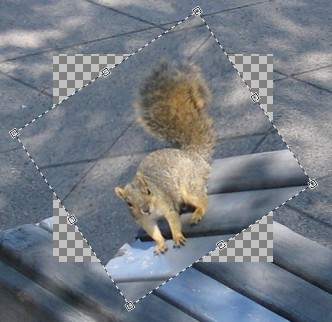
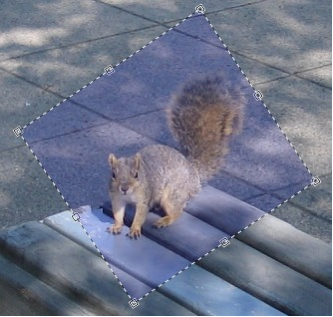
Во время вращения угол поворота отображается в строке состояния. Ограничить угол поворота до 15 градусов можно, удерживая нажатой клавишу Shift во время вращения.
Меню «Изображение»
Содержит команды Paint.NET, которые затрагивают все слои текущего изображения. Этим меню «Изображение» отличается от меню меню «Слои», команды которого воздействуют только на текущий слой.
Обрезать по выделению
Эта команда доступна только если на изображении есть выделенная область. Применение команды приведет к тому, что в качестве изображения останется только та его часть, что входила в эту область. Если область выделения была прямоугольной или квадратной, то новое изображение будет в границах этого прямоугольника или квадрата.
Если же выделение было овальной (круглой) или другой формы, то в качестве границ изображения будет использован прямоугольник, включающий в себя область выделения. Пиксели, не попавшие в эту область, станут прозрачными.
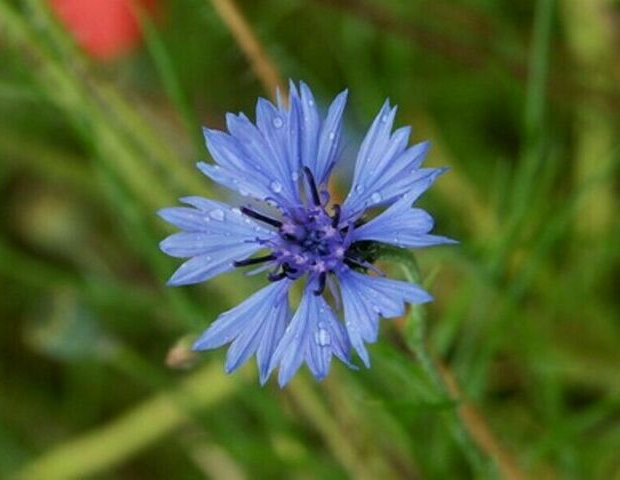
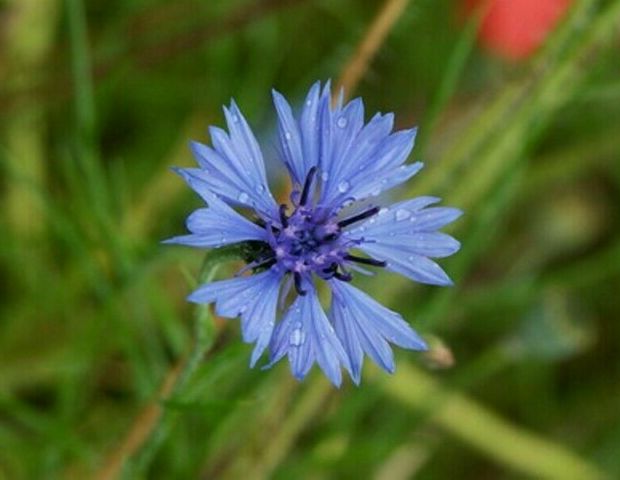
Рассмотрим пример применения команды «Обрезать по выделению». На первом рисунке приведено исходное изображение.
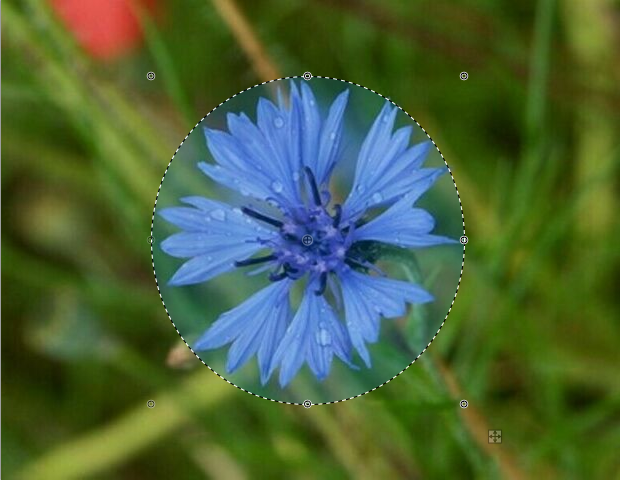
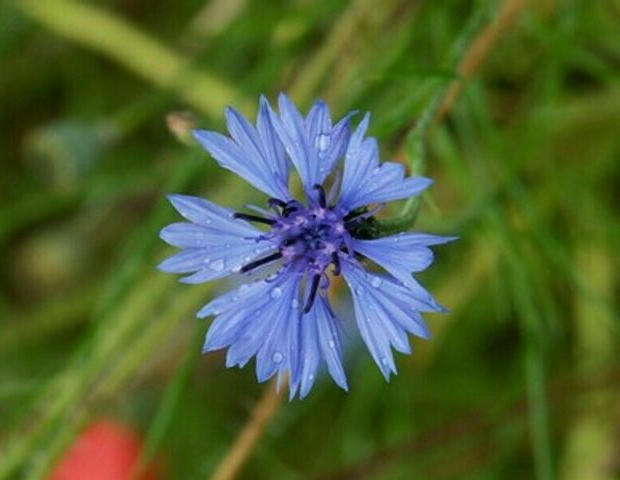
На втором рисунке была выделена (инструмент «Выбор области овальной формы») область охватывающая изображение цветка.
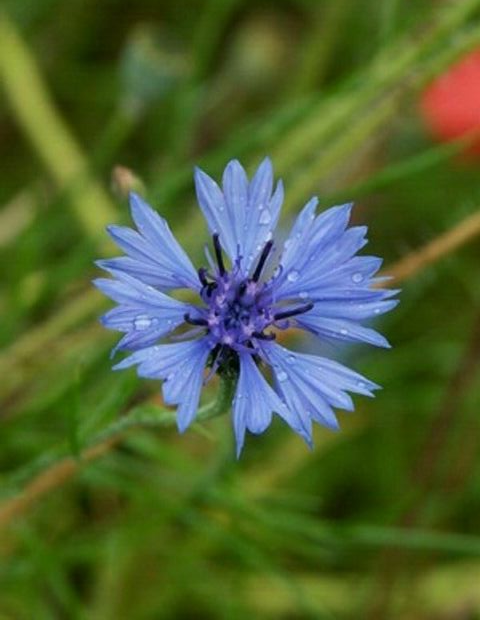
И на третьем рисунке приведено изображение, получившееся после применения команды «Обрезать по выделению».
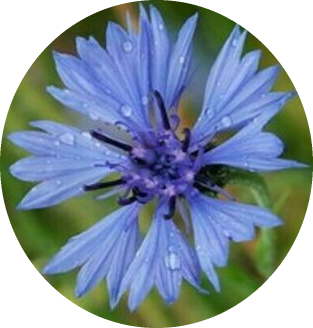
Заметьте — для выделения границ нового изображения был использован прямоугольник, охватывающий выделенную область, но те пиксели, что не попали в область выделения, стали прозрачными. Помните также, что рисунок «шахматной доски» обозначает прозрачную область изображения. Реально он не является его частью.
Изменить размер…
Эта команда изменяет размер изображения. Изображение можно увеличить или уменьшить до указанного вами размера.
Доступно два режима изменения размера: «Процент» и «Абсолютный размер». Они предлагают возможность изменения размера изображения в процентах или с указанием новой высоты и/или ширины. Если опция «Сохранять пропорции» включена, то задание новой ширины будет приводить к пропорциональному изменению высоты и наоборот. Если же данная опция отключена, то при увеличении изображения будет терятся его качество.
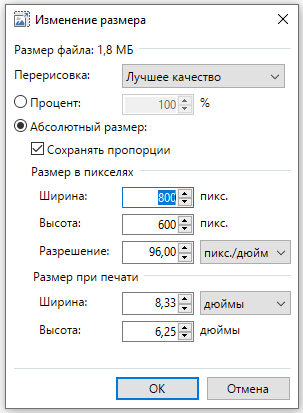
Перерисовка — это процесс перерасчета пикселей, в котором цвет новых пикселей основан на цвете старых. В Paint.NET можно выбрать несколько алгоритмов перерисовки изображений, если быть абсолютно точным, то их 6.
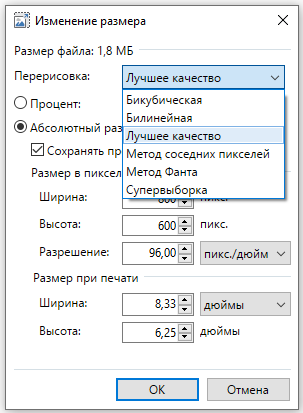
Некоторые из этих алгоритмов дают лучший видимый результат, но требуют продолжительного времени на обработку. Для большинства же задач вполне подойдет установленный по умолчанию способ «Лучшее качество», при котором происходит автоматический выбор одного из двух способов перерисовки («Бикубическая» либо «Супервыборка»). Остальные способы перерисовки («Билинейная», «Метод соседних пикселей», и «Метод Фанта») применяются только при наличии специфических требований, и понимании принципа их работы.
Пример изменения размера изображения
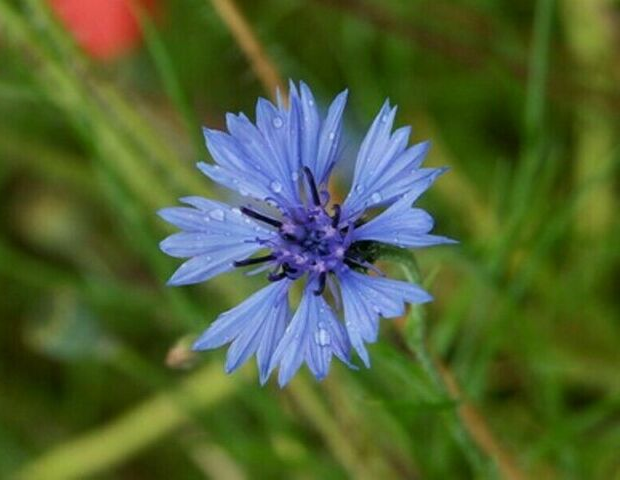
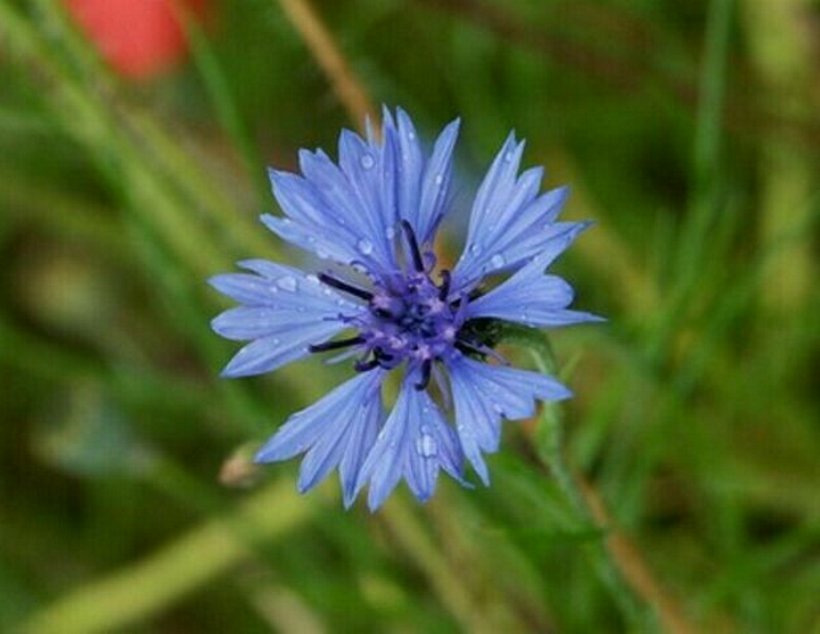
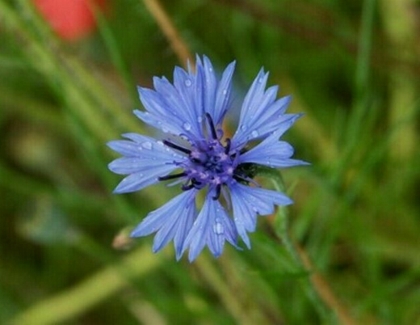
Важно! В зависимости от типа изображения, размер которого изменяется, использование эффекта Эффекты → Для фотографий → Резкость может улучшить детали, смягченные командой «Изменить размер».
Печать изображения
Размер печати рассчитывается на основе разрешения (DPI). При выборе единицы измерения (дюймы, сантиметры), размер пикселя будет основываться на разрешении принтера, которое по умолчанию равно 96 пикселей на дюйм (или 37.8 пикселей на сантиметр). Например, если вы указали, что изображение будет шириной 1 дюйм, то при разрешении 96 пикселей на дюйм размер изображения будет изменен так, что его ширина будет составлять 96 пикселей.
Также вы можете изменить размер изображения при печати через изменение его разрешения. Заметьте однако, что если вы меняете только разрешение изображения, то размер пикселя на экране остается таким же, и никакой перерисовки не производится.
Размер полотна…
Эта команда позволяет вам увеличить или уменьшить размер полотна без изменения размера самого изображения. Работа команды похожа на диалог команды «Изменить размер…», за исключением того, что в этом случае добавлен выбор области «закрепления» изображения (По центру, Вверху, Вверху справа, Вверху слева, Слева, Справа, Внизу, Внизу справа, Внизу слева).
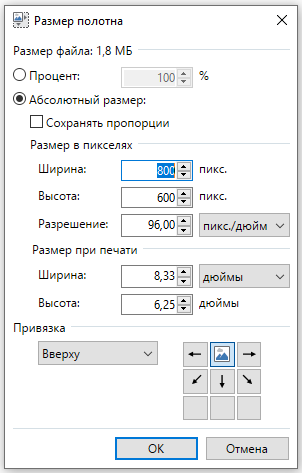
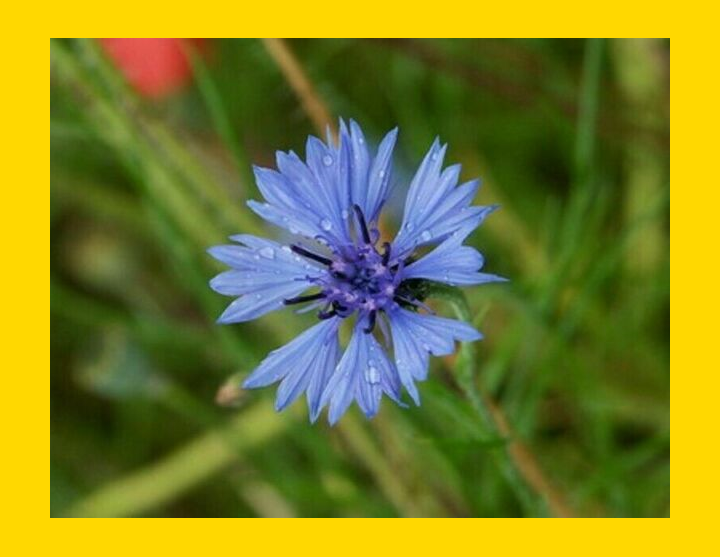
Если холст увеличен, новая область будет заполнена пикселями того же цвета, что и вторичный цвет. Если холст уменьшен, края существующего изображения за пределами новой области холста будут обрезаны.
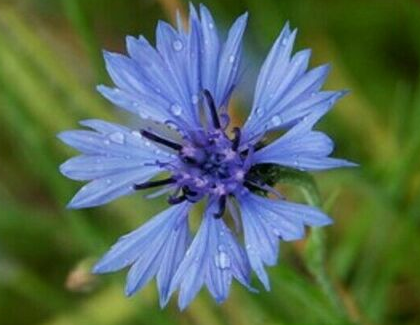
Примеры увеличения и уменьшения размера полотна изображения
Повернуть горизонтально/Повернуть вертикально
Эти команды позволяют повернуть изображение по горизонтали или по вертикали. Помните — команда касается всех слоев изображения.
Повернуть по часовой стрелке на 90°
Повернуть против часовой стрелки на 90°
Повернуть на 180°
Эти команды позволяют повернуть изображение на 90° по часовой стрелке, на 90° против часовой стрелки, или на 180°.
Объединить все слои
Команда объединяющая все слои изображения в один. Применение команды возможно только когда изображение содержит более одного слоя.