Изменение внешнего вида почтового ящика в Outlook.com и Outlook в Интернете
Вы можете быстро изменить внешний вид списка сообщений и области чтения вOutlook, чтобы он выглядел и вел себя так, как вы хотите.
Изменение способа отображения электронной почты
В верхней части страницы выберите Параметры > Почта > Структура.
Здесь вы измените ряд параметров, которые изменяют способ отображения почтового ящика.
Изменение порядка сортировки почты
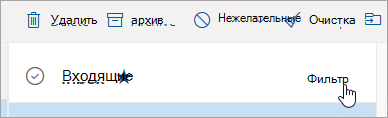
- В верхней части списка сообщений выберите элемент Фильтр.
Изменение плотности отображения
Плотность отображения позволяет настроить интервал между сообщениями в списке сообщений. На вкладке Вид выберите Плотность > Полная, чтобы просмотреть изображения отправителей, предварительный просмотр вложений и текст предварительного просмотра сообщений (отправитель, тема и часть первой строки текста). Средний отображает только текст предварительного просмотра сообщений с некоторыми интервалами между сообщениями, а в режиме Compact — только текст предварительного просмотра сообщений с минимальным интервалом между сообщениями.
Включение и выключение сортировки почты
Когда включена папка «Фокусированные входящие» ,Outlook автоматически сортирует сообщения в папке «Входящие» на вкладки «Фокусированные» и «Другие», чтобы помочь вам сосредоточиться на том, что важнее всего. Если вы предпочитаете просматривать все сообщения электронной почты в одном месте, а не отсортировать их по фокусам и другим, выберите Параметры выберите Пункт> Макет почты . В разделе Сортировка папки «Входящие» выберите Не сортировать сообщения.
Примечание: Сортировка папки «Входящие» применяется только к папке «Входящие». Он не сортирует сообщения в других папках.
Отображение или скрытие области чтения
Вы можете настроить область чтения , выбрав вкладку Вид > Макет > области чтения и выберите Показать справа или Показать внизу. Если вы не хотите использовать область чтения, выберите Скрыть.
Изменение темы почтового ящика
В верхней части страницы выберитеПараметры . Вы можете выбрать тему в разделе Общий > внешний вид.
Выбор темного режима
В верхней части страницы выберите Параметры . Режим можно выбрать в разделе Общий > внешний вид.
Темный режим переключает цветовую схему со светлого фона на темный. Включение темного режима может уменьшить нагрузку на глаза в условиях низкой освещенности.
Включение или отключение представления беседы
Представление беседы группируйте сообщения по беседам. Чтобы изменить параметры представления беседы, перейдите на вкладку Вид . На вкладке Вид выберите Сообщения > Беседы и выберите группировать в беседы или Показать каждое сообщение отдельно.
Другие параметры
Найдите другие способы персонализации Outlook.com илиOutlook в Интернете, выбравПараметры в верхней части страницы.
Есть дополнительные вопросы?
Чтобы получить поддержку в Outlook.com, щелкните здесь или выберите Справка в строке меню, затем введите запрос. Если вам не удастся решить проблему самостоятельно, прокрутите страницу вниз до надписи Все еще нужна помощь? и выберите Да.
Чтобы связаться с нами в Outlook.com, необходимо войти в систему. Если не удается войти, щелкните здесь.
Дополнительные сведения об учетной записи Майкрософт и подписках см. в разделе Справка по учетной записи и выставлению счетов.

Чтобы получить справку и устранить неполадки с другими продуктами и службами Майкрософт, укажите свою проблему здесь.
Публикуйте вопросы, следите за обсуждениями и делитесь знаниями в сообществе Outlook.com.
Outlook 2016 как сделать классический вид 2010
Для отключения данного рекламного блока вам необходимо зарегистрироваться или войти с учетной записью социальной сети.
Сообщения: 228
Благодарности: 2
Вообще-то Word 2010, но хотелось бы знать и для Word 2007. Точно не помню, что сделал, по-моему нажал какое-то сочетание клавиш. В результате Word стал только с главным меню, исчезли панели инструментов. Искал способ возврата в Параметры и Вид, но ничего не нашел. Скриншот прикрепил.
Последний раз редактировалось tumanovalex, 05-02-2016 в 19:26 .
Сообщения: 678
Благодарности: 313
| Конфигурация компьютера |  |
| Процессор: AMD Ryzen 5 1600 | |
| Материнская плата: GIGABYTE B450M DS3H | |
| Память: Kingston ValueRAM [KVR24N17S8/8] 8 ГБ | |
| HDD: KINGSTON SV300S37A120G ATA 120ГБт SSD; SAMSUNG HD501LJ, SATA, 500ГБт; ST2000VM003-1CT164 ATA Device 2ТБт | |
| Видеокарта: GIGABYTE Radeon R7 250 1100Mhz PCI-E 3.0 2048Mb 1800Mhz 128 bit DVI HDMI HDCP | |
| Звук: Realtek ALC887 | |
| Блок питания: CoolerMaster MasterWatt Lite 600W, 2019 | |
| Монитор: Samsung SyncMaster 2443, 24» | |
| ОС: Windows 10 Pro 64Bit |
tumanovalex, используйте сочетание клавиш «ctrl+F1», или пункт контекстного меню «свернуть ленту» (необходимо щелкнуть правой клавишей мыши по любой вкладке).
Изменение внешнего вида Microsoft 365
Excel для Microsoft 365 Word для Microsoft 365 Outlook для Microsoft 365 PowerPoint для Microsoft 365 Access для Microsoft 365 Publisher для Microsoft 365 Visio, план 2 Excel для Microsoft 365 для Mac Word для Microsoft 365 для Mac Outlook для Microsoft 365 для Mac PowerPoint для Microsoft 365 для Mac Excel 2021 Word 2021 Outlook 2021 PowerPoint 2021 Access 2021 Project профессиональный 2021 Publisher 2021 Visio профессиональный 2021 Visio стандартный 2021 OneNote 2021 Excel 2021 для Mac Word 2021 для Mac Outlook 2021 для Mac PowerPoint 2021 для Mac Excel 2019 Word 2019 Outlook 2019 PowerPoint 2019 Access 2019 Project профессиональный 2019 Publisher 2019 Visio профессиональный 2019 Visio стандартный 2019 Excel 2019 для Mac Word 2019 для Mac Outlook 2019 для Mac PowerPoint 2019 для Mac Excel 2016 Word 2016 Outlook 2016 PowerPoint 2016 Access 2016 OneNote 2016 Project профессиональный 2016 Publisher 2016 Visio профессиональный 2016 Visio стандартный 2016 Excel 2016 для Mac Word 2016 для Mac Outlook 2016 для Mac PowerPoint 2016 для Mac Excel 2013 Word 2013 Outlook 2013 PowerPoint 2013 Access 2013 OneNote 2013 Project профессиональный 2013 Publisher 2013 Visio профессиональный 2013 Visio 2013 Project для Office 365 Еще. Меньше
Тема по умолчанию для Microsoft 365 — Использовать системный параметр, соответствующий теме Windows. Вы можете изменить внешний вид всех приложений Microsoft 365, изменив тему или фон.
Изменение темы

Чтобы изменить цвет фона и дизайн всех приложений Microsoft 365, выполните следующие действия:
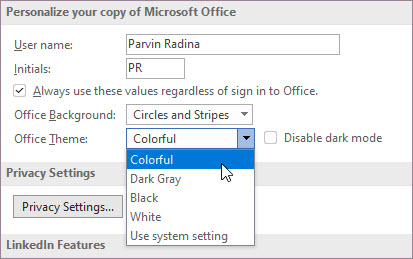
- Откройте приложение Microsoft 365, например Word, Excel или PowerPoint.
- В левом верхнем углу выберите Параметры > файлов >Общий >тема Office.
- Выберите один из вариантов.
«Разные цвета»
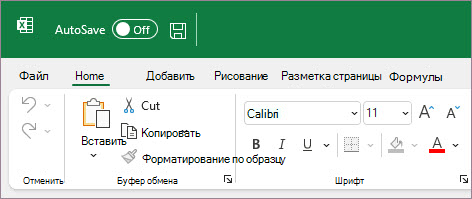
Красочная тема соответствует визуальным элементам наших современных приложений Microsoft 365, принося основной цвет акцента на ленту.
Красочная тема в Excel:
Красочная тема в PowerPoint:

Красочная тема в Word:

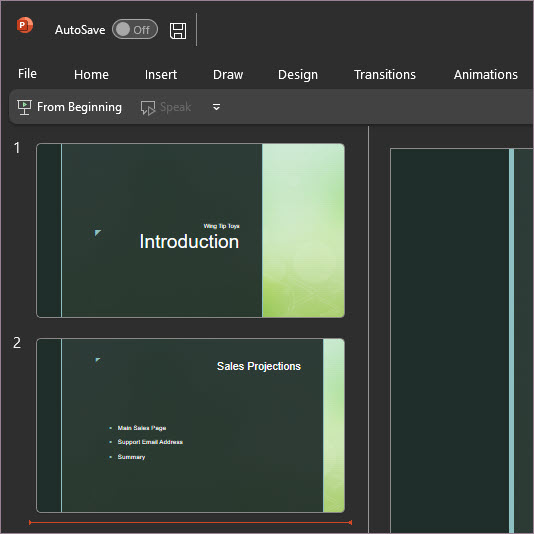
«Темно-серый»
Эту тему по достоинству оценят те пользователи, которым нравится более мягкая версия контрастных визуальных элементов. Ниже приведен пример темно-серой темы, применяемой к PowerPoint:
Черная тема
Эта функция доступна только при наличии подписки на Microsoft 365. Если вы являетесь подписчиком Microsoft 365, убедитесь, что у вас установлена последняя версия Office.
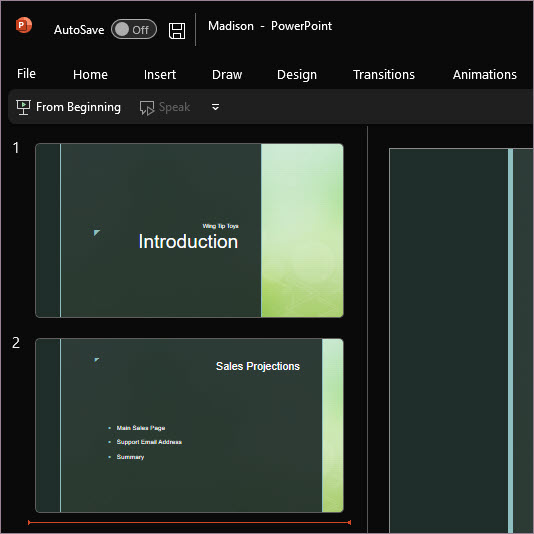
Черная тема предоставляет визуальный элемент с максимальной контрастностью для приложений Microsoft 365. Ниже приведен пример черной темы, применяемой к PowerPoint:
«Белый»
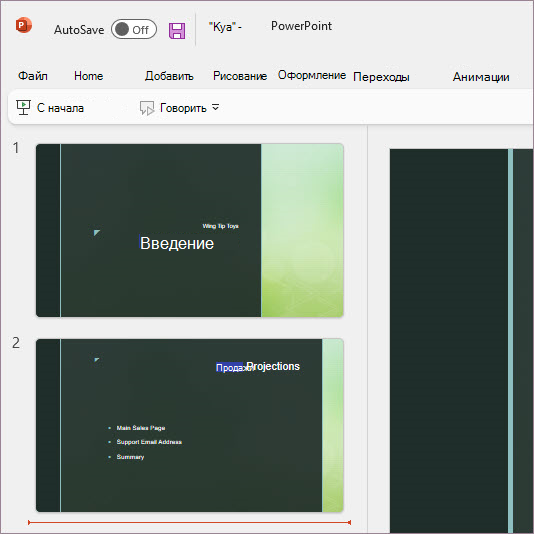
Белая тема отображает классический вид Microsoft 365. Ниже приведен пример белой темы в PowerPoint:
См. также
На компьютере MacMicrosoft 365 приложения будут соответствовать светлому или темному внешнему виду компьютера Mac.
Совет: Если вы хотите, чтобы приложенияMicrosoft 365 всегда использовали светлый внешний вид независимо от параметров Mac, вы можете включить функцию «Отключить темный режим» в приложениях Майкрософт.
Если вы являетесь подписчикомMicrosoft 365, вы также можете выбрать между двумя темами, когда на компьютере Mac используется внешний вид Light.
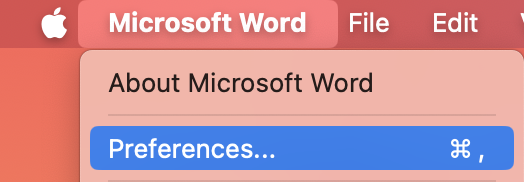
Чтобы изменить тему, щелкните меню приложения Microsoft 365 (Word, Excel и т. д.) и выберите Параметры > Общие. В разделе Персонализация можно настроить тему.
- Алюминиеваятема (по умолчанию)
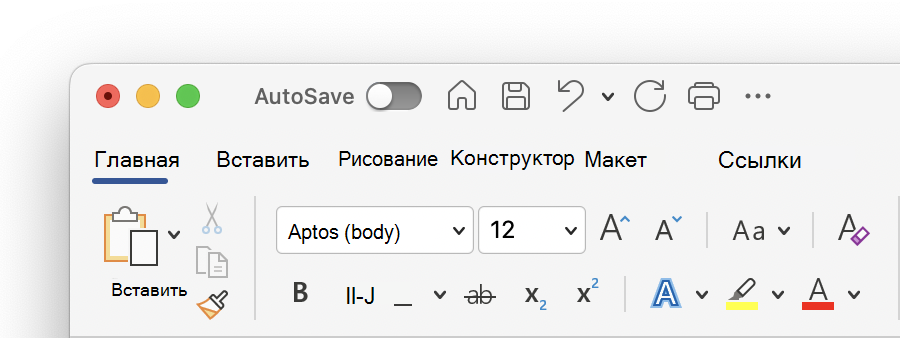
Алюминиевая тема обеспечивает знакомый вид Mac. Ниже приведен пример темы «Алюминиевая» в Word.
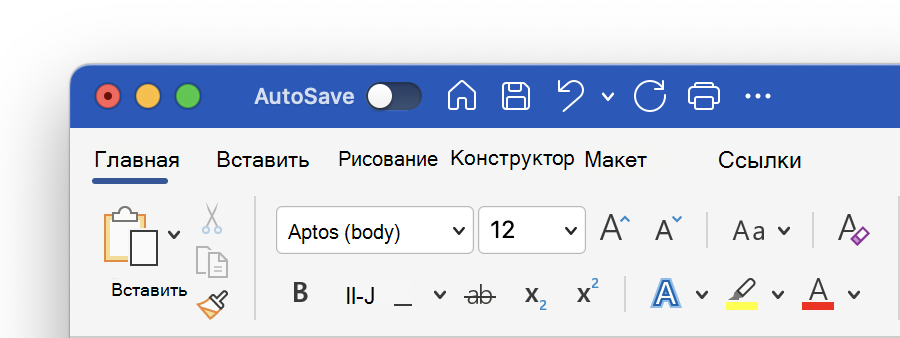
- Цветнаятема
Цветная тема переносит основной цвет акцента приложения на ленту. Ниже приведен пример цветной темы в Word.
Включение темного режима в macOS
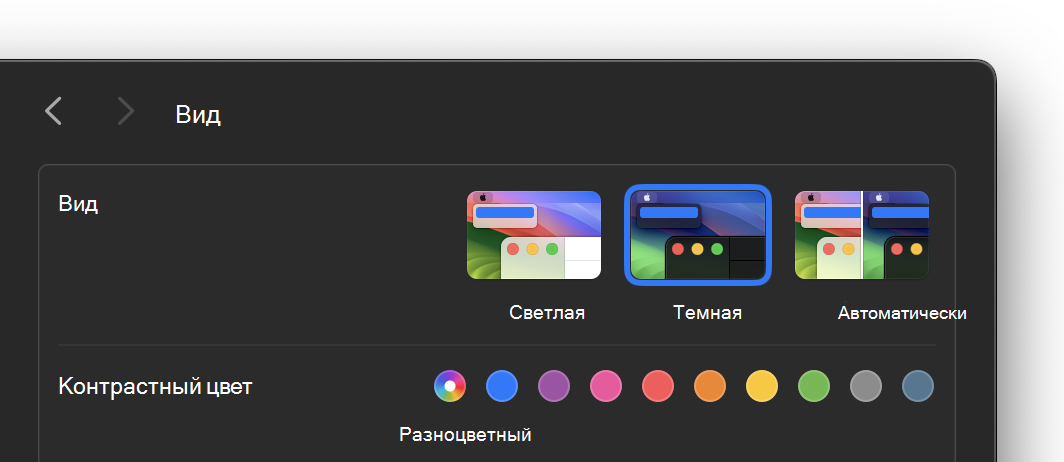
Чтобы использовать темный режим, необходимо изменить параметр «Внешний вид» в системных параметрах macOS:
- Щелкните меню Apple в левом верхнем углу.
- Выберите Параметры системы >внешний вид. (в более ранних версиях macOS выберите Параметры системы > Общие)
- В верхней части диалогового окна можно переключить внешний вид операционной системы со светлого на темный:
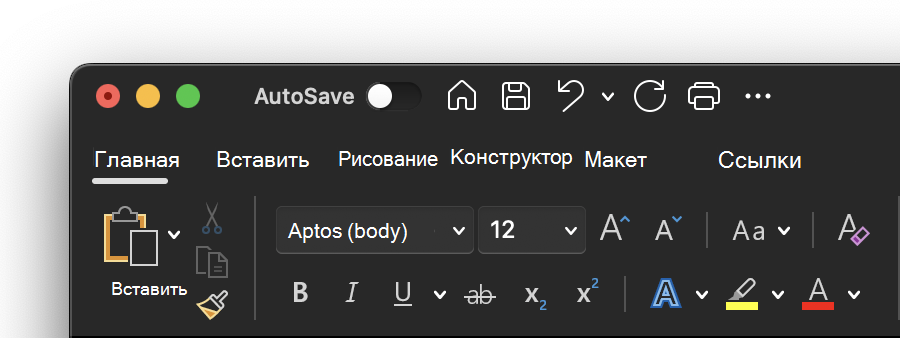
Ниже приведен пример Word в темном режиме.
Отключение темного режима для приложения Майкрософт
Если вы хотите включить темный режим для вашей операционной системы, но хотите отключить его для отдельных Microsoft 365 приложений, выполните следующие действия.
- Перейдите к настройкам приложения (например, в Word выберите Word >Параметры).
- Перейдите на вкладку Общие .
- В разделе Персонализация выберите Отключить темный режим. Обратите внимание, что этот параметр влияет только на текущее приложение, поэтому, если вы хотите, чтобы оно было отключено в WordиExcel, например, необходимо повторить эти действия в каждом из этих приложений.
Темный режим в Outlook
Чтобы установить темный режим в Outlook, сначала установите его для macOS, как описано выше. Затем сделайте следующее:
- В Outlook выберите Параметры outlook >.
- Перейдите на вкладку Общие .
- Выберите нужный параметр Внешний вид :
- Свет Устанавливает в Outlook режим «светлый», независимо от того, какое значение установлено для macOS.
- Темно Устанавливает для Outlook темный режим, независимо от того, какое значение имеет macOS.
- Системы Соответствует параметру режима macOS( светлый или темный).
Создание, изменение и настройка представлений
Представления предоставляют различные способы просмотра элементов в папке. Каждая Outlook папка, например папка «Входящие» и «Календарь», позволяет настроить представление для изменения шрифтов, организации элементов и многих других параметров.
Задачи
- Удаление темного фона
- Ознакомьтесь с доступными типами представлений.
- Создание нового представления
- Перемещение панели навигации
- Изменение размера шрифта в списке сообщений
- Изменение размера шрифта в области чтения
- Изменение размера шрифта при создании сообщения
- Удаление пользовательского представления
- Применение текущего представления к нескольким папкам
Удаление темного фона
- На ленте выберите Файл, а затем — Учетная запись Office.
- В разделе Тема Office выберите Белый или Цветной или Использовать системный параметр.
Дополнительные сведения о темном режиме см. в разделе Темный режим в Outlook.
Типы представлений
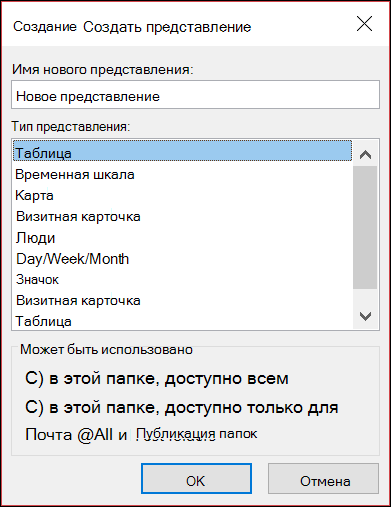
Существует несколько различных типов представлений, которые можно выбрать при создании нового представления.
- Таблице В табличном представлении отображаются сведения в строках и столбцах. Это одно из наиболее эффективных представлений для сообщений электронной почты.
- Шкале В представлении временная шкала элементы отображаются рядом с фиксированным временная шкала. Он полезен для задач или папок, содержащих небольшое количество элементов, распределенных за определенный период времени, например для коллекции из двадцати сообщений электронной почты для конкретного проекта.
- Карте Представления карточек обычно используются для папок контактов. В представлении карта вы увидите различные поля, которые применяются к каждому элементу, независимо от того, заполнены ли они.
- Визитная карточка Представления бизнес-карта обычно используются для папок контактов. В представлении бизнес-карта отображаются только поля, содержащие данные.
- Люди Представление «Люди» — это представление контактов, которое не отображает тот же уровень детализации, который отображается в представлениях «Карточка» или «Бизнес карта». Вы увидите список контактов с их именем и фотографией.
- День,неделя/месяц Представление «День,неделя/месяц», как правило, используется для папок «Календарь», но его также можно использовать для папок электронной почты.
- Значок В представлении значка отображаются элементы со значком и их темой. Это представление полезно для папок с несколькими элементами или для папок заметок.
Создание нового представления
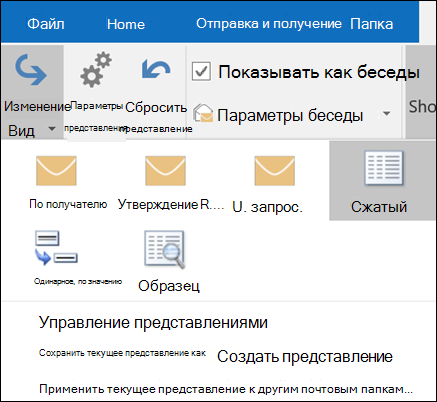
Иногда проще начать с нового представления, чем изменять существующее представление. Вы можете создать новое представление в любой папке Outlook.
-
Щелкните Вид >Текущее представление>Изменить представление >Управление представлениями >Создать.
Примечание: Если вы хотите начать с существующего представления, в диалоговом окне Управление всеми представлениями выберите , а затем нажмите кнопку Копировать.
Перемещение панели навигации
Изменение типа и размера шрифта в списке сообщений
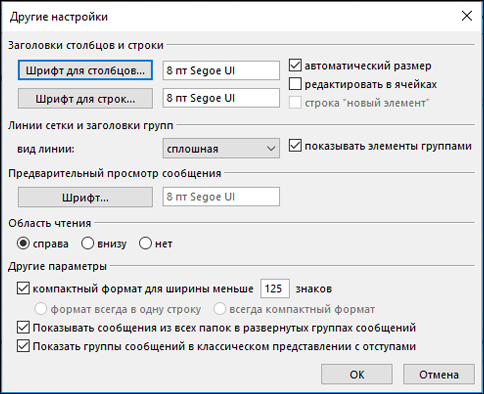
- Выберите Вид >Параметры представления.
- Выберите Другие параметры в поле Дополнительные параметры представления.
- Выберите Шрифт столбца или Шрифт строки.
Примечание: Чтобы изменить размер шрифта предварительного просмотра сообщения, имя отправителя и тему в представлении «Входящие» по умолчанию, выберите Шрифт строки.
Примечание: Если вы хотите изменить только шрифт или размер шрифта для предварительного просмотра сообщения (строка текста сообщения, который отображается под темой и отправителем, выберите Шрифт в разделе Предварительный просмотр сообщения).
Изменение шрифта или размера шрифта в области чтения
Область чтения не позволяет изменять шрифт или размер шрифта по умолчанию. Тем не менее, вы можете легко увеличить или уменьшить масштаб. Вы также можете указать Outlook, чтобы все сообщения электронной почты отображались в виде обычного текста, и иметь больший контроль над размером шрифта.
Если вы являетесь подписчикомMicrosoft 365, вы можете выбрать процент масштабирования, который сохраняется во всех прочитанных сообщениях.
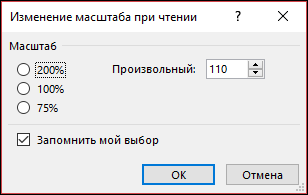
- В правом нижнем углу области чтения щелкните процент (обычно 100 %), чтобы открыть диалоговое окно Масштаб во время чтения .
- Выберите один из процентных значений по умолчанию или введите собственный процент. Установите флажок Запомнить мои предпочтения , чтобы обеспечить одинаковый уровень масштаба во всех получаемых сообщениях.
Если вы не являетесь подписчикомMicrosoft 365, процент масштабирования не будет сохраняться от одного сообщения к другому. При каждом переключении сообщений в области чтения необходимо увеличивать или уменьшать масштаб. Чтобы изменить процент масштабирования, выполните следующие действия.
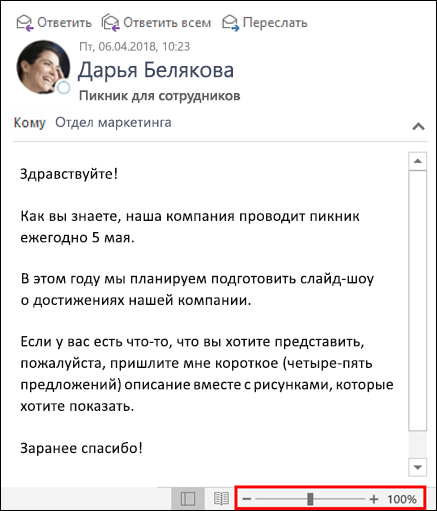
- Чтобы увеличить или уменьшить масштаб области чтения, найдите ползунок увеличения в правом нижнем углу области чтения.
- Переместите ползунок влево или вправо, чтобы изменить размер текста в области чтения.
Примечание: Любые изменения, внесенные на уровень масштаба, сохраняются только во время просмотра сообщения. Если выбрать другое сообщение, процент масштабирования вернется к 100 %. Если вернуться к первому сообщению, процент масштабирования не сохранится.
Изменение размера шрифта для сообщений при создании, ответе или пересылке
Чтобы изменить размер шрифта для сообщений при создании, ответе и пересылке, выполните следующие действия.
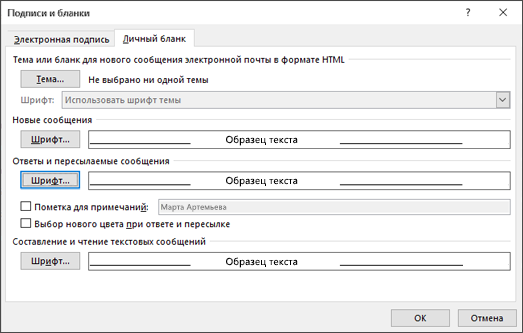
- Выберите Параметры >файлов >почтовые >бланки и шрифты.
- Нажмите кнопку Шрифт для параметра Новые почтовые сообщения или Ответ или пересылка сообщений , чтобы изменить шрифт по умолчанию, размер шрифта и цвет шрифта при создании или ответе на сообщения.
- Дважды нажмите кнопку ОК , чтобы сохранить изменения.
Для дополнительных задач выберите один из вариантов ниже.
Удаление пользовательского представления
Важно: Невозможно удалить предопределенное представление, даже если вы изменили его параметры.
- На вкладке Вид в группе Текущее представление выберите Изменить представление >Управление представлениями.
- В разделе Представления для папки выберите пользовательское представление, которое хотите удалить.
- Нажмите кнопку Удалить, подтвердите удаление и нажмите кнопку ОК.
Применение текущего представления к нескольким папкам
- На вкладке Вид в группе Текущее представление выберите Изменить представление >Применить текущее представление к другим почтовым папкам.
- В диалоговом окне Применение представления выберите каждую папку, к которой нужно применить представление. (Рядом с именем папки отображается небольшая проверка метка, указывая, что она выбрана.
- Нажмите кнопку ОК.