Как настроить сенсу на мышке bloody v8
Мышка Bloody V8 – популярное устройство среди геймеров, благодаря своей точности и удобству использования. Одна из ключевых особенностей этой модели – возможность настройки Сенсу (чувствительности) под свои индивидуальные предпочтения. В данной статье мы рассмотрим подробную инструкцию по настройке Сенсу на мышке Bloody V8 и поделимся полезными советами, которые помогут вам достичь максимальных результатов в играх.
Шаг 1: Установка ПО
Для начала процесса настройки Сенсу вам потребуется установить программное обеспечение Bloody V8. Вы можете скачать его с официального сайта производителя мышки. После скачивания программы, следуйте указаниям мастера установки, чтобы успешно установить программу на ваш компьютер. После установки запустите программу и подключите мышку к своему ПК.
Шаг 2: Вход в настройки
После подключения мышки Bloody V8 откройте ПО и перейдите во вкладку «Управление мышью». В этой вкладке вы сможете настроить различные параметры своей мышки, включая Сенсу.
Шаг 3: Настройка Сенсу
В настройках Сенсу вы увидите слайдер, с помощью которого можно изменять чувствительность мыши. Вы можете увеличить или уменьшить Сенсу в зависимости от своих личных предпочтений и стиля игры. Рекомендуется начать с базовых значений и постепенно корректировать Сенсу до максимально удобного уровня. Попробуйте несколько разных вариантов и выберите наиболее комфортный для вас.
Советы:
- Помните, что оптимальный уровень Сенсу может различаться для разных игровых жанров. Например, для шутеров рекомендуется чувствительность, обеспечивающая быстрое и точное прицеливание, в то время как для стратегий на пиксельную точность чувствительность можно установить меньшую.
- Не бойтесь экспериментировать с настройками Сенсу. Каждый геймер может иметь свои предпочтения относительно чувствительности мыши, и только практика поможет найти оптимальные параметры для вас.
- Обратите внимание на подложку, на которой используется мышка. Различные типы подложек могут влиять на чувствительность мыши. Если вы замечаете необычное поведение мышки, попробуйте поменять подложку и проверить, улучшится ли ситуация.
Следуя этой подробной инструкции и учитывая наши советы, вы сможете настроить Сенсу на мышке Bloody V8 в соответствии с вашими предпочтениями. Не забывайте практиковаться и наслаждаться игровым процессом с вашей настроенной мышкой!
Как настроить Сенсу на мышке Bloody V8?
Вот подробная инструкция о том, как настроить Сенсу на мышке Bloody V8:
- Установите Сенсу. Сначала вам нужно скачать и установить программу Сенса со страницы официального сайта. Убедитесь, что вы загрузили последнюю версию программы и следуйте инструкциям на экране, чтобы установить ее на компьютер.
- Запустите Сенсу. После установки Сенса запустите программу на компьютере.
- Подключите мышку Bloody V8. Подключите мышку Bloody V8 к компьютеру с помощью кабеля USB или через беспроводной приемник, если модель вашей мышки поддерживает беспроводное подключение.
- Выберите вашу модель мышки. В окне Сенсы выберите модель вашей мышки Bloody V8. Если вы не можете найти модель вашей мышки в списке, обратитесь к руководству пользователя или поискайте информацию на официальном сайте производителя мыши.
- Настройте параметры датчика. Сенса предлагает широкий спектр настроек для датчика мыши. Вы можете изменить чувствительность, разрешение и другие параметры в соответствии с вашими предпочтениями. Экспериментируйте с разными значениями и сохраняйте изменения, чтобы увидеть, как они влияют на работу мыши.
- Настройте кнопки. С помощью Сенсы вы также можете настроить функции кнопок на мышке Bloody V8. Назначьте им определенные команды, макросы или сочетания клавиш, чтобы повысить вашу производительность и комфорт при использовании мыши.
- Сохраните настройки. После завершения настройки датчика и кнопок сохраните изменения, чтобы они применились к мышке Bloody V8. Обычно для сохранения настроек есть кнопка «Применить» или «Сохранить» в окне Сенсы.
После выполнения всех этих шагов ваша мышка Bloody V8 будет настроена с помощью Сенсы. Не забудьте периодически проверять настройки мыши и, при необходимости, вносить изменения для достижения максимальной производительности и удобства использования.
Как настроить чувствительность на мышке bloody v8
Мышки Bloody V8 являются одними из самых популярных игровых мышек на рынке. Они обладают множеством функций, позволяющих настроить мышь под индивидуальные предпочтения пользователя. Одна из самых важных функций – это настройка чувствительности мыши. В этой статье мы расскажем вам, как правильно настроить чувствительность на мышке Bloody V8 и сделать вашу игровую опыт еще более комфортным и точным.
Первым делом необходимо установить драйверы для мышки Bloody V8, которые можно найти на официальном сайте производителя. После установки драйверов подключите мышь к компьютеру и запустите программу для настройки мышки.
В программе для настройки мышки Bloody V8 найдите соответствующую вкладку или раздел, отвечающий за настройку чувствительности. В большинстве случаев она будет называться «Sensitivity» или «DPI».
Важно помнить, что изменение чувствительности мыши может повлиять на точность и скорость вашего движения, поэтому рекомендуется выбирать оптимальное соотношение, которое подходит именно вам.
Настройте чувствительность мыши, перемещая ползунок или вводя числовое значение в соответствующем поле. Обычно значение чувствительности указывается в DPI (dots per inch) или CPI (counts per inch). Чем выше значение, тем быстрее и точнее будет движение мыши, но в то же время оно может стать слишком чувствительным для вас.
После настройки чувствительности мыши сохраните изменения и закройте программу. Теперь вы можете наслаждаться точным и комфортным управлением мышью Bloody V8 в любых играх или приложениях.
Установка программы и драйвера
Чтобы настроить чувствительность мышки Bloody V8, вам нужно установить программу и драйвер, предоставленные производителем. Следуйте этим шагам, чтобы выполнить установку:
- Перейдите на официальный сайт Bloody и найдите раздел поддержки или загрузок.
- Найдите соответствующий раздел для вашей модели мышки и выберите последнюю версию программы и драйвера, подходящие для вашей операционной системы (ОС).
- Скачайте и запустите установочный файл программы.
- Прочитайте и принимайте условия лицензионного соглашения.
- Выберите путь для установки программы. Рекомендуется использовать стандартную папку установки, предложенную установщиком.
- Нажмите кнопку «Установить», чтобы начать процесс установки.
- Когда установка завершится, перезагрузите компьютер, если вам будет предложено это сделать.
- Подключите мышку к компьютеру при помощи провода или беспроводных настроек, если это необходимо.
- Драйвер должен автоматически определить вашу мышку и настроить ее на используемые вами параметры.
После завершения установки программы и драйвера, вы сможете настроить чувствительность мышки Bloody V8 в соответствии со своими предпочтениями.
Как скачать и установить программное обеспечение для мышки Bloody V8
Шаг 1: Перейдите на официальный сайт компании Bloody по адресу http://www.bloody.com/ru/.
Шаг 2: На главной странице найдите раздел «Поддержка» или «Скачать».
Шаг 3: В разделе «Скачать» найдите соответствующую модель вашей мышки. Для мышки Bloody V8 выберите иконку или название модели.
Шаг 4: Начнется загрузка программного обеспечения. Подождите, пока загрузка завершится.
Шаг 5: После завершения загрузки откройте скачанный файл.
Шаг 6: Следуйте указаниям мастера установки. Обычно необходимо нажать кнопку «Далее» или «Установить».
Шаг 7: После завершения установки, перезагрузите компьютер, чтобы изменения вступили в силу.
Шаг 8: Подключите мышку Bloody V8 к компьютеру с помощью USB-кабеля.
Шаг 9: Дождитесь, пока компьютер определит устройство и установит необходимые драйверы.
Шаг 10: Готово! Теперь вы можете использовать программное обеспечение для настройки чувствительности мышки Bloody V8 и других функций.
Настройка чувствительности мыши
Чтобы настроить чувствительность мыши на модели Bloody V8, выполните следующие действия:
Шаг 1: Подключите мышку Bloody V8 к компьютеру с помощью USB-кабеля.
Шаг 2: Перейдите в программное обеспечение Bloody. Вы можете найти его на диске, прилагаемом к мышке, или скачать его с официального сайта.
Шаг 3: Запустите программу и найдите раздел соответствующий настройкам мыши.
Шаг 4: В этом разделе вы увидите различные опции, связанные с чувствительностью мыши. Вы сможете настроить скорость перемещения курсора, установить определенную чувствительность и изменить DPI (точки на дюйм).
Шаг 5: Чтобы изменить чувствительность мыши, просто переместите ползунок или введите нужное значение в соответствующее поле. Обычно, границы значений лежат в диапазоне от 200 до 3200 DPI.
Шаг 6: После внесения изменений, сохраните их и закройте программу Bloody. Новые настройки будут применены и ваша мышь будет работать с новой чувствительностью.
В заключение, настройка чувствительности мыши на Bloody V8 – это простой процесс, который позволит вам настроить мышь в соответствии с вашими предпочтениями и потребностями.
Шаги для настройки чувствительности мышки Bloody V8
Настройка чувствительности мышки Bloody V8 ― важная часть оптимизации работы с компьютером или играми. Если вы хотите получить максимально комфортное управление при игре, то настройка чувствительности мышки будет весьма полезной.
Вот шаги, которые помогут вам настроить чувствительность мышки Bloody V8:
1. Установите ПО
Перед тем, как приступить к настройке мышки, необходимо установить программное обеспечение на компьютер. Скачайте и установите драйверы и программу Bloody6 с официального сайта Bloody.
2. Запустите программу Bloody6
После установки программы запустите ее на компьютере. Дождитесь, пока программа загрузится и приготовится к работе.
3. Выберите нужный профиль
В левом верхнем углу программы Bloody6 выберите нужный профиль (Profile), если у вас их несколько. Откроется окно с настройками данного профиля.
4. Перейдите во вкладку Sensor
Настройки чувствительности мышки находятся во вкладке Sensor (Сенсор). Щелкните по ней левой кнопкой мыши, чтобы перейти к настройкам.
5. Регулируйте DPI и частоту опроса
В настройках Sensor вы увидите параметры DPI и частоты опроса мышки. DPI (dots per inch) отвечает за чувствительность мышки. Чем больше DPI, тем быстрее курсор будет двигаться. Частота опроса отвечает за скорость передачи данных от мышки к компьютеру. Вы можете изменить эти параметры, плавно двигая ползунки.
6. Настройте дополнительные параметры
Помимо DPI и частоты опроса, в настройках Sensor вы также можете настроить дополнительные опции, такие как угол сглаживания (Angle Snapping) или подавление дребезга (Debounce). Эти параметры могут влиять на точность и плавность движений мышки.
7. Примените настройки
После того, как вы провели все необходимые настройки, нажмите кнопку Apply (Применить), чтобы сохранить изменения. После этого вы можете закрыть программу Bloody6, настройки будут сохранены.
Теперь, после завершения всех шагов, вы можете наслаждаться управлением мышкой Bloody V8 с настроенной чувствительностью. Примененные параметры помогут вам повысить комфортность использования и получить максимальную эффективность при работе или игре на компьютере.
Профили чувствительности
На мышке Bloody V8 можно настроить несколько профилей чувствительности, которые позволяют быстро переключаться между разными настройками.
Чтобы создать новый профиль чувствительности:
- Шаг 1: Откройте программное обеспечение Bloody6, которое было установлено вместе с мышкой.
- Шаг 2: Нажмите на вкладку «Настройки мыши» в верхней панели.
- Шаг 3: В разделе «Профили» нажмите на кнопку «Добавить».
- Шаг 4: Введите имя для нового профиля чувствительности и нажмите «ОК».
Теперь у вас есть новый профиль чувствительности, который можно настроить по вашему усмотрению.
Чтобы переключаться между профилями чувствительности:
- Шаг 1: Откройте программное обеспечение Bloody6.
- Шаг 2: Нажмите на вкладку «Настройки мыши».
- Шаг 3: В разделе «Профили» выберите нужный профиль из списка.
Теперь мышка будет использовать выбранный профиль чувствительности.
Вы можете создать несколько профилей чувствительности с разными настройками для разных приложений или игр. Это помогает улучшить точность и комфорт использования мышки в различных ситуациях.
Убедитесь, что сохраните изменения после настройки профилей чувствительности, чтобы они применились.
Как создать и использовать профили чувствительности на мышке Bloody V8
Мышка Bloody V8 предлагает возможность создавать и использовать профили чувствительности, что позволяет настроить ее под ваше предпочтение и оптимизировать работу мыши в разных ситуациях. Ниже приведены шаги, которые помогут вам создать и использовать профили чувствительности на вашей мышке Bloody V8:
- Установите и откройте программное обеспечение Bloody6, которое предназначено для настройки мышки Bloody V8.
- В программе Bloody6 выберите вкладку «Движение» или «Скорость» (в зависимости от версии программы).
- Найдите раздел «Профили» или «Настройки профиля» и щелкните по нему.
- Нажмите кнопку «Добавить» или «Создать новый профиль», чтобы создать новый профиль чувствительности.
- Введите название для нового профиля и нажмите «ОК» или «Сохранить», чтобы завершить создание профиля.
- Выберите созданный профиль из списка профилей и настройте его чувствительность с помощью ползунков или значений ввода, которые предоставляются в программе.
- После завершения настройки сохраните изменения, нажав кнопку «Применить» или «Сохранить».
- Теперь вы можете легко переключаться между созданными профилями, выбирая нужный профиль в списке профилей в программе Bloody6.
Создание и использование профилей чувствительности на мышке Bloody V8 позволит вам настроить мышь под свои потребности, обеспечивая более комфортную и эффективную работу.
Регулировка DPI (CPI) компьютерных мышей A4Tech Bloody
Описанные в статье способы регулировки разрешения сенсора компьютерных мышей Bloody могут использоваться независимо друг от друга, однако для достижения наиболее точного результата и максимальной эффективности эксплуатации мыши их применение можно (и рекомендовано) комбинировать.
Способ 1: Специальные кнопки мыши
Поскольку регулируемое разрешение – это, пожалуй, главная особенность, отличающая игровые мыши от их других разновидностей, разработчики дизайна корпуса и управляющих элементов представителей соответствующей серии компьютерных манипуляторов Bloody предусмотрели простой и очень быстрый метод изменения параметра CPI.
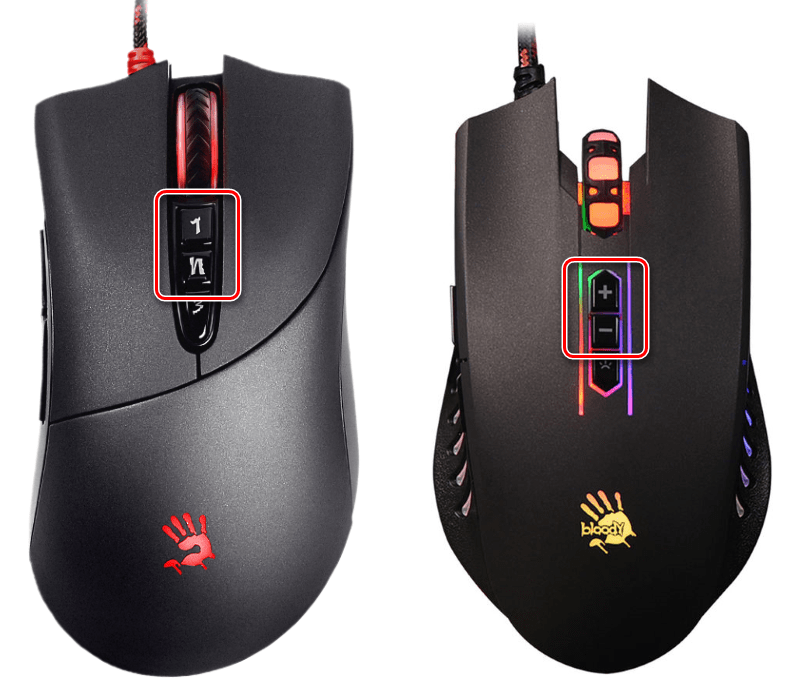
- На верхней части корпуса каждой мышки Блади ниже колёсика наличествует три кнопки, две первые из них и служат для переключения показателя CPI в соответствии с установленной производителем градацией. У большинства моделей они подписаны «1» и «N», но также существуют варианты девайсов, где кнопки обозначены «+» и «-».
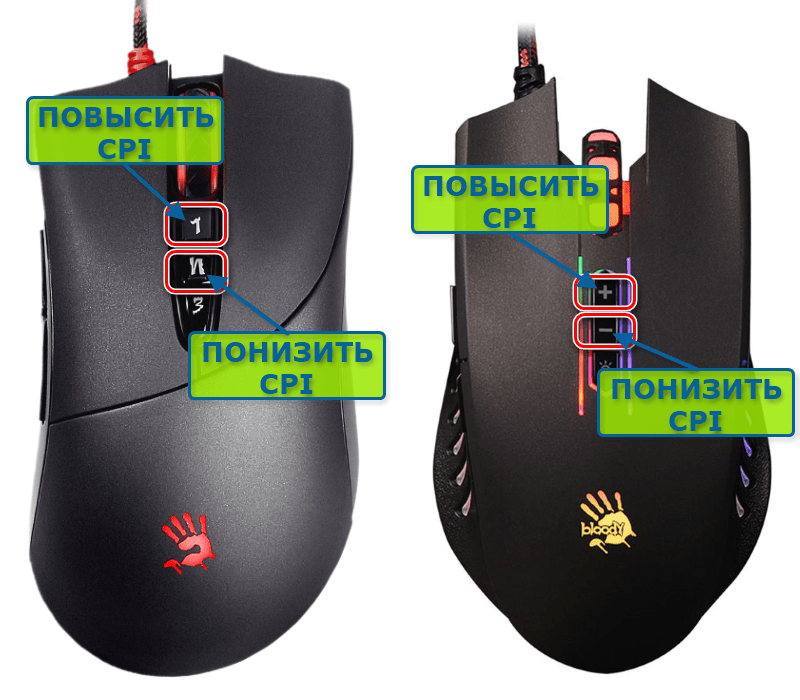
- Если установленные по умолчанию производителем функции указанных выше кнопок не переопределены с помощью специального ПО, нажав на «1» («+»), вы увеличите чувствительность сенсора манипулятора, а воздействовав на «N» («-») — уменьшите.
- Факт изменения разрешения можно сразу же проверить, переместив курсор мыши, – в зависимости от того, на какую именно кнопку вы нажали, указатель будет передвигаться по экрану быстрее или медленнее. Кроме того, убедиться в действенности осуществляемых манипуляций возможно через специализированный онлайн-сервис, воспользовавшись рекомендациями из следующей статьи: Читайте также: Определение DPI компьютерной мышки
- Что касается количества CPI, на которое увеличивается либо уменьшается значение рассматриваемого параметра при нажатии на указанные кнопки – градация перехода от большего показателя параметра к меньшему, как и его нижний/верхний пороги, зависит от технических спецификаций отдельной модели устройства. Точно выяснить доступные уровни чувствительности можно на странице конкретного варианта устройства, отыскав ее на официальном сайте линейки Bloody, а для общего понимания происходящего во время операции изменения разрешения сенсора мыши можно ориентироваться на следующую примерную схему: Минимальное значение CPI – 1000 – 1200 — 1600 — максимальное значение CPI
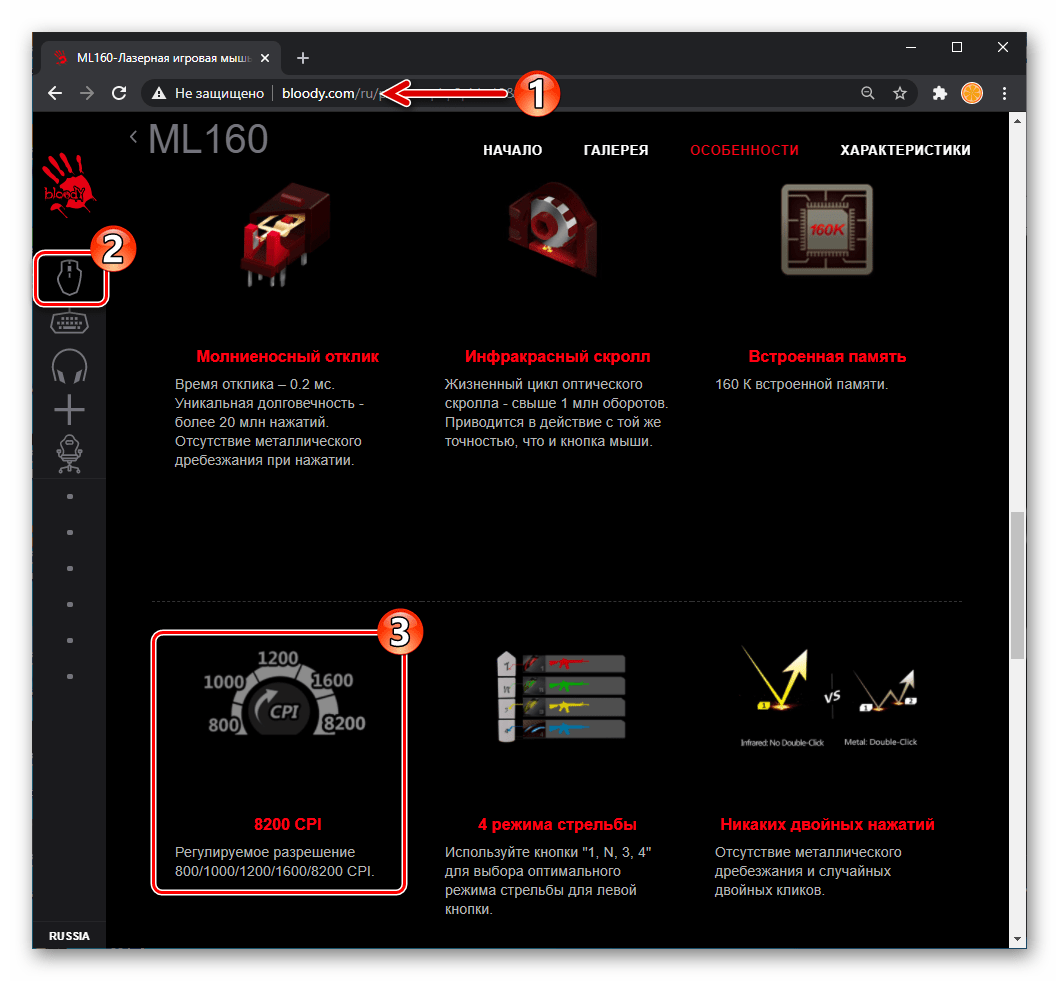
- После достижения максимального или минимального значения CPI увеличивающая или уменьшающая параметр кнопка реагировать на нажатия перестанет, то есть изменение чувствительности манипулятора «по кругу» невозможно, что, к слову, с точки зрения любителей динамических игр, является преимуществом рассматриваемых устройств.
Способ 2: Программное обеспечение мыши
Вышеописанный метод изменения скорости перемещения указателя мышей очень удобен при необходимости производить операцию «на лету», к примеру, во время игрового процесса, однако возможности по управлению работой манипулятора Bloody исключительно его кнопками, конечно же, не ограничиваются. Установить и зафиксировать определённое и точное (с шагом 100) значение CPI возможно с помощью программного обеспечения, предназначенного для тонкой настройки устройств из рассматриваемой модельной линейки.
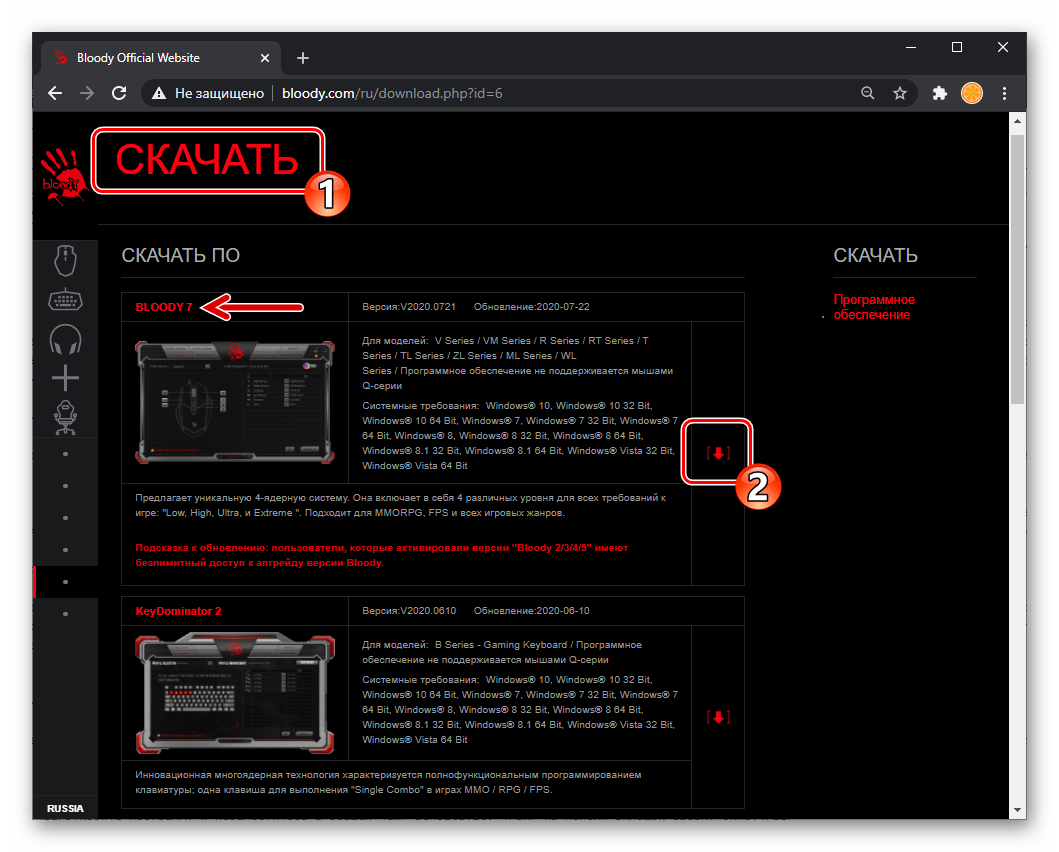
- Если это не было сделано ранее, скачайте дистрибутив программы BLOODY c официального сайта бренда и установите её. Подробнее: Установка официального ПО для настройки мышей Bloody
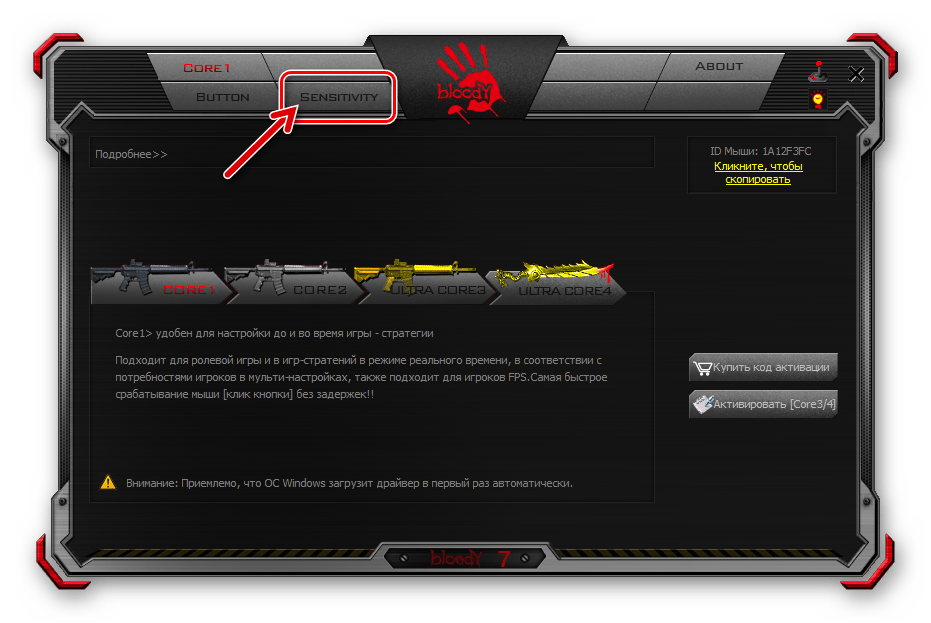
- Откройте программу и переместитесь в раздел «Sensitivity» из панели вкладок вверху окна.
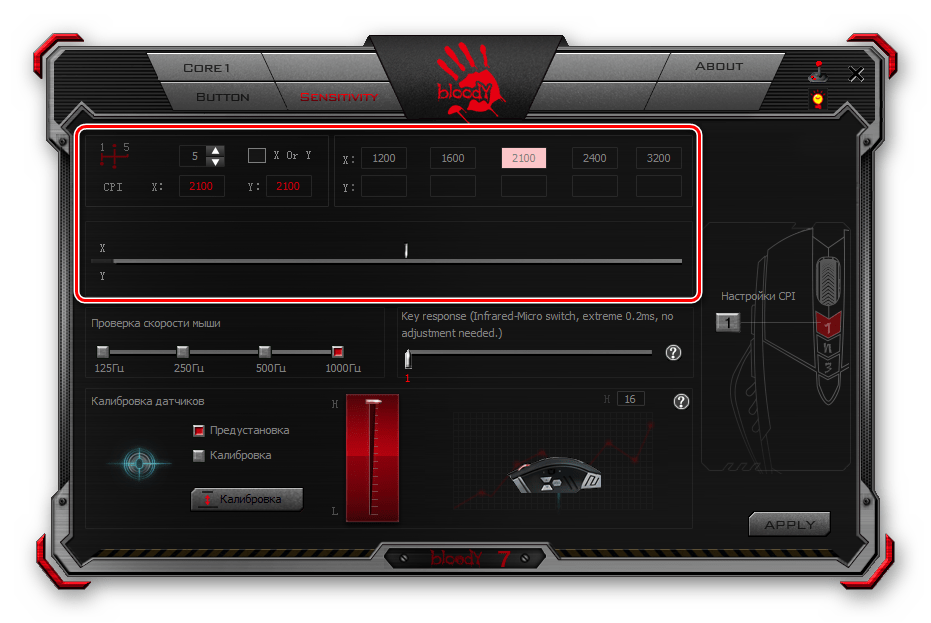
- Далее работа по настройке разрешения сенсора производится в двух верхних блоках открывшегося окна и расположенного под ними бегунка.
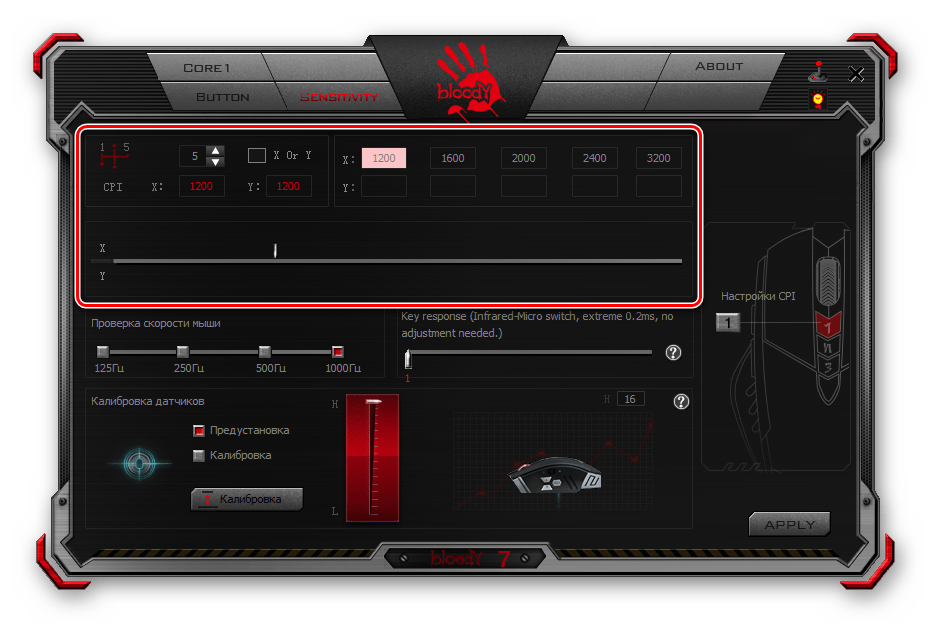
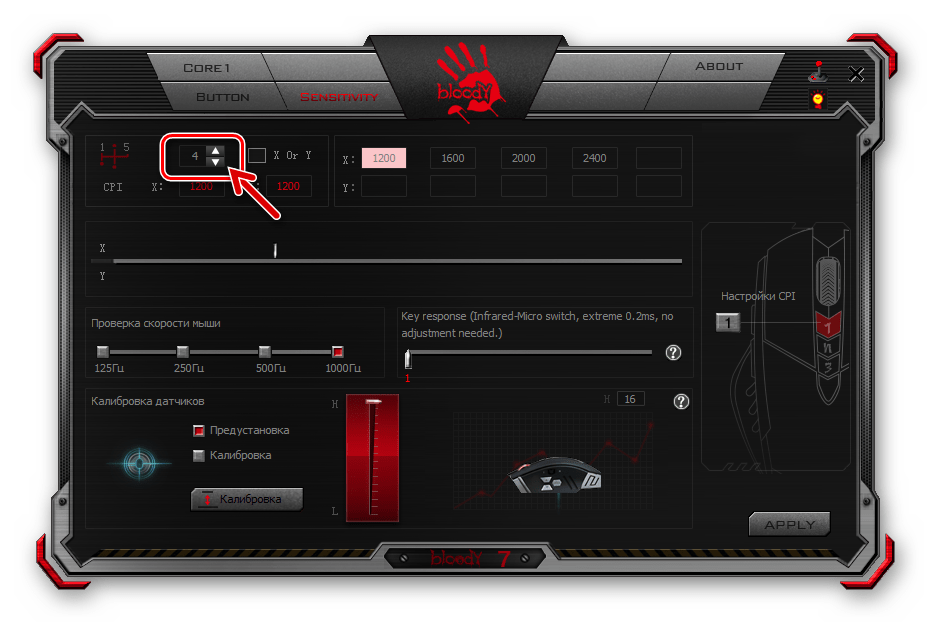
- В области слева:
- Выберите нужное вам значение количества градаций CPI (до 5) которые будут доступны при переключении параметра кнопками мыши по предложенной выше в этой статье инструкции. Для этого задействуйте отмеченный на следующем скриншоте переключатель.
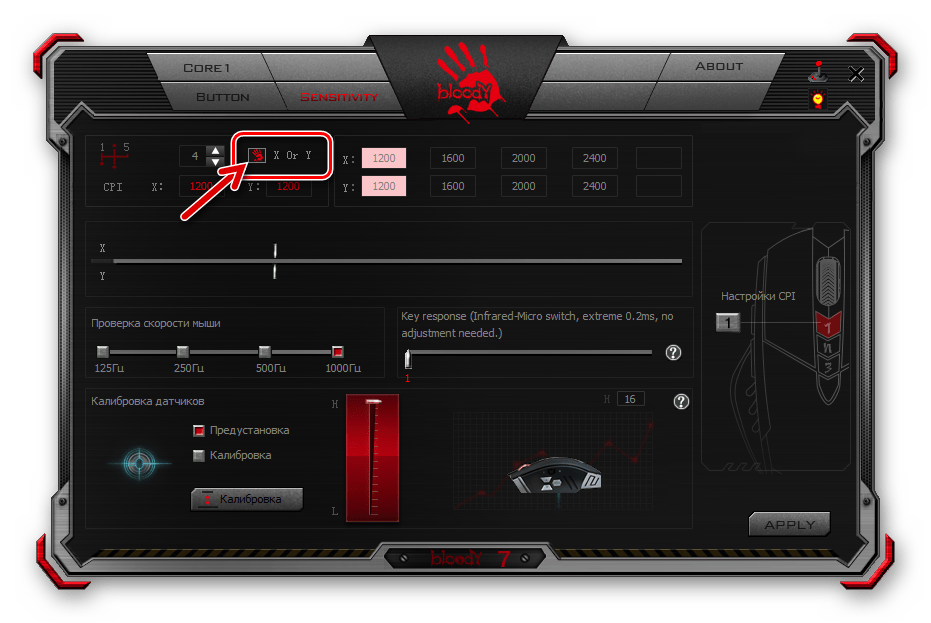
- Если есть необходимость установки различного разрешения сенсора мыши при ее перемещении по разным осям координат, оснастите отметкой чекбокс «X or Y». При снятой галочке CPI по оси Х будет соответствовать этому параметру по оси Y.
- Выберите нужное вам значение количества градаций CPI (до 5) которые будут доступны при переключении параметра кнопками мыши по предложенной выше в этой статье инструкции. Для этого задействуйте отмеченный на следующем скриншоте переключатель.
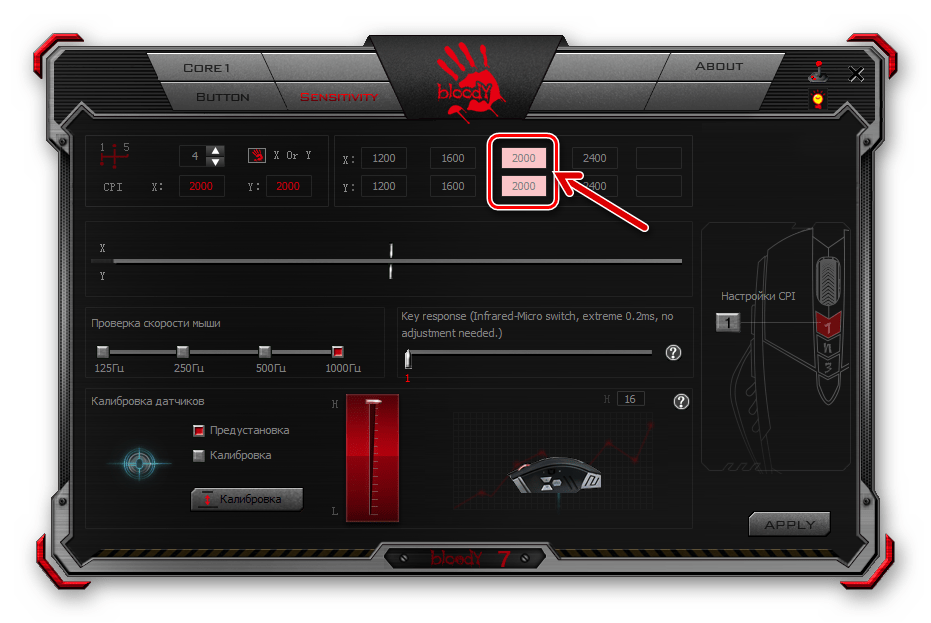
- Область справа выполняет, во-первых, информационную роль – отображает доступные для установки при текущих настройках программы БЛАДИ разрешения сенсора, а также действующее в данный момент значение параметра (подсвечено). Во-вторых, здесь осуществляется выбор чувствительности, которую нужно зафиксировать на манипуляторе:
- Кликните по любому значению CPI, в результате чего подсветка переместится на отображающий его блок, а мышь мгновенно станет работать в соответствии с выбранным параметром.
- Если вам необходимо изменить одно из предлагаемых программой по умолчанию значений CPI, щёлкните по нему.
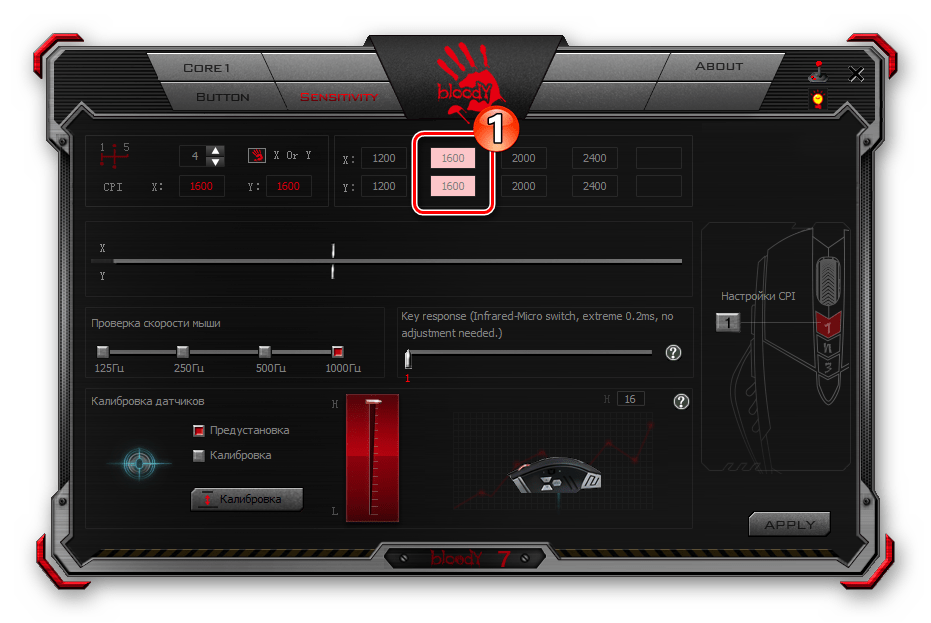 Затем, перемещая расположенный в области ниже бегунок «X», обеспечьте отображение требуемого числа в соответствующем блоке.
 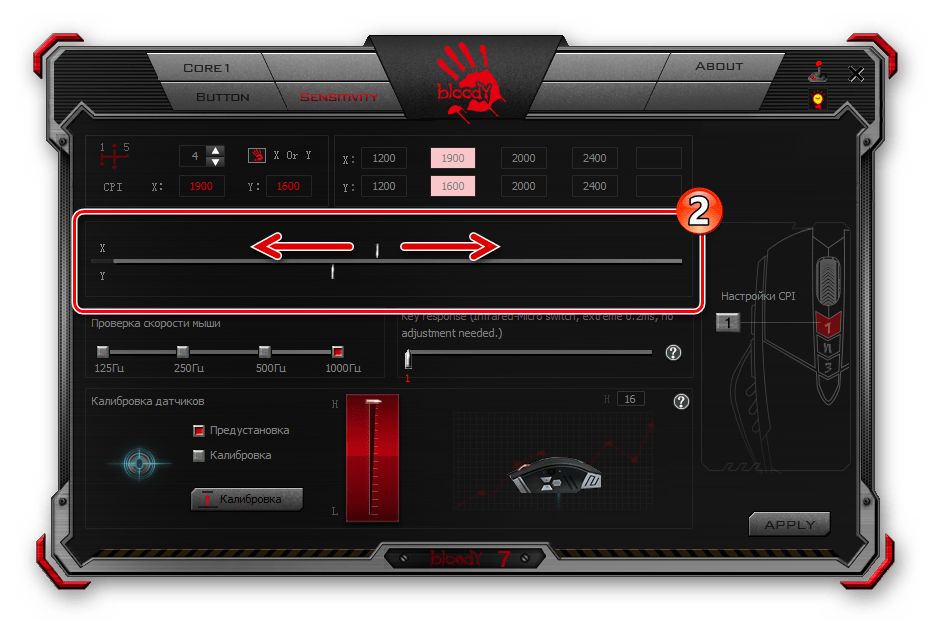 Аналогичным образом можно выбрать разрешение сенсора, действующее при движении мыши по оси Y.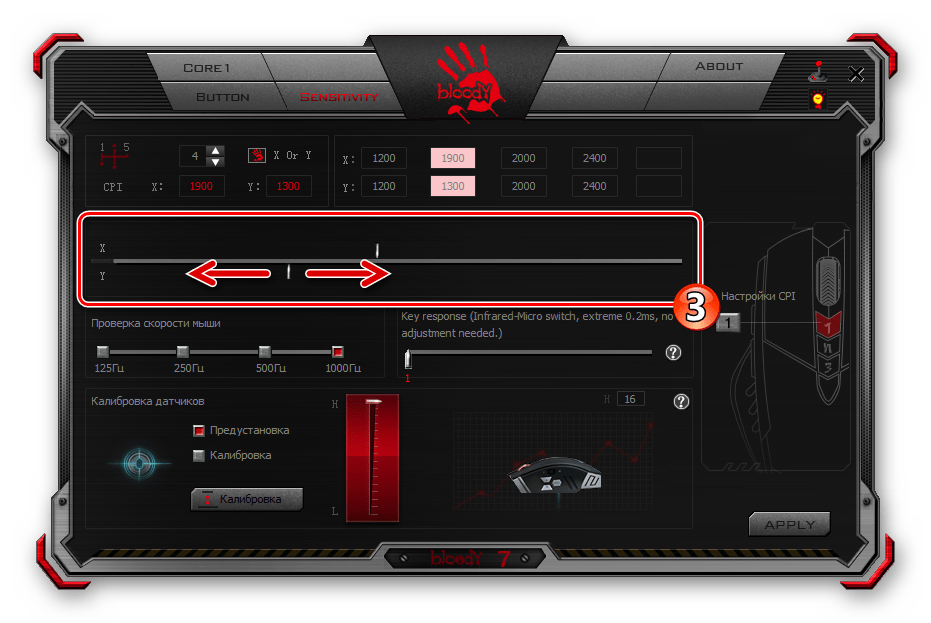
- Кликните по любому значению CPI, в результате чего подсветка переместится на отображающий его блок, а мышь мгновенно станет работать в соответствии с выбранным параметром.
- Отрегулировав значения всех доступных при переключении кнопками мыши градаций чувствительности и выбрав фиксируемый на манипуляторе после выхода из программы BLOODY параметр CPI, кликните по кнопке «Apply» в окне с открытой вкладкой «Sensitivity».
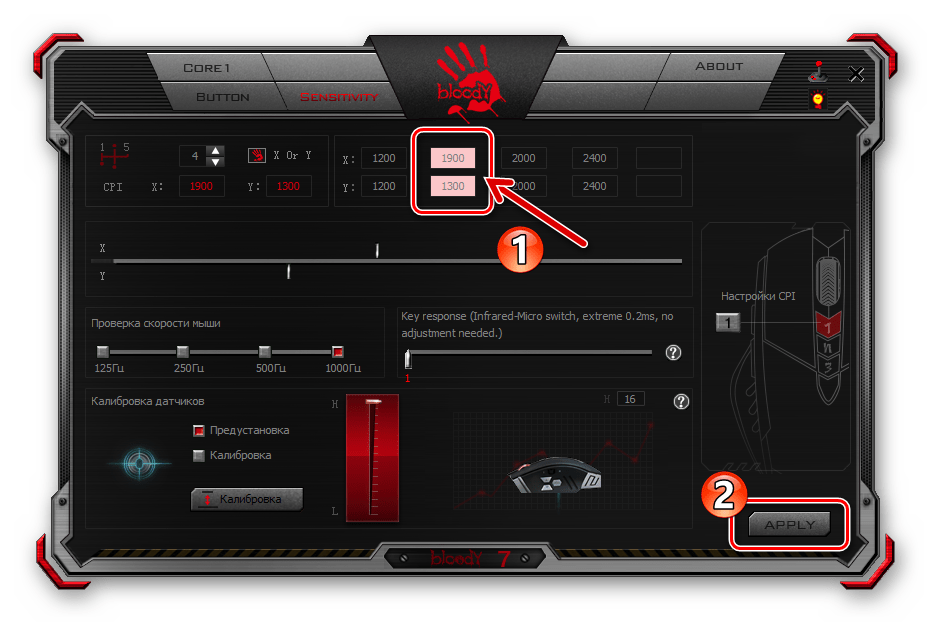 Затем щёлкните «EXIT» в окошке с информацией о сохранении внесённых в настройки изменений в памяти девайса.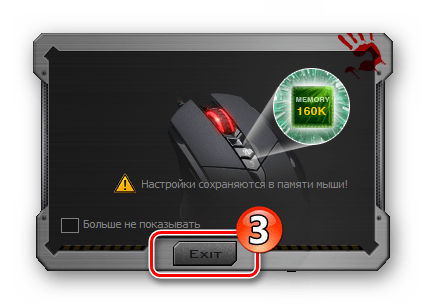
- На этом всё – регулировка одного из важнейших параметров игровой мыши завершена, программу BLOODY можно закрыть и даже удалить – её наличие на компьютере не влияет на сохранённые в памяти манипулятора настройки.
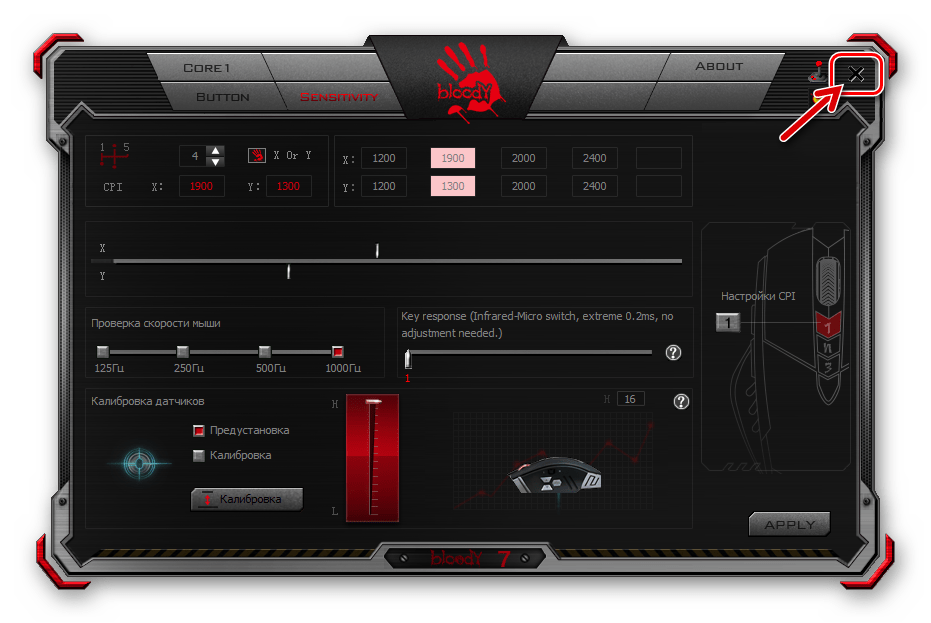 К слову, рекомендуем остановиться на свёртывании софта в трей – при таком варианте вы сможете контролировать текущий CPI визуально – в момент изменения этого параметра с помощью кнопок мышки на экране ПК будет отображаться информационный виджет.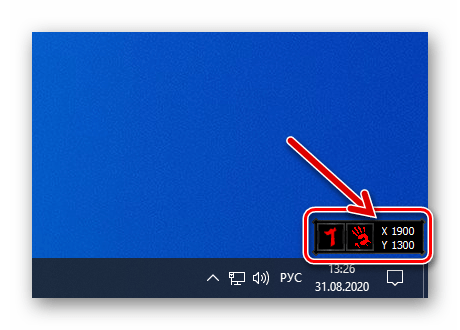
Способ 3: Средства ОС Windows
Завершая рассмотрение методов настройки чувствительности сенсора мышей Bloody, отметим, что эту операцию ограниченно можно выполнить с помощью стандартного инструмента, предусмотренного в самой операционной системе, – в этом плане они ничем не отличаются от манипуляторов, выпускаемых под другими торговыми марками.
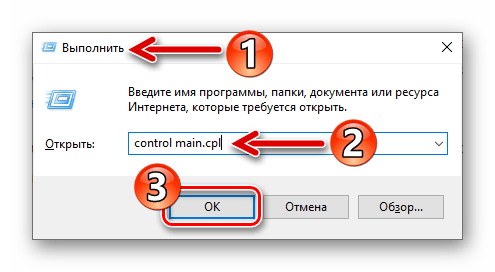
- Откройте «Дополнительные параметры мыши» в настройках ОС Виндовс. Быстрее всего доступ к нужному окну можно получить, вызвав оснастку «Выполнить» и введя в ней запрос control main.cpl .
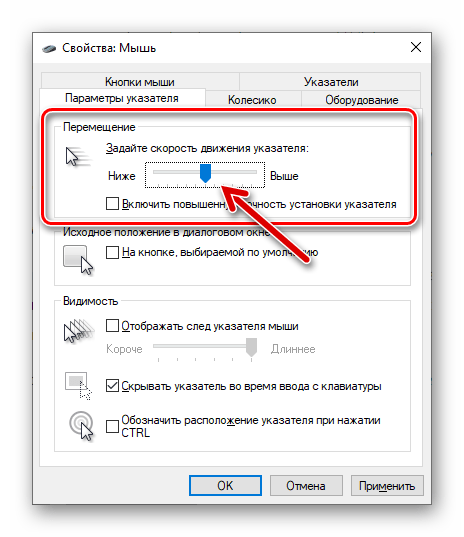
- В окне «Свойства: Мышь» Перейдите на вкладку «Параметры указателя».
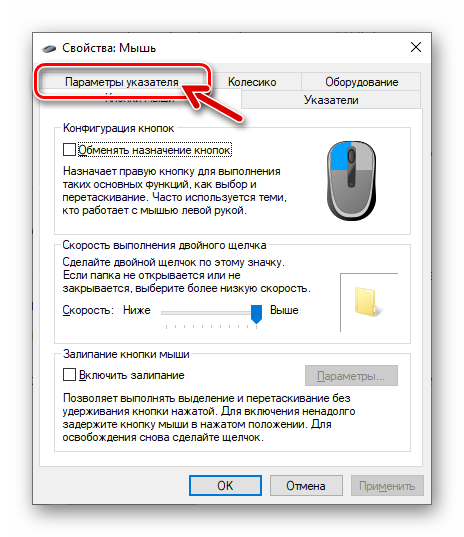
- Передвигая бегунок в области «Перемещение», отрегулируйте скорость движения указателя. При выборе подходящего положения бегунка руководствуйтесь собственными ощущениями, перемещая курсор по экрану после воздействия на элемент интерфейса в настроечном окне, – чувствительность манипулятора меняется сразу же.
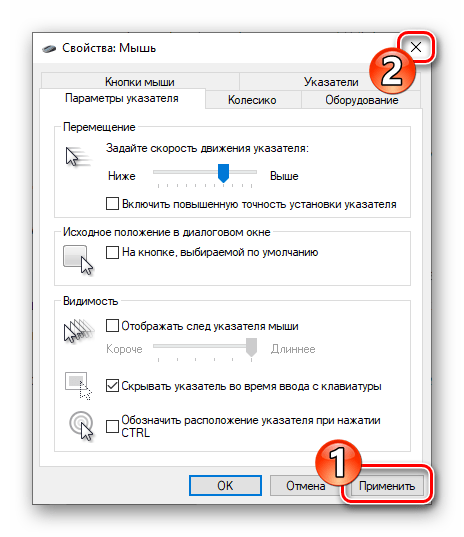
- Нажмите на кнопку «Применить» и затем закройте окно настроек мыши – на этом регулировка чувствительности манипулятора Bloody средствами операционной системы Windows завершена.
Настройка компьютерных мышей Bloody
На сегодняшний день можно говорить о том, что любая компьютерная мышь, и геймерские манипуляторы из модельной линейки Bloody от A4Tech здесь не исключение, фактически не требуют настройки, чтобы работать в обычном (офисном) режиме. Все необходимые конфигурационные манипуляции производятся ОС Windows автоматически, стоит только подключить устройство к ПК. При этом пользователю доступны лишь некоторые возможности по изменению поведения мышки системными средствами, но в некоторых случаях нелишним будет их задействовать.
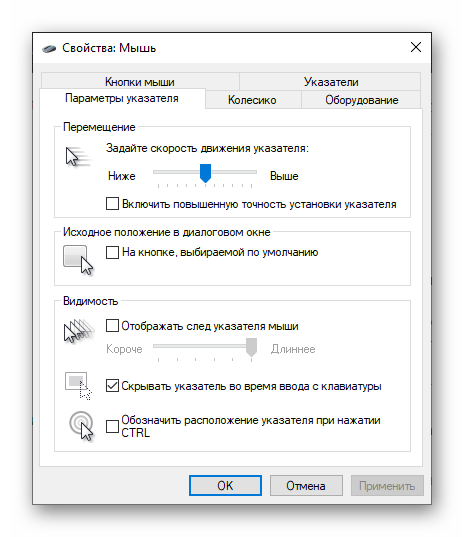
Подробнее: Как настроить компьютерную мышку встроенными средствами ОС Windows
Способ 2: ПО от производителя мыши (Bloody 7)
Не просто обеспечить работоспособность мыши Блади в системе, а в широком диапазоне отрегулировать все характеризующие её параметры и таким образом точно настроить манипулятор для реализации индивидуальных целей позволяет специализированное одноимённое с модельной линейкой программное обеспечение, предоставляемое производителем. На момент написания статьи актуальную версию софта Bloody представляют сборки с номером 7.
Установка софта и драйвера
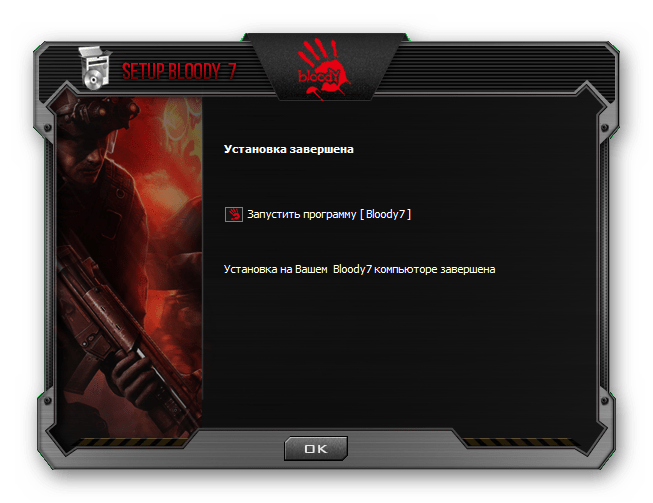
- Подсоедините мышь или её беспроводный контроллер к ПК/ноутбуку, дождитесь, пока манипулятор определиться в системе и начнёт работать.
- Перейдите на официальный сайт производителя устройства с целью загрузки дистрибутива ПО Bloody, а затем инсталлируйте софт на десктоп или ноутбук. Подробная инструкция по реализации указанного доступна в следующей статье: Подробнее: Загрузка и установка программного обеспечения для настройки компьютерных мышей Bloody
Запуск ПО, режимы работы
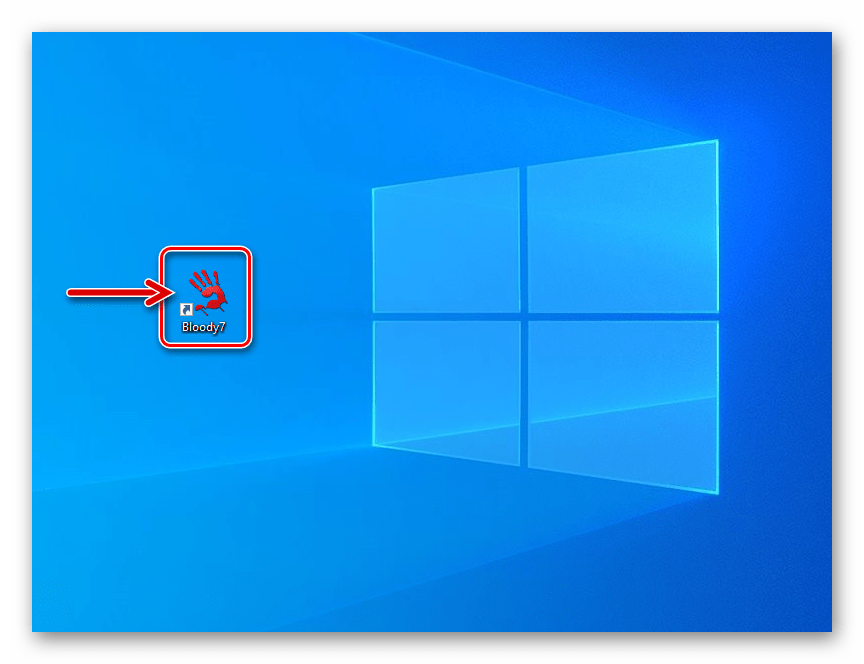
По умолчанию программа Блади 7 запустится автоматически по завершении её развёртывания в системе. В дальнейшем вы можете в любой момент открыть софт из системного трея Windows, Главного меню ОС, а также с Рабочего стола, воздействовав на появившийся здесь ярлык.
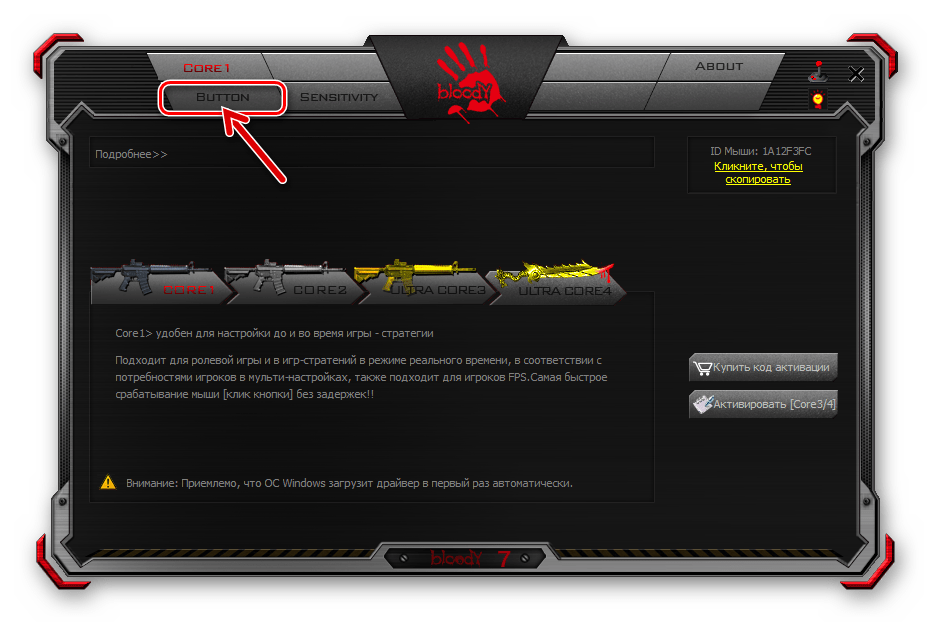
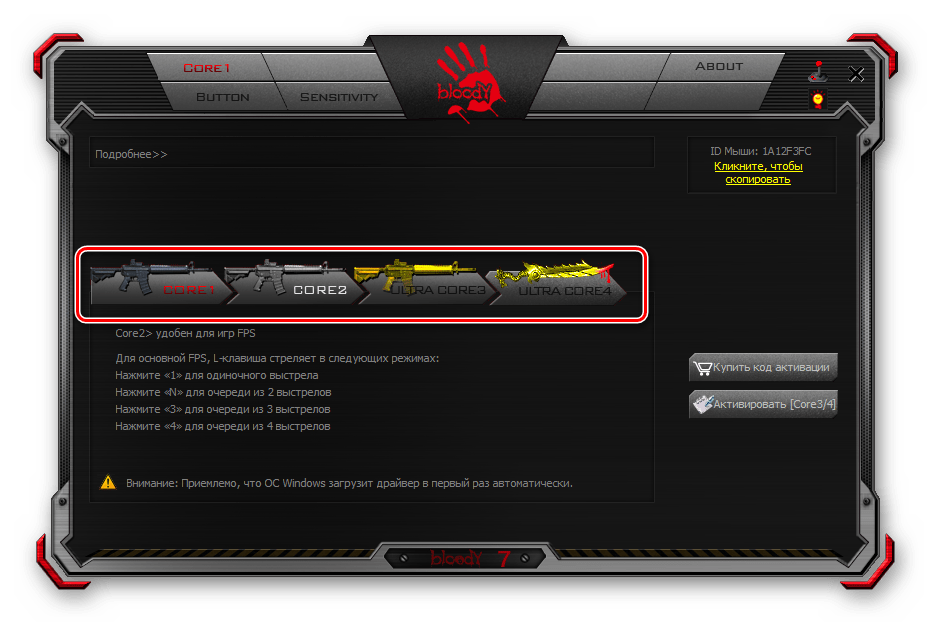
После запуска Bloody 7 демонстрирует окно выбора режима работы (совокупности параметров) манипулятора. Здесь наличествуют 4 варианта предустановок: «CORE 1» (выбран по умолчанию), «CORE 2», «ULTRA CORE 3», «ULTRA CORE 4». Наведение курсора на наименование режима приведёт к отображению его описания.
Переход к установке предусмотренных тем или иным режимом настроек осуществляется путём клика по соответствующей кнопке. Смена конфигурации занимает несколько секунд, в течение которых мышь не реагирует на действия пользователя.
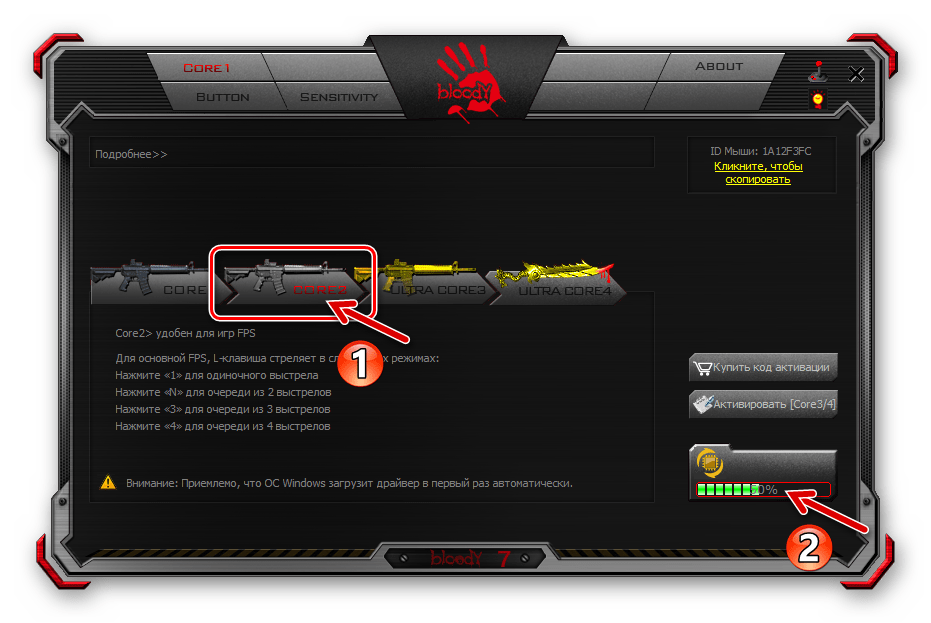
Режимы работы «1» и «2» функционируют без ограничений, а предоставляемый в их рамках возможностей настройки достаточно подавляющему числу пользователей рассматриваемых устройств. Далее в статье описана настройка девайса Блади в режиме «CORE 1» как наиболее простого в конфигурировании, но при этом вполне универсального решения.
«ULTRA CORE 3», «ULTRA CORE 4», хотя и предоставляют широчайшие возможности по программированию поведения мышей Bloody, не рассматриваются в рамках настоящего материала. Это обусловлено тем, что указанные режимы требуют платы за своё использование, задействуются в основном профессиональными геймерами, подразумевают наличие довольно глубоких знаний о принципах работы манипуляторов, а также индивидуального подхода при конфигурировании с точки зрения поставленных пользователем целей и конкретного софта (в основном игр), где эти цели нужно реализовать.
Переназначение кнопок
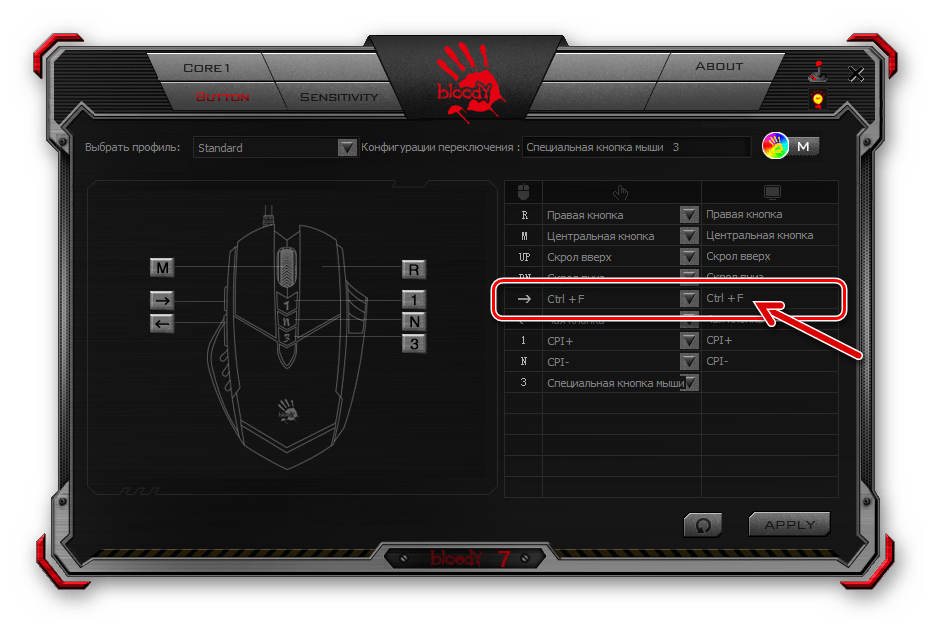
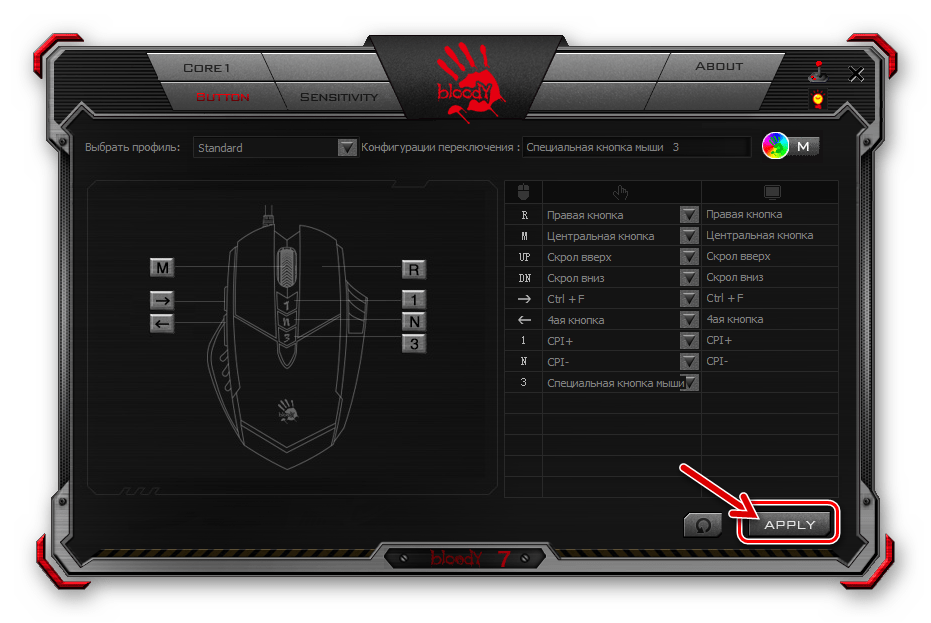
Условно на первое место по важности в деле достижения максимального уровня эффективности использования мышей Блади можно поставить назначение вызываемых кнопками манипулятора функций. В фирменном софте от производителя предусмотрен специальный раздел, через который можно переназначить любые кнопки, кроме основной (левой), а также создать несколько легко выбираемых в процессе эксплуатации девайса предустановок.
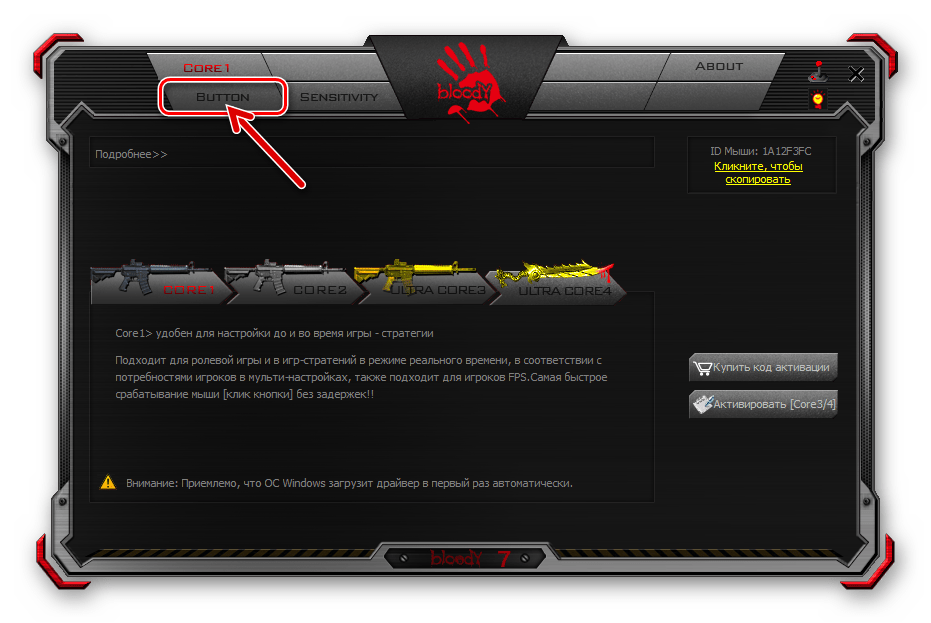
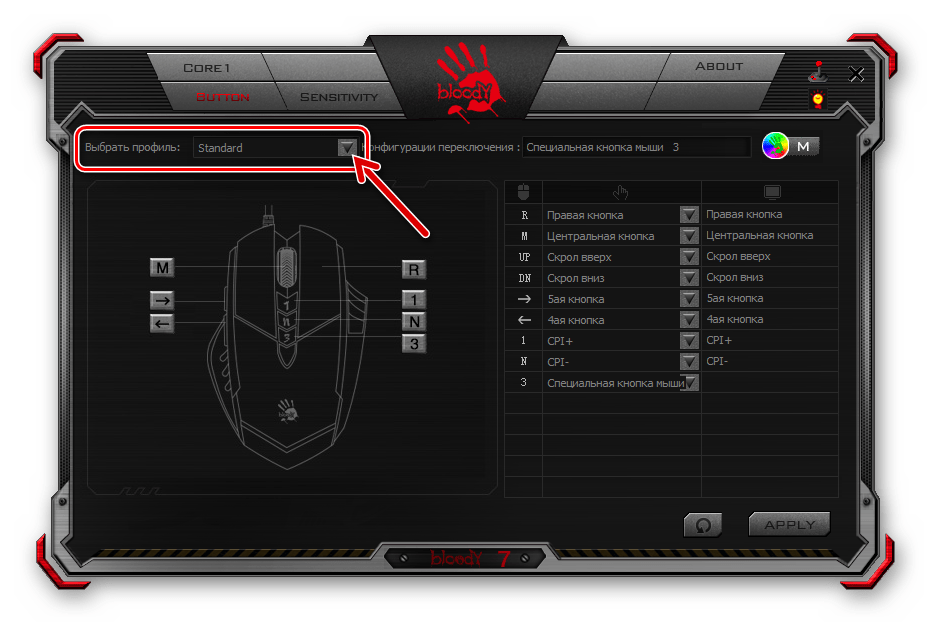
- Перейдите на вкладку «Button» в программе Bloody 7.
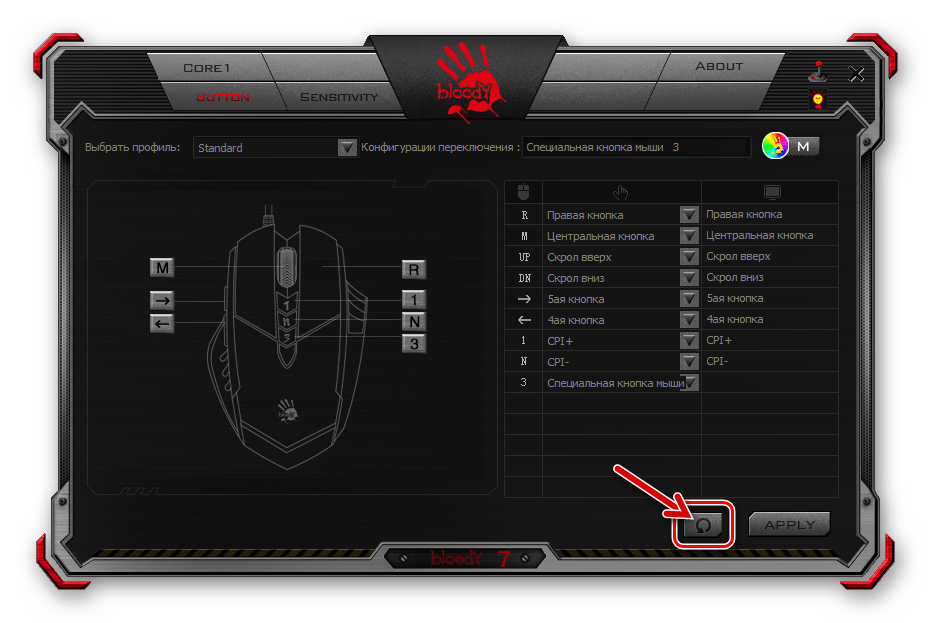
- Раскройте список «Выбрать профиль», кликните по наименованию сочетания кнопок мыши и назначаемых на них действий, которое собираетесь изменить. Как видите, всего доступно шесть профилей (помимо «Standart», который изменять не рекомендуется), что позволяет вам создать несколько предустановок и впоследствии переключаться между ними «на лету» выбранным при выполнении следующего пункта этой инструкции способом.
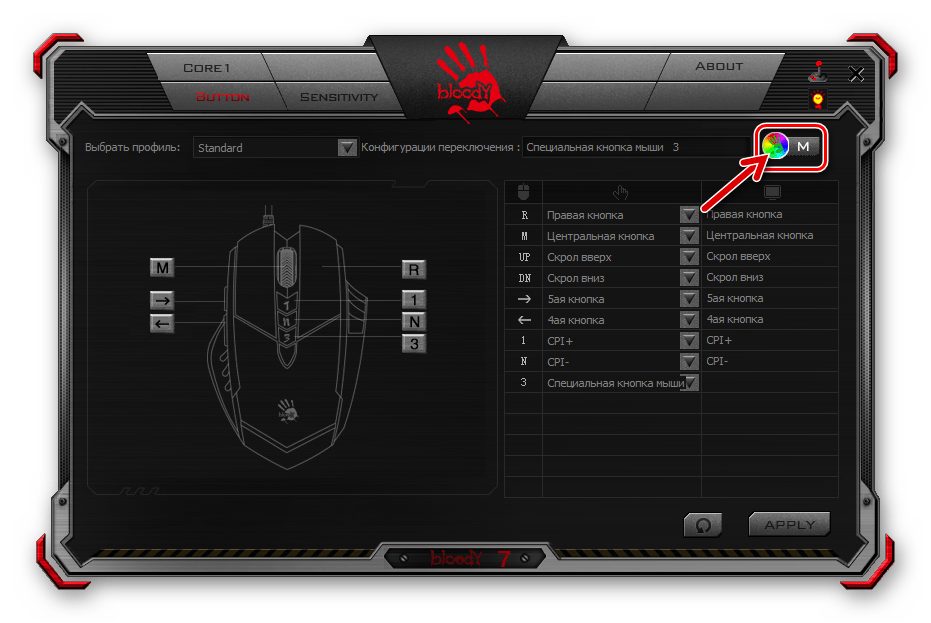
- Нажмите на переливающуюся разными цветами круглую кнопку с логотипом «Bloody», чтобы определить метод перехода между вышеописанными профилями.
 В открывшемся окошке разверните список «Конфигурация переключения».
 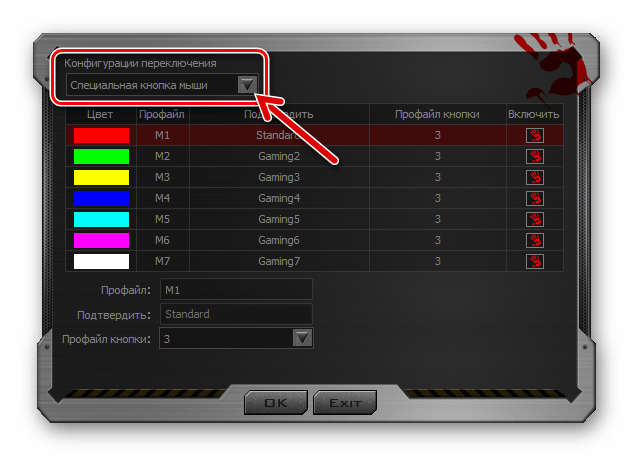 Выберите и настройте один из способов смены совокупности установленных на кнопки мыши функций:
- «Работающее приложение». — профиль будет активирован при запуске определённой программы на ПК. Кликните по наименованию конфигурации кнопок, установите отметку в чекбоксе «Включить» справа.
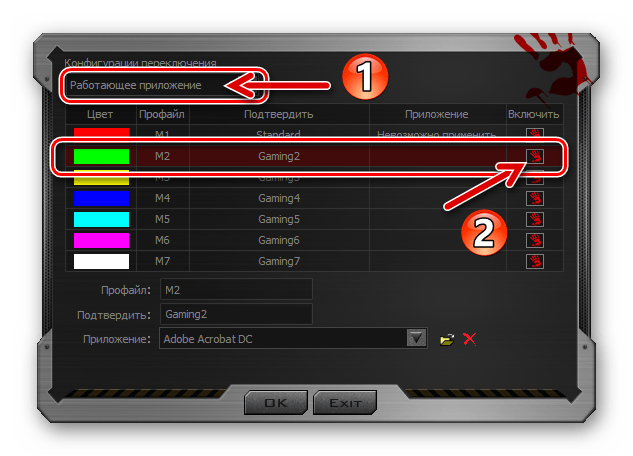 Далее щёлкните «Обзор» внизу окна рядом с полем «Приложение»,
 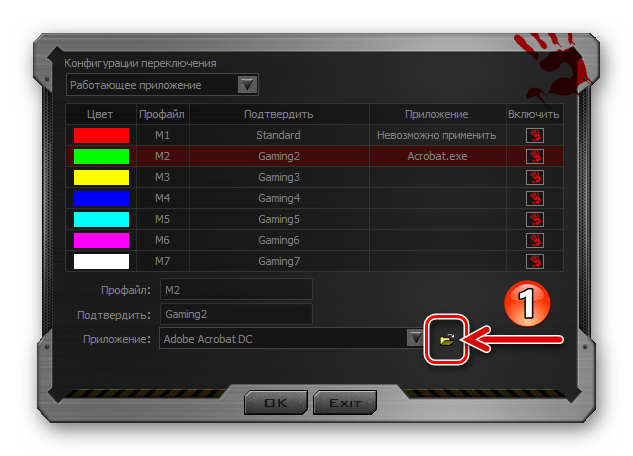 перейдите по пути расположения исполняемого файла использующей конфигурацию кнопок программы и дважды щёлкните по открывающему её объекту.
 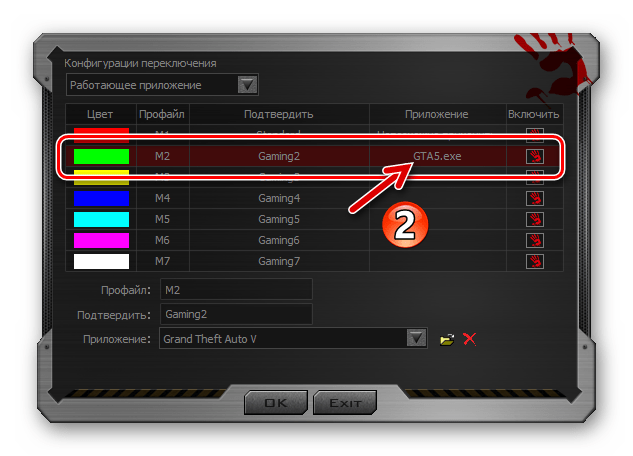 Аналогичным описанному выше путём выберите программы, привязываемые к другим профилям, если они будут использоваться.
 - «Горячая кнопка клавиатуры». В таком варианте переключение заранее настроенных конфигураций работы кнопок мыши осуществляется путём нажатия комбинации клавиш на клавиатуре. После выбора опции вполне приемлемым действием будет оставить предлагаемые софтом по умолчанию комбинации клавиш («Ctrl» + «Alt» + «ЦИФРА») без изменений.
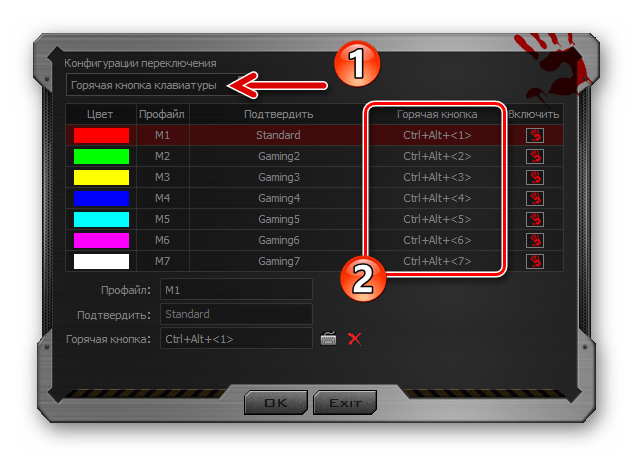 Если есть необходимость заменить комбинацию клавиш для переключения на какой-либо профиль, выделите его щелчком. Далее нажмите на значок «Клавиатура» в нижней части окна справа от поля «Горячая кнопка».
 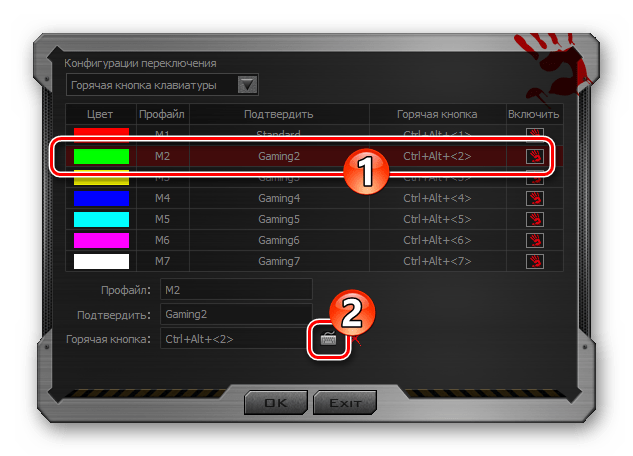 Введите устанавливаемую комбинацию
 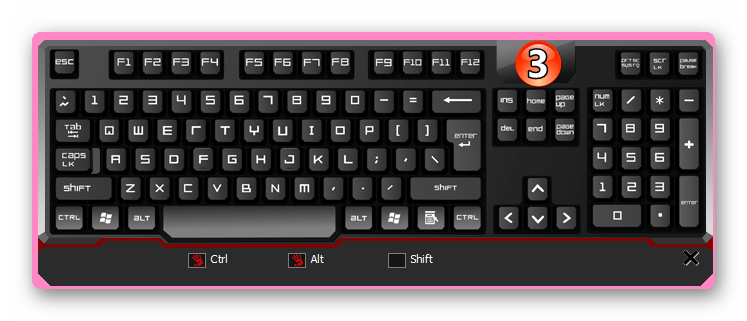 с виртуальной клавиатуры.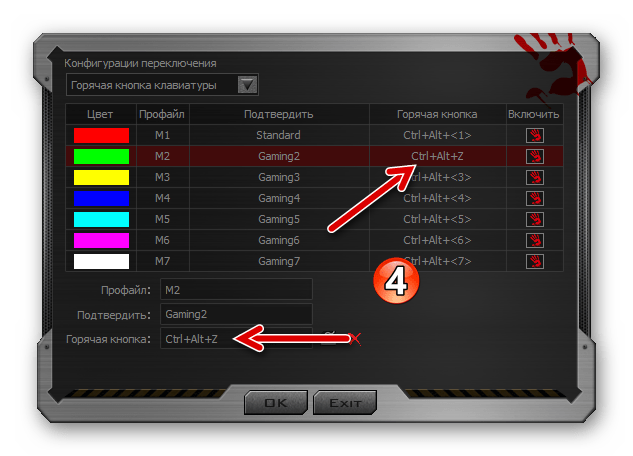
- «Специальная кнопка мыши» — пожалуй, наиболее удобный метод переключения профилей, но только в том случае, если одним из управляющих элементов манипулятора вы готовы «пожертвовать».
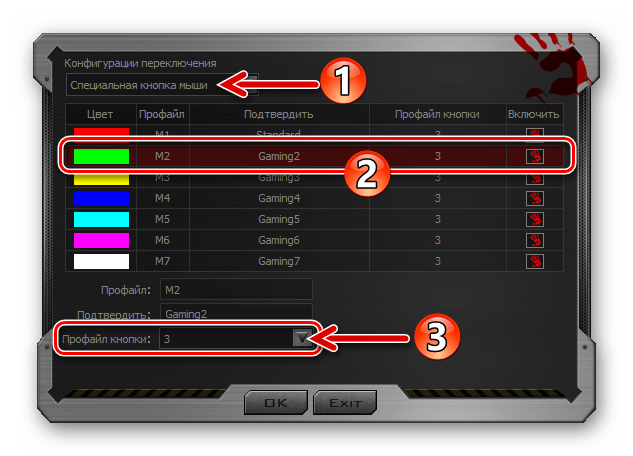 Переключившись на указанный способ смены профиля, разверните расположенный внизу окна список «Профайл кнопки» и выберите из него предназначаемый для смены конфигурации элемент.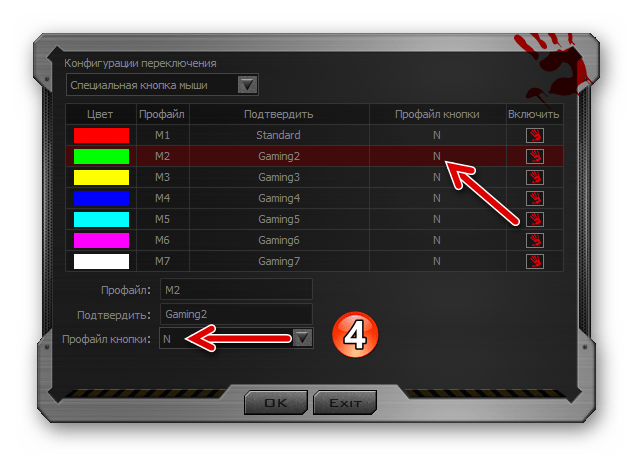
- «Работающее приложение». — профиль будет активирован при запуске определённой программы на ПК. Кликните по наименованию конфигурации кнопок, установите отметку в чекбоксе «Включить» справа.
Завершив выбор и настройку метода перехода с одной совокупности привязанных к кнопкам мыши функций на другую, кликните «ОК» в окне «Конфигурация переключения». 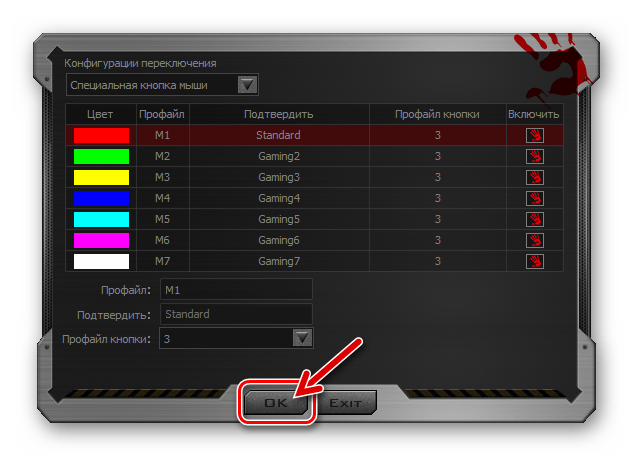
- Переместитесь в правую часть окна, наведите курсор на любой из пунктов столбца «Кнопки» в таблице. В результате слева на картинке подсветится соответствующая кнопка мыши, чтобы вы могли убедиться в правильности выбора элемента, назначение которого предполагается изменить.
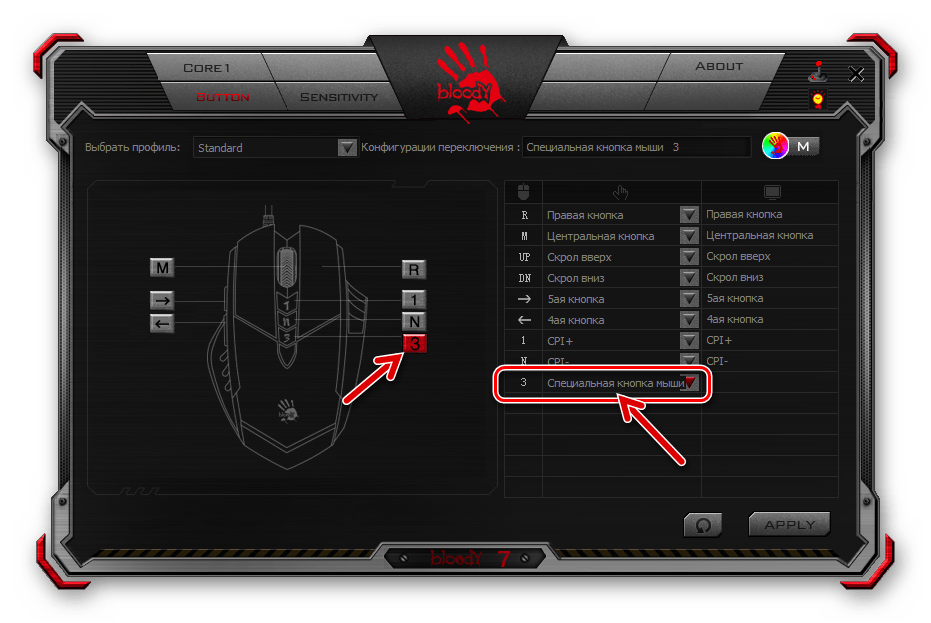
- Разверните соответствующее настраиваемой кнопке меню во втором по счёту столбце конфигурационной таблицы, кликните по наименованию категории доступных для назначения действий.
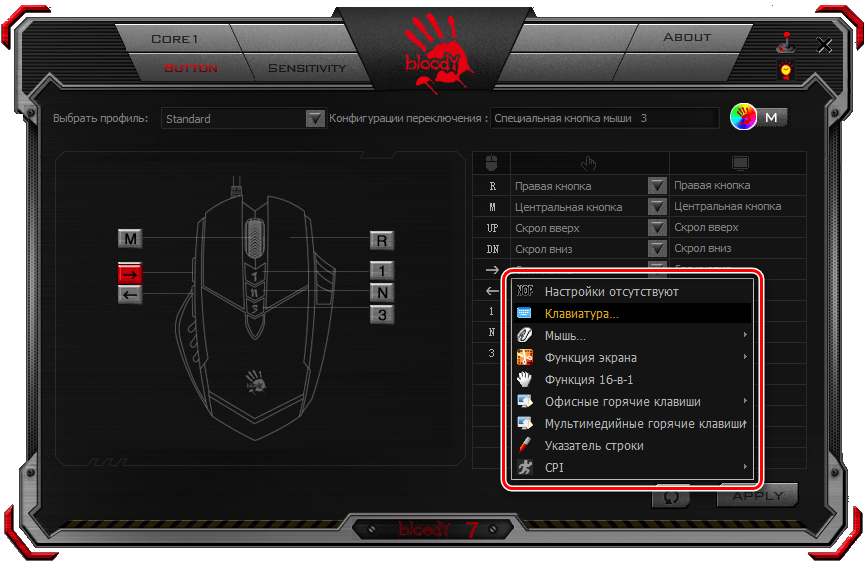
- Выберите в выпавшем списке или, как в примере на следующем скриншоте, определите с помощью виртуальной клавиатуры действие либо комбинацию действий, вызываемых настраиваемым элементом управления.
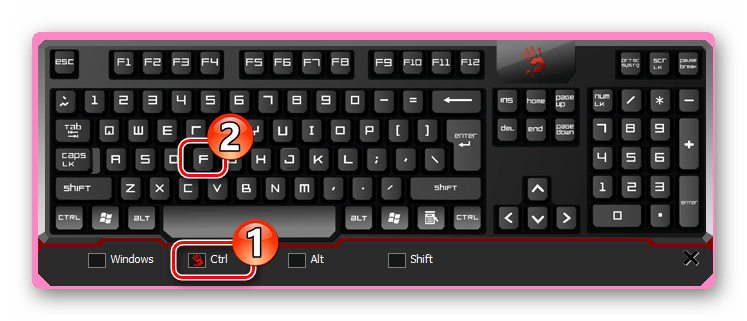
- Выполнив три вышеописанных шага в отношении других кнопок мыши, назначьте на них вызов нужных вам функций в системе и/или приложениях.
Настройка разрешения сенсора (CPI)
Одним из главных факторов, способствующих эффективному использованию геймерской мыши, является возможность выбора приемлемой в той или иной ситуации скорости реакции указателя на действия пользователя, а также быстрого переключения этого параметра при необходимости. Указанное регулируется путём смены разрешения сенсора (CPI) манипулятора.
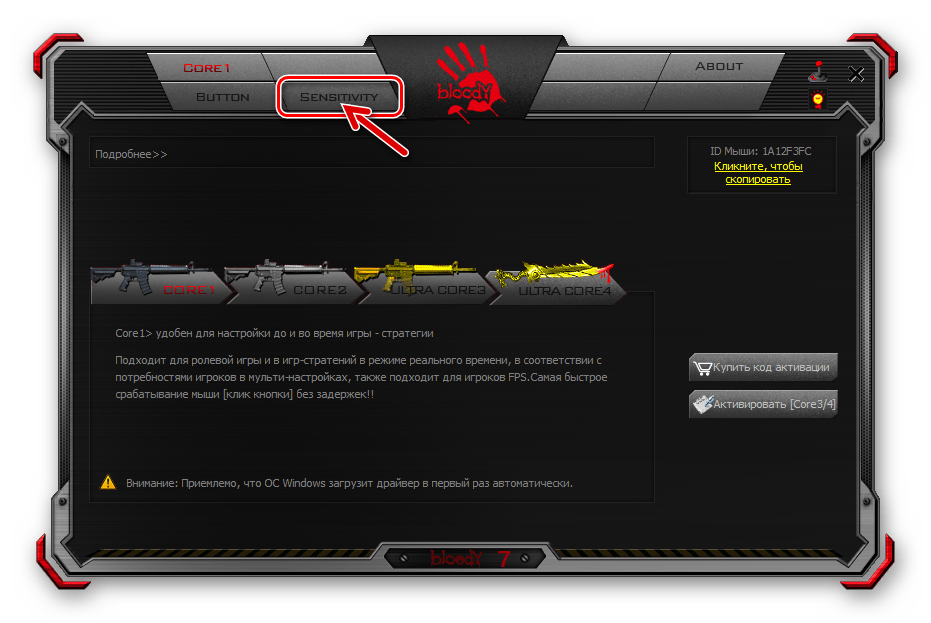
Чтобы выполнить настройку «CPI», перейдите на вкладку «Sensitivity» в Bloody 7 и сконфигурируйте параметры в соответствии со своими потребностями. Подробные рекомендации по решению данной задачи изложены в следующей статье:
Калибровка датчика
В большинстве случаев заводские значения отдельных параметров датчика мыши Блади и выполненная при производстве калибровка являются наиболее приемлемыми с точки зрения эффективной эксплуатации устройства, но при желании либо необходимости с помощью софта Bloody 7 вы можете переопределить и эти настройки, переместившись на вкладку «Sensitivity».
- Область «Проверка скорости мыши» получила своё название, вероятно, в результате некорректного перевода названия изменяемого с её помощью параметра — «Частота опроса».
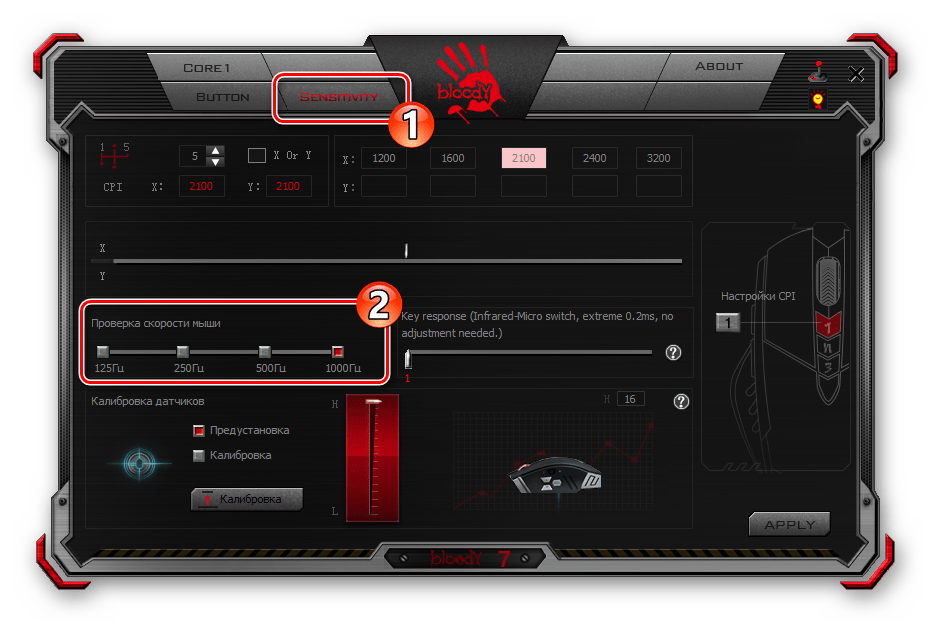 Выберите здесь количество опросов датчика мыши в секунду, кликнув по одному из чекбоксов над значениями. Чем выше показатель, тем более плавным будет движение курсора, но учтите, что более высокое число опросов приведёт к повышению нагрузки на ЦП компьютера и контроллер манипулятора. (В большинстве случаев оптимальным выбором будет «500 Гц»).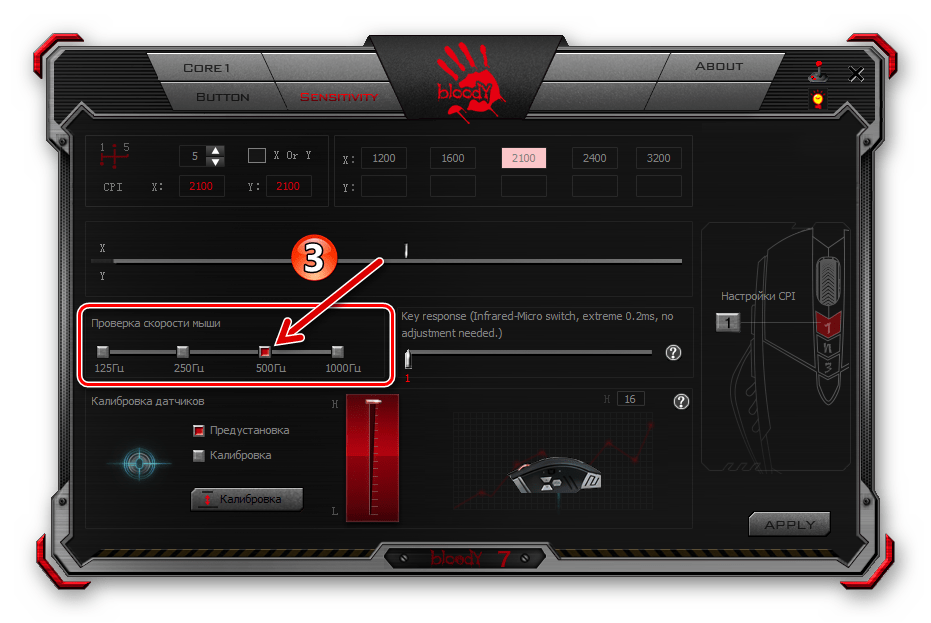
- Блок с бегунком «Key response» позволяет регулировать время отклика кнопок. Изменение параметра в сторону увеличения его значения путем сдвига бегунка вправо способно помочь в устранении проблемы двойного клика при единичном нажатии на кнопку манипулятора.
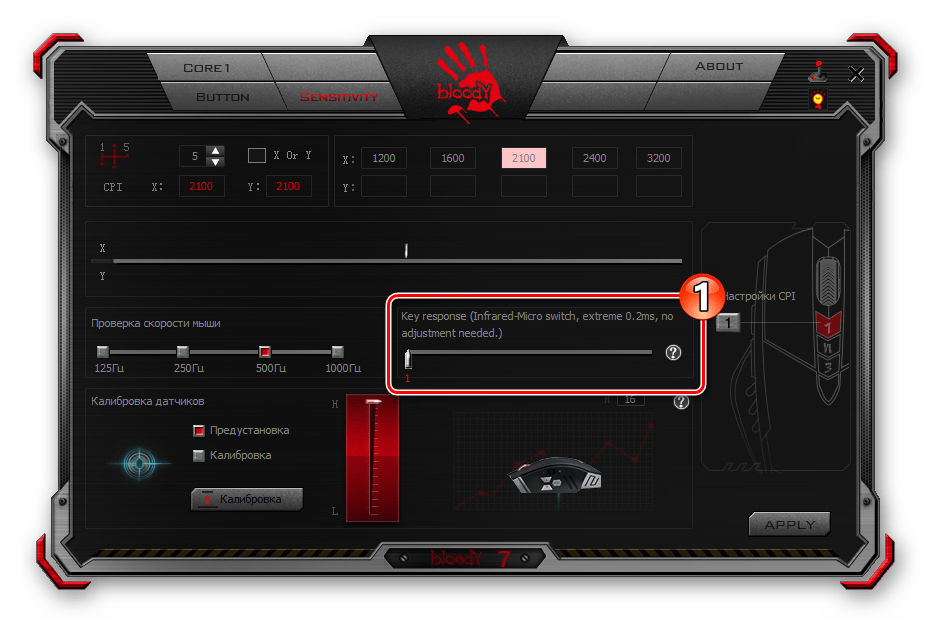 Указанное явление может наблюдаться у интенсивно эксплуатируемых длительный срок мышей Bloody, так как с течением времени неизбежен механический износ ответственных за передачу в ОС данных о нажатиях на кнопки девайса микропереключателей.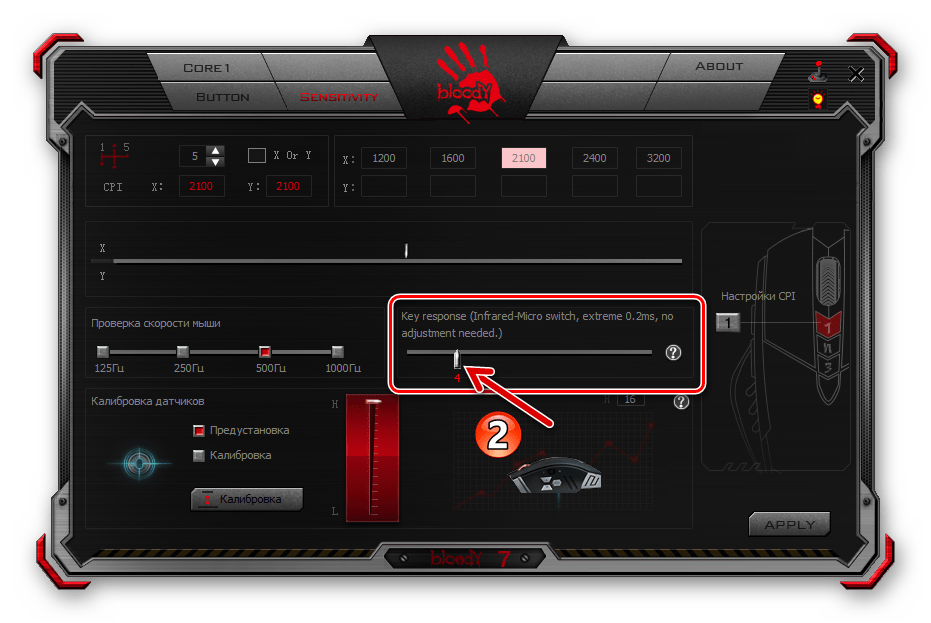
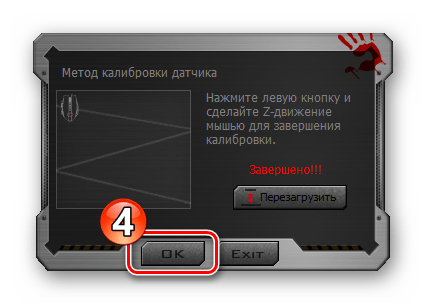
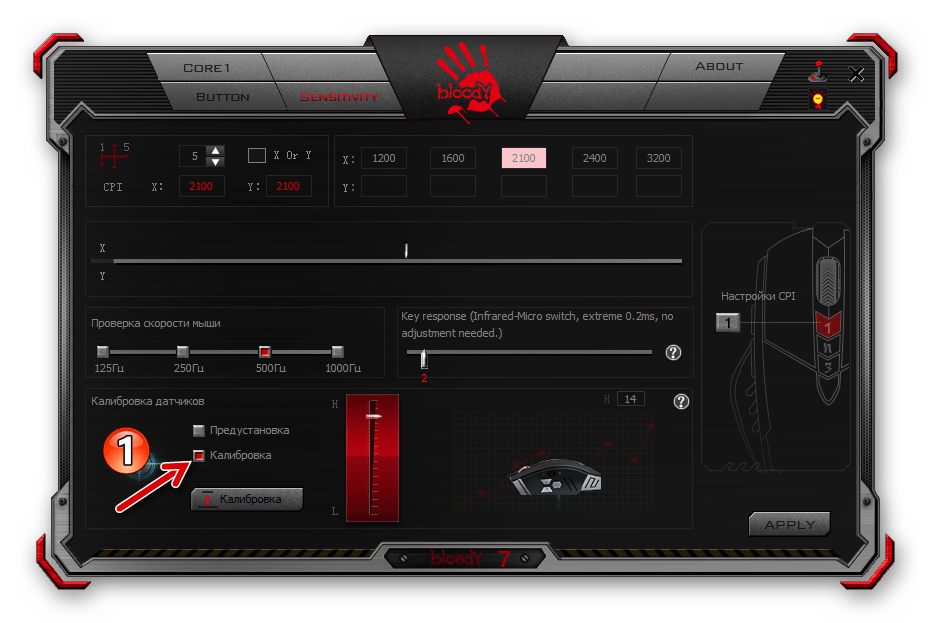
- Область «Калибровка датчиков» позволяет выполнить вручную или полуавтоматически одноимённую процедуру, которая сводится к выбору и установке значения высоты отрыва мыши от рабочей поверхности при котором сенсор перестанет реагировать на перемещение манипулятора пользователем.
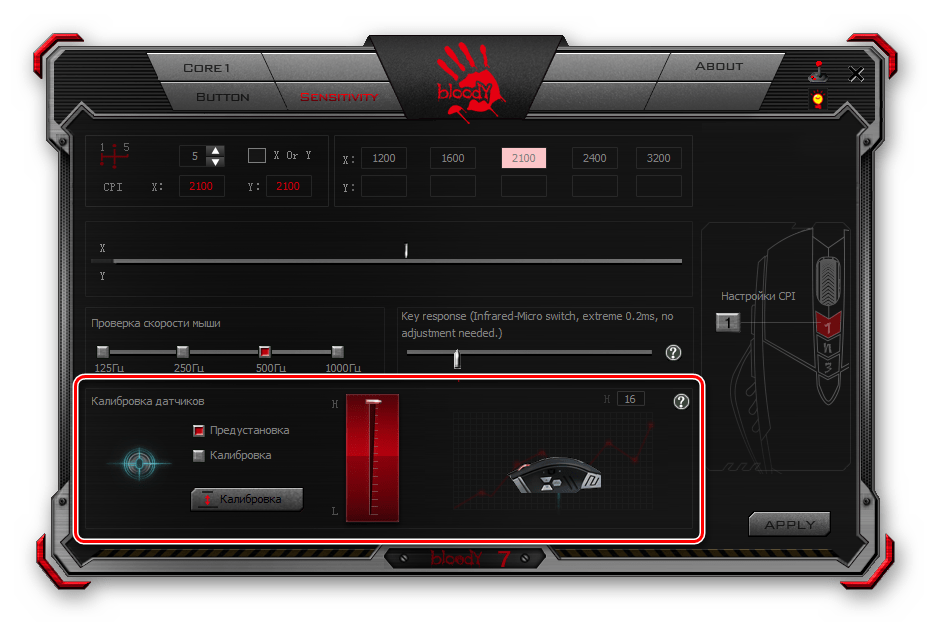 Для автоматической калибровки:
- Кликните по кнопке «Калибровка»;
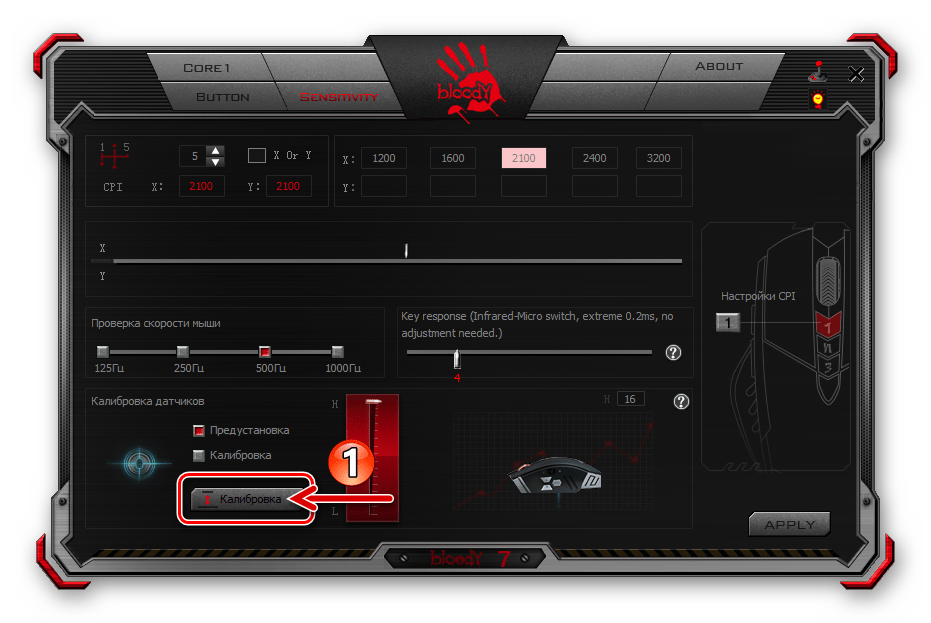
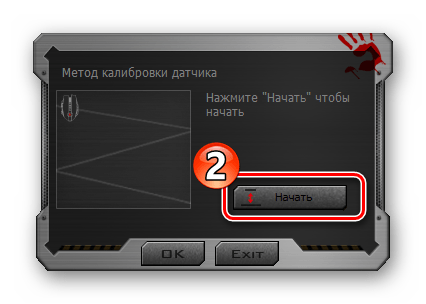
- Щёлкните «Начать» в появившемся окошке;
- Выполните демонстрируемые программой в окне калибровки указания;
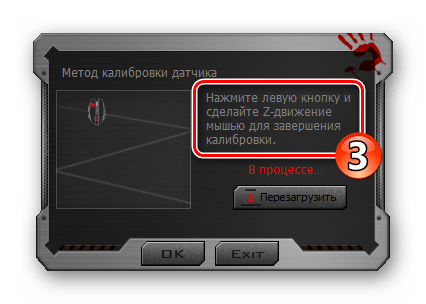
- Кликните «ОК» по завершении процедуры.
- Кликните по кнопке «Калибровка»;
Для выбора максимального значения высоты отрыва вручную:
-
Нажмите на чекбокс «Калибровка», подсветив его таким образом красным цветом;
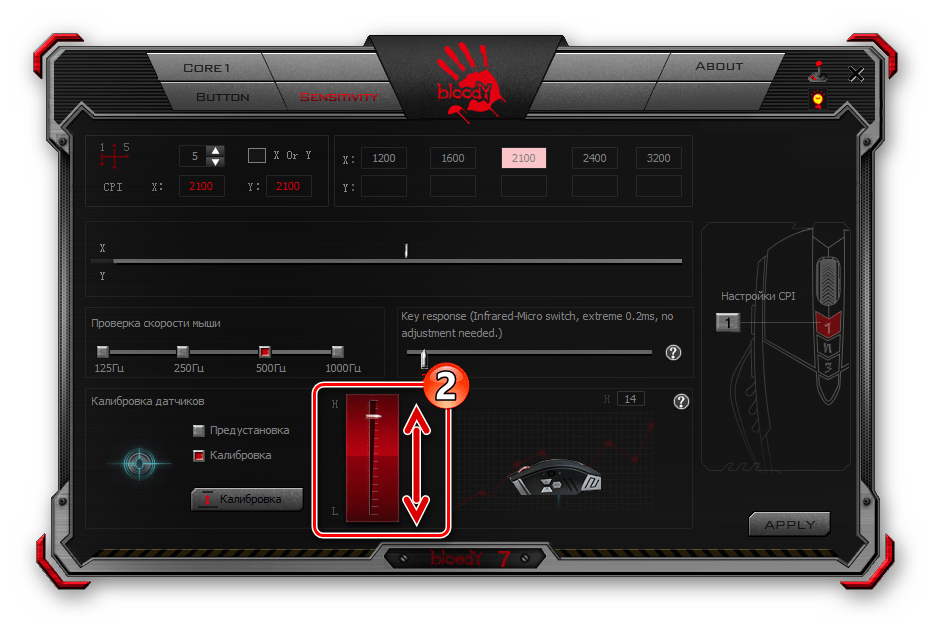
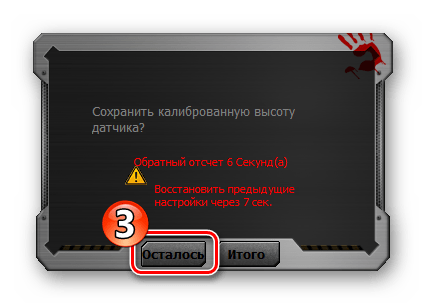
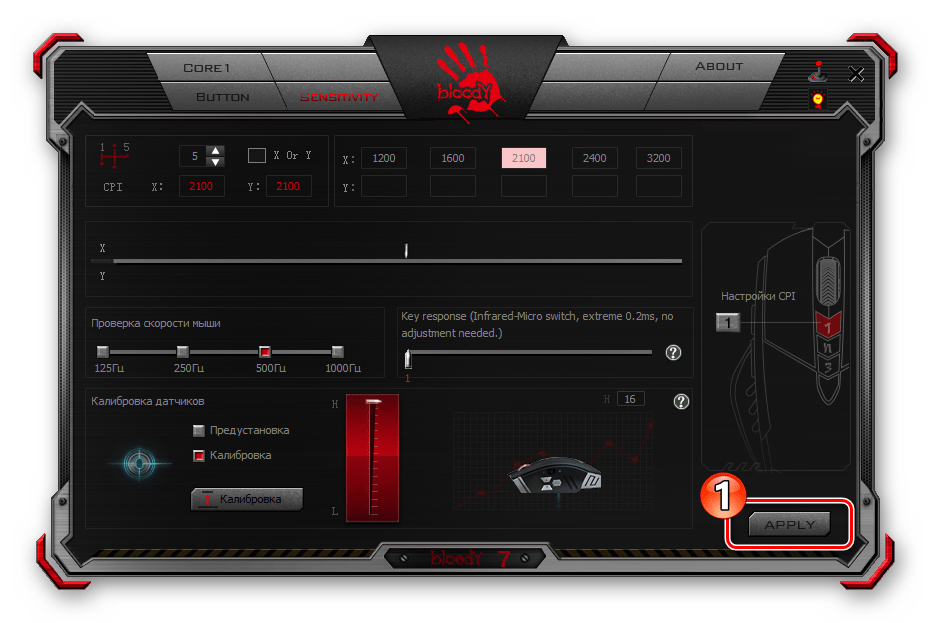 и затем «EXIT» в окошке, повествующем о сохранении изменений конфигурации в памяти мышки Bloody.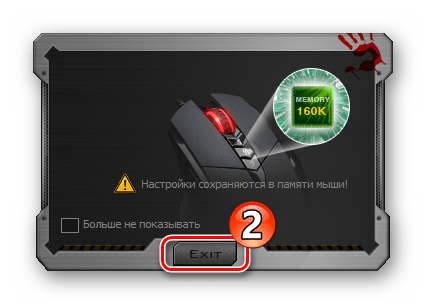
Настройка подсветки
Подсветка мыши Bloody и/или её отдельных конструктивных элементов – это практически не влияющая на основную функциональность манипулятора, но, с точки зрения его эстетического восприятия, безусловно, важная опция. Рассматриваемые девайсы и предназначенный для их настройки софт представляют своим пользователям широкий выбор моделей поведения скрытых в корпусе мыши цветных светодиодов.
- Вне зависимости от открытого в ПО Блади 7 раздела настроек, кликните по кнопке с изображением лампочки в правом верхнем углу окна.
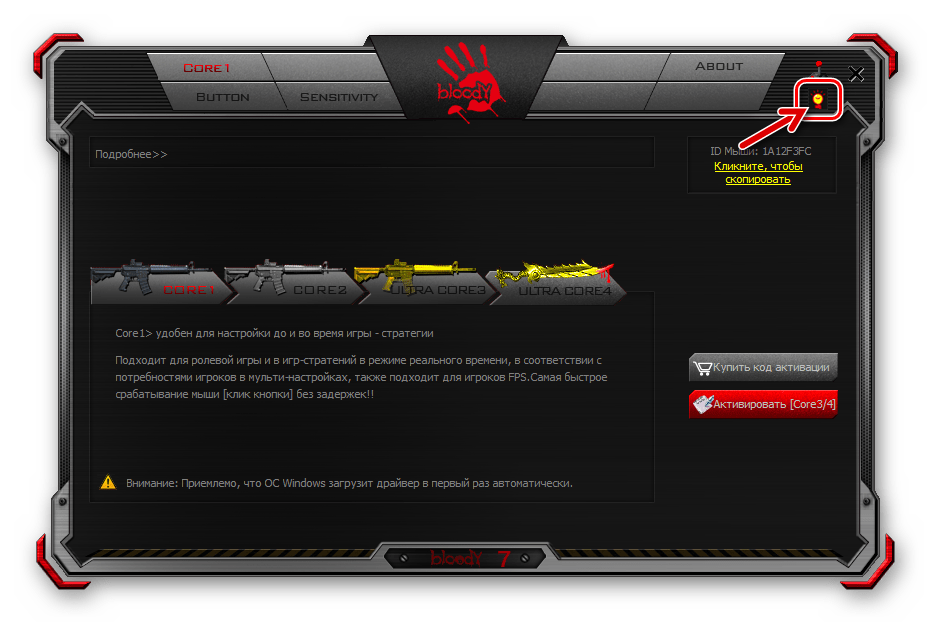
- В отобразившемся окошке путём щелчка по одному из чекбоксов в области «Яркость подсветки» определите одноимённый параметр.
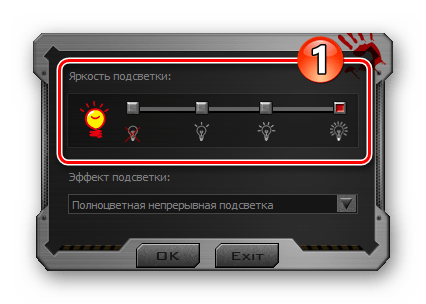 Изменение яркости осуществляется мгновенно, поэтому выбрать наиболее приемлемое для визуального восприятия её значение не составит труда – просто посмотрите на корпус мыши и оцените результат производимой вами манипуляции.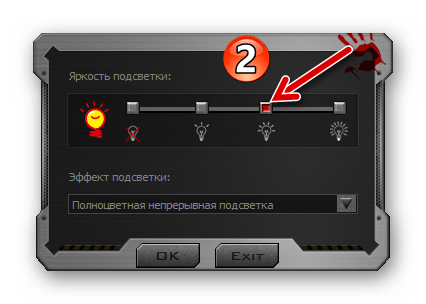
- Щёлкните по раскрывающемуся списку «Эффект подсветки» и затем (возможно, как и в случае с яркостью — путём перебора)
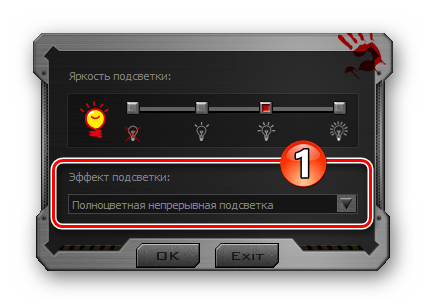 выберите наиболее приемлемый для себя вариант работы опции. Для завершения работы с диалоговым окном и сохранения сделанных с его помощью изменений в настройках манипулятора кликните «ОК».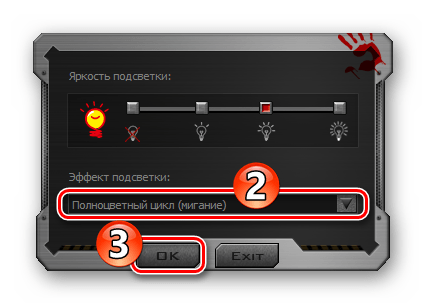
Кроме вышеописанного, в Блади 7 доступно указание конкретного цвета подсветки манипулятора, который будет действовать пока выбран тот или иной профиль конфигурации его кнопок:
-
Перейдите на вкладку «Button», кликните по круглому переливающемуся различными цветами элементу с изображением руки вверху рабочей области окна справа.
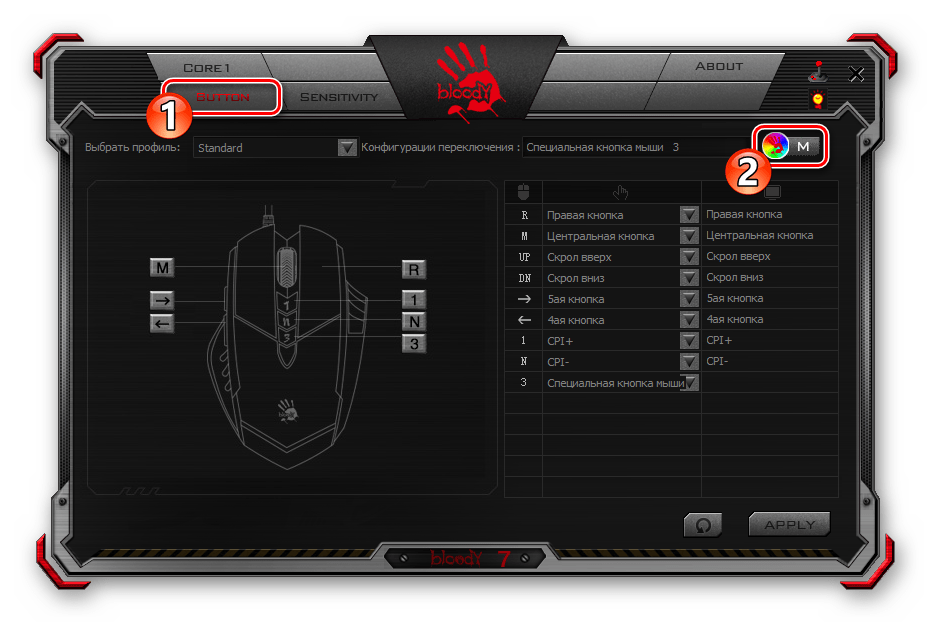
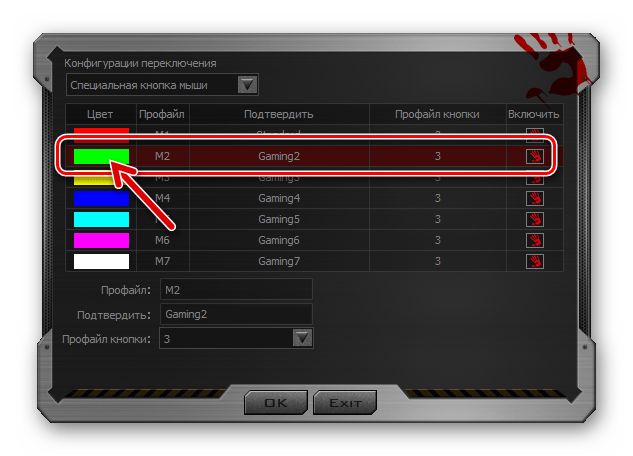
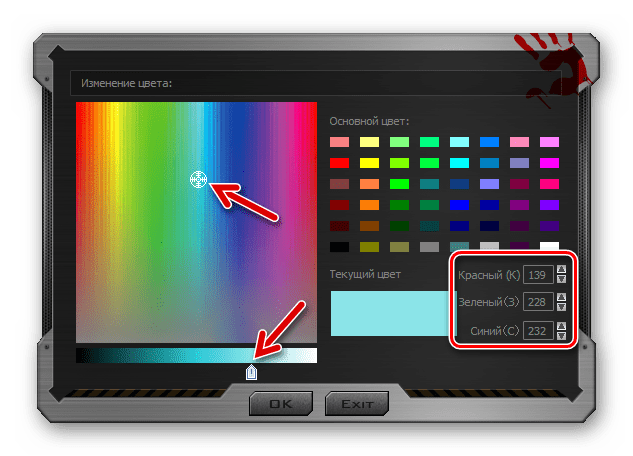
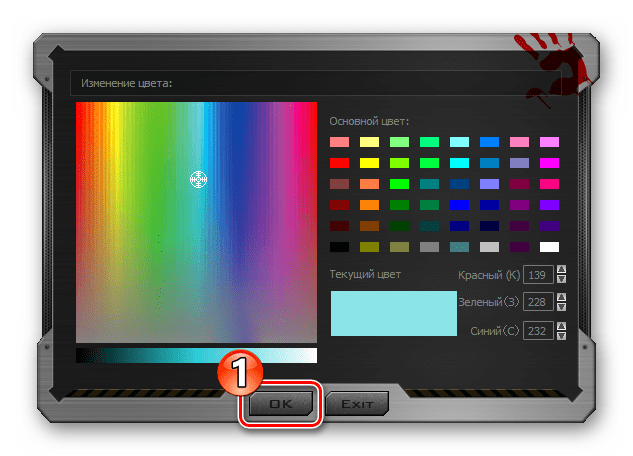 и затем в окне определения метода переключения профилей кнопок мыши.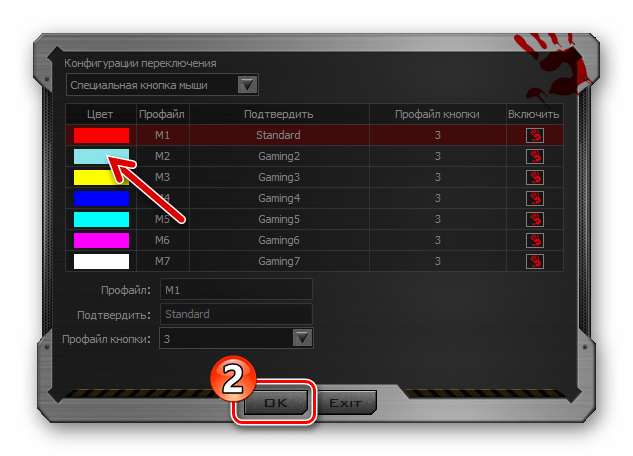
Сброс настроек
Вполне вероятно, что когда-либо у вас возникнет потребность вернуть влияющие на поведение мыши в системе значения параметров к их изначальному состоянию, например, с целью конфигурирования манипулятора «с нуля» или использованию предлагаемых производителем стандартных настроек. Для этого через ПО Bloody 7 нужно сделать следующее:
-
Перейдите на вкладку «Button» в программе.