Как поменять пароль на Wi-Fi роутере МГТС — пошаговая инструкция
Технологии беспроводного Интернета Wi-Fi тесно взаимодействуют с жизнью современного человека. Уже попросту невозможно представить человека без смартфона в руках. Такая популярность обусловлена большим количеством преимуществ: безлимитный и высокоскоростной Интернет, с помощью которого можно удаленно работать, обучаться, совершать покупки и просто в вечернее время с семьей просматривать любимый фильм или телепередачу. Для организации беспроводного Интернета достаточно приобрести сетевое оборудование и подключить услуги провайдера.
Что такое МГТС вай-фай
MGTS Wi-Fi представляет собой лицензированного оператора услуг связи и телекоммуникаций, который гарантирует оперативную организацию процесса авторизации пользователей публичных беспроводных сетей с учетом всех требований законодательства Российской Федерации.
Как выглядит логотип компании МГТС
Настройка общедоступных беспроводных сетей в общественных местах (кафе, ресторанах, торговых центрах, салонах красоты, медицинских учреждениях и т. д.) — это:
- удаленный контроль и качественный сервис, круглосуточная техническая поддержка сотрудников компании;
- организацией авторизации занимается единственный оператор: его сетевое оборудование и настройка, предоставление качественной мобильной связи МГТС;
- дополнительное конкурентное достоинство;
- благодаря использованию современной технологии GPON обеспечивается высокая скорость Интернета по Wi-Fi;
- большое разнообразие тарифов и дополнительные скидки при условии подключения пакета услуг МГТС.
Согласно требованиям законодательства РФ, организаторы общественных беспроводных сетей обязаны обеспечить авторизацию всех пользователей в сети с указанием их мобильного номера телефона. Вся собранная информация о посетителях должна храниться в хранилищах заведения на протяжении 1 года. Такие меры необходимы для несанкционированного доступа общественных сетей, выявления потенциальных террористов и злоумышленников, а также предоставления предпринимателям дополнительных инструментов для продвижения бизнеса.
К сведению! GPON — это пассивная гигабитная сеть, которая стремительно развивается и распространяется по всему миру. Мультисервисный доступ обеспечивается единым оптоволоконным кабелем.
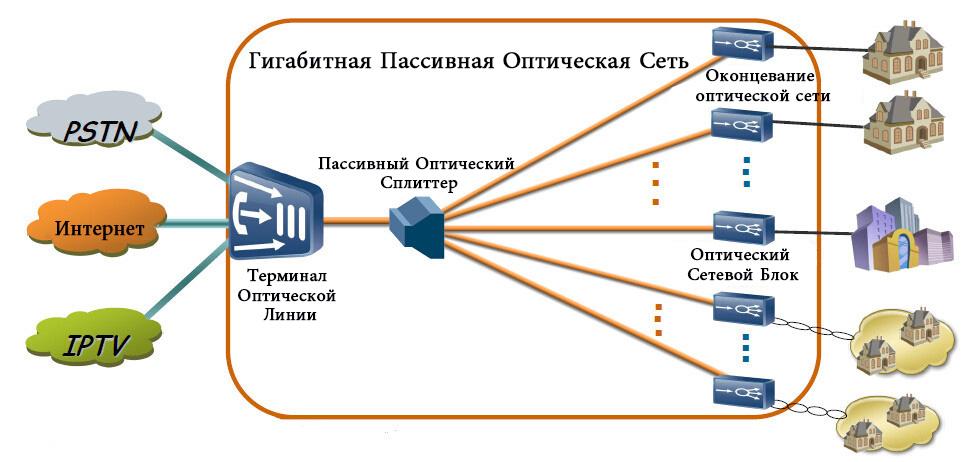
Принцип работы технологии GPON
Как зайти в панель управления маршрутизаторами МГТС
Прежде чем приступить к настройке сетевого оборудования, нужно авторизоваться в web-оболочке, где и производятся все настройки беспроводного сигнала. Для этого необходимо:
- Подключить сетевое оборудование к сетевому кабелю, вставив его в порт GPON.
- Телефонный шнур соответственно в РОТS1, TEL1 или PHONE1.
- В разъем LAN вставляется кабель Ethernet от компьютера.
Для входа в настройки сетевого оборудования необходимо запустить любой браузер и перейти по адресу «192.168.1.254». Прежде чем предстанут доступные настройки, пользователю потребуется пройти авторизацию.
Обратите внимание! Чтобы попасть в веб-оболочку, необходимо ввести логии и пароль, используемые по умолчанию. Вся используемая информация содержится на наклейке с обратной стороны корпуса сетевого оборудования.
Установка пароля на Wi-Fi роутере МГТС
Сетевое оборудование должно работать корректно, в противном случае выход в Глобальную сеть будет невозможен или будет осуществляться со сбоями. Чтобы предотвратить сбои в работе, важно произвести правильную настройку маршрутизаторов МГТС. Инструкция выглядит следующим образом:
- Зайти в панель управления сетевым оборудованием и сразу перейти во вкладку «Network», затем — «WLAN». В разделе «Basic» нужно заменить состояние «Wireless RF Mode» на «Enable».
- В следующем шаге требуется открыть вкладку «WLAN Advanced Configuration» для отображения на экране дополнительных параметров сети. При использовании маршрутизатора в домашних условиях нужно во вкладке «Channel» установить режим работы «Automatic».
- Обязательно нужно внести изменения и в параметры «Mode». Для сопряжения с беспроводной сетью в подавляющем большинстве случаев используется параметр «802.11b/g/n». Также пользователю необходимо указать ключ безопасности в разделе «WPA PreSharedKey». На этом базовые настройки сетевого оборудования завершены.
Важно! Во вкладке «Канал» необходимо вносить изменения только при условии, что в радиусе действия маршрутизатора МГТС используются и другие аналогичные девайсы. В подавляющем большинстве случаев по умолчанию используется параметр «Auto».
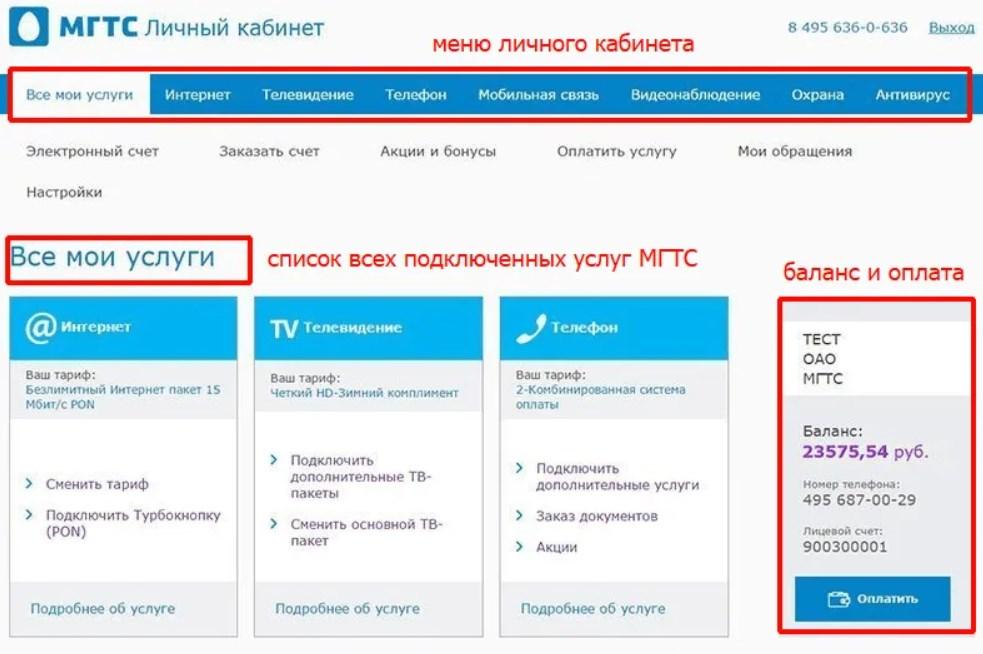
Личный кабинет клиента МГТС
В зависимости от качества сигнала сетевого оборудования у пользователя есть возможность его изменить в соответствующем разделе. Если не удается определиться с наиболее оптимальными параметрами, лучше поставить значение «Auto».
Как поменять пароль на вай-фай роутере МГТС
Многие обладатели сетевого оборудования данной марки задаются вопросом, как сменить пароль на Wi-Fi роутере МГТС GPON.
Инструкция, как сменить пароль на Wi-Fi роутере МГТС, выглядит следующим образом:
- Прежде чем приступать к изменению параметров в настройках, пользователь должен войти в конфигуратор. Сделать это можно, используя данные для авторизации и локальный IP-адрес.
- Далее на любом девайсе (стационарный ПК, ноутбук, телефон или планшет) открывается браузер и в адресную строку вводится стандартная комбинация «191.168.1.254» и осуществляется переход по указанному адресу.
- На странице отобразится окно-приветствие с формами для авторизации в личном кабинете, в них необходимо ввести логин и пароль. По умолчанию используются логин «mgts» и пароль — «mtsoao». Если эти данные окажутся неверными, стоит попробовать стандартный набор — «admin», «admin». Если же при первичной настройке пользователь изменил стандартные комбинации, нужно вводить им заданные.
- После авторизации в системе на экране отобразится панель управления сетевым оборудованием. В верхней части экрана будет вкладка «Настройки», в нее и нужно перейти.
- Далее пользователю необходимо пройти следующий путь: «Беспроводная сеть» — «Безопасность».
- Ключ безопасности от удаленной точки доступа в зашифрованном виде прописан в форме «Пароль PSK». Чтобы символы отобразились, необходимо тапнуть на «Подробнее».
- Чтобы заменить ключ безопасности, в этом же разделе нужно прописать новый восьмизначный код, который и будет паролем. Чтобы изменения сохранились и вступили в силу, нужно обязательно нажать «Сохранить».
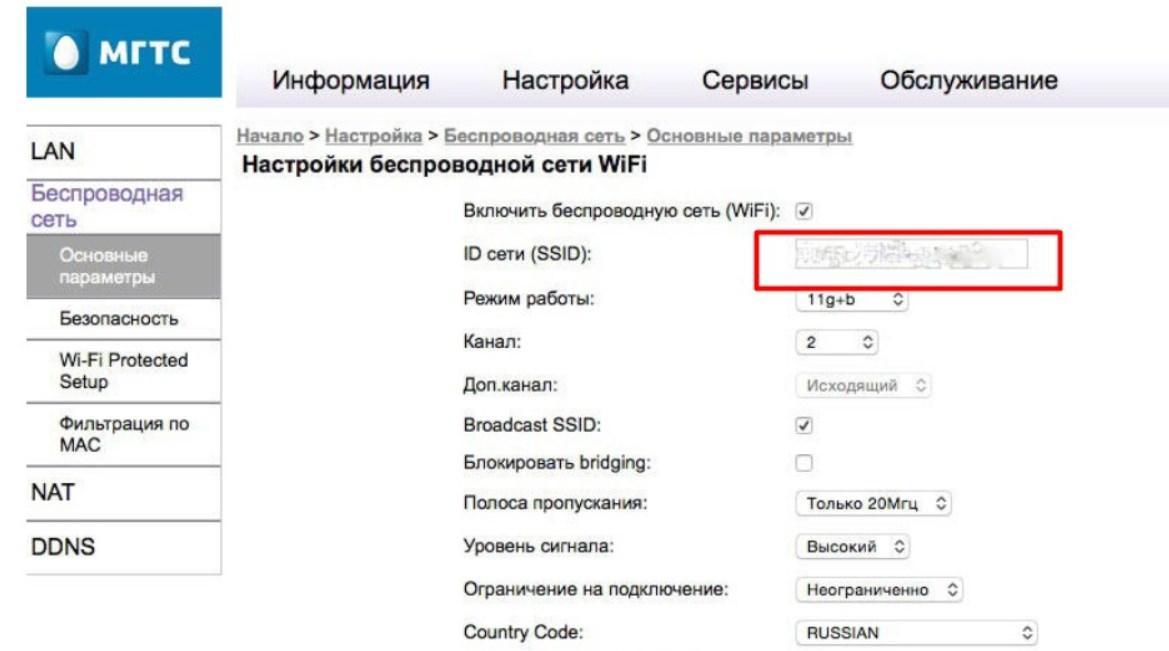
Как сменить пароль на Wi-Fi в маршрутизаторе МГТС
После обновления пароля на маршрутизаторе дополнительно пользователю понадобится подключить к нему все домашние устройства — телевизор, планшеты, смартфоны, ПК и т. д.
Обратите внимание! Чтобы придумать надежный ключ безопасности, специалисты настоятельно рекомендуют комбинировать буквы и цифры, а также чередовать нижние и верхние регистры. Такие пароли, как показывает практика, взломать практически невозможно. Также важно не потерять, не забыть ключ безопасности от роутера, лучше записать его на отдельном листочке.
Как узнать пароль от вай-фай МГТС
Приобретая новый интернет-адаптер, на его коробке и непосредственно корпусе содержится вся необходимая информация, которая позволит проверить работоспособность девайса, настроить его и начать эксплуатировать. После смены стандартного ключа безопасности новый нужно отдельно записать на листочке и хранить на видном месте.
Также пароль от удаленной точки доступа можно узнать через панель управления сетевым оборудованием. Если по каким-то причинам доступ к веб-оболочке утерян, то единственный способ уже не посмотреть, а сменить пароль — произвести откат настроек маршрутизатора до заводских конфигураций. Сделать это совсем несложно, вся процедура занимает не более 5-7 мин., вот только пользователь будет вынужден заново настраивать сетевое подключение.
Также клиенты МГТС могут находить и менять пароли безопасности от удаленной точки доступа в личном кабинете на сайте компании. Навигация по сайту проста, справиться под силу даже начинающему пользователю.
Обратите внимание! Компания МГТС постоянно пытается повысить уровень своего сервиса. Не так давно клиентам была предоставлена возможность использовать личный кабинет. Через него можно на 100 % контролировать получаемые услуги и оплату. Одна из доступных опций — настройка сетевого оборудования, предоставляемая компанией.
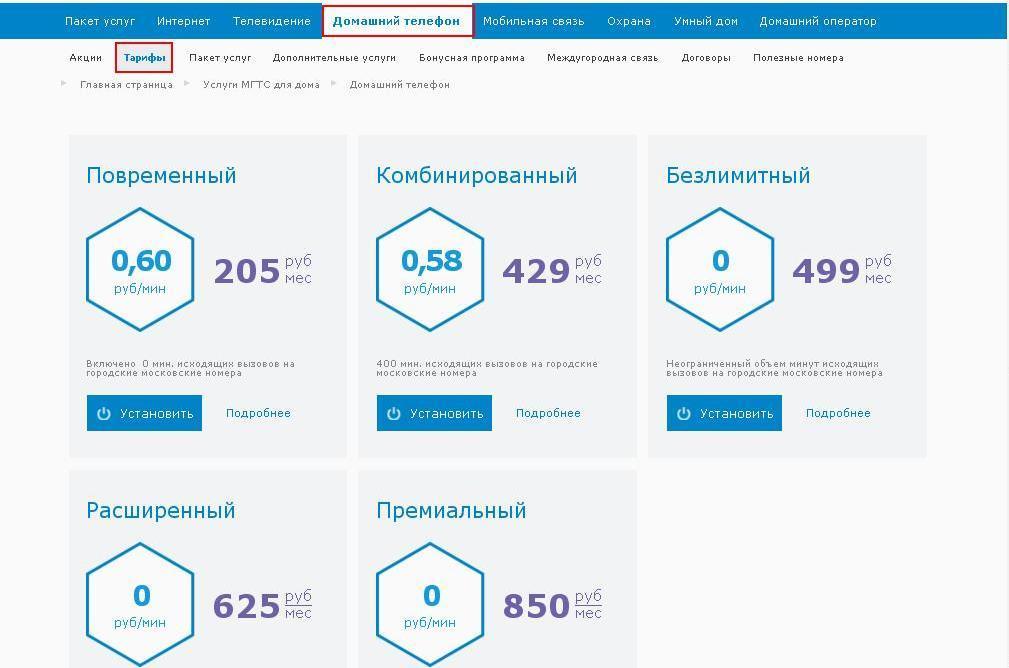
Тарифы МГТС в Москве
МГТС Wi-Fi в своей работе использует инновационную технологию GPON, которая обеспечивает качество соединения высочайшего качества и стабильность соединения вне зависимости от внешних факторов и сетевой нагрузки. Этот стандарт принят в европейских странах и недавно во всем мире. Поэтому можно с уверенностью заявить, что МГТС с GPON — это максимум комфорта для каждого пользователя. Большое разнообразие тарифов и система скидок позволяют сделать использование новейших технологий более доступными.
Как узнать пароль от МГТС GPON
Путь для Windows: Нажмите на иконку беспроводного соединения на нижней панели рабочего стола. Выберите графу «Центр управления сетями» — высветятся все доступные сети. Жмем на необходимую графу и смотрим свойства — «Ключ безопасности». Там Вы увидите пароль от роутера МГТС.
Изначальный заводской пароль дублируется на наклейке на дне вашего ONT-роутера (если не меняли, но вдруг забыли) или на упаковочной коробке. Если все совсем плохо — звоните им в службу поддержки. На текущий день номер телефона — 8 (495) 636-0-636 (если номер уже не принадлежит МГТС — обязательно сообщите в комментариях).
Как узнать заводской пароль от роутера МГТС GPON?
Заводской пароль от роутера МГТС GPON можно найти на наклейке на дне вашего ONT-роутера или на упаковочной коробке. Если вы не меняли пароль, но забыли его, то можно воспользоваться этим способом.
Как связаться со службой поддержки МГТС?
Если вы не можете найти заводской пароль и не можете подключиться к роутеру, то можно связаться со службой поддержки МГТС. Номер телефона на текущий день: 8 (495) 636-0-636. Если номер уже не принадлежит МГТС, то сообщите об этом в комментариях.
Как зайти в настройки роутера МГТС через личный кабинет?
Для того чтобы зайти в настройки роутера МГТС через личный кабинет, нужно в адресной строке браузера ввести 192.168.1.254 и ввести логин и пароль Admin-Admin.
Как сменить пароль на вай-фай роутере МГТС GPON?
Для того чтобы сменить пароль на вай-фай роутере МГТС GPON, нужно открыть любой браузер, ввести в адресной строке стандартную комбинацию 191.168.1.254 и ввести логин и пароль. Затем нужно найти раздел настройки безопасности и изменить пароль на новый.
Как подключиться к GPON Wi-Fi роутеру SERCOMM RV6699 от МГТС?
Для того чтобы подключиться к GPON Wi-Fi роутеру SERCOMM RV6699 от МГТС, нужно открыть любой браузер и ввести в поисковой строке 192.168.1.254. Затем нужно ввести логин и пароль (они такие же, как и для входа в настройки роутера через личный кабинет). После этого вы авторизовались и можете настроить Wi-Fi и другие параметры роутера.
- Как узнать пароль от MGTS GPON
- Как зайти в GPON
- Какой пароль от роутера МГТС
- Как поменять пароль на вай фай GPON
- Как подключиться к роутеру GPON
- Как восстановить пароль МГТС
- Как зайти на модем МГТС
- Как поменять пароль на Wi-Fi МГТС
- Как подключиться к модему МГТС
- Где написан пароль от роутера мтс
- Как узнать логин и пароль от роутера мтс
- Какой стандартный пароль на вай фай
- Что делать если забыл пароль от Wi-Fi
- Какой пароль от роутера мтс
- Как войти в личный кабинет роутера через телефон
- Как войти в личный кабинет МГТС
- Как зайти на 192 168 1 1
- Как изменить пароль доступа к роутеру
- Как работает технология GPON
- Можно ли заменить роутер МГТС на свой
- Как перезагрузить вай фай роутер МГТС
- Как войти в F670
- Как узнать пароль от ZTE
- Как зайти в настройки роутера мтс
- Как поменять пароль на роутере с помощью телефона
- Как посмотреть кто подключен к Wi-Fi
- Как проверить работу Wi-Fi роутера
- Как сбросить все настройки роутера
- Как сбросить пароль на роутере мтс
- Сколько стоит роутер МГТС
- Как включить WPS на роутере МГТС
- Как настроить роутер мтс на другого провайдера
- Как настроить роутер ZTE F660
- Как изменить пароль Wi-Fi на модеме Huawei
- Как поменять пароль на Wi-Fi на компьютере
- Как сменить пароль от вай фай TP Link
- Как поменять пароль на wi-fi МГТС
- Как зайти в настройки роутера МГТС
Как узнать пароль от MGTS GPON
Путь для Windows: Нажмите на иконку беспроводного соединения на нижней панели рабочего стола. Выберите графу «Центр управления сетями» — высветятся все доступные сети. Жмем на необходимую графу и смотрим свойства — «Ключ безопасности». Там Вы увидите пароль от роутера МГТС.
Как зайти в GPON
Чтобы подключиться к GPON Wi-Fi роутеру SERCOMM RV6699 от МГТС:
- Откройте любой браузер и в поисковой строке введите 192.168.1.254.
- В поле «Имя пользователя» укажите admin.
- Пароль тоже
- Готово, вы авторизовались.
Какой пароль от роутера МГТС
Как Зайти в Настройки Роутера МГТС через Личный Кабинет 192.168.1.254, Логин и Пароль Admin-Admin.
Как поменять пароль на вай фай GPON
Как сменить пароль на вай-фай роутере МГТС GPON?:
- Откройте любой браузер, установленный на компьютере.
- В адресной строке введите стандартную комбинацию 191.168.1.254.
- На следующей странице в соответствующих полях запишите логин и пароль.
Как подключиться к роутеру GPON
MGTS GPON: настройка роутера:
- Первый шаг — подключение девайса к компьютеру.
- После того как роутер будет подключен, нужно войти в его панель управления.
- Для входа используем сетевой адрес 191.168.1.254.
- Чтобы зайти на страницу настроек, нужно ввести данные для авторизации.
- Заходим в категорию настроек беспроводной сети.
Как восстановить пароль МГТС
Чтобы получить PIN-код для доступа в личный кабинет МГТС, позвоните в единый контактный центр компании МГТС 8 495 636-0-636. Сообщите оператору ваш номер телефона, на кого он оформлен и паспортные данные абонента. После проверки данных, оператор сообщит временный пароль для доступа в личный кабинет МГТС.
Как зайти на модем МГТС
Для того, чтобы зайти в настройки роутера МГТС данной модели, требуется запустить браузер Edge или его схожий аналог и в строке для ввода ссылок для перехода на сайт ввести «192.168.1.1». После чего следует ввести логин и пароль: user, user. После выполнения всех операций интерфейс будет открыт.
Как поменять пароль на Wi-Fi МГТС
Для смены пароля или имени сети Wi-Fi нужно зайти в личный кабинет МГТС раздел «Моя сеть». Изначальный заводской пароль дублируется на наклейке на дне вашего ONT-роутера (если не меняли, но вдруг забыли) или на упаковочной коробке. Если все совсем плохо — звоните им в службу поддержки.
Как подключиться к модему МГТС
Чтобы подключиться к роутеру МГТС HG8245, в браузере нужно ввести адрес 192.168.100.1. Откроется страница входа. В поле Account введите имя пользователя root, а в поле Password пароль admin.
Где написан пароль от роутера мтс
Практически на всех роутерах и модемах, заводская информация прописана на корпусе самого устройства. Чаще всего, это наклейка с информацией снизу роутера.
Как узнать логин и пароль от роутера мтс
Как узнать пароль Wi-Fi?:
- Открыть раздел «Параметры сети и Интернет».
- Перейти в Центр управления сетями и общим доступом.
- Выбрать беспроводное сетевое соединения с именем своего Wi-Fi-роутера.
- Вызвать диалоговое окно «Свойства беспроводной сети».
- В открывшейся вкладке перейти в раздел «Безопасность» и отобразить пароль.
Какой стандартный пароль на вай фай
Вопреки всем предостережениям и рекомендациям, большинство пользователей, использующие беспроводные роутеры и точки доступа, задают в настройках устройств стандартные пароли Wi-Fi.Стандартные пароли Wi-Fi и роутеров
МГТС Wi-Fi роутер: как узнать пароль
Пароль от wifi роутера своего интернет-провайдера становится необходимым, когда необходимо подключиться к сети с другого устройства или когда старый пароль был забыт. Если вы являетесь абонентом МГТС и хотите узнать пароль от своего wifi роутера, мы приготовили для вас пошаговую инструкцию.
Шаг 1: Откройте браузер и введите адрес роутера в адресной строке. Обычно адресом роутера МГТС является 192.168.0.1 или 192.168.1.1. Если эти адреса не работают, попробуйте найти адрес роутера на его задней панели или в документации от провайдера.
Шаг 2: В открывшейся странице введите логин и пароль администратора. Обычно логином является «admin», а пароль может быть указан на задней панели роутера или в документации от провайдера. Если у вас возникли трудности с нахождением логина и пароля, вы можете обратиться в техническую поддержку МГТС для получения помощи.
Шаг 3: После успешной авторизации вы попадете в панель управления роутером. Здесь вы сможете увидеть все настройки роутера, включая пароль от wifi сети. В большинстве случаев пароль находится в разделе «Настройки Wi-Fi» или «Беспроводная сеть».
Шаг 4: Найдите поле с названием «Пароль» или «Security Key» и скопируйте отображаемый в этом поле текст. Это и есть пароль от wifi сети. Рекомендуется создать копию пароля или записать его в надежное место для последующего использования.
Важно помнить, что получая доступ к настройкам роутера и узнавая пароль от wifi сети, вы должны использовать эти сведения только в личных целях и следить за безопасностью своей сети. Не рекомендуется распространять пароль или предоставлять доступ к своей сети незнакомым лицам, чтобы избежать несанкционированного использования. Если вам нужна помощь или инструкции, обратитесь в техническую поддержку МГТС.
Теперь вы знаете, как узнать пароль от wifi роутера МГТС. Эта пошаговая инструкция поможет вам быстро получить доступ к настройкам роутера и узнать пароль от своей wifi сети. Не забывайте, что изменение настроек роутера или пароля должно быть согласовано с провайдером, чтобы сохранить стабильную и безопасную работу вашей сети.
МГТС: пароль от wifi роутера
Для получения пароля от wifi роутера МГТС вам понадобятся следующие шаги:
- Подключите компьютер или ноутбук к wifi сети МГТС.
- Откройте любой веб-браузер (например, Google Chrome или Mozilla Firefox).
- В адресной строке введите IP-адрес роутера МГТС (обычно это 192.168.1.1 или 192.168.0.1) и нажмите Enter.
- Вас попросят ввести логин и пароль для доступа к настройкам роутера МГТС. Узнайте эти данные у своего интернет-провайдера.
- После успешной авторизации откроется страница настроек роутера. Найдите раздел, связанный с wifi настройками.
- В этом разделе будет отображено имя (SSID) вашей wifi сети и ее пароль. Запишите этот пароль для дальнейшего использования.
Теперь у вас есть пароль от wifi роутера МГТС, и вы можете подключаться к сети без проблем. Не забудьте сохранить пароль в надежном месте и не распространять его без разрешения.
Почему нужно знать пароль?
Знание пароля позволяет:
- Обеспечить безопасность сети: Пароль предотвращает несанкционированный доступ к вашей сети wifi. Если пароль станет известен злоумышленникам, они могут получить доступ к вашим данным или использовать вашу сеть для незаконных действий.
- Контролировать доступ к сети: Знание пароля позволяет вам контролировать, кто и когда может получить доступ к вашей wifi сети. Вы можете разрешить доступ только доверенным пользователям или ограничить доступ по времени.
- Избежать перегрузки сети: Если пароль от wifi роутера МГТС неизвестен и сеть открыта для всех, то любой в сети может использовать ее, что может привести к перегрузке и низкой скорости интернета.
- Предотвращать несанкционированные расходы: Если ваша wifi сеть не защищена паролем, то кто угодно может подключиться к ней и использовать ваш интернет-трафик. Это может привести к неожиданным расходам.
В целом, знание пароля от wifi роутера МГТС позволяет вам контролировать безопасность, использование и доступ к вашей сети.
Как узнать пароль от wifi роутера МГТС
Шаг 1: Подключитесь к wifi сети МГТС с помощью устройства, к которому вы хотите получить пароль.
Шаг 2: Откройте любой веб-браузер и введите в адресную строку IP-адрес вашего роутера. Обычно это 192.168.1.1 или 192.168.0.1. Нажмите Enter.
Шаг 3: В открывшемся окне введите логин и пароль для доступа к настройкам роутера. Если вы не меняли эти данные, обычно логин — admin, пароль — admin или пароль оставлен пустым. Нажмите Enter.
Шаг 4: После успешной авторизации вы попадете в панель управления роутера. Навигационные элементы могут немного отличаться в зависимости от модели роутера. Ищите раздел, связанный с безопасностью или настройками wifi.
Шаг 5: В разделе безопасности или настройках wifi вы должны найти поле «Пароль» или «Код доступа». Здесь будет отображен текущий пароль wifi сети МГТС.
Шаг 6: Запишите найденный пароль или измените его на новый, если это необходимо. Обязательно сохраните новый пароль в надежном месте.
Шаг 7: После завершения настроек, выйдите из панели управления роутера.
Теперь вы знаете, как узнать пароль от wifi роутера МГТС. Используйте эту информацию по своему усмотрению, помните о безопасности своей сети и не передавайте пароль третьим лицам без необходимости.
Способ 1: Проверить настройки роутера
1. Подключитесь к WiFi сети, которую вы хотите проверить.
2. Откройте веб-браузер и в адресной строке введите IP-адрес роутера МГТС. Обычно это 192.168.1.1 или 192.168.0.1. Нажмите Enter.
3. В открывшемся окне введите логин и пароль от роутера МГТС. Обратите внимание, что по умолчанию логин и пароль обычно равны admin.
4. После успешного входа в настройки роутера, найдите раздел Wireless или Беспроводной (WiFi) и выберите его.
5. В этом разделе вы можете увидеть текущие параметры сети, включая имя (SSID) и пароль WiFi сети.
6. Найдите поле, которое отображает пароль (Password) или ключ безопасности (Security Key). Обычно это поле будет скрыто, чтобы предотвратить неавторизованный доступ к сети.
7. Перед паролем может быть значок глаза, который позволяет его раскрыть. Если такого значка нет, проверьте, есть ли рядом с полем кнопка или пункт меню, который позволяет показать пароль.
8. Если пароль отображается в читаемом формате, запишите его или сделайте скриншот экрана, чтобы иметь его в будущем.
9. После того как вы получили пароль, закройте окно настроек роутера и отключитесь от WiFi сети роутера МГТС.
Это первый способ узнать пароль от WiFi роутера МГТС путем проверки его настроек. Если вы не смогли найти пароль в настройках роутера, приступайте к следующему способу в этой серии инструкций.
Способ 2: Узнать пароль через Wi-Fi Inspector
Чтобы узнать пароль с помощью Wi-Fi Inspector:
- Скачайте и установите программу Wi-Fi Inspector на свой компьютер.
- Запустите программу и дождитесь, пока она найдет и отобразит доступные Wi-Fi сети в вашей области.
- Выберите сеть Wi-Fi МГТС из списка и нажмите на нее, чтобы выделить ее.
- В открывшемся окне найдите поле «Пароль» (или аналогичное поле) и убедитесь, что оно отображается.
- Прочтите пароль в этом поле. Если поле заблокировано, поставьте галочку в поле «Показать пароль» или аналогичное поле, чтобы пароль отобразился.
Важно помнить, что использование Wi-Fi Inspector для получения пароля от Wi-Fi роутера МГТС возможно только в случае, если вы находитесь в пределах действия этой сети. Более того, узнав пароль, будьте бдительны и соблюдайте законодательство, чтобы избежать возможных неправомерных действий.
Как узнать пароль от wifi МГТС GPON
Если вы являетесь абонентом провайдера МГТС и используете его услуги для доступа в Интернет, то вы скорее всего имеете Wi-Fi-роутер модели GPON. Этот роутер обладает множеством функций, включая создание беспроводной сети Wi-Fi для подключения различных устройств к Интернету. Один из основных вопросов, который может возникнуть у пользователя – как узнать пароль от Wi-Fi МГТС GPON? В этой подробной инструкции мы расскажем вам несколько способов для его получения.
Первым способом является просмотр настроек роутера в веб-интерфейсе. Для этого откройте браузер и введите в адресной строке «192.168.1.1». Откроется страница авторизации, где вам необходимо ввести логин и пароль. Если вы не меняли данные по умолчанию, то в полях для авторизации введите «admin» (без кавычек) и нажмите «Войти». После успешной авторизации вы попадете на главную страницу настроек роутера. В левом меню найдите раздел «Wi-Fi» или «Wireless» и выберите его. Здесь будут отображены все настройки сети Wi-Fi, в том числе и пароль. Обратите внимание, что пароль может быть скрыт звездочками или точками, но вы можете нажать на кнопку «показать пароль» для его отображения.
Если у вас нет доступа к настройкам роутера, например, из-за неизвестного логина и пароля, вы можете воспользоваться вторым способом – перезагрузкой роутера. Для этого найдите на задней панели устройства кнопку «Reset» или «WPS/Reset» (она может быть обведена маленьким отверстием). Вставьте острую и длинную иглу в отверстие и нажмите на кнопку с зажатым иглой. Держите ее в этом положении около 10 секунд, пока не начнется процесс перезагрузки роутера. После перезагрузки доступ к настройкам будет осуществляться с использованием стандартного логина и пароля (admin/admin). Тем самым, вы сможете найти пароль от Wi-Fi МГТС GPON в веб-интерфейсе роутера.
Компания МГТС: как получить пароль от Wi-Fi при регистрации на GPON?
Компания МГТС предоставляет своим клиентам возможность использовать высокоскоростной интернет через технологию GPON. При подключении к сети GPON вы также получаете доступ к беспроводной сети Wi-Fi.
Чтобы получить пароль от Wi-Fi сети МГТС GPON, необходимо пройти процедуру регистрации. Вам потребуется выполнить следующие шаги:
| Шаг | Описание |
| 1 | Перейдите на официальный сайт МГТС и авторизуйтесь на своем аккаунте. |
| 2 | Перейдите в раздел «Управление услугами» или аналогичный раздел, где можно управлять услугами вашего аккаунта. |
| 3 | Найдите раздел «Беспроводной интернет» или аналогичный раздел, отвечающий за Wi-Fi настройки. |
| 4 | В этом разделе вы можете увидеть имя Wi-Fi сети (SSID) и пароль для подключения. |
| 5 | Скопируйте пароль и сохраните его в надежном месте. |
После успешной регистрации и получения пароля, вы сможете подключиться к Wi-Fi сети МГТС GPON с помощью этого пароля. Убедитесь, что ваше устройство поддерживает подключение к Wi-Fi сетям и введите полученный пароль при первом подключении.
Получение пароля от Wi-Fi сети МГТС GPON является простым процессом, который займет всего несколько минут. Следуйте указанным выше шагам и наслаждайтесь стабильным и высокоскоростным интернетом от МГТС.
Регистрация на GPON: основные этапы
Для того чтобы узнать пароль от Wi-Fi МГТС GPON, необходимо пройти регистрацию. Регистрация на GPON представляет собой несложный процесс, включающий в себя несколько этапов:
1. Обращение в службу поддержки
Первым шагом для регистрации на GPON является обращение в службу поддержки МГТС. Вы можете связаться с ними по телефону или через интернет, заполнив специальную форму обратной связи на официальном сайте.
2. Проверка возможности подключения
После того, как вы обратились в службу поддержки, с вами свяжется технический специалист, который проведет предварительную проверку возможности подключения к сети GPON. На этом этапе следует сообщить все необходимые данные о своем местоположении и адресе подключения.
3. Подписание договора
После успешной проверки возможности подключения вам будет предложено подписать договор на оказание услуг связи с МГТС. Вам могут понадобиться паспортные данные и контактная информация для заполнения договора.
4. Установка оборудования
После подписания договора будет назначено время установки оборудования. Техник МГТС приедет к вам домой и проведет установку необходимого оборудования для доступа к сети Wi-Fi МГТС GPON.
5. Получение данных для входа
После установки оборудования техник МГТС предоставит вам данные для входа в роутер Wi-Fi МГТС GPON. Это может быть логин и пароль или специальный ключ. Следует обязательно записать их, чтобы позже использовать для подключения к сети.
После прохождения всех указанных этапов и получения данных для входа, вы сможете использовать Wi-Fi МГТС GPON и наслаждаться скоростным интернетом.
Подготовка к настройке Wi-Fi: что нужно знать?
Перед тем, как приступить к настройке Wi-Fi сети, необходимо учесть несколько важных моментов. Вот что вам следует знать о подготовке:
- Убедитесь, что вы имеете доступ к роутеру или модему, от которого вы хотите узнать пароль от Wi-Fi. Обычно это означает, что вы должны быть подключены к локальной сети, используя Ethernet-кабель.
- Узнайте модель и производителя вашего роутера или модема. Эта информация может быть расположена на корпусе устройства или в его руководстве пользователя.
- Проверьте, не был ли пароль изменен с момента установки интернет-соединения. Если это произошло, вам придется сбросить настройки роутера или модема к заводским значениям.
- Получите доступ к веб-интерфейсу устройства. Для этого откройте браузер и введите IP-адрес роутера или модема в адресной строке. Обычно адрес указан в руководстве пользователя или на корпусе устройства.
- Войдите в систему управления роутером или модемом, используя учетные данные по умолчанию. Поиск поисковиком может помочь найти эти данные для вашей модели устройства. В случае, если вы изменяли пароль администратора, используйте новые данные для входа.
Следуя этим рекомендациям, вы будете готовы к процессу настройки Wi-Fi и узнаванию пароля от сети провайдера МГТС GPON.