Обзоры, прошивки, ремонт смартфонов, ноутбуков и планшетов Lenovo
Обзоры, прошивки, ремонт смартфонов, ноутбуков и планшетов Lenovo

Lenovo onekey recovery: что это за программа
Компанией Леново разработан фирменный программный проект, предназначенный для восстановления системы. Что это? Lenovo onekey recovery, именно о нем пойдет речь. Необходимость в использовании программы возникает, например, в тех случаях, когда ноутбук отказывается запускаться по причине удаления системных данных. Она позволяет запустить как изначальное резервное копирование, так и пошаговое. Затем можно заняться восстановлением системного раздела до прежней версии резервной копии.
Функции
Итак, onekey recovery lenovo: что это? В чем состоят функции программы? Они следующие:
- создание резервной копии системы;
- проверка жесткого диска на вирусы;
- создание диска, используемого в процессе восстановления;
- восстановление с заводской и пользовательской копии.
Чтобы воспользоваться программой, достаточно использовать клавишу OneKey Rescue System, которая размещается на панели устройства.
Основные моменты
Прежде чем ответить на вопрос: «Lenovo onekey recovery: что это?», стоит разобраться с некоторыми нюансами. Для использования функций программы от Леново, жесткий диск имеет специальный скрытый раздел. Именно он и задействован во время сохранения образа системы. Для обеспечения безопасности он скрыт. Кроме того, по причине наличия этого раздела места на диске становится меньше. Прежде чем приступить к использованию программного пакета, рекомендуется сохранить ценные данные в другом месте, поскольку при возвращении к резервной копии они будут утеряны. Это может быть другой раздел диска или внешний носитель.
Использование
После того, как подготовительные работы закончены, данные надежно сохранены и находятся в безопасности, можно приступить к использованию программы. Здесь будет показан пример восстановления системы с возвратом до заводских настроек. Хотя, программа позволяет создать пользовательский образ и производить восстановление до него. На помощь придет Lenovo OneKey Rescue System. Эта программа ставится на ноутбуки от компании Леново и делает раздел жесткого диска, где хранится заводская версия операционной системы, невидимым для владельца.
- Достаточно следовать инструкции:Ноутбук выключается (только так можно начать процесс).

2. Затем устройство включается, однако не обычным способом, а с использованием кнопки OneKey Rescue. Как правило, ее можно распознать по загнутой стрелке, которая изображена на ней.

3. После нажатия на кнопку придется подождать, пока будет происходить процесс загрузки оболочки восстановления.
4. Когда загрузка оболочки восстановления будет завершена, следует выбрать OneKey Recovery.
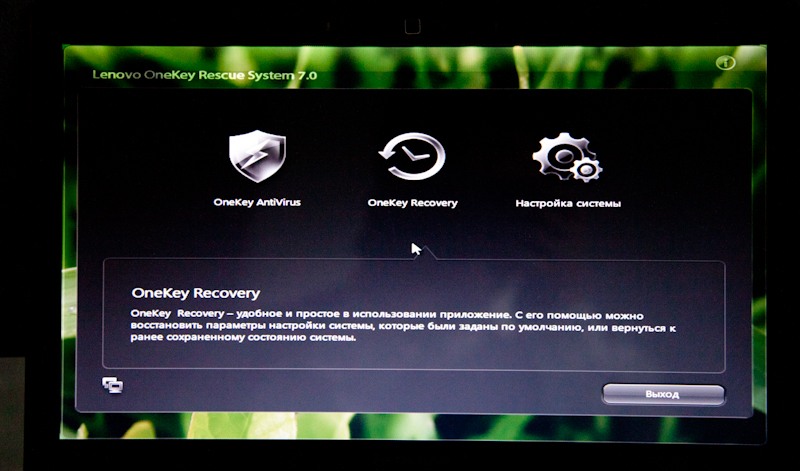
5. На экране отобразится меню, где нужно выбрать «Восстановить с исходной резервной копии».

6. Когда система поинтересуется о том, уверен ли пользователь в собственных действиях (рекомендуется еще раз хорошенько подумать, все ли ценные данные были сохранены, они будут удалены без возможности возврата), стоит подтвердить.

7. Затем можно наблюдать за тем, как происходит процесс восстановления. Вся процедура занимает приблизительно 15 минут. Затем программа самостоятельно предлагается перезагрузить устройство.
После завершения данного процесса остается только поздравить пользователя. Его ноутбук приведен к заводскому состоянию, которое у него было сразу после покупки. Если разумно использовать программу, можно быть уверенным, что личные данные под надежной защитой.
LinuxComp
На ноутбуках Lenovo, как впрочем и на ноутбуках других производителей, идёт много предустановленных мусорных программ (блотвари). Но среди всего хлама есть довольно полезная программа One Key Recovery от CyberLink. Если вы не умеете пользоваться другими средствами восстановления системы, то можете воспользоваться и данной программой. Она умеет восстанавливать только Windows систему, но кому-то может всё-таки пригодиться… В этой статье мы разберёмся, как же восстановить работоспособность данной программы.
Эта программа состоит из двух компонентов. Первый — это обычная программа под windows, которая может создать резервную копию всего, что находится на вашем диске C. Вторая — это EFI приложение (как бы мини операционная система), которая занимается восстановлением из резервной копии.
Подразумевается, что пользователь может попасть в утилиту восстановления следующими способами: 1) Из работающего Windows: запустить программу OneKey Recovery, выбрать System Recovery и компьютер должен перезагрузиться в утилиту восстановления; 2) Из выключенного состояния: нажать скрепкой кнопку Novo, выбрать пункт System Recovery и должна загрузиться утилита восстановления.
Вы удивляетесь, почему вместо утилиты восстановления загружается снова Windows 10? А я уже нет. Я знаю, как это можно исправить, потому что провёл расследование. И не верьте официальным представителям Lenovo, которые втирают, что «Средства восстановления встроены в ОС» win8, поэтому в win10 поддержки OneKey Recovery не будет. Также они втирают, что при откате до win8 у вас заработает OKR. Это не так. Давайте во всём разберёмся.
Вообще говоря, способ загрузить утилиту one key recovery без подручных средств есть. Но для этого винда должна быть ещё в рабочем состоянии. Удерживая клавишу Shift выбираем перезагрузку. У вас появится меню, где нужно проследовать по следующим пунктам: диагностика, дополнительные параметры, загрузить другие устройства, показать ещё устройства и выберите отобразившийся пункт Lenovo Recovery System (если у вас меню на английском, то либо догадайтесь, либо измените локаль bcd из под windows).
Если же винда уже снесена, то можете воспользоваться либо уже установленным линуксом, либо загрузочной флешкой с линуксом. Подойдёт флешка с ArchLinux так как она не содержит ничего лишнего, занимает мало места и в итоге сэкономит нам время. Загружаемся, выполняем команду efibootmgr -v. Так мы узнаем номер загрузочной переменной Lenovo Recovery System. Нам нужны четыре цифры переменной BootXXXX. Далее, нужно установить efi переменную BootNext, для этого выполняем efibootmgr —bootnext с указанием номера записи. Перезгружаемся и радуемся — грузится утилита восстановления.
Но такую процедуру придётся проделывать каждый раз заново, так как переменная BootNext применяется однократно и затирается. Как же быть, если хочется, чтобы всё работало как положено?
Перед тем, как устанавливать Linux, я посмотрел как устроена схема разметки от производителя (OEM сборщика):
Список разделов с пояснениями
- Sda1 ntfs 1000 MiB WINRE_DRV — это загрузочный раздел windows recovery. Используется, когда вы загружаетесь в среду WinRE.
- Sda2 fat32 260 MiB SYSTEM_DRV — это EFI System Partition (esp, то есть главный загрузочный раздел для UEFI). С него всё начинается. На нём хранятся efi приложения (загрузчик windows, загрузчик для Linux и другие приложения).
- Sda3 fat32 1000 MiB LRS_ESP — это раздел изготовителя оборудования (oem), а именно Lenovo Recovery System. Этот раздел имитирует настоящий esp (на жёстком диске можно создать только один настоящий esp). На нём как раз хранится efi приложение one key recovery.
- Sda4 без ФС 128 MiB Microsoft Reserved Partition — это раздел, который microsoft резервирует на gpt дисках. Используется виндой, когда вы перемещаете или изменяете разделы с помощью disk manager.
- Sda5 ntfs 892.15 GiB Windows8_OS — это основной раздел винды (диск C). Там находится сама OS, файл подкачки и все ваши файлы.
- Sda6 ntfs 25.00 GiB LENOVO — это раздел, на котором леново положили драйверы для вашего компьютера и установщики некоторого спам софта, отображается как disk D. Предполагалось, что бекапить вы сможете и на этот раздел. Но посмотрите на его размер и всё станет понятно.
- Sda7 ntfs 12.03 GiB PBR_DRV — это раздел, который содержит самый-присамый начальный образ восстановления, который вы можете выбрать в OneKey Recovery.
При установке Linux, если вам по каким-то причинам нужна предустановленная винда, советую просто ужать системный раздел до необходимого, а на освободившемся месте создать LVM раздел и размазать все внутренности линукса в нём (забудете о проблемах перемещения и изменения размеров разделов). Я проверял, система OKR не снесёт этот раздел при восстановлении из образа.
Если на вашем компьютере Lenovo была предустановлена windows 8 и вы решили воспользоваться обновлением до windows 10, то у вас потеряется функциональность программы One Key Recovery . Вы можете запустить OKR в windows и создать резервную копию, но вы не сможете запустить утилиту восстановления ни при выборе Reboot recovery в программе, ни из Novo Button Menu — System Recovery. Будет запускаться просто windows. Как же загрузиться в утилиту восстановления, и почему возникла такая проблема?
Всё дело в том, что когда windows устанавливается, то она заменяет файл по стандартному пути $esp/EFI/Boot/bootx64.efi своим, а в windows 8 он был просто заменён вручную oem’щиками.
Куда нам вообще нужно попасть? Нам нужно загрузить efi приложение с раздела LRS_ESP. Там у нас находятся следующие efi файлы, которые я проверил и узнал что нам надо:
LRS_ESP:/EFI/Boot/bootx64.efi — грузит то что нам надо, утилиту OKR
LRS_ESP:/EFI/Microsoft/Boot/bootmgr.efi — не поддерживает загрузку
LRS_ESP:/EFI/Microsoft/Boot/LrsBootmgr.efi — грузит то что нам надо, утилиту OKR
LRS_ESP:/EFI/Microsoft/Boot/memtest.efi — не поддерживает загрузку
LRS_ESP:/bootmgr.efi — не поддерживает загрузку
На моём ноутбуке прошивка UEFI от Phoenix. Она сделана таким образом, что при выборе System Recovery в Novo button menu, происходит следующий порядок загрузки: 1) Если есть файл $esp:/EFI/Boot/bootx64.efi, то грузится он; 2) Если есть файл $esp:/EFI/Microsoft/Boot/bootmgrfw.efi, то грузится он, то есть обычная загрузка windows; 3) Если нет файлов из пункта 1 и 2, то грузится LRS_ESP:/EFI/Boot/bootx64.efi (именно так, а не загрузочную запись lrs) 4) Если и его нет, то (вне зависимости от существоавания других загрузочных записей) в bootorder добавляется запись c lenovo recovery system и происходит normal startup, который приведёт в нашу утилиту OKR, потому что запись Lenovo Recovery System содержит необходимый путь LRS_ESP:/EFI/Microsoft/Boot/lrsBootmgr.efi.
При нажатии кнопки питания очерёдность загрузки у прошивки такая: 1) если зажата клавиша esc, f2, f12, то грузить нужное приложение из ROM; 2) если установлена переменная bootnext, то грузить загрузочную запись с номером из этой переменной; 3) обычная загрузка с использованием порядка загрузки (bootorder).

А при нажатии кнопки Novo, грузится новое меню. И вообще говоря, без novo button можно спокойно обойтись, так как все пункты, что есть в её меню, можно вызвать отдельно, а последний пункт — это ни что иное, как загрузка записи с жёсткого диска. Эта запись отображается при зажатии f12 и у меня она начинается с WD. Обратите внимание, WD это не загрузочная запись Lenovo Recovery System, а именно запись с жёсткого диска, которая ведёт себя согласно вышеописанной последовательности загрузки, то есть в пункте 3 будет грузить LRS_ESP:/EFI/Boot/bootx64.efi, а не загрузочную запись Lenovo Recovery System. По этому пути тоже грузится OKR, но я специально обращаю внимание на этот тонкий момент. Из-за этой последовательности загрузки мы кстати и не попадали в утилиту восстановления, несмотря на рабочую запись Lenovo Recovery System.
То есть сама прошивка сделана довольно умно, удалил системную загрузочную переменную — она восстановилась с зачисткой всех остальных переменных, если совсем нечего грузить при normal sturtup — добавит в boot order номер lrs записи, которую в свою очередь воссоздаст автоматически; при печальной ситуациии прошивка пытается делать всё от неё возможное. А виновник всех танцев с бубном — компания Micosoft , которая услижливо вам делает гадости, например затирает не свои загрузчики когда её об этом не просят. По стандартному пути можно положить, например, fallback ядро для linux и грузиться в него в случае необходимости кнопкой novo или сделать менюшку выбора загрузки.
Как видите, при работающем windows нам не поможет даже удаление файла $esp:/EFI/Boot/bootx64.efi, который при обновлении windows был затёрт микрософтовским, который грузит винду, хотя там должен быть файл, который содержит инструкцию либо загрузить приложение с LRS_ESP раздела, либо установить bootnext в запись с lenovo recovery system и перезагрузиться. Теперь понятно, почему у вас происходила обычная загрузка windows кнопкой novo?
Я бы мог написать эти инструкции сам, но пока не занимался программированием EFI приложений. Так что пока как вариант — либо вытащить аналогичный файл с компьютера lenovo, который ещё не был обновлён до windows 10, либо можно установить туда rEFInd, в который уже встроена функциональность для загрузки OKR с ноутбуков Lenovo. Если она не отображается, просто нажмите ESC. В меню появится оранжевый спасательный жилет с иконкой виндоса.
Образ восстановления для ноутбука Lenovo

Для сброса ноутбуков Lenovo на заводские настройки, обычно достаточно нажать скрытую кнопку «Novo», обычно утопленную в корпусе на левой или правой грани ноутбука, и выбрать в меню «System Recovery» или же зайти в особые варианты загрузки Windows 10 и найти пункт для восстановления в особых вариантах загрузки. Однако, это работает лишь в том случае, если на ноутбуке сохранился скрытый образ восстановления системы.
Примечание: для сброса ноутбука с помощью особых вариантов загрузки вы можете на экране блокировки Windows 10 нажать по кнопке питания, изображенной справа внизу, затем, удерживая Shift, нажать «Перезагрузка». В открывшемся меню в разделе «Поиск и устранение неисправностей» присутствует пункт для сброса системы. Также, некоторые модели Lenovo по нажатию клавиши F8, F9, F4 (иногда в сочетании с Alt или Fn, на разных по-разному) во время включения показывают экран с ошибкой, с которого можно перейти в дополнительные параметры и найти пункт для сброса там.
Как скачать образ восстановления для Lenovo
Официальный сайт Lenovo предлагает загрузку образов восстановления, содержащих ОС и драйверы конкретно для вашего ноутбука. К сожалению, в отличие от Dell, Lenovo предоставляет такие образы далеко не для каждой модели своего ноутбука, тем не менее попробовать выполнить загрузку стоит: на сайте заявлено, что образы доступны для ThinkPad, «выбранных моделей IdeaPad», а также для ПК и моноблоков Lenovo.
- Перейдите на страницу https://pcsupport.lenovo.com/ru/ru/lenovorecovery/ и введите серийный номер вашего ноутбука.

- Если вы увидите сообщение «Это не допустимая машина Windows для восстановления», значит для вашего ноутбука скачать образ не предлагается.
- Если образ есть, вы увидите модель вашего ноутбука и возможность выбрать страну и язык загружаемого образа. Отметьте пункт «Я принимаю правила» и нажмите «Далее».

- На следующем этапе потребуется указать свои имя, фамилию, страну и адрес электронной почты.
- Вы увидите сообщение, что загрузка Lenovo Recovery доступна и ссылку, перейдите по ней.

- На следующей странице вам будет предложено загрузить одну из двух версий Lenovo USB Recovery Creator, скачайте нужную в зависимости от версии Windows.

- Подключите флешку (лучше 16 Гб и больше, данные с неё будут удалены) к компьютеру или ноутбуку, запустите утилиту Lenovo USB Recovery Creator, введите данные вашего Lenovo ID, а на следующем экране — нужный образ восстановления системы.

- Все остальные шаги достаточно понятны: вам потребуется указать место хранения файлов, а после их загрузки — выбрать флешку, на которую будет записан образ восстановления Lenovo.
По завершении процесса вы получите готовую загрузочную флешку именно для вашего ноутбука, с помощью которой легко сможете восстановить заводскую систему со всеми драйверами и ПО от Lenovo.
Если для вашего ноутбука образа нет, а восстановление системы никакими способами не получается произвести, опишите в комментариях ситуацию: точную модель ноутбука, загружается ли система, до какого этапа и какая версия системы — я постараюсь подсказать решение.
А вдруг и это будет интересно:
- Лучшие бесплатные программы для Windows
- Ноутбук тормозит на зарядке или без неё — причины и варианты решения
- 403 Forbidden — что это за ошибка и как исправить?
- Непредвиденная ошибка компонента службы теневого копирования томов — как исправить?
- Ошибка 0x00000005 в Microsoft Store — как исправить?
- Как добавить папку в панель навигации Проводника Windows
- Windows 11
- Windows 10
- Android
- Загрузочная флешка
- Лечение вирусов
- Восстановление данных
- Установка с флешки
- Настройка роутера
- Всё про Windows
- В контакте
- Одноклассники
-
Алексей 14.03.2022 в 13:15
- Dmitry 14.03.2022 в 15:53
Здравствуйте.
Для образа, насколько я понял, нам потребуется серийник варианта ноутбука с предустановленной Win (но сам сейчас весь путь не проходил).
Одновременно с этим, как таковой проблемы не вижу: мы можем предварительно скачать драйверы с официального сайта
https://pcsupport.lenovo.com/ru/ru/products/laptops-and-netbooks/thinkpad-l-series-laptops/thinkpad-l13-gen-2-type-20vh-20vj/downloads/driver-list
- Алексей 14.03.2022 в 17:39
- Dmitry 15.03.2022 в 10:53
Как использовать Lenovo Recovery в Windows 11/10/8/7
Lenovo, согласно авторитетным данным, является второй по величине компанией по продаже компьютеров во всем мире. Как ведущее предприятие компьютерных технологий, оно настаивает на разработке новых технологий и продуктов.
Lenovo Recovery — одно из главных улучшений. Lenovo Recovery для Windows 10 / 8 / 7 также известен как Lenovo Digital Recovery Service, который может загружать файлы, необходимые для создания USB-ключа Lenovo Recovery.
Когда вам нужно восстановить файлы с настольных компьютеров, ноутбуков и планшетов Lenovo, вы можете использовать Восстановление Lenovo Медиа, чтобы вернуть потерянные или удаленные файлы.
Если вам нужно больше узнать о Lenovo Recovery и ее использовании, вы можете ознакомиться с подробной информацией из этой статьи.

- Часть 1. Комплексное руководство по Lenovo Recovery
- Часть 2. Замена Lenovo Recovery — Восстановление данных
Часть 1. Комплексное руководство по Lenovo Recovery
Что такое Lenovo Recovery?
Проще говоря, Lenovo Recovery — это программа для резервного копирования системы в определенный момент для устройств Lenovo. Обычно вам нужен носитель Lenovo Recovery, который должен быть DVD или USB, содержащий резервную копию заводского состояния компьютера.
Lenovo Recovery позволяет переформатировать жесткий диск, переустановить операционную систему или перевести устройства Lenovo в заводское состояние. Чтобы воспользоваться услугой Lenovo Digital Download Recovery Service, сначала необходимо создать USB-ключ Lenovo Recovery.
Что может сделать Lenovo Recovery?
Lenovo Recovery — это замена для сбой драйвера жесткого диска, который также может перезагрузить операционную систему из-за повреждения операционной системы или программного обеспечения. Если вы не можете перезапустить свои устройства Lenovo, получить синий или черный экран, вы можете вместо этого использовать Lenovo Recovery.
Условия использования Lenovo Recovery
Доступно: Windows 7, Windows 8, Windows 8.1 и Windows 10.
Совместимо: настольный компьютер Lenovo, ноутбуки и планшеты.
Как использовать Lenovo Recovery на компьютере с Windows?
Как уже упоминалось, для использования Lenovo Recovery необходимо создать USB-ключ Lenovo Recovery или выбрать загрузку Digital. Просто изучите подробный процесс, как показано ниже.
1. Как создать ключ восстановления USB
Метод 1: Применить Lenovo Digital Recovery Service
Просто отправьте Lenovo Recovery (https://support.lenovo.com/lenovorecovery). После этого, следуя инструкциям для заполнения приложения, вы можете получить электронное письмо для Lenovo Digital Recovery Service Windows 10.
Но Lenovo предоставляет только один раз бесплатный носитель для восстановления вашего идентификатора, после чего вам необходимо заказать копию носителя для восстановления Lenovo для восстановления компьютера с Windows 10.
Метод 2 : Создать ключ восстановления USB
Шаг 1. Скачать Lenovo USB Recovery Creator
Это профессиональный инструмент восстановления Lenovo, который вы должны загрузить для Windows 7 / 8. Просто скачайте программу для создания Lenovo Recovery USB Key. После этого вы можете войти с учетной записью Lenovo.
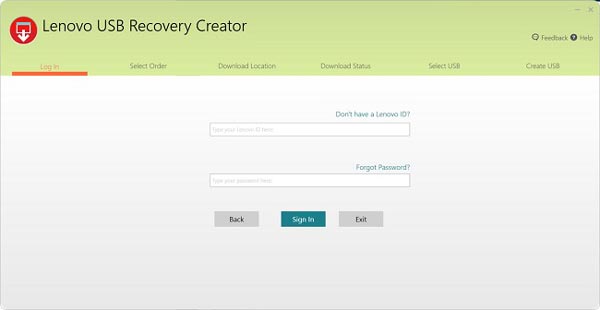
Шаг 2. Загрузите файлы восстановления
Выберите вариант «Загрузить файлы восстановления и создать USB-ключ восстановления». Если вы уже разместили заказ на цифровую загрузку с помощью своей учетной записи Lenovo, вы можете загрузить все файлы в течение 72 часов только за один раз.
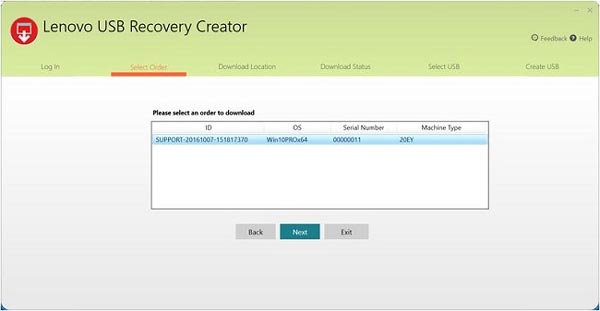
Шаг 3. Скопируйте Lenovo Recovery на USB-ключ
Вставьте USB-ключ, чтобы вы могли получить к нему доступ из Microsoft Windows, и ваш компьютер обнаружит его автоматически. (USB-накопитель не распознается?)
Скопируйте любой файл, который вы хотите сохранить, на USB-ключ. Когда ключ восстановления USB будет готов, его можно удалить с компьютера Lenovo.
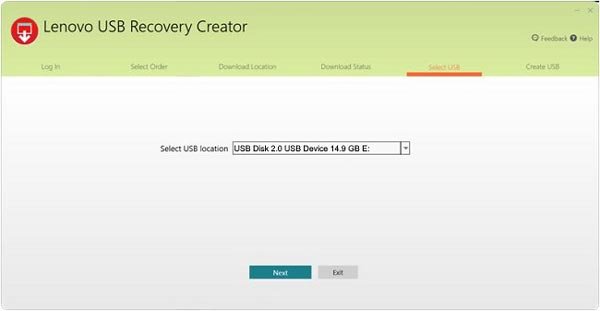
2. Как использовать Lenovo Recovery USB-ключ
При создании USB-ключа Lenovo Recovery его можно использовать для переустановки Microsoft Windows 10 в любое время на моделях компьютеров, для которых он был создан. Не изменяйте файлы восстановления или структуру восстановления после загрузки носителя Lenovo Recovery, иначе это произойдет после процесса создания ключа восстановления USB.
Шаг 1. Вставьте USB-ключ в компьютер
Чтобы использовать USB-ключ, вставьте USB-ключ в компьютер Lenovo, на котором вы хотите восстановить операционную систему. Затем перезагрузите компьютер, чтобы начать процесс восстановления.
Шаг 2. Перезагрузите компьютер Lenovo
Если ваш компьютер не может включиться в Windows 10, оставьте USB-накопитель для восстановления вставленным, а затем перезагрузите компьютер, последовательно нажимая F12. После этого появится меню загрузки, и вы сможете выполнить следующую операцию: коснитесь или щелкните «Устранение неполадок» -> «Обновите компьютер» или «Перезагрузите компьютер», а затем следуйте инструкциям на экране.
Шаг 3. Восстановление Lenovo от USB
Если на вашем Windows-планшете нет клавиатуры, просто оставьте USB-накопитель вставленным, а затем нажмите Громкость + питание, выберите меню загрузки, выберите устройство UEFI и дождитесь загрузки компьютера с диска восстановления. Тогда вы найдете свой компьютерная система восстановлена.
Из приведенного выше описания очень ясно, что Lenovo Recovery — это инструмент, который помогает вам выполнять резервное копирование и восстановление системных файлов. Однако нужно соблюдать два правила:
1. Вам необходимо создать ключ восстановления USK.
2. Восстановленные системные файлы будут уничтожены все существующие данные.
Это нормально, если вы можете следовать двум правилам. Если нет, просто получите альтернативу Lenovo Recovery, Apeaksoft Data Recovery — именно то, что вам нужно.
Часть 2. Замена Lenovo Recovery — Восстановление данных
Apeaksoft Восстановление данных это программа для восстановления файлов для пользователей компьютеров Lenovo. Давайте проверим основные возможности этой программы для восстановления данных.
Восстановите системные файлы компьютера без потерь в Windows 10 / 8 / 7.
Восстановление данных из-за аварии на диске, переразметки, переустановки системы и т. Д.
Восстановите данные, даже если вы не создали файл резервной копии.
Получайте данные с компьютера Lenovo напрямую, не создавая резервную копию.
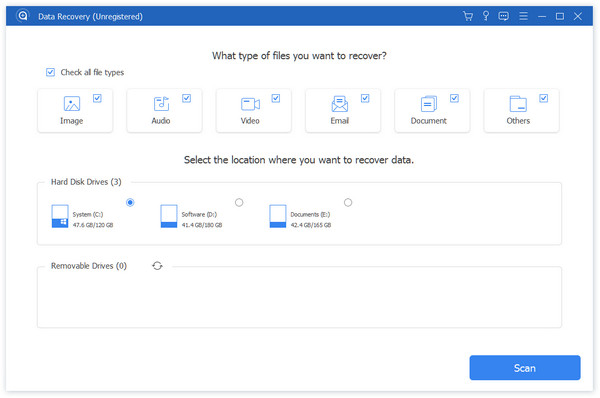
Шаг 1. Сканирование диска Lenovo
Бесплатно загрузите этот инструмент Lenovo Recovery на свой компьютер. В главном интерфейсе вам необходимо отметить следующий тип данных:
Типы файлов: Здесь вам предоставляется возможность сканировать и восстанавливать изображения, аудио, видео, электронную почту, документы и другие данные, такие как системные файлы, DLL, временные файлы и т. Д.
Привод жесткого диска: Вам нужно решить, какой жесткий диск для сканирования и восстановления. Здесь он поддерживает жесткий диск, переразметку диска, RAW диск восстановления.
Затем нажмите «Сканировать», чтобы просканировать диск Lenovo.
Шаг 2. Восстановить данные от Lenovo
После завершения сканирования результат отображается в списке типов или в списке путей.
Щелкните папку данных на левой боковой панели и просмотрите подробные файлы в правом окне.
Подтвердите те элементы, которые вы хотите, и нажмите «Восстановить», чтобы безопасно сохранить потерянные или удаленные данные на вашем компьютере.

Не пропустите этот видеоурок, чтобы начать быстрое восстановление Lenovo здесь:

Быстрое развитие компьютерных технологий дает нам много удобства и безопасности, а также ставит перед нами сложные задачи по их изучению. А для Lenovo Recovery вам необходимо изучить его функцию, а затем узнать, как использовать носитель Lenovo Recovery или цифровой сервис. Конечно, это не идеальный инструмент для всех. Если вы ищете альтернативу Lenovo Recovery, Apeaksoft Data Recovery будет хорошим вариантом. Не требует резервного копирования, но восстанавливает данные прямо с вашего компьютера Lenovo.
По любым другим запросам о Lenovo Recovery вы можете делиться дополнительной информацией в комментариях.
- Восстановление данных
- 5 действенных способов восстановить удаленные текстовые сообщения на iPhone
- 2 способа восстановить документ Microsoft WordPad
- Можно ли восстановить Snapchats? Да, полное руководство здесь в 2023
- Советы о том, как загрузиться или выйти из режима восстановления Android
- Как восстановить случайно удаленный разговор iMessage
- Полное руководство по Android Backup File Extractor
- Резервное копирование и восстановление SMS | Руководство и обзор и альтернатива
- Главное руководство Root Master для телефона Android
- Как сохранить / скачать / загрузить видео в Google Photos с легкостью
- 3 основных способа восстановления несохраненных файлов в документе WPS
- Как восстановить данные с зашифрованной SD-карты
- 5 iTunes Альтернативы для Windows / Mac / Linux / Chrome OS / Ubuntu
- iPhone не отправляет сообщения? Получите 5 полезных способов исправить это
- Самый простой способ ремонта внешнего жесткого диска Toshiba
- [Решено] Восстановление фотографий iPhone после восстановления без резервного копирования
- Учебник по перезагрузке моего ноутбука под управлением Windows 10 / 8 / 8.1 / 7 / XP / Vista
- Учебник по перезагрузке телефона Android (с кнопкой питания, безопасным режимом или принудительным перезапуском)

- Учебник по Hard Reset Android с меню настроек и режимом восстановления
- Центр загрузок
- Апексофт Магазин
- Компания
- О Нас
- Свяжитесь с нами
- Пользовательское соглашение
- Персональные данные
- Лицензионное соглашение
- Продукт
- Восстановление данных iPhone
- Android Восстановление данных
- Передача iPhone
- iPhone Eraser
- Восстановление данных
- Поддержка
- Центр поддержки
- Решения
- Карта сайта
- FAQ