Как привязать банковскую карту к аккаунту Google: добавляем карту в Google Pay и Google Play
Для того, чтобы совершать покупки в Google Play, оплачивать подписки на различные сервисы, а также расплачиваться в магазинах с помощью смартфона, необходимо добавить банковскую карту в Google Pay. В рамках этой статьи рассказываем как это сделать четырьмя разными способами.
Для чего может понадобиться привязать банковскую карту к Google-аккаунту? Например, для того, чтобы оплатить подписку на YouTube Premium и пользоваться функцией загрузки видео и треков. Или чтобы получить возможность бесплатно использовать премиум-версию VPN-клиента в течение пробного периода. Сценарии могут быть разными, но во всех случаях подписку удастся оформить только, если банковская карта привязана к аккаунту Google.
Навигация по статье:
- Как добавить карту в Google Play
- Как добавить банковскую карту в Google Pay
- Как привязать банковскую карту к аккаунту Google через веб-сайт Google Pay
- Как добавить способ оплаты на сайте Google Play
- Как изменить или удалить способ оплаты в приложении или на сайте Google Pay
- Использование смартфона для бесконтактной оплаты
Как добавить карту в Google Play
Рассмотрим процесс подключения банковской карты к аккаунту Google через интерфейс приложения Google Play. Пропустите следующий шаг, если ранее вы выполняли вход в учетную запись Google на смартфоне.
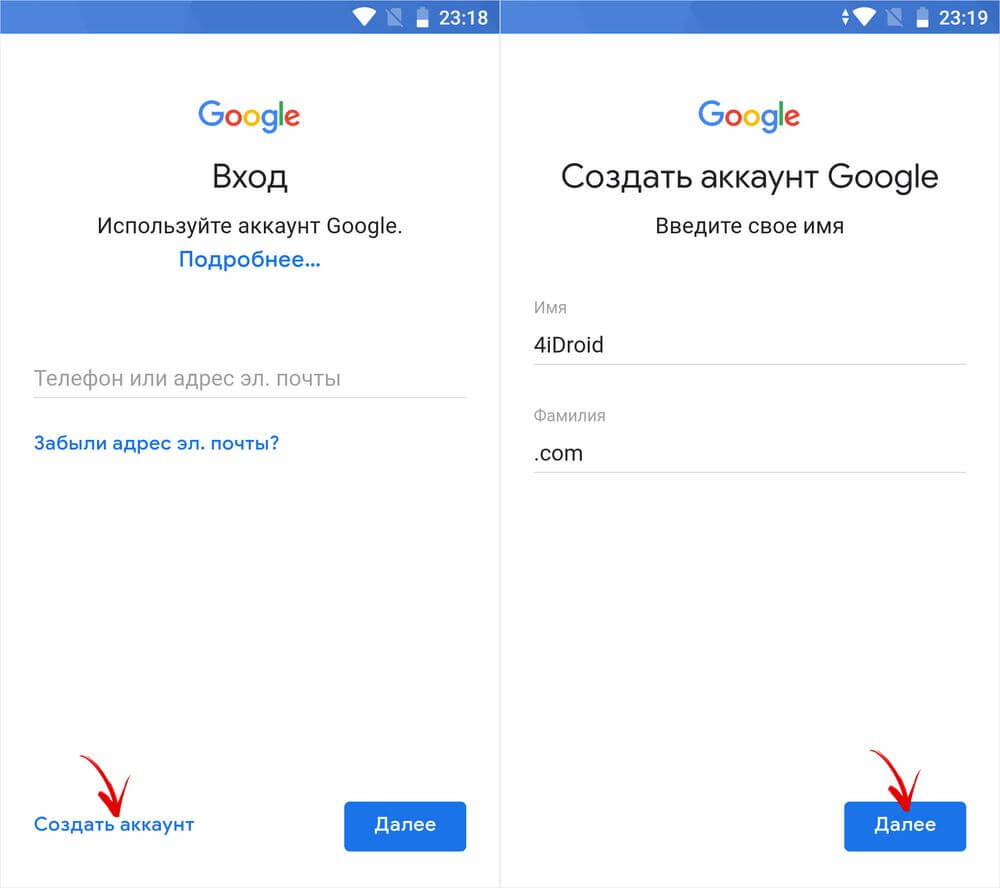
Откройте Play Market и авторизуйтесь – введите свой электронной адрес Gmail и пароль. Если вы не зарегистрированы в Gmail (а значит, у вас нет учетной записи Google), кликните по кнопке «Создать аккаунт» и пройдите процедуру регистрации.
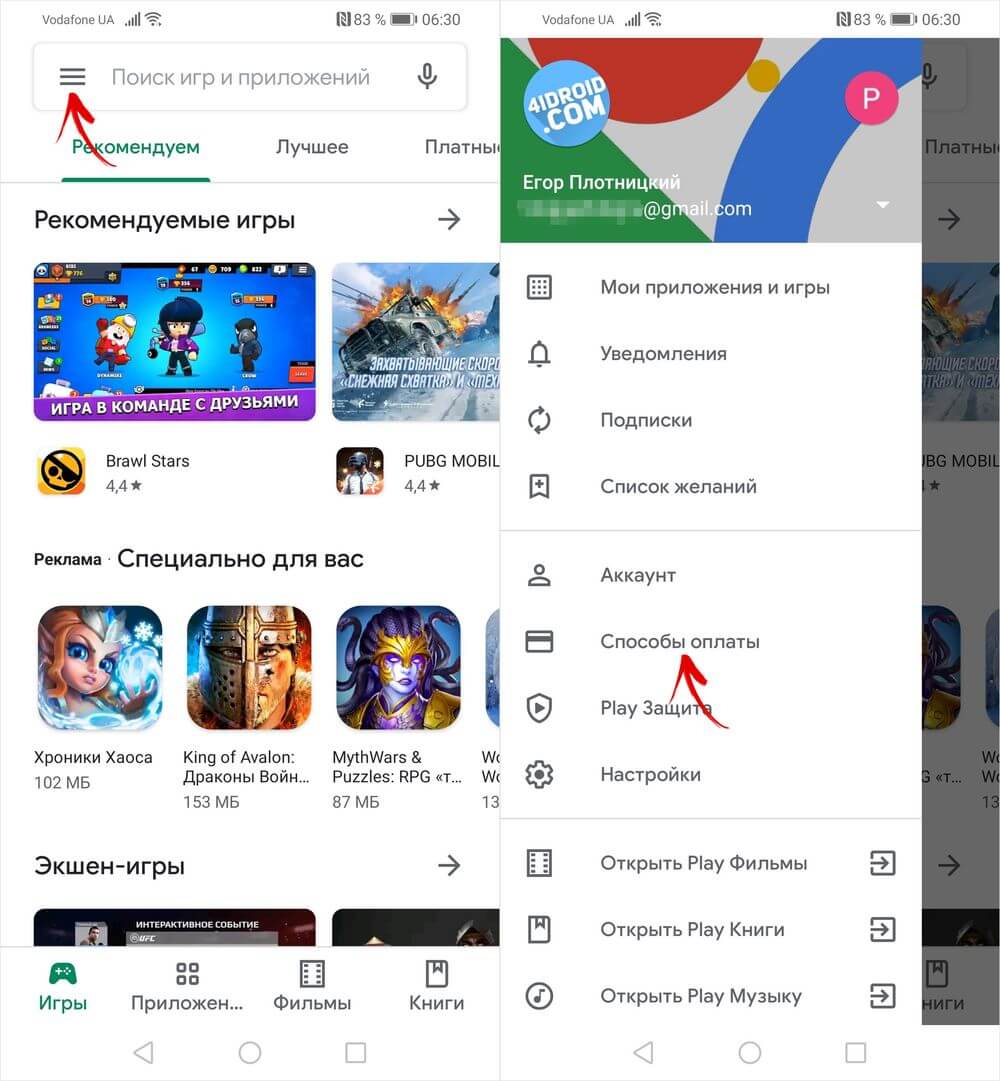
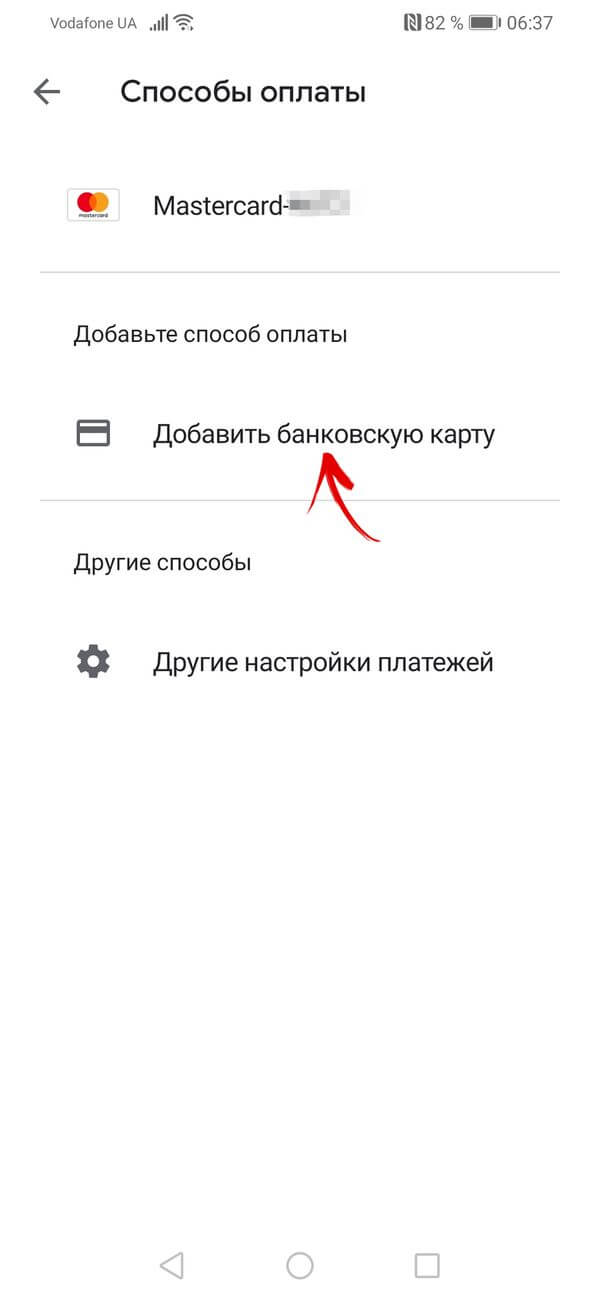
Раскройте боковое меню. Если у вас несколько аккаунтов Google, выберите нужный. Затем откройте пункт «Способы оплаты».
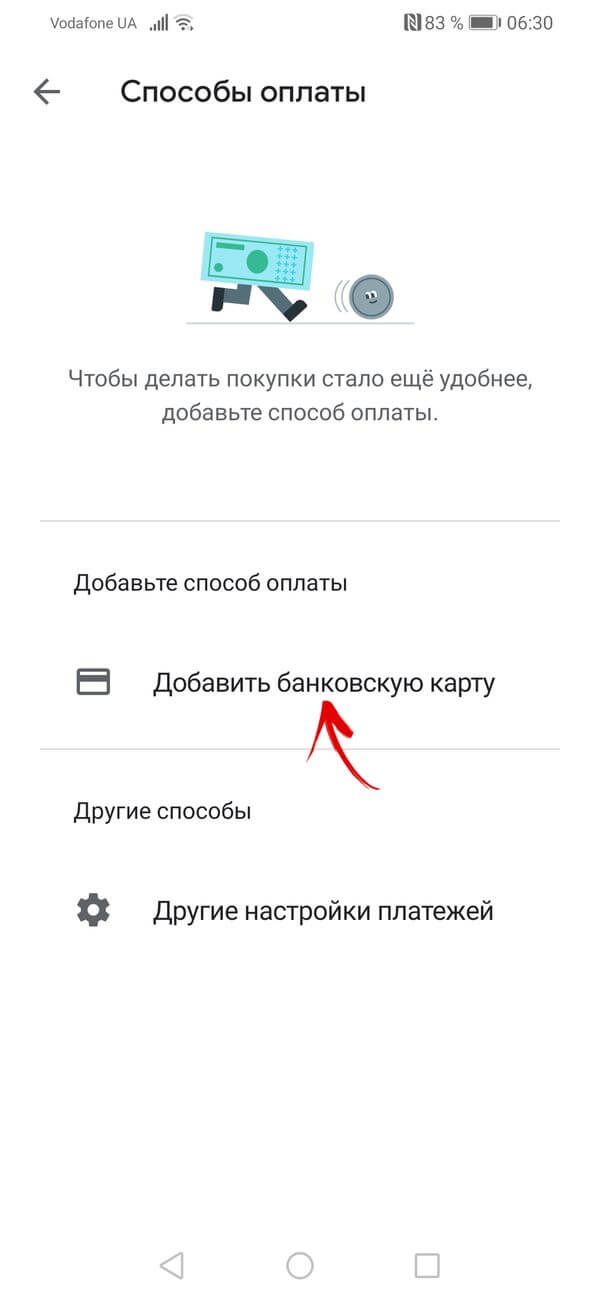
На открывшейся странице нажмите «Добавить банковскую карту». Введите номер карты, срок ее действия, CVC (трехзначный код на обратной стороне карты), укажите адрес проживания и кликните по кнопке «Сохранить».
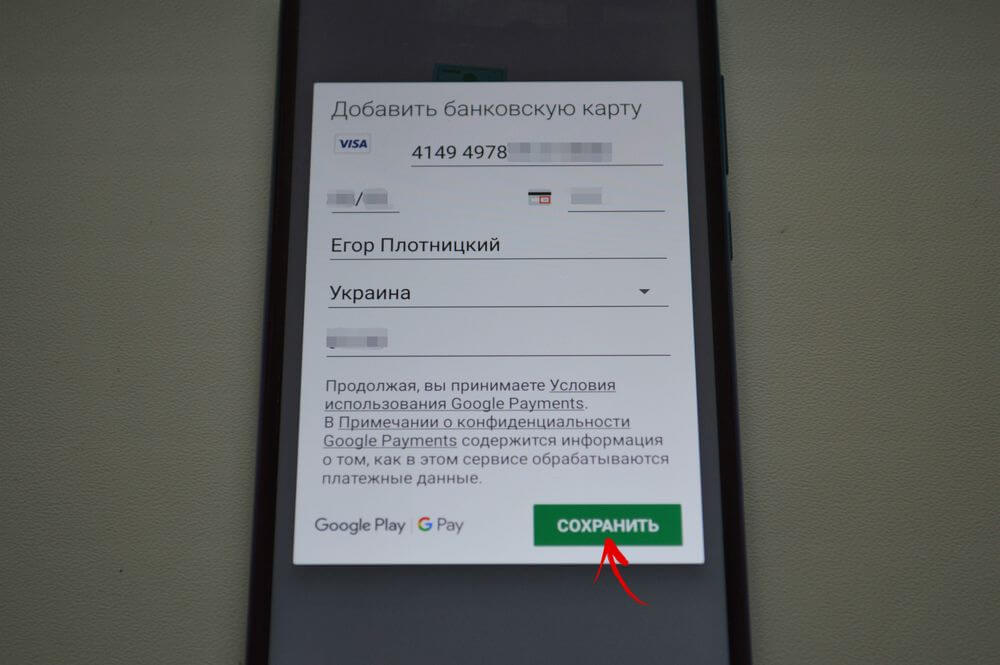
Если хотите добавить еще одну карту, снова нажмите на кнопку «Добавить банковскую карту» и повторите процедуру.
Как добавить банковскую карту в Google Pay
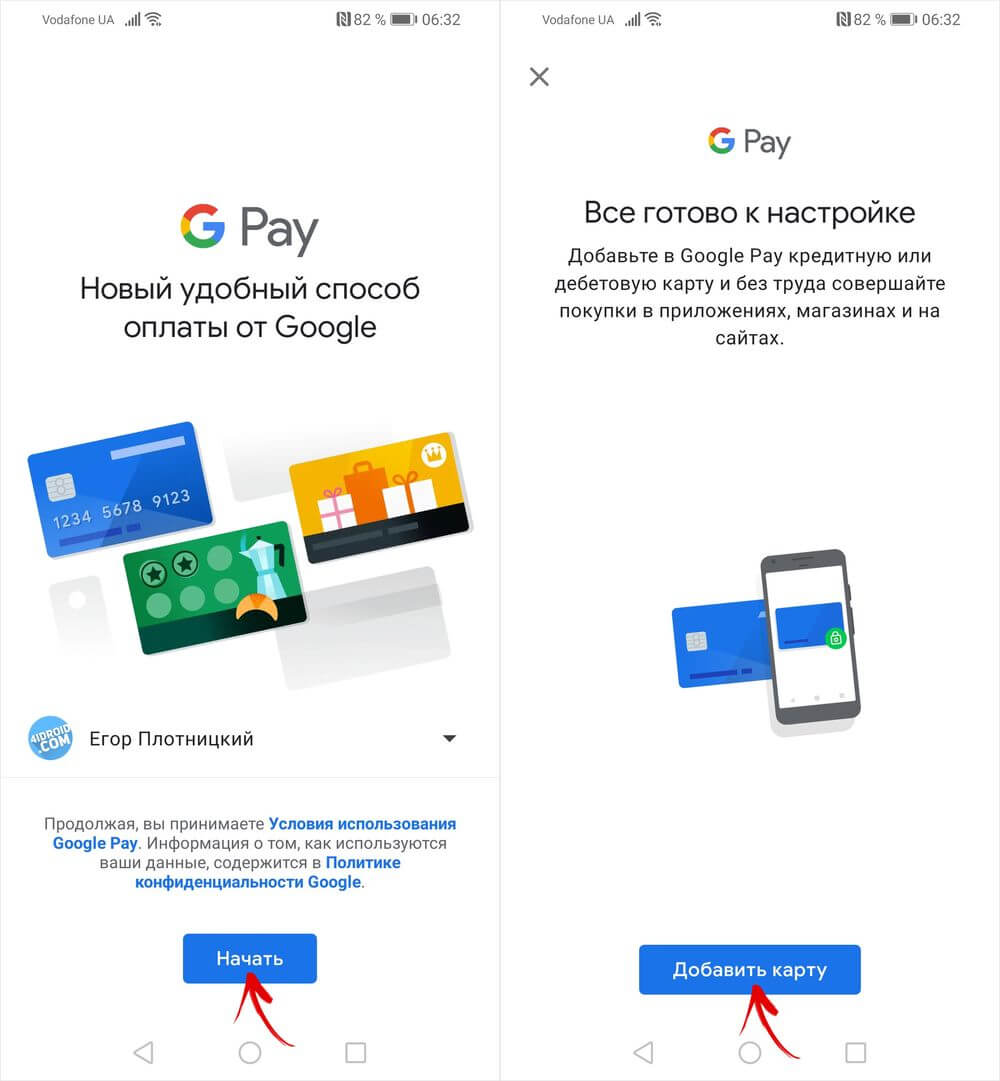
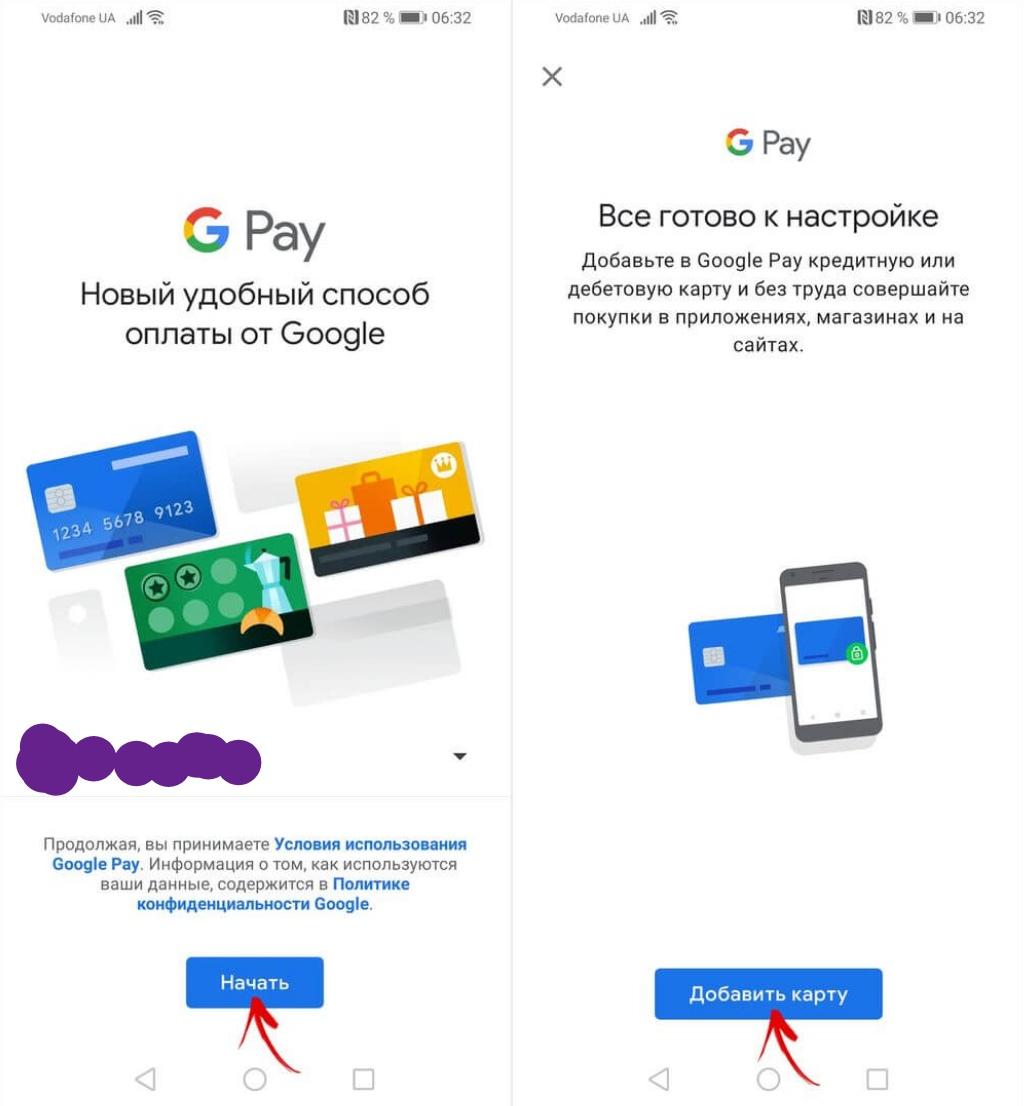
Установите на смартфон приложение Google Pay и запустите его. Если у вас несколько аккаунтов Google, выберите нужную учетную запись и нажмите «Начать». Затем кликните по кнопке «Добавить карту».
Вы можете отсканировать банковскую карту с помощью камеры либо ввести данные вручную. Если воспользуетесь первым вариантом, расположите карточку перед камерой так, чтобы она полностью помещалась в кадр. Номер карты и срок действия автоматически подставятся в соответствующие поля, CVV-код придется ввести вручную. Также укажите свое имя, адрес, номер телефона и другие данные. В конце нажмите «Сохранить».
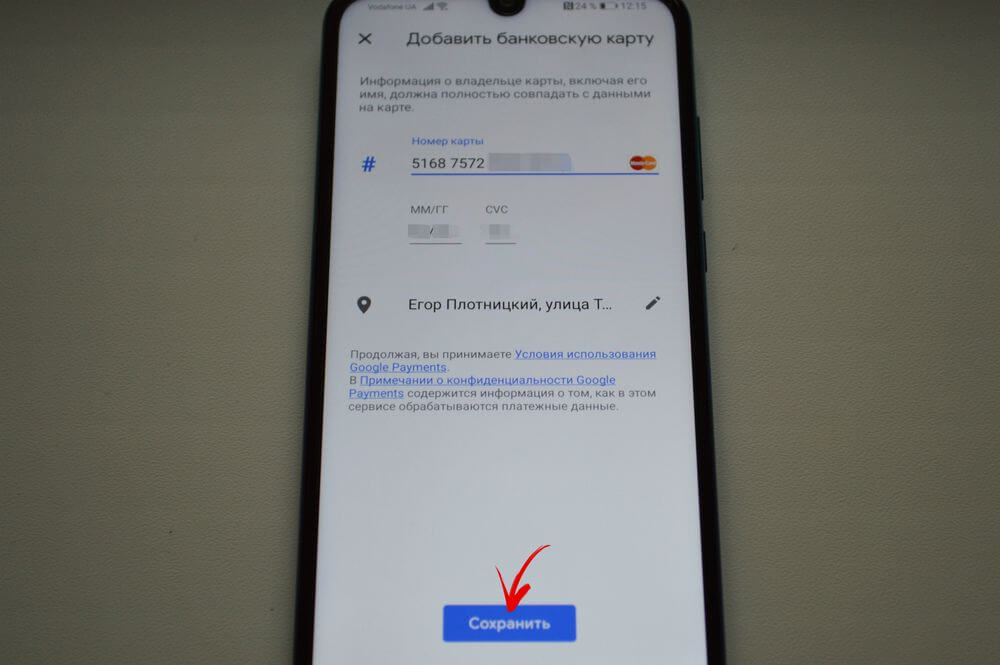
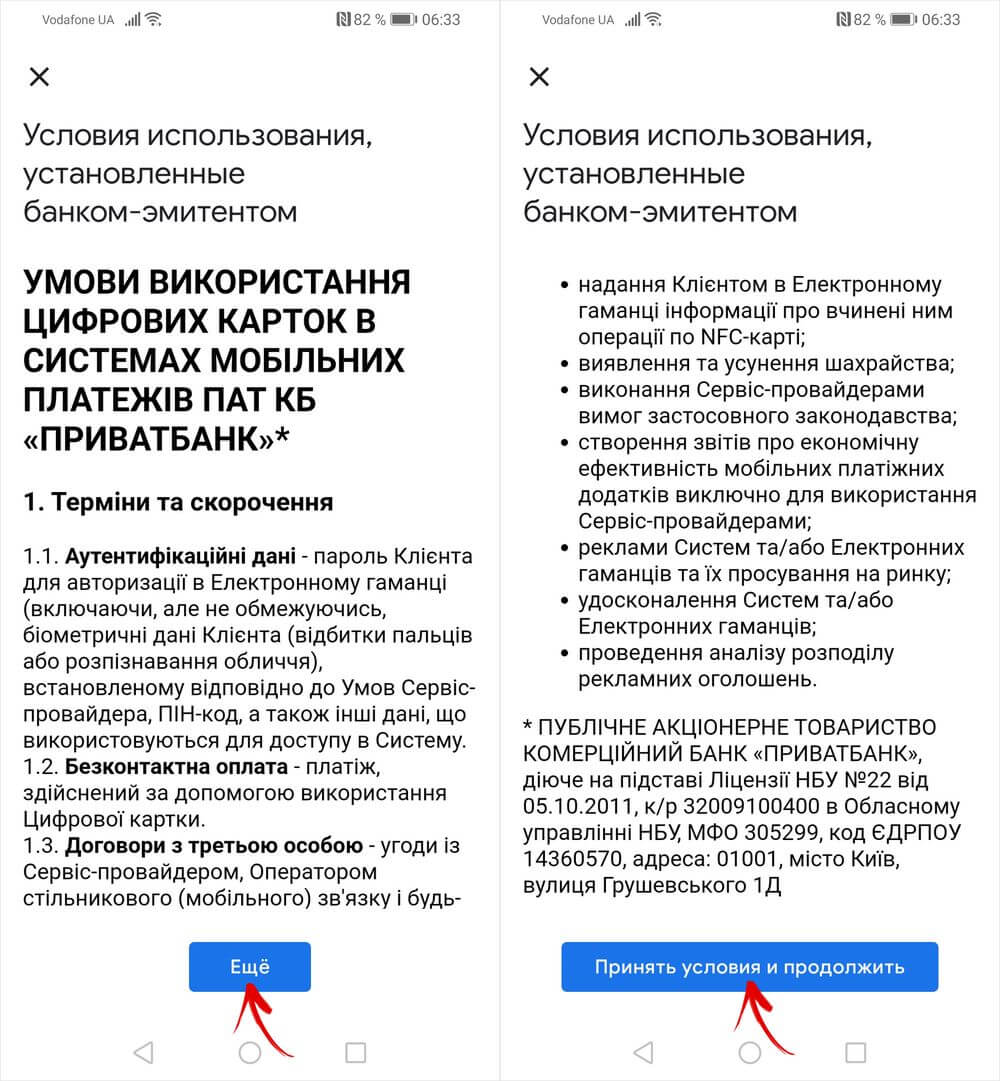
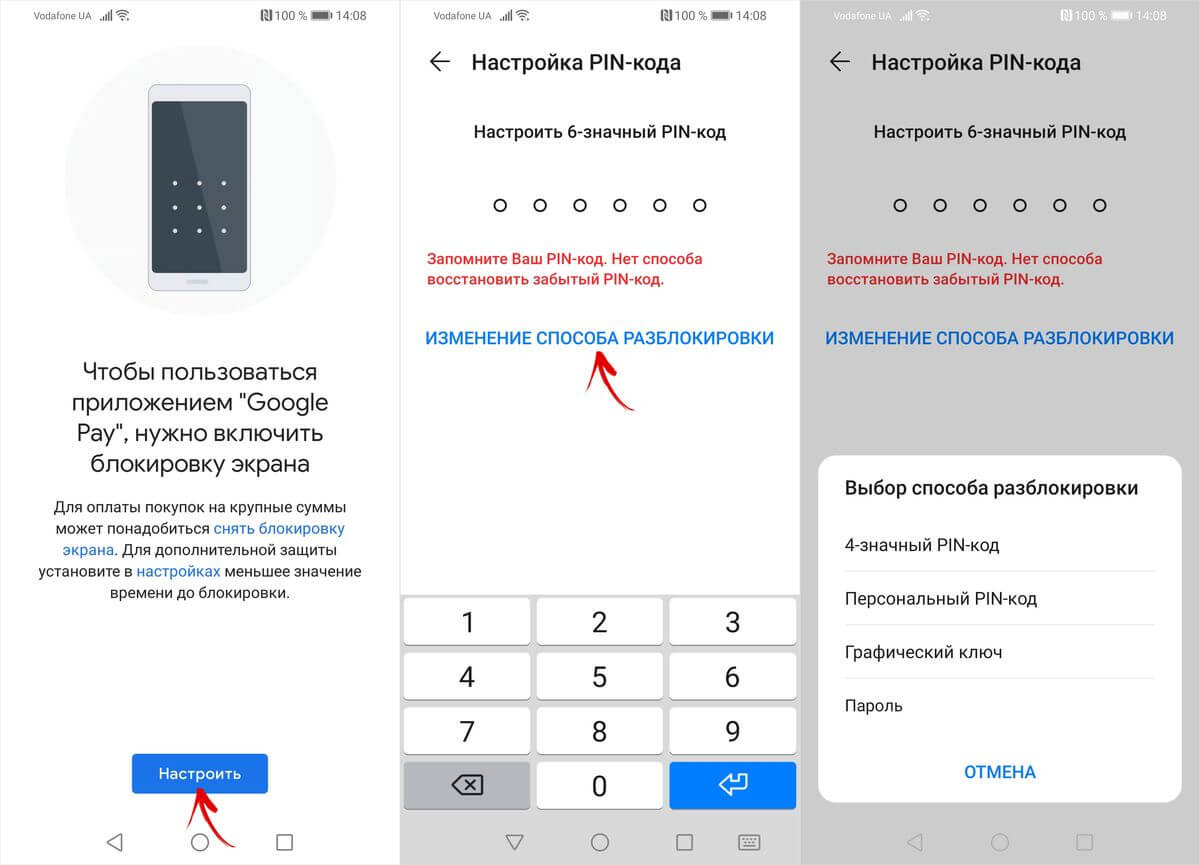
Кроме того, может понадобиться принять условия использования, установленные банком-эмитентом. А если на смартфоне не была включена блокировка экрана, придется ее настроить и активировать.
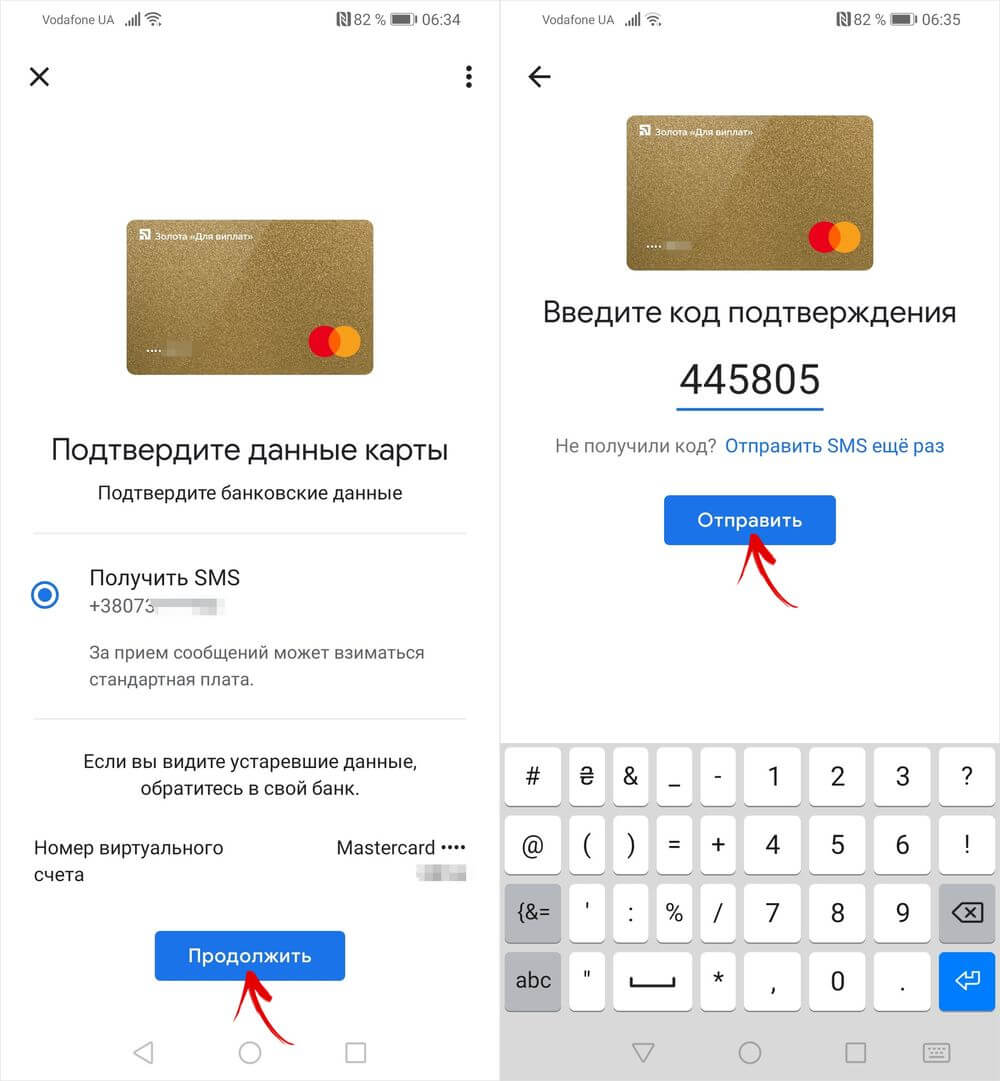
Банк, выпустивший карту, может отправить SMS с кодом подтверждения на указанный при заполнении формы номер. Введите код в соответствующем поле, таким образом, подтвердив данные карты.
Если захотите добавить еще одну карту, перейдите на вкладку «Оплата», кликните по кнопке «+ Способ оплаты» и повторите процедуру.
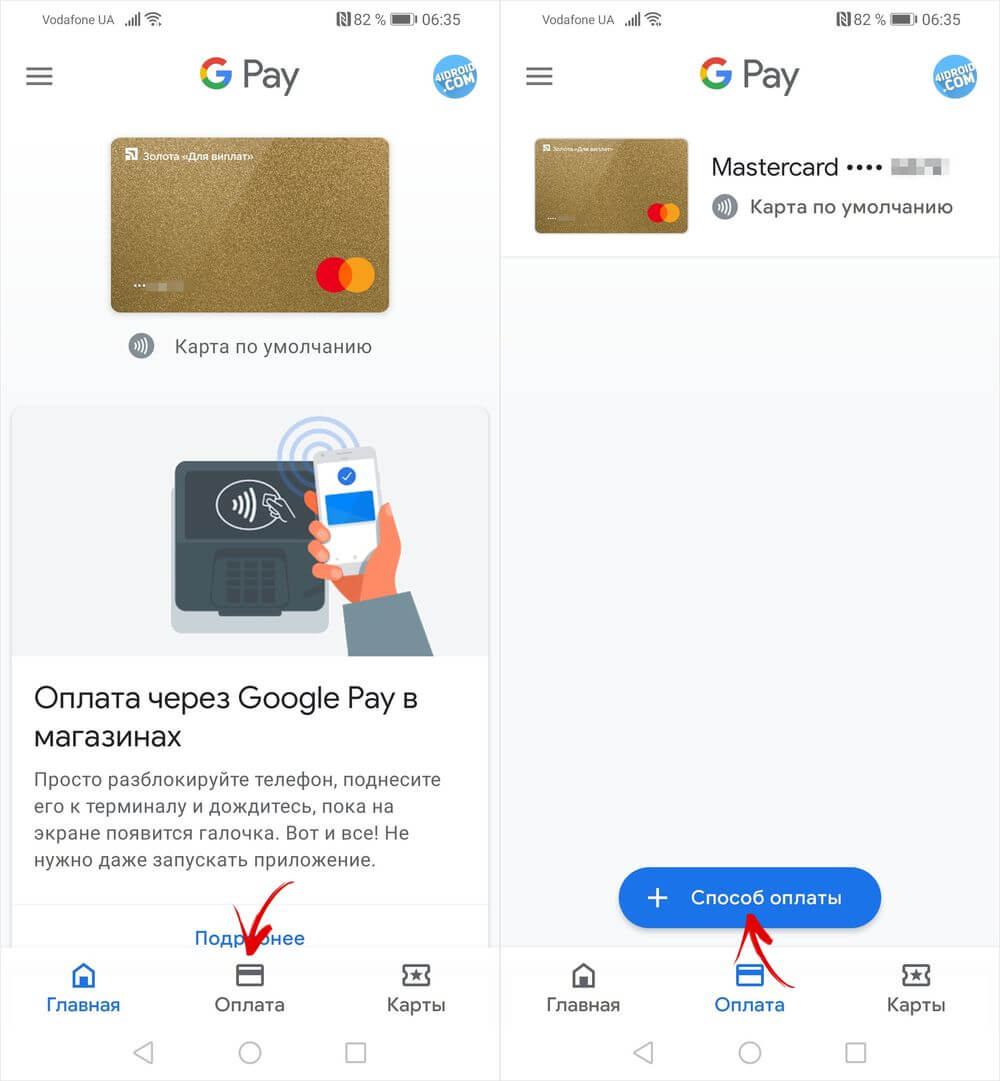
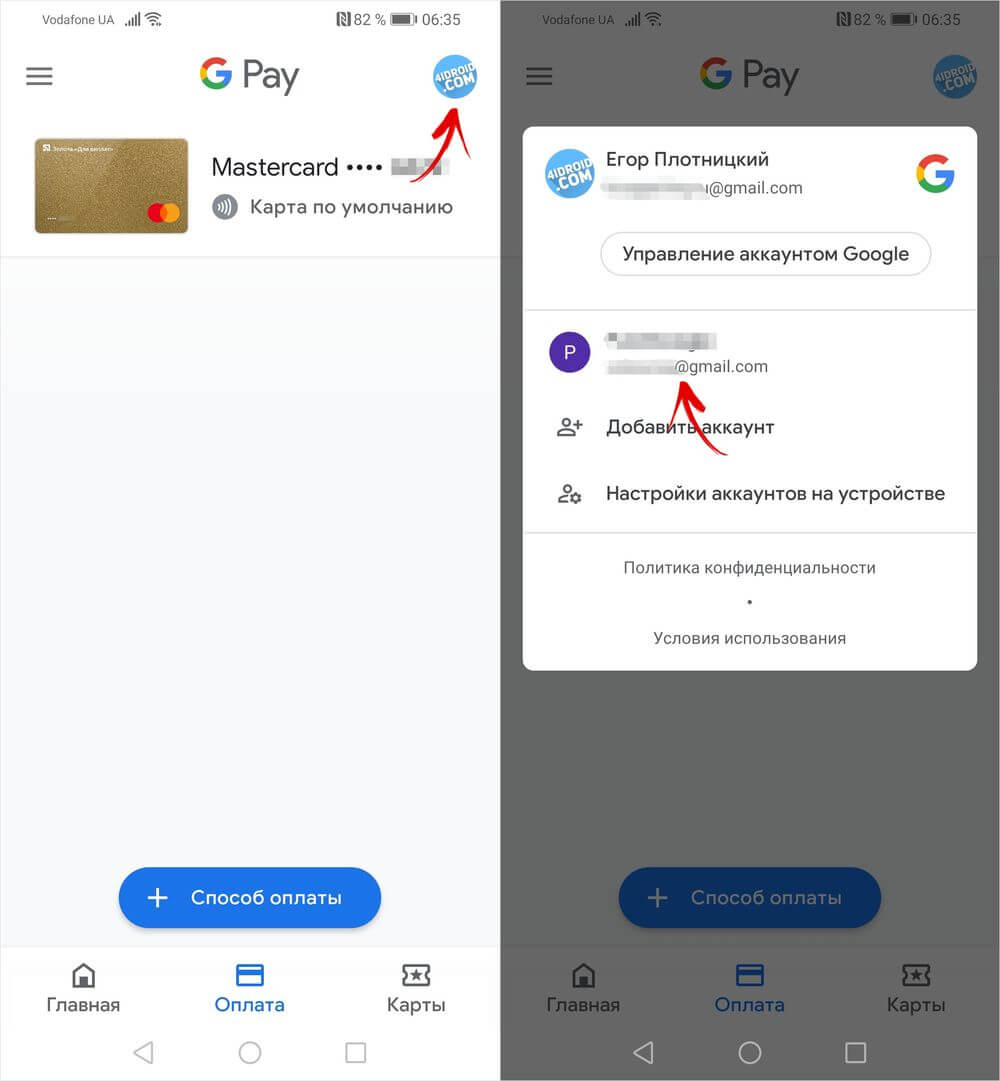
Чтобы сменить аккаунт на другой (например, для того, чтобы привязать карту к нему), кликните по иконке пользователя в правом верхнем углу и выберите нужную учетную запись.
Как привязать банковскую карту к аккаунту Google через веб-сайт Google Pay
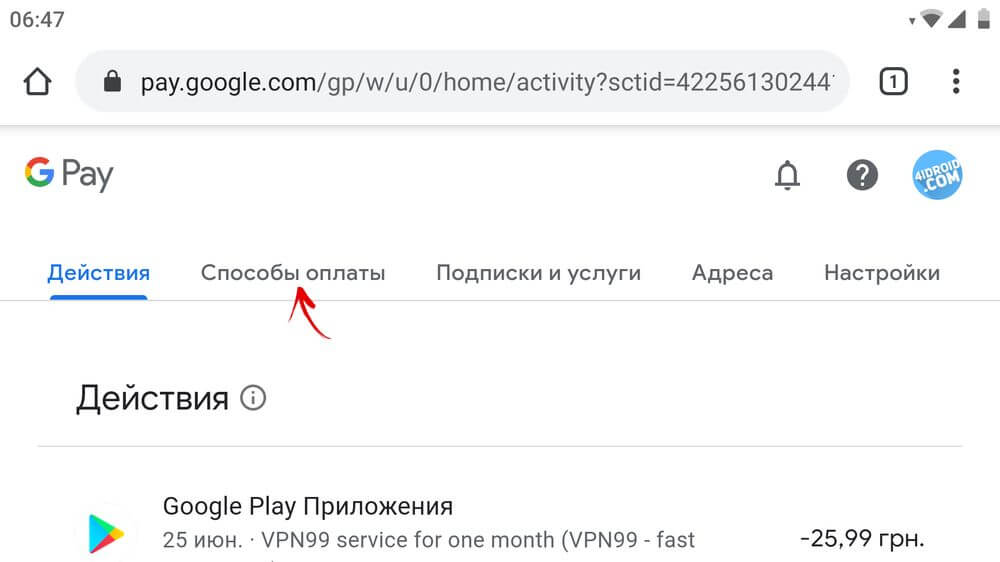
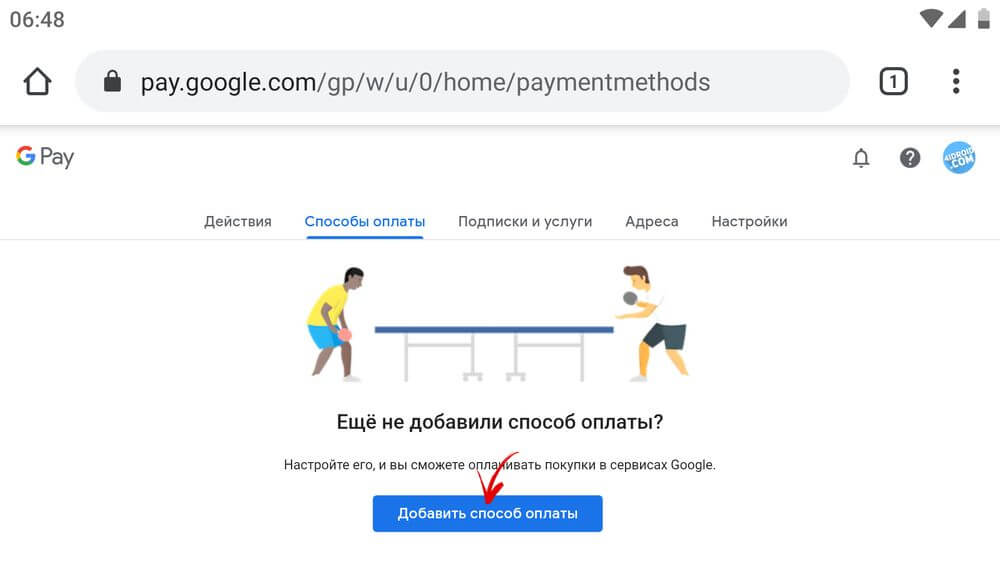
Добавить способ оплаты можно не только с помощью приложений Google Pay и Google Play, а и через интерфейс сайта pay.google.com. Если решите воспользоваться этим способом, откройте страницу в браузере на компьютере или смартфоне и войдите в аккаунт Google (если до этого вы не были залогинены). Затем перейдите на вкладку «Способы оплаты» и щелкните по кнопке «Добавить способ оплаты».
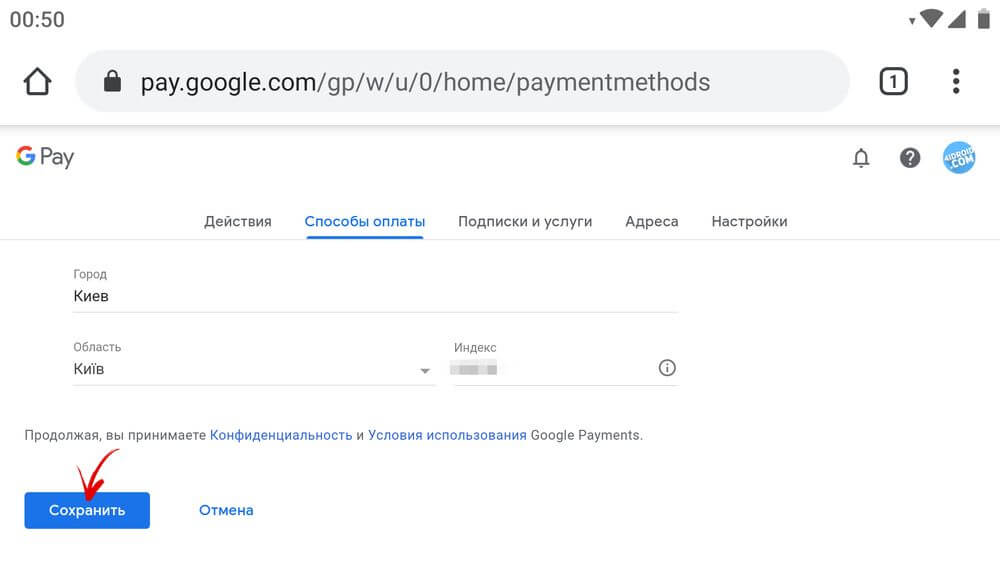
Укажите номер карты, срок ее действия, CVC и остальные данные. В конце нажмите кнопку «Сохранить».
Как добавить способ оплаты на сайте Google Play
Для тех, кто пользуется веб-версией Play Market, подготовлен дополнительный мануал по привязке банковской карты к Google-аккаунту. Чтобы добавить карту на сайте Google Play, перейдите по ссылке и убедитесь, что вы авторизованы (если нет – войдите в аккаунт). Затем в боковом меню выберите раздел «Способы оплаты».
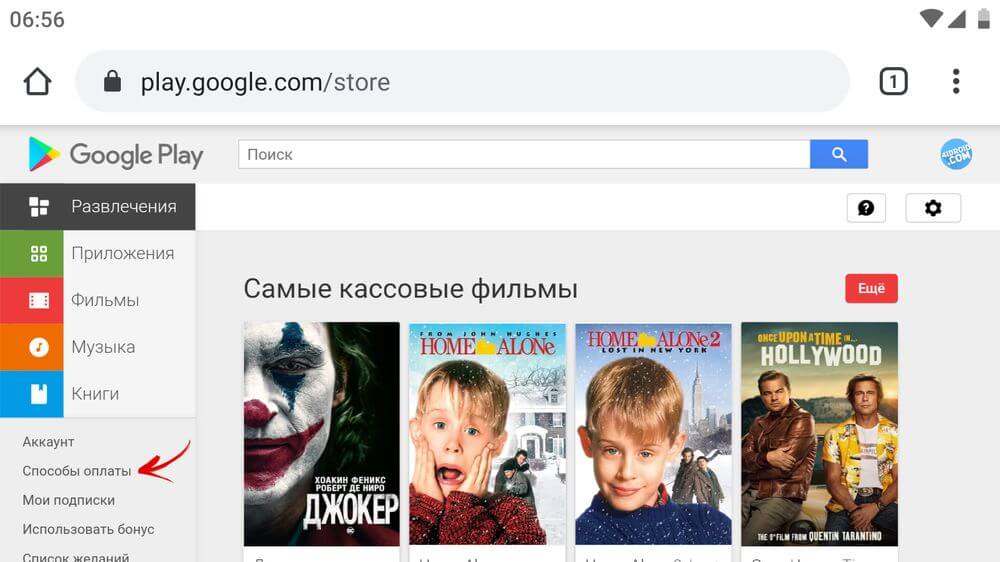
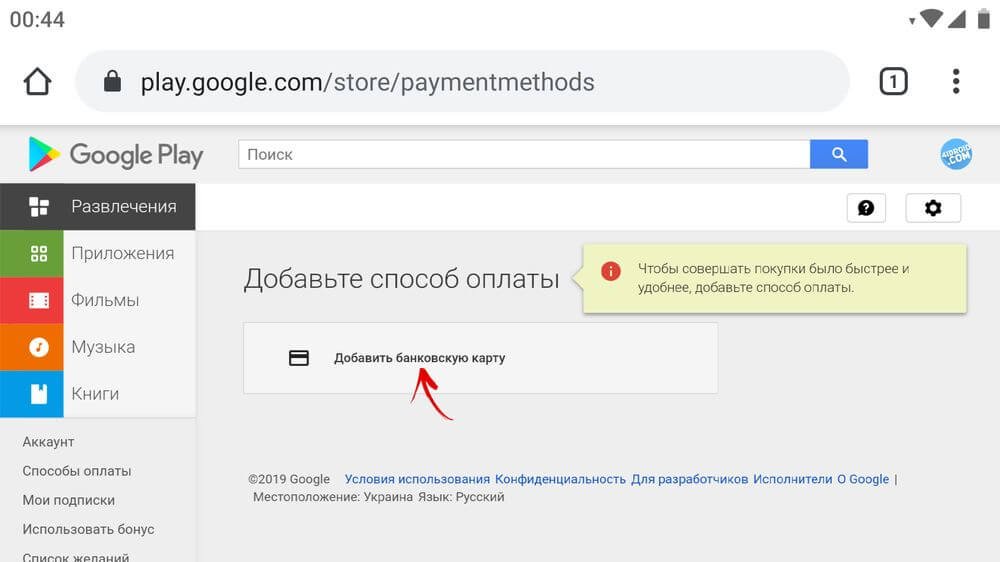
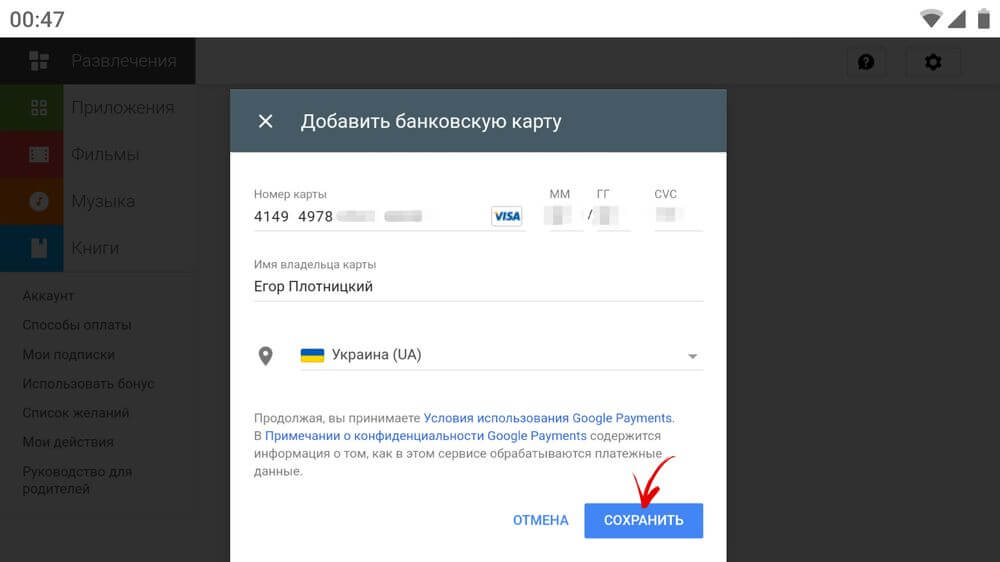
На открывшейся странице кликните по кнопке «Добавить банковскую карту». Введите номер карты, срок ее действия, CVC-код и имя владельца. Также выберите свою страну и при необходимости укажите платежный адрес. Когда заполните все поля, щелкните на кнопку «Сохранить».
Как изменить или удалить способ оплаты в приложении или на сайте Google Pay
Если срок действия привязанной карты истек или вы ошиблись при заполнении формы, когда добавляли способ оплаты, вы можете удалить карту либо ввести правильные персональные данные. Причем выполнить второе действие с помощью приложения Google Pay не удастся (редактирование данных доступно только на сайте pay.google.com).
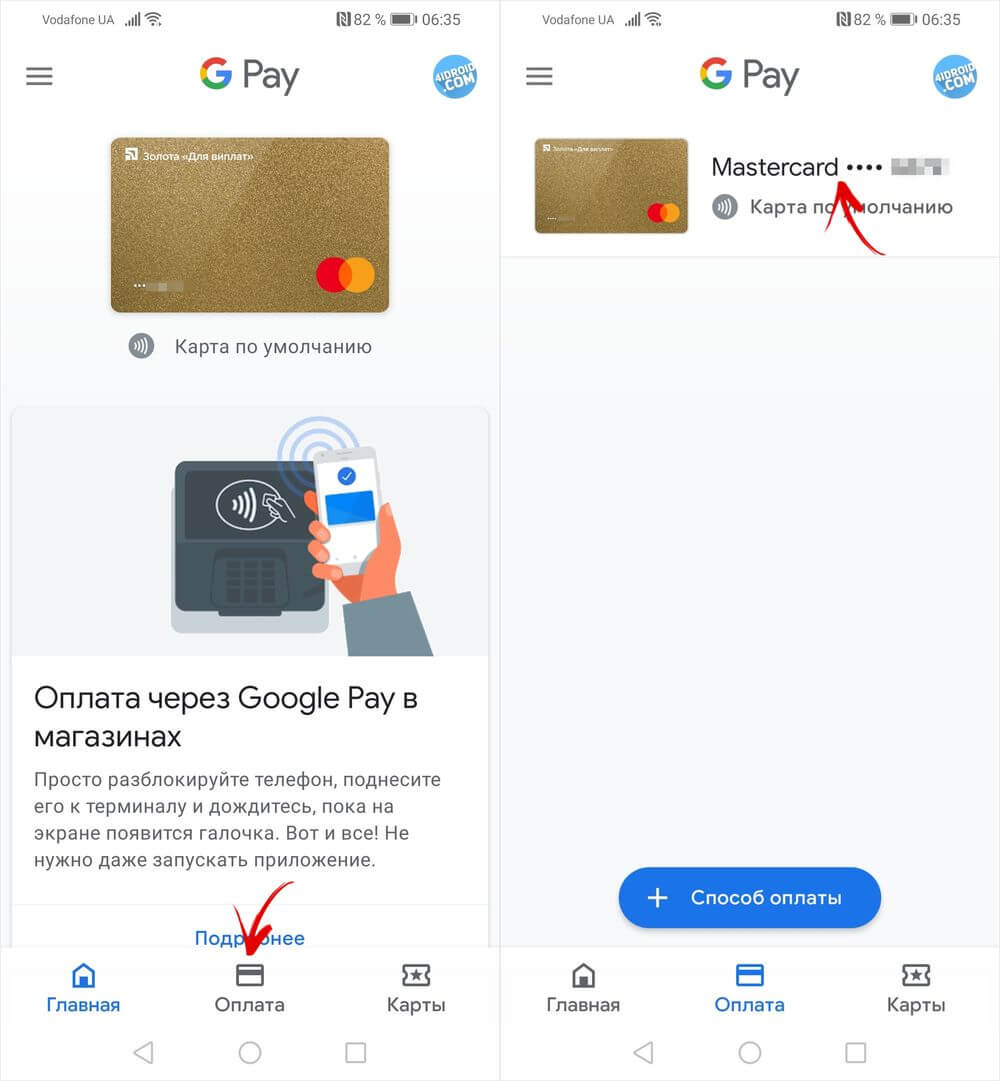
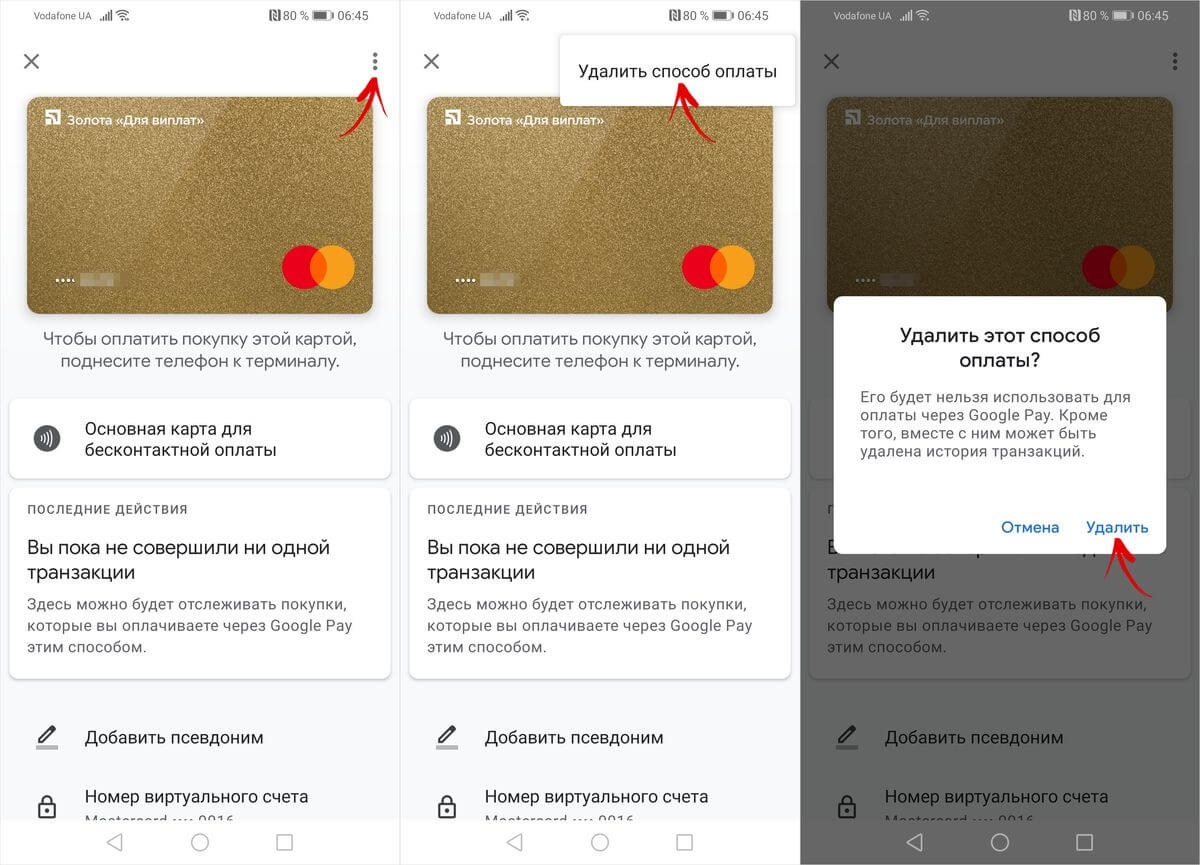
Чтобы удалить банковскую карту в приложении Google Pay, перейдите в раздел «Оплата» и выберите карту. Затем кликните по кнопке «Меню», расположенной в правом верхнем углу экрана, и нажмите «Удалить способ оплаты». При появлении запроса «Удалить этот способ оплаты?», выберите «Удалить».
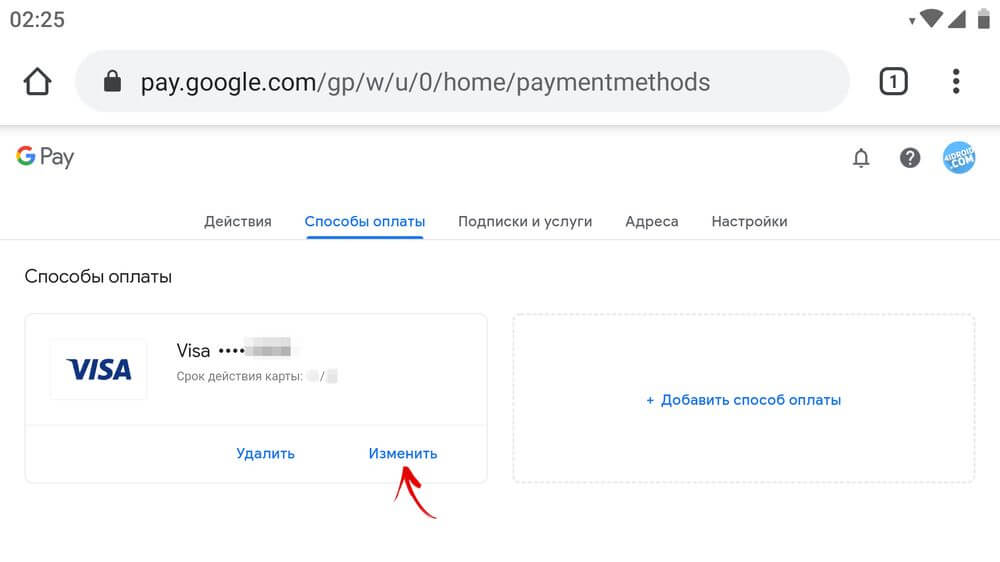
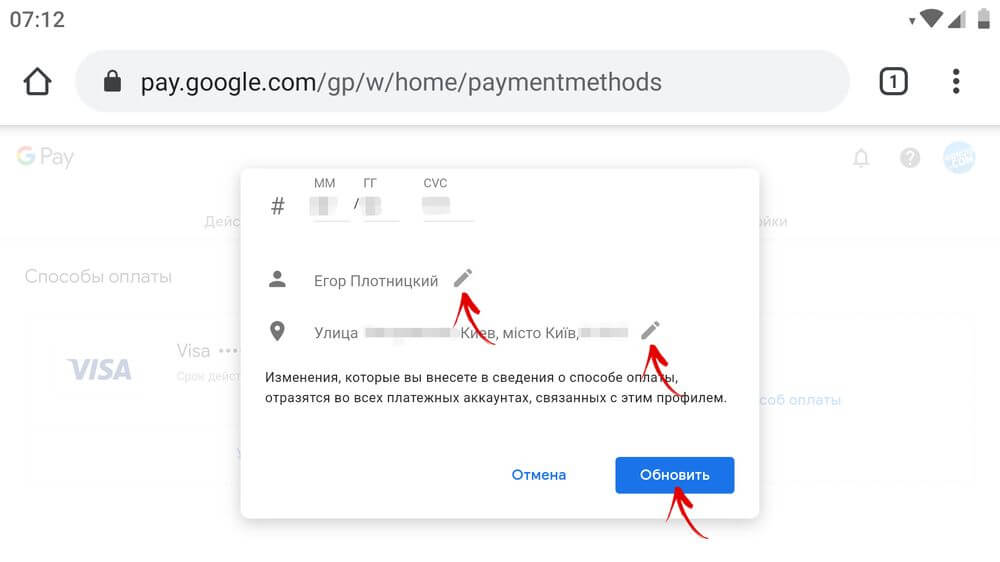
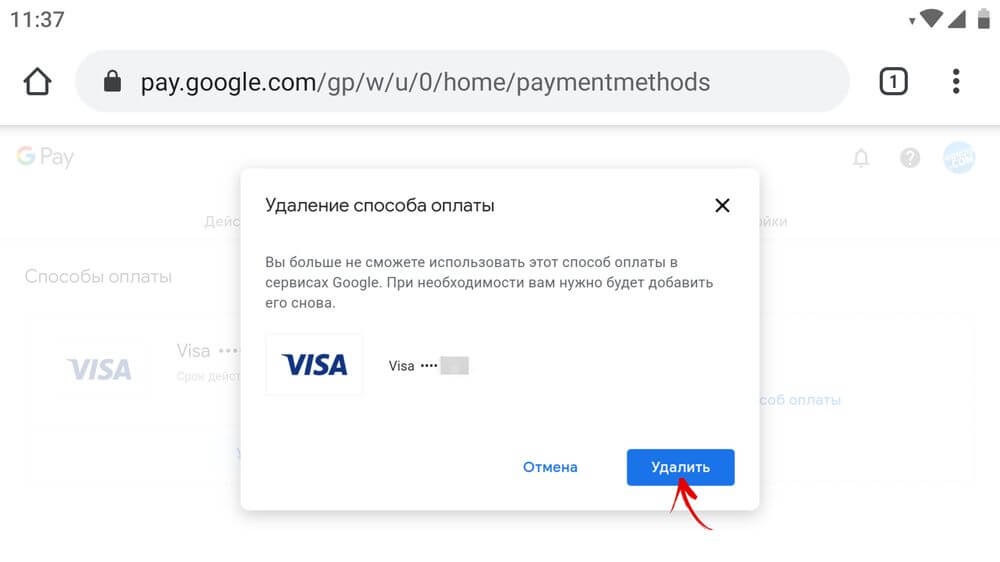
Если хотите изменить сведения о добавленной карте, откройте сайт pay.google.com, перейдите на вкладку «Способы оплаты» и щелкните по кнопке «Изменить» рядом с банковской картой. После этого отредактируйте необходимую информацию, введите CVC-код и нажмите «Обновить».
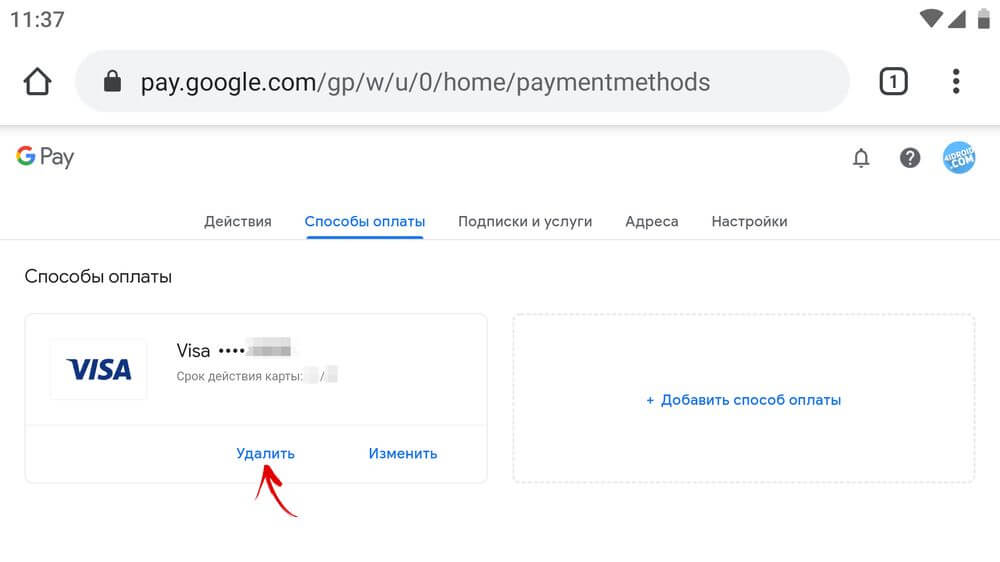
Чтобы удалить способ оплаты, кликните по одноименной кнопке и подтвердите действие, выбрав «Удалить».
Использование смартфона для бесконтактной оплаты
После того, как банковская карта будет привязана к аккаунту Google, пользователю станет доступна бесконтактная оплата с помощью телефона (при условии, что смартфон оборудован модулем NFC). Все, что останется сделать для настройки бесконтактных платежей – включить NFC и выбрать Google Pay в качестве основного способа оплаты.
Автор статьи:
Егор Плотницкий
Основатель проекта 4iDroid.com, автор сотен статей и мануалов по настройке и кастомизации мобильных устройств. Более 9 лет оказывает помощь в решении проблем, связанных с работой смартфонов и планшетов под управлением Android и iOS. За время существования сайта сменил больше 20 устройств (от таких производителей, как Apple, Xiaomi, Huawei, Meizu, Samsung, HTC, LG, Google, Nokia, Wileyfox, Bluboo и Blackview), каждое из которых становилось «подопытным» для тестирования приложений и прошивок, кастомизации системы, получения root прав, разблокировки загрузчика и других манипуляций. Сейчас на постоянной основе пользуется двумя смартфонами: iPhone 15 Pro под управлением iOS 17 и Google Pixel 6A на стоковом Android 14. Также использует в работе Xiaomi Redmi 4X, Nokia 4.2, Huawei P Smart 2019, Samsung Galaxy A51, Bluboo D1, Xiaomi Mi A1 и LG G4. Узнать больше об авторе →
Главная / Инструкции / Как добавить карту в Google Pay и Google Play: привязка банковской карты к аккаунту Google
Как добавить карту в Гугл Плей — пошаговая инструкция
С развитием онлайн-технологий постоянно изменяется жизнь обычных пользователей. Сейчас для оплаты покупок достаточно иметь доступ в интернет на компьютере, ноутбуке, смартфоне или планшете, что позволяет не только находить интересующие товары, не выходя из дома, но и оплачивать их в несколько движений, просто привязав банковскую карточку к своему аккаунту в Гугл Плей.
Что такое Гугл Плей и для чего он используется
Google Play – это магазин приложений, доступный каждому владельцу смартфонов на операционной системе Android. С его помощью можно устанавливать игры, программы для создания и редактирования любых файлов, социальные сети, сервисы по доставке еды или для отслеживания банковских операций. Словом, всё, что только может понадобиться современному пользователю.
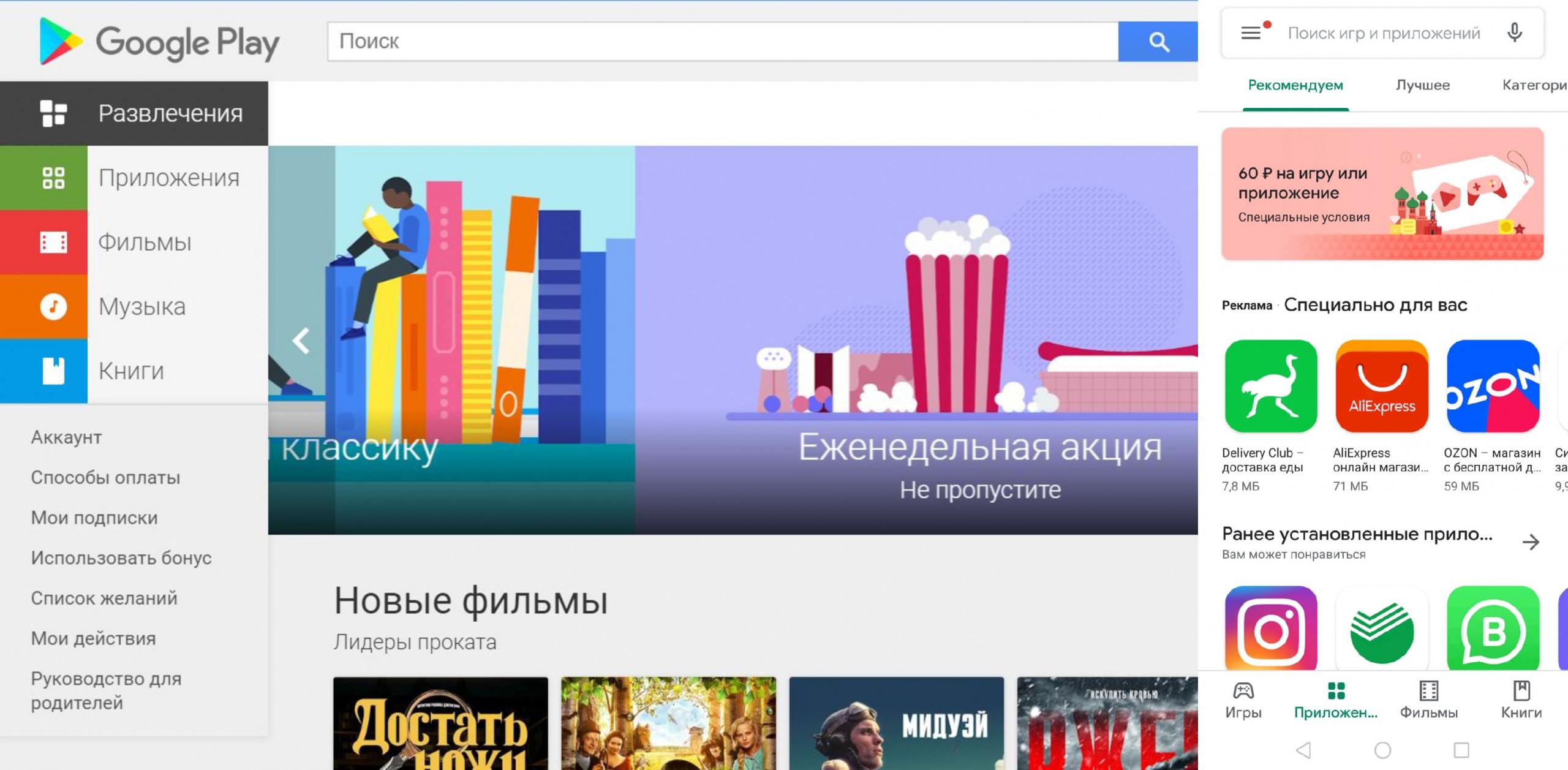
Сервис Гугл Плей на компьютере (слева) и телефоне (справа)
Так как многие приложения предлагают платный контент (подписки для прослушивания музыки, просмотра фильмов, возможности получения расширенного доступа к программам и даже обыкновенное скрытие рекламы), гораздо удобнее оплачивать его в несколько касаний, чем каждый раз искать платёжное средство, вводить его реквизиты и надеяться на хорошее интернет-соединение.
Обратите внимание! Привязав карту к Гугл Плей, можно значительно упростить оплату покупок и услуг, заказываемых при помощи браузера.
Как добавить карту в Гугл Плей на телефоне Андроид
В каждом смартфоне, работающем на ОС Андроид, существует предустановленная программа Google Play. Чтобы понять, как привязать карту к Андроиду, необходимо войти в приложение Гугл Плей. Далее следует выполнить следующие действия.
- Войти в свой аккаунт Google (на всех современных смартфонах вход осуществляется при первом включении устройства после приобретения). Если аккаунт ещё не создан, то необходимо пройти регистрацию, введя номер телефона или почты, а затем следуя указаниям на экране смартфона.
- Зайти в боковое меню приложения. Выбрать основной аккаунт (если их несколько), к которому будет привязываться платёжный инструмент.
- Выбрать пункт «Способы оплаты» и в открывшемся меню нажать на строку «Добавить банковскую карту».
- Далее следует ввести номер карты в предложенном поле, срок её действия и код CVC в соответствующих полях. Данные о владельце (фамилия и имя) подтянутся автоматически или же потребуется ввести их вручную.
- Завершающий этап – нажать кнопку «Сохранить» и данные будут внесены в приложение Гугл Плей.
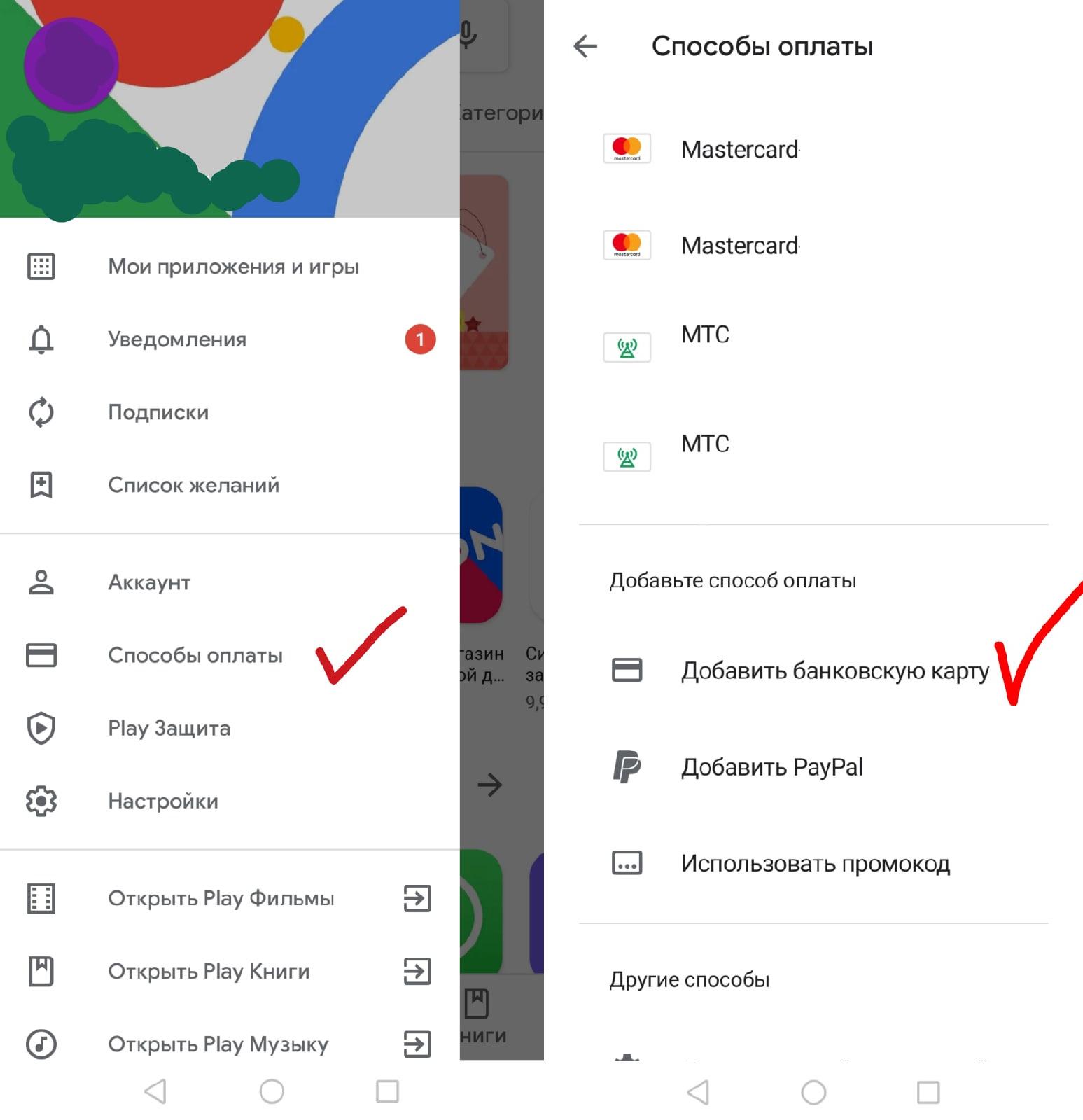
Процесс добавления карты в Гугл Плей на Андроид
Как добавить карту в Гугл Плей на компьютере
Не всегда возможно использование телефона, поэтому многих интересует, как добавить карту в Гугл Плей при помощи компьютера. В целом все действия идентичны добавлению платёжного средства на Андроиде с той лишь разницей, что войти в Google Play необходимо при помощи любого браузера (Chrom, Opera, Mozila, Yandex и т. п.).
Обратите внимание! У приложения есть Web-версия, доступная для пользователей ПК. Найти её можно при помощи любой поисковой системы.
Последовательность действий будет выглядеть следующим образом:
- Войти на сайт магазина приложений.
- В левой части экрана под тематическими блоками кликнуть кнопку «Способы оплаты».
- При необходимости выполнить вход в учётную запись, используя адрес электронной почты в поле «Логин» и пароль от неё в соответствующем поле.
- В открывшемся окне кликнуть строку «Добавьте способ оплаты».
- На следующей странице выбрать способ оплаты «Добавить банковскую карту».
- В открывшемся окне заполнить все необходимые поля и нажать кнопку «Сохранить».
После обновления страницы добавленные данные отобразятся на экране. Там же можно добавить ещё одну карту или выбрать способ оплаты.
Какие карты можно добавлять в Гугл Плей
Ещё один распространенный вопрос – какие карты можно привязать к Google Play, а какие не будут активны. В данном случае ограничений практически нет: подойдут как любые реальные дебетовые и кредитные пластиковые карточки платёжных систем Visa и MasterCard, так и виртуальные. Исключения составляют Maestro и «МИР», которые планируется сделать доступными, но в 2020-2021 годах. Тем не менее, при возникновении трудностей стоит обратиться в банк для уточнения деталей или воспользоваться справкой от Google.
Стоит помнить, что введение номера виртуальной карточки в соответствующее поле путём операции «копировать-вставить» не всегда распознаётся системой, поэтому может потребоваться введение цифр вручную. В остальном способ добавления виртуальной карточки ничем не отличается от добавления обычного «пластика».
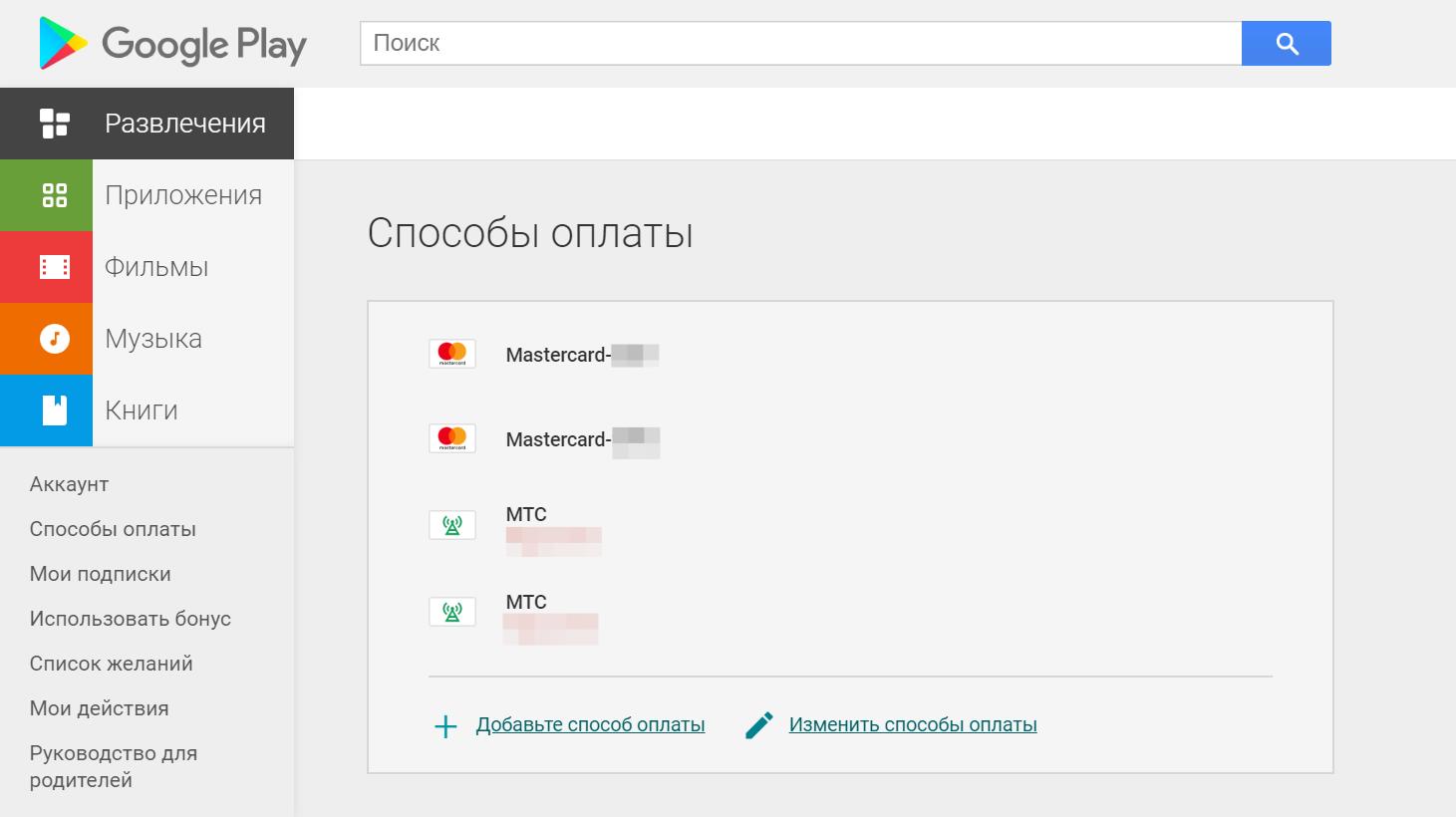
Изменение способов оплаты при помощи ПК
Как поменять способ оплаты в Гугл Плей
Как в Гугл Плей изменить способ оплаты, добавить вторую карту? Оба действия просты для выполнения. Чтобы добавить вторую, третью и последующие платёжные инструменты, необходимо в меню программы Google Play выбрать строку «Способ оплаты», а затем кликнуть «Добавить способ оплаты», после чего заполнить все необходимые поля, как в приведённых выше инструкциях.
Другое дело – изменение способа оплаты в данном сервисе. Существует два способа – при помощи ПК или смартфона.
Через браузер компьютера
Необходимо войти в Google Play через браузер ПК, выбрать строку «Способы оплаты». В открывшемся окне кликнуть на кнопку «Изменить способ оплаты». Далее необходимо выбрать платёжное средство, данные о котором будут изменены (если их несколько) и кликнуть на слово «Изменить».
В открывшейся форме можно внести правки: изменить срок действия, CVC-код и сохранить изменения. Это актуально в случае перевыпуска карты. Таким же образом можно и удалить привязанное платёжное средство, кликнув на соответствующую строку.
Обратите внимание! Изменение способа оплаты в Google Play в первую очередь подразумевает редакцию информации о платёжном средстве.
При помощи смартфона
В данном случае надо выполнить следующие действия:
- На экране смартфона надо выбрать значок приложения Гугл Плей.
- После открытия приложения нажать на строку «Способы оплаты».
- На открывшейся странице внизу экрана выбрать «Другие настройки платежей». Приложение предложит одно или несколько платёжных средств, которые привязаны к телефону. Необходимо выбрать интересующее и в блоке с ним нажать кнопку «Изменить».
- Отредактировать данные и нажать кнопку «Обновить».
Что делать, если не добавляется карта в Гугл Плей
Если в Google Play точное следование инструкциям как добавить карту не даёт результатов, то стоит обратить внимание на следующие моменты:
- проверить правильность введения срока действия, номера и CVC-кода;
- проверить устойчивость соединения с интернетом;
- убедиться, что платёжное средство не является 11-м по счёту (в Google Play можно добавить только 10 вариантов оплаты);
- проверить, поддерживает ли система привязываемую карту (для пользования сервисом Google Pay имеются ограничения в зависимости от банков. Полный перечень можно посмотреть по этой ссылке.
Начало работы в Гугл Пэй
О системе Google Pay
Если Гугл Плей позволяет оплачивать подписки в приложениях и сохраняет данные «кредитки» для упрощённой оплаты на сайтах, то система Гугл Пэй позволяет совершать оплату в одно касание с телефона или браузера компьютера (при условии входа в учётную запись), а также расплачиваться на кассах не доставая сам «пластик». Для этого требуется лишь устройство, оснащённое функцией NFC и платёжный терминал.
Как добавить карту в Гугл Пэй
Чтобы иметь возможность расплатиться при помощи Google Pay, необходимо скачать одноимённое приложение в Play Market (Google Play). После его скачивания и установки, как и в предыдущих случаях, необходимо выбрать основную учётную запись или же выполнить в неё вход. Далее действовать следующим образом:
- В нижней части экрана выбрать значок «Оплата».
- Нажать синюю кнопку «Способ оплаты».
- Сопоставить появившееся прямоугольное окно со стороной карты, где находится её номер.
- Если программа не распознаёт цифры, то их можно ввести вручную, выбрав соответствующую строку на экране.
- Далее необходимо нажать кнопку «Сохранить», согласившись с условиями сотрудничества.
- На привязанный к карте номер телефона должно придти СМС-сообщение с кодом, который необходимо ввести в соответствующее поле – это подтверждает привязку карты.
- Также понадобится установить пароль или графический ключ, который сможет подтвердить совершение особенно крупных покупок и защитит от мошенников.
Привязка к телефону и аккаунту Гугл завершена. Таким же образом можно добавлять новые способы совершения платежей (не более 10), а затем расплачиваться с их помощью за различные покупки. Те же самые манипуляции потребуется выполнить и при добавлении информации с помощью ПК через Google Play или Google Pay.
Добавление иных видов карт
Оплата и виды загружаемых карт
Если в Гугл Пэй загружено несколько карточек, с помощью которых можно платить, то необходимо установить главное платёжное средство «по умолчанию».
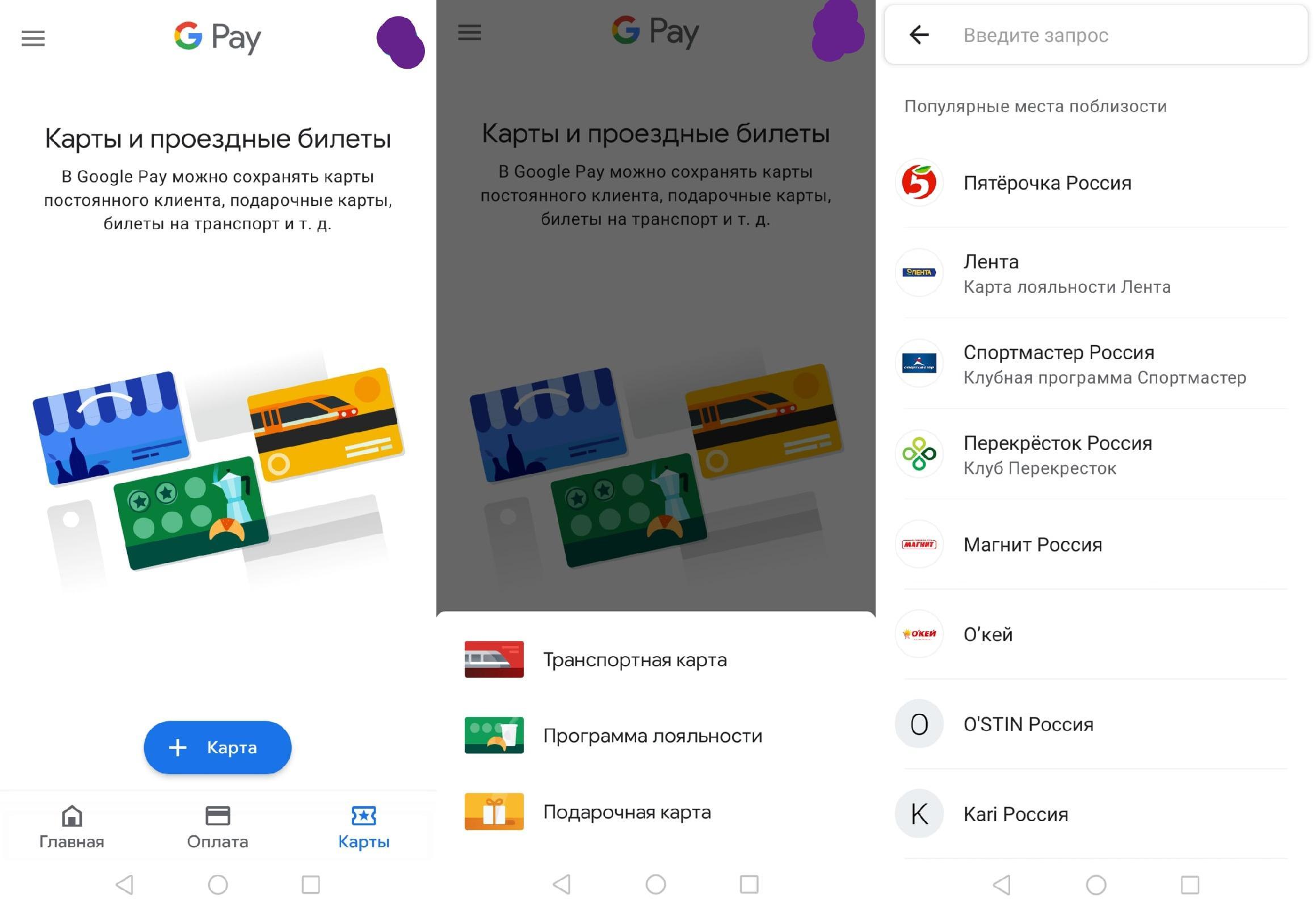
Приложение Google Pay позволяет также загружать скидочные и подарочные карты, билеты на транспорт и другие виды «пластика». Сделать это можно в соответствующем разделе «Карты», находящемся в правом нижнем углу главного экрана. Для этого необходимо перейти в раздел и нажать на синий значок «+ карта»:
- В меню надо выбрать вид добавляемой карты (транспортные социальные карты и карты «тройка» добавить невозможно).
- В новом окне можно вручную ввести название организации или найти в предложенном списке.
- С помощью камеры телефона отсканировать штрих-код на карточке, поместив его в квадрат белого цвета.
- Можно ввести данные вручную, если код не сканируется автоматически (красная рамка сигнализирует о проблемах считывания).
Точного ответа, сколько таких карт можно прикрепить в приложении, нет.
Возможные трудности
Частые вопросы: почему не удаётся привязать «пластик» и почему не удается оплата? В первом случае проблема может крыться в плохой связи, неверно введённых данных, а также в неподдерживаемости приложением карты («МИР», Maestro и т. п.). Во втором случае стоит уточнить состояние баланса и при необходимости пополнить его.
Приложения Google Play и Google Pay позволяют создать и настроить универсальный платёжный инструмент на базе Андроида, работающий как с реальной, так и с виртуальной оплатой. Для использования сервисов необходимо лишь зарегистрироваться в системе Гугл и добавить необходимые данные по картам.
Задайте с Family Link основные правила
использования устройств
Family Link позволяет управлять аккаунтом ребенка и устройствами, с которых он выходит в интернет. Настраивайте доступ к приложениям, следите за временем использования устройств и устанавливайте правила для своей семьи.

Ограничивайте типы контента, доступные вашей семье в интернете
Отслеживание времени использования
Используйте отчеты об истории приложений
Ваш ребенок может использовать устройство для того, чтобы читать книги, смотреть видео и играть. Откройте в Family Link отчеты об истории приложений, и вы узнаете, какими приложениями ребенок пользуется наиболее активно. Это поможет решить, к чему у него будет доступ.
Ограничивайте время использования
С помощью Family Link вы можете задавать дневное ограничение на использование устройства, настраивать время сна и удаленно блокировать устройство Android или Chrome OS своего ребенка.
Управляйте контентом и покупками
Вы можете одобрять или отклонять скачивание приложений из Google Play, а также покупки в приложениях, которые хочет совершить ребенок.
Управление настройками
Задавайте настройки аккаунта ребенка
В настройках Family Link можно получить доступ к разделу «Отслеживание действий» в аккаунте ребенка. Родители могут при необходимости изменить или сбросить пароль ребенка, а также скорректировать введенную им личную информацию и даже удалить его аккаунт. У ребенка не получится добавить новый профиль в аккаунт или на устройство без вашего разрешения. Кроме того, вы сможете проверять, где сейчас находится устройство Android вашего ребенка, если оно подключено к интернету и было активно в последнее время.
Нужна помощь?
Чтобы вам было проще задать основные правила для семьи, прочитайте наше руководство. Благодаря ему вы узнаете, как лучше поговорить с детьми о технологиях, и сможете начать совместное путешествие по цифровому миру.
Выбирайте, какой контент будет доступен вашим детям онлайн
Разрешите ребенку доступ к Google Ассистенту через управляемый аккаунт
Дети могут входить в свои аккаунты, управляемые через сервис Family Link, на устройствах с поддержкой Ассистента. У вашего ребенка будет доступ к разного рода играм и историям, при выборе которых будут учитываться его предпочтения. Детям не разрешается совершать транзакции, а родители могут блокировать для них определенные действия, выполняемые с помощью Ассистента.
Управляйте доступом к веб-страницам с помощью Chrome
Вы можете указывать сайты, к которым у вашего ребенка будет доступ в браузере Chrome на устройстве Android или Chrome OS. Разрешите ребенку просмотр только проверенных вами сайтов или заблокируйте нежелательные ресурсы.
Скрывайте материалы сексуального характера в результатах поиска
Чтобы скрывать непристойные результаты, например порнографию, вы можете использовать Безопасный поиск. Функция включена по умолчанию у пользователей, не достигших 13 лет (в некоторых странах этот возраст может отличаться), аккаунтами которых управляют взрослые через сервис Family Link. Родители могут отключить эту функцию или полностью заблокировать доступ к Поиску.
Приор и Google Pay: как привязать карту, которая не привязывается? Эквайер нашёл способ
dev.by попросил читателей потестить сервис Google Pay, чтобы разобраться в ситуации с блокировкой. Вот о каких результатах — успешных и наоборот — нам сообщили.
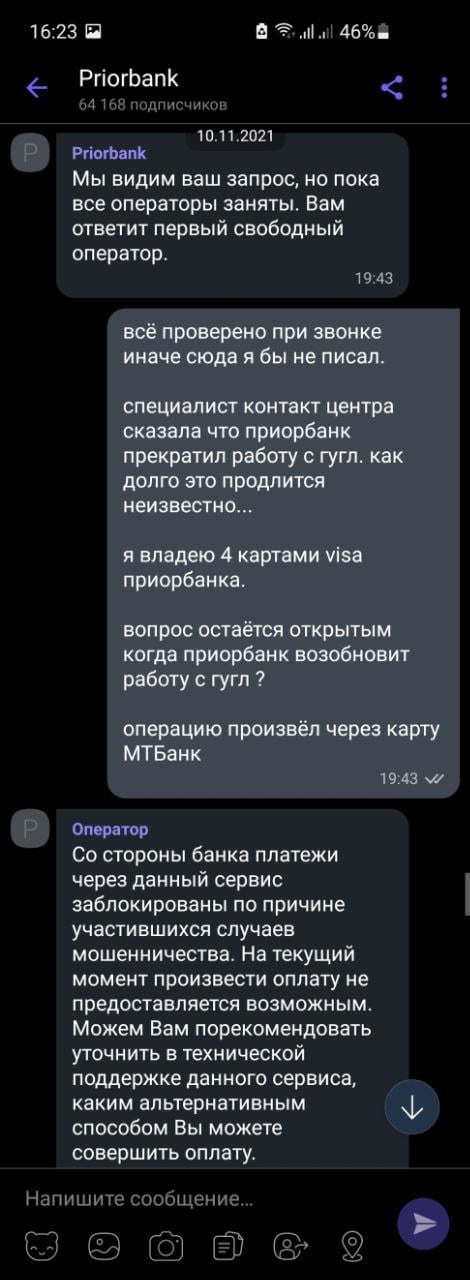
Между тем, в Приорбанке настаивают, что блокировка Google Pay со стороны банка не тотальная.

Что известно о блокировках Google Pay со стороны Приорбанка: карты не привязываются через десктоп, на смартфоне — окей
Только то, что написано в вашем материале. Я не являюсь клиентом этого банка. Но после обращения dev.by мы провели небольшой эксперимент с картами Приорбанка коллег и установили, что Приорбанк не позволяет сделать валидацию своих карт только в тех случаях, когда пытаешься их привязать к Google-аккаунту на десктопе. Если же добавлять карты Приорбанка в Googlе-аккаунт через Play Market на смартфоне, то никаких проблем не возникает. Карты Приорбанка успешно добавляются.
С привязкой карт других банков проблем ни на десктопе, ни на смартфоне не возникло.
Очевидно, что у банка есть какие-то свои причины отклонять запросы на списание денег, приходящие от определённых терминалов, принадлежащих Google.
Сделано это для всех карт, или запрет действует по какому-то алгоритму — знает только сам банк.
Насколько блокировки обоснованы
Нельзя объективно рассуждать об этом, не имея представления о степени риска. Если блокировка привязки карты к Google-аккаунту решает какую-то проблему, то с точки зрения банка она обоснована. Правда это создаёт некоторые неудобства клиентам самого банка. С другой стороны, привязать карту Приорбанка к Google-аккаунту всё же можно на смартфоне. Как минимум пока.
Были ли блокировки Google Pay со стороны других белорусских банков? С чем они связаны?
Об этом мне ничего не известно. Мои собственные эксперименты с привязкой карт Белинвестбанка и Альфа-банка прошли успешно. Блокировок белорусскими банками-эмитентами платежей в интернете с карты, привязанной к Google Pay, я тоже не наблюдаю. Платежи проходят как обычно.
Обычно банк-эмитент заинтересован в успешных платежах своими картами, так как получает небольшой процент с каждого такого платежа. И если банк-эмитент блокирует попытку оплаты, то это, как правило, значит, что срабатывает система защиты от мошенничества. Проще говоря, банк подозревает, что платёж совершается либо без ведома и согласия держателя карты, либо на ресурсе, который находится в чёрном списке.
Насколько вообще платежи через Google Pay оказались востребованы в Беларуси?
По статистике bePaid, количество платежей с использованием Google Pay растёт на 20% ежемесячно. На мой взгляд, это очень неплохо. Количество платежей через Apple Pay в системе bePaid, к примеру, растёт чуть меньшими темпами.
Пока GooglePay используется гораздо реже, чем традиционный ввод данных карты в платёжной форме. Но динамика очень хорошая, платежи через GooglePay, равно как и через другие платёжные системы, востребованы.
Для покупателя они просто удобны тем, что не нужно тратить время на ввод карточных реквизитов.
О последствиях блокировок
На сегодня я не вижу каких-то последствий. В Беларуси Google Pay, Apple Pay, Samsung Pay в электронной коммерции являются скорее приятным дополнением к классическим карточным платежам.
Все интернет-магазины в Беларуси, которые принимают Google Pay, Apple Pay или Samsung Pay, дают возможность расплатиться картой путём прямого ввода её данных на платёжной форме. Поэтому, даже если все банки вдруг решат заблокировать привязку своих карт к Google Pay, это не окажет какого-то заметного влияния на объёмы и количество платежей в е-сommerce. Плательщики просто вернутся к вводу карточных данных на платёжной форме.
Однако вероятность сценария всеобщей блокировки стремится к нулю.