Цвета аудио разъемов на материнской плате
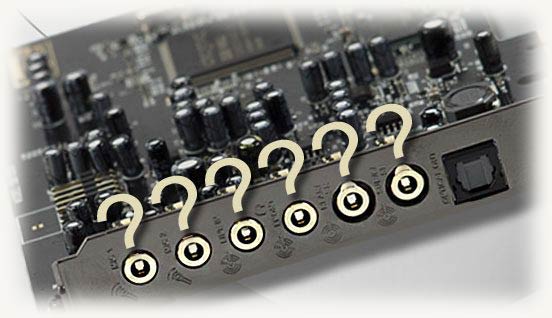
Привет, дорогие посетители моего блога! Тема сегодняшней публикации – разъемы на звуковой карте компьютера, их назначение, отличия и совместимость.
p, blockquote 1,0,0,0,0 —>
Встроенные звуковые карты
Следует знать, что все 3,5‑миллиметровые слоты для коннектора типа «джек» маркируются по цветам. Переназначение их функций, в большинстве случаев невозможно, поэтому для корректной работы системы, необходимо сразу же подключить все правильно.
p, blockquote 2,0,0,0,0 —>
Чаще всего на встроенной звуковухе присутствуют три разъема:
p, blockquote 3,0,1,0,0 —>
- Линейный вход – синий разъем, который используется для подключения внешних звуковых устройств (например, CD-проигрывателя или электрогитары);
- Микрофонный вход – слот красного или розового цвета, который используется для подключения монофонического микрофона.
- Линейный выход – гнездо салатного или зеленого цвета. Используется для подключения акустических систем 2.0 или 2.1, а также наушников.
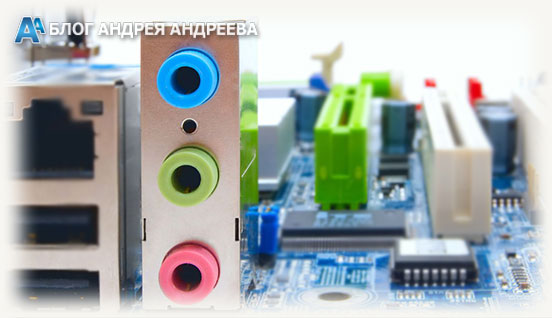
Так как находится звуковая карта непосредственно на материнской плате, то и найти их можно на задней крышке системного блока, обычно в нижней части. В случае с ноутбуком или нетбуком, разъемов всего два – стереовыход и микрофонный вход, а расположены они обычно на левом торце корпуса.Цветовой маркировки не имеют, но рядом на пластике нанесены схематические изображения подключаемых устройств, поэтому перепутать где какой, сложно.
p, blockquote 4,0,0,0,0 —>
Внешние устройства
Вышеперечисленные разъемы всегда присутствуют в дискретных звуковых картах – как подключаемых через слот PCI, так и адаптированных под USB. Однако этим делом не ограничивается – их может быть и больше, вплоть до 6 разъемов. Для чего это?
p, blockquote 5,0,0,0,0 —>
Для подключения акустической системы с большим количеством сателлитов – например, формата 5.1. Маркируются такие гнезда следующим образом:
p, blockquote 6,0,0,0,0 —>
- Серый (Side) – боковые колонки в системах 8.1;
- Черный – задние колонки в квадросистемах;
- Салатовый или зеленый (Front) – передние колонки в системах с количеством сателлитов от 4;
- Оранжевый – центральный монитор или сабвуфер в системах с 6‑ю и более колонками.
Читайте также: Что делать если сломалась зарядка от ноутбука
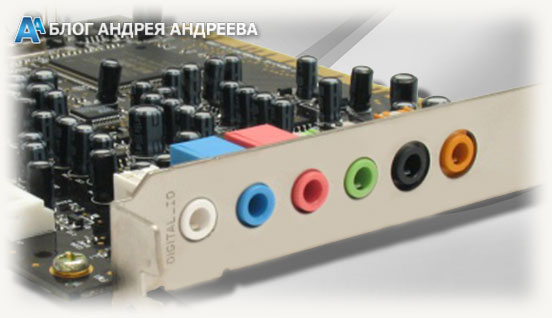
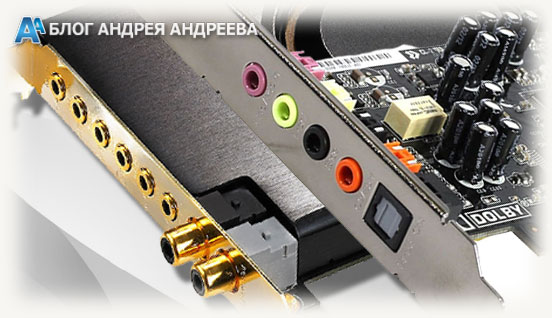
Также на такой звуковой карте может присутствовать программно управляемый порт Flex, который обычно маркируется белым цветом. Система, поддерживающая кодек AC’97 версии 2.3 и выше, при подключении устройства выдает запрос, как именно будет использоваться такой порт – для ввода или вывода звука и на какой тип оборудования.Однако аналоговые выходы не всегда удовлетворяют запросы истинных ценителей звука. По этой причине внешняя звуковая карта может быть оборудована дополнительными портами:
p, blockquote 7,1,0,0,0 —>
- S/PDIF – цифровой интерфейс, к которому можно подключить домашний кинотеатр или мощную аудиосистему. Есть две разновидности: оптический и коаксиальный.
p, blockquote 8,0,0,0,0 —>
- MIDI/gameport – слот для подключения цифровых музыкальных инструментов или игрового манипулятора.
У дорогих моделей звуковых плат, количество портов определенного образца может не ограничиваться единицей, поэтому перед покупкой следует ознакомиться со спецификацией. Например, профессиональному музыканту может потребоваться несколько MIDI-портов – для подключения сэмплера, секвенсора и синтезатора.
p, blockquote 9,0,0,0,0 —>
В заключение
Может возникнуть закономерный вопрос: что произойдет, если подключить какое-то устройство к звуковой карте неправильно? Ничего страшного не случится: некоторые из портов и штекеров физически несовместимы.
p, blockquote 10,0,0,0,0 —>
В случае, если вставить 3,5‑мм джек не в то гнездо, устройство попросту не будет работать или, как вариант, квадросистема будет работать некорректно, попутав местами тыльный и фронтальный каналы. Не стоит опасаться: выходом из строя акустики или самой звуковухи, такая ошибка не грозит.
При сборке геймерского компа, советую ориентироваться на мультимедийные звуковые карты – зачем переплачивать за функции, которыми вы, скорее всего, никогда не воспользуетесь? А большой выбор комплектующих с необходимыми характеристиками, вы можете найти в этом популярном интернет-магазине .
Читайте также: Destiny 2 не присоединяется к группе
p, blockquote 12,0,0,0,0 —>
Также советую почитать публикации про все разъемы на материнской плате , о сетевой карте с Wi-Fi для ПК и где находится звуковая карта . Спасибо за внимание и до встречи на страницах этого блога! Не забудьте поделиться этой статьей в социальных сетях – буду весьма признателен.
p, blockquote 13,0,0,0,0 —>
p, blockquote 14,0,0,0,0 —> p, blockquote 15,0,0,0,1 —>
Добавлено: 4.06.2010, 22:03

Периодически встречается вопрос «а как узнать куда подключить устройство XXX, в какое гнездо воткнуть штекер?«. Ниже приведена расшифровка цветов гнезд ввода/вывода для аудио устройств. В качестве образца взята материнская плата Asus P7P55D-E Premium. Цветовая маркировка должна совпадать с приведенной ниже (пока не встречал материнки с другой маркировкой, но не исключаю, что славная фирма «Богу-Янг» все таки сумела выпустить что-то отличное от стандарта).

Соответственно подключая гарнитуру, нужно подключить штекер микрофона в розовое гнездо, а штекер наушников в салатовое.
При подключении акустической системы (> 2.1) маркировка подключаемых каналов указана на колонках. Стандартные сокращения приведены ниже:
Line In — Линейный вход
Line Out — Линейный выход
Mic In — Микрофон
Rear Out — Тыловые колонки
Center / Subwoofer — Центр / Сабвуфер
Side Out — Боковые колонки
Современные материнские платы в своем большинстве имеют одинаковые звуковые разъемы. И через эти маленькие отверстия аудио сигналы поставляются в платы на акустику, колонки, наушники, даже стерео. Также есть возможность подключить микрофон или внешнее аудиоустройство.
Читайте также: Broadcom bluetooth software win 7
В основном эти разъемы подписаны, но компьютер может располагаться так, что рассмотреть бывает трудно. И поэтому с легкостью можно перепутать разъем, когда например, подключаем наушники или колонки. Что характерно, поставщики компьютерного оборудования помечают эти разъемы определенными цветами.

Зеленый — такой разъем применяется для внешних звуковых систем(например, стереоусилитель), колонок, наушников, ещё его называют «Линейный выход»
Розовый — для подключения микрофона(запись звуков, голоса…)
Голубой — для приема звукового сигнала от внешней подсистем(радио, портативного или другого плейера, либо телевизора), далее этот сигнал мы можем прослушать через колонки компьютера
Оранжевый(желтый) — для центральной низкочастотной колонки(или сабвуфера)
Серый — для дополнительных колонок, так называемых «боковых», если предусмотрено сборкой(когда используется несколько выходных каналов), в поддержку «Линейному выходу»
Черный — для подключения дополнительных «задних» колонок(для линейной выходной сборки), аналогично «серому» разъему
Какой цвет у разъема для микрофона
Аудио-разъемы Mini-Jack (3.5), Jack и Micro-Jack, или как правильно подключать наушники
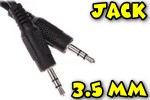
Доброго времени!
«Аудио-разъемы разные важны, и все они нужны». ��
Вообще эту заметку меня сподвиг написать один мой знакомый, который при подключении наушников перепутал всё, что только можно было. (и даже повредил один из разъемов).
Разумеется, сегодня я не буду касаться чего-то «редкого и необычного» — речь пойдет о разъемах «Jack» (фото ниже ��), которые встречаются повсеместно в технике: ПК, ноутбуки, телефоны и т.д. (кстати, в переводе с англ. «Jack» — это гнездо/разъем) .
Также попутно затрону темы, с которыми постоянно возникает путаница.

Разъемы «Jack» и прочее
Основы (+ распиновка)
И так, если «отбросить все лишнее» и оставить лишь все самые популярные аудио-разъемы — то их на самом деле не так уж и много. Я выделил бы 4:
- micro-jack (2,5mm) : сейчас встречается реже, чем раньше. Используется в основном в телефонах, плеерах и пр. портативной технике;
- mini-jack (3,5mm) : наиболее популярный тип. Встречается повсеместно: ПК, ноутбуки, телефоны, и т.д.;
- jack (6,3mm) : этот разъем обычно используется в профессиональной технике: гитарах, микрофонах, внешних звуковых картах и пр.
Обратите внимание, что разъемы Jack могут быть нескольких видов: моно, стерео, гарнитурный вариант (см. на количество контактов ��).
Наиболее популярный вариант сегодня — это гарнитурный вариант (позволяет сразу подключать и микрофон, и наушники к одному разъему ��).
Гарнитурный штекер и классический (mini-Jack 3,5mm)
- моно / mono — значит, что допускается подключение одного источника звука (один динамик / колонка);
- стерео / stereo — допускается подключение и левой, и правой колонок (наушников).
Кстати, в этом плане весьма наглядно разницу показывает распиновка (��): один контакт идет на левый канал, другой — на правый, третий — общий.
1) TRS — альтернативное название mini-Jack разъемов (TRRS — гарнитурный разъем).
2) Обратите внимание, что распиновка TRRS (гарнитурный вариант) на разных устройствах может отличаться: «общий» и «микрофон» могут быть в разных положениях.
Типовая распиновка аудио-разъема mini-Jack
Аудио-разъемы на материнской плате / корпусе ноутбука
На большинстве компьютеров (мат. плат) на задней стенке ПК есть как минимум три выхода:
- линейный выход : к нему подключаются наушники, колонки и пр. (mini-Jack 3,5mm);
- линейный вход : сюда подкл. источник звука (например, музыкальный центр);
- разъем микрофона : говорит сам за себя. ��
Обратите внимание, что у них разные цвета (и обычно, это «некий стандарт», которого придерживаются большинство производителей).
Выходы на задней стенке компьютера
Если вы внимательно посмотрите на самые обычные компьютерные наушники — то заметите, что цвет штекеров у них разный: розовый (микрофон) и зеленый (наушники). Перепутать и подключить их «не туда» — довольно сложно. ��
штекера на классических компьютерных наушниках
�� В помощь!
1) Как подключить наушники с микрофоном к компьютеру или ноутбуку
2) Не работают наушники (один наушник): почему нет звука? Разбираемся с причинами
Намного больше путаницы возникает с ноутбуками (и телефонами): всё чаще на них ставят гарнитурный разъем (он помечается значком «наушников с микрофоном» ��).
Обратите внимание, что по-хорошему к гарнитурному разъему необходимо подключать штекер с 4-ю контактами (т.е. спец. наушники (а не обычные компьютерные, как на скриншоте выше) )!
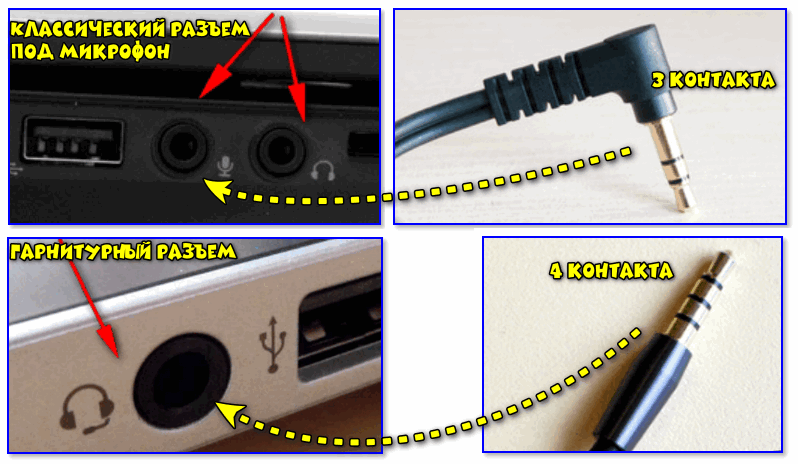
Гарнитурный и классические разъемы под микрофон!
�� В помощь!
Один вход для наушников и микрофона в ноутбуке — как их подключить
О совместимости, переходниках и подключении mini-Jack к USB, гарнитурные наушники к обычному разъему и пр.
При подключении штекера mini-Jack (3,5) mono в стерео-разъем — средний контакт будет замыкаться, что в некоторых случаях может привести к поломке оборудования (но обычно такого не происходит).
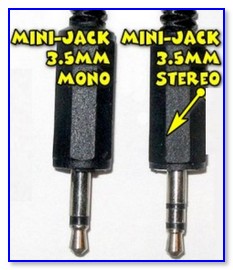
Mini-Jack — mono и stereo
При подключении штекера mini-Jack (3,5) stereo в моно-разъем — средний контакт останется не подключенным. Большинству современных устройств это не опасно (за исключением старых муз. центров, приставок и пр.).
При подключении обычных наушников (mini-Jack 3.5 — 3 контакта ��) к гарнитурному разъему — обычно они работают в штатном режиме (по крайней мере на большинстве оборудования).
Но вообще, так делать не желательно (возможны шумы, скрежет и пр.), по-хорошему — в этом случае необходим переходник с гарнитурного разъема под обычный (классический).
�� В помощь!
Такие переходники можно купить в китайских интернет-магазинах (я собрал в заметке несколько лучших!).
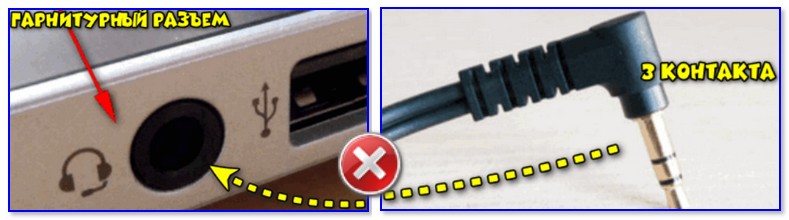
Подключение обычных наушников к гарнитурному разъему
Переходник: подключение микрофона и наушников к гарнитурному разъему
Кстати, если у вас на ноутбуке есть только гарнитурный разъем — как вариант, можно �� приобрести внешнюю звуковую карту и подключить ее к USB-порту.
Весьма неплохой вариант: во-первых, такие «малютки» могут обеспечить звук лучше, чем встроенная аудио-карта ноутбука; во-вторых, у вас всегда будет выбор каким разъемом пользоваться. ��
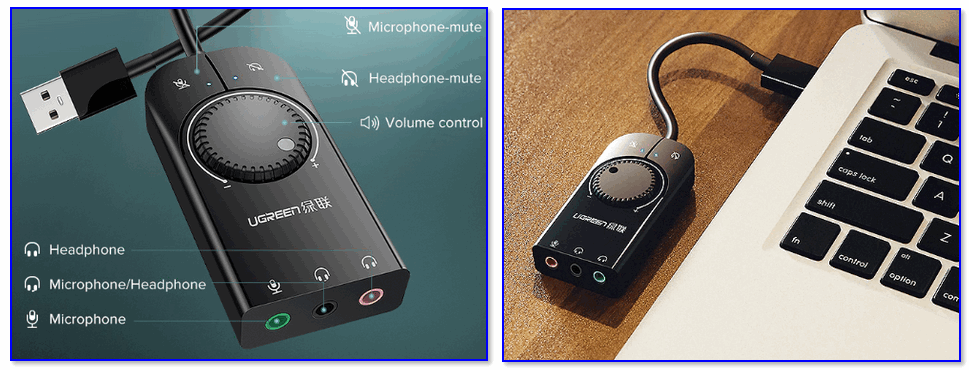
Внешний вид универсальной аудио-карты
Если у вас есть дорогие профессиональные наушники (с Jack 6,3 mm) и вы их хотите подключить к обычному разъему под mini-Jack 3,5 mm — вам понадобится спец. переходник (как показан на фото ниже ��).
Примечание : таких переходников, в общем-то, достаточно много и каждый из вариантов в отдельности (я думаю) — нет смысла рассматривать. Приобрести их �� все можно здесь.
Штекеры (Джек и Мини-джек). Переходник
У некоторых мобильных телефонов не стандартный гарнитурный разъем (распиновка иная, чем на др. устройствах. Например, такое встречается у Nokia*, Alcotel* и пр.). Из-за этого при работе с ними нужно использовать только оригинальные кабели от этого же производителя!
Причем, ряд переходников (о которых речь шла выше) — с ними работать не будет!
Как подключить микрофон к компьютеру
У компьютера есть множество функций, но его и без того широкий функционал можно расширить за счёт подключения новых устройств. Одним из самых важных устройств, которые к нему можно подключить, является микрофон. Микрофон нужен для общения с людьми, работы и записи аудиодорожек. Микрофон – довольно полезная вещь, но чтобы начать им пользоваться, его для начала необходимо подключить, протестировать и настроить. Если вы не знаете, как это сделать, то приведённые в статье инструкции помогут вам.

Подключение для Windows 10
Некоторые новички, которые раньше не пользовались микрофоном, могут испытать одну трудность с его подключением. Трудность заключается в том, что разъём для микрофона в системном блоке такой же, как и разъём для колонок и прочей аудио гарнитуры. Но, несмотря на одинаковую форму, функции у этих разъёмов совсем разные. Если подключить микрофон в разъём для колонок, а колонки в разъём для микрофона, то работать не будут ни колонки, ни микрофон.
Для правильного подключения микрофона к компьютеру проделайте следующие шаги:
Шаг 1. Найдите разъём для микрофона на задней стенке системного блока.
На заметку! Важно не перепутать его с разъёмом для колонок. Отличительной особенностью является цвет – разъем для микрофона имеет розовый цвет, в то время как зелёным цветом окрашен разъём для колонок и прочих устройств воспроизведения звука.

Иногда эти разъёмы могут быть на передней части системного блока (внизу, где обычно располагаются USB-порты), но это бывает не всегда.

Шаг 2. Вставьте штекер микрофона в розовый разъём. У более новых моделей компьютеров помимо цвета указан также логотип соответствующего устройства (в данном случае вы увидите логотип микрофона).


Шаг 3. Убедитесь, что подключение прошло успешно. Для этого найдите на панели задач значок звука и кликните по нему правой кнопкой мыши.

Шаг 4. Выберите меню «Записывающие устройства».

Шаг 5. Посмотрите список устройств и найдите в нём ваш микрофон. Если он там отображается, то вы его правильно подключили.

Альтернативный способ подключения (для ноутбука)
В некоторых ноутбуках нет специального розового разъёма для микрофона. В них присутствует только разъём для динамиков или наушников, который в системных блоках окрашен зелёным цветом. В качестве альтернативы такие ноутбуки предлагают встроенный микрофон, однако его качество довольно посредственное (для связи по Скайпу подойдёт, а вот для качественной звукозаписи – нет).
Если качество встроенного микрофона вас не устраивает, то вам нужен специальный переходник, который позволит подключить к вашему ноутбуку любой микрофон. Такие переходники бывают двух видов:
-
кабель-разветвитель, подключающийся непосредственно в разъём для аудио гарнитуры;


Купить такой разветвитель вы можете в любом магазине техники или заказать его в интернете. Он стоит недорого. Чтобы подключить микрофон к ноутбуку с помощью переходника, следуйте дальнейшей инструкции:
-
Подключите переходник в разъём для аудио гарнитуры (или в свободный USB-порт, если у вас переходник второго типа).


Видео — Как подключить микрофон к ноутбуку
Подключение беспроводного микрофона
Беспроводной микрофон работает за счёт специального переходника, подключаемого к системному блоку. Этот переходник оснащён либо TRS-разъёмом, либо USB-разъёмом. Либо всеми сразу.

Для подключения беспроводного микрофона проделайте следующие шаги:
-
Если у вас разъём TRS, то вам сперва нужно подключить его в специальный переходник Jack 1/4. Такой переходник стоит очень дёшево и продаётся практически в каждом магазине техники.

Теперь, когда вы подключили микрофон, пришло время переходить к следующим этапам – тестированию и настройке.
Тестирование микрофона
Если вы не хотите узнать о плохом качестве передаваемого звука в последнюю очередь, когда вам об этом сообщит ваш собеседник, вам нужно заранее протестировать свой микрофон. Сделать это можно двумя методами – программным и системным.
Программный метод
Есть масса программ, с помощью которых можно проверить качество записи вашего микрофона. Подойдёт практически любая программа с возможностью звукозаписи. Но мы остановимся именно на Skype, потому что это наиболее популярная программа из числа подходящих для тестирования, и она установлена почти на каждом компьютере.
Для проверки микрофона через Скайп сделайте следующее:


Системный метод
Если у вас нет Скайпа, других программ для звукозаписи или доступа в интернет, чтобы скачать всё это, вы можете воспользоваться стандартной программой, которая по умолчанию установлена в любую версию Windows. Чтобы воспользоваться ею, следуйте инструкции ниже:


Настройка микрофона
Ваша операционная система предоставляет вам немало возможностей для настройки микрофона. Чтобы перейти к настройкам, делайте следующее:
-
Кликните правой клавишей мыши по значку звука, затем нажмите на «Записывающие устройства».

В меню свойств микрофона собраны все основные его настройки. Это меню разделено на несколько вкладок. Мы расскажем вам о перечне настроек, которые содержатся в каждой из них:
-
общие. Во вкладке «Общие» вы можете изменить иконку вашего микрофона, его значок, посмотреть сведения о драйверах, а также отключить его, если потребуется. Эта вкладка содержит в большей мере информативный характер, и информация, которая в ней содержится, может быть вам полезна, если у вас помимо обычного микрофона установлены виртуальные (вроде Screaming Bee Audio), которые вы часто путаете;


Важно! Когда вы изменяете настройки, нажимайте после этого в каждой вкладке кнопку «Применить», чтобы эти изменения вступили в силу!
Подключение и настройка микрофона – довольно лёгкий процесс, с которым без труда справится даже новичок. Однако эти знания иметь необходимо, ведь микрофон – вещь очень полезная.
Как подключить микрофон к компьютеру
Настольный персональный компьютер или десктоп не оборудован микрофоном. Это ограничивает возможности пользователя. Поэтому важно знать, как без ошибок подключить микрок компу. Подключить внешнее голосовое устройство к компу можно через предусмотренные гнёзда. Для включения разъёмов предусмотрены следующие позиции:
- Гнездо «Мик» на задней стенке корпуса
- Аналогичный вход на передней панели
- Любой USB порт
Основные ошибки происходят при подключении микрофона к компe с использованием разъёма на задней панели.
Куда вставлять микрофон в компьютере
На задней панели компьютера находится несколько гнёзд, предназначенных для подключения внешних устройств. Они одинакового типа и предназначены для разъёмов «Mini-jaсk». Внешне гнезда отличаются только цветом. Для подключения микрофона к ПК используется гнездо розового цвета с соответствующим значком. Пользователи, чаще всего, путают точку подключения, вставляя штекер в другое гнездо. Это не может повредить материнской плате и внешнему устройству, на работать оно не будет.Чтобы избежать проблем с поиском «неисправности» нужно правильно подключать микро к десктопу. Если внешнее устройство исправно, то настройки сводятся к установке громкости и чувствительности. Эти операции выполняются в окне «Панель управления» на вкладках «Звук» — «Запись» — «Микрофон» — «Свойства» — «Уровни».
Как подсоединить микрофон к компьютеру
Дополнительный разъём для микро на десктопе находится на передней стенке корпуса. Сюда вставить микрофон проще, так как на панели находятся только два маркированных гнезда. Чтобы правильно подключить микро к компу через разъём на передней панели нужно знать некоторые тонкости. Бывают случаи, когда устройство подключенное к задней панели работает, а к разъёму подключения микрофона на передней – нет. Причин может быть несколько:
- Не установлен разъём на материнскую плату
- Передняя панель не активирована в BIOS
- Действие вируса
Часто при сборке ПК разъём передней панели не подключен к плате. Чтобы наладить подключение микрофона к ПК нужно отключить питание и снять боковые стенки корпуса. Найти не подключенный пучок проводов с маркировкой на колодке «HD Audio» или «AC’97». Подключить его к штырьковому коннектору с маркировкой «AAFP, AAFPCOM1, FAUDIO». Если вход для микрофона на ПК всё равно не работает нужно проверить конфигурацию в BIOS. Вход в базовую систему ввода-вывода выполняется нажатием на клавишу или сочетание клавиш, которое индивидуально для разных моделей компьютеров. В BIOS нужно найти раздел «Onbord. Devices Configuration» в нём пункт «Front Panel Configuration»,«Onbord Audio Function», или «Front Panel Type». Далее передняя панель активируется нажатием «Enabled». Изменение заработает после нажатия на «F10» и перезагрузки устройства.
Некоторые вирусы могут блокировать работу звуковых систем, поэтому прежде чем разбирать технику нужно запустить хорошую антивирусную программу со сканированием и проверить все файлы.
Микрофонный вход компьютера
Даже при правильном подключении микро к десктопу он может не работать. Одной из причин является сбой звуковых драйверов. Для того чтобы увидеть все подключенные к ПК звуковые устройства нужно открыть вкладку «Диспетчер устройств».Вкладка открывается в контекстном меню пункта «Компьютер» при нажатии на «Свойства».
Жёлтый треугольник с восклицательным знаком рядом с названием устройства показывает на наличие проблем. Это может быть неисправность техники или сбой драйверов. Технический прибор нужно проверить, а драйверы переустановить. Если обычный микро подключен к персональному устройству, а в диспетчере его нет, это может означать дефект в разъёме микро на ПК или то, что устройство не активировано и система его не видит. Проверить это можно через панель «Звук» и окно «Запись». В контекстном меню значка «Микрофон» есть строчки: «Показать отключенные устройства» и «Показать отсоединённые устройства». Там можно активировать нужный канал.
Гнездо для подключения микрофона
Кроме стандартных разъёмов под Mini-jack 3.5 мм , подсоединить микрофон к персональному устройству можно через USB порты. Для этого используются специальные устройства со встроенной звуковой картой, которая преобразует звуковой аналоговый сигнал в цифровой код. Какой микрофон подключить к ПК зависит от требований пользователя.
USB устройство обеспечивает звук высокого качества, а на цифровой сигнал, передаваемый по кабелю, не влияют наводки и электромагнитное излучение. К компьютеру можно подключить любой микрофон с соответствующим разъёмом.Нужно знать, что некоторые модели обладают очень слабым выходным сигналом, а чувствительность звуковой карты невысока. Чтобы голосовой канал работал нормально нужно соединить микро с предварительным усилителем, а выход усилителя подавать на микрофонный вход персонального устройства.
Цифровые звуковые приборы обеспечивают хороший уровень выходного сигнала, поэтому дополнительное усиление не требуется. Недостатком цифровых устройств является невозможность группового подключения USB микро через концентратор. Аналоговые приборы можно объединить через микшер, а его выход соединить с гнездом подключения микро. Подключить микрофон через ПК можно используя девайс для видеосвязи. Там микро и видеокамера объединены в одно устройство.
Похожие публикации:
- Fbreader что это
- Irbis как зайти в bios
- Как сделать календарную сетку
- Почему не работает гугл объектив на андроиде
Как подключить микрофон к компьютеру
Чтобы настроить микрофон — сначала его нужно, конечно, правильно подключить.
Обычно микрофонный разъем на звуковой карте (который также можно использовать для колонок) имеет розовый цвет и надпись «Микрофон». Можно также сказать «выстроились в ряд».

Разъем микрофона
После того как микрофон подключен, его нужно настроить в Windows. Как вы это делаете?
Подключение микрофона для Windows 10
Некоторые новички, которые никогда раньше не пользовались микрофоном, могут столкнуться с трудностями при его подключении. Сложность заключается в том, что разъем для микрофона в системном блоке такой же, как и разъем для колонок и других аудио наушников. Но, несмотря на одинаковую форму, эти гнезда имеют совершенно разные функции. Если вы подключите микрофон к разъему динамика, а динамик — к разъему микрофона, ни динамик, ни микрофон работать не будут.
Выполните следующие шаги, чтобы правильно подключить микрофон к компьютеру.
Шаг 1: Найдите гнездо микрофона на задней панели системного блока.
Запишите это! Важно не перепутать его с разъемом для динамиков. Разница заключается в цвете: разъем для микрофона — розовый, разъем для колонок и других устройств воспроизведения звука — зеленый.

Найдите разъем микрофона на задней панели системного блока
Иногда эти разъемы могут находиться на передней панели системного блока (внизу, где обычно находится порт USB), но это не всегда так.

Эти разъемы расположены на передней панели системного блока.
Шаг 2: Вставьте штекер микрофона в розовый разъем. На более новых компьютерах помимо цвета отображается логотип соответствующего устройства (в данном случае вы увидите логотип микрофона).

Вставьте штекер микрофона в розовое гнездо
На шаге 3 убедитесь, что подключение прошло успешно. Для этого найдите значок звука в системном трее и щелкните по нему правой кнопкой мыши.

Найдите значок звука в системном трее и щелкните его правой кнопкой мыши.
Шаг 4. Выберите меню Записывающее устройство.

Выберите меню Записывающее устройство.
Шаг 5. Просмотрите список устройств и найдите свой микрофон. Если он там появится, значит, вы подключили его правильно.

Проверьте список устройств, и если там есть значок с названием нашего микрофона, это означает, что подключение было выполнено правильно.
Как подключить микрофон на Windows 7
Каждый пользователь сам выбирает, какую операционную систему использовать. Однако эти системы могут отличаться по интерфейсу, скорости и различным функциям. Поэтому настройки могут отличаться в зависимости от системы.
Лучший способ правильно настроить микрофон в системе Windows 7, чтобы он работал без сбоев, — обновить аудиодрайверы.
Если на вашем устройстве установлен Realtek hd, вам нужно будет обновить только его, и, соответственно, аудиодрайвер будет обновлен вместе с ним. Вы можете проверить, существует ли это программное обеспечение, выполнив следующие действия.
- Перейдите в «Панель управления».
- Выберите «Оборудование», а затем выберите вкладку «Запись», где вы найдете «Микрофон».
- Щелкните правой кнопкой мыши на «Микрофон», и появятся его свойства.
- В свойствах выберите «Слой» и переместите колесико на отметку «100».
- В случае подключенных наушников уровень должен быть установлен на «60» или «70».
- Затем отрегулируйте «Усиление», выбрав уровень децибел «+20».
- Сохраните обновленные настройки.

Альтернативный способ подключения (для ноутбука)
Некоторые ноутбуки не имеют специального розового разъема для микрофона. У них есть только гнездо для динамика или наушников, которое окрашено в зеленый цвет. Кроме того, такие ноутбуки имеют встроенный микрофон, но его качество довольно посредственное (для общения по Skype он годится, но не для качественной записи звука).
Если вас не устраивает качество встроенного микрофона, вам понадобится специальный адаптер, позволяющий подключить к ноутбуку любой микрофон. Эти адаптеры бывают двух типов.
- Разъем для наушников с раздвоенным проводом, который подключается непосредственно к разъему для наушников.
 Разъемный кабель для подключения гнезда аудио наушников
 - USB-разветвитель этот USB-порт подключается к USB-порту.
 USB-разветвитель, подключаемый к USB-порту ноутбука.
Такой разветвитель можно купить в любом хозяйственном магазине или заказать через Интернет. Это недорого. Чтобы подключить микрофон к ноутбуку с помощью адаптера, следуйте следующим инструкциям.

- Подключите адаптер к разъему для наушников (или к свободному порту USB, если у вас есть адаптер типа 2).
Подключите адаптер к разъему аудиогарнитуры - Подключите микрофон к соответствующему разъему на разветвителе. Не все разветвители имеют эти гнезда — зеленое и розовое, которые вы привыкли видеть на системном блоке. Очень часто они имеют тот же цвет, что и все шасси сплиттера. Поэтому следует обратить внимание на эти метки — их значение интуитивно понятно. Мы покажем вам эти маркировки на примере адаптера с разъемом USB.
Логотип микрофона и гарнитуры на USB-адаптере - Убедитесь, что микрофон подключен к трубке. Процесс проверки был описан в предыдущем разделе.
Настройка
Последним шагом в подключении микрофона является настройка звука. На экране «Панель управления» необходимо перейти в меню «Звук и устройства». Затем откройте «Запись аудио» в разделе «Аудио» и, наконец, вкладку «Громкость». Нажмите на слово «Микрофон» и увеличьте громкость воспроизведения до нужного уровня. Как правило, для высококачественного использования следует устанавливать максимальное значение. После применения функции «Улучшение» необходимо сохранить внесенные изменения. В этом же меню можно воспользоваться функцией «Шумоподавление» для устранения дефектов звука и шумов.

Если микрофон подключен к ПК с Windows 7, рекомендуется также обновить аудиодрайвер во время установки. Если в вашей системе есть Realtek hd, самый простой способ — установить обновление, которое автоматически обновит необходимые драйверы. Ниже описано, как настроить микрофон. В «Панели управления» выберите «Оборудование», далее пользователь следует по цепочке «Запись» — «Микрофон». Щелкнув правой кнопкой мыши на слове «Микрофон», вы можете увидеть его возможные свойства.

При открытой секции «Уровень» катушку следует подтянуть до «100», но оставить на «60-70», если наушники уже подключены.
«Усиление» обычно устанавливается на «20» дБ. Все обновленные настройки обязательно будут сохранены.
Настройки микрофона в Windows 10 работают по другому алгоритму. Щелкнув правой кнопкой мыши на значке тома, вы должны найти раздел «Устройства записи». На вкладке «Запись» откроется раздел «Свойства микрофона», а затем раздел «Дополнительно». Установите флажок «Формат по умолчанию» и примените функцию «Студийное качество». Внесенные изменения применяются или просто сохраняются.

В меню настроек микрофона вы найдете примерно одинаковые настройки и функции, независимо от того, какую систему вы используете. Изучив содержимое вкладки «Общие», пользователь сможет изменить значок, иконку и название микрофона, а также найти информацию о доступных драйверах. Эта вкладка также позволяет отсоединить микрофон от главного компьютера. Вкладка «Прослушать» позволяет услышать свой голос, который необходим для управления микрофоном.


Вероятно, самой полезной вкладкой для пользователей является вкладка «Уровень». Здесь можно отрегулировать громкость и, при необходимости, подключить усилитель. Обычно громкость поддерживается на уровне 20-50, хотя более тихие устройства потребуют значения 100, а также дополнительного усиления. Кроме того, формат записи, настройки монополя и обработка сигнала — все это определяется для микрофона и обычно требуется только для студийной записи. Для сохранения изменений в настройках всегда следует нажимать кнопку «Применить».

Подключение беспроводного микрофона к ПК
Если вы не хотите беспокоиться об адаптерах и проводах, вы можете приобрести беспроводной микрофон, работающий через Bluetooth.
- Зарядите устройство или вставьте аккумулятор.
- Включите беспроводной микрофон и Bluetooth на телефоне. Для этого используйте комбинацию клавиш Fn+F.
- Щелкните правой кнопкой мыши по контекстному меню значка Bluetooth в системном трее (где находятся часы) и выберите «Добавить устройство…». .

В Windows 10 есть альтернатива: нажмите Win + I, зайдите в «Устройства» и откройте Bluetooth в окне.
- Нажмите «Добавить Bluetooth или…». .

- Укажите тип устройства.

- После сканирования и нахождения микрофона выберите его из списка.

В случае успеха на экране появится сообщение о том, что беспроводной динамик готов к использованию.
Если Bluetooth не включается (переключатель не активен) или значок интерфейса отсутствует в трее, проверьте, установлен ли драйвер радиочастотного приемопередатчика и активен ли сам модуль на трубке и микрофоне.
- Откройте «Диспетчер устройств» через меню Win + I.
- Раскройте раздел «Bluetooth» и убедитесь, что драйвер находится там.

Если элемент отсутствует в списке или имеет желтый значок рядом с ним, переустановите программное обеспечение Bluetooth с установочного диска ноутбука или с веб-сайта поддержки ПК.
Внезапно на значке радиомодуля появится направленная вниз серая стрелка, щелкните правой кнопкой мыши и выберите «Открыть устройство».
Следующие шаги также помогут вернуть значок в трей.
- Нажмите Win + R и запустите команду «ncpa.cpl».

- Вызовите свойства соединения Bluetooth.

- На второй вкладке нажмите на «Настройки… «ссылка.
- Установите флажок, чтобы отобразить значок Bluetooth в области уведомлений.

- Сохраните изменения с помощью кнопки «OK».
Микрофон готов к работе.
Как понять, найден ли микрофон
Для этого перейдите в Панель управления операционной системы Windows (введите «Панель управления»). Соответствует. Выберите «Оборудование и звук» в разделе «Настройки». Далее нажмите «Звук», откроются настройки звука.
В окне». Настройки». Нажмите на значок «Запись». Поиск доступных устройств. Здесь вы можете самостоятельно проверить, работает ли микрофон на вкладке «Запись».

Вы можете найти и установить устройство в этом списке и нажать «Have». чтобы изменить настройки (значение громкости записи).

Уровень громкости для записи с микрофона
Если вы слышите собственный голос в гарнитуре при подключенном микрофоне, это решит проблему!
Как называется разъём для наушников: как правильно подключить наушники.
Наушники — один из наиболее важных аксессуаров, подключаемых к компьютеру. Они дают нам не только возможность слушать музыку или просматривать какое-либо видео, не отвлекая окружающих, но и общаться с друзьями и родными с помощью таких программ как Skype или Viber. Кроме того, с наушниками намного комфортнее играть в видеоигры, потому что они позволяют добиться полного погружения в происходящее на экране.
Но как же правильно подключить наушники и разобраться в их устройстве? Как называется разъём, с помощью которого они подключаются? Обо всём этом вы узнаете в данной статье.
- 1 Типы штекеров и область применения
- 2 Как узнать что неисправен разъем
- 3 Штекер на четыре жилы
- 4 Виды разъемов для наушников
- 5 Самостоятельная замена штекера 3,5
- 6 По поводу классического подключения к компьютеру
- 7 Пошаговая инструкция по подключению наушников с микрофоном к ПК
- 7.1 С двумя разъемами
- 7.2 С одним разъемом
- 11.1 Windows 7
- 11.2 Виндовс XP
- 11.3 Windows 8
- 12.1 При помощи комплектных модулей
- 12.2 Ошибки при подключении: когда они возникают?
- 13.1 Похожие статьи
Типы штекеров и область применения

Штекера наушников: типы, область применения, распиновка, схемы
В зависимости от диаметра рабочей поверхности коннекторы подразделяются на:
- Микро jack 2.5 мм. Ими оборудуются небольшие портативные устройства, такие как телефоны, плееры и т. д.
- Мини jack 3.5. Устанавливаются в приборы бытового назначения: компьютеры, телевизоры и т. д. К тому же распиновка jack 3.5 предельна проста.
- Большой jack 6.35. В основном применяется в профессиональной технике: электромузыкальных инструментах, мощных акустических усилителях, но могут встраиваться в бюджетную аппаратуру, такую как микрофоны для караоке, металлоискатели.

По количеству выходов (pin) «джеки» подразделяются на:
- Двухконктактные (TS). По ним осуществляется передача несимметричного сигнала, например, на наушники подается моно сигнал или при помощи микрофона осуществляется аудио запись.
- Трехконтактные (TRS). При помощи них можно передавать и несимметричный сигнал, при этом контакты 2 и 3 соединяются перемычкой, и симметричный.
- Четырехпиновые (TRRS). Они могут сразу передавать видео и аудио информацию. Четырехконтактными разъемами оборудуются, в основном, современные телефоны, планшеты, видеопроигрыватели и т. д.
- Пятипозиционные (TRRRS). Не распространенный коннектор, применяется производителем Sony в смартфоне Xperia Z для одновременного функционирования двух микрофонов, один из которых работает на шумоподавление. Совместим с TRRS.
Так же существуют гнезда двух типов: обычные, созданные под конкретную разновидность штекера и с переключателем — при вставлении штыря, устройство переключается из одного положения в другое.

Очень часто бывают ситуации, когда китайские разборные штекера, которые были установлены вместо монолитного поломанного «джека», не полностью заходят в гильзу или плохо фиксируются. Такие ситуации возможны при несоответствии диаметров гильзы и штекера. Поэтому, при выборе такого штекера вам желательно его внешний диаметр проверять штангенциркулем по всей рабочей длине.
Как узнать что неисправен разъем
Вставите в разъём рабочие наушники включите музыку. Если в работающих наушниках музыка не играет — у вас сломался разъём. Также если слышно шипение при шевелениях штекера — это значит что скоро полностью выйдет из строя разъём.
Полезное: Распиновка диагностического разъема авто кабелей Автоком

Сейчас в основном везде используется распиновка проводов наушников с микрофоном приведённая на первой картинке ниже но также и существует другая о основном она используется на старых телефонах и в телефонах некоторых производителей. Различаются они тем, что контакты микрофона и земли поменяны местами.
Штекер на четыре жилы
Здесь есть два различных варианта.
- Обыкновенные наушники без микрофона и кнопок управления. К штекеру подводятся 4 проводка: минус от каждого динамика медного цвета и плюс (синий с красным или зеленый с красным). Для удобства минусы скручиваются в один жгут и в результате получается три жилки, которые необходимо припаять на свои конкретные места.
- Гарнитура с микрофоном. Здесь штекер имеет 4 вида контактов: по одному от каждого динамика, один для микрофона и остается место для припаивания общего провода или массы. Схематично такая пайка выглядит следующим образом:

Следует отметить, что цветовая маркировка может варьироваться в зависимости от фантазии производителя и является весьма условной. Провод левого канала может быть зелёным, белым или синим цветом. Провод правого канала всегда маркируется красным цветом. Общий провод – медный (лакированный или без изоляции), но может быть и белым, если белый цвет не задействован под левый канал.
Виды разъемов для наушников
Выделяют три основных вида разъемов. Рассмотрим подробнее каждый из них.
В современной технике наиболее распространённым считается разъем mini-jack с диаметром 3,5 мм. Бывает в:
- наушниках (со встроенным микрофоном или без него);
- любительских микрофонах;
- плеерах;
- смартфонах;
- колонках для ПК и других устройствах.

Вход для устройств jack с диаметром 6,3 мм встречается чаще в профессиональной технике, чем в любительской. Этот стандарт раньше применяли в DVD-плеерах. Сейчас он используется в:
- микрофонах и наушниках;
- музыкальных инструментах (разных видах электрогитар);
- звуковых картах и других аудио устройствах.
Для портативной техники используют разъём micro-jack с самым маленьким диаметром 2,5 мм. Можно встретить в мобильных телефонах и плеерах. Но такой стандарт применяют редко, производители его заменили на mini-jack.
Самостоятельная замена штекера 3,5

Нам понадобится ножик, паяльник, припой, канифоль. Отрезаем 5-10 см провода от штекера, убираем всю изоляцию со штекера, запомните последовательность проводов по цветам (иногда они отличаются). Зачистите провода и припаяйте их к 3.5 мм разъёму. Место пайки лучше залить термоклеем и сжать термоусадкой, так соединение прослужит значительно дольше. Подробнее о ремонте читайте тут
По поводу классического подключения к компьютеру
В большинстве случаев стабильная работа начинается сразу после того, как беспроводные наушники соединяются с другим устройством. Редко происходит небольшая задержка в несколько секунд – это значит, что драйверам потребовалось некоторое время для обновления.
Настройка производится вручную, если автоматически никакого соединения не произошло. Для этого правой кнопкой мыши кликаем на динамик. Далее переходим к устройствам воспроизведения, потом – ставим зелёную галочку рядом с пунктом по наушникам.
Если и это не помогает, то далее действия производятся в следующем порядке:
- Следует убедиться в том, что сам гаджет рабочий. Для этого достаточно соединить модель с другим устройством. Остаётся проверить наличие или отсутствие звука.
- Если беспроводные наушники сохраняют исправность – логично предположить, что на компьютере отсутствует что-то из драйверов. Чтобы проверить предположение, остаётся запустить любой звук и проверить, работает ли он на колонках, которые были соединены с устройством ранее. Со звуком всё в порядке? Значит, драйвера были установлены, но в настройках не хватает корректировок. Остаётся внести изменения для взаимодействия с наушниками.
- Уровень громкости микшера – дополнительный параметр, требующий проверки. Значок рупора легко отыскать в правом нижнем углу у панели Пуск. После надо убедиться, что всё работает, и параметр выставлен, как надо.
Если все способы перепробованы и точно известно, что проблема – в драйверах, надо в меню компьютера совершить переход по вкладке с панелью управления, а далее – к диспетчеру устройств.
Нам интересна строка со звуковыми и видеоустройствами. Если напротив заметен восклицательный знак – то требуется выбирать строку, чтобы скачивать драйвера. Скачивание прооисходит при участии официального сайта.
Драйвера допускается устанавливать с участием физических носителей, если подключение к интернету по какой-либо причине отсутствует. Такой вариант актуален, если устройство приобретается отдельно, или когда сама звуковая карта была собрана недавно.
Пошаговая инструкция по подключению наушников с микрофоном к ПК
Способ подключения аудиогарнитуры к персональному компьютеру зависит от количества разъемов для нее.
С двумя разъемами
Если компьютер оборудован двумя круглыми входами (для наушников и для микрофона), то для полноценной работы гарнитуры нужно ее правильно подключить. На звуковой карте или на боковой (реже — задней или фронтальной) панели ноутбука расположены 2 одинаковых внешне отверстия. Они отличаются по цвету — оранжевый или розовый означает вход для микрофона, зеленый — для наушников, к нему же подключаются колонки. Разъемы могут быть обозначены пиктограммами — схематическими изображениями.

На самой аудиогарнитуре штекеры окрашены в те же цвета, так что пользователю остается вставить их в соответствующие выходы.
С одним разъемом
Компьютеры и ноутбуки, выпущенные не больше 5 лет назад, а также большинство планшетов оборудованы разъемом, предназначенным только для подсоединения наушников. Но это не означает, что микрофон не будет работать. Несколько способов, как подключить гарнитуру к звуковой плате с 1 разъемом:
- Вставить в разъем только штекер от микрофона.
- Купить переходник-сплиттер.
- Использовать телефонные наушники со встроенным микрофоном.
- Присоединить гарнитуру через звуковую карту.
В первом случае операционная система отключит встроенные динамики компьютера, потому что подключены внешние. Так как используется разъем микрофона, то и работать будет только устройство записи. Чтобы услышать собеседника или посмотреть видео со звуком, можно использовать беспроводную колонку, но этот способ не подойдет для ведения конфиденциальных разговоров.

Переходник-сплиттер разделяет универсальный разъем на 2 специализированных. Купить его можно в интернет-магазине или в точках продаж компьютерных и мобильных аксессуаров. Стоит сплиттер около 100 руб. и легко решает проблему одного разъема. В обратной ситуации, когда гарнитура с 1 проводом, а компьютер с 2 разъемами, также необходим переходник.
Стереогарнитура для смартфонов часто представляет собой наушники-капельки и встроенный в кабель микрофон.
Компьютер распознает ее как динамики, а микрофон нужно включать через настройки.
Звуковая карта подключается к USB порту компьютера как флешка и имеет 2 стандартных разъема под миниджек — подсоедините гарнитуру и пользуйтесь. Этот способ неудобен, если количество портов ограничено. По стоимости звуковая карта немногим дороже сплиттера.
Особенности беспроводного соединения к компьютеру
Большинство беспроводных устройств (наушники, колонки, зарядные станции) используют Bluetooth-соединение: сигнал от источника к приемнику и обратно передается посредством радиосвязи. Техника освобождается от проводов, а пользователь — от необходимости оставаться на одном месте. Используя блютуз-гарнитуру, можно ходить по комнате во время видеоконференции.

Для качественной работы беспроводных гаджетов на обоих устройствах должны быть установлены Bluetooth-модули версии от 4.1 и выше. Они есть во всех современных ноутбуках, планшетах и смартфонах, в стационарные компьютеры устанавливаются дополнительно. Модуль выглядит как небольшая флешка и начинает работать сразу после установки.
Чтобы сделать беспроводное аудиоустройство видимыми для ПК, нужно активировать модуль Bluetooth на обоих девайсах. В наушниках он запускается автоматически при включении питания. Затем на компьютерах с ОС Windows до 7 версии в правом углу панели задач нажать правой кнопкой мыши на значок Bluetooth (отдаленно похож на бабочку) и выбрать «Добавить устройство». Откроется окно с результатами поиска. Если все сделано правильно, наушники появятся в списке, и останется только «Добавить устройство» в меню, которое открывается нажатием правой кнопкой мыши на иконку гарнитуры.
В ОС Windows 8 и выше значок Bluetooth находится в Центре обновлений (небольшой прямоугольник на панели задач, в правом углу), остальные действия аналогичны тем, которые производятся в операционных системах более старых версий.
По поводу настройки микрофона
Если вакуумные наушники снабжаются микрофоном, то надо сразу посмотреть, сколько у него входов. Если штекера два – то они подключаются к разъёмам соответствующих цветов. Когда штекер всего один – то разъём используется универсальный.
Настройка работы микрофона тоже предполагает прохождение нескольких этапов:
- Переходим в панель управления.
- Выбираем «Оборудование и звук».
- Откроется окно, где нас интересует пункт со звуком.
- Далее переходим к окну, выбираем вкладку «Запись».
Если всё в порядке – то появится пиктограмма микрофона, соответствующее сообщение о записи. Значит, драйверы включаются, начинают взаимодействовать друг с другом.
Надо кликнуть на символ микрофона, отыскать пункт со свойствами.
После этого откроются новые окна, переход по ним проводится в таком порядке:
- Прослушать.
- Проставление галочки рядом с пунктом прослушивания с данного устройства.
После этого появится меню, позволяющее записывать звук, идущий с микрофона. После этого можно слушать записи, анализируя результат. Когда выбранное качество устраивает пользователя – можно закрывать меню.
Как называются разъёмы для подключения наушников
Разъём для подключения наушников «официально» называется TRS. Это английская аббревиатура от слов tip, ring и sleeve, что переводится как кончик, кольцо и гильза соответственно.
Но в настоящее время и особенно в обычном обиходе это название употребляется достаточно редко. В большинстве случаев можно услышать такое название как «джек». Это перевод слова «гнездо» на английский. Простое и быстро запоминающееся слово пришлось по душе многим владельцам наушников, поэтому и мы будем называть его именно так.
Джек — это именно разъём на самом приборе, куда подключается аксессуар, а вот штекер, который иногда также не переводят на русский, по-английски называют «плаг». Но очень часто можно услышать сразу про несколько джеков, а именно: просто джек и мини-джек. В чём же отличие?
«Просто» джек — это разъём диаметром 6,3 миллиметра. Он используется в профессиональной среде — при подключении технически мощных наушников, микрофонов, гитар или усилителей для неё. То есть этот вход будет знаком любому музыканту.
Мини-джек — практически то же самое, но диаметр разъёма составляет всего 3,5 миллиметра. С ним приходилось, так или иначе, сталкиваться любому обывателю — это разъём для гарнитуры, простых наушников для компьютера, плеера и других подобных устройств.
ВАЖНО! Иногда в телефонах используется ещё и микроджек — этот разъём совсем маленький — 2,5 миллиметра, но встречается он довольно редко.
Как активировать и настроить гарнитуру
Многие наушники работают по системе Plug and Play, т. е. устанавливают необходимые драйверы и производят базовые настройки автоматически. Пользователю нужно только подсоединить гарнитуру в разъемы. Правильно настроить ее можно самостоятельно, инструкция зависит от версии операционной системы.
Windows 7
Настройка гарнитуры в Windows 7 начинается в меню Пуск, в котором надо найти Панель управления, а в ней — раздел «Звук». В открывшемся окне есть вкладки «Воспроизведение» и «Запись», которые отображают все доступные устройства. Для активных наушников или микрофона доступны дополнительные настройки, которые открываются нажатием кнопки «Свойства»: можно выставить громкость или включить шумоподавление. Чтобы изменения вступили в силу, важно не забыть нажать кнопку «Применить».

Виндовс XP
Отладка аудиосистемы в Windows XP совпадает с настройкой наушников в более поздней версии операционной системы, за исключением того, что раздел «Звук» здесь называется «Звуки и аудиоустройства». Если рядом с устройством стоит статус «Не подключен», но все штекеры подсоединены правильно, а провода не повреждены, значит, компьютер «не видит» наушники. Возможно, требуется установка драйверов.
Если они не были включены в комплект при покупке, то нужно найти и скачать их в интернете или установить через Центр обновлений.
Windows 8
Windows 8 отличает планшетное меню, которое приобрело в визуальной составляющей, но потеряло в удобстве пользователя — найти нужный раздел стало сложнее. В настройки звука проще попасть, нажав правой кнопкой мыши на иконку громкоговорителя на Панели задач. Пункт «Устройства воспроизведения» приведет в окно, где отображаются все доступные динамики, наушники и микрофоны. Рядом должен стоять значок готовности к работе (зеленая галочка), а при проигрывании музыки — работать эквалайзер. Если их нет, вызвать контекстное меню и выбрать гарнитуру устройством по умолчанию.

Особенности подключения наушников Bluetooth
В большинстве случаев в комплекте уже идёт модуль. Подключение проводится при помощи нескольких простых манипуляций. Ряд дополнительных действий понадобится в случае со старыми моделями.
При помощи комплектных модулей
Используем тот адаптер, который идёт в комплекте с устройством. Он может выглядеть как коробочка, снабжённая штекером Mini Jack 3,5 миллиметра. Либо это небольшой прибор размером с накопитель USB.

- Адаптер подключается к компьютеру. И включаются вакуумные наушники, когда это необходимо.
- Находим на самих устройствах кнопку включения. Обычно это легко сделать.
- Остаётся отыскать значок Bluetooth на самом компьютере, в нижнем углу справа.
- Выбираем подходящий вариант модели, проводим подключение согласно рекомендациям на экране.
Ошибки при подключении: когда они возникают?
Спустя некоторое время можно обнаружить, что гарнитура перестала работать.
В таких ситуациях причин бывает несколько:
- Устаревшие драйвера. Тогда всё решается их обновлением.
- Переустановка ОС. Можно попытаться установить компоненты заново.
- Контакты устройств загрязнены. Помогает использование антисептика.
- Вышли из строя адаптеры. В этой ситуации нужно заменить всю конструкцию.
- Неправильный контроль уровня громкости. Иногда пользователи даже не замечают, как выставляются подобные настройки.
Возможные проблемы и способы их решения
Проблемы устройства воспроизведения делятся на механические и системные. Первые связаны с физическими повреждениями: перетерся провод, оторвался штекер, забилось пылью или мусором гнездо и т.д. Такие проблемы решаются устранением поломок, но действовать нужно аккуратно, чтобы не усугубить ситуацию. Исправление сложных неисправностей лучше доверить специалистам или полностью заменить девайс.
Иногда случается так, что гарнитура воспроизводит музыку из памяти компьютера, но не работает в интернете, например, при использовании конференц-связи собеседники вас не слышат. Проблема заключается в том, что браузер запретил доступ к устройствам записи. Нужно зайти в панель управления браузером, найти раздел «Настройки сайта» и там посмотреть текущие разрешения для каждого ресурса (использование микрофона должно быть включено).
Похожие статьи
Как включить микрофон на наушниках
Как использовать телефон как микрофон для компьютера
Как подключить беспроводные наушники к телефону
Способы включения микрофона на ноутбуке Windows 8

Распиновка наушников: распайка, типы разъемов, схема
Общие рекомендации
Разъемы TRS типа имеют стандартную распиновку. Слабая слышимость в наушниках может быть следствием обрыва общего провода либо несоответствия выходного сопротивления усилителя мобильного устройства с сопротивлением динамической системы наушников.
Разъемы TRRS имеют два типа распиновки: CTIA и OMTP. Установка наушников с «неродной» распиновкой приводит к искажению звукового сигнала, может привести к неисправности микрофона.
Тематические материалы: Самостоятельное изготовление простых наушников и гарнитуры с микрофоном
 , Как подключить беспроводные наушники к телефону
 , Как правильно настроить микрофон наушников на компьютере с Windows
 , Как правильно прогреть наушники и нужно ли это делать
 , Как самостоятельно починить наушники, если один перестал работать
 , Как улучшить качество звука в наушниках
 , Наушник не работает: диагностика поломки, способы ремонта
 , Нет звука в наушниках
 , Ремонт наушников своими руками
Проверка распиновки наушников нестандартных разъемов
Проверка микрофона и наушников
Перед подключением гарнитуры стоит осмотреть провода и проверить их целостность, отсутствие повреждений и разрывов. Правильно подсоединенные наушники должны воспроизводить звук с компьютера. Включите музыку или видео и послушайте, откуда идет сигнал: если его нет совсем, отрегулируйте громкость и убедитесь, что штекеры вставлены в нужные разъемы.

Для проверки микрофона можно записать свой голос на диктофон (эта стандартная программа по умолчанию установлена на всех устройствах). Другой вариант — действовать через настройки звука: в «Свойствах» записывающего оборудования есть кнопка «Прослушать». Если слышен писк и скрежет, значит, устройство не подключено.
Micro-Jack

Микро Джек – еще название разъема для наушников. Он практически ничем не отличается от мини джека, за исключением размера (2,5 мм). Ранее его использовали в мобильной технике (например, Nokia 6120 Classic), однако стандарт не прижился, и производители решили использовать в своих устройствах разъем 3,5 мм.