ТОП 11 ПРИЛОЖЕНИЯ для 3D моделирования на телефоне Android | От новичка до профессионала
Обзор на 11 приложений для 3D моделирования на телефонах(планшетах) Android. Приложения подходят как новичкам, так и профессионалам. Когда вы находитесь в дороге или на отдыхе
и под рукой кроме телефона или планшета ничего нет, вам доступно 3D моделирование
в приложениях для Android. Экспортируйте потом проекты в программное обеспечение
3ds Max, Maya, Blender, Cinema4D и т. д.
733 0 850 3
�� спасибо, но нет
Чот, по моему это уже перебор)))
Это как с обработкой фотографий на смартфоне — ждём появления приложений на AI, которым ты скетчем рисуешь, чего хочешь получить — а приложение, не совсем точно, делает что-то. Может пока рановато для этого и 3д не совсем подходит, но опять таки — никакого удовольствия от процесса)
это для ебобошек,видимо)))
Юзаю forger на айпаде, вполне походит для скетчинга в дороге
Редактирование ребер 3D-объектов
Допускается выбор и изменение кромок (ребер) на 3D теле или поверхности.
Перемещение, поворот и масштабирование ребер
Перемещение, поворот и масштабирование ребер тел и кромок 3D поверхностей с помощью ручек, гизмо и команд.
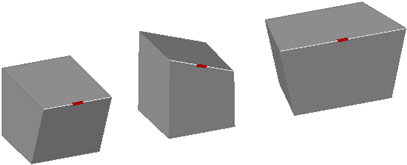
кубы с переносом, поворотом и масштабированием ребер
Команды ПЕРЕНЕСТИ, ПОВЕРНУТЬ и МАСШТАБ можно использовать для редактирования ребер на 3D-телах и кромок на поверхностях точно так же, как для любого другого объекта. Чтобы выбрать ребро, нажмите и удерживайте нажатой клавишу CTRL.
Когда выполняется перемещение, поворот или масштабирование ребра твердотельного 3D-примитива, удаляется журнал (история) этого элементарного тела. После этого тело более не является элементарным и им больше нельзя управлять с помощью ручек и палитры свойств.
Ребра на областях можно выбирать, но при этом не отображаются ручки. Эти ребра также можно переносить, поворачивать и масштабировать.
Режимы изменения ребер
Для циклического перебора режимов изменения нажмите клавишу CTRL при перетаскивании ребра.
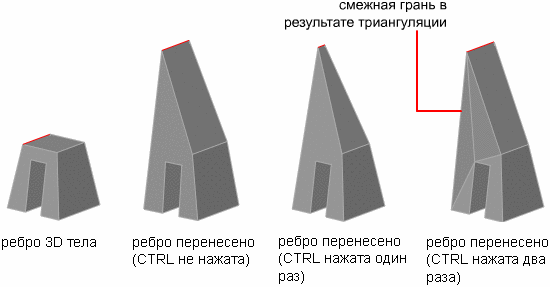
- Удлинение смежных граней. При переносе, повороте или масштабировании ребра без нажатия клавиши CTRL длина грани и ее вершины сохраняются неизменными. Но плоскости смежных граней могут быть изменены.
- Перенос ребра. При выполнении переноса, поворота или масштабирования ребра, сопровождаемых однократным нажатием и отпусканием клавиши CTRL во время перетаскивания, ребро изменяется отдельно от своих вершин. Поверхности смежных граней сохраняются, но длина измененного ребра может измениться.
- Разрешение триангуляции. При выполнении переноса, поворота или масштабирования ребра, сопровождаемых двукратным нажатием и отпусканием клавиши CTRL во время перетаскивания, ребро и его вершины изменяются. (То же самое получилось бы, если бы клавишу CTRL вообще не нажимали.) Но если смежные грани более не являются плоскими, выполняется их триангуляция (разделение на две или несколько плоских треугольных граней).
Если клавиша CTRL нажимается и отпускается в третий раз, восстанавливается первый параметр изменения (как если бы клавиша CTRL не нажималась).
Совет: Вместо нажатия клавиши CTRL для циклического перебора параметров изменения ребра наведите курсор на ручку ребра для отображения многофункционального меню ручки.
Удаление ребер
Ребра, полностью разделяющие две компланарные грани, можно удалить одним из следующих способов:
- Выберите ребро и нажмите DELETE.
- Выберите ребро и введите команду СТЕРЕТЬ.
Операции формирования сопряжений и фасок для 3D тел
Скругление, сопряжение или скос ребер 3D-тел выполняется с использованием команд СОПРЯЖЕНИЕКРОМКИ и ФАСКАКРОМКИ.
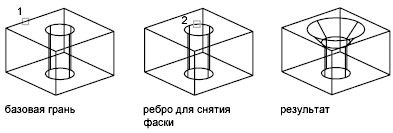
С помощью ручек сопряжения и фаски можно изменить радиус сопряжения или длину фаски. Используемое по умолчанию значение радиуса сопряжения определяется системной переменной FILLETRAD3D.
Совет: Используйте параметр Цепь команды СОПРЯЖЕНИЕКРОМКИ, чтобы выбрать только ребра, расположенные по касательной.
Изменение цвета ребер
Для изменения цвета ребра в 3D-объекте выберите ребро и измените свойство «Цвет» в палитре свойств.
Копирование ребер
Имеется возможность индивидуального копирования ребер 3D тел. В результате копирования образуются отрезки, дуги, круги, эллипсы или сплайны.

Если указать две точки, первая будет использоваться как базовая точка и одна копия будет размещена относительно базовой точки. Если задать одну точку и нажать клавишу ENTER, то начальная выбранная точка используется как базовая. Следующая точка используется как точка смещения.
Понятия, связанные с данным
Задачи, связанные с данной
- Сопряжение по кромке 3D-тела
- Построение фаски на 3D-теле
- Редактирование сопряжения или фаски на 3D-теле
- Изменение цвета ребра 3D-тела
- Копирование ребра 3D-тела
Самоучитель AutoCAD 3D
Инструментарий объемного моделирования AutoCAD выглядит довольно внушительно и насчитывает более сотни наименований инструментов. Сюда входят инструменты создания, редактирования, тонирования (раскрашивания), анимации, действия над объектами и фотореалистичной визуализации (рендеринг).
Способы доступа к инструментам создания 3D тел:
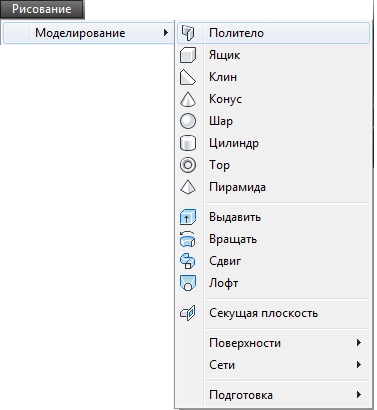
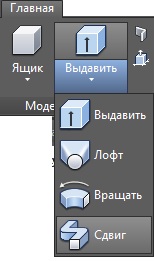
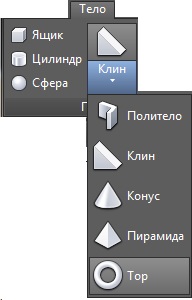
Рис. 4.1. Доступ к инструментам создания 3D тел
На практике для построения трехмерной модели определенного типа используется не более десятка инструментов. Например, для создания практически любого твердотельного объекта средней сложности вам понадобится всего лишь четыре инструмента, перечисленные ниже:


Выдавить;

Вращать;

Объединение;
В процессе работы над объектом необходимо выполнять какие-то определенные действия: поворачивать объект, зеркально отображать, проводить необходимые разрезы, перемещать (для составной модели) или размножать пространственным массивом. Для этих целей потребуются еще пять инструментов объемного моделирования, а именно:

3Dповорот;

3Dзеркало;

Разрез;

3Dперенос;
Вместо двух последних инструментов из списка, а именно: 3D перенос и 3D массив можно успешно применять инструменты плоского рисования:

Перенос;
Формирование твердотельной модели любой сложности увеличивает вышеприведенный набор инструментов незначительно:


Сопряжения кромок;

Оболочка;

Проверка взаимодействий;

Сдвиг;
РЕДТЕЛ (команда)

найти
С гранями можно выполнять следующие действия: выдавливать, переносить, смещать, сводить на конус, копировать, удалять, а также назначать им цвета и материалы. Кроме того, можно копировать ребра и назначать им цвета. С 3D твердотельным объектом целиком (телом) можно выполнять следующие действия: клеймить, разделять, заключать в оболочку, очищать и проверять адекватность.
С объектами-сетями использовать команду РЕДТЕЛ нельзя. Но если выбрать замкнутый объект-сеть, выводится запрос на его преобразование в 3D тело.
Отображаются следующие запросы.
Грань
Изменение выбранных граней 3D тела путем выдавливания, переноса, поворота, смещения, сведения на конус, удаления, копирования или изменения цвета.
Грань: Выдавить
Продолжение грани 3D тела в направлении оси X, Y или Z. Форму объекта можно изменить путем переноса его граней.
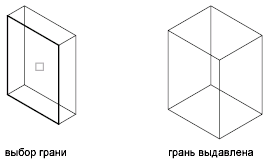
- Выбрать грани. Указывает, какие грани подлежат изменению.
Исключение ранее выбранных граней из набора.
- Удалить грани. Удаление выбранной грани из объекта-тела.
Отменяет выбор граней, добавленных в набор последними, и вновь выводит запрос.
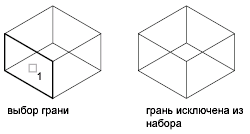
Добавление выбранных граней в набор.
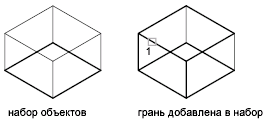
Выбор всех граней и добавление их в набор.
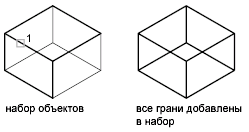
- Выбрать грани. Выбор конкретных граней (а не всех вместе).
Задание направления и глубины выдавливания. Ввод положительного числа вызывает выдавливание в направлении нормали. Ввод отрицательного числа вызывает выдавливание в направлении, противоположном нормали.
-
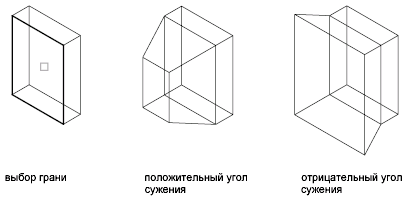
Угол сужения при выдавливании. Устанавливает угол от -90 до +90 градусов.
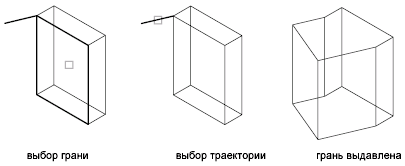
Установка режима выдавливания вдоль траектории (выбранной линии или кривой). Все контуры, связанные с выбранной гранью, выдавливаются согласно направлению и длине траектории.
-
Выбор траектории выдавливания.
Грань: Перенести
Перенос выбранных граней 3D тела на заданное расстояние. Допускается одновременный выбор нескольких граней.
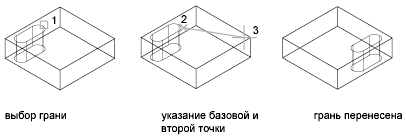
Форму объекта можно изменить путем переноса его граней. Этот параметр рекомендуется использовать для незначительной регулировки.
Выбор грани, подлежащей переносу.
- Базовая точка смещения.Указание базовой точки для переноса. Если указана одна точка (обычно она задается координатами), а затем нажата клавиша ВВОД, точка используется в качестве нового местоположения.
- Вторая точка смещения. Установка вектора смещения, который определяет дальность и направление переноса выбранной грани.
Грань: Повернуть
Поворот одной или нескольких граней (или других элементов тела) вокруг заданной оси.
Форму объекта можно изменить путем поворота его граней. Этот параметр рекомендуется использовать для незначительной регулировки.
Выбрать грани (повернуть)
Поворот грани в соответствии с заданным углом и относительно указанной оси.
В области рисования выберите одну или несколько граней.
Точка на оси, 2Точки
Задание двух точек определяет ось вращения.
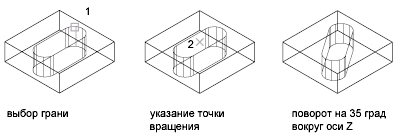
Если нажать ВВОД в ответ на основной запрос опции, выдаются все приведенные ниже запросы. Если в ответ на главную подсказку команды указать точку, первый запрос из приведенной ниже последовательности опускается:
- Первая точка на оси поворота. Устанавливает первую точку на оси вращения.
- Вторая точка на оси поворота. Устанавливает вторую точку на оси.
Совмещение оси вращения с существующим объектом. Можно выбрать объект любого из следующих типов:
- Отрезок: Совмещает ось с выбранным отрезком.
- Круг: Совмещает ось с 3D осью круга (линией, перпендикулярной к плоскости круга и проходящей через центр круга).
- Дуга: Совмещает ось с 3D осью дуги (линией, перпендикулярной к плоскости дуги и проходящей через центр дуги).
- Эллипс: Совмещает ось с 3D осью эллипса (линией, перпендикулярной к плоскости эллипса и проходящей через центр эллипса).
- 2D полилиния: Совмещает ось с 3D осью, образованной начальной и конечной точками полилинии.
- 3D полилиния: Совмещает ось с 3D осью, образованной начальной и конечной точками полилинии.
- Сплайн: Совмещает ось с 3D осью, образованной начальной и конечной точками сплайна.
Совмещает ось поворота с направлением взгляда на текущем видовом экране.
Ось X, ось Y, ось Z
Совмещение оси вращения с одной из осей (X, Y или Z), проходящей через выбранную точку.
Начальная точка вращения
Установка точки вращения.
Определяет угол поворота объекта вокруг заданной оси.
Задание опорного и нового углов.
- Опорный (начальный) угол. Установка начальной точки угла.
- Конечный угол. Установка конечной точки угла. Объект поворачивается на угол, равный разности конечного и начального углов.
Грань: Смещение
Со смещением
Равномерное смещение граней на заданное расстояние или так, чтобы они проходили через указанную точку. Положительное значение увеличивает размеры или объем тела. Отрицательное значение уменьшает размеры или объем тела.
Выбрать грани (смещение)
Указание граней, подлежащих смещению.
Размер отверстий, имеющихся внутри объекта-тела, при его смещении уменьшается, в то время как объем тела увеличивается.
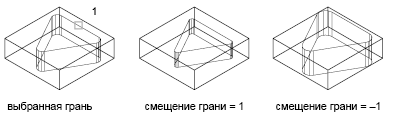
- Задать расстояние смещения. Положительное значение смещения вызывает увеличение размеров тела, отрицательное значение — уменьшение его размеров.
Грань: Конус
Сведение граней 3D тела на конус, имеющий заданный угол. Ось, относительно которой создается конусность, определяется последовательностью указания базовой и второй точек вектора.
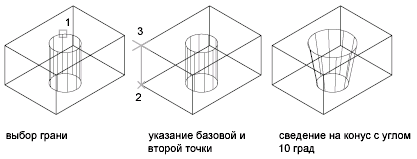
Ввод положительного значения приводит к образованию вогнутого конуса из грани, а при вводе отрицательного значения конус будет выпуклым. По умолчанию угол сужения равен 0, и грань выдавливается перпендикулярно своей плоскости без изменения размеров. Все грани, входящие в набор, сужаются на одинаковую величину.
Выбрать грани (конус)
Указание граней, подлежащих сведению на конус, и установка угла сужения конуса.
- Базовая точка. Установка первой точки, определяющей плоскость.
- Вторая точка на оси сужения. Установка ориентации оси, определяющей направление конуса.
- Угол конуса. Указание угла от -90 до +90 градусов, определяющего отклонение конуса от оси.
Грань: Удалить
Удаление граней (в том числе полученных в результате построения фасок и сопряжений).
Этот параметр используется для удаления и последующего изменения ребер, имеющих фаски и сопряжения. Грань не удаляется, если в результате такого удаления образуется недопустимое 3D тело.
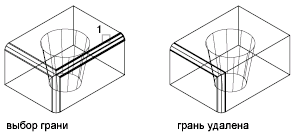
Выбрать грани (удалить)
Выбор грани, подлежащей удалению. Грань должна быть расположена так, чтобы после ее удаления пустое место могло быть заполнено окружающими гранями.
Грань: Копировать
Копировать
Копирование граней; результат может представлять собой области или тела ACIS. Если указаны две точки, РЕДТЕЛ использует первую точку в качестве базовой и размещает копию относительно нее. Если указать одну точку (обычно она задается координатами) и нажать клавишу ВВОД, эта точка будет использована командой РЕДТЕЛ в качестве нового местоположения.
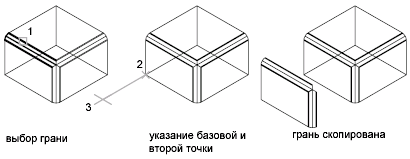
Создание нового объекта, ориентация и профиль которого повторяют ориентацию и профиль исходной грани. Получившуюся в результате фигуру можно использовать в качестве основы для создания нового 3D тела.
Выбрать грани (копировать)
Выбор грани, подлежащей копированию.
- Базовая точка или смещение. Установка первой точки, определяющей расстояние и направление расположения грани-копии (смещение).
- Вторая точка смещения. Установка второй точки смещения.
Грань: Цвет
Изменение цвета граней.
Цветные грани можно использовать для выделения отдельных деталей сложной модели, представленной 3D телом.
Выбрать грани (цвет)
Указание граней, подлежащих изменению. Откроется диалоговое окно «Выбор цвета».
Грань: Материал
Задает материал для выбранных граней.
Выбрать грани (материал)
Указание граней, подлежащих изменению. Откроется диалоговое окно «Выбор цвета».
- Новое имя материала. Введите имя материала, назначаемого выбранной грани. (Чтобы узнать имя материала, нужно открыть окно «Материалы» и выбрать структуру материала, тогда результат отобразится в поле «Имя»).
- ПоСлою. Назначение материала на основе назначения слоя.
Грань: Отменить
Отмена последнего действия, выполненного командой РЕДТЕЛ. Последовательным вызовом нескольких опций отмены можно вернуть тело в состояние, которое оно имело в момент вызова команды.
Грань: Выход
Выход из режима редактирования тела как целого и возврат к запросу «Задайте параметр редактирования тела».
Ребро
Редактирование ребер твердотельных объектов путем изменения их цвета и копирования.
Ребро: Копировать
Копирование выбранных ребер 3D тела как 2D дуг, кругов, эллипсов, отрезков или сплайнов.
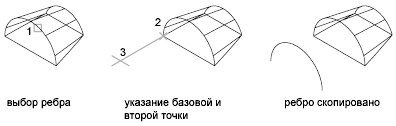
При этом сохраняется угол ребра, которое пользователь может изменять, растягивать и создавать на основе извлеченного ребра новую геометрию.
Эта команда предоставляет способ внесения изменений, растяжений и создания новых 3D тел на основе отдельного ребра.
Выбрать ребра (копировать)
Указание ребер, подлежащих копированию. Выберите кромку, щелкнув на ней и удерживая нажатой клавишу Ctrrl. Затем задайте смещение:
- Базовая точка смещения. Установка первой точки для определения местоположения нового объекта.
- Вторая точка смещения. Установка относительного направления и расстояния для размещения нового объекта.
Отмена выбора ребер, последними добавленных в набор. Отображается предыдущий запрос. Если все ребра удалены, отобразится следующая подсказка.
Исключение ранее выбранных ребер из набора. Вновь выводится приглашение.
Добавление ребер в набор.
Ребро: Цвет
Изменение цвета отдельных ребер объекта 3D тела.
Выбрать ребра (цвет)
Цветные ребра можно использовать для выделения пересечений, взаимодействий или критических зазоров.
Выберите ребро, щелкнув на нем и удерживая нажатой клавишу Ctrrl.
Ребро: Отменить
Отмена последнего действия, выполненного командой РЕДТЕЛ. Последовательным вызовом нескольких опций отмены можно вернуть тело в состояние, которое оно имело в момент вызова команды.
Ребро: Выход
Выход из режима редактирования тела как целого и возврат к запросу «Задайте параметр редактирования тела».
Тело ACIS
Позволяет редактировать тело как целое путем клеймения его объектами, разделения на несколько тел, преобразования в оболочку, упрощения и проверки.
Тело: Клеймить
Клеймение выбранного тела другим объектом. Для того, чтобы операция была успешной, необходимо наличие пересечения клеймящего объекта и грани (граней) выбранного тела. Клеймение может быть применено к следующим объектам: дуги, круги, отрезки, 2D и 3D полилинии, эллипсы, сплайны, области, тела и 3D тела.
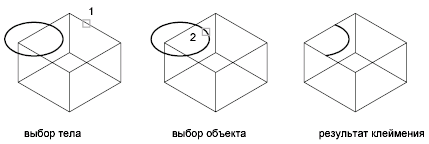
- Выбрать 3D тело.Указание 3D тела, на котором будет выполнено клеймо.
- Выберите клеймящий объект. Указание объекта, перекрывающего первый выбранный объект.
- Удалить исходный объект. Выбор режима удаления клеймящего объекта после завершения операции клеймения.
Тело: Разделить
Разделение 3D тел, занимающих несколько несвязанных замкнутых объемов в пространстве (иногда их называют упрощенными телами), на отдельные тела. Получить несвязанные замкнутые объемы можно путем сочетания отдельных объектов-тел с помощью операции объединения (ОБЪЕДИНЕНИЕ).
Операция объединения или вычитания может привести к построению одного 3D тела, состоящего из нескольких непрерывных объемов. Эти объемы можно разделить на независимые 3D тела.
Прим.: Функция разделения не действует на тела (полученные в результате логических операций), части которых обладают общим объемом.
Выбрать 3D тело
Указание объекта 3D тела, подлежащего разделению. Выберите ребро, щелкнув на нем и удерживая нажатой клавишу Ctrrl.
Тело: Оболочка
Преобразование тел в тонкостенные оболочки заданной толщины. Толщина всех стенок одинакова. Имеется возможность исключения отдельных граней исходного тела из оболочки. Преобразовать тело в оболочку можно только один раз. Новые грани создаются с помощью смещения существующих граней наружу от их исходных позиций.
Рекомендуется перед преобразованием 3D тела в оболочку создать копию этого тела. Таким образом, если необходимо внести значительные изменения, можно взять исходную версию тела и снова преобразовать его в оболочку.
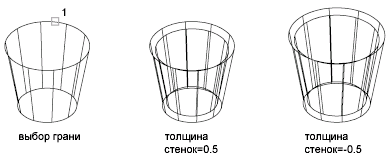
Выбрать 3D тело (оболочка)
Указание 3D тела.
- Удалить грани. Указание подобъектов-граней, которые надлежит удалить при преобразовании объекта в оболочку.
- Отменить. Отмена последнего действия.
- Добавить. Нажмите клавишу Ctrl+щелчок мышью на ребре, чтобы указать, какие грани необходимо сохранить.
- Все. Временный выбор всех граней для удаления. Затем можно использовать команду «Добавить» для добавления граней, которые необходимо сохранить.
Указывается размер смещения. Чтобы создать оболочку по внутреннему контуру тела, задайте положительное значение. Для создания оболочки по внешнему контуру задайте отрицательное значение.
Тело: Очистить
Слияние смежных ребер или вершин, лежащих на одной поверхности или кривой. Удаление всех избыточных ребер и вершин, а также неиспользуемой геометрии. Клейменные ребра не удаляются.
В необычных обстоятельствах этот параметр выполняет слияние смежных ребер или вершин, лежащих на одной поверхности или кривой.
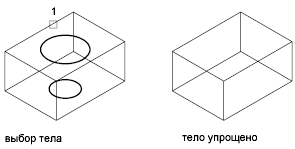
Выбрать 3D тело (очистить)
Указание объекта 3D тела, для которого требуется выполнить операцию очистки.
Тело: Проверить
Проверяет 3D-тело на корректность независимо от значения переменной SOLIDCHECK.
- Выбрать 3D объект (проверить). Указание объекта 3D тела, который надлежит проверить. Если объект корректен, отображается следующая подсказка: Объект является корректным телом ShapeManager.
Этот параметр используется как отладочный инструмент, позволяющий сравнивать стадии в высокосложной модели 3D тела.
Тело: Отменить
Отмена операции редактирования.
Тело: Выход
Выход из режима редактирования тела как целого и возврат к запросу «Задайте параметр редактирования тела».
Отменить
Отмена операции редактирования.
Выход
Завершение команды РЕДТЕЛ.