Почему не скачиваются приложения с Play Market?
Play Market — официальный магазин приложений для Андроида и главный источник загрузки новых игр и программ на смартфоны и планшеты с этой операционной системой. Часто владельцы электронных устройств сталкиваются с ошибками при скачивании софта, в результате чего ПО не устанавливается на телефон. Ниже разобраны основные причины возникновения данной проблемы и способы ее устранения.
Проверка интернет-соединения
Первое, что стоит сделать, когда не помогла стандартная перезагрузка смартфона, — проверить наличие подключения к Интернету и качество установленного соединения. Если вы пользуетесь мобильной сетью, убедитесь, что сигнал достаточно сильный. По возможности подключитесь к Wi-Fi — это увеличит вероятность успешной загрузки файлов из магазина приложений. Получив доступ к беспроводной сети, попробуйте загрузить программу повторно.
Проверить работу Интернета на телефоне можно при помощи любого мобильного браузера, открыв страницу с протоколом «https», например google.com. Если ошибка возникает только при скачивании игр через Wi-Fi или, наоборот, только при использовании 3G/4G-соединения, это может свидетельствовать о неправильных настройках роутера или проблемах на стороне провайдера. Возможно, ваш смартфон не загружает софт из Интернета в общественной сети вай-фай, руководствуясь предустановленными параметрами безопасности.
На заметку: узнайте, как включить геолокацию на телефоне, чтобы полноценно пользоваться картами, GPS-навигатором и другими программами.
Очистка кеша Play Market
Переполненный кеш и устаревшие временные файлы самого Плей Маркета приводят к различным ошибкам при попытке загрузить то или иное приложение. В этом случае требуется выполнить очистку:
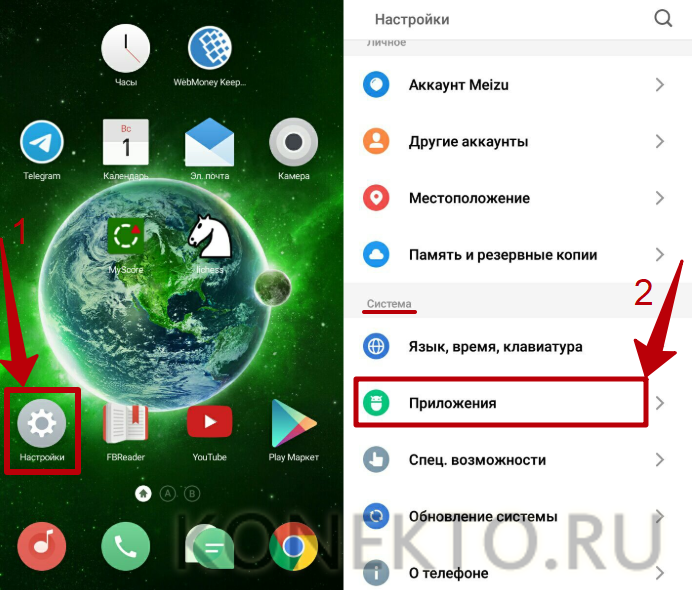
- Открыть «Настройки» на телефоне или планшете. Перейти в меню «Приложения» (находится в разделе «Система»).
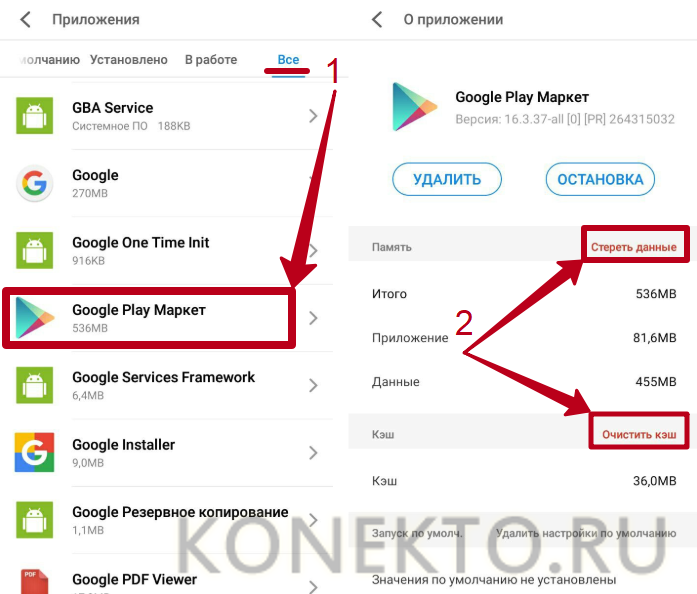
- На вкладке «Все» найти «Google Play Market», кликнуть по названию программы. Нажать на кнопки «Очистить кеш» и «Стереть данные». Кроме того, можно удалить обновления, если ваш телефон поддерживает данную опцию.
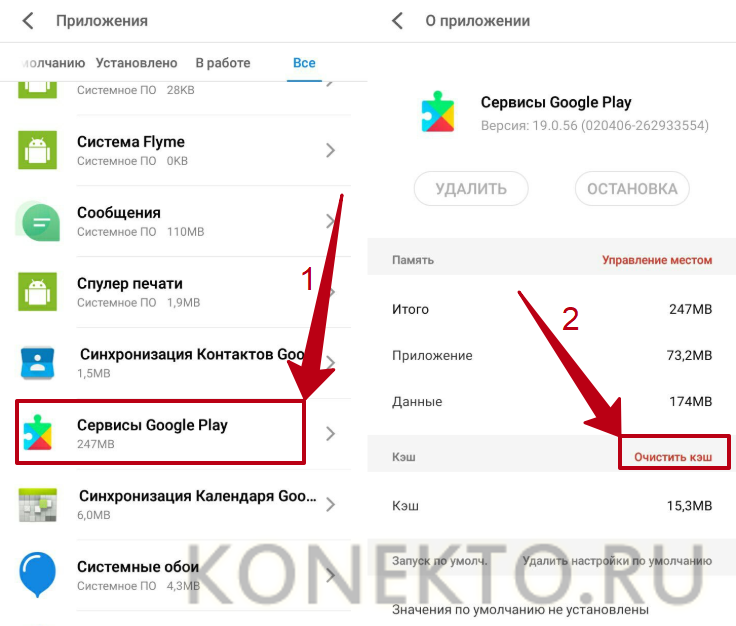
- Таким же образом необходимо очистить кеш приложения «Сервисы Google Play».
Очистка памяти смартфона
Самая банальная причина, по которой не получается скачать новые приложения из магазина Play Market, — нехватка памяти на устройстве (когда остается меньше 1 гигабайта). Учитывая, что на многих Андроидах игры по умолчанию устанавливаются на внутреннее хранилище, неисправность может возникнуть, когда свободного места на первый взгляд достаточно. Узнайте, как самостоятельно очистить память телефона, чтобы решить проблему.
Отключение карты памяти
Иногда ошибка, из-за которой не скачиваются приложения из Плей Маркета, может быть связана с неправильной работой SD-карты. В частности, неполадка возникает, когда флешка была некорректно установлена. Необходимо отключить карту памяти и достать ее из телефона, затем подключить заново и попробовать загрузить интересующую программу в Play Market. Также рекомендуется проверить, скачается ли приложение с извлеченной флешкой, чтобы наверняка подтвердить или исключить данную причину.
На заметку: если вам нужно установить или откатить обновление операционной системы смартфона, узнайте, как войти в меню Recovery.
Удаление и повторный вход в аккаунт Google
Плей Маркет запрашивает у пользователя авторизацию через аккаунт Google для получения доступа ко всем функциям магазина. Порой ошибки в обработке данных учетной записи не позволяют скачать игры и приложения. Неполадка устраняется путем удаления профиля с устройства и повторным добавлением.
Что нужно делать:
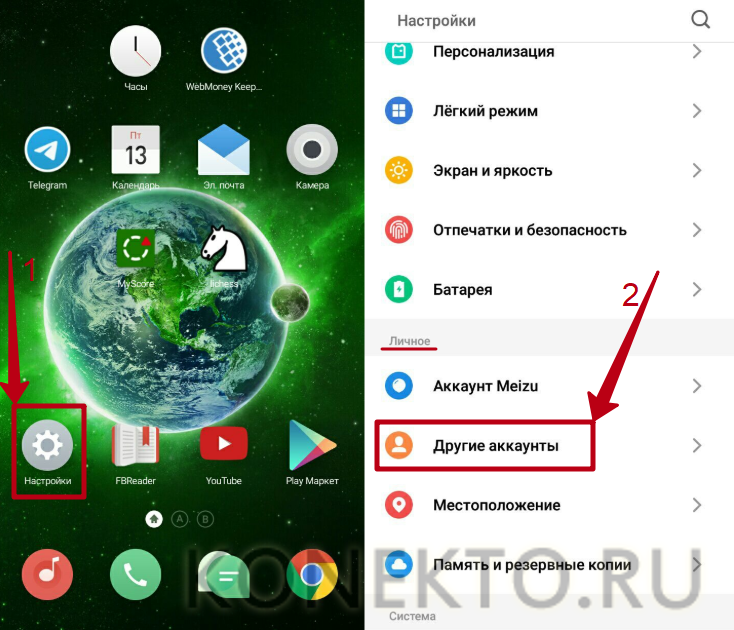
- Зайти в «Настройки» смартфона. Выбрать в списке пункт «Аккаунты» («Другие аккаунты»), расположенный в разделе «Личные данные» («Личное»).
- Перейти к своей учетной записи Google — она отмечена соответствующим значком, а название заканчивается на «@gmail.com». Нажать «Удалить аккаунт» и подтвердить действие.

- Вернуться в предыдущее меню. Кликнуть «Добавить аккаунт».
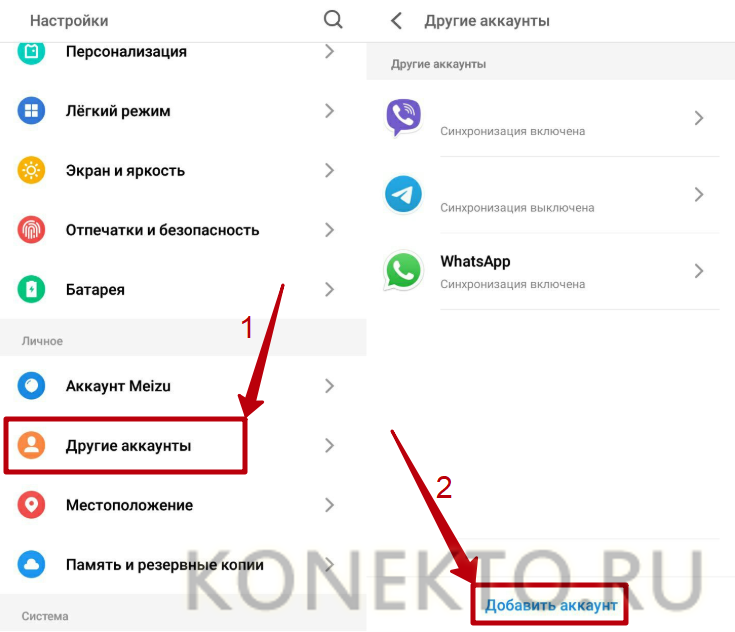
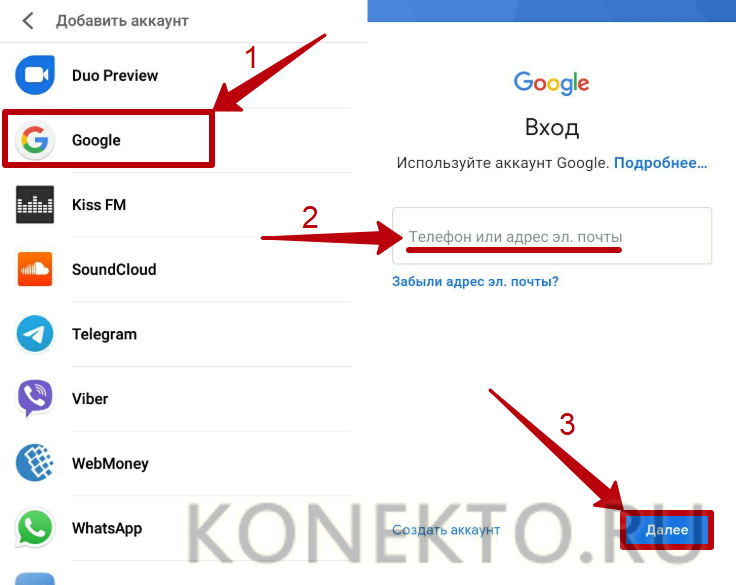
- Из списка предложенных вариантов выбрать «Google». Выполнить вход в учетную запись, следуя инструкциям системы.
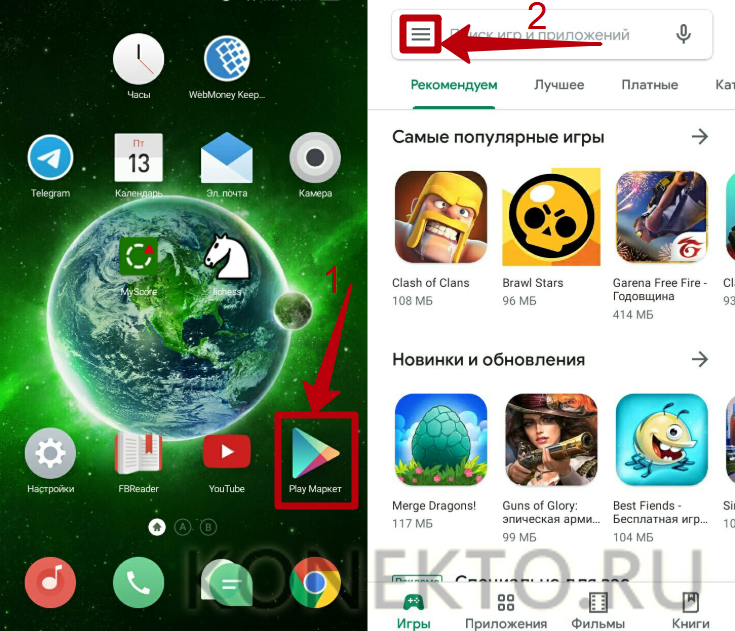
- Открыть Плей Маркет и нажать на кнопку в виде трех полосок, чтобы перейти к параметрам.
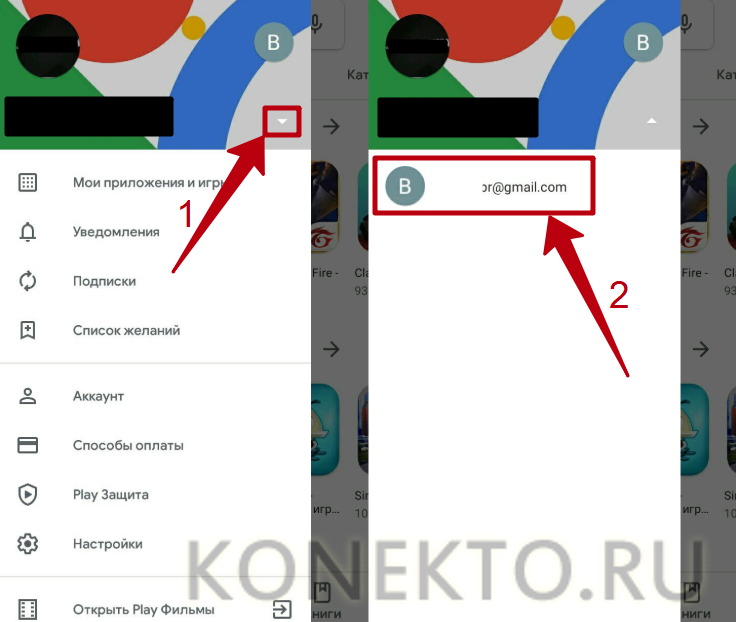
- Кликнуть на стрелку в верхней части экрана и выбрать аккаунт, добавленный ранее.
На заметку: узнайте, как скачать фильм на телефон, если хотите смотреть кино на своем гаджете.
Обновление операционной системы
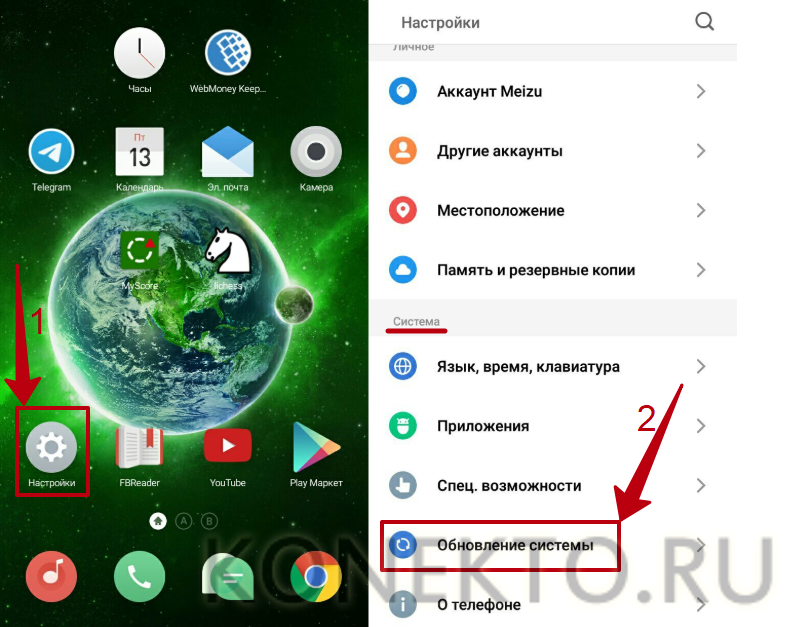
Обновление операционной системы Android также относится к способам восстановления нормальной работы Play Market, когда новые приложения не удается загрузить. Чтобы проверить их наличие и выполнить установку необходимых файлов, следует:
- Открыть меню «Настройки». В разделе «Система» выбрать пункт «Обновление системы».
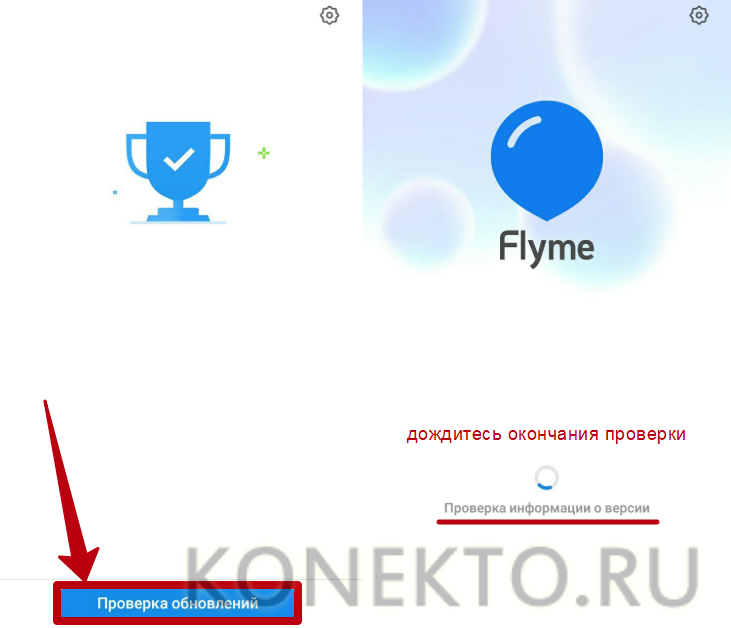
- Нажать на кнопку «Проверка обновлений». Дождаться окончания операции.
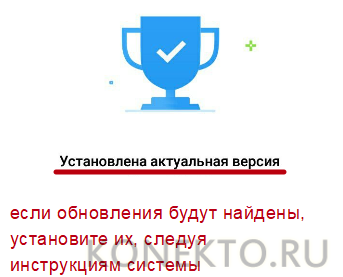
- Если у вас установлена актуальная версия системы, смартфон покажет соответствующее уведомление. При наличии доступных обновлений выполните их скачивание и установку, следуя инструкциям устройства.
Важно: на старых телефонах, где используется версия Андроид 2.2 или ниже, Плей Маркет в любом случае может работать некорректно и сообщать об ошибках при загрузке приложений. В такой ситуации рекомендуется обратиться за консультацией к производителю гаджета.
Проверка правильности отображения даты и времени на телефоне
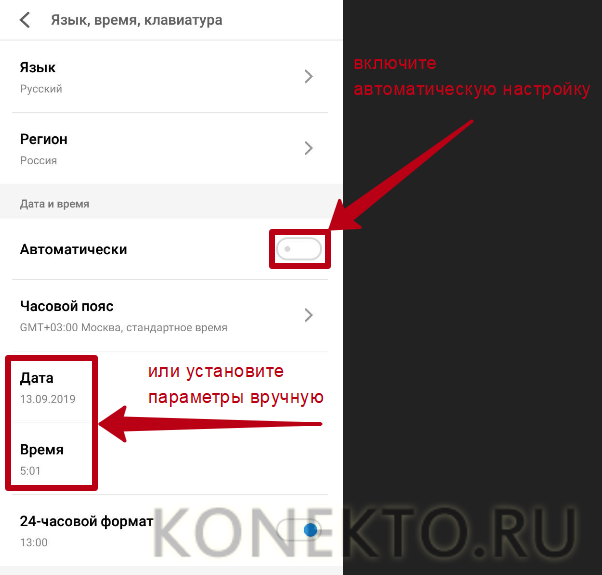
В редких случаях скачиванию приложений из Плей Маркета препятствуют неправильные настройки даты и времени. Необходимо удостовериться, что эти параметры выставлены верно. Некорректная дата делает невозможной загрузку программ, обновляющихся в реальном времени и запрашивающих доступ к подобного рода настройкам.
Чтобы устранить неполадку, необходимо:
- Войти в «Настройки» телефона. В разделе «Система» найти пункт «Дата и время» и открыть подменю.
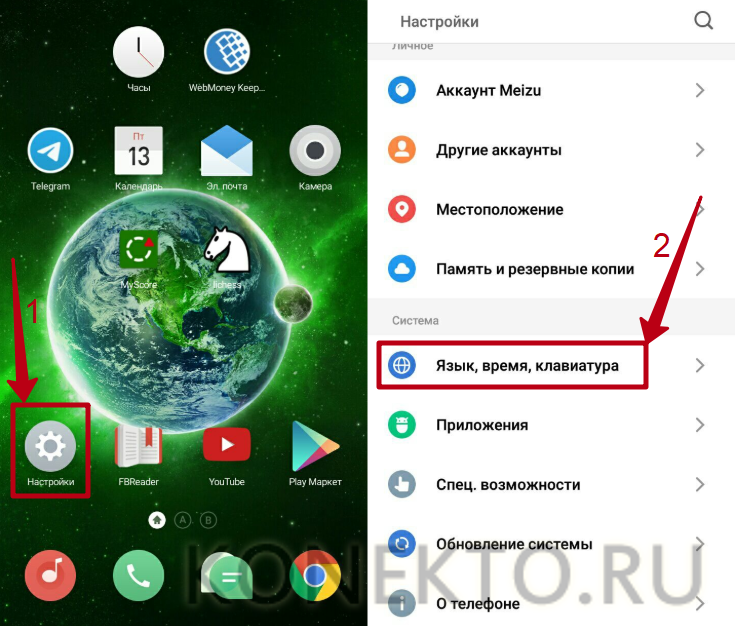
- Включить автоматическую настройку даты и времени либо отредактировать параметры вручную, если функция работает с ошибками.
На заметку: если у вас или у ваших близких есть проблемы со зрением, узнайте больше о сервисе Talkback на Андроиде, который помогает пользоваться смартфоном.
Подводим итоги
Приложения из Плей Маркета не скачиваются на телефон в силу разных причин. В первую очередь при возникновении ошибки рекомендуется проверить работу Интернета и уровень сигнала. Решить проблему зачастую помогают очистка кеша Google Play и освобождение внутренней памяти устройства. Кроме того, неполадки Плей Маркета могут быть связаны с SD-картой, операционной системой, настройками даты и времени, а также с аккаунтом Гугл.
Смотрите также
- Как проверить телефон на прослушку?
- Как узнать музыку из видео на Ютубе?
- Тарифы Мегафон 2021 года
Все игры, которые удалили из Плей Маркета: полный обзор и причины удаления
Плей Маркет — это центральный магазин приложений для устройств на операционной системе Android. Здесь пользователи могут найти и скачать множество игр, программ и других приложений. Однако, не все приложения могут долго присутствовать в Плей Маркете. Некоторые из них удаляются по различным причинам, будь то нарушение авторских прав, недостаточный уровень безопасности или другие нарушения политики магазина.
В данной статье мы рассмотрим некоторые из игр, которые были удалены из Плей Маркета. Мы расскажем о причинах их удаления, а также о том, какие действия предпринимали разработчики и пользователи в связи с этим. Это полный обзор игр, которые уже не доступны для установки из магазина Google.
Мы расскажем о таких играх, как Flappy Bird, который был удален из Плей Маркета после того, как его разработчик решил прекратить поддержку игры из-за огромного успеха. Или игра The Room Two, которая была временно удалена из магазина из-за проблем совместимости с новыми устройствами. Это всего лишь некоторые примеры игр, которые уже нельзя найти в Плей Маркете, но их история так или иначе останется в памяти пользователей.
Игры, удаленные из Плей Маркета: обзор и причины их удаления
Плей Маркет — это крупнейшая платформа для скачивания и установки мобильных приложений на устройства под управлением операционной системы Android. Однако, не все игры, которые когда-либо были доступны в Плей Маркете, по-прежнему доступны. Некоторые игры были удалены из платформы по различным причинам.
Причины удаления игр из Плей Маркета
1. Нарушение правил и регуляций: Плей Маркет имеет строгие правила и регуляции, и разработчики игр должны следовать им. Некоторые игры могут быть удалены, если они нарушают эти правила, например, содержат ненадлежащий контент или обманывают пользователей.
2. Проблемы безопасности: Если игра имеет серьезные проблемы безопасности, то она может быть удалена из Плей Маркета для защиты пользователей. Это может включать вредоносный код, уязвимости безопасности или другие подобные проблемы.
3. Низкий уровень качества: Игры с низким уровнем качества или с большим количеством ошибок могут быть удалены из Плей Маркета. Google стремится предложить пользователям только лучшие приложения и игры, поэтому они могут удалить игры, которые не соответствуют их стандартам качества.
4. Несоответствие требованиям региона: Некоторые игры могут быть удалены из Плей Маркета, потому что они не соответствуют требованиям определенного региона или нарушают правила и законы этого региона.
Обзор некоторых удаленных игр
1. Flappy Bird: Одна из самых известных удаленных игр из Плей Маркета. В игре нужно управлять птицей и перелетать между трубами. Игра была удалена из-за своей простоты и зависимости, которую она вызывала у игроков.
2. The Room: Приключенческая игра с головоломками и загадками. Она была удалена из Плей Маркета, поскольку разработчиком не была продолжена поддержка и обновление игры.
3. Gangstar Vegas: Открытый мир, в котором игрок становится гангстером. Игра была удалена из-за нарушения правил Плей Маркета, связанных с контентом, насилием и промоушеном незаконных действий.
4. Infected Zone: Настольная игра с элементами ролевой игры и стратегии. Эта игра была удалена из-за низкого уровня качества и отсутствия поддержки разработчиком.
Заключение
В Плей Маркете удалены различные игры по разным причинам. Это может быть связано с нарушением правил, проблемами безопасности, низким уровнем качества или несоответствием требованиям региона. Некоторые игры, которые когда-то были популярны, могут быть удалены из-за отсутствия поддержки разработчиком или других причин. В любом случае, удаление игры из Плей Маркета означает, что она больше не доступна для скачивания и установки из этого источника.
Анализ платформы:
Платформа Плей Маркет является одним из самых популярных ресурсов для скачивания и обновления мобильных приложений на устройствах, работающих на операционной системе Android. Она предоставляет пользователям широкий спектр игр и приложений в различных категориях.
Однако не все игры, которые когда-либо были доступны в Плей Маркете, остаются доступными на платформе. Множество игр были удалены по разным причинам. Причинами удаления могут быть нарушение авторских прав, невыполнение политики использования Плей Маркета, нарушение правил безопасности или просто отсутствие активных пользователей.
Компания Google, которая разработала Плей Маркет, регулярно проверяет приложения и игры на соответствие предоставляемым стандартам. Если какое-либо приложение или игра нарушает правила или вызывает негативные последствия для пользователей, они могут быть удалены из Плей Маркета.
Читать еще: Как установить Telegram на старый телефон с Java-платформой
Удаление игр из Плей Маркета может быть не только решением Google, но и разработчиков самих игр. Некоторые разработчики могут удалить свои игры из Плей Маркета по разным причинам, таким как слабые продажи, устаревшие версии игр или смена фокуса на разработку других проектов.
Несмотря на удаление некоторых игр из Плей Маркета, платформа продолжает предлагать огромное разнообразие игр разных жанров и тематик. Благодаря строгим проверкам и постоянному обновлению правил использования, Плей Маркет стремится предоставить пользователям только качественные и безопасные игры для их мобильных устройств.
Политика контента:
Как и любая другая платформа, Google Play имеет свои правила и политики относительно контента, размещаемого в магазине приложений. Цель этих политик — обеспечить безопасность и качество приложений для пользователей.
1. Недопустимый контент:
- Незаконное содержимое: в магазине не разрешается размещение приложений, содержащих незаконное контент, такой как насилие, наркотики, оружие и т.д.
- Вредный контент: приложения, которые представляют угрозу безопасности устройства, вредят пользователям или наносят им вред, не допускаются на платформе.
- Навязывание: приложения, которые принуждают пользователей совершать нежелательные действия или устанавливать другие приложения без их согласия, запрещены.
- Оскорбительный контент: приложения, содержащие дискриминацию, ненависть, угрозы или оскорбления в адрес конкретных групп людей или лиц, не допускаются.
2. Права интеллектуальной собственности:
Приложения, которые нарушают права интеллектуальной собственности третьих лиц, такие как авторские права, товарные знаки и патенты, не могут быть размещены в магазине.
3. Защита конфиденциальности:
Приложения, нарушающие правила конфиденциальности и сбора личных данных пользователей без их согласия, будут удалены из магазина.
4. Мошенничество и вредоносные программы:
- Мошенничество: приложения, предназначенные для обмана пользователей или получения их личной информации с целью мошенничества или кражи, запрещены.
- Вредоносные программы: приложения, содержащие вредоносные программы, такие как вирусы, троянские программы и шпионское ПО, не допускаются в Google Play.
5. Низкое качество и нежелательное содержимое:
- Низкое качество: приложения, не соответствующие высоким стандартам качества Google Play, могут быть удалены.
- Нежелательное содержимое: приложения, содержащие нежелательное для многих пользователей контент, такой как порнография, насилие и ненормативная лексика, не разрешены на платформе.
6. Нарушение правил и политик:
Приложения, нарушающие общие правила и политики Google Play, могут быть удалены из магазина.
7. Обновления и модификации:
Приложения, которые вносят серьезные изменения без предупреждений или согласия пользователя, могут быть отозваны из магазина.
Все разработчики, желающие разместить свои приложения в Google Play, должны соблюдать эти политики и правила, чтобы обеспечить безопасность и удобство пользователей.
Нарушение авторских прав:
Одной из основных причин удаления игр из Плей Маркета является нарушение авторских прав. Это означает, что игра использует материалы (тексты, изображения, звуки и другие элементы), защищенные авторским правом, без соответствующих разрешений или лицензий.
Владение авторскими правами на материалы является важной защитой для создателей и разработчиков игр. Они имеют право контролировать, какие материалы могут использоваться в их играх и кем. Нарушение авторских прав может иметь серьезные юридические последствия и привести к судебным разбирательствам и выплате компенсаций.
Чтобы предотвратить нарушение авторских прав, разработчики игр должны удостовериться, что они имеют соответствующие разрешения на использование материалов, защищенных авторским правом. Это может включать приобретение лицензий на использование изображений и музыки, создание собственных материалов или использование материалов, доступных для свободного использования.
Когда игра нарушает авторские права, правообладатель может обратиться к Google с жалобой на нарушение. В ответ на такую жалобу Google может удалить игру из Плей Маркета, чтобы предотвратить дальнейшее нарушение. В некоторых случаях владельцы прав могут предъявлять судебные иски или требовать компенсацию от нарушителей.
Подводя итог, нарушение авторских прав является серьезным нарушением, которое может привести к удалению игры из Плей Маркета и юридическим проблемам для разработчика. Поэтому важно для разработчиков игр соблюдать авторские права и убедиться, что они имеют соответствующие разрешения на использование материалов в своих играх.
Безопасность пользователей:
Одной из основных причин удаления приложений из Плей Маркета является нарушение правил безопасности, которые устанавливаются компанией Google. Это связано с тем, что многие приложения содержат вредоносный код или представляют угрозу для пользователя.
Компания Google активно борется с вредоносными приложениями и регулярно проводит проверку уже имеющихся приложений в Плей Маркете, а также контролирует новые загружаемые приложения.
На самом деле, безопасность пользователей — это основная цель Google, и удаление опасных приложений является лишь малой частью их деятельности. Компания также предоставляет различные инструменты и рекомендации для безопасного использования Плей Маркета.
Кроме того, Google регулярно обновляет свои правила и политики, чтобы усилить безопасность пользователей. Это включает в себя запрет на размещение приложений, которые собирают и передают персональные данные пользователя без его согласия, приложения, которые взаимодействуют с другими приложениями без окончательного уведомления пользователя, и многое другое.
Читать еще: Как быстро и безопасно привезти товар с yoox: пошаговая инструкция
Google также обращает внимание на отзывы пользователей и анализирует их, чтобы выявить возможные проблемы с приложениями и принять меры в отношении нарушителей.
Таким образом, безопасность пользователей является одной из главных задач компании Google, и удаление опасных приложений из Плей Маркета — лишь одна из мер, которые она принимает для защиты своих пользователей от потенциальных угроз.
Низкое качество:
Одной из основных причин удаления игр из Плей Маркета является низкое качество контента. Это может включать в себя различные проблемы, такие как плохая графика, непонятный игровой процесс, некорректная работа механик или наличие багов и ошибок.
Когда разработчики выпускают игры с низким качеством, это может негативно сказаться на опыте пользователей. Неприятные графика и звук могут вызывать дискомфорт, а проблемы с игровым процессом могут делать игру непривлекательной и скучной.
Плей Маркет стремится поддерживать высокое качество игр, которые предлагают пользователю увлекательные и положительные впечатления. Поэтому игры с низким качеством могут быть удалены из магазина, чтобы не разочаровывать пользователей и сохранять репутацию платформы.
Разработчикам рекомендуется уделить особое внимание качеству своей игры перед публикацией в Плей Маркете. Лучше потратить дополнительное время на исправление ошибок и улучшение геймплея, чем столкнуться с удалением своего творения из магазина.
Если игру уже удалили из Плей Маркета из-за низкого качества, разработчику следует анализировать отзывы пользователей и принимать их во внимание при создании следующего проекта. Это поможет избежать повторения ошибок и создать более удовлетворительное игровое впечатление для пользователей.
Мошенничество и вредоносное ПО:
- Мошеннические игры: В Плей Маркете было обнаружено множество мошеннических игр, которые обманывали пользователей. Эти игры были созданы с целью получить деньги от пользователей путем предоставления им различных скидок, наград и бонусов. Однако, после того как пользователи вводили свои финансовые данные, они сталкивались с потерей средств и невозможностью связаться с разработчиками игры.
- Вредоносное ПО: Некоторые удаленные игры из Плей Маркета содержали вредоносное ПО, которое могло нанести вред устройству пользователя. Вредоносные игры часто доступны были бесплатно и собирали конфиденциальную информацию с устройства пользователя, такую как пароли, банковские данные и личные фотографии. Другие игры могли вести себя вредоносно: блокировать устройство, удалять файлы или заражать другие приложения.
Рискованные игры:
В Плей Маркете вы можете найти множество интересных игр, но не все из них безопасны. Некоторые игры могут представлять риск для пользователей и были удалены из магазина по определенным причинам. В данной статье мы рассмотрим несколько рискованных игр, они могут включать в себя следующие категории:
Азартные игры:
В Плей Маркете существует много азартных игр, которые предлагают игрокам возможность заработать деньги. Однако, не все эти игры являются легальными и безопасными. Некоторые из них могут быть мошенническими и потенциально опасными для пользователей.
Игры с насилием и жестокостью:
Некоторые игры могут содержать насилие, жестокость и другой контент, который может быть неприемлем для некоторых пользователей. Этот тип контента может быть вредным для здоровья и эмоционального состояния людей, поэтому такие игры обычно удаляются из Плей Маркета.
Игры с контентом для взрослых:
Некоторые игры предназначены только для взрослых и содержат контент, который не подходит для детей. Такие игры могут содержать сексуальный контент, насилие, грубость или другой неподходящий контент.
Игры с вредоносным софтом:
Существуют игры, которые содержат вредоносный софт, такой как вирусы, трояны или другие вредоносные программы. Такие игры могут стать угрозой для безопасности пользователей и их устройств.
Игры, нарушающие авторские права:
Некоторые игры могут нарушать авторские права и законы об интеллектуальной собственности. Такие игры могут быть удалены из Плей Маркета в связи с нарушением прав и интересов правообладателей.
Все эти рискованные игры были удалены из Плей Маркета, чтобы защитить пользователей и обеспечить безопасность платформы. Google старается создать безопасное и надежное окружение для своих пользователей, и удаление рискованных игр является одной из мер безопасности, которые принимаются компанией.
Жестокость и насилие:
- Manhunt – игра, которая вызывала много споров из-за своего садистского подхода к насилию. В ней игрок контролировал заключенного, выпущенного по условиям таинственного человека на свободу, чтобы стать участником кровавой охоты. Игра была удалена из Плей Маркета из-за своего неприемлемого содержания и призыва к насилию.
- Postal – еще одна игра, которая изначально вызывала много контроверзий. В Postal игроку предлагалось взять на себя роль серийного убийцы и проходить через различные уровни, совершая насилие и убивая множество людей. Подобная жестокость стала причиной удаления игры из Плей Маркета.
- The Punisher: No Mercy – шутер от третьего лица, основанный на комиксах про «Каратель». В игре игроку представлялась возможность уничтожать врагов с использованием различного оружия, применять жестокие методы исполнения «правосудия». Из-за своего насильственного содержания и жестокости игра была удалена из Плей Маркета.
- Carmageddon – гоночная игра, где игроки получали очки за сбивание и уничтожение пешеходов. По понятным причинам игра вызвала возмущение общественности и была удалена из Плей Маркета.
Читать еще: Лучшие дни для доставки Яндекс.Еда: выберите наиболее удобное время для получения свежих и вкусных блюд
Сексуальный контент:
- Причины удаления:
- Нарушение правил Плей Маркета, запрет на размещение сексуально откровенного контента;
- Несоответствие требованиям законодательства о защите от детской порнографии;
- Нарушение правил публикации контента, порочащего нравственность.
- «Секс-кукла: Эротические забавы»;
- «Гей-Мафия»;
- «Трусики»;
- «Эротические видеочаты»;
- «Интимные кости».
Злоупотребление рекламой:
Злоупотребление рекламой — одна из самых распространенных причин удаления игр из Play Маркета. Разработчики иногда используют рекламу в своих приложениях слишком агрессивно, что приводит к плохому пользовательскому опыту и негативным отзывам.
В основном, проблемы связанные с рекламой включают следующие нарушения:
- Неуместное размещение рекламы. Некоторые разработчики вставляют рекламные баннеры и всплывающие окна в такие места, которые мешают пользователям нормально пользоваться приложением. Например, баннер может быть расположен над интерфейсом игры, закрывая важные элементы и мешая видеть игровой процесс. Такое размещение рекламы является неприемлемым и часто приводит к удалению приложения.
- Агрессивная реклама. Некоторые приложения могут показывать рекламу слишком часто, открывая много всплывающих окон или интегрируя ее в сам игровой процесс. Это может раздражать и отпугивать пользователей, поэтому Google не разрешает такую агрессивную рекламу.
- Мошенническая реклама. Некоторые разработчики могут использовать рекламные объявления с ложной информацией, обещая нереальные выгоды или призывая пользователей совершить определенные действия (например, скачать другое приложение) для получения бонуса. Такие действия могут нарушать политику Play Маркета и ставить под угрозу безопасность пользователей.
Google серьезно относится к нарушениям, связанным с рекламными практиками. Они стремятся создать безопасную и привлекательную среду для пользователей, поэтому регулярно проверяют приложения на наличие нарушений и удаляют те, которые нарушают политику Play Маркета. Разработчики должны быть внимательными и соблюдать правила, чтобы избежать удаления своих приложений.
Неэффективность приложений:
Не все приложения, удаленные из Плей Маркета, были удалены исключительно из-за нарушений правил или безопасности. Некоторые были удалены из-за своей неэффективности или недостаточного качества.
Одной из причин удаления таких приложений может быть низкая оценка пользователей или отзывы, указывающие на проблемы с функциональностью или производительностью. Если многие пользователи жалуются на то, что приложение не работает должным образом или имеет много ошибок и сбоев, это может привести к его удалению.
Также к недостаточной эффективности приложений может привести их маленькое количество загрузок или низкая активность пользователей. Если приложение имеет недостаточно активных пользователей или низкий рейтинг скачивания, это может указывать на то, что оно не предлагает достаточного интереса, востребованности или качества.
Кроме того, приложения могут быть удалены из-за несоответствия требованиям Плей Маркета по поводу контента, например, если они предлагают пустой или неработающий функционал, содержат много рекламы или имеют ненадежное или низкокачественное содержание.
Безусловно, не все приложения, удаленные из Плей Маркета из-за неэффективности, являются полностью бесполезными или плохими. Некоторые из них могли иметь потенциал, но их разработчикам не удалось создать качественный продукт, который удовлетворял бы запросы и ожидания пользователей.
Нарушение правил размещения:
Кража контента:
Одной из причин удаления игры из Плей Маркета является нарушение правил размещения, в частности, кража контента. Если разработчик использует в своей игре контент без разрешения правообладателя, игра может быть удалена из магазина.
Кража контента может включать в себя использование графики, музыки, звуковых эффектов, текстов и других материалов, на которые у разработчика нет прав.
Вредоносное ПО:
Игра, содержащая вредоносное программное обеспечение (ВПО), также будет удалена из Плей Маркета. Разработчики обязаны предоставить безопасное и надежное приложение для пользователей.
Вредоносное ПО может причинить серьезный вред устройству, в том числе украсть личную информацию пользователя, вывести его из строя или использовать его для злонамеренной деятельности. Поэтому, вся игра, содержащая вредоносное ПО, будет удалена из магазина.
Спам и мошенничество:
Еще одна причина удаления игры из Плей Маркета — это спам и мошенничество. Если игра является спамом или фишингом, то она не будет допущена к размещению. Разработчики не должны вводить пользователей в заблуждение и использовать лживую информацию или поддельные данные для привлечения аудитории.
Спам и мошенничество могут нанести ущерб репутации Плей Маркета и недоверию пользователей, поэтому магазин принимает жесткие меры против таких приложений.
Нарушение авторских прав:
Еще одно нарушение, которое может привести к удалению игры из Плей Маркета, — нарушение авторских прав. Если содержимое игры нарушает авторские права или патенты, она будет удалена в соответствии с законодательством.
Свобода выражения и защита интеллектуальной собственности являются важными ценностями, поэтому Google принимает все необходимые меры для защиты правообладателей и удаляет нарушающие авторские права игры из своего магазина.
Где скачивать приложения на ноутбук виндовс 10
Для комфортного использования компьютера одной только операционной системы недостаточно – практически всегда требуется оснастить ее хотя бы парой-тройкой программ. Нередко возникает необходимость выполнения обратной процедуры – удаления того или иного программного компонента. Как о первом, так и о втором, на примере ОС Windows 10 мы расскажем сегодня.
Инсталляция и деинсталляция ПО в Виндовс 10
Microsoft уже не первый год пытаются превратить свое детище в решение «все в одном» и «подсадить» пользователя исключительно на собственные продукты. И все же как установка, так и удаление программ в Windows 10 осуществляется не только ее стандартными средствами, но и с помощью других источников и стороннего ПО соответственно.
Установка программ
Официальный веб-ресурс разработчиков и Магазин Майкрософт, которые нами будут рассмотрены далее – это единственные безопасные источники программного обеспечения. Никогда не скачивайте программы с сомнительных сайтов и так называемых файлопомоек. В лучшем случае вы получите плохо работающее или нестабильное приложение, в худшем – вирус.
Способ 1: Официальный сайт
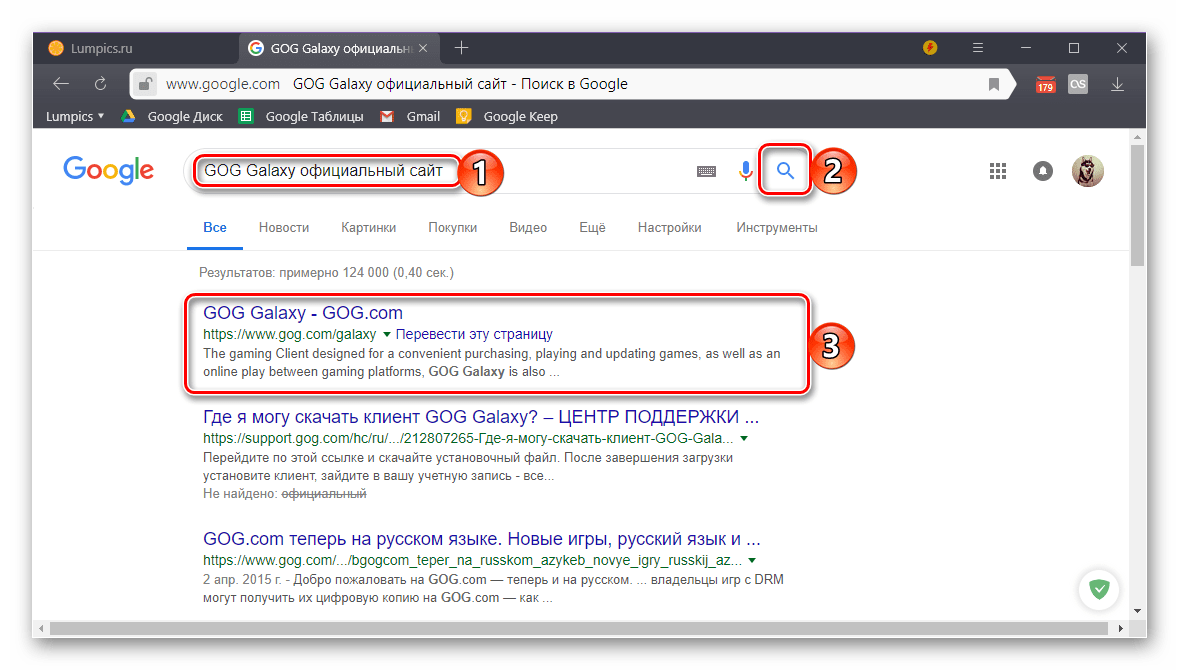
Единственная сложность данного метода установки приложений заключается в том, чтобы найти официальный сайт. Для этого нужно обратиться за помощью к браузеру и поисковой системе Google или Яндекс и ввести туда запрос по представленному ниже шаблону, после чего в результатах выдачи следует выбрать подходящий вариант. Чаще всего он первый в списке.
название_приложения официальный сайт
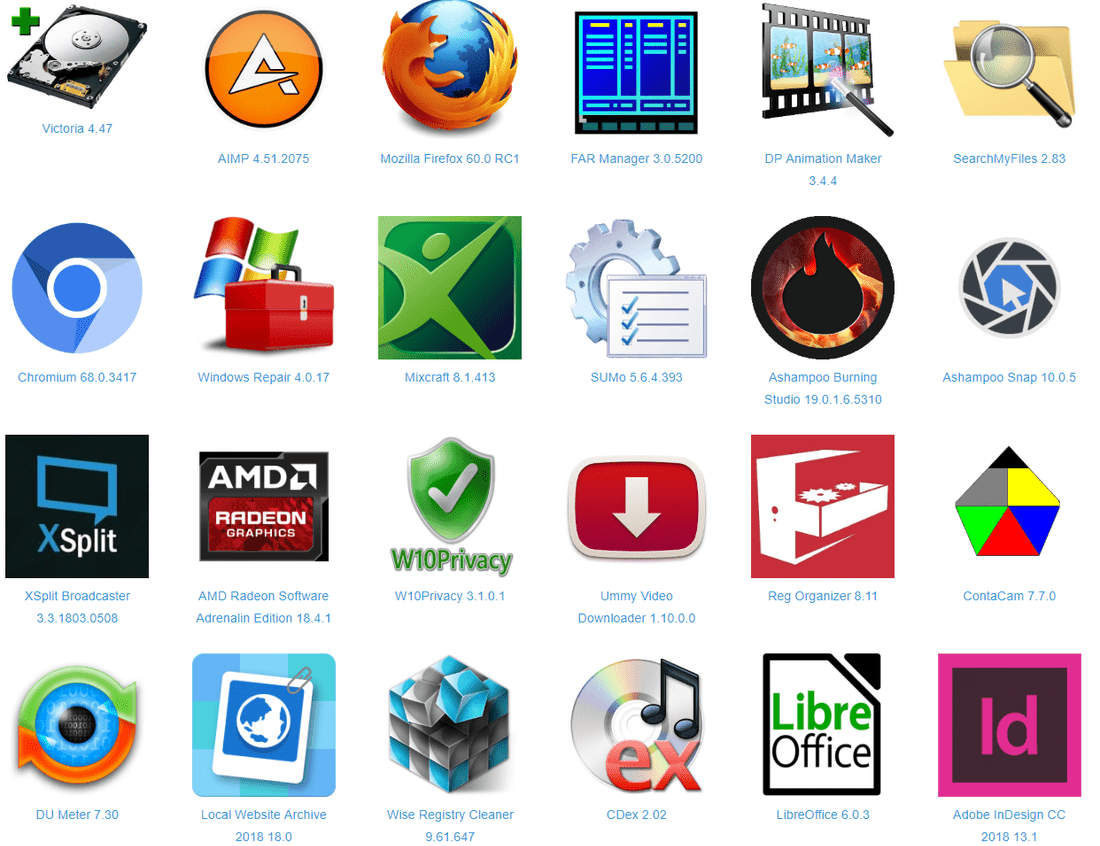
Помимо традиционного поиска, вы можете обратиться к специальному разделу на нашем сайте, где собраны обзоры большинства известных и не очень программ. В каждой из таких статей представлены проверенные, а потому безопасные и точно работающие ссылки, ведущие на страницы скачивания с официальных веб-ресурсов.
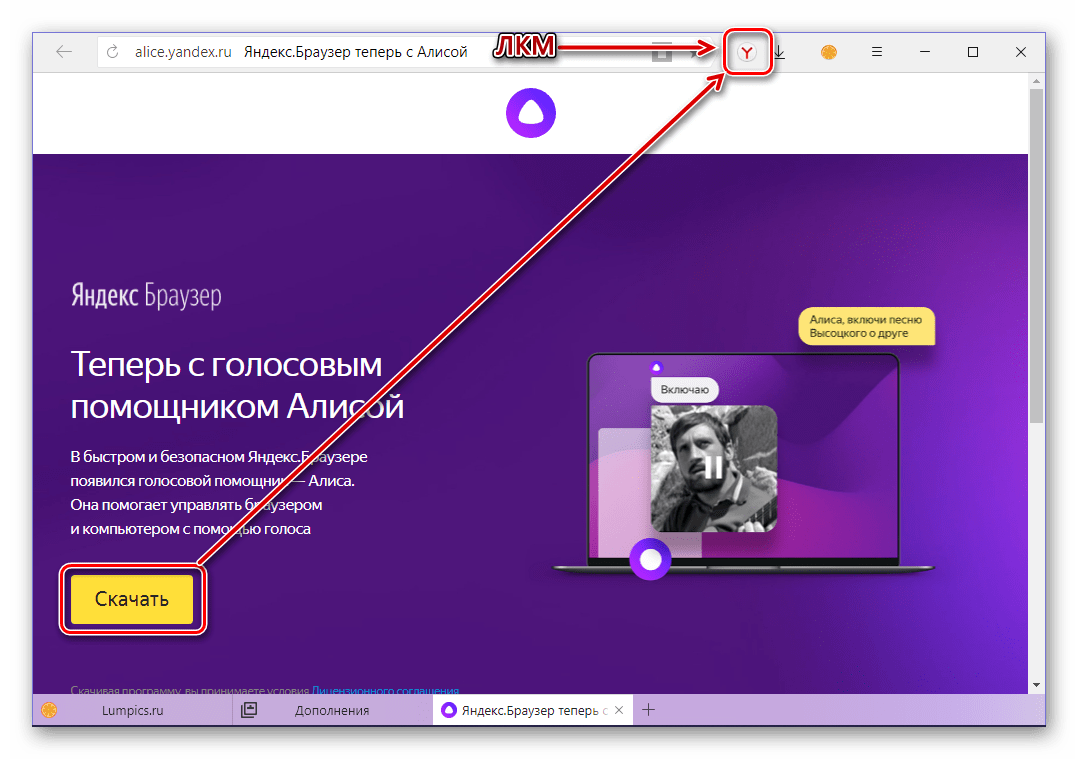
- Отыскав любым удобным способом официальный сайт разработчика интересующей вас программы, скачайте ее к себе на компьютер.
Примечание: Скачиваемый установочный файл должен соответствовать не только используемой вами версии Виндовс, но и ее разрядности. Чтобы узнать эту информацию, внимательно читайте описание на странице загрузки. Онлайн-установщики чаще всего являются универсальными.

Примечание: Внимательно изучайте информацию, излагаемую на каждом из этапов инсталляции. Нередко даже скачанные с официальных источников программы слишком навязчиво или, наоборот, незаметно, предлагают установить стороннее ПО. Если вы в таковом не нуждаетесь, откажитесь от него, сняв галочки напротив соответствующих пунктов.
Способ 2: Microsoft Store
Официальному Магазину от Майкрософт все еще далеко до идеала, но базовый набор приложений, необходимых рядовому пользователю, в нем все есть. Это и мессенджеры Telegram, WhatsApp, Viber, и клиенты социальных сетей ВКонтакте, Одноклассники, Facebook, Twitter, Instagram, и проигрыватели мультимедиа, и многое другое, в том числе и видеоигры. Алгоритм установки любой из программ выглядит следующим образом:
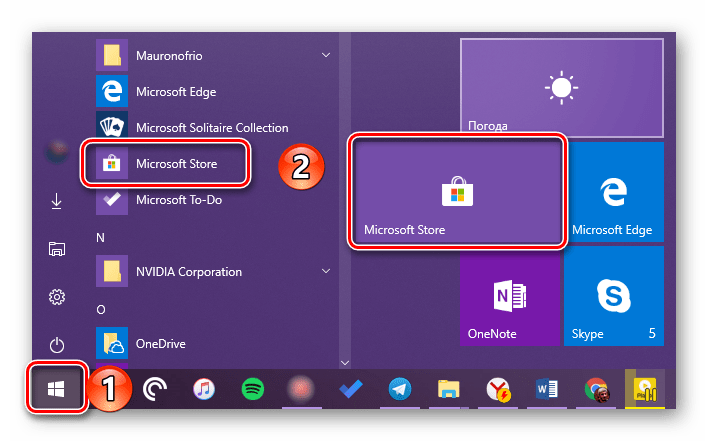
- Запустите Microsoft Store. Проще всего сделать это через меню «Пуск», где можно найти как его ярлык, так и закрепленную плитку.
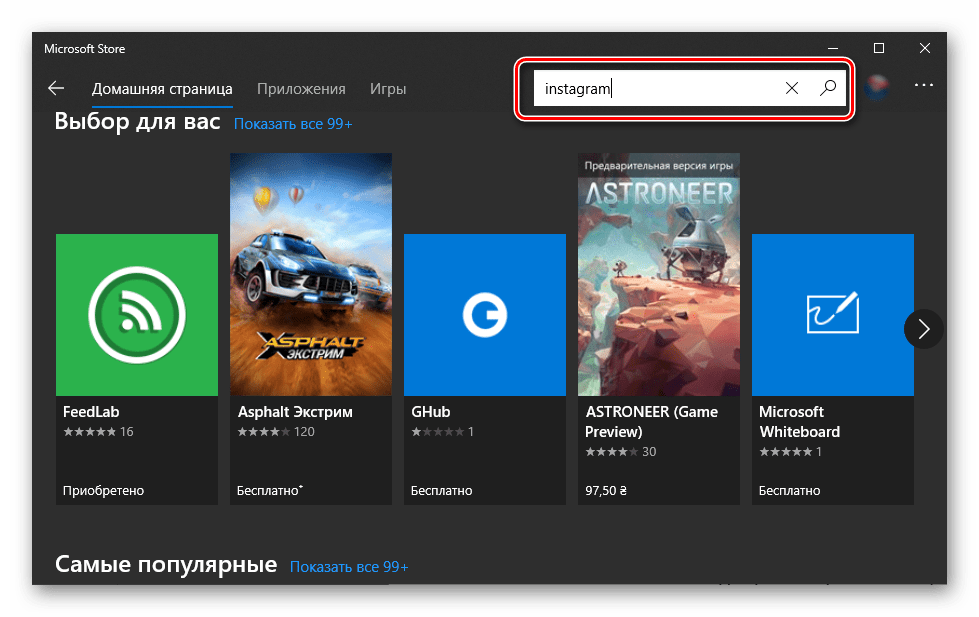
- Воспользуйтесь поисковой строкой и найдите то приложение, которое хотите установить.
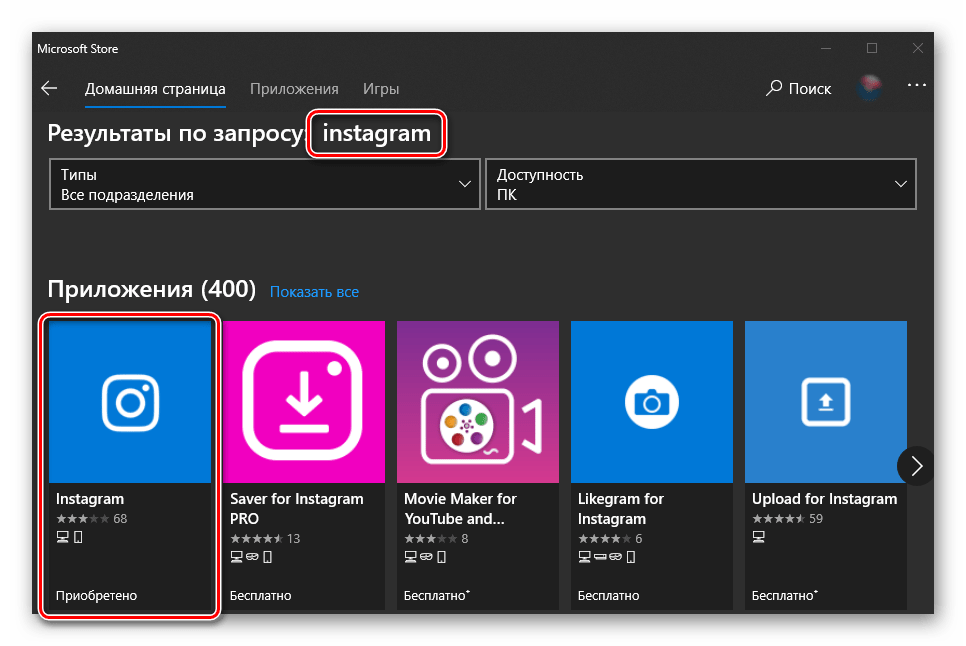
- Ознакомьтесь с результатами поисковой выдачи и кликните по интересующему вас элементу.
- На странице с описанием, которое скорее всего будет на английском, нажмите по кнопке «Install»
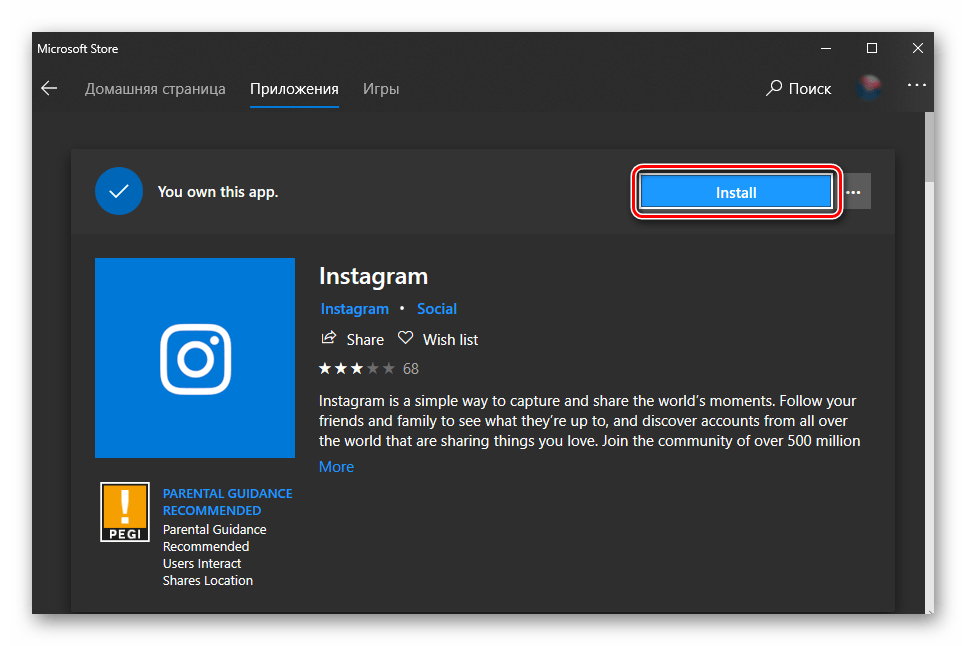
и дождитесь, пока приложение будет скачано и установлено на ваш компьютер.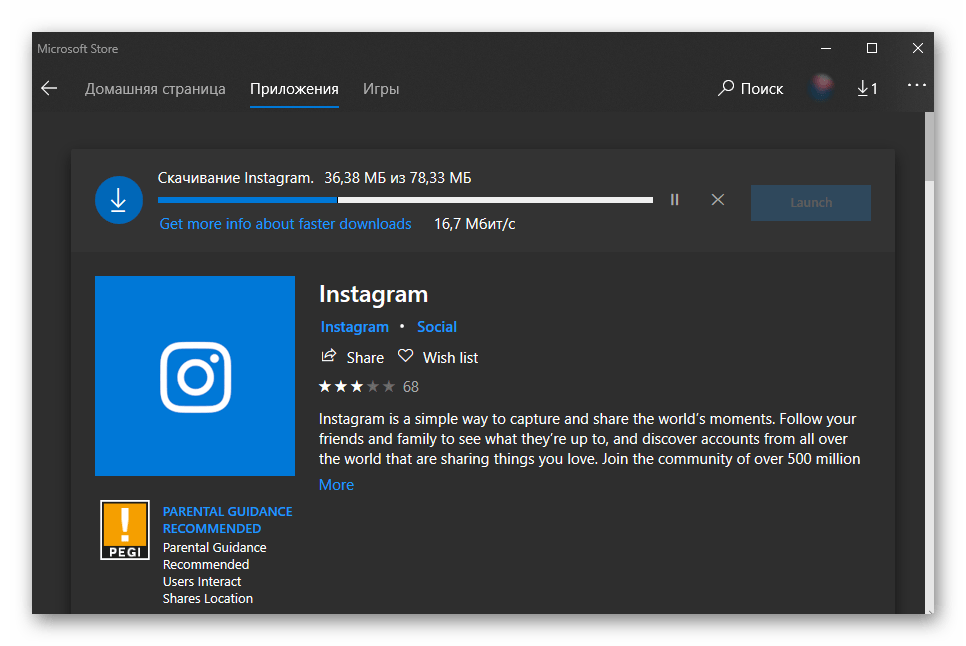
- По завершении процедуры инсталляции вы получите уведомление.
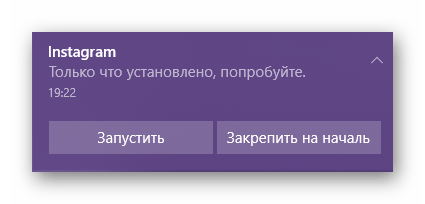
Само же приложение можно будет запустить не только из меню «Пуск», но и непосредственно из Магазина, нажав по появившейся кнопке «Launch».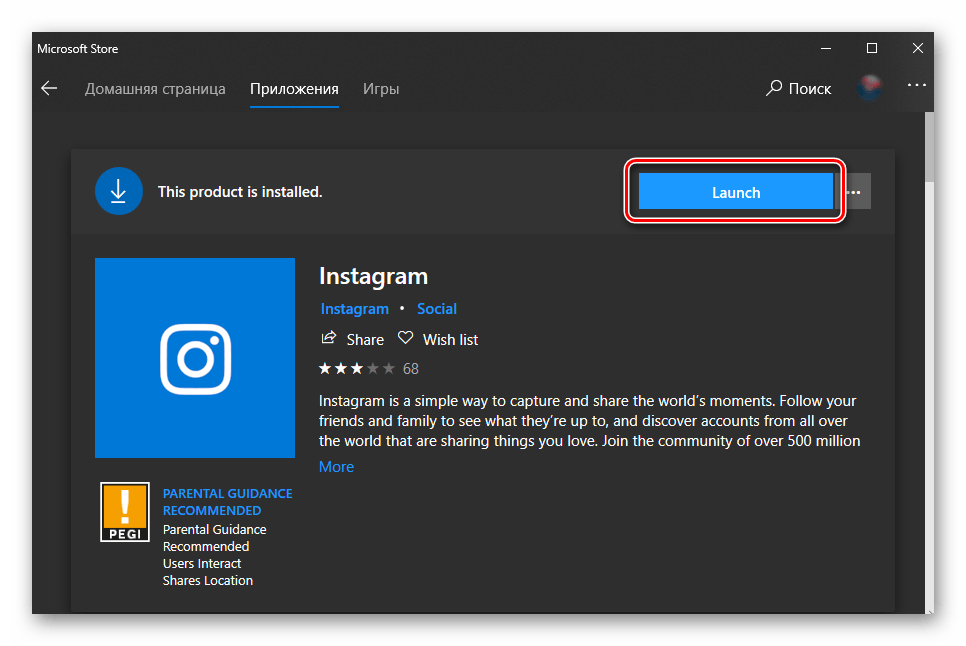
Скачивание программ из Microsoft Store – метод куда более удобный, чем их самостоятельный поиск на просторах интернета и последующая ручная установка. Единственная проблема заключается в скудности ассортимента.
Удаление программ
Как и инсталляция, деинсталляция программного обеспечения в среде Windows 10 тоже может быть выполнена как минимум двумя способами, причем оба подразумевают использование стандартных средств операционной системы. Плюс ко всему, для этих целей можно задействовать и стороннее ПО.
Способ 1: Программы-деинсталляторы
Ранее мы неоднократно писали о том, как удалять приложения при помощи специализированного ПО, а затем еще и выполнить дополнительную чистку системы от остаточных и временных файлов. Если вас интересует именно такой подход к решению нашей сегодняшней задачи, рекомендуем ознакомиться со следующими статьями:

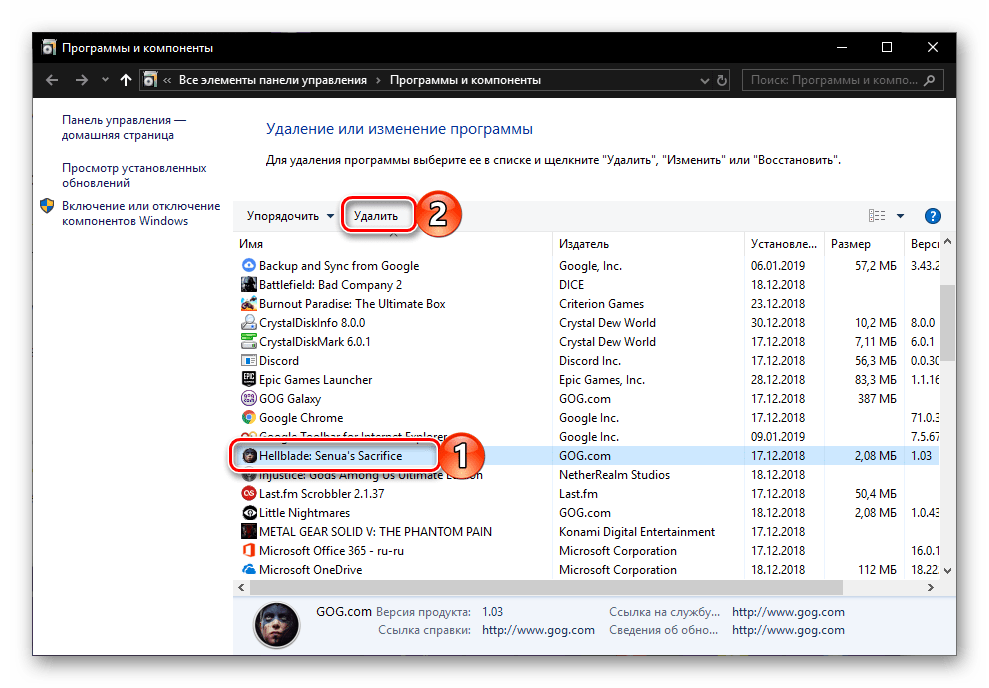
Способ 2: «Программы и компоненты»
-
Для запуска раздела «Программы и компоненты» зажмите на клавиатуре «WIN+R», введите туда представленную ниже команду, после чего кликните по кнопке «ОК» или нажмите «ENTER».
Способ 3: «Параметры»
Такие элементы Windows, как рассмотренные нами выше «Программы и компоненты», а вместе с ними и «Панель управления», в «десятке» постепенно отходят на второй план. Все то, что в предыдущих версиях ОС делалось с их помощь, сейчас можно выполнить в разделе «Параметров». Деинсталляция программ – не исключение.
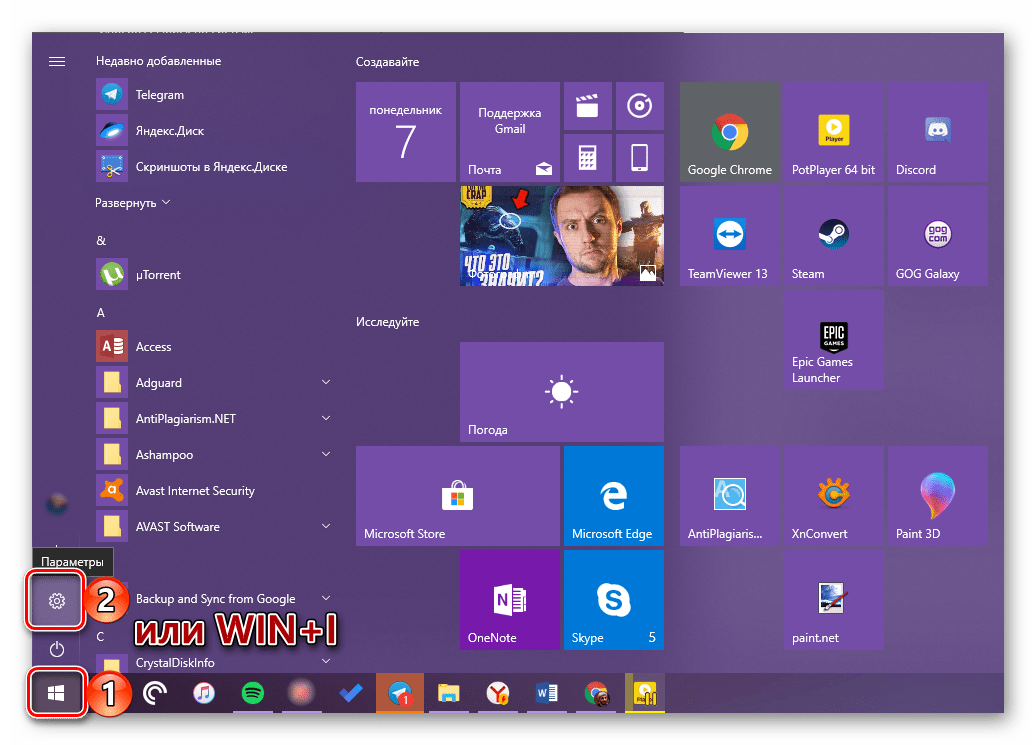
- Запустите «Параметры» (шестеренка на боковой панели меню «Пуск» или «WIN+I» на клавиатуре).
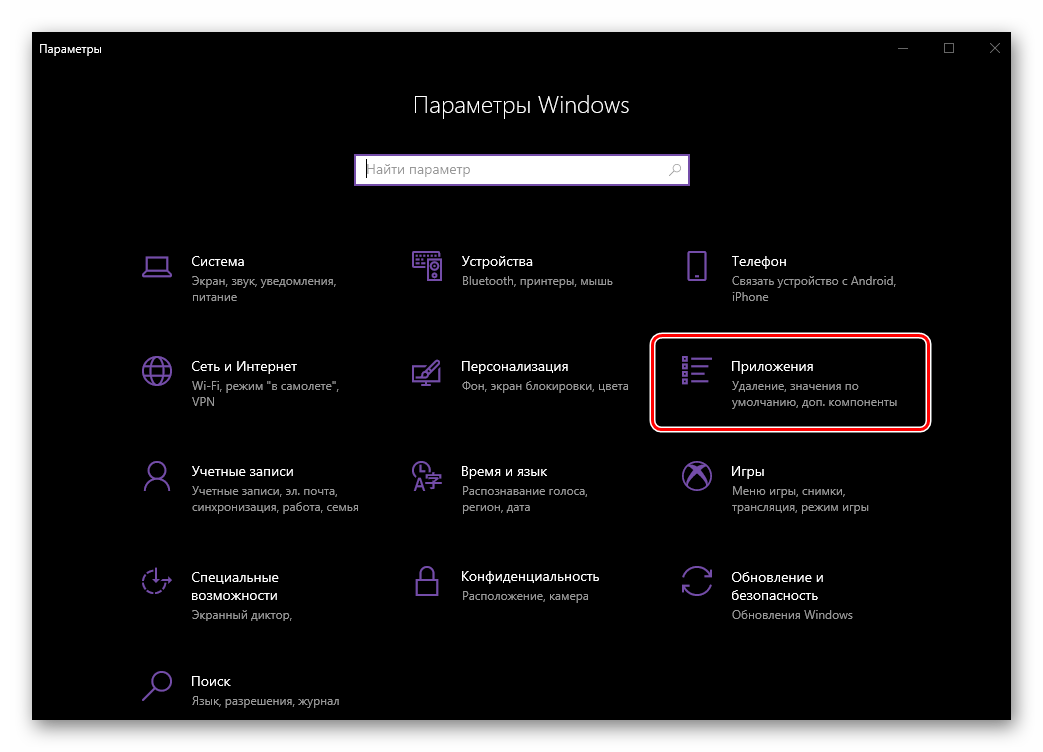
- Перейдите к разделу «Приложения».
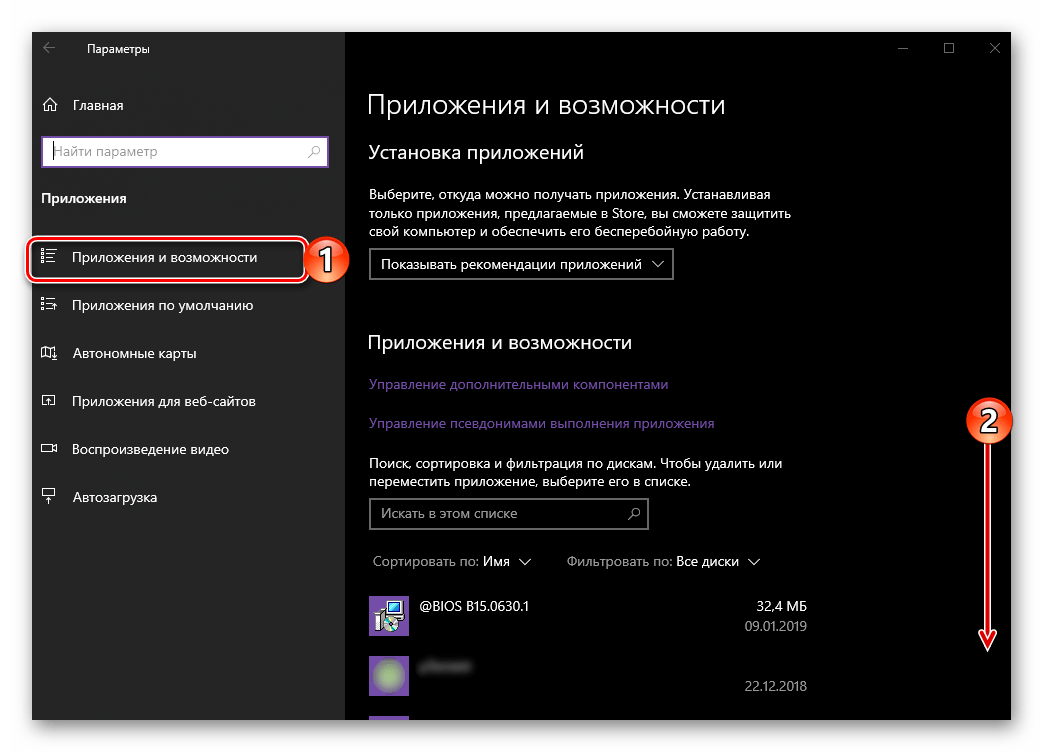
- Во вкладке «Приложения и возможности» ознакомьтесь со списком всех установленных приложений, пролистывая его вниз,
Способ 4: Меню «Пуск»
Все программы, установленные на компьютер или ноутбук с Виндовс 10, попадают в меню «Пуск». Удалить их можно прямо оттуда. Для этого нужно выполнить следующие действия:
- Откройте «Пуск» и найдите в общем перечне приложений то, которое вы хотите удалить.
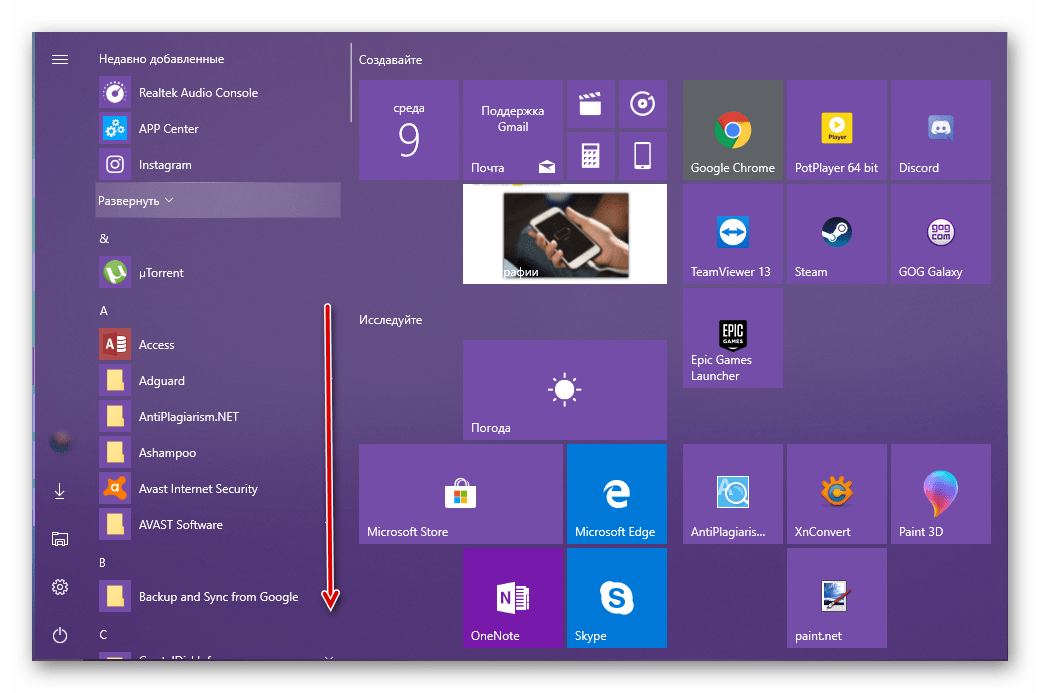
- Кликните по его наименованию правой кнопкой мышки (ПКМ) и выберите пункт «Удалить», отмеченный мусорной корзиной.
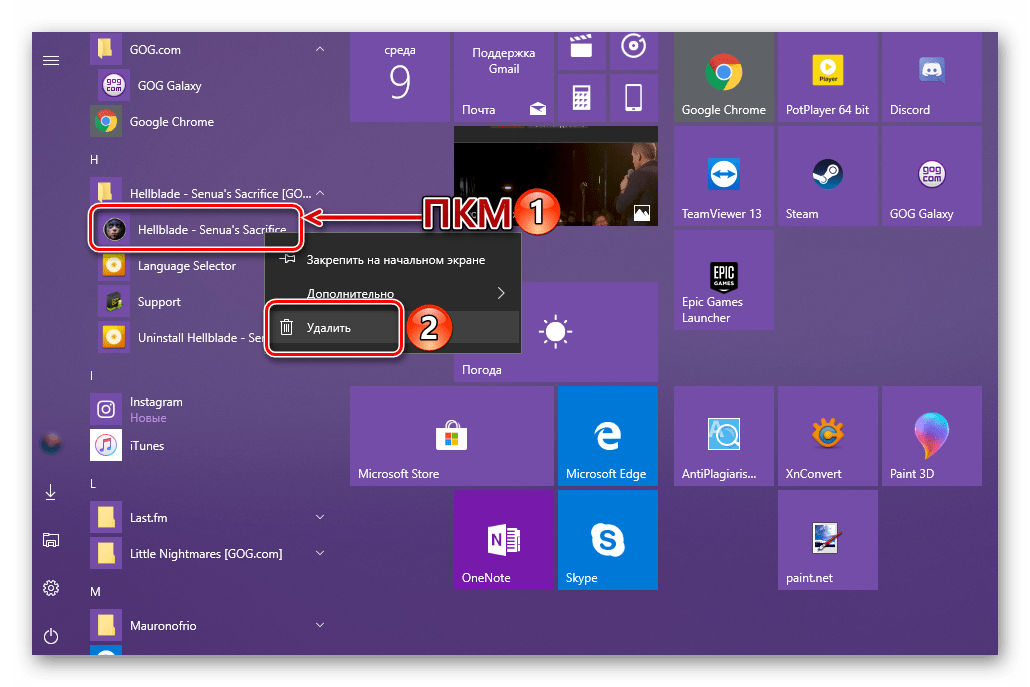
- Подтвердите свои намерения во всплывающем окне и дождитесь завершения деинсталляции.
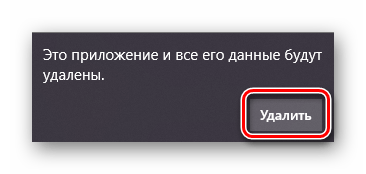
Примечание: В редких случаях попытка удаления программы через меню «Пуск» инициирует запуск стандартного раздела «Программы и компоненты», работу с которым мы рассмотрели в Способе 2 данной части статьи.
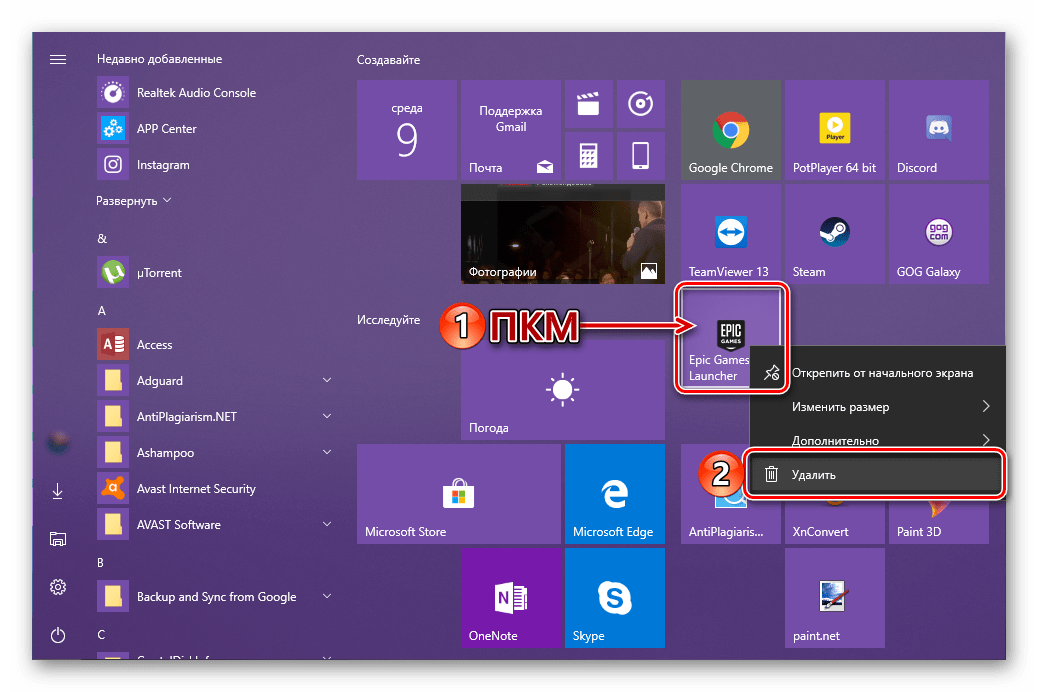
Помимо общего списка программ, представленного в стартовом меню Windows 10, удалить любую из них можно и через плитку, если таковая закреплена в «Пуске». Алгоритм действий тот же – находите ненужный элемент, жмете на нем ПКМ, выбираете вариант «Удалить» и утвердительно отвечаете на вопрос о деинсталляции.
Как видите, в плане удаления программ Виндовс 10, а вместе с ней и сторонние разработчики, предлагают еще больше вариантов, чем для их установки.
Заключение
Теперь вы знаете обо всех возможных, а главное, безопасных вариантах установки и удаления программ в Windows 10. Рассмотренные нами методы – это то, что предлагают сами разработчики как программного обеспечения, так и операционной системы, в среде которой они функционируют. Надеемся, эта статья была полезна для вас и после ознакомления с ней не осталось вопросов.
Как скачать приложения для Windows 10
 Windows 10 Привет! Сегодня я покажу вам как можно бесплатно скачивать приложения для Windows 10. Вы сможете скачать много разных и полезных приложений для своего устройства, компьютера, телефона или планшета. Всё очень просто! Смотрите далее! Внизу экрана, в панели задач, откройте приложение Магазин Windows .
  Далее, на главной странице, вверху в меню нажмите на вкладку Приложения .
Далее, на странице всех приложений, найдите раздел ТОП бесплатных приложений . Справа нажмите на вкладку Показать все .
 Далее, здесь вы можете выбрать приложение. Можно воспользоваться фильтром вверху, выбрать тип и категорию. Нажмите по названию или изображению приложения.
Скачать приложения Windows 10
Далее, на странице приложения, нажмите на кнопку Получить , чтобы загрузить и установить приложение на своё устройство. Дождитесь завершения процесса. Потом запустите.
 Вы можете посмотреть описание и скриншоты приложения.
  Всё готово! Вот так просто и быстро вы можете устанавливать приложения Windows 10.
Как на ноутбук бесплатно установить Play Market?
Play Market — магазин приложений, изначально предназначенный для мобильных устройств под управлением Android. Программы и игры здесь контролируются администрацией ресурса и гарантированно не содержат вирусов. При определённом подходе многие приложения из Плей Маркет можно установить и на ноутбук под управлением Windows. Подробности — в этой статье.
Как установить Play Market на ноутбук
Начнём с того, что сам плей маркет на ноутбук устанавливать строго говоря не надо. Нам потребуется только браузер Google Chrome желательно последней версии. Причём, свежесть версии в данном случае важна. Так как возможность бесплатно запускать игры и программы из Google Play Market независимо от браузера появилась относительно недавно. Ранее он рассматривался, как магазин дополнений к Хрому, и был достаточно беден с точки зрения выбора. Заходим на главную страницу поддержки Chrome и нажимаем кнопку Установить.
 После запуска браузера набираем адрес play.google.com и попадаем в магазин приложений Плей Маркет.
Какие приложения из Play Market можно установить на ноутбук

Поскольку магазин единый, то далеко не все приложения можно будет успешно использовать на ноутбуке. Искать нужно программы, помеченные специальной фразой «Приложение совместимо со всеми вашими устройствами», выделенной красной рамкой на рисунке. Важно, чтобы кнопка Установить была доступной. Как раз на неё и нужно нажать, чтобы установить приложение из Плей Маркет на ноутбук. В настоящий момент таким образом можно установить большинство программ, которые не завязаны сильно на использование датчиков и свойств специфичных для смартфонов и планшетов. А это большинство игр и многие из бизнес-утилит: календари, почтовые клиенты, планировщики и так далее.
Где найти установленные из Play Market приложения?

Все установленные программы попадают в список расширений для Google Chrome. Поэтому и искать их нужно в списке приложений. В этот пункт можно попасть из настройки, как показано на рисунке. Здесь можно управлять программами. Например, удалять их с ноутбука или обновлять.
Как сделать ярлык на приложение из Play Market?

Самое интересное, что программы, скаченные на ноутбук под Windows, можно запускать и без браузера Chrome. Найдите список Расширений Хром, как это описано в предыдущем пункте. Нажмите кнопку Подробнее, а затем Создать ярлык. Теперь игру или утилиту можно запускать прямо с Рабочего стола без старта самого браузера Хром! Правда в этом случае экземпляр браузера всё равно запускается, но в отдельном независимом окне.
Как бесплатно управлять приложениями на смартфоне с ноутбука?

Поскольку магазин Play Market единый для всех ваших устройств: ноутбука под Windows, смартфона или планшета на Android, то и управлять вы можете всеми устройствами. Например, можно установить программу на Android-смартфон. Оно тут же будет загружено на мобильное устройство. Эта возможность помогает работать с Гугл Плей на большом экране ноутбука, а не на маленьком дисплее телефона. Это удобно и намного меньше портит ваше зрение. Обратите внимание, что вам доступны не только игры, но и остальные продукты магазина. Например, вы можете покупать в Плей Маркете с ноутбука музыку, книги, фильмы и прессу. Это тоже удобнее делать на большом экране.
Скачивание приложений из Microsoft Store на компьютер с Windows 10
Если вы переходите с компьютера под управлением Windows 7 или Windows 8.1 на новое устройство с Windows 10, вы поймете, что проще всего скачивать на него приложения и игры из Microsoft Store. Использовать Microsoft Store удобно на любом устройстве — вы можете искать бесплатные и платные приложения, например Adobe Reader, просматривать их оценки, а также скачивать их на свое устройство. При установке приложения из Microsoft Store оно будет доступно для вас на любом другом вашем устройстве. Приложения будут также автоматически обновляться, чтобы вы всегда могли пользоваться новейшими функциями. Ниже показано, как скачивать приложения и игры, чтобы быстро начать ими пользоваться. Перейдите к кнопке Начните, а затем в списке приложений выберитеMicrosoft Store . Откройте вкладку «Приложения» или «Игры» в Microsoft Store. Чтобы просмотреть любую категорию более подробно, выберите Показать все на противоположном конце строки. Выберите приложение или игру, которую вы хотите скачать, а затем выберите Получить. Войдите с учетной записью Майкрософт, чтобы скачать приложение или игру. У вас нет учетной записи Майкрософт? Зарегистрись для бесплатной учетной записи Майкрософт. Хотите еще больше упростить получение премиум-версий приложений?
Скачайте Microsoft 365, чтобы получить доступ к премиум-версиям таких приложений, как Word, Excel, PowerPoint, Outlook и других. Microsoft 365 — это облачная служба подписки, которая объединяет последние приложения на основе ИИ, поэтому вы можете создавать приложения и делиться ими из любого места и с любого устройства.
Похожие публикации:
- Почему хот спот не раздает интернет
- Dir s что это
- Как почистить кофеварку bork
- Почему не гаснет экран
Как восстановить недавно удаленное приложение на Андроид через Play Market
Илья – главный редактор сайта softdroid.net. Является автором нескольких сотен руководств и статей по настройке Android. Около 15 лет занимается ремонтом техники и решением технических проблем iOS и Android. Имел дело практически со всеми более-менее популярными марками мобильных смартфонов и планшетов Samsung, HTC, Xiaomi и др. Для тестирования используется iPhone 12 и Samsung Galaxy S21 с последней версией прошивки.
Бывают различные внештатные ситуации, но, к счастью, восстановить недавно удаленные приложения, игры на Андроиде не так сложно, как файлы. Вам не понадобятся дополнительные программы, достаточно выполнить несколько простых шагов в Play Market или Galaxy Store. Собственно о способах восстановления приложений мы и расскажем.
Видео версия руководства
Какой способ вам помог или все оказались бесполезными? Делитесь в комментариях!
Восстановление через Play Маркет
1. Для восстановления приложений на смартфон или планшет подойдет Play Маркет (Маркет). Скачивать его не нужно, поскольку оно присутствует в составе Андроид ОС.

2. Найдите Play Маркет в списке приложений на телефоне. Сделать это можно через поисковую строку на устройстве.
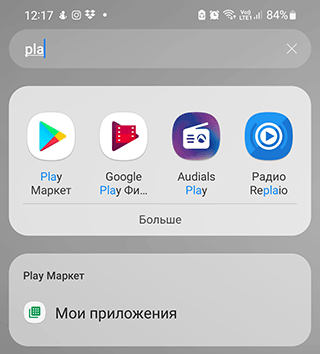
Примечание. Если утилита Play Маркет на телефоне не найдена, скачайте установочный apk файл на стороннем ресурсе вроде форума 4pda.
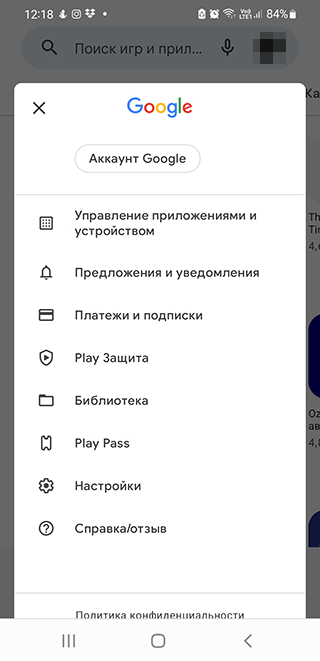
3. Зайдя в Play Маркет, нажмите на значок с аватаркой. Откроется главное меню приложения.
4. Перейдите в раздел «Управление приложениями и устройством» > Управление.
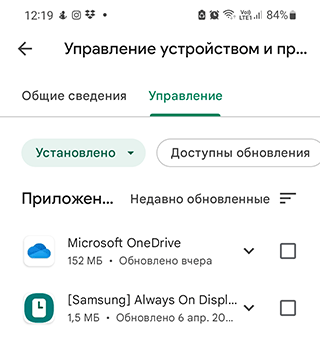
5. Во вкладке «Установлено» собраны все когда-либо установленные приложения — как удаленные, так и присутствующие в данный момент. Если приложение уже установлено, вы увидите рядом надпись «Установлено» или «Обновить».
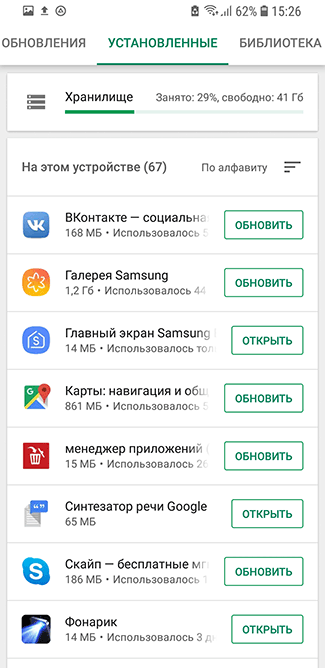
6. Не установленные программы можно найти в разделе меню Приложения > Не установлено. Переключиться можно нажав на кнопку Установлено и переключившись в режим “Не установлено”.
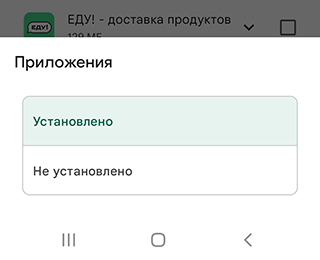
(В ранних версиях Play Маркета найти удаленные приложения можно по отметкам «Бесплатно» или по кнопке с указанием стоимости.)
Примечание. Если удаленное приложение или игра не найдены, убедитесь, что используете корректную учетную запись в Google. Вспомните, нет ли у вас других Google аккаунтов и при необходимости, войдите в необходимый аккаунт.
7. Если требуется найти старое приложение, проще сориентироваться по дате его установки. Вверху списка находятся недавно установленный софт, снизу, соответственно, – самые старые. Или наоборот, в зависимости от способа сортировки списка.
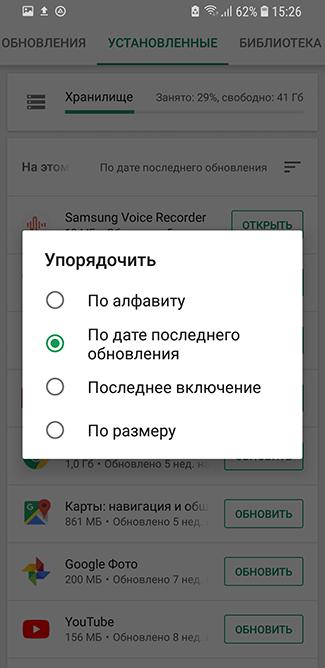
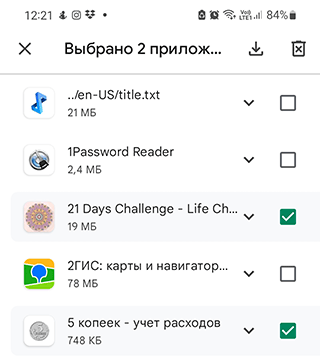
8. Найдите в списке требуемые приложения и установите их по очереди, отметив галочкой и нажав на кнопку установки.
Приложение Калькулятор
Калькулятор незаменимый финансовый инструмент для телефона, которое почему-то иногда удаляется само по себе. Впрочем, вернуть его на прежнее место не составит особого труда. Вы можете выбрать как стандартный калькулятор, так и любую из его альтернативных версий.
Инструкция:
1. Откройте Google Play Store.
2. Введите Calculator (или Калькулятор) в строку поиска.
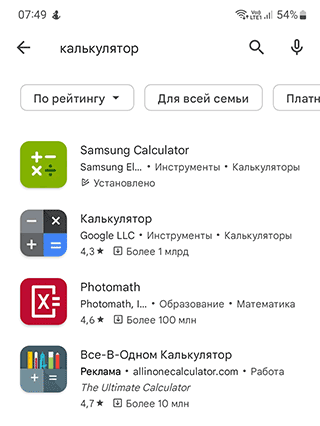
3. Выберите приложение «Калькулятор» в списке результатов.
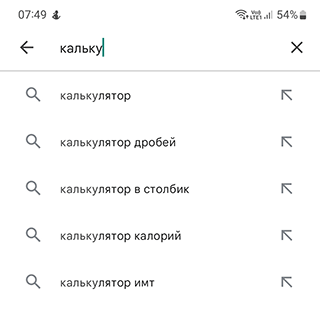
4. Нажмите на кнопку Установить рядом с листингом приложения Калькулятор. (в моем случае это Samsung Calculator)
5. После установки нажмите на кнопку Открыть, чтобы запустить приложение.
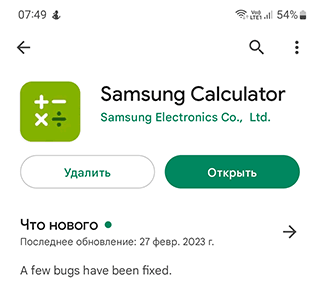
6. Приложение восстановлено и готово к работе.

Удаленные игры на Android
Мы не будем приводить инструкцию для какой-то конкретной игры, доступной на телефоне, а сделаем универсальный гайд, который в большинстве случаев вам поможет вернуть как саму игру, так и пользовательские данные.
1. Откройте Google Play Store на своем устройстве Android и нажмите на меню гамбургера в левом верхнем углу экрана.
2. Выберите в меню пункт «Управление устройством и приложениями» и выберите раздел «Игры».
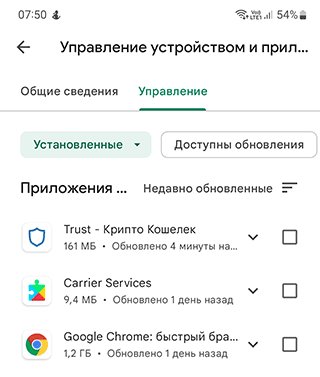
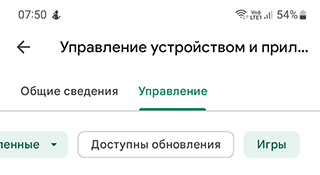
3. Прокрутите страницу вниз и нажмите на вкладку «Все».
4. Найдите игру, которую требуется восстановить, и нажмите на ее название.
5. Нажмите на кнопку «Восстановить». Подождите, пока игра будет восстановлена.
6. Найдите значок игры на главном экране или в “Приложениях”, запустите ее и войдите в систему под своим аккаунтом Google (если потребуется).
7. Вы должны увидеть, что данные игры восстановлены. Если это не произошло, попробуйте перезагрузить устройство и снова запустить игру.
8. Если данные по-прежнему не появляются, попробуйте удалить и переустановить игру.
9. Если описанные действия не помогли и данные по-прежнему не восстановлены, обратитесь к разработчику игры за дальнейшей помощью.
Как восстановить системное приложение
Инструкция:
1. Откройте Google Play Store.
2. Найдите системное приложение, которое вы только что удалили.
3. Нажмите Установить.
4. Нажмите Принять, чтобы предоставить приложению необходимые разрешения. Нажмите Открыть.
Данный способ работает не всегда. Если у вас не получится таким образом восстановить системное приложение, попробуйте обновить Андроид или вручную перепрошить устройство.
Приложение FM-радио на Android
1. Откройте Google Play Store на своем устройстве Android.
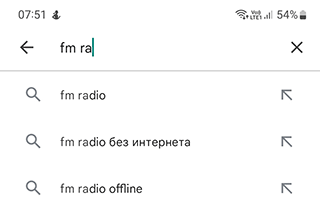
2. Нажмите на строку поиска в верхней части экрана и введите «FM Radio». Нажмите на значок поиска.
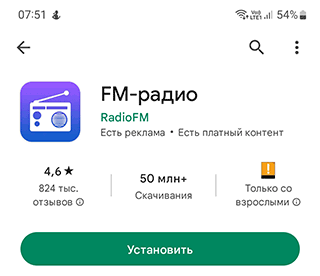
3. Нажмите на кнопку «Установить». Подождите, пока ФМ Радио загрузится и установится.
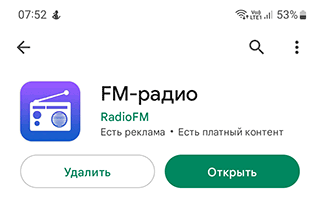
4. Запустите приложение.
5. Нажмите кнопку «Разрешить», когда появится запрос, чтобы предоставить доступ к местоположению вашего устройства.
6. Когда приложение откроется, вам будет предложено ввести местоположение ближайшей FM-радиостанции. Затем нажмите «Поиск».
7. Приложение выполнит поиск станции и отобразит результаты.
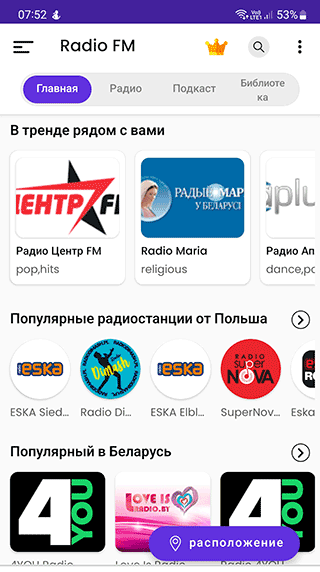
8. Нажмите станцию, которую вы хотите прослушать, затем нажмите «Воспроизвести». Наслаждайтесь!
Инструкция для Samsung (восстановление через Galaxy Store)
Пользователи Samsung Galaxy обратили внимание, что некоторые штатные приложения установлены не через Play Store, а через фирменный Galaxy Store. Это отдельный маркет, привязанный к устройству Samsung, поставщик дополнительного эксклюзивного софта.
Если у вас пропало приложение, специфическое для Samsung, можно вернуть его именно через Galaxy Store. Если вы залогинились там, можете воспользоваться данной надстройкой и посмотреть отсутствующие приложения.
- Если вы не находите Galaxy Store на телефоне, воспользуйтесь системным поиском Андроид или перейдите в Приложения и найдите там искомый пункт меню.

- Откройте магазин. Убедитесь, что вошли в свою учетную запись (обычно предлагается при первой настройке системы или уже при входе в Galaxy Store).
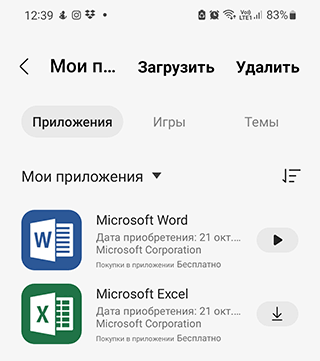
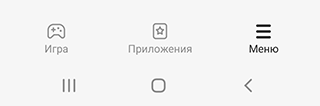
- В нижнем углу справа найдите Меню (значок ☰) и воспользуйтесь опцией Мои приложения, тапнув по ней.
- Ознакомьтесь со списком имеющихся приложений, найдите то, которое требуется восстановить на мобильном устройстве.
- Если приложение не найдено, перейдите в раздел Приложения через нижнюю панель, рядом с ☰ Меню.
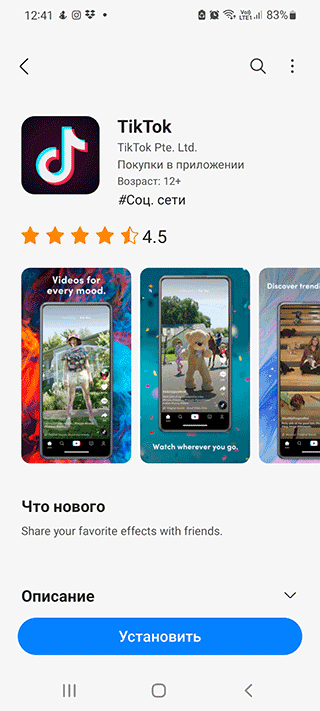
- Скачайте необходимое приложение или обновление, нажав на значок загрузки.
Все приложения пропали! Что делать?
К нам на почту поступают разные кейсы, иногда пользователи жалуются, что внезапно пропадают все пользовательские приложения, установленные вручную в Андроид. Причина, как правило, неизвестна.
Как устранить проблему:
- Переведите телефон в Безопасный режим. ПРоще всего для этого удерживать кнопку Питания до появления окна перезагрузки и удерживая Перезагрузка выбрать безопасный режим.
- После перезагрузки проверьте в безопасном режиме, появились ли приложения. Возможно, дело в установленных надстройках, например, лаунчере.
- Если это лаунчер, удалите его полностью.
- Если лаунчер или надстройка не обнаружены – продолжайте искать виновное приложение (ориентируйтесь на дату, когда появилась проблема с удаленными приложениями).
- Перезагрузите телефон, чтобы покинуть безопасный режим и вернуться к штатной работе.
Основные причины удаления приложений
Приложения на телефоне удаляются по ряду причин. Есть следующие сценарии:
- Покупка нового телефона: необходимо с нуля восстановить все настройки, подключить google аккаунт пользователя и переустановить все приложения.
- Удаление в результате factory reset: после сброса до заводских настроек вы, фактически, получаете устройство в его начальном состоянии – без приложений, с настройками по умолчанию
- Вы удалили приложения очень давно и решили восстановить их на Андроид, но забыли название.
- Приложения удалены случайно или без участия пользователей — требуется найти и восстановить их.
- Вы удалили игру, снова заинтересовались ей (хотели бы продолжить прохождение с момента остановки).
- Вирусы удалили (повредили) приложения на Андроид
Часто задаваемые вопросы
Как восстановить приложение “Погода”?
Так же, как и любое другое приложение. Зайдите в Play Market > Управление устройством и приложениями > Управление. Переключитесь из положения “Установлено” в “Не установлено”, найдите «Погоду» и установите. Если это системное приложение, найдите его в разделе Настройки > Приложения и включите или откатите до начальной версии.
Если у вас Huawei, установите приложение AppGallery от Huawei через фирменное приложение этого бренда.
Как восстановить отключенные приложения?
Отключенные приложения, в отличие от удаленных, все еще присутствуют на телефоне, хотя не функционируют (не находятся в оперативной памяти и процессах). Включить приложение можно так:
- Зайдите в Настройки > Приложения
- Выберите определенный элемент по названию из списка, нажав по нему
- Нажмите на кнопку Включить под всеми доступными опциями.
Эта инструкция работает для Samsung Galaxy, но в других моделях Андроид устройств отличия в названиях пунктов и разделов минимальны.
Как восстановить удаленные системные приложения на телефоне Xiaomi?
- Стандартным способом – через Магазин Приложений Play Маркет.
- Сделав hard reset (сброс настроек до заводских).
- Установив приложение QuickShortcutMaker и перенеся ярлыки приложений на стартовый экран (если приложения не были на самом деле удалены, а “спрятались”)
Переустановив все приложения вручную через https://www.apkmirror.com/apk/xiaomi-inc/.
По невнимательности принудительно остановил приложения. Среди них Play Market. Подскажите, как теперь все восстановить? Не могу ничего скачать, магазин приложений недоступен.
Возможно, потребуется очистить кэш приложения и запустить снова. Сделать это можно через Настройки > Приложения, выбрав Play Store и зайдя в раздел “Память”. Нажмите “Очистить кэш”, затем “Включить”.
Если я удалю свой аккаунт Google, все ранее установленные приложения пропадут или останутся?
Поскольку учетная запись Google привязана с аккаунтом в Play Market, все приложения будут доступны после переподключения аккаунта. Но при условии, что они были установлены именно из Play Market.
Я вставил SD-карту в Samsung Galaxy S10, но приложения не отображаются на экране. Что делать?
Необходимо проверить карту памяти на ошибки (например, утилитой chkdsk), затем убедиться, что sd-карта доступна в списке съемных устройств в Обслуживание устройства > Хранилище.
Случайно удалил прогресс игры Happy Color, но не входил в аккаунт в игре. Возможно ли восстановить пройденные этапы?
Если не была активирована синхронизация по Сети, вы не сможете восстановить прогресс.