Необходимые программы для компьютера
В этом уроке я расскажу о важных программах для компьютера. Тех, без которых работать на нем будет весьма проблематично.
В любом компьютере установлено какое-то количество программ. Чтобы увидеть их, нужно нажать на кнопку «Пуск» в правом нижнем углу экрана. Откроется список всех приложений. Вот так он выглядит в Windows 10:

В Windows 7 он высветится, если нажать на пункт «Все программы» внизу.

Из этого списка можно открыть любое приложение, установленное на ПК.
На заметку . Если нужного приложения нет в списке, его можно найти через поиск. В Windows 10 для этого откройте «Пуск» и прямо в открытом меню напечатайте название. А в Windows 7 введите его в поле «Найти программы и файлы».
Как программы добавляются в систему
Есть два способа, как программы попадают в компьютер:
- Устанавливаются вместе с системой.
- Устанавливаются вручную.
Первые — это те, что идут вместе с Windows. Никто их специально не устанавливал. Они называются системные . Например, Internet Explorer (Microsoft Edge), Windows Media Player, все приложения из раздела «Стандартные» (в том числе «Игры»).
Вторые — те, что добавляются специально. . Обычно это происходит так: из интернета скачивается файл, потом он запускается, и программа устанавливается в систему.

Список обязательных программ
Есть несколько приложений, которые должны быть установлены на каждый ПК с системой Windows. Без них не будут работать некоторые устройства и не получится открыть файлы определенного типа — документы, архивы, книги.
Вот минимальный набор нужных программ:
- Драйверы
- Кодеки
- Антивирус
- Браузер
- Архиватор
- Офисный пакет
- Для открытия файлов pdf
А теперь подробнее о каждом типе и где взять такие приложения.
Драйверы — это такие примочки, которые «учат» систему работать с некоторыми устройствами. Причем как с внешними (например, с принтером), так и с внутренними (например, со звуковой картой). Без них компьютер будет работать некорректно.
Драйверы можно скачать из интернета. Лучше это делать с официального сайта производителя. Подробнее о них читайте в этом уроке.
На заметку . Если на компьютере работает интернет, идут игры, показывается видео и есть звук, а также работают подключенные к нему устройства, то обычно драйверы устанавливать не нужно. Они уже есть в системе.
Кодеки — отвечают за видео и звук. Без них некоторые мультимедиа-файлы не откроются. Так что если у вас не запускаются фильмы, установите кодеки K-Lite Codec Pack с официального сайта.
А если у вас не работает видео и анимация в интернете, установите Adobe Flash Player.
Антивирус — защита от вирусов. Самые известные — это Касперский и ESET NOD32, но они платные. Из бесплатных антивирусов советую Avast.
На заметку . Вирусы — это такое ПО, которое встраивается в систему и может сильно испортить жизнь. Блокировать и удалять файлы, показывать рекламу, воровать личные данные, тормозить ПК.
Браузер — приложение для выхода в интернет. Именно в нем вы сейчас читаете эту статью.
По умолчанию в системе уже есть один браузер — Internet Explorer или Microsoft Edge, но он не очень надежный и работает с перебоями. Желательно пользоваться другим браузером, например, Google Chrome, Яндекс, Mozilla Firefox, Opera.

Их можно бесплатно скачать/установить с официальных сайтов. Вот ссылки на самые популярные браузеры:
Устанавливать все необязательно — достаточно лишь одного.
Архиватор — для работы с архивами. Это такие специальные контейнеры, в которые запаковывают документы, фотографии и другие файлы. Для того чтобы открыть архив и получить доступ к файлам внутри него, должен быть установлен архиватор.
Самая популярная программа такого типа — WinRAR. Но она платная. Зато есть бесплатный аналог — 7-Zip. Она ничем не хуже, скачать можно с официального сайта.
Подробнее о том, что такое архиватор и как работать с подобными файлами, читайте в этом уроке.
Офисный пакет — это программы для работы с документами, таблицами, презентациями, базами данных. Без офисных приложений вы не сможете ни создать документ, ни открыть его.
Самый распространенный такой набор — Microsoft Office. В него входят такие программы как Word, Excel, Power Point, Acсess. Но это платный пакет. Зато есть достойная бесплатная альтернатива — OpenOffice.

Для открытия pdf . PDF — это такой тип файлов, в котором находится текст. Это может быть документ, брошюра, книга, прайс-лист и т. п. Если на ПК нет приложения для чтения pdf-файлов, то и открыть их вы не сможете.
Из бесплатных программ такого рода советую Foxit Reader.
Мессенджеры
Мессенджеры — это программы для общения по интернету. Потихоньку они вытесняют телефоны и электронную почту.
Мессенджеры не являются обязательными для компьютера, но очень важны для многих пользователей. Ведь через них можно звонить, переписываться, пересылать фото и документы. И это бесплатно — нужен только интернет.
Наиболее распространенные мессенджеры — это Skype (скайп), WhatsApp (вацап), Viber (вайбер), Telegram (телеграм). Если скайп изначально был разработан для общения через ПК, то другие — это приложения для мобильных.
Вот ссылки на официальные сайты — там их можно бесплатно скачать:
Обратите внимание, WhatsApp, Viber и Telegram — это приложения для телефонов. У каждого из них есть компьютерная версия, но часто она бесполезна без мобильной.
Для чего нужны компьютерные программы и мобильные приложения
Сегодня мы поговорим о программном обеспечении (программах). Программы для персонального компьютера часто называют «прикладные программы», а программы для мобильных устройств называются «мобильные приложения». Вы наверняка слышали, что для выполнения определённых задач нужны специальные компьютерные программы. То есть без нужной программы вы даже текст не сможете набрать. И это правда.

Программа или Приложение — это тип программного обеспечения, которое позволяет выполнять конкретные задачи. Когда вы открываете программу, она работает под управлением операционной системы, пока вы её не закроете. Как правило, работая за компьютером, вы будете использовать одновременно несколько программ, то есть сразу может быть открыт текстовый редактор, файловый менеджер, интернет-браузер, это процесс называют — многозадачность. А координирует работу этих программ ОС.
Сегодня программы можно скачать в интернете. Есть много бесплатных программ, которые можно использовать для решения поставленных задач. Конечно, есть и платные программные продукты, функциональные возможности которых можно получить после оплаты. Так, если вы хотите набирать тексты в текстовом редакторе MS Word и работать с электронными таблицами MS Excel, тогда придётся купить программный продукт Microsoft Office.
Подсказка: инструменты Microsoft Office доступны бесплатно в облачных хранилищах Google Drive, Яндекс.Диск, Облако@mail.ru.
Технологии стремительно развиваются, появляются новые устройства (смартфоны, планшеты) и многие программы становятся доступны для мобильных устройств и даже для современных телевизоров с поддержкой SmartTV.
Типы программ для персонального ПК
Существует бесчисленное множество программного обеспечения для персонального компьютера, и оно подразделяется на множество категорий. По функциональности все программы отличаются, например, полнофункциональный (Microsoft Word), обладает большими функциональными возможностями, нежили Блокнот, входящий в состав операционной системы Windows.
Давайте рассмотрим самые распространённые типы программных продуктов:
Текстовые редакторы: позволяют создавать и редактировать тексты, таблицы и много других видов документов. Наиболее известный текстовый редактор — Microsoft Word.

Графические редакторы: позволяют создавать и редактировать графическое изображение (фото, картинки, рисунки) используя множество инструментов, стилей и шаблонов. Наиболее известный графический редактор — Photoshop.

Веб-Браузеры: это инструмент, который вы используете для доступа к глобальной сети Интернет. Большинство компьютеров поставляются с веб-браузером, но вы также можете загрузить другой. Примеры: Internet Explorer, Firefox, Google Chrome, Yandex-браузер и Safari.

Игры: существует множество различных игр, в которые можно играть на компьютере. Это могут быть простенькие игры, такие как «Пасьянс» или современные экшн игры, требующие много вычислительной мощности от компьютерного железа. Такие игры под силу не всем компьютерам.

Медиапроигрыватели: если вы хотите слушать музыку или смотреть фильмы на компьютере, вам понадобится программа-плеер. Для компьютеров на базе MS Windows предустановлен Windows Media Player, а для компьютеров Apple это iTunes.

Виджеты: это простые приложения, которые можно разместить на рабочем столе (если вы используете Mac или PC с Windows последнего поколения). Есть много различных типов виджетов: календари, калькуляторы, карты, заголовки новостей, заметки, часы и многое другое.

Это лишь небольшая часть категорий программного обеспечения, которое вы можете использовать на компьютере.
Установка программ на компьютер
Для работы с программой, её нужно установить на компьютер. Процесс установки программ проходит по похожему сценарию, ваша задача следовать инструкциям менеджера установки.
Если программное обеспечение куплено в магазине, достаточно вставить установочный диск в дисковод и следовать инструкциям на экране. Если программное обеспечение, загружено из интернета, с ним будет файл readme (например, readme.txt), который включает в себя инструкции по установке и другую информацию.
Совет: Соблюдайте осторожность при загрузке программного обеспечения из интернета, так как он может содержать вирусы или другие вредоносные программы. Программы купленные, или распространяющиеся в обмен на подписку не содержат вирусов, программы, скачанные в интернете, с сомнительных источников могут содержать вредоносный код. Если у вас есть Антивирус, настоятельно рекомендуем проверить загруженное программное обеспечение, прежде чем устанавливать его.
Открытие файлов с помощью программ
Программы разрабатываются для выполнения поставленных задач и работы с определёнными типами файлов. Например, Microsoft Word может создавать и редактировать Документы Word (тип .doc .docx). Если у вас нет текстового редактора MS Word, вы не сможете открыть документы Word в «Блокноте». Например, если у вас есть файл с расширением psd – это рабочий тип файла программы Photoshop, без этой программы он бесполезен.
Существует два основных способа открыть файл:
- Найдите файл на компьютере, наведите курсор мышки и дважды щёлкните левой кнопкой. Такой способ позволит открыть файл с помощью программы по умолчанию. Это значит, что операционная система по типу файла определяет, какой программой был создан файл, и какую программу следует запустить для открытия подобных файлов. Конечно, если эта программа установлена на компьютере.

- Откройте программу, а затем, используя пункт меню «Файл» – «Открыть», откройте файл. Как правило, все программы имеют меню, а первым пунктом меню является пункт «Файл». Через это пункт меню можно открывать, создавать, сохранять и много другое.

Также зная основные типы файлов, вы сможете сами решить какой программой можно открыть тот или иной файл. Например, фотографию в формате .jpg, вы можете открыть в стандартном графическом редакторе Paint или в Photoshop, только вот функциональные возможности этих программ сильно отличаются. Это как проехать на автомобиле ВАЗ и BMW. Вот и судите, что вы можете сделать с фотографией, имея разные инструменты (программы) под рукой.
Мобильные приложения
Мобильные приложения для смартфонов и планшетных компьютеров, открывают много новых возможностей. Скачав нужное приложение, вы можете использовать смартфон в качестве навигатора, банк-клиента или электронной книги. Вы можете считывать штрихкоды с товаров или квитанций на оплату, и тут же их оплачивать. Есть приложения, которые позволяют измерить расстояние, определить уровень горизонта и направление движения. И таких приложений тысячи.

По сравнению с традиционными приложениями, мобильные приложения относительно дешёвые. Многие из них стоят всего 30 рублей, а другие и вовсе бесплатные. Подключив ваше мобильное устройство к интернету, вы можете загружать приложения непосредственно на мобильное устройство. Или же можете скачать приложение на свой компьютер и затем передать его на мобильное устройство, через кабель или Bluetooth.
Главное, вы должны понимать, что от того какой программой вы пользуетесь, зависит конечный результат.
Друзья, поддержите нас! Поделитесь статьёй в социальных сетях:
ТОП-9 самых полезных программ для ПК
Ни для кого не секрет, что приобрести компьютер – это только половина дела. Чтобы начать им полноценно пользоваться, необходимо установить ряд программ. Ведь несмотря на то, что компания Microsoft старается по полной облегчить жизнь своим пользователям, невозможно довольствоваться исключительно тем, что есть на ОС изначально. Поэтому, перед покупкой новенького ПК, просто необходимо узнать, какие программы установить на компьютер для его корректной работы. И на этом этапе многих пользователей кидает в дрожь. В голове рисуются ужасные картины бесконечных поисков и безумных трат.
Но, на самом деле, все самое необходимое можно найти спокойно в свободном доступе бесплатно или за символическую цену. И специально для Вас мы подготовили ТОП-10 самых полезных программ, которые Вы с легкостью сможете установить самостоятельно. Они значительно расширят функционал Вашего компьютера и сделают Вашу работу комфортной и удобной. Программы в рейтинге расположены в случайном порядке.
Самые нужные программы для компьютера
Браузер
Все мы слышали шутки про Internet Explorer. Мы не утверждаем, что он плохой, но в качестве альтернативы вполне можно установить один из предложенных ниже:
Если исходить из статистики, то самым скачиваемым является именно Google Chrome. Кроме стандартных функций – закладки, история, виджеты и так далее, у него есть масса расширений и удобная синхронизация со всеми устройствами. Вы можете установить Google Chrome или любой другой браузер, а в процессе уже решить каким Вам удобнее пользоваться.
Антивирус
Это именно то, без чего Вам точно не обойтись, ведь он обеспечивает главное – безопасность. На рынке представлено великое множество программ, но если говорить о бесплатных, то стоит присмотреться к этим:
Споры о том, какие из них лучшие, не утихают по сей день. Конечно, платные версии имеют более расширенный функционал, но если Вам нужна простая защита, то выбирайте любой из перечисленных выше.
Архиватор
Самый популярный вариант – это WinRar. Он справляется со всеми самыми распространенными форматами. В качестве альтернативы можете использовать и 7-Zip. По сути, они одинаковые, но первая программа не работает с форматами «.7z», а вторая с «.rar». Со всеми остальными одна и другая справляются.
Пакет офисных программ
Конечно, все мы ещё со школы привыкли к стандартному офисному пакету Microsoft Office. И если есть возможность, то лучше приобрести ключ именно для него. Но, если Вам необходим бесплатный вариант, то стоит обратить внимание на LibreOffice. Его можно установить как на Windows 7, так и на Windows 10. Он практически дублирует первый вариант и у него есть все те же самые редакторы. Но тем, кто привык к Microsoft Office на первых порах будет не совсем удобно. Кроме того, если сохранить файл в LibreOffice, а потом его открыть в Microsoft Office, то велика вероятность, что у Вас «поедут» шрифты и весь текст в целом. Подойдет как для ноутбука, так и для ПК.
Программное обеспечение компьютера — Софт: Что это такое

Как правило, большинство людей, которые работают за компьютером, не пишут под себя программы, а используют уже готовые разработки. Поэтому их и называют пользователями.
Но как показывает практика, быть пользователем не легкая задача. На данный момент, когда количество программ чрезмерно велико, уже не достаточно уметь пользоваться несколькими распространенными программными пакетами, но и уметь ориентироваться в «программном океане». Это нужно для того, чтобы пользователь в случае необходимости сумел быстро и легко найти нужные программы, скачать, установить и научиться с ними работать.
Что такое программное обеспечение — Софт
Программное обеспечение (ПО, software, софт) — это программа/ы, которые выполняют какие-либо функции, заложенные в них разработчиком. Это может быть, как просто единичная программа, например, тот же блокнот, так и целая система — та же ОС Windows. Т.е. по сути — это определенный набор правил, написанный в виде кода хранящемся в файле/ах, который обеспечивает работу, как всего аппаратного средства (операционная система), так и работу конкретных функций на нем (программы, утилиты, драйвера и т.д.).
Важно! Программное обеспечение может быть у любого устройства, не только у компьютера или ноутбука. Например, на телевизорах тоже стоит ПО.
Программное обеспечение включает в себя: программы, утилиты, драйвера, исполняемые и неисполняемые файлы и библиотеки. Т.е. любая программа, установленная на вашем ПК или драйвер, относится к программному обеспечению компьютера, и вы их смело можете так называть и не сомневаться. Т.к. ПО это их общее название и по своей сути это софт, который работает на устройстве и выполняет поставленные задачи.
Зачем нужно программное обеспечение
Программное обеспечение нужно, чтобы устройство/железо способно было выполнять заложенные в нем функции. Так, к примеру, чтобы текст набираемый на клавиатуре выводился на экране монитора — нужно ПО, которое будет обеспечивать это.
Любые возможные действия и команды программируются, чтобы устройство вообще могло, что-то делать — обязательно нужен определенный программный код. Совокупность такого кода и называется программным обеспечением.

Существует огромное количество различного ПО с самыми разнообразными функциями. Есть и фоторедакторы, и мессенджеры, и музыкальные плееры, и многое другое. И все это для разного аппаратного обеспечения и работает на разных операционных системах.
Операционная система — старт компьютера
Поэтому вся жизнь, абсолютно любого компьютера начинается с установки операционной системы, для большинства пользователей на устах это звучит просто как установка винды или виндовс, но по факту это уже огромный комплект самых важных программ, которые и будут в будущем управлять практически всеми действиями на компьютере.
Пожалуйста, не мудрите, просто запомните, что самое главное – это операционная система именно она является самой необходимой программой. В ее комплект уже входят сотни маленьких программ, которые заставят компьютер работать. Читать об операционной системе подробнее…
Теперь идем дальше, установив любимую операционную систему пользователь столкнется со следующей проблемой. Все очень медленно работает, подвисает. И временами при переносе окна на новое место остается как бы след, мы видим замедленное движение окон и это жутко раздражает.
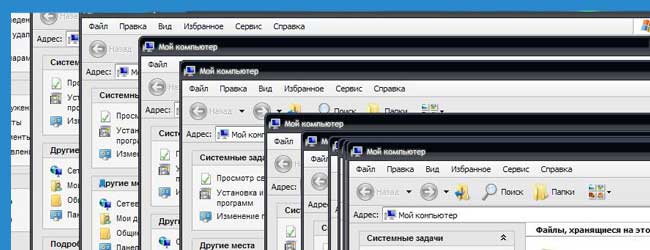
Проблема не в ваших неправильных действия или какой-либо поломке, тут нужно знать, что при установке операционной системы ставятся только стандартные наборы программ, а у вас к примеру новая видеокарта или очень крутой монитор, а может быть игровая мышка с десятком кнопок и операционная система просто не знает, как правильно управлять данными устройствами поэтому на помощь должны прийти другие программы, которые точно знают что нужно делать.
Основные ошибки при указании компьютерных программ
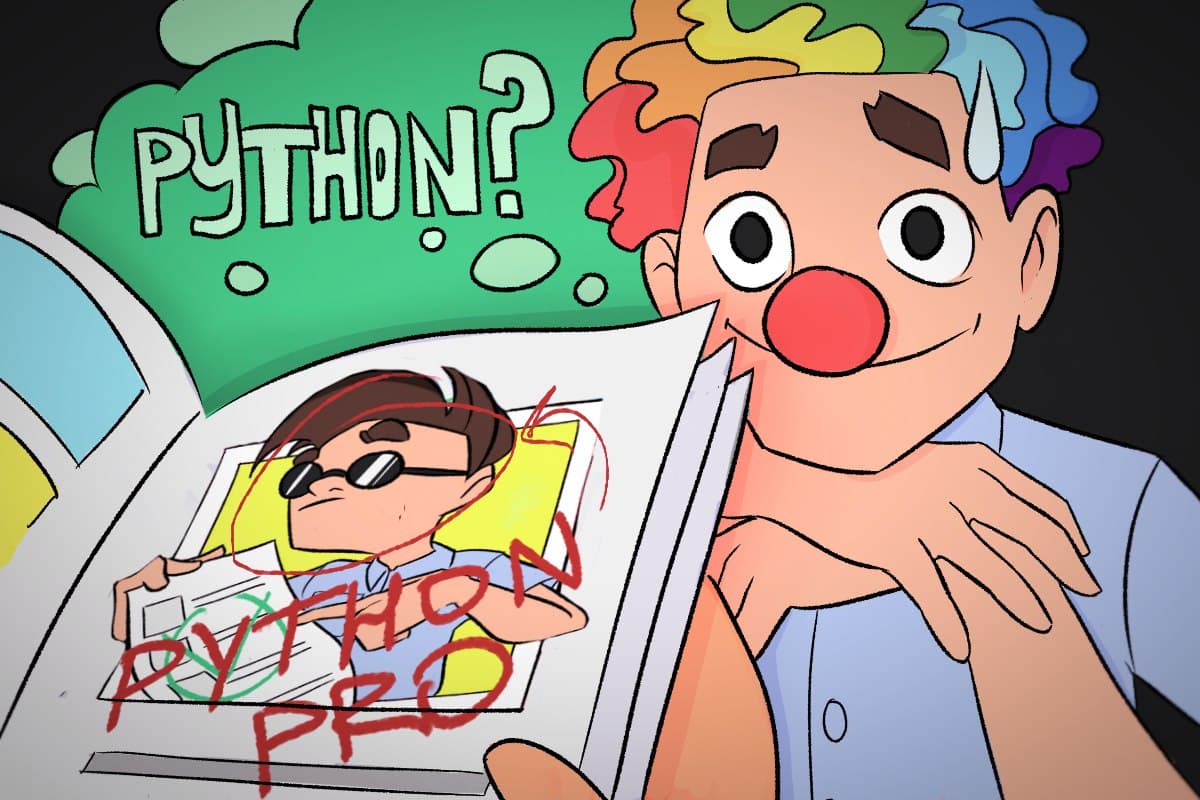
- Ошибка №1. Бездумное копирование. Как обычно поступают соискатели, когда требуется указать программы компьютера для резюме? Открывают на специализированном сайте по поиску работы чужую анкету и копируют себе перечень указанных в ней программ. Не повторяйте чужих ошибок! Это верный путь к тому, чтобы слиться с толпой. К тому же не факт, что вы хорошо знакомы со всем, чем владеет другой человек.
- Ошибка №2. Информации слишком много.Перечень программ и текстовых редакторов для резюме не должен занимать половину документа и выглядеть бесконечным полотном. Выбирайте только самые важные. Кстати, некоторые рекрутеры считают, что обилие программ – показатель поверхностных знаний о них.
- Ошибка №3. Указание «не тех» программ. Список комп программ для резюме должен коррелироваться с выбранной должностью. Согласитесь, выглядит довольно странно, когда претендент на руководящую позицию в геологии указывает профессиональный уровень владения CorelDraw. Или юрист описывает знание приложения КонтурЭкстерн.
- Ошибка №4. Подробное описание навыков владения оргтехникой. Не надо перегружать резюме, рассказывая о том, как вы мастерски пользуетесь сканером, принтером, копировальным аппаратом. Данная информация вызывает у рекрутеров недоумение, так как по умолчанию это умеют все офисные сотрудники.
- Ошибка №5. Невнимательность. Перед отправкой резюме внимательно перечитайте его содержание. Особенно – правильность написания названий программ.
Что делать, если знания программ носят поверхностный характер? В таком случае не стоит привлекать к этому пункту внимание, тем более – указывать уровень. Достаточно перечислить самые важные из них одной строкой в графе «Навыки».
Интернет-сервис для самостоятельного ведения бухучета и сдачи отчетности. Подходит микро и малому бизнесу. ИП, ООО.
Система для организации электронного документооборота (ЭДО) с клиентами, партнерами, подрядчиками.
База нормативных документов.
Бесплатная программа для создания документов (счетов, накладных, прайс-листов, ценников, УПД и других). Можно свободно скачать с сайта разработчика.
CRM-система для малого и среднего бизнеса. Широкий функционал, удобный интерфейс.
Позволяет автоматизировать процессы в компании. Имеет 18 отраслевых решений (для интернет-магазина, строительства, сферы услуг и другие). Есть бесплатная версия.
Мощная CRM. Отечественная разработка.
Программа для управления проектами, аналог Trello и Jira. Есть бесплатный тариф.
CMS-система для разработки и управления сайтами.
Софт для автоматизации среднего и крупного бизнеса, аналог ORACLE SAP.
Российская разработка. Функциональные возможности: управление финансами, логистикой, производством, персоналом, бухгалтерский и налоговый учет.
Разработчик информационных систем для государственного управления и бизнеса.
Сервис для проведения вебинаров, онлайн-мероприятий.
Система трехмерного проектирования и моделирования. Используется в машиностроении и строительстве.
Виртуальная АТС для бизнеса.
Виртуальная АТС. Есть бесплатный тестовый период 14 дней.
Сервис для проведения опросов и исследований.
Если вы знаете другие программы российского производства, которые можно добавить в список, пожалуйста, оставьте комментарий после статьи или напишите ее автору на почту. Будем рады рассмотреть новое ПО для добавления в обзор. Вместе мы составим полный перечень российского софта для компьютеров и мобильных устройств.
Почему никто об этом никогда не знал??
Я работаю с прикладными программами с 1996 года. Имею международные сертификаты по MicrosoftOffice, PhotoShop, CorelDraw. Увы, у нас нет достойных конкурентов западным прикладным программам. Но это не значит, что мы не можем создать достойный офисный пакет или графический. Нужна команда программистов, государственная поддержка, разработанная идея и непременно консультации экспертов. О себе. Делаю в Word интерактивные учебники до 1500 страниц (общее оглавление и 20 локальных) Если интересно, то приглашаю на свой сайт prooffice24.ru
Дмитрий, возможно, не было интереса, т.к. иностранные сервисы активно продвигались и были у всех на слуху. Сейчас спрос на отечественное ПО может вырасти.
Елена, я надеюсь, разработчики российского ПО будут делиться в комментариях информацией о своих программах. Так как в обзор вошли далеко не все продукты, которые есть на рынке. На самом деле разрабатывается намного больше сервисов, в статью включены самые популярные и нацеленные на широкую аудиторию пользователей.
Самые необходимые программы для windows 10 — 7, XP
Программы которые мы рассмотрим в этой статье, я считаю должны быть установлены практически на каждом компьютере под управлением любого Windows 7 — 10. Они позволяют решить большинство самых популярных задач и удовлетворить большую часть потребностей всех пользователей. Следовательно такие программы нужны всем.
Какие программы нужно установить на компьютер в первую очередь?
Конечно же программы можно устанавливать в любом порядке. Но есть некоторые правила связанные с удобствами установки. Например: без архиватора невозможно распаковать архивы. Следовательно он должен быть установлен в самую первую очередь. А антивирусник сильно задерживает установку программ. И если вы его поставите один из первых, то процесс установки программ у вас затянется на долго. В добавок нужно будет всё время вручную давать разрешение на установку новых файлов.
Вы спросите: «А как же безопасность?». А безопасность вам прекрасно обеспечит внутренний охранник виндовса Дефендер. Это тот же антивирусник, только от Майкрософт. По качеству он не хуже других, но устанавливается по умолчанию.
Поэтому далее мы будем рассматривать программы в определённой последовательности, удобной для установки. И если вы будете устанавливать программы по одной, то смело можете придерживаться именно такой последовательности, которая определена здесь в первой части.
Архиваторы

1. Самым первым, что вы должны установить — это АРХИВАТОРЫ. В интернете все программы сжаты или упакованы каким либо архиватором. Это позволяет меньше тратить дискового пространства для хранения информации на серверах и быстрее передавать пакеты по каналам интернета. На каждом ПК должен присутствовать как минимум один архиватор, а лучше два.
Первый WinRar — он работает очень быстро и поддерживает возможность разархивирования большого количества самых разных популярных архивов. И самое важное, это его собственный, весьма специфичный, сильно защищённый формат Rar. Пароли установленные этим архиватором не удалось взломать ещё ни кому.
Если вы закачивали образ диска ZverDVD, то WinRar там присутствует уже с ключём.
Второй архиватор 7-zip . Пожалуй этот архиватор даже нужнее чем первый. Он вам понадобится для распаковывания архивов нового, быстро набирающего популярность, формата 7z. Архиватор очень быстрый, при этом обеспечивает высокий коэффициент сжатия. Большинство архивов в интернете, которые вам придется скачивать, как раз в формате zip, rar и 7z.
Если вы работаете с сайтом и вам необходимо создать архивы формата GZIP, то архиватор 7-zip обеспечит сжатие на 2-10% лучше, чем любой другой архиватор.
Два этих архиватора помогут вам решить практически любые задачи по архивированию/разархивированию программных пакетов.
Кодеки
2. Вторым по важности пожалуй будет установка кодеков для воспроизведения аудио и видео файлов самых разных форматов. Без них не один ауди/видео плеер не работает. Из всего великого множества разных сборников пожалуй самым лучшим, самым стабильным и общепризнанным является K-Lite Codec Pack . Как утверждают разработчики, их детище поддерживает около 400 аудио/видео форматов. К тому же этот пакет абсолютно бесплатный и содержит в своём составе небольшой но очень качественный проигрыватель. Поэтому грех им не воспользоваться. Очень рекомендую. После установки этого пакета кодеков все ваши аудио/видео плееры будут воспроизводить практически все форматы медиа файлов.
Чтобы скачать пакет, необходимо в разделе «Download» нажать на «Mirror 1» (зеркало 1) или 2.
Adobe Flash Player
3. Следующим важным шагом будет установка Adobe Flash Player . Эта программа необходима для воспроизведения медиа файлов в браузерах (интернет проводниках) таких как IE, Mozilla Firefox, Opera. В Google Chrome и Яндекс браузере он уже встроен.
Браузеры
4. Не мало важным будет установка целого набора браузеров. Я рекомендую установить все популярные, это Google Chrome, Mozilla Firefox, Opera, Yandex. Зачем так много? Может обойтись IE (Internet Explorer от майкрософт)? Нет не обойтись! Любой из предложенных браузеров намного лучше IE. Потому что они все более быстрые, более стабильные, позволяют легко управлять дополнениями. Обязательно ли устанавливать все? Я считаю что лучше установить все. Дело в том, что они все разные и имеют разные полезные функции. В случае неожиданного отказа одного браузера у вас под рукой всегда есть другой.
Google Chrome интегрирован с переводчиком Google. При загрузке иностранных страниц может автоматически переводить их на русский язык. Перевод часто бывает достаточным для понимания содержания страниц. Google Chrome может закачивать много файлов одновременно.
Mozilla Firefox просто не заменим для тех кто создает и отлаживает сайты. Имеет огромное количество разных полезных дополнений, которых нет у других браузеров. Великолепно работает в видео чатах и видео конференциях.
Opera один из самых быстрых браузер в мире. Это особенно заметно на медленных каналах интернета, когда он использует много поточность закачки страниц и файлов, и дополнительное сжатие информации на своём сервере по специальным алгоритмам. Наверное единственный брайзер, который имеет свой VPN клиент.
Яндекс Браузер разработка от Яндекса. Очень похож на Google Chrome и совместим с его дополнениями. Имеет некоторые ограничения. Последние версии этого браузера очень шустрые и даже умеют переводить страницы. В целом хороший браузер. Может претендовать на полную замену хрома.
Менеджеры закачки файлов
5. Следующим важным шагом будет обеспечить себя надёжными средствами закачки файлов, которыми являются менеджеры закачки файлов. Быстрое, удобное и надежное закачивание файлов любых размеров из интернета обеспечит менеджер закачки Download Master . Программа бесплатная, российская, практически ни чем не уступает платным зарубежным аналогам. Обеспечивает многоканальную, быструю закачку, умеет докачивать файлы после разрыва соединения или отключения электропитания.
SaveFrom.net — приложение для всех популярных браузеров. Позволяет закачивать видео с более чем 20 интернет ресурсов. Очень полезное приложение.
Если вам для закачивания видео нужен только YouTube, то для такого дела существует программа UmmyVideoDownloader . Которая специально разработана для закачки видео с YouTube или RuTube. Очень удобная и качественная вещь. Но если она вам вдруг придётся не по вкусу, предлагаю ещё один очень быстрый интернет сервис GetVideo . Который так же предоставляет программу для виндовса. Если у вас не получается закачать видео с YouTube, посмотрите подробности в этой статье.
Текстовые редакторы и процессоры
6. Мало функциональный и неудобный текстовый редактор WordPad из пакета виндовса заменяем на более функциональный AkelPad или на ещё более продвинутый Notepad++ (ОЧЕНЬ РЕКОМЕНДУЮ). Notepad++ позволяет работать с большим количеством текстовых файлов одновременно. Запоминает обстановку при выключении и на следующее включение восстанавливает её автоматически. Позволяет переходить по ссылкам прямо из редактируемого текста. Для программистов просто не заменим, так-как распознаёт код более 20 языков программирования и помогает его проверять на наличие ошибок. Обнаруживает ошибки в словах и подчёркивает их. Наличие такого редактора на каждом ПК просто необходимо.
7. Для создания документов разных форматов и автоматизированных таблиц понадобится продвинутый текстовый и табличный процессор типа Win Word и Win Excel из пакета Майкрософт Офис. Пакет MS OFFICE содержит много полезных программ. Например почтовый клиент, менеджер презентаций, слайд шоу. В интернете можно найти расширенные пакеты с многими дополнениями. Единственный его недостаток огромная цена.
LibreOffice бесплатные почти полноценный заменитель пакета Майкрософт Офис.
Программы для просмотра PDF файлов
8. Foxit Phantom необходим для чтения документов в формате PDF. Программа раз в 10 меньше аналога Adobe Acrobat, намного быстрее и вдобавок позволяет редактировать PDF документы. Рекомендую. Сама программа платная, но бесплатно её можно найти на образе диска Zver-DVD. Если вам не нужны функции редактирования и не хочется закачивать огромный образ, то можно воспользоваться бесплатным аналогом Foxit Reader или PDF Reader. Программ этого класса очень много, но я думаю этого будет достаточно.
Программы для удаления заблокированных файлов
9. Unlocker поможет разблокировать и удалить заблокированные файлы и папки, которые удалить другими способами не получается. Еще пара программ этого класса, поддерживающих русский язык: LockHunter, IObit Unlocker. Если при попытке удаления вам встречается сообщения «Удаление невозможно», «Отказано в доступе», «Используется другим приложением», «У вас недостаточно прав» и тому подобное, то эти программы определённо вам помогут. Очень рекомендую использовать!
Файловые менеджеры
10. Удобство в работе с файлами вам обеспечит файловый менеджер Total Commander . Он имеет огромный функционал. Меню самого ТС, меню необходимых или часто используемых программ, два независимых окна. В каждом окне можно открыть неограниченное количество вкладок, есть свой FTP-менеджер, архиватор, просмотрщик файлов, медиаплеер. В общем ВСЁ под рукой! Необычайно удобная и полезная программа. Сам пользуюсь постоянно и очень рекомендую всем!
Если вы закачивали образ диска ZverDVD, то Total Commander там есть уже с ключём.
Программы для закачки файлов с торрент серверов
11. UTorrent — надёжный, быстрый менеджер закачки файлов с торрент серверов. Очень удобная и надёжная программа для закачки музыки, фильмов, образов дисков. Другая программа MediaGet достаточно новая, но обладает примерно таким же функционалом. Обе программы бесплатные.
Просмотрщики изображений
12. FastStone Image Viewer — отличная, бесплатная, маленькая, быстрая, лёгкая программа для просмотра изображений, имеет возможности редактирования файла изображения, наложения надписей на рисунок, оптимизирует код изображения. Очень Рекомендую!
Программы для аудио / видео общения
13. Для общения в интернете нужна как минимум программа Skype . Программ для текстового, аудио, видео общения достаточно много, но скайпом пользуется большинство и у неё есть такие возможности, которых нет у других программ. Так что скайп устанавливаем обязательно. Наверняка она вам понадобится.
Быстрый поиск файлов на компьютере
14. Everything предназначена для поиска файлов на вашем компьютере. Невероятно быстрая. Выдаёт результаты поиска при нажатии каждой буквы, как подсказки при поиске в интернете. Подсвечивает найденное сочетание букв в названиях файлов и папок. Отображает пути расположения файлов. Очень быстрая и удобная программа. Бесплатная.
Необходимые программы для windows, описанные выше на мой взгляд являются самыми важными и необходимыми, и способны обеспечить запросы самых разных пользователей. Я считаю что эти программы, или в крайнем случае похожие, должны присутствовать на каждом компьютере.
Далее мы продолжим список, на мой взгляд менее важных программ, но не менее полезных, которые вероятно рано или поздно понадобятся большинству пользователей операционной системы Windows.
В чем преимущества лицензионного программного обеспечения
Прежде чем обсуждать преимущества лицензионного ПО, следует сказать несколько слов о пиратском софте. Он является модифицированной, но зачастую не самой удачной версией авторской программы. Пиратское ПО бесплатно лишь относительно — если нарушитель будет его хранить и использовать, то к нему могут применить административное либо уголовное наказание. К другим недостаткам незаконных копий программ относятся:
- возможность заражения компьютера вредоносными кодами, ведь у пиратского софта нет достаточной защиты (либо внутри него уже скрыт червь, троян и т. д.), к тому же некоторые программы при установке требуют отключить антивирус;
- отсутствие поддержки и необходимых обновлений;
- снижение скорости работы ПК, «подвисание» программ;
- возникновение конфликтов при подключении и работе периферийных устройств (принтеров, флешек, дисководов и т. д.);
- трудности с сертификацией фирмы — пиратское ПО не пройдет проверку.
Приобретая лицензионный софт, потребитель оплачивает не только труд разработчиков, но и расходы на дальнейшее развитие программного обеспечения, а также уважает интеллектуальное право создателя. Кроме этого, покупка авторского продукта предоставляет ряд преимуществ — эффективность работы, полный функционал, поддержку и доступность регулярных обновлений, скидки на приобретение дополнительных либо новых приложений, а также исключительную комплектацию документов и исходных файлов.
Статистика показывает, что все больше потребителей — и обычных юзеров, и представителей бизнеса — предпочитает приобретать лицензионные продукты. Оплачивая чужой труд, мы получаем массу преимуществ по сравнению с использованием пиратского софта.