Как создать аккаунт в Плей Маркете

Купив телефон или планшет, каждый задумывается над тем, где и как можно скачать приложения, программы и игры, чтобы расширить функционал своего гаджета. У каждой операционной системы существует свой официальный магазин. Для iPhone – это iOS, а для устройств на платформе Android разработано приложение Рlay market. Благодаря ему можно скачивать и устанавливать огромное количество приложений, большая часть которых работает бесплатно. Но чтобы получить доступ, нужно создать аккаунт в плей. Рассмотрим подробнее, как это сделать.
Регистрация через телефон или планшет
Плеймаркет – это официальный магазин компании Google для устройств на базе системы Android. Он создан в начале 2012 года и сегодня в этом «гипермаркете» можно приобрести музыку, книги, фильмы, игры и другие приложения. Для полноценной работы понадобиться зарегистрироваться в google play. Чтобы сделать это, нужно подключиться к сети Интернет (мобильному интернету или вай фай). Дальше регистрацию можно разбить на несколько этапов:
1. Открываем приложение Рlay Маркет на устройстве и кликаем «Создать новый аккаунт». Появятся пустые поля, в которых нужно указать Имя и Фамилию, дату рождения и пол. Заполнив данные, жмем стрелку вправо, которая находится внизу страницы.
2. Необходимо придумать уникальное имя пользователя – никнейм. Оно будет являться частью аккаунта для почты Google.

Важно! Если имя, которые вы хотите указать подсвечивается красным, это значит, что оно уже занято. Система предложит подсказки со свободными никами. Выбрав один из них или придумав свой уникальный, жмем стрелку вправо и переходим к следующему шагу.
3. Придумываем пароль и вводим его дважды. Количество символов в нем не должно быть меньше 8. И также важно использовать буквы верхнего регистра, цифры и символы. Система проверяет надежность пароля, и, если он будет слишком легким, к следующему шагу перейти не удастся.

4. Добавление номера телефона. Этот этап не является обязательным, однако стоит указать номер телефона, чтобы повысить контроль безопасности аккаунта. Выбираем код страны, вводим цифры номера и переходим далее.
5. Принимаем политику конфиденциальности компании. Здесь будут описаны основные принципы работы системы с данными аккаунтов. Кликаем кнопку «Принимаю» и переходим на следующий шаг.
6. Аккаунт гугл создан. На экране будет отображаться адрес электронной почты и пароль.
7. Далее нужно установить параметры резервного копирования, чтобы позаботиться о сохранности данных. Здесь нужно установить рычаг возле раздела с копированием данных на гугл диск. И также можно задать дополнительный адрес электронной почты.
8. Привязка банковских карт. Этот этап также можно пропустить, установив отметку возле строки «нет, спасибо».

Однако если вы активно планируете пользоваться приложениями и платным контентом, нужно установить отметку возле строки «добавить кредитную или дебетовую карту» и ввести нужные системе данные.
На этом все! Как видно, создать учетную запись было совсем несложно. Чтобы зарегистрироваться в плей маркете на планшете, нужно повторить те же действия, так как интерфейс ничем не отличается.
Как зарегистрироваться и зайти в Гугл Плей маркет
У многих новых пользователей устройств на системе Андроид, в какой-то момент возникает вопрос “как зайти в плей маркет?”. В этой небольшой статье, мы постараемся подробно рассказать, как же зарегистрироваться в гугл плей, чтобы в дальнейшем, без проблем скачивать оттуда игры и программы.
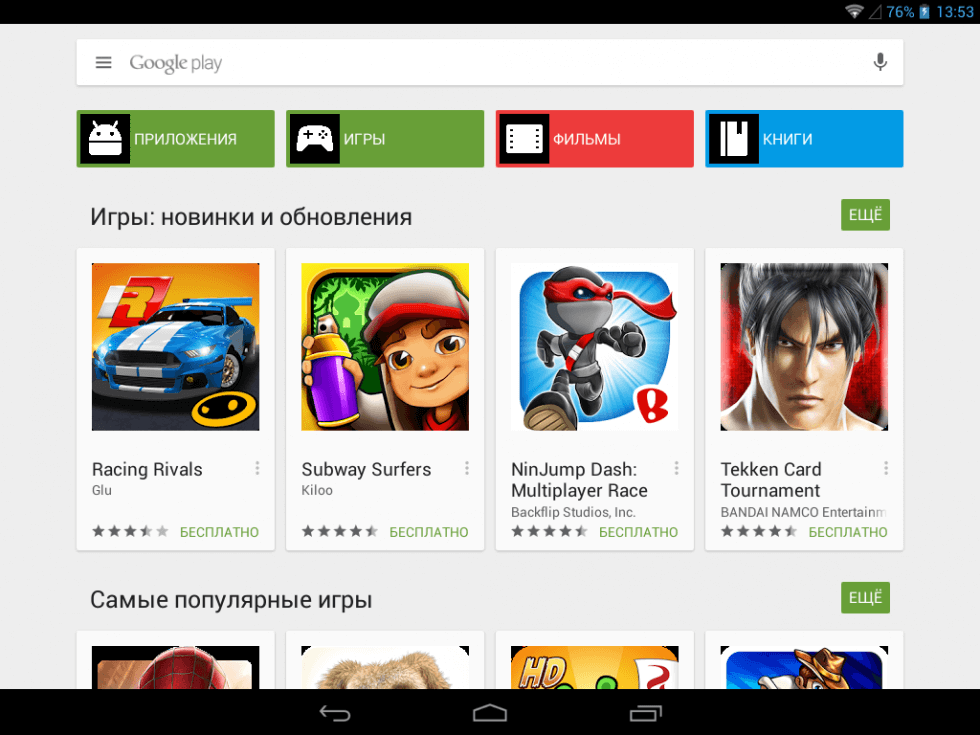
Конечно, при покупке устройств, в магазинах обычно предлагают покупателю помочь сделать это сразу, но за отдельную плату. Но зачем же платить за то, что можно сделать самому без малейших затрат?
Как войти в плей маркет!
На каждом гаджете Android, есть значок Google Play, он та нам и нужен, нажимайте его смелей. Перед вами появится окошко “Добавить аккаунт Google” с предложением зарегистрировать “Существующий” или создать “Новый” аккаунт.
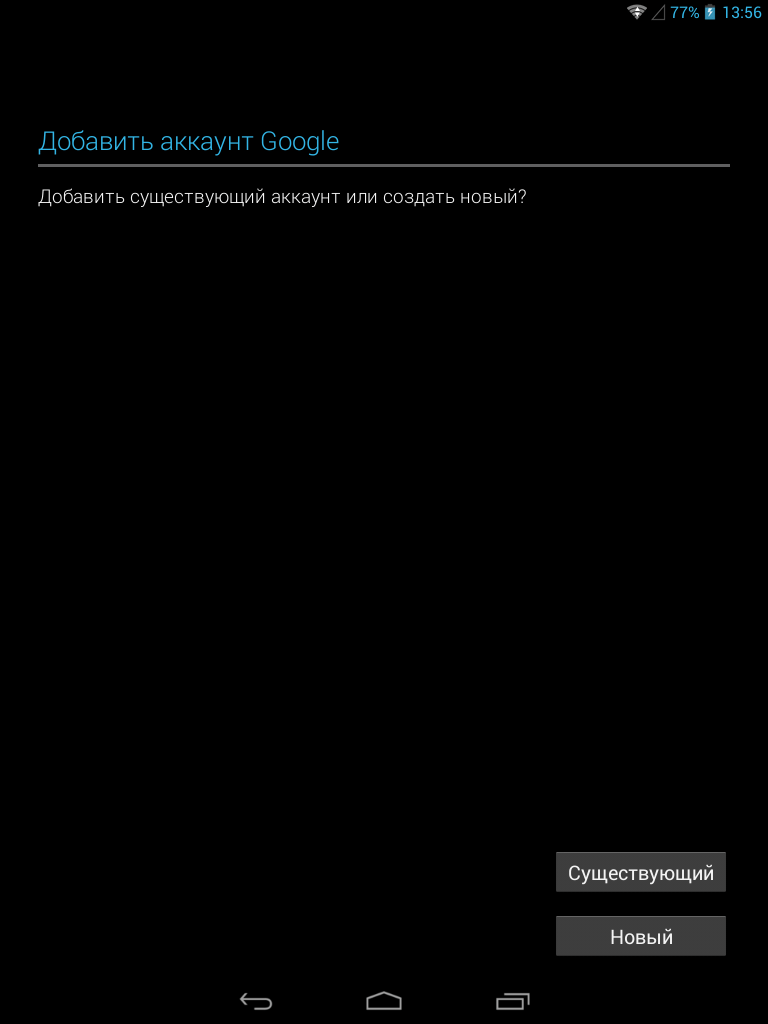
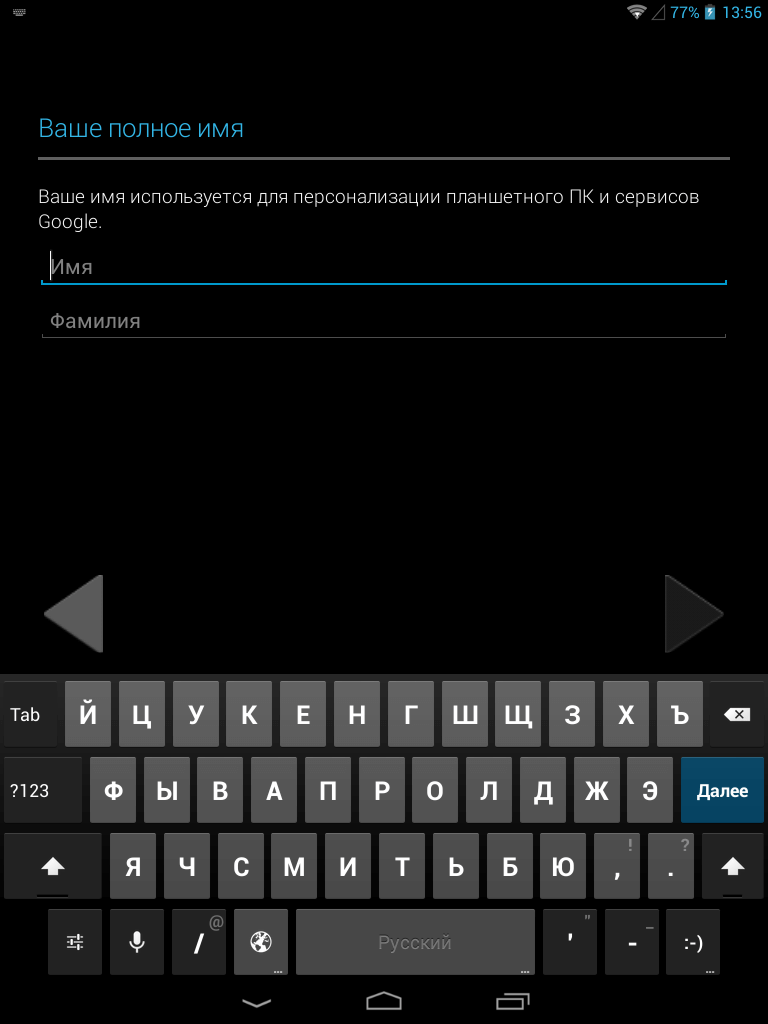
Если у вас уже есть почта Gmail, нажимайте “Существующий” и вводите в появившихся строчках свою почту и пароль, если же почты ещё нет, нажимайте “Новый”, после чего вам нужно будет ввести имя и фамилию.
Регистрация в плей маркете через приложение
И так жмем кнопку «новый» начинаем водить свои данные, нажимаем стрелочку справа, там появится окошко «выбор имени пользователя», вы его придумываете сами, это и будет ваша электронная почта. Когда придумаете себе имя пользователя, жмите снова стрелочку справа. На следующей странице, под названием «создание пароля», вам нужно будет придумать себе надёжный пароль, который и будет служить вам в дальнейшем для входа на почту и в систему Google Play.
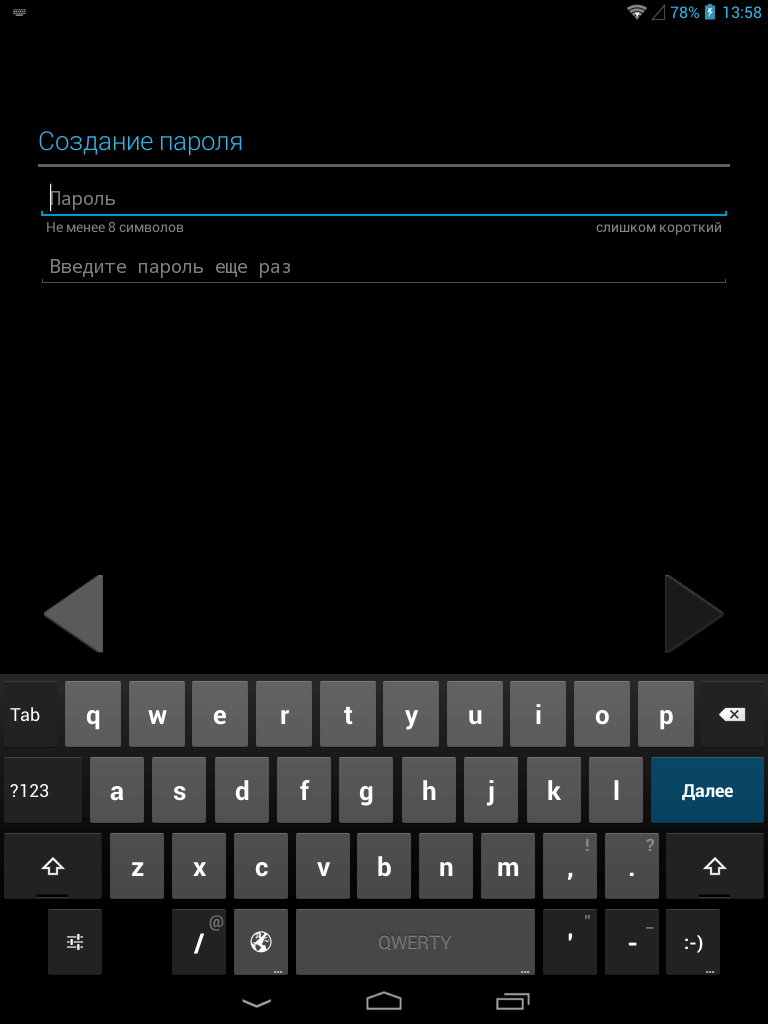
Далее жмём стрелочку вправо, вам будет предложено ввести дополнительные данные, номер телефона или другую информацию, известную лишь вам, это нужно для восстановления пароля, если вы его вдруг забудете. В Гугл плей всё конфиденциально, так что не переживайте.
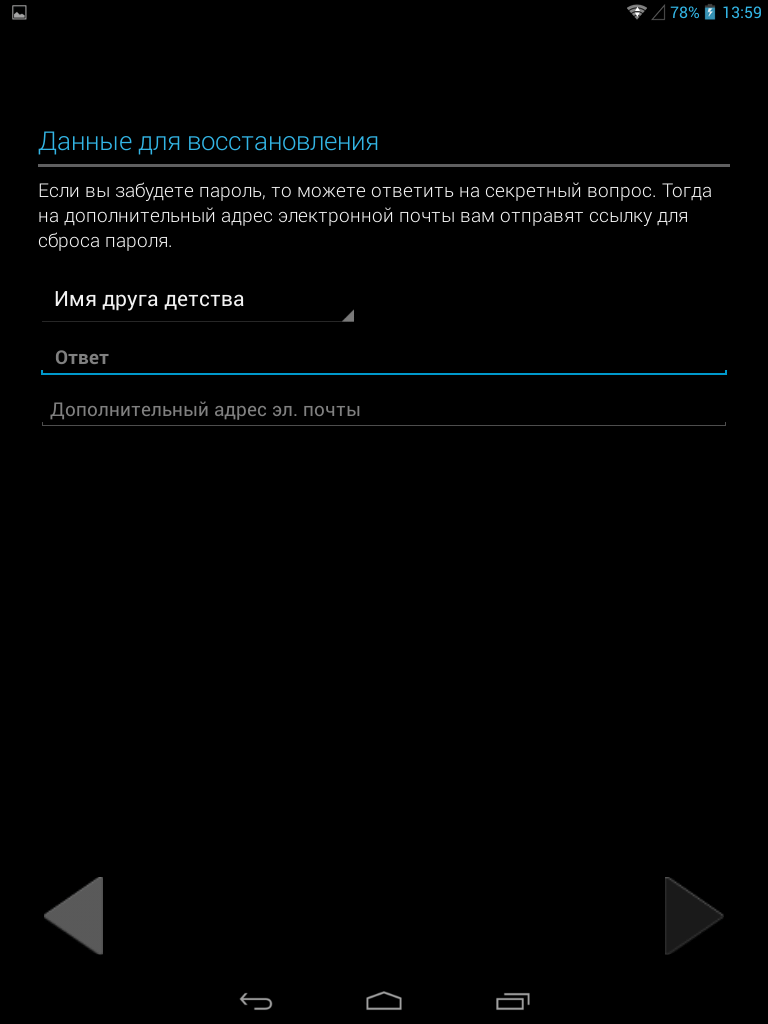
После этого вам предложат зарегистрировать в социальной сети Goggle+, что можно будет сделать и позже, по необходимости, так что нажимаем “Не сейчас”.
Дальше принимаем пользовательское соглашение, поставив галочку, и вводим капчу (проверочный код с картинки).
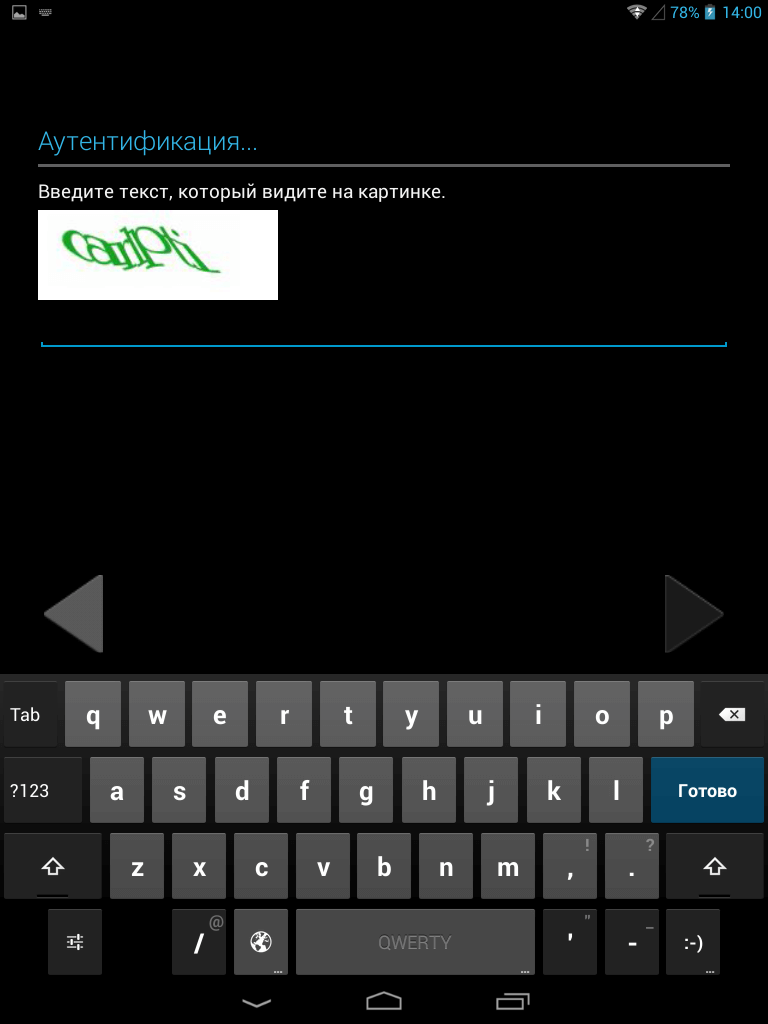
В следующем окне будет предложение ввести номер вашей кредитной карты, это для того, если вы хотите скачивать не только бесплатные приложения, но и покупать платные. Это можно будет сделать и позже в настройках, так что опять же пропускаем это окошко, нажав на кнопку “Пропустить”.
Далее мы попадаем на страницу настройки синхронизации Google Play с вашим Андроид. Для заинтересованных, об этом можно почитать в отдельных статьях “что такое синхронизация в гугл плей”, и вернуться к данной настройке позже, так что это на ваше усмотрение, оставлять ли там галочки.
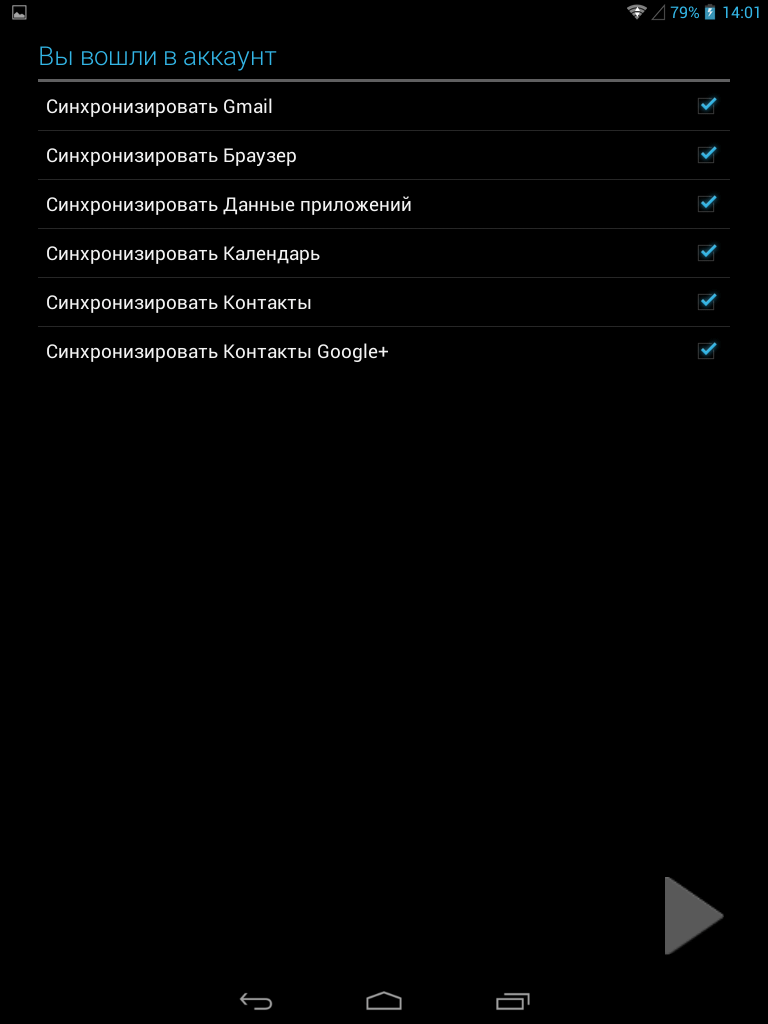
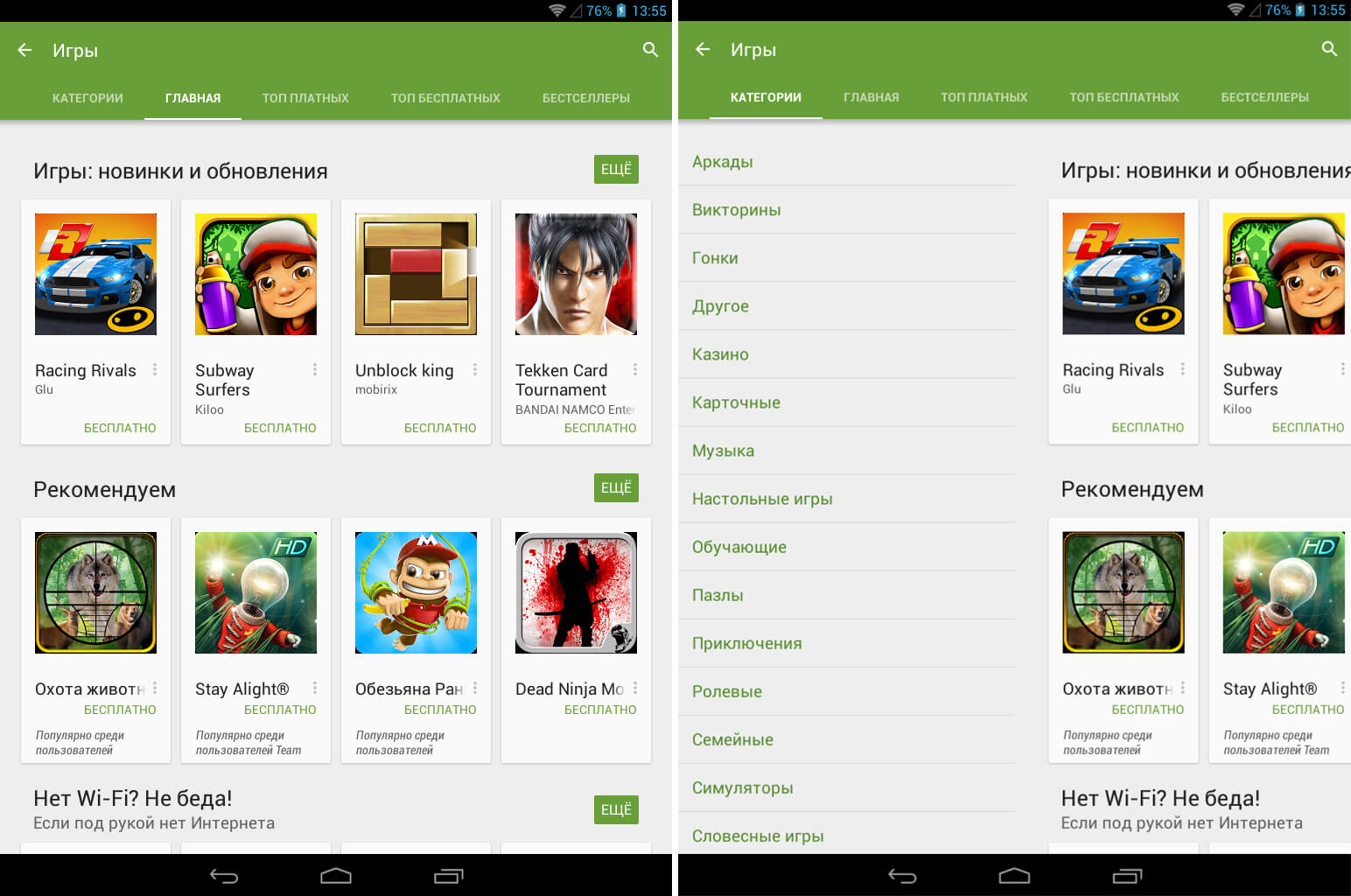
В завершение, нажимаем снова стрелочку вправо и попадаем на основную страницу Play Market. Вот и всё, процесс завершён, вы зарегистрированы и узнали, как зайти в плей маркет. Удачных вам скачиваний и покупок.
Регистрация в плей маркете через компьютер, видео урок!
Для тех, кто хотел бы произвести регистрацию с компьютера, есть хороший видео урок.
Как зарегистрироваться в Плей Маркете на компьютере: пошаговая инструкция

Плей Маркет — это огромный интернет-магазин приложений для устройств на операционной системе Android. Здесь вы можете найти все, что вам нужно — игры, социальные сети, мессенджеры, приложения для работы и многое другое. Однако, чтобы пользоваться этими возможностями, необходимо иметь аккаунт в Плей Маркете.
Если у вас есть компьютер или ноутбук с доступом в интернет, вы можете легко зарегистрироваться в Плей Маркете и начать пользоваться всеми его преимуществами. В этой статье мы расскажем вам, как это сделать.
Шаг 1. Включите ваш компьютер или ноутбук и подключите его к интернету. Откройте любой браузер и перейдите на официальный сайт Плей Маркета.
Откройте официальный сайт Плей Маркета
Если вы хотите зарегистрироваться в Плей Маркете на ноутбуке, то первым шагом будет открыть официальный сайт магазина Google Play.
Для этого выполните следующие действия:
- Откройте веб-браузер на вашем компьютере.
- В адресной строке введите адрес сайта Плей Маркета: play.google.com
- Нажмите клавишу Enter или кнопку «Перейти», чтобы открыть сайт.
После этого вы окажетесь на главной странице Плей Маркета, где вы сможете войти или создать учетную запись в магазине Google Play.
Нажмите на кнопку «Войти» в верхнем правом углу
Для начала процесса регистрации на Плей Маркете на ноутбуке вы должны нажать на кнопку «Войти», которая находится в верхнем правом углу главной страницы магазина.

Эта кнопка обычно расположена рядом с кнопками «Поиск» и «Покупки».
Нажмите на неё, чтобы перейти на страницу входа или создания аккаунта.
Выберите «Создать аккаунт» и заполните все необходимые поля
Для того чтобы зарегистрироваться в Плей Маркете на компьютере, следуйте этой простой пошаговой инструкции:
- Откройте браузер на вашем ноутбуке и перейдите на официальный сайт Плей Маркета.
- На главной странице найдите и выберите ссылку «Создать аккаунт».
- Откроется форма регистрации, где вам нужно будет заполнить все необходимые поля.
- Введите ваше имя и фамилию в соответствующие поля.
- Выберите желаемое имя пользователя, которое будет отображаться при использовании Плей Маркета.
- Укажите вашу дату рождения.
- Выберите пол — мужской или женский.
- Укажите ваш текущий адрес электронной почты.
- Придумайте и введите пароль для вашего аккаунта. Пароль должен быть надежным и включать буквы верхнего и нижнего регистра, а также цифры и специальные символы.
- Повторите введенный пароль в поле подтверждения.
- Выберите страну вашего пребывания.
- Включите или отключите опцию, позволяющую получать новости и специальные предложения от Плей Маркета.
- Прочтите и примите условия использования сервиса, отметив соответствующее поле.
- Нажмите на кнопку «Создать аккаунт».
Поздравляю, вы успешно зарегистрировались в Плей Маркете на компьютере и теперь можете пользоваться всеми его возможностями!

Подтвердите свой аккаунт по указанной почте или с помощью SMS-кода
После успешной регистрации на Плей Маркете на ноутбуке или персональном компьютере вам необходимо подтвердить свой аккаунт. Это важный шаг, который обеспечивает безопасность вашего аккаунта и позволяет вам получить доступ ко всем функциям и преимуществам магазина приложений.
Существуют два способа подтвердить свой аккаунт:
- Подтверждение через электронную почту
- Подтверждение с помощью SMS-кода
Подтверждение через электронную почту
Если вы выбираете этот способ, то после регистрации на Плей Маркете вам будет отправлено письмо с подтверждением на указанный вами адрес электронной почты. Чтобы завершить процедуру регистрации и активировать ваш аккаунт, вам потребуется выполнить следующие действия:
- Откройте письмо, которое было отправлено на вашу почту в момент регистрации.
- Найдите в письме ссылку для подтверждения аккаунта и перейдите по ней.
- В появившемся окне браузера подтвердите свой аккаунт, следуя указаниям на странице.
Поздравляю! Теперь ваш аккаунт на Плей Маркете полностью активирован.
Подтверждение с помощью SMS-кода

Если вы выбрали этот способ, то после регистрации на Плей Маркете вам будет отправлено SMS-сообщение с кодом подтверждения на указанный вами номер телефона. Чтобы подтвердить аккаунт с помощью SMS-кода, выполните следующие действия:
- Дождитесь доставки SMS-сообщения с кодом на ваш телефон.
- Введите полученный код в соответствующее поле на странице Плей Маркета.
- Нажмите на кнопку «Подтвердить» или аналогичную в зависимости от выбранной платформы или интерфейса.
Теперь ваш аккаунт на Плей Маркете полностью активирован, и вы можете пользоваться всеми функциями и преимуществами магазина приложений.
Как Зарегистрироваться в Плей Маркете на Ноутбуке
Если у вас есть ноутбук и вы хотите зарегистрироваться в Плей Маркете, чтобы получить доступ к приложениям и играм на вашем устройстве, следуйте простой пошаговой инструкции ниже.
- Откройте веб-браузер на вашем ноутбуке.
- Перейдите на официальный сайт Плей Маркета. Для этого в адресной строке введите play.google.com и нажмите клавишу Enter.
- На главной странице Плей Маркета нажмите на кнопку «Войти» в правом верхнем углу экрана. Если у вас уже есть учетная запись Google, введите свой адрес электронной почты и пароль для входа. Если у вас нет учетной записи Google, нажмите на ссылку «Создать учетную запись» и следуйте дальнейшим инструкциям для создания новой учетной записи.
- После успешной авторизации вы будете перенаправлены на главную страницу Плей Маркета. Теперь вы можете искать и загружать приложения и игры на ноутбук.
- Для поиска конкретного приложения или игры используйте строку поиска на главной странице. Введите название приложения или ключевые слова, связанные с игрой, и нажмите клавишу Enter.
- На странице результатов поиска выберите нужное приложение или игру и нажмите на него, чтобы получить дополнительную информацию.
- На странице с подробностями приложения или игры нажмите на кнопку «Установить» или «Купить», в зависимости от типа приложения. Если приложение является платным, вам будет предложено выбрать способ оплаты.
- После завершения процесса установки приложение или игра будет доступны для использования на вашем ноутбуке.
Теперь вы знаете, как зарегистрироваться и пользоваться Плей Маркетом на вашем ноутбуке. Наслаждайтесь множеством доступных приложений и игр, которые можно легко скачать и установить на вашем устройстве.
Откройте браузер на ноутбуке и перейдите по ссылке на официальный сайт Плей Маркета
Чтобы зарегистрироваться в Плей Маркете на вашем компьютере, вам необходимо открыть браузер на ноутбуке и перейти по ссылке на официальный сайт Плей Маркета. Этот сайт позволяет вам создать учетную запись и получить доступ к множеству приложений, игр, фильмов и другого контента.
Для начала откройте любой установленный вами браузер на вашем ноутбуке. Обычно на рабочем столе или в меню «Пуск» есть значок браузера, который вы можете использовать для запуска программы. Щелкните по значку браузера, чтобы открыть его.
После открытия браузера введите в адресной строке следующую ссылку:
Нажмите клавишу Enter или Return на клавиатуре, чтобы перейти по ссылке. После этого вы должны попасть на официальный сайт Плей Маркета.
Взаимная помощь и поддержка — наш дevise
Как зарегистрироваться в Плей Маркете на компьютере?
Для регистрации в Плей Маркете на компьютере нужно открыть Google Chrome, перейти на официальный сайт и нажать на кнопку «Войти» в правом верхнем углу экрана. Затем следует ввести свой адрес электронной почты и пароль от учетной записи Google. После этого нужно принять условия использования и политику конфиденциальности. После успешной регистрации можно будет получать доступ к приложениям и играм в Плей Маркете на компьютере.
Как зарегистрироваться в Плей Маркете на ноутбуке?
Для регистрации в Плей Маркете на ноутбуке нужно открыть браузер, перейти на официальный сайт Play Market и нажать на кнопку «Войти» в правом верхнем углу экрана. Затем следует ввести адрес электронной почты и пароль от учетной записи Google. После этого нужно принять пользовательское соглашение и политику конфиденциальности. После успешной регистрации можно будет скачивать и устанавливать приложения и игры в Плей Маркете на ноутбуке.
Стандартная схема действий
- очистить кэш. Заходим в настройки телефона, выбрать пункт приложения-управление приложениями, в списке находим Google Play, коснитесь его и в списке возможных действий просто выберите вариант «удалить кэш»;
- иногда помогает полное отключение устройства с извлечением батареи (на планшетах такое, конечно, сделать не удастся);
- если все это не помогает, то можно попробовать в списке приложений остановить все связанные с Google, удалить обновления, данные, не лишним будет и кэш удалить;
- в настройках можно выбрать учетную запись Google и отключить синхронизацию. После этого нужна будет обычная перезагрузка после чего синхронизацию подключаем (может появиться оповещение об ошибке, на него внимание не обращаем);
- если не получается зарегистрироваться в плей маркете я бы советовал обратить внимание на дату и время, иногда войти не удается именно из-за того, что маркет считает, что вы находитесь не в том часовом поясе, в котором должны были бы. В итоге достаточно время сдвинуть на пару часов вперед/назад и проблема уходит;
- ну и самое простое – некоторые люди по привычке вводят при регистрации почту не gmail.com, а yandex или mail.ru;
- сброс устройства до заводских настроек – радикальный метод.
Гарантии, что именно эти манипуляции принесут успех я не дам, но и вреда никакого от них не будет, так что начать решение проблемы я бы советовал именно с них (за исключением сброса до заводских настроек или перепрошивки, перед этим нужно сохранить важную информацию).
Как добавить аккаунт через приложение Youtube
Если приложение маркет ведет себя капризно, можно попробовать добавить аккаунт через встроенное приложение YouTube (есть на каждом планшете/смартфоне). Порядок действий такой:
В идеале после этого можно выходить из YouTube и пробовать открывать play маркет, все должно заработать сразу и даже не потребовать ввода данных от вашего аккаунта (сервисы от гугл связаны друг с другом). Если планшет/телефон продолжает капризничать, то делаем reboot, все должно наладиться.
По невнимательности некоторые просто создают аккаунт YouTube, в итоге в списке на планшете просто появится еще один. Подчеркну – на этапе ввода данных нужно указывать почту gmail.com, а для этого нужно зарегистрироваться через ПК и уже после пытаться входить через мобильное устройство.
Регистрация в Плей Маркете на Андроид: пошаговая инструкция
Перед началом работы на новом Андроид устройстве, будь то планшет или телефон, высветится пошаговая инструкция по регистрации. Если у вас нет аккаунта в Гугле, а устройство на Андроид для вас в новинку:
- Откройте приложение Google Play.
- Выберите функцию создания новой учетной записи.
- Заполните поля, нажмите «Готово».
- Придумайте уникальное название почты, после каждой попытки значок будет уведомлять о занятости имени пользователя.
- Придумайте пароль, используя цифры и заглавные буквы.
- Чтобы восстановить пароль, если забудете его – введите дополнительный почтовый адрес.
- На этом этапе будет предложена регистрация в сети Google+, выберите «не сейчас» чтобы пропустить этапы.
- Введите данные платежной карты, если собираетесь пользоваться платными приложениями.
- Завершите регистрацию.
Позже вы можете изменить настройки, удалить данные о платежной карте, подключить функции «автозагрузки» файлов и многое другое.
После регистрации откроется авторизованный под вашим новым именем Google Play, в котором нужно самостоятельно выбирать и устанавливать нужные приложения. Также сервис позволяет ознакомиться с отзывами пользователей о приложении или оставлять свой.
Некоторые ушлые пользователи из лени или по другой непонятной причине используют play маркет исключительно для поиска нужных игр, а сами файлы apk и кеш качают с других ресурсов. Но это не наш выбор, ведь мы законопослушные граждане.
Как зарегистрироваться в Гугл Плей Маркет на Андроид: на планшете или компьютере
Как зарегистрироваться в Плей Маркете на телефоне Андроид? Перед началом работы на Андроид устройстве необходима обязательная авторизация в Google.
Новому смартфону необходима установка приложений для работы. Эти приложения скачиваются из Play Market – встроенного каталога платных и бесплатных приложений для Андроид. Сервис позволяет выбирать и скачивать официальные приложения на устройство. При наличии других Андроид устройств есть возможность установить старые настройки на новый смартфон.
Как Зарегистрироваться в Плей Маркете на Компьютере
Для создания аккаунта Гугл нужно устройство Андроид или компьютер со стабильным подключением к интернету. Давайте рассмотрим два способа регистрации аккаунта.
Удаление или отвязка аккаунта
Отвязка своего личного аккаунта от всех сервисов Google может понадобиться в разных житейских случаях, например, если вы намерены его подарить или он утерян. Особенно это актуально, если вы прикрепили к нему банковскую карту – злоумышленник будет использовать ее для своих корыстных целей.
Итак, как удалить аккаунт в Плей Маркете на телефоне Андроид? А точнее отвязать его:
Совет: перед удалением создайте резервный вариант системы, она сможет пригодиться, если вам нужно опять зайти в магазин или восстановить список контактов.
Также удалить учетную запись можно с ноутбука, или другого ПК, вам необходимо будет открыть помощь сервиса, в настройках перейти в пункт «Приложения», там выбрать «Управление», и затем перейти к функции очистки всех данных. Этот способ надежнее, так вы наверняка удалите свою учетную запись сразу из всех сервисов, а не только Маркета.
На этом все – регистрация в плей маркете на андроид завершена, можно качать что угодно и весело проводить время. Если раньше почта уже создавалась, то все эти этапы пропускаем, просто нужно будет ввести сам почтовый ящик и пароль, который вы задавали при регистрации почты.
Как войти в Плей Маркет
Когда вы заменили гаджет или в первый раз заходите в приложение, сначала необходимо найти значок Плей Маркета на рабочем столе, а затем просто нажать на него. Ничего дополнительно скачивать не нужно, так как зачастую данное ПО на устройствах Андроид предустановлено.
Если вы уже имеете почту Gmail, то добавить аккаунт будет проще. Для входа в аккаунт можно выбрать «Добавить существующий профиль», введя e-mail и пароль. После входа сразу можно пользоваться всеми функциями сервиса и скачивать приложения.
Если аккаунта Gmail у вас нет, то создайте его по вышеприведенной инструкции. Если после длительного использования Play Market появились проблемы с входом в него, то используйте следующие советы.
Могу ли я открыть аккаунт в Google Play Store без Gmail?
Остальная часть процесса до и после точно такая же , как мы ранее подробно описали. Таким образом, единственное отличие состоит в том, что вы нажимаете на указанное место, чтобы вам не нужно было добавлять другое письмо к уже имеющимся.
Если вы откажетесь от создания учетной записи, вы не сможете сделать больше, чем обойти все чипы в этом интернет-магазине. /
Как Зарегистрироваться в Плей Маркете на Компьютере
Процесс удаления старого аккаунта на примере смартфона Самсунг Гэлэкси:
Использование стандартного меню
Стандартные настройки гаджета позволяют удалить вашу персональную информацию, которая содержится на аккаунте Гугл. Для этого выполняем такую инструкцию:
-
Переходим в настройки устройства, находим раздел «Аккаунты и синхронизация». Название может варьироваться в зависимости от модели.
После этих действий во время включения приложения Плей Маркет появится сообщение, что вы можете завести новый или зайти в существующий аккаунт.
Настройки Google
Учетная запись Плей Маркет с аккаунтом Гугл связана неразрывно, поэтому произвести удаление можно при помощи стандартного приложения «Настройки Google», находящееся в списке программ вашего девайса.
Теперь все данные на Google будут удалены. Перед проведением этой операции рекомендуется сделать резервную копию всех данных, которые находятся в учетных записях Плей Маркет и Гугл.
Как зарегистрироваться в Google Play на компьютере?

Существует всего два варианта посещения и дальнейшего использования Play Маркета на компьютере, причем один из них подразумевает полную эмуляцию не только самого магазина, но и среды, в которой он будет использоваться. Какой из них выбрать, решать только вам, но прежде все же стоит ознакомиться с представленным ниже материалом.
Способ 1: Браузер
Версия Гугл Плей Маркета, в которую можно войти с компьютера, представляет собой обычный веб-сайт. Следовательно, открыть его можно через любой браузер. Главное, иметь под рукой подходящую ссылку или знать о других возможных вариантах. Мы расскажем обо всем.

-
Воспользовавшись представленной выше ссылкой, вы сразу же окажетесь на главной странице Гугл Плей Маркета. Возможно, потребуется в него «Войти», то есть авторизоваться под той же учетной записью Google, которая используется на мобильном устройстве с Android.
Читайте также: Как войти в Google-аккаунт
Для этого укажите логин (телефон или адрес электронной почты) и нажмите «Далее»,

а затем введите пароль, снова нажав «Далее» для подтверждения.


Далеко не все пользователи знают о том, что через веб-версию Google Play Маркета тоже можно устанавливать приложения на смартфон или планшет, главное, чтобы он был привязан к тому же аккаунту Google. Собственно, работа с этим магазином практически ничем не отличается от аналогичного взаимодействия на мобильном устройстве.

Помимо перехода по прямой ссылке, которая, конечно же, далеко не всегда есть под руками, попасть в Гугл Плей Маркет можно и из любого другого веб-приложения Корпорации добра. Исключением в данном случае является только YouTube.
-
Находясь на странице любого из сервисов Google, кликните по кнопке «Все приложения» (1), а затем по иконке «Play» (2).

Это же можно сделать и со стартовой страницы Гугл или непосредственно со страницы поиска.


Читайте также: Как добавить сайт в закладки браузера
Теперь вы знаете, как зайти на сайт Плей Маркета с компьютера. Мы же расскажем о еще одном способе решения этой задачи, куда более сложном в реализации, но дающем массу приятных преимуществ.
Способ 2: Эмулятор Android
Если вы желаете пользоваться на ПК всеми возможностями и функциями Google Play Маркета в том же виде, в котором они доступны в среде Android, а веб-версия вас по каким-то причинам не устраивает, можно установить эмулятор этой операционной системы. О том, что представляют собой такие программные решения, как их установить, а затем и получить полноценный доступ не только к магазину приложений от Google но и ко всей ОС, мы ранее уже рассказывали в отдельной статье на нашем сайте, с которой и рекомендуем ознакомиться.

Заключение
Из этой небольшой статьи вы узнали о том, как можно зайти в Google Play Маркет с компьютера. Делать это с помощью браузера, просто посещая веб-сайт, или «запариваться» с установкой и настройкой эмулятора, решайте сами. Первый вариант более простой, но второй предоставляет куда более широкие возможности. Если же у вас остались какие-либо вопросы по рассмотренной нами теме, добро пожаловать в комментарии.
Еще по теме: Как сделать Google Chrome черным?
Отблагодарите автора, поделитесь статьей в социальных сетях.
Регистрация в Плей Маркете на компьютере
Сервис, разработанный компанией Google для устройств с ОС Android, удобно использовать и на домашнем компьютере. Доступ к развлечениям, книгам, музыке, приложениям и прочему контенту можно получить несколькими способами. Рассмотрим их.
Регистрация на официальном сайте
Медиафайлы и некоторые приложения из «Плей Маркета» доступны для пользователей ПК. Для этого необходимо зарегистрировать аккаунт в системе Google. С компьютера это делают так:

- Открыть браузер и перейти на https://accounts.google.com/signup.
- Внести личные данные для регистрации в «Гугл».
- Нажать «Далее».
Важно! Если у пользователя уже есть аккаунт или электронный ящик Google, дополнительно процедуру регистрации проходить не нужно. Достаточно войти со своим логином и паролем. Сделать это можно по ссылке, указанной выше. Процедура регистрации в системе «Гугл» одинакова для пользователей ПК и ноутбуков.

Когда электронный ящик создан, нужно открыть меню «Плей и». Делают это так:
- Войти в почту.

- Нажать в верхнем правом углу иконку с кубиками.

- В выпавшем меню выбрать значок «Плей Маркета».

Важно! Регистрация в системе Google бесплатная. Но некоторые приложения, книги или развлечения придётся покупать. Будьте внимательны.
Доступ к Play Market через эмулятор
Пользователям, которые хотят применять софт для ОС Android на компьютере, удобнее скачать симулятор BlueStacks. Эта программа имитирует на ПК работу устройства под управлением «Андроид». Её можно скачать внизу страницы. Но перед загрузкой нужно зарегистрироваться в Google. Без аккаунта в системе доступа к развлечениям и играм не будет. Зарегистрироваться можно по алгоритму, указанному выше.
После скачивания эмулятора нужно
- Установить BlueStacks на ПК или ноутбук. Будет выполнена распаковка файлов и инсталляция.

- Войти в аккаунт Google;


- В горизонтальном меню сверху кликнуть на «Мои приложения»;
- Выбрать иконку «Системные …»;
- В появившемся окне нажать Play.


Важно! Процедура установки может занять от 2 до 5 минут. Длительным будет и первый запуск эмулятора. После инсталляции программы, ПК или ноутбук стоит перезагрузить.
Читайте о других вариантах установки Google Play на ПК.
Так ли нужен BlueStacks
Большинство бесплатных приложений, разработанных для ОС Android, на Windows не работают. Установка эмулятора на ноутбук или ПК позволяет приложениям из Play Market воспринимать систему «Виндовс» как «Андроид». Значит, Viber на ПК или ноутбуке можно использовать без смартфона. Это же касается игр и других приложений.
Работа с любой программой будет осуществляться только в окне BlueStacks. Поэтому сначала нужно настроить эмулятор: выбрать тему, разрешить или отклонить использование личных данных в загружаемых приложениях и т. д. Учтите, что установка эмулятора будет немного тормозить ПК или ноутбука, поэтому рекомендуем не выполнять других задач во время работы.
Зарегистрироваться в Google Play на компьютере
Google Play – это сервис, в котором собрано большое количество приложений, игр, музыки для скачивания на устройства с OS Andro >
Некоторые пользователи интересуются, возможна ли регистрация в Плей Маркете через компьютер. Эта процедура возможна и выполнить ее довольно просто. Единственное, что следует учитывать – в Google Play приложения предназначены для мобильных устройств, и работать на ПК без установки симулятора они не будут. Оптимальным вариантом является установка BlueStacks, являющимся официальным партнером корпорации.
Следует подробнее остановиться на том, как зарегистрироваться в Гугл Плей на компьютере. Понадобится выполнить практически те же шаги, как и при создании аккаунта на смартфоне.
- Перейти на веб-страницу google.com.
- Справа в верхнем углу располагается кнопка «Войти», на которую следует нажать.

- В открывшемся окне необходимо кликнуть на кнопку «Создать аккаунт».

- Далее вводится имя и логин, который будет использоваться в почте сервиса gmail.com.
- Дважды прописывается пароль. В нем рекомендуется использовать специальные символы, верхний и нижний регистр для надежности.
- После этого пользователю предлагается ввести адрес дополнительного почтового ящика, на который будут высылаться данные, если потеряется или забудется пароль.
- Последний этап заключается в нажатии кнопки «Зарегистрироваться».

Когда учетная запись будет создана, пользователь сможет загружать любые приложения из Play Market. Здесь есть как платный, так и бесплатный контент. Магазин доступен на любых гаджетах, единственное, что следует учитывать – необходимо подключение к сети.
Еще по теме: Google cardboard: как сделать?
В коллекцию видео входят тысячи фильмов, любой из которых можно просмотреть в приложении или сохранить на компьютер. Также в Play Market большое количество приложений и программ, помогающих разнообразить досуг и сделать гаджет более функциональным.
После регистрации в Play Market пользователю станут доступны и другие сервисы Google. Их необходимо будет синхронизировать с устройством, что дает возможность наслаждаться всеми преимуществами аккаунта Google Play.
Как зарегистрироваться в Play Market на телефоне или компьютере

Гугл Плей Маркет (Google Play market) — интернет-магазин контента для устройств на базе операционной системы Aндроид. Разработан компанией Google. Первый прототип ресурса появился в сети 22 октября 2008 года. Play market предлагает посетителям огромный выбор игр, приложений, электронных книг, аудио и видео. Доступен как на компьютере, так и на телефоне, планшете.
Рассмотрим, как зарегистрироваться в Плей Маркете на различных устройствах (Андроиде и ПК).
Способ №1: на телефоне и планшете
1. На рабочем столе Андроида тапните ярлык «Play Маркет».

2. В запросе «Добавить аккаунт… » выберите «Новый».

Внимание! Если у вас на плашете, телефоне или компьютере уже есть учётная запись (электронная почта) в Google, нажмите «Существующий». Она будет использована для входа. При этом регистрация в Плей Маркет не понадобится. После ввода логина и пароля вы автоматически окажитесь в аккаунте и сможете сразу приступить к покупке и установке приложений.
3. «Как Вас зовут?»: укажите имя и фамилия (эти данные используются для персонализации на телефоне и планшете).

4. «Выбор имени… »: адрес email (в его профиль можно будет заходить и через компьютер).

Совет! Если имя уже используется каким-либо пользователем в системе Google, вам придётся заново его придумывать. Чтобы не озадачиваться вопросом «почему не получается?», постарайтесь придумать оригинальную комбинацию с латинскими буквами и цифрами, которая бы при этом хорошо запоминалась.
5. «Создание пароля»: составьте устойчивую комбинацию в 15-20 знаков. Включайте в символьную последовательность фигурные скобки и цифры. Обратите внимание на то, как оценивает пароль сервис (надпись в правом углу).

6. «Восстановление пароля… »: при желании вы можете указать дополнительную контактную информацию (другой email, телефон) для восстановления доступа к аккаунту Андроида (если не удаётся ввести пароль).

Совет! Нажмите «Подробнее… », чтобы ознакомиться с инструкцией по восстановлению профиля (как это делать правильно).
Для ввода контактной информации тапните «Настроить параметры».

В панели «Восстановление пароля… » заполните поля: укажите номер или адрес электронного ящика.

7. «Сервисы Google»: уберите флажки в надстройках, если не желаете пользоваться функцией резервного копирования и получать рассылку.

8. «Создание аккаунта»: нажмите «Принимаю».

9. Подождите немного, пока сервис сохраняет данные.

10. «Укажите платёжные данные». При желании в ходе регистрации вы сразу можете указать реквизиты платёжной карты. Для этого тапните кнопку напротив надписи «Добавить кредитную… ». А чтобы перейти к следующему шагу, нажмите «Пропустить».

11. В дополнительном окне тапните «Принять» (таким образом вы подтверждаете своё согласие с условиями сервиса).

12. «Выберите аккаунт». Если у вас нет других аккаунтов, в панели отобразится только адрес, указанный при регистрации. Нажмите «OK».

Способ №2: на компьютере
Зарегистрироваться в Плей маркете, а также авторизоваться в нём можно и на ПК. Для этого нужно создать учётную запись в Google.
Перейти на страничку регистрации в системе можно в браузере Gooogle Сhrome: в новой вкладке, в панели, расположенной вверху справа, щёлкните иконку «квадрат» (приложения). В открывшемся дополнительном окне выберите «Мой аккаунт».

Или перейдите по адресу — myaccount.google.com.
1. На странице «Мой аккаунт» клацните ссылку «Зарегистрируйтесь в Google».

2. Заполните поля формы:

- «Как вас зовут» — имя и фамилия;
- «Имя пользователя» — адрес email;
- «Придумайте пароль», «Подтвердите… » — ключ для входа из 12-20 знаков (буквы латиницы, цифры и спецсимволы).
Еще по теме: Как поставить пароль на браузер Google Chrome?
3. «Дата рождения»: напечатайте в 1 и 3 поле соответственно дату и год, а во втором, в ниспадающем списке, выберите месяц.

4. «Пол»: в списке выберите нужное значение («Мужской», «Женский»).

5. «Мобильный телефон», «Запасной адрес»: укажите номер своего телефона или email для верификации учётной записи (процедура выполняется бесплатно).
6. «Докажите, что вы не робот». Напечатайте в поле «Введите текст» символьную комбинацию с картинки.
7. Клацните по окошку возле надписи «Я принимаю… ».

Внимание! Смотреть все правила условий можно на отдельной странице. Удерживая клавишу «Ctrl», кликните по ссылке «Условия использования».
8. Нажмите «Далее».
9. Для авторизации в Google Play:
- перейдите на страничку — play.google.com/store;
- введите логин (адрес почты) и пароль.
Также этим аккаунтом можно пользоваться и на телефоне (укажите данные для авторизации в соответствующих полях).
Полезных и интересных вам приобретений в интернет-магазине Google Play!
Как зарегистрироваться в Google Play Market?

Сегодня, друзья, мы покажем, как зарегистрироваться в онлайн-магазине Google Play (прежде он назывался Play Market). Без этого вы не сможете скачивать приложения из магазина и синхронизировать свое устройство с аккаунтом. Мы покажем два способа регистрации. Каким из них пользоваться? Все зависит исключительно от обстоятельств, в которых вы находитесь. Если под рукой есть телефон или планшет, лучше регистрироваться с него, а если нет, воспользуйтесь компьютером.
Обращаем ваше внимание, что речь идет о регистрации аккаунта Google, который используется во всех сервисах компании, в том числе и Play Market.
Регистрация в Google Play с телефона или планшета
Начнем мы с наиболее распространенного способа, когда регистрация происходит непосредственно с устройства пользователя. Важный момент — интерфейс окна регистрации может различаться в зависимости от версии прошивки, но разница заключается лишь в дизайне. Поэтому данная инструкция подходит для всех Android-устройств.
Первым делом включаем интернет — без него регистрация невозможна. Можно мобильный, а можно Wi-Fi — кому как удобнее.

Запускаем приложение Google Play. Устройство спрашивает нас, хотим ли мы добавить существующий аккаунт или создать новый? Выбираем «Новый».

Пишем имя и фамилию. Можно вымышленные, но лучше все-таки сразу писать реальные данные, поскольку это будет один Google-аккаунт, использующийся для всех сервисов интернет-гиганта. После написания нажимаете на стрелочку вправо.

Далее выбираем имя пользователя — уникальный никнейм. Все популярные никнеймы давно разобрали, поэтому придется придумать что-нибудь этакое. Этот же адрес будет использоваться для почты Gmail.

Проверка доступности логина может занять некоторое время.

Если логин доступен, вы перейдете к созданию пароля (если нет, вас попросят ввести новый). Он должен состоять не менее, чем из 8 символов, причем желательно, что бы в нем были буквы разного регистра, цифры и специальные символы (типа №;%:* и т.д.). Только не забудьте записать пароль где-нибудь на бумажке, что бы не позабыть его случайно.

Следующий пункт — это возможности для восстановления аккаунта. На данном этапе вы можете пропустить этот момент, настроить аккаунт можно позднее. Нажимаем «Не сейчас».

Далее — сервисы Гугла: резервное копирования и рассылка. Оставляете галочки, если это требуется, либо снимаете.

Следующий шаг — принятие условий политики Goolge. Нажимаете «Принимаю».

Происходит создание аккаунта. Нужно ввести капчу.

Теперь необходимо указать платежные данные, в частности, вы можете добавить банковскую карту. Пропускаете данный пункт, поскольку карту можете добавить потом в любой момент.

Вуаля, главная Google Play загружена. Вы успешно прошли регистрацию.

Регистрация в Play Market с компьютера
Что бы зарегистрироваться в магазине с компьютера, нужно завести себе почтовый ящик в сервисе Gmail.com. Заходим на сайт и выбираем «Создать аккаунт».

Заполняем данные. Тут, в общем-то, ничего сложного: имя и фамилия, имя пользователя (никнейм), пароль, дата рождения, пол, номер мобильного телефона (не обязательно), запасной e-mail (не обязательно), капча и страна.

Соглашаетесь с условиями политики Google, поставив галочку, и нажимаете на кнопку «Далее».

Регистрация прошла успешно, о чем вам говорит сообщение на экране.

Регистрироваться на Gmail проще и удобнее, поэтому мы рекомендуем использовать именно этот метод.