Этапы настройки ОБС для стрима на Твиче

Настройка ОБС для стрима на Твиче – процесс простой, но новичку бывает тяжело разобраться в тонкостях работы программного обеспечения. Хотим помочь – вы же должны запустить классную трансляцию, поэтому составили подробный гайд по работе с приложением.
Загрузка и установка
Настройка OBS для Twitch – необходимый этап в деятельности каждого стримера. Вы уже знаете, что это специальное программное обеспечение для трансляций, без которого не обойтись – поэтому без лишних вступлений начнем работу с приложением.
Обязательно разберемся, как стримить на Твиче через OBS – но это позже. Первое, о чем стоит подумать – где взять программное обеспечение, можно ли скачать его бесплатно. Отличная новость – софт распространяется свободно, платить не придется, загрузка легкая и быстрая. Мы будем работать с самым популярным и простым клиентом – вы можете выбрать другой софт по желанию.
Официально начинаем настройку ОБС для Твича!
- Откройте платформу и авторизуйтесь при необходимости;
- Нажмите на аватар в верхнем правом углу;
- Выберите из выпадающего меню пункт «Панель управления автора» ;

- На панели слева ищите раздел «Инструменты трансляции» ;

- Нажимайте и ищите в списке иконку Open Broadcaster Software ;
- Кликайте по кнопке «Загрузить» : вы будете автоматически перенесены на новую страницу;

- Выберите свою операционную систему из трех возможных и кликните по названию (доступны Виндовс, Макс ОС и Линукс);

- Дождитесь автоматической загрузки файла на компьютер;
- Щелкните по загруженному документу, чтобы запустить обработку.
Если у вас Windows, возможно, на экране будут всплывать окна мастера установки – просто следуйте указаниям, нажимая на кнопку «Далее». На двух других операционных системах установка происходит за несколько секунд.
Не удалось загрузить модуль на Твиче? Что же делать? Читай прошлую статью, для решения трудностей.
Далее нужно будет присоединить Твич, выбрав соответствующий раздел и введя затем все требующиеся данные.

Готово, первый этап завершен – но настройка OBS Studio для стрима на Twitch только начинается! Давайте следовать дальше и попробуем выставить верные параметры для последующей трансляции.
Перед началом трансляции и, вообще, созданием канала, обязательно изучите правила Твича!
Устанавливаем настройки
Интерфейс программы простой и интуитивно понятный – даже если вы никогда ранее не работали с подобным софтом, сможете разобраться. Мы подскажем, какие параметры стоит выставить для комфортного стриминга. Начнем разбираться, как настроить стрим на Твиче?
Кнопка «Настройки» находится внизу справа – вы сразу увидите нужный значок. Кликните по ней, чтобы открыть меню, в котором мы будем работать. Основные вкладки расположены на панели слева – приступаем.

- Выберите язык (по умолчанию должен стоять русский, но бывают сбои);
- Выберите тему оформления;
- При необходимости настройте вывод окна и сворачивание приложения в трей.

Это простейшие параметры, которые делают стриминг более приятным – этап можно пропустить. Следуем дальше!
- Для настройки OBS для стрима Twitch, необходимо выбрать название платформы в меню «Сервис» ;
- Поле «Сервер» не трогайте, он будет подбираться автоматически;
- В разделе «Ключ трансляции» появится комбинация, которая свяжет две платформы – об этом мы поговорим ниже.

Чтобы полноценно настроить ОБС для Твича, открываем раздел «Вывод» . Здесь находятся важные значения трансляции:
- В первом же поле выбирайте значение режима вывода «Расширенный» ;
- Появятся дополнительные параметры – во вкладке «Потоковое вещание» жмем на кнопку «Кодировщик» и переходим к выбору кодека из трех вариантов.

Мы остановимся на кодеке x264 – он обеспечит отличную картинку даже при слабом видеоускорителе. Не забывайте о высокой загруженности процессора, в случае если выбран высокий битрейт!
- В строке «Управление» оставьте значение CBR , чтобы удерживать качество видео на протяжении всей трансляции. Если вы будете устанавливать границы битрейта, тогда нужно выбрать вариант ABR и прописать верхнее и нижнее значение;
- В разделе «Интервал» вы можете проставить собственное значение – это небольшая задержка передачи видео, нужная для улучшения качества. Не рекомендуем ставить задержку более 3-5 секунд ;
- В параметре «Предустановка использования ЦП» лучше оставить значение «veryfast» , если у вас обычный стандартный процесс. На мощных машинах можно повышать значение;
- В «Профиле» выбирайте доступные значения high или main согласно характеристикам компьютера. Если конфигурация компьютера мощная — high, слабая — main;
- Пункт «Настройка» чуть ниже нужен для оптимизации. Для потокового видео рекомендуется выбрать «zerolatency» .

Кажется, что настроить Twitch для стрима не так-то просто? Это лишь первый взгляд – вскоре вы разберетесь во всех нюансах! Мы переходим на вкладку «Аудио» .
- Все значения на вкладке «Аудио» нужно подстраивать под собственное оборудование;
- Если у вас есть микрофон, к которому прилагаются профильные параметры – воспользуйтесь инструкцией от производителя;
- В противном случае – оставьте значения по умолчанию, чтобы не повредить настройки Twitch Studio.

Переходим к разделу «Видео» , очень важному для любого стримера. Здесь мы настроим качество картинки, которую будет видеть зритель!
Прежде чем стримить, необходимо скачать Твич! Читай инструкцию по установке.
Обратите внимание на строку «Фильтр масштабирования» . Пользователю доступны три варианта:
- Билинейный – стандартный по умолчанию, достаточно размытое изображение – особенно в динамических сценах. Высокого качества не дождаться, но оперативка компьютера будет загружена по минимуму;
- Бикубический – оптимальный вариант хорошей картинки при среднем потреблении ОЗУ;
- Метод Ланшоца – отличается наибольшим качеством картинки, но используется слишком большое количество ресурсов компьютера.

Как настроить OBS для стрима на Twitch правильно, какой метод выбрать? Решение за вами – ориентируйтесь на собственные пожелания и возможности вашего устройства! А мы вернемся к параметрам и выставим следующие значения:
- Базовое разрешение — качество видео в превью, по умолчанию указано 1920х1080 , можно снизить до 1280х720 ;
- Выходное (масштабированное) разрешение — качество видео для зрителей, стандартная величина 1280х720 , а минимальная 640х360 ;
- FPS (количество кадров в секунду) — по умолчанию стоит «30». Но вы можете выбрать показатель больше – это улучшит качество. Если сомневаетесь в настройке стрима на Твиче, оставьте цифру 30 .
Блок «Горячие клавиши» мы оставим без комментариев – вы самостоятельно решите, какие сочетания кнопок хотите установить для тех или иных действий. Мы обсуждаем, как настроить ОБС для стрима на Твиче новичку – на данном этапе этот шаг можно пропустить. Вернетесь к горячим клавишам, когда станете уверенным пользователем и досконально разберетесь, как работает приложение!

Мы почти разобрались, как стримить через ОБС на Твич – завершаем процесс в блоке «Расширенные». Новичку мы не рекомендуем менять параметры, установленные по умолчанию – это самый оптимальный вариант для начинающего пользователя.
Последнее, о чем стоит знать в настройке стрима на Твиче через OBS – как запустить тестовую трансляцию. Она нужна для проверки выставленных параметров, для просмотра захвата экрана и соблюдения других технических моментов – для подготовки. Зрители ее не увидят! Это легко, сделайте следующее:
- Нажмите на кнопку настроек снизу справа;
- Перейдите в раздел «Вещание» ;
- В строку «Ключ потока» вставьте найденное значение;
- Теперь добавьте к ключу «?bandwidthtest=true» (без кавычек).
Готово! Теперь вы можете запускать трансляцию в тестовом режиме. В дальнейшем для нормальной работы мы поменяем ключ.
Вы справились с настройкой OBS для стрима Twitch 2019 – пора запускать трансляцию! Готовы?
Начало стрима
Вы полностю готовы – все параметры выставлены, контент для трансляции подобран. Можно начинать делиться прекрасными стримами с другими пользователями, собирать преданную аудиторию и развивать канал.
Переходим к логичному вопросу – а как запустить трансляцию на Twitch через OBS? Все просто! Вспоминаем про ключ, о котором говорили ранее и начинаем его поиски.
- Откройте платформу и авторизуйтесь;
- Нажмите на аватар справа наверху;
- Перейдите к разделу «Панель управления автора» ;
- Ищите вкладку «Настройки» и нажимайте на иконку «Канал» ;
- В первой же строке вы увидите «Ключ основной трансляции» ;
- Нажмите на кнопку «Копировать» , чтобы перенести данные в буфер обмена.

Мы приближаемся к окончательному ответу на вопрос, как запустить стрим на Твиче через OBS. Открывайте приложение и переходите к уже знакомым параметрам!
- Войдите во вкладку «Вещание» ;
- Вставьте ключ в одноименное поле и сохраните внесенные изменения;
- Нажимайте на иконку «Начать трансляцию» в нижнем правом углу!

Поздравляем – вы прошли долгий путь и успешно запустили первый стрим!
Если у вас возникают какие-либо проблемы, то обратитесь в службу поддержки Twitch!
Мы подробно рассказали, как настроить стрим на Твиче через OBS – сохраняйте обзор в закладки, чтобы не забыть полезные советы и вовремя воспользоваться приведенными инструкциями. Собрали всю важную информацию, которая может пригодиться начинающему стримеру – вам осталось только применить знания на практике. Удачи!
Подробная и простая инструкция как стримить на Твиче
На стриминговом сервисе Твич сотни тысяч стримеров проводят трансляции по видеоиграм. А миллионы зрителей разных возрастов смотрят трансляции любимых блогеров и поддерживают их донатами в виде денежных пожертвований.
Если блогер решил проводить трансляции по видеоиграм, то Твич – лучшее место для этого. Ни YouTube Gaming, ни Rutube, ни какие-либо другие стриминг-площадки не обходят по популярности Twitch. А все благодаря понятному интерфейсу, удобному чату, а также возможности создавать эксклюзивные смайлики и иконки для подписчиков.
Преимущества OBS Studio:
- ОБС Студио нагружает процессор меньше, чем Классик.
- Переключение сцен возможно произвести посредством горячих клавиш.
- Присутствует огромное количество фильтров, которые способствуют улучшению качества видео и звука.
- Поддержка разработчиков и специалистов технической поддержки.
- Расширенная настройка аудио и видео для прямых вещаний.
Настройка стрима на Твиче
Open Broadcaster Software Studio – бесплатная программа для Windows, maxOS и Linux, позволяющая пользователю вести прямые трансляции и захватывать видео.

Более того, ОБС Студио предоставляет юзеру возможность подключать плагины (например, DonationAlerts), благодаря которым проводить прямую трансляцию на Твиче станет удобнее и приятнее.
Чтобы приступить к настройке программы, необходимо скачать бесплатно OBS , а затем установить загруженный дистрибутив по инструкции «Мастера установщика».
После такого как Вы выбрали подходящую Вам версию нужно скачать её.
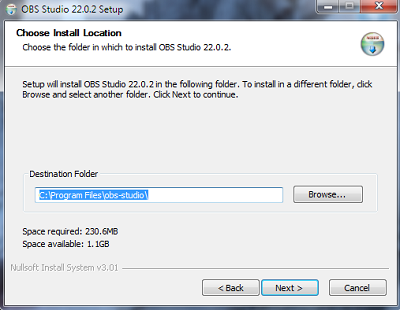
После того как программа скачалась. Запустите ёё и нажмите кнопку Next («Далее»).
Далее необходимо указать путь, куда будут сохраняться и устанавливаться файлы утилиты ОБС Студио.
Последовательно нажимать кнопку Next («Далее») до тех пор, пока программа полностью не установится на компьютер.
Внимание! Ярлык программы появится на рабочем столе автоматически. После этого рекомендуется перезагрузить компьютер, чтобы начать пользоваться программным обеспечением.
Получение ключа на сервисе Твич
Ключ – это ключ потока, который необходимо указывать для проведения прямой трансляции на Твиче. Без этого ключа стрим работать не будет. В связи с этим, чтобы проводить трансляции для своих подписчиков, блогер должен знать, где его получить.
Чтобы получить ключ для проведения стримов на Twitch, следует:
- Зайти в свой аккаунт на официальном сайте Твич
- Зайти во вкладку информационного меню.
- Перейти в «Панель управления» и нажать кнопку «Канал».
- Нажать кнопку «Показать ключ» и подтвердить данную операцию.
- Ознакомиться с предложенной информацией, а затем нажать кнопку «Понятно».
Полученный ключ необходимо скопировать и вставить в специальное поле программы OBS Studio.
Настройка OBS Studio
После этого запускаем программу и открываем панель настроек для проведения прямой трансляции на Твиче. Для этого следует нажать кнопку Файл (находится в верхней панели), а затем перейти в раздел «Настройки».
В главном меню «Настроек» пользователь имеет возможность сменить язык, поменять тему программы, а также настроить ряд других полезных элементов.
Вывод
Вывод – это настройки, которые связаны непосредственно с видео, выходящими в эфир. В связи с этим к данной стадии настройки программы необходимо отнестись внимательно и осторожно.
- Если пользователь не разбирается с настройками Аудио, рекомендуется не менять значения. По умолчанию они настроены должным образом.
- Значения битрейта чрезвычайно важны. Дело в том, что именно от них зависит, насколько трансляция «тормозит» у зрителей. Рекомендуется выставить значение в пределах 2 200Кбит в секунду. Тем не менее, при высокой скорости передачи данных значение параметра можно увеличить до 3 500Кбит в секунду.
- Размер буфера по дефолту должен равняться максимальному битрейту. В противном случае видео будет воспроизводиться некорректно. Тем не менее, допускается, если пользователь ненамного увеличит размер битрейта. Чтобы это сделать, необходимо поставить отметку в чекбокс «Другой размер буфера».
- Если скорость передачи данных нормальная, значение в строке «Качество» рекомендуется оставить максимальным. В зависимости от результата его можно будет поменять.
Внимание! Оптимальные значения для настройки максимального битрейта. Если качество видео 1080р – 3 000-3 500; 720р – 1 800-2 500; 480р – 900-1 300; 360р – 450-750.
Стоит отметить, что ОБС Студио предлагает пользователю на выбор несколько кодировщиков:
- программный (x264) — кодировщик, который задействует собственно процессор (большинство стримеров отдают предпочтение именно ему):
- аппаратный (NVENC) — кодировщик, который задействует видеопроцессор (работает в том случае, если установлена видеокарта NVIDIA c технологией CUDA);
- аппаратный (QSV) — кодировщик, который задействует графический чип процессора Intel.
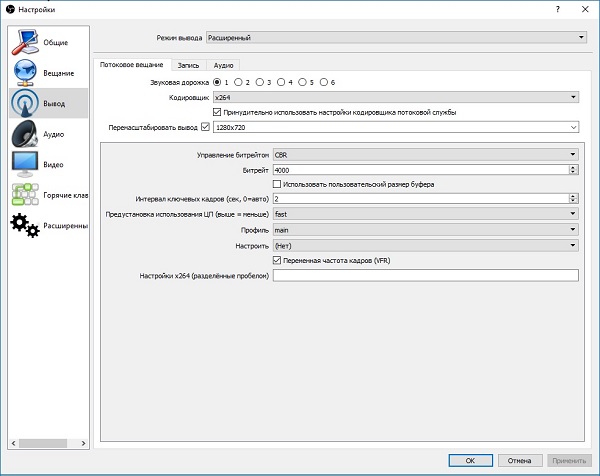
Настройки кодировщика x264:
- управление битрейтом — настройки работы битрейта в ходе стрима:
- VBR — переменный битрейт;
- CBR — постоянный битрейт;
- ABR — средний битрейт;
- CRF — битрейт, определяемый средним значением CRF.
Настройки кодировщика NVENC:
- управление битрейтом — настройки работы битрейта в ходе стрима:
-
- VBR — переменный битрейт;
- CBR — постоянный битрейт;
Настройки кодировщика QSV:
- Target Usage — этот параметр указывает уровень использования аппаратных средств кодировщиком:
- Quality — Качественное;
- Balanced — Сбалансированное;
- Speed — Быстрое.
- CQP — одна из разновидностей постоянного битрейта. Разница с CBR в размере файла;
- QPI — параметр, определяющий качество кадров;
- QPP — параметр, определяющий качество P-кадров;
- QPB — параметр, определяющий качество h.264 B-кадров;
- AVBR — средний битрейт.
Потоковое Вещание
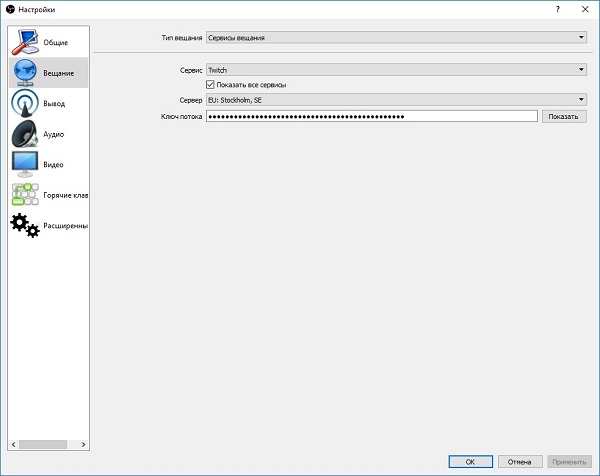
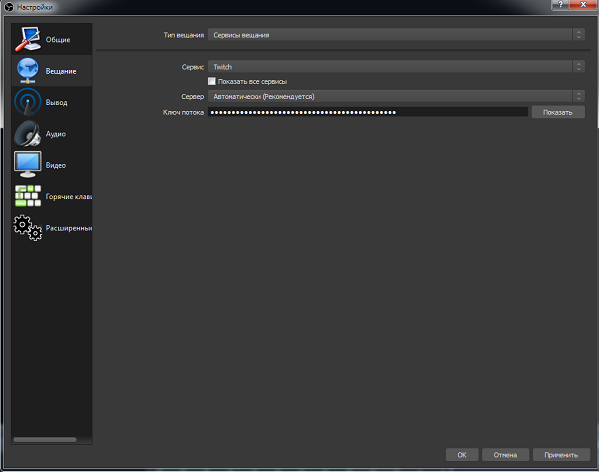
В разделе «Вещание» пользователь может настроить параметры самого стрима. Чтобы это сделать требуется:
- Указать тип вещания;
- Выбрать стиминговую платформу (Твич);
- Выбрать сервер, на котором будет проходить прямая трансляция;
- Указать ключ потока, который можно найти в своем профиле Twitch.
- Чтобы сохранить настройки, необходимо нажать кнопку «Применить» и «Ок».
Внимание! Настройки буфера рекомендуется оставить дефолтными.
Видео
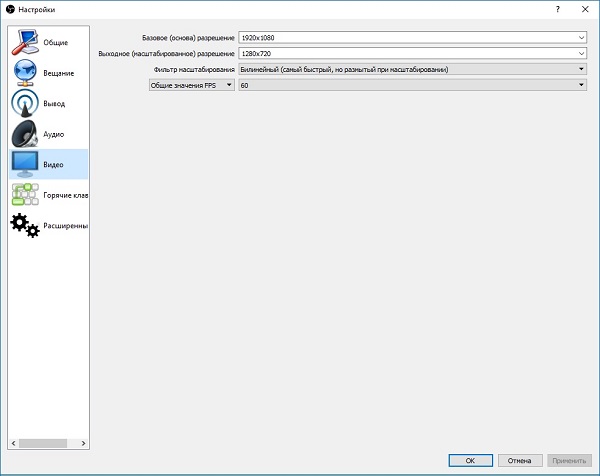
Данный раздел настроек поможет оптимизировать качество видео, выводимого в эфир.
- В строке «Базовое разрешение» требуется указать разрешение и соотношение сторон ролика в прямой трансляции.
- Советуется выбрать «Пользовательское» разрешение – и в таком случае пользователь сможет обозначить соотношение сторон видео в вещании. При выборе разрешения «Монитор», параметры будут автоматически установлены под монитор. А если у пользователя несколько мониторов, он может отметить тот, на который следует ориентироваться программе.
- Параметр «Масштабировать разрешение» дает возможность уменьшить картинку, но при этом сохранить соотношение сторон. Это необходимо для минимизации нагрузки на процессор, видеокарту и прочие составляющие устройства.
- Кроме того, требуется настроить показатель FPS (частота кадров в секунду). В том случае, если значение данного показателя 30, то качество и скорость передачи изображения, звука будет отличным.
Аудио
В этом разделе пользователь можно настроить звук, микрофон, а также подключить несколько аудио устройств для воспроизведение в трансляции. Указать время задержки включения и выключения микрофона.
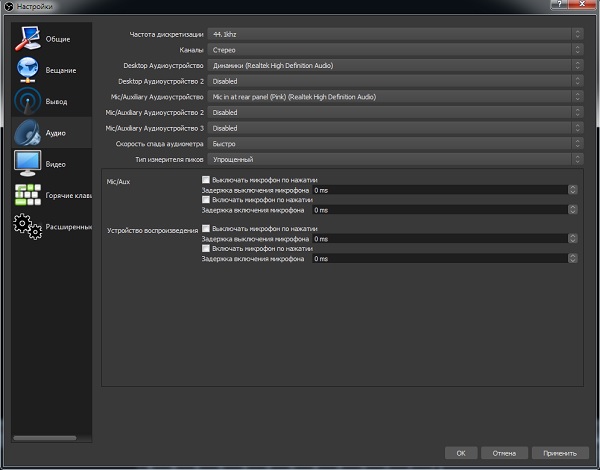
Внимание! Настройки данных параметров могут различаться в зависимости от устройств и сервисов. В связи с этим необходимо настраивать их посредством тестирований.
Горячие клавиши
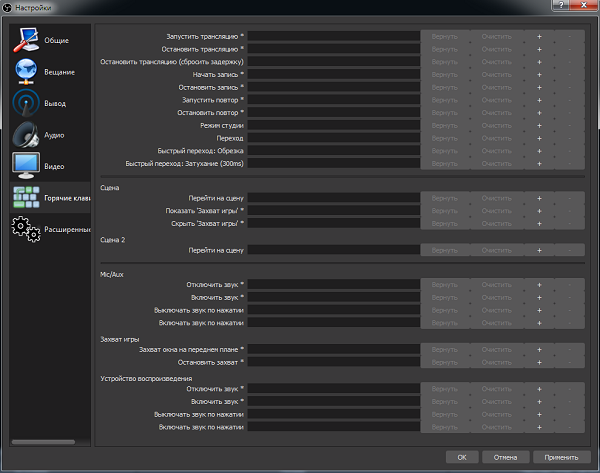
В этой категории пользователь может применять разнообразные настройки для прямых трансляций посредством нажатия одной клавиши. Например, включать и отключать звук, включать и останавливать эфир, начинать и останавливать запись и так далее. Настраивается по усмотрению пользователя.
Расширенные
В данном разделе стример может дополнительно настроить программу OBS Studio, такие как «Приоритет процесса«, формат имени файла, задержка процесса и другие.
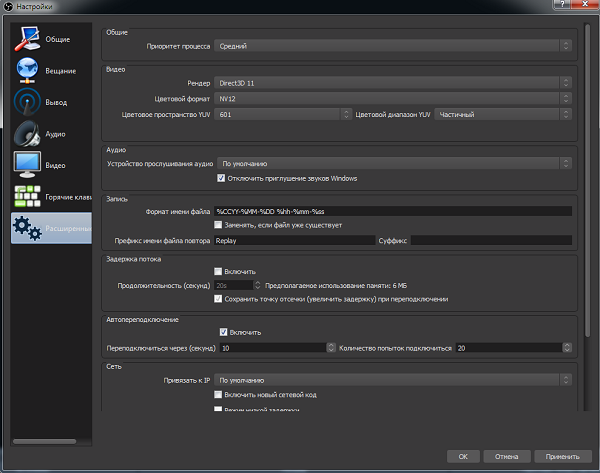
Внимание! Если пользователь плохо разбирается в программе, остальные настройки данного раздела рекомендуется оставить без изменений.
Воспроизведение прямых трансляций
После того, как программа Open Broadcaster Software Studio была полностью настроена и оптимизирована, можно запускать программу и начинать стрим.
Сцены
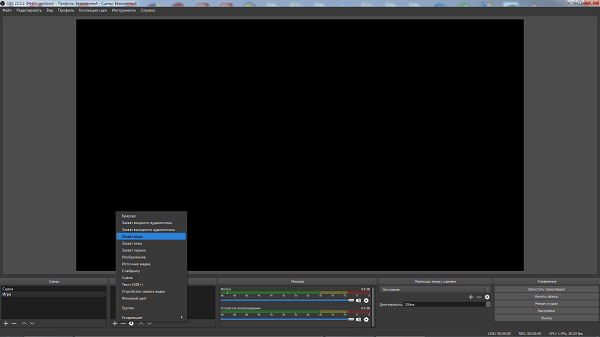
После запуска программы нужно добавить сцены. Допустимо множество вариантов сцен. Причем пользователь создает ее самостоятельно. Параметры зависят от того, какие видеоигры он будет стримить.
Для этого необходимо:
- Кликнуть правой кнопкой мыши на свободной части в строке «Сцены».
- Создать собственную сцену.
- Ввести название сцены.
- Включить игру, по которой будет проведена трансляция
- Добавить значение «Источники». Здесь необходимо указать, откуда будет захватываться изображение на сцену в ходе стрима.
Выбор источника
Чтобы выбрать источник, необходимо:
- В строке «Приложение» отметить, какой видеоигре будет посвящена прямая трансляция. Важно подчеркнуть, что на момент выбора игра должна быть запущена на устройстве.
- Кроме того, пользователь может настроить параметр «Захват», нажав горячую клавишу. Таким образом, воспроизведение игры будет осуществляться исключительно при нажатии данной клавиши.
- А чтобы получения картинки требуемого формата, необходимо настроить параметр «Растянуть на весь экран».
- Чтобы сохранить настройки, требуется нажать кнопку «Ок».
Эти настройки помогут пользователю максимально удобно работать с программой. А подписчикам и зрителям, в свою очередь, будет понятна суть транслируемой игры.
Чтобы запустить стрим на Твиче, необходимо нажать «Запустить трансляцию». Закончить стрим – «Остановить трансляцию» соответственно.
Как настроить веб-камеру?
Чтобы настроить веб-камеру для проведения прямых трансляций на Твиче, необходимо:
- Подключить веб-камеру к USB.
- Создать сцену и источник.
- В программе OBS Studio выбрать камеру.
- Указать размер разрешения, и настроить количество кадров в секунду (FPS).
- Расположить камеру там, где удобно стримеру.
Как настроить микрофон?
Чтобы настроить микрофон, необходимо:
- Запустить программу.
- Открыть раздел «Устройства».
- Выбрать микрофон, который подсоединен к компьютеру, и нажать кнопку «Ок».
- Настроить параметры по своему усмотрению.
Внимание! Рекомендуется увеличить громкость микрофон и динамика. Для этого необходимо перейти во вкладку «Расширенные свойства аудио». Значение параметра «Громкость» рекомендуется поставить выше 100%.
Как настроить донат на стриме?
Чтобы не просто развлекаться а еще и зарабатывать на стриме, потребуется DonationAlerts. Задоначенные пользователями средства можно вывести на электронный кошелек WebMoney. Рекомендуется настроить все разделы виджета: от продолжительности донат-сообщения до синтезатора речи.
Регистрация в DonationAlerts
Регистрация в системе DonationAlerts требуется для того, чтобы блогер мог отслеживать сообщения и пожертвования своих подписчиков.
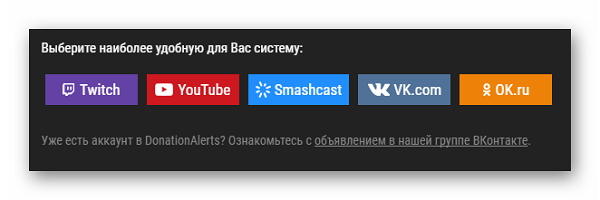
- В первую очередь необходимо перейти на официальный сайт сервиса и нажать кнопку «Начать использовать».
- Выбрать систему аутентификации.
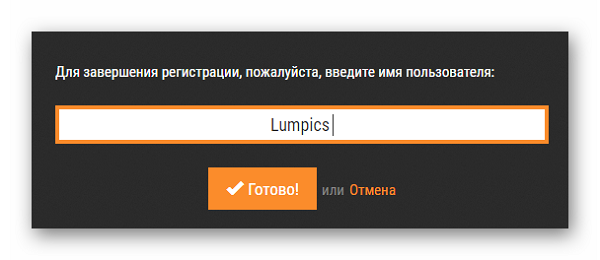
- Чтобы завершить регистрацию системе, ввести никнейм (на английском языке) и нажать кнопку «Готово».
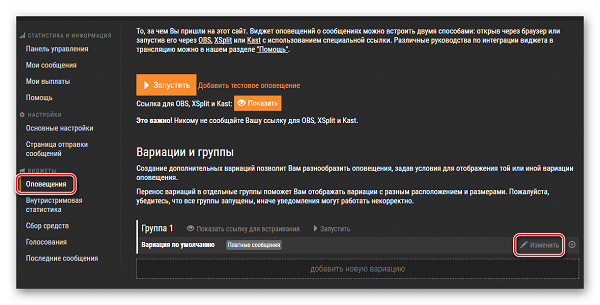
- Перейти в раздел «Оповещения», а затем в категории «Группа 1» нажать кнопку «Изменить».
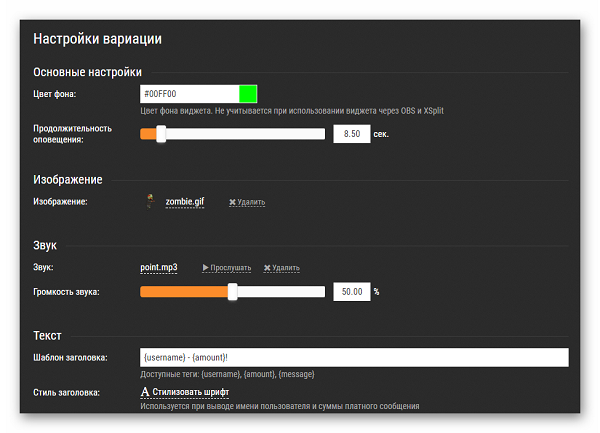
- В открывшемся меню пользователь может настроить оповещения: например, подобрать цвет фона, который ему нравится, время демонстрации донат-сообщения, воспроизводящийся при донате саундтрек и так далее.
Как встроить виджет DonationAlerts в OBS Studio?
Для этого потребуется:
- Проверить наличие Browser Plugin.
- Добавить сам виджет:
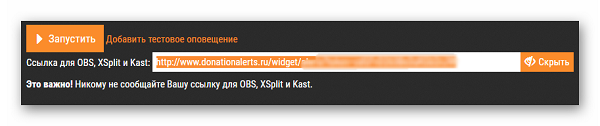
- В категории «Оповещения» имеется специальная ссылка OBS. Чтобы ее показать, необходимо открыть соответствующую кнопку, а затем скопировать ее.
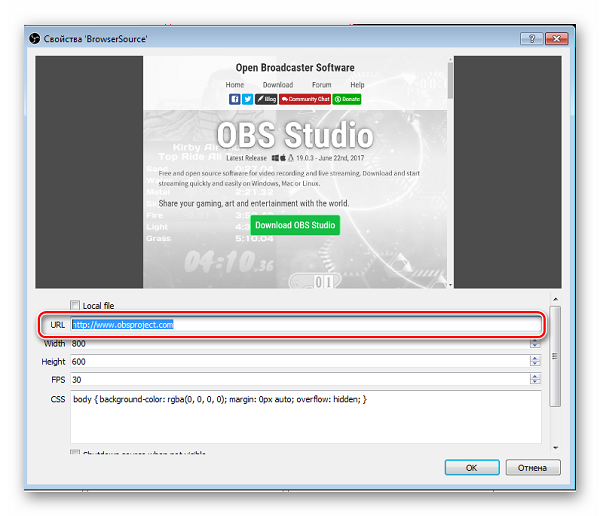
- В самой программе OBS Studio в списке «Источники» кликнуть правой кнопкой мыши, выбрать пункт «Добавить», а затем выбрать «BrowserSource».
- В открывшемся окне выбрать любое название источника и нажать кнопку «Ок».
- В появившемся окне в поле URL вставить ссылку.
Чтобы отредактировать настройки виджета DonationAlerts следует перейти во вкладку «Свойства».
Дополнительные обязательные настройки
Донаты на стрим подключены и настроены. Однако зрителям и подписчикам необходимо знать, куда отправлять донат. Для этого необходимо добавить «Сбор средств».
- На официальном сайте DonationAlerts перейти во вкладку «Сбор средств».
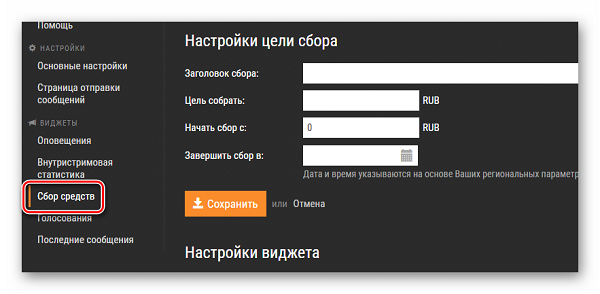
- Ввести все необходимые данные и нажать кнопку «Сохранить».
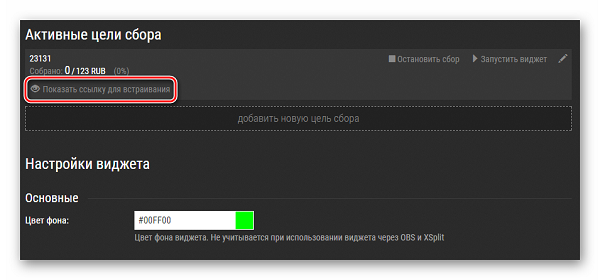
- Нажать «Показать ссылку для встраивания».
- Создать новый BrowserSource, где вместо ссылки на донат следует указать ссылку на «Сбор средств».
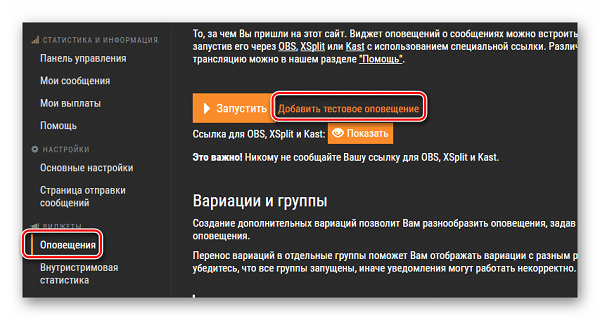
- Протестировать работу оповещений. Для этого на сайте DonationAlerts следует перейти во вкладку «Оповещения» и нажать кнопку «Добавить текстовое оповещение». Если настройки правильные, то на экране появится тайтл, который пользователи смогут увидеть его на своих экранах.
- Ссылку на страницу для отправки доната можно найти в меню «Страница отправки сообщений».
Полезное видео
Как стримить на твиче через OBS Studio на видео ниже:
Заключение
Таким образом, программа OBS Studio обладает широким функционалом. Благодаря тому, что программа распространяется совершенно бесплатно, абсолютно любой пользователь может скачать ее на свой ПК, работающий под управлением Windows, Linux или macOS. Помимо стандартных настроек присутствует масса дополнительных. Стример может настроить утилиту под свой компьютер, улучшить качество звука и видео. Пользователь в любой момент может провести прямую трансляцию на Twich.
Best OBS Settings for Twitch

As a streamer, it’s crucial to have the best settings for your OBS so that your viewers can see you and your content. A good quality stream will not only attract new viewers but will also keep your existing viewers coming back for more. While OBS is fairly straightforward to use, finding the best settings can be a bit of a trial-and-error process.
- How to Change OBS Settings
- Best Video Bitrate for OBS
- How to Improve Sound Quality Settings on OBS
- Best Audio Bitrate for OBS
- Best OBS Settings for Recording
But why is it so important to run the optimal settings? For one, it ensures that your stream will be high-quality and lag-free. Additionally, the right settings can help to reduce CPU usage, which can, in turn, extend the life of your computer. Having a better quality stream can help you to stand out from the hundreds of other streamers who are using OBS.
This post will cover my opinion on the best OBS settings for Twitch and how you can set them up for yourself.
How to Change OBS Settings
When you first open OBS, you may feel a little overwhelmed. Though there are a lot of different tools and settings to navigate through, for the most part, you’ll only really need to use the settings menu.
To open up your settings, simply click ‘File’ in the top left of OBS, then choose ‘Settings’ among the options. Although now on the updated OBS software, the streaming ‘Settings’ button can also be found on the ‘Controls’ dock by default if you haven’t removed it.
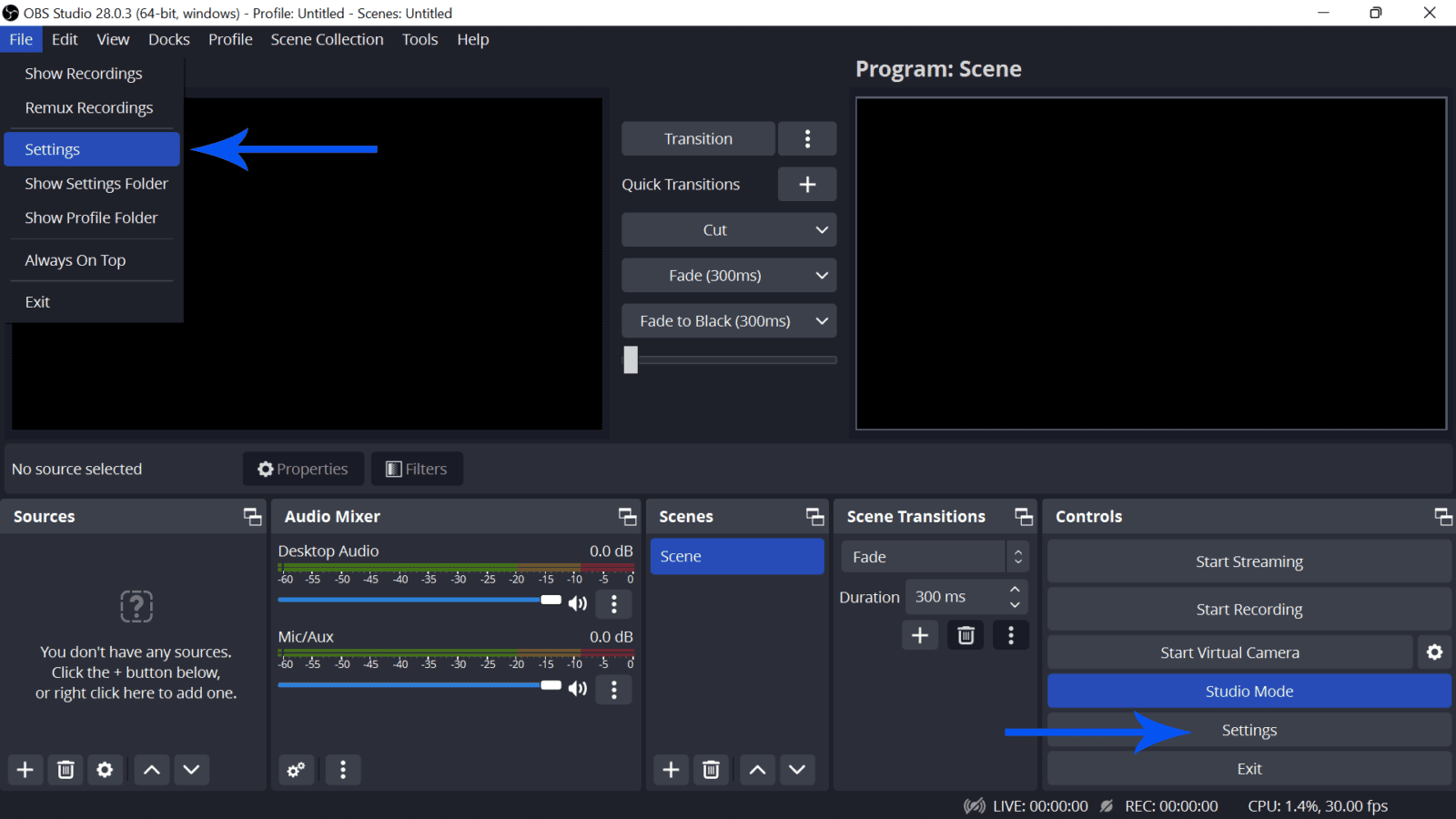
In ‘Settings’, you’ll have all the options necessary to make your live streams or recordings as smooth as possible.
Before that, you must connect OBS Studio to your chosen streaming platform. If you’re using Twitch, you can easily connect your account to OBS Studio on the ‘Stream’ tab in Settings. However, if you’re having trouble linking your account to OBS Studio, just copy the stream key from Twitch or YouTube, and paste it on the appropriate field.
Now, we’ll cover the important settings you need to configure to ensure you have the best stream quality possible.
You should focus on these main settings: ‘Output,’ ‘Audio,’ and ‘Video.’
- The ‘Output’ tab, as the title would suggest, is for your output setting – bitrate and encoding options for streaming/recording path, quality, and format for recording.
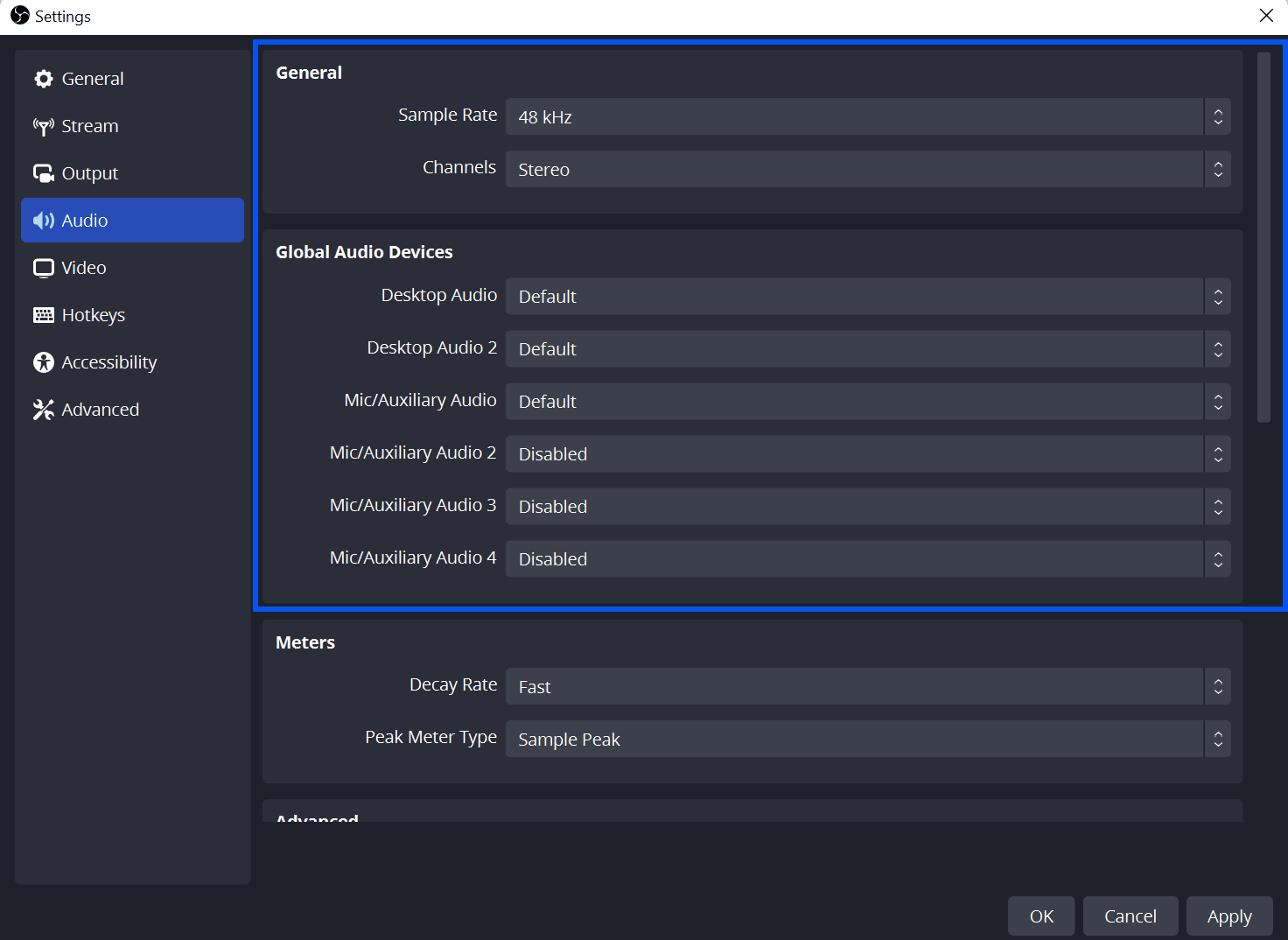
- The ‘Audio’ tab is for all audio options such as; sample rate and devices (microphone, speakers).
- The ‘Video’ tab is where you will find FPS settings, resolution, and a downscale filter.
Remember, once you have changed your settings, hit apply to keep them.
Best Video Bitrate for OBS
What video bitrate you should use, is entirely dependent on your internet upload speed. 1 Mbps is equivalent to 1000 Kbps, though remember that playing online games and using the internet for other activities does use your bandwidth. You may need to adjust your settings depending on the game you are playing.
Recommended video & output settings:
- 1920 x 1080 – 30 fps – 3000/3500
- 1280 x 720 – 30 fps – 1800/2500
- 720 x 480 – 30 fps – 900/1200
- 640 x 360 – 30 fps – 600/800
- 320 x 240 30 fps – up to 500
30 fps requires half through the bitrate, essentially. To stream at 60 fps, you would need to double the recommended bitrate (for example: streaming in the scale 1920 x 1080 at 60 fps – 6000 for the bitrate). However, I have noticed that 30 fps streams seem to allow for more transcoding options as a Twitch affiliate, so if you are not yet partnered, 30 fps may be the best option for you and your audience, who may need to downscale your stream from time to time.
How to Improve Video Quality on OBS
Although stream quality still largely depends on your internet speed and PC’s hardware, that doesn’t mean there’s nothing you can do to improve the quality of your streaming video to the best possible level. While it’s true that better internet speed and computer specs usually mean higher video quality, your OBS settings also play a large role in making your streams look good.
Configuring your OBS streaming settings will actually help a ton in improving the quality of your videos.
To adjust your video settings, go to the ‘Video’ tab of the ‘Settings’ window in OBS Studio.
The best resolution you can stream on is 1080p for Twitch, so leave it at that if your computer works fine with this as the Base (Canvas) and Output (Scaled) resolution.
However, if you notice that your PC and the quality suffer as a result, lower the Output (Scaled) resolution to 1280 x 720 while maintaining the Base (Canvas) resolution at 1920 x 1080. Then, set the Downscale Filter to Lanczos (Sharpened scaling, 36 samples) and the Common FPS values to 30. If your PC can handle 60 fps or higher, set it as such.
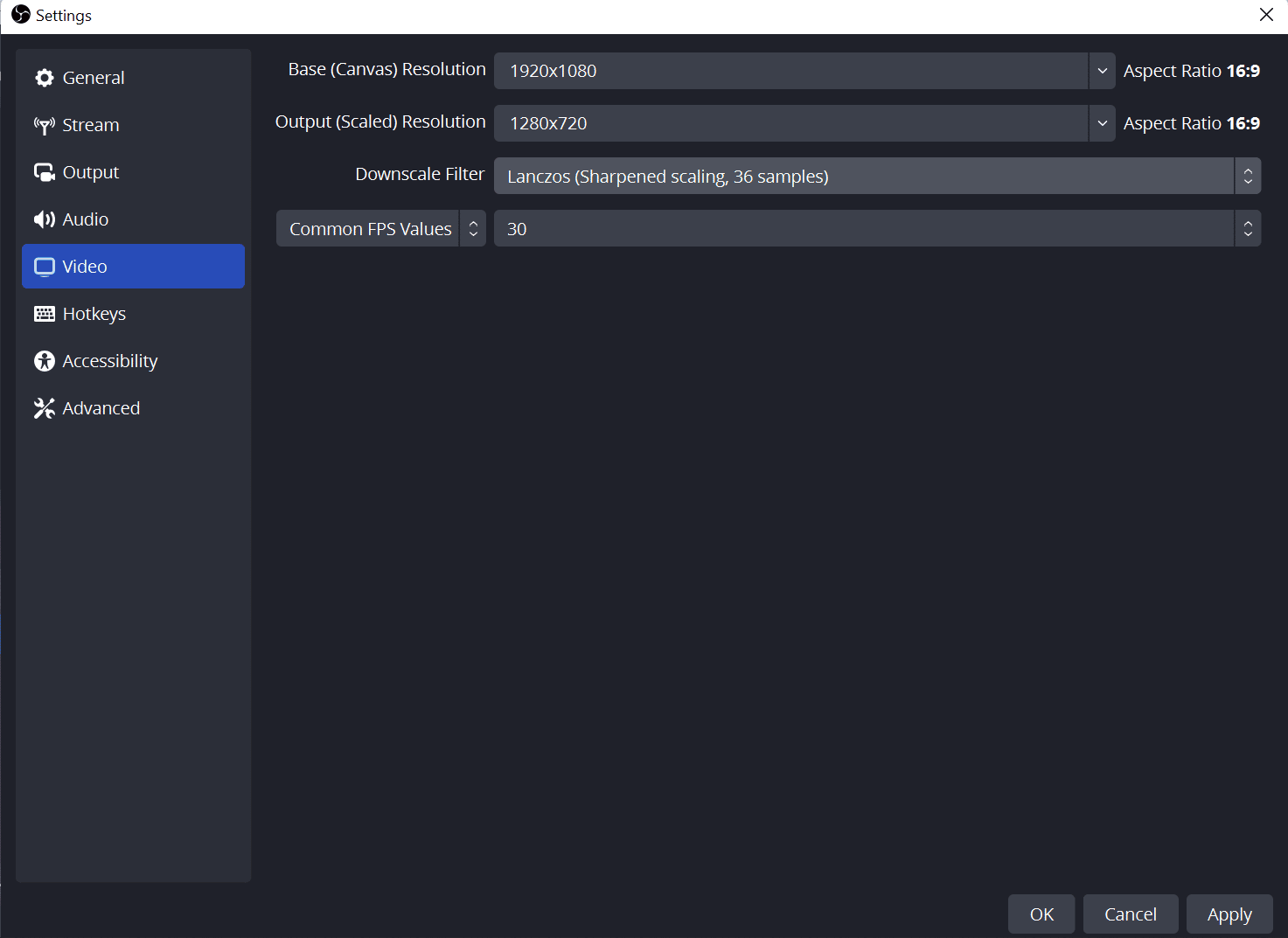
Adjust these settings as you see fit. The best FPS setting is still at 60 fps, but as I’ve said above, this also requires a higher bitrate.
Overall, the settings above work most of the time, even for mid to low-range PCs.
Best Audio Bitrate for OBS
Adjusting your audio bitrate is essential to your live stream. Your audio bitrate does affect your overall bitrate, so you may find you need to adjust settings depending on the audio options you have chosen. The higher the bitrate, the better the sound.
Recommended audio bitrate:
- 1920 x 1080 – 320
- 1280 x 720 – 256
- 720 x 480 – 192
- 640 x 360 – 128
- 320 x 240 – 96
Audio makes up around 80% of your live stream, so it is important to have your audio always of the highest quality possible.
OBS Bitrate Calculator
Knowing how to adjust your bitrate depending on internet speeds and the game you are playing can be very tricky. One of the good things about OBS is the ability to add plugins; one essential plugin is this bitrate calculator. This tool allows you to calculate the best settings for resolution or FPS.
How to Improve Sound Quality Settings on OBS
There are two tabs in the settings window that you need to pay attention to if you want to improve the audio quality of your stream: the ‘Audio’ settings tab and the ‘Output’ tab.
In the ‘Audio’ tab, configure the settings in the ‘General’ section first. Set the ‘Sample Rate’ to 48kHz to get the best sound quality and the ‘Channels’ to ‘Stereo’. Again, adjust as you see fit but this is the setting that works mostly for anyone.
Below ‘General’ is the ‘Global Audio Devices’ section. Here, set your desktop and microphone/auxiliary audio devices. This one is necessary, especially if you’re using equipment like an external microphone.
Meanwhile, the audio bitrate can be changed in the ‘Output’ tab. You can use the audio bitrate guide above. 320 is the highest bitrate you can set for audio on OBS Studio.
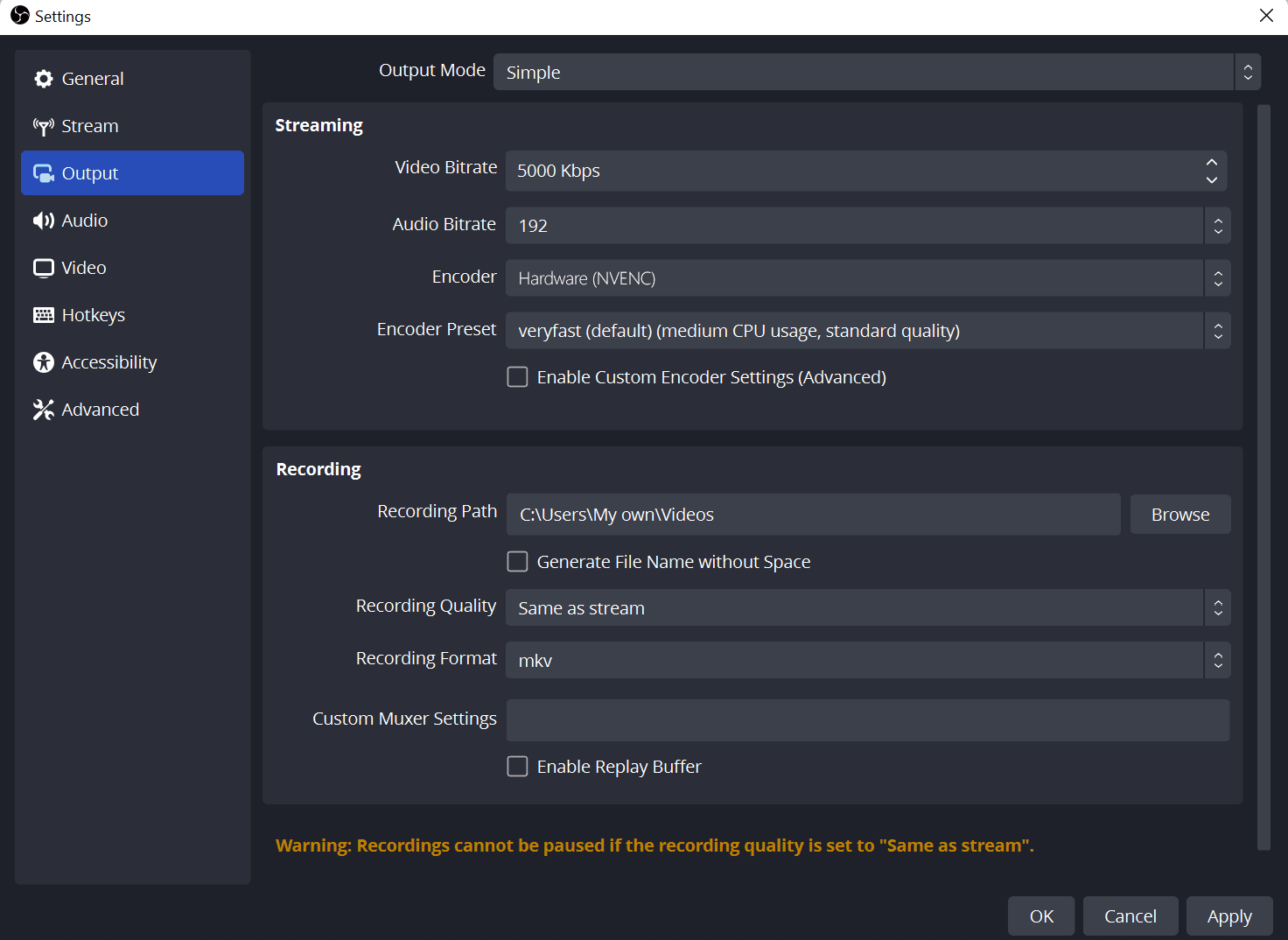
Output Mode: Advanced OBS Settings
If you find you need to make further adjustments, try the advanced options in the ‘Output’ tab.
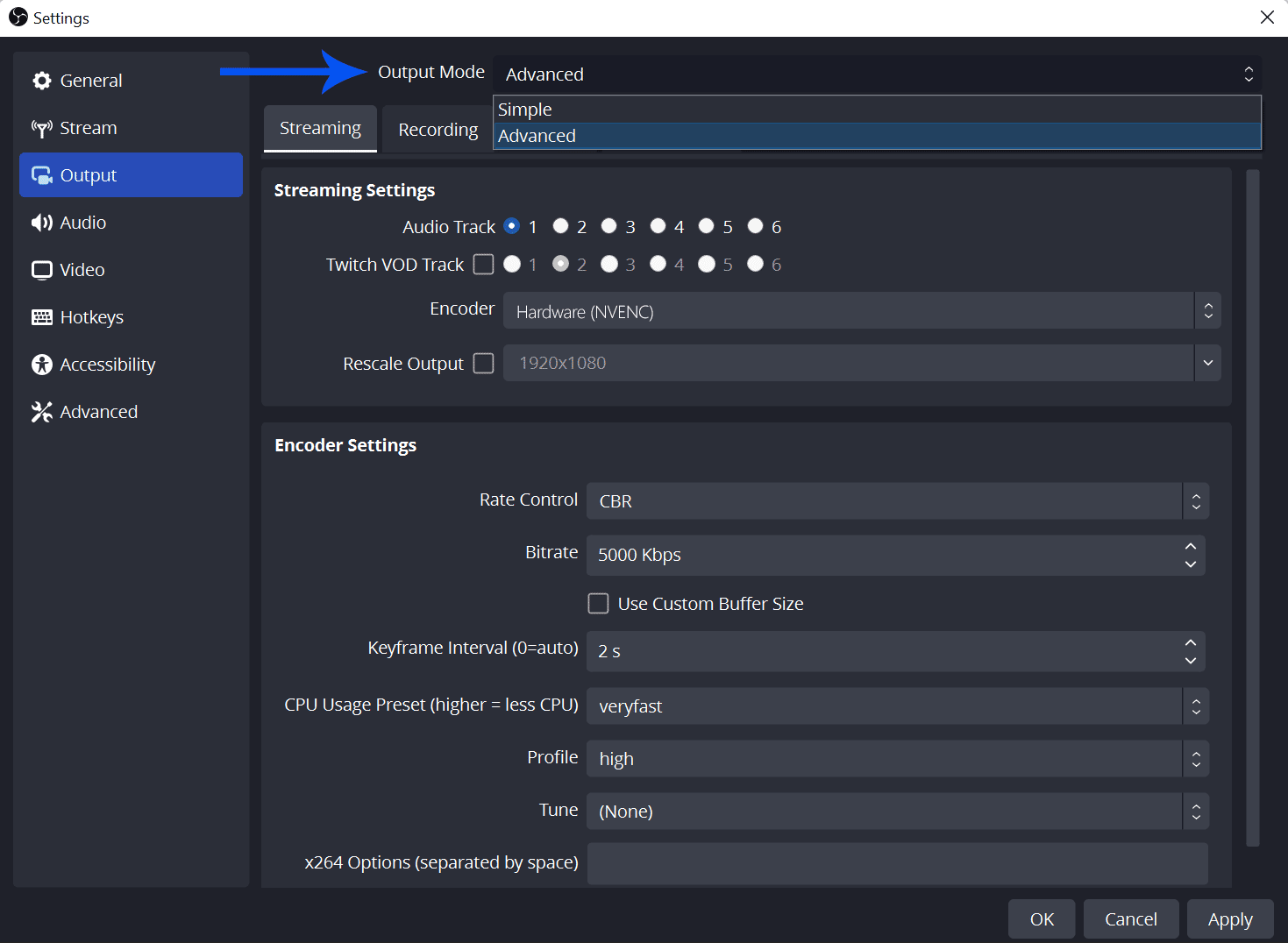
Here you will have more options for; resolution, encoder, and even individual audio bitrate adjustments (meaning you can give your mic a higher bitrate than the desktop). These settings are not something you have to change, but they can really help fine-tune your stream.
Best OBS Settings for Recording
Using OBS for recording is much more simple than live streaming. The settings are slightly less in-depth but still take a little learning.

© StreamScheme 2022 | Powered by StreamScheme | Our passion lies in helping up-and-coming streamers learn valuable skills. We produce quality tutorials and innovative, detailed guides that cover all aspects of the industry. We also offer a community to network with like-minded people. I hope you’ll join us for the ride.
- Privacy Policy
- Affiliate Disclosure
Как правильно настроить OBS Studio для стрима на Twitch и YouTube
Софт
Автор Fat Geek На чтение 9 мин Просмотров 336 Опубликовано 02.09.2020
Исчерпывающий гайд о том, как начать стримить.Если на заре стриминга существовала лишь одна программа для стрима — Xsplit и запустить трансляцию было настолько сложно, что многие отказывались от этой затеи еще на этапе настройке, то с приходом OBS все изменилось. Настройка OBS — предельно простой и надежный способ вести стрим на Twitch и Youtube . Далее в статье вы найдете подробный пошаговый гайд по тому, как настроить ОБС для стрима.
Подготовка
Первое, что вам понадобится — скачать программу OBS Studio с официального сайта. Работает она не только на Виндовс 10, но и на более старых версиях.
OBS Studio — софт с открытым кодом, который умеет транслировать потоковое видео в интернет на различные сервисы (твитч, ютуб, гудгейм, микшер и т.д.). Удобство использования программы сделало ее самым популярным приложением среди стримеров как профессионального уровня, так и тех, кто только начинает свой путь в этом направлении.
Использовать ОБС Студио можно и для записи видео, поэтому если вы планируете записывать летсплеи с комментариями — тоже обратите внимание на этот софт.
Настройка ОБС для Твича
Теперь, когда вы скачали программу, самое время ее правильно настроить.
Первое, что вам придется сделать — добавить ключ своего канала в ОБС. Учтите, что сообщать его третьим лицам нельзя ни в коем случае. Дело в том, что зная ключ другого человека, можно запустить стрим с его канала и для этого даже не потребуется вводить пароль от вашего аккаунта.
Итак, чтобы узнать ваш ключ, делаем следующее:
- Заходим на Твич и логинимся в аккаунт.
- В правом верхнем углу ищем свою аватарку, кликаем и переходим в панель управления или же Creator Dashboard.

- Далее в меню слева сначала открываем Предпочтения, а далее канал.
- Заветный ключ будет показан в первой же строчке, жмем копировать. Если вам интересно посмотреть, как он выглядит — показать.

- Теперь заходим в OBS и открываем Настройки.

- Нам понадобится второй пункт слева — Вещание.

- Здесь в первой строчке выбираемсервис, на который мы будем стримить — Твитч, во второй — сервер (автор рекомендует использовать Стокгольм и Франкфурт, но выбирать стоит исходя из того, насколько хорошее у вас соединение до этих серверов. Проверить его можно через портал Speedtest)
- В нижнюю строчку вставляемключ аккаунта.

Есть и альтернативный, куда более простой способ, появившийся в ОБС совсем недавно.

- Заходим в Настройки, так же переходим в пункт Трансляция.
- Кликаем по кнопке Подключить аккаунт.
- Вводим логин и пароль.
- Все, после этого ваш аккаунт будет автоматически подключен к ОБС.
У такого способа есть весомое преимущество — док-панели, которые можно найти во вкладке Вид-док-панели.
 Там вы можете поставить галочку напротив нужной и открыть отдельным окном чат или панель управления, через которую можно менять название стрима и игру.
  Главное преимущество — вам не придется запускать браузер, который может нагружать систему и привести к подвисаниям на трансляции. Актуально для юзеров со слабым железом.
Настройка ОБС для Ютуба
Быстро расскажем, где взять ключ тем, кто хочет стримить на YouTube.
- На главном экране щелкаем по своему аватару в правом верхнем углу и переходим в Творческую студию Ютуб.

- Тут нажимаем на значок камеры и выбираем Начать трансляцию (или Go Live).

- Слева выбираем пункт Стрим, после чего у вас на экране появится строка с ключом — нажимаем копировать.

- В OBS заходим в Вещание и в списке сервисом выбираем Ютуб.

Сервер оставляем тот, что выставлен по умолчанию, а в поле с ключом вставляем цифры, что мы скопировали.
Как начать стрим через ОБС
Дальнейшие настройки не отличаются в зависимости от того, куда вы стримите.
Теперь, чтобы запустить стрим через OBS понадобится настроить вывод, переходим в пункт с соответствующим названием, который расположен ниже пункта трансляция в настройках.

- Выбираем в самом верху расширенное отображение вывода, где вам понадобится установить кодек. Автор использует NVIDIA NVENC H.264 (new). Это отличная альтернатива кодеку x264, но, к сожалению, она доступна исключительно владельцам видеокарт GeForce. Ее преимущество заключается в том, что при кодировке кодек использует ресурсы видеокарты, а не процессора, что меньше сказывается на работоспособности компьютера. Качество стрима при этом чуть хуже, но колоссальной разницы не наблюдается.
- Ставим галочку возле пункта Принудительноиспользовать настройки кодировщика потоковой службы.
- Теперь выставляем битрейт. Выбирать его стоит, основываясь на скорости отдачи до того сервера, на который вы ведете трансляцию. Оптимальными цифрами для начинающего станет отметка 6000 кб/с. Дело в том, что даже если вы выставите более высокое значение, сервера твитча автоматически обрежут его до 6к, поскольку битрейт свыше этого доступен только участникам партнерской программы. Слишком низкие цифры ставить не рекомендуем, иначе картинка будет сыпаться на квадраты, особенно, в динамических сценах. Важно понимать, что битрейт зависит не от железа, а исключительно от скорости соединения, поэтому даже владельцам слабых ПК не рекомендуем пренебрегать этой настройкой.
- Остальные настройки выставляем как на картинке.
Сейчас отдельным пунктом расскажем о настройках для тех, кто планирует стримить через процессор.
Настраиваем OBS для игр через кодек X264
Использовать этот способ рекомендуем тем, у кого очень мощный процессор, который гарантировано будет тянуть стрим и игру без лагов.
- Выбираем кодек x264.

- Устанавливаем аналогичный битрейт6000 кб/с и интервал ключевых кадров 2 секунды. Профиль выбираем main или high, разницы нет.

- Теперь самое важное — Предустановка использования ЦП. Чем более медленный вариант вы выберете, тем выше будет качество стрима. Владельцы топовых процессоров чаще всего выбирают fast или faster . Выбирать медленнее не имеет смысла. Если стрим лагает — выбираем veryfast , superfast или ultrafast, но при каждом повышении будет падать качество стрима.

Последующие настройки одинаковы для x264 и NVENC, поэтому следуйте им вне зависимости от того, какой кодек вы выбрали.
Большая часть работы уже сделана, осталось настроить звук в ОБС.
- Заходим в пункт Аудио, который расположен сразу под предыдущим.
- В строчке Аудио с рабочего стола устройство, через которое будет захватываться звук с компьютера.

- В поле Микрофон выбираем свой микро.

Остальные настройки оставьте как на картинке. От изменения частоты дискретизации никакой разницы нет, но, если вашей душе будет спокойнее — можете выставить значение 48 кГц.
Последний штрих — настроить качество трансляции. Для этого переходим во вкладку Видео

- Тут вам надо выбрать разрешение трансляции и частоту кадров. В строке базовое разрешение отображается разрешение вашего монитора, а в строке выходное — то, в котором будет вестись трансляция. Если ресурсы вашего компьютера позволяют — ставьте 1080p. Выше этого значения ставить не имеет смысла, поскольку сервера Твитча не оптимизированы для трансляции в 2К или 4К. Альтернативный вариант — 720p, ниже этого ставить не рекомендуем, поскольку качество будет довольно низким.
- В строке общие значения ФПС выбираем частоту кадров. Конечно, желательно выставить 60 кадров в секунду. Если ваш стрим будет лагать при 1080p/60, рекомендуем пожертвовать разрешением, а не частотой кадров, поскольку плавность картинки более важна, чем детализация. Если же все совсем плохо — ставьте 30 кадров в секунду.
- Фильтр масштабирования выбираем Бикубический.

Все уже почти готово для запуска стрима на твитче , но есть еще одна интересная настройка, о которой много не знают — приоритет процесса. Находится она в пункте расширенные настройки.
Алгоритм действия у нее простой — если ваш стрим лагает при трансляции игры, вы можете изменить приоритет процесса ОБС Студио , чтобы компьютер выделял больше ресурсов на стрим, а не на игру. Чаще всего падение ФПС в игре от этого незначительное, но стрим начинает работать исправно, без потери кадров. По умолчанию в пункте выставлен средний приоритет, в случае лагов попробуйте поставить выше нормального.
Дополнительные настройки
Основа сделана, теперь поговорим о второстепенных фишках. В пункте Общее вы можете выбрать цветовое оформление, язык, на котором будет работать программа (есть версия на русском), а также выставить, чтобы ОБС при каждом запуске автоматически проверял наличие обновлений.

В пункте горячие клавиши можно задать бинды для переключения между сценами, отключения микрофона и т.д.

Как работать со сценами
Теперь пора настроить сцены. Это главный элемент, который влияет на то, что будет отображаться на вашей трансляции. Находится он на главном экране ОБС. Вы можете создать несколько сцен и переключаться между ними в зависимости от того, чем вы занимаетесь. Однако, для начала вам будет достаточно одной — с игрой и веб-камерой.
- Чтобы создать сцену, щелкаем правой кнопкой мыши по полю Сцены и выбираем добавить. После этого вводим название сцены. В случае чего, его потом всегда можно изменить, кликнув правой кнопкой по ней и выбрав Переименовать.
- Теперь кликаем по полю Источники справа и выбираем Добавить — Захват игры.

- Настройки должны быть такими как на картинке, за исключением пункта Окно. В нем вам нужно выбрать игру, которую вы будете стримить. Конечно, чтобы она появилась в выпадающем меню, игра должна быть запущена.


- Что делать, если ОБС не захватывает игру? В таком случае попробуйте захватить весь экран. Такая проблема чаще встречается с современными играми, которые работают на Vulkan, а не на DirectX, а также устаревшими тайтлами.

- Предыдущий пункт пригодится и тем, кто планирует транслировать на стриме экран своего компьютера, если вы смотрите какое-то видео или же читаете новости вместе с чатом.
- Чтобы добавить камеру, выбираем Добавить устройство захвата видео . В списке устройств выбираем свою вебку и настраиваем разрешение и частоту кадров.


- Также вы можете добавить другие источники, например, изображения и текст. Сделать это очень просто, достаточно выбрать соответствующий пункт в меню.

- Советуем сразу же скорректировать громкость. Делается это с помощью микшера на главном экране. Старайтесь, чтобы даже при громком при разговоре вы находились в желтом диапазоне — это идеальный баланс громкости.

В устройстве воспроизведения выставьте громкость на 50-60% от максимальной с помощью ползунка. Это регулирует громкость музыки и игр.


На этом все, теперь все, что вам осталось сделать — нажать кнопку Запустить Трансляцию, которая расположена справа.
Как видите, ничего сложного в том, чтобы настроить ОБС нет. Воспользовавшись этим гайдом, вы сможете за полчаса настроить стрим и начать покорять сердца многомиллионной аудитории Твитча и Ютуба. Успехов.
Подписывайтесь на наш Telegram, чтобы не пропустить крутые статьи
-