Как создать bat файл в Windows

Нередко советы по тем или иным действиям и исправлениям в Windows 10, 8 и Windows 7 включают в себя шаги наподобие: «создайте файл .bat со следующим содержимым и запустите его». Однако, начинающий пользователь не всегда знает, как это сделать и что собой представляет такой файл.
В этой инструкции подробно о том, как создать командный файл bat, запустить его и некоторая дополнительная информация, которая, возможно, окажется полезной в контексте рассматриваемой темы.
Создание .bat файла с помощью блокнота
Первый и самый простой способ создать bat файл — использовать стандартную программу «Блокнот», присутствующую во всех актуальных версиях Windows.
Шаги по созданию будут следующими
- Запустите Блокнот (находится в Программы — Стандартные, в Windows 10 быстрее запустить через поиск в панели задач, если блокнота нет в меню «Пуск», запустить его можно из C:\Windows\notepad.exe).
- Введите в блокнот код вашего bat файла (например, скопируйте откуда-то, либо напишите свой, о некоторых командах — далее в инструкции).
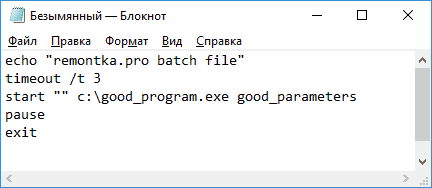
- В меню блокнота выберите «Файл» — «Сохранить как», выберите место сохранение файла, укажите имя файла с расширением .bat и, обязательно, в поле «Тип файла» установите «Все файлы».
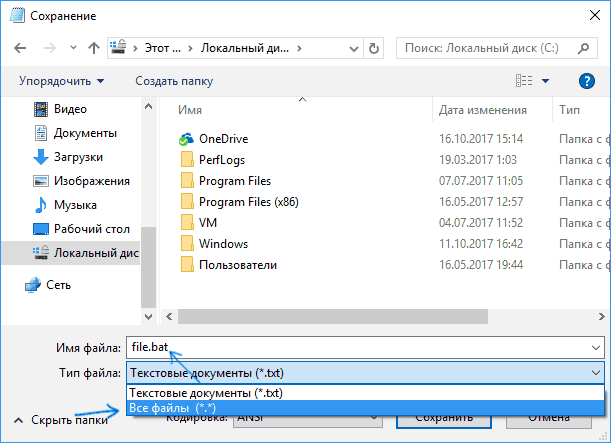
- Нажмите кнопку «Сохранить».
Примечание: если файл не сохраняется в указанное расположение, например, на диск C, с сообщение «У вас нет разрешения на сохранение файлов в этом месте», сохраните его в папку «Документы» или на рабочий стол, а затем скопируйте в нужное расположение (причина проблемы в том, что в Windows 10 для записи в некоторые папки нужны права администратора, а поскольку блокнот не был запущен от имени администратора, он не может сохранить файл в указанную папку).
Ваш файл .bat готов: если его запустить, будут автоматически выполнены все перечисленные в файле команды (при условии отсутствия ошибок и необходимости прав администратора: в некоторых случаях может потребоваться запускать файл bat от имени администратора: правый клик по файлу .bat — запустить от имени администратора в контекстном меню).
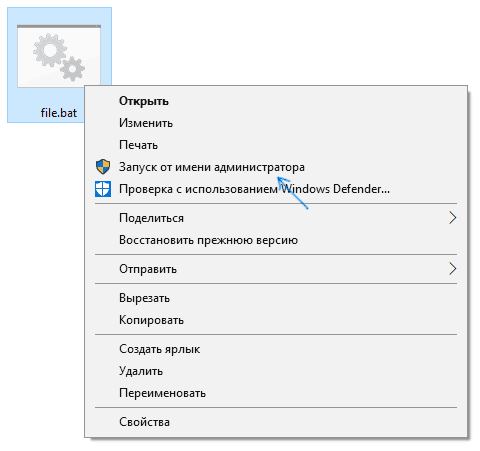
Примечание: в дальнейшем, если вы захотите отредактировать созданный файл, просто нажмите по нему правой кнопкой мыши и выберите «Изменить».
Существуют и другие способы сделать bat файл, но все они сводятся к написанию команд по одной команде в строке в текстовый файл в любом текстовом редакторе (без форматирования), который затем сохраняется с расширением .bat (например, в Windows XP и 32-битной Windows 7 вы даже можете создать файл .bat в командной строке с помощью текстового редактора edit).
Если у вас включено отображение расширений файлов (изменяется в панель управления — параметры проводника — вид — скрывать расширения зарегистрированных типов файлов), то вы можете просто создать файл .txt, затем переименовать файл, установив расширение .bat.
Запуск программ в файле bat и другие базовые команды
В командном файле вы можете запускать любые программы и команды из этого списка: https://technet.microsoft.com/ru-ru/library/cc772390(v=ws.10).aspx (правда, некоторые из указанных могут отсутствовать в Windows 8 и Windows 10). Далее — лишь некоторые базовые сведения для начинающих пользователей.
Для запуска программы или программ используйте команду:
start "" путь_к_программе
Если путь содержит пробелы, возьмите весь путь в двойные кавычки, например:
start "" "C:\Program Files\program.exe"
После пути к программе можно также указать параметры, с которыми она должна запускаться, например (аналогично, если параметры запуска содержат пробелы, возьмите их в кавычки):
start "" c:\windows\notepad.exe file.txt
Примечание: в двойных кавычках после start по спецификациям должно указываться имя командного файла, отображаемое в заголовке командной строки. Это необязательный параметр, но при отсутствии этих кавычек выполнение bat файлов, содержащих кавычки в путях и параметрах может пойти неожиданным образом.
Еще одна полезная возможность — запуск другого bat файла из текущего файла, сделать это можно с помощью команды call:
call путь_к_файлу_bat параметры
Переданные параметры при запуске можно прочитать внутри другого bat файла, например, мы вызываем файл с параметрами:
call file2.bat параметр1 параметр2 параметр3
В file2.bat можно прочесть эти параметры и использовать в качестве путей, параметров для запуска других программ таким образом:
echo %1 echo %2 echo %3 pause
Т.е. для каждого параметра мы используем его порядковый номер со знаком процента. Результатом в приведенном примере будет вывод в окно команд всех переданных параметров (команда echo используется для вывода текста в окно консоли).
По умолчанию, окно команд закрывается сразу после выполнения всех команд. Если нужно прочитать информацию внутри окна, используйте команду pause — она остановит выполнение команд (или закрытие окна) до нажатия любой клавиши в консоли со стороны пользователя.
Иногда, перед выполнением очередной команды нужно подождать некоторое время (например, до полного запуска первой программы). Для этого можно использовать команду:
timeout /t время_в_секундах
При желании, вы можете запустить программу в свернутом виде или развернутом видео с помощью параметров MIN и MAX перед указанием самой программы, например:
start "" /MIN c:\windows\notepad.exe
Для закрытия окна команд после выполнения всех команд (хотя, обычно оно и так закрывается при использовании start для запуска), используйте команду exit в последней строке. В случае, если консоль все равно не закрывается после запуска программы, попробуйте использовать такую команду:
cmd /c start /b "" путь_к_программе параметры
Примечание: в данном команде, если пути к программе или параметры содержат пробелы, могут быть проблемы с запуском, которые можно решить так:
cmd /c start "" /d "путь_к_папке_с_пробелами" /b имя_файла_программы "параметры_с_пробелами"
Как уже было отмечено, это лишь очень базовые сведение о наиболее часто используемых командах в bat файлах. При необходимости выполнить дополнительные задачи, попробуйте найти нужную информацию в интернете (поищите, например, «сделать что-то в командной строке» и используйте эти же команды в файле .bat) или задайте вопрос в комментариях, я постараюсь помочь.
А вдруг и это будет интересно:
- Лучшие бесплатные программы для Windows
- Ноутбук тормозит на зарядке или без неё — причины и варианты решения
- 403 Forbidden — что это за ошибка и как исправить?
- Непредвиденная ошибка компонента службы теневого копирования томов — как исправить?
- Ошибка 0x00000005 в Microsoft Store — как исправить?
- Как добавить папку в панель навигации Проводника Windows
- Windows 11
- Windows 10
- Android
- Загрузочная флешка
- Лечение вирусов
- Восстановление данных
- Установка с флешки
- Настройка роутера
- Всё про Windows
- В контакте
- Одноклассники
-
Alex 17.03.2023 в 09:03
- Dmitry 17.03.2023 в 14:33
В том-то и дело, что нет универсального кода для установщиков (и не все тихий режим поддерживают).
К примеру, вы спрашивали про 7-Zip, и там:
для MSI установщика:
путь_к_установщику /q INSTALLDIR="место_установки"
путь_к_установщику /D="место_установки"
- Alex 18.03.2023 в 09:57
- Dmitry 18.06.2023 в 11:44
Создать батник с помощью командной строки
Нужно создать батник который который будет постранично выводить содержимое файлов с расширением *.log и файлов с расширением *.txt Пытался таким способом, но *.txt файлы не отображаются:
@echo off setlocal more *.log /E pause more *.txt /E pause Помогите, пожалуйста)
Отслеживать
PROMODr1ft
задан 14 окт 2019 в 19:13
PROMODr1ft PROMODr1ft
1 3 3 бронзовых знака
type file.txt ?
14 окт 2019 в 22:45
Нет, нужно чтоб выводилась информация всех *.log и *.txt файлов с диска С.
15 окт 2019 в 17:25
Вопрос закрыт, ответ был прост. type filename.txt | more
15 окт 2019 в 19:36
0
Сортировка: Сброс на вариант по умолчанию
Знаете кого-то, кто может ответить? Поделитесь ссылкой на этот вопрос по почте, через Твиттер или Facebook.
-
Важное на Мете
Похожие
Подписаться на ленту
Лента вопроса
Для подписки на ленту скопируйте и вставьте эту ссылку в вашу программу для чтения RSS.
Дизайн сайта / логотип © 2023 Stack Exchange Inc; пользовательские материалы лицензированы в соответствии с CC BY-SA . rev 2023.12.7.2316
Нажимая «Принять все файлы cookie» вы соглашаетесь, что Stack Exchange может хранить файлы cookie на вашем устройстве и раскрывать информацию в соответствии с нашей Политикой в отношении файлов cookie.
Как создать и запустить bat-файлы
(3).jpg)
Bat-файл – это текстовый файл, который содержит в себе набор команд для выполнения в командной строке. Такие файлы используются при работе с ОС Windows и обозначаются расширением .bat. Название bat-файла происходит от английского “batch file” – пакетный файл, продвинутые пользователи часто используют название “батник”.
Bat-файлы используются для автоматизации задач и выполнения ряда команд, без применения ввода данных в командную строку.
Зачем нужны bat-файлы:
- Автоматизация задач. Например, для повторяющихся типов действий: копирование, переименование файлов, создание резервных копий. Благодаря bat-файлам, можно запустить серию команд одним нажатием кнопки, что экономит время и не требует необходимость вводить однотипные команды вручную.
- Выполнение скриптов. Bat-файлы используют для выполнения скрипта на командном языке, например, CMD или PowerShell. Это позволяет создавать и запускать скрипты для выполнения сложных задач без необходимости запуска каждой команды по отдельности.
- Конфигурация системы. Bat-файлы могут использоваться для настройки и конфигурации операционной системы Windows, например, чтобы изменять системные переменные, устанавливать параметры безопасности, настраивать сетевые подключения.
(6).png)
Если вы ищите надежный выделенный сервер с операционной системой Windows, предлагаем воспользоваться услугой Windows VDS/VPS от RU-CENTER.
Как создать bat-файл
Для создания bat-файла понадобится устройство с ОС Windows и любой текстовый редактор. Следуйте инструкции:
- Откройте текстовый редактор, например, Блокнот или Visual Studio Code.
- Создайте в нем пустой файл.
- Запишите команду в том виде, как бы вы вводите ее в командную строку (каждую новую команду указывайте на отдельной строке).
- Добавьте любую необходимую логику или условные операторы, например, if-else или циклы, чтобы определить, какие команды будут выполняться в зависимости от определенных условий.
- Сохраните файл с расширением .bat. Для этого выберите Сохранить как и укажите тип файла Все файлы, добавьте расширение .bat в конце имени файла (например, myscript.bat).
- Создания bat-файла завершено.
Запуск bat-файла
Есть несколько способов запустить bat-файл:
- Найдите bat-файл с помощью Проводника и дважды щелкните на него. Это запустит файл. Команды в нем будут автоматически выполнены в командной строке.
- Из командной строки. Откройте командную строку, перейдите в директорию, где находится bat-файл, и введите имя файла. Кликните Enter, чтобы запустить bat-файл.
- С помощью ярлыка на рабочем столе. Щелкните правой кнопкой мыши на bat-файле, выберите Отправить, затем выберите Рабочий стол (создать ярлык). После создания ярлыка переместите его на рабочий стол и дважды щелкните на нем для запуска.
- Через Планировщик заданий. Можно настроить запуск bat-файла в определенное время или при определенных событиях с помощью Планировщика заданий. Для этого откройте Планировщик, создайте новое задание и укажите путь к bat-файлу в разделе Действие.
Независимо от способа запуска bat-файла, команды в файле будут выполнены последовательно в командной строке, в том же окне или в новом, в зависимости от настроек и команд в самом файле.
Синтаксис написания bat-файла
При написании bat-файла необходимо учитывать следующие правила:
- Комментарии в bat-файлах начинаются с символа REM (от английского remark – замечание) или :: (двойные двоеточия) и используются для пояснения кода.
- Команды в bat-файле записываются на отдельных строках и выполняются последовательно, начиная с верхней строки.
- При использовании переменных для хранения значений в bat-файле, их имена должны начинаться с символа %, и значения переменных устанавливаются с помощью оператора SET, например:
- В bat-файле можно использовать условные операторы, такие как IF и FOR, для выполнения команд в зависимости от определенных условий.
- С помощью оператора FOR можно создавать циклы для выполнения команд несколько раз или по списку значений.
Настройка планировщика заданий (периодический запуск)
Чтобы настроить запуск bat-файла в заданное время используйте планировщик задач Windows:
- Откройте Планировщик, нажав Win + R, введите taskschd.msc и нажмите Enter.
(3).jpg)
- Нажмите на Создать задачу в правой части окна.
- Во вкладке Основные введите имя задачи и описание (необязательно), нажмите Далее.
- Во вкладке Действия нажмите на Создать, в выпадающем меню выберите Запуск программы.
- В строке Программа/скрипт укажите путь к bat-файлу, который вы хотите запускать. Кликните на кнопку Обзор, чтобы найти bat-файл на компьютере.
- Настройте остальные параметры по вашему усмотрению: вы можете указать условия запуска, триггеры, параметры задачи и т.д.
- Когда все настройки сделаны, нажмите ОК, чтобы сохранить задачу.
Теперь ваш bat-файл будет запускаться автоматически в заданное время или по указанным условиям заданным в планировщике задач.
Bat-файл: основные команды при написании
Приведем несколько основных команд, которые можно использовать при написании bat-файла:
- echo – для вывода текста или переменных в командную строку или в файл.
- set – для определения или изменения значения переменной.
- if – для выполнения команд в зависимости от определенных условий.
- for – для создания циклов и повторного выполнения команд.
- call – для вызова другого bat-файла из текущего.
- pause – для остановки выполнения скрипта и ожидания, пока пользователь не нажмет клавишу.
- rem – для добавления комментариев в скрипт. Комментарии игнорируются интерпретатором bat-файлов.
- cd – для перехода в другой каталог.
- del – для удаления файлов.
- copy – для копирования файлов.
Bat-файл: переменные
При написании bat-файла также применяют переменные, которые используются для хранения и управления значениями данных. Они позволяют создавать гибкие скрипты, облегчают автоматизацию повторяющихся задач и упрощают изменение значений в различных частях скрипта.
Чтобы использовать переменные в bat-файлах, следует сначала задать ее с помощью команды set. Значение переменной указывается с помощью символа %.
echo My name is %NAME%
В этом примере значение переменной NAME задается как Ivan, и далее выводится на экран при помощи команды echo
В bat-файлах можно использовать несколько типов переменных:
- Строковые переменные:
- Числовые переменные:
- Параметры командной строки:
- Системные переменные:
- Временные переменные:
Как создать BAT файл в Windows 11 или Windows 10
В статьях по настройке операционной системы Windows 11 или Windows 10 часто можно встретить рекомендацию создать BAT файл, записать в него определенные команды и выполнить. Но, при этом, далеко не всегда объясняется, что это такое, как оно создается и запускается.
В данной инструкции мы постараемся закрыть данный вопрос. Здесь вы узнаете, что такое BAT файл, как создать BAT файл в Windows 11 или Windows 10, а также как его редактировать и выполнять.
Что такое BAT-файл в Windows 11 или Windows 10
BAT файл (или пакетный файл) – это текстовый документ с расширением « .BAT », в котором хранится список команд для выполнения командным интерпретатором операционной системы. Запуск такого файла позволяет выполнить все сохраненные в нем команды одна за одной. Пакетные файлы используются для запуска программ и автоматизации рутинных или часто повторяющихся задач. Например, с помощью BAT можно организовать регулярную очистку временных папок, создание резервных копий, редактирование реестра, а также решение других задач по системному администрированию Windows 11 и Windows 10.
Поддержка BAT файлов в операционных системах Microsoft появилась еще в MS-DOS, в которой команды выполнялись командным интерпретатором « COMMAND.COM ». Данный интерпретатор также присутствовал и в операционных системах семейства Windows 9x, но с приходом Windows NT был заменен на « cmd.exe ».
Интерпретатор « cmd.exe » сохранил совместимость с « COMMAND.COM », а также получил ряд новых функций. В частности, он получил поддержку расширения « .CMD ». В результате в современных версиях Windows для пакетных файлов можно использовать как старое расширение « .BAT », так и новое « .CMD ».
Создание BAT файла через Блокнот
Самый простой вариант создания BAT файлов в Windows 11 и Windows 10 — это создание через « Блокнот » или другой простой текстовый редактор . Например, можно использовать Notepad++ или Akelpad.
Чтобы запустить « Блокнот » можно воспользоваться поиском в меню « Пуск » или нажать комбинацию клавиш Win-R и выполнить команду « notepad ».
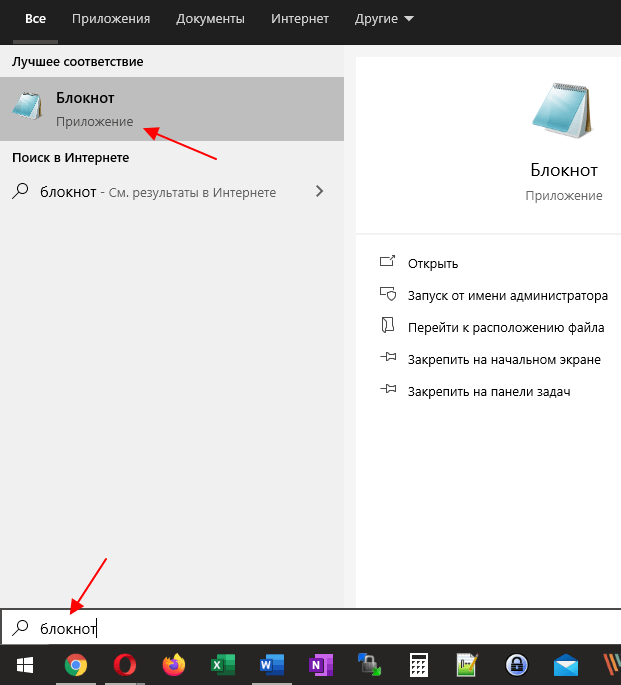
После открытия программы « Блокнот » в нее нужно вставить команды для выполнения. Для примера введем команду, которая выполнит 100 запросов ping к домену Google.
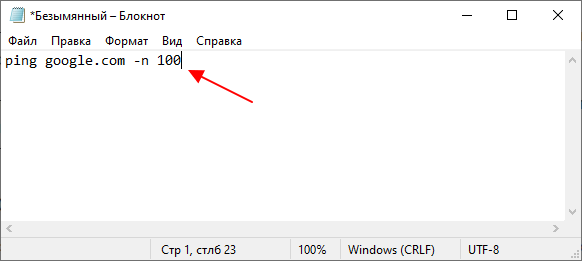
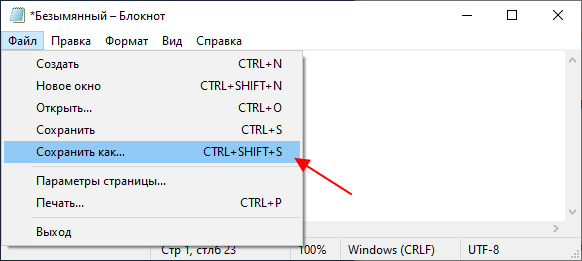
После ввода команд, документ нужно сохранить с расширением BAT. Для этого открываем меню « Файл – Сохранить как » или используем комбинацию клавиш Ctrl-Shift-S.
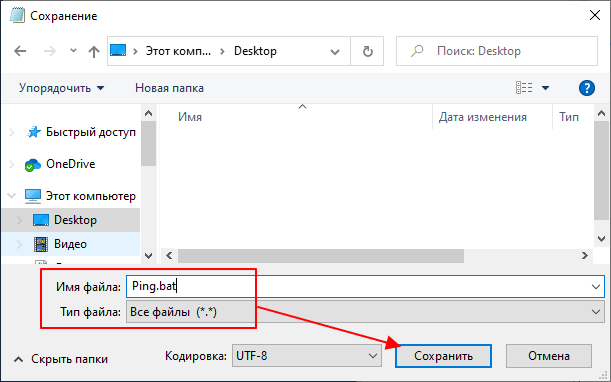
Дальше откроется стандартное окно для сохранения документов. Здесь нужно указать папку для сохранения, выбрать « Тип файла – Все файлы (*.*) » и ввести имя с расширением BAT (.bat). Например, можно ввести « Ping.bat ».
Обратите внимание, если вы запустили « Блокнот » без прав администратора, то сохранить документ на системный диск ( C:) не получится. В этом случае его можно сохранить в папку пользователя или на другой диск и потом переместить.
После сохранения в выбранной вами папке появится готовый к использованию BAT файл.
Создание BAT файла переименованием TXT
Также в Windows 11 и Windows 10 можно создавать BAT файлы с помощью переименования обычных текстовых файлов (с расширением *.txt). Другими словами, вы можете сначала создать обычный текстовый документ с расширением TXT, сохранить в него все нужные команды, и уже потом превратить его в исполняемый пакетный файл изменив расширение с TXT на BAT.
Чтобы воспользоваться этим способом необходимо включить отображение расширений в окне « Параметры папок ». В Windows 10 для этого нужно открыть любую папку, перейти на вкладку « Вид » и нажать на кнопку « Параметры ».
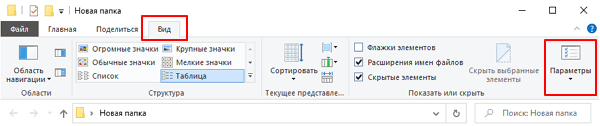
В Windows 11 для этого нужно открыть любую папку, нажать на кнопку с тремя точками и в открывшемся меню выбрать « Параметры ».

Также « Параметры папок » можно открыть с помощью меню « Выполнить ». Для этого нужно нажать комбинацию клавиш Win-R и ввести команду « control.exe folders ».
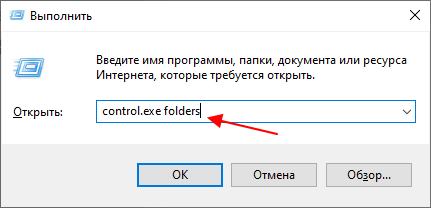
Какой бы вы способ не выбрали, перед вами откроется окно « Параметры папок ». Здесь нужно перейти на вкладку « Вид » и отключить функцию « Скрывать расширения для зарегистрированных типов ».
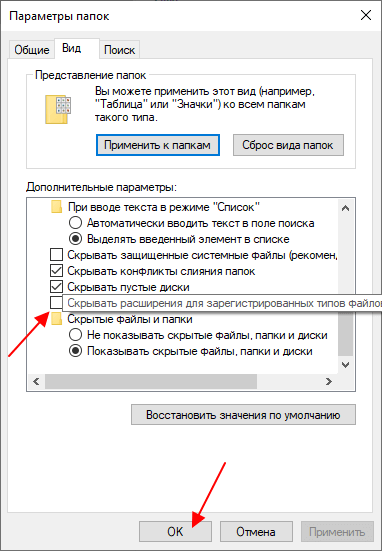
После этого, при переименовании вы сможете изменять расширение.
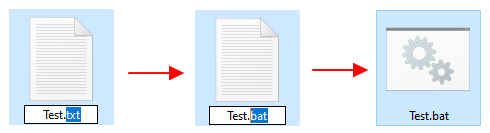
Изменив расширение с TXT на BAT вы получите исполняемый пакетный файл.
Редактирование созданных BAT-файлов
Для того чтобы отредактировать уже созданный BAT-файл его нужно открыть в любом простом текстовом редаторе (например, в Блокноте, Notepad++ или Akelpad). Чтобы отредактировать BAT с помощью Блокнота достаточно кликнуть по нему правой кнопкой мыши и выбрать пункт « Изменить ».
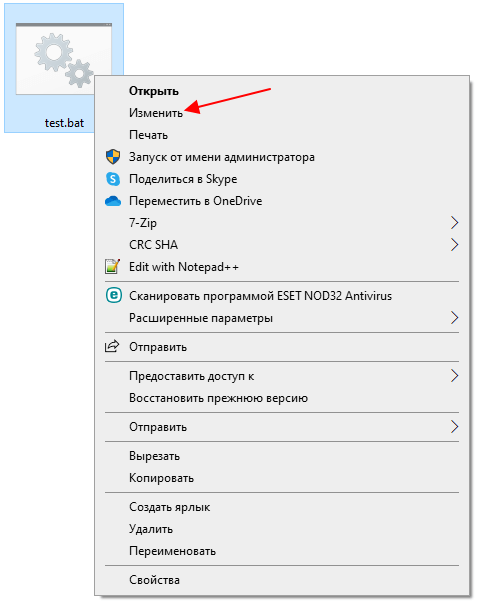
После этого выбранный файл откроется в программе Блокнот и вы сможете отредактировать его содержимое.
Создание BAT файлов для запуска программ
В BAT файле вы можете использовать любые команды, которые могут быть выполнены при помощи « Командной строки » Windows 11 или Windows 10. Но, BAT-файлы также могут использоваться для запуска программ и приложений.
Для запуска программ c помощью BAT файла нужно использовать команду « start ». Ниже показано, как выглядит формат записи данной команды.
start "" "название программы или полный путь"
Например, для того чтобы запусть браузер Google Chrome нужно выполнить:
start "" "chrome"
При необходимости можно укзать полный путь к программе, которую нужно запустить:
start "" "C:\Program Files\CPUID\CPU-Z\cpuz.exe"
Для запуска других пакетных файлов нужно использовть команду « call ». Ниже показано, как выглядит формат записи данной команды.
call "название BAT или полный путь"
Например, для того чтобы запустить пакетный файл « test.bat », который находится на рабочем столе, нужно выполнить:
call "C:\Users\stepu\Desktop\test.bat"
Другие команды для BAT файлов
Вывод текста . Для вывода текстовых сообщений на экран необходимо сначала включить режим отображения вводимых команд (команда « echo ON »), а потом вывести сообщение (команда « echo »). Например, для того чтобы вывести сообщение « Hello CMD » нужно выполнить следующие команды:
echo ON echo Hello CMD
Также в BAT файлах часто используется команда « @echo off ». Данная команда наоборот, отключает вывод выполняемых команд на экран, а знак « @ » предотвращает вывод самой команды « echo ».
@echo off
Остановка выполнения . При выполнении пакетного файла может понадобится временная остановка, например, для того чтобы просмотреть результаты. Для такой остановки используют команду «@pause».
@pause
Работа с переменными . Для работы с переменными в BAT используют команду « set ». С помощью данной команды можно создать новую переменную или переопределить уже существующую. Например, для того чтобы создать переменную « Name » и присвоить ей значение « Ivan » нужно выполнить следующую команду:
set Name=Ivan
Операции с файлами и папками . Кроме этого в BAT часто используют команды для работы с файлами. Ниже мы рассмотрим несколько самых популярных из них.
- MD — Создание папки;
- RD — Удаление папки;
- CD — Смена текущей папки;
- MOVE — Перемещение или переименование папки;
- XCOPY — Копирование структур папок;
- COPY CON — Создание файла;
- TYPE — Вывод содержимого файла на экран;
- DEL — Удаление файла;
- COPY — Копирование или обьединения файлов;
- MOVE — Перемещение или переименование файла;
- REN — Переименование файлов;
- Как закрепить BAT-файл на панели задач или в меню «Пуск»
- Как переименовать файл (папку) в командной строке Windows 10, 7
- Выключение компьютера через командную строку
- Как перезагрузить компьютер через командную строку
- Как вызвать командную строку в Windows 7
Создатель сайта comp-security.net, автор более 2000 статей о ремонте компьютеров, работе с программами, настройке операционных систем.
Остались вопросы?
Задайте вопрос в комментариях под статьей или на странице «Задать вопрос» и вы обязательно получите ответ.