Как правильно записать cd диск для автомагнитолы?

В статье разбираются способы записи музыкальных файлов на компакт диск и флеш-накопитель для воспроизведения их на магнитоле автомобиля. Рассматриваются типы дисков и форматы записи.
Опубликовано: 29.09.2021 Рубрика: Магнитолы Автор: Алексей Рубанов
Как правильно записать cd диск для автомагнитолы?
Как записать музыку для автомагнитолы
Дата публикации: 30 января 2016 .
Категория: Автотехника.
Большинство водителей буквально не представляют свою жизнь без автомагнитолы. Это неудивительно, так как львиную часть времени мы проводим за рулем, а стоять в пробке или ехать на другой конец города в полной тишине – это изнурительное и скучное занятие. Куда веселее слушать новости или любимую радиостанцию, а если записать свою музыкальную подборку, то добираться до дома после тяжелого рабочего дня будет куда комфортнее. К сожалению, не все магнитолы читают самописные диски. Особенно это касается брендовых и дорогостоящих моделей. Если же речь идет о дешевеньком «китайце», то, скорее всего, он будет оснащен всеядным кодеком и воспроизведет все, что вы предложите. Все дело в том, что сейчас существует две файловые системы для дисков – старая (ISO 9660 или CDFS) и новая (UDF). Первая читает все, а более современная система не видит большинство распространенных форматов.
Так что же делать, если магнитофон категорически не видит диска? Все очень просто достаточно только разобраться, как записать СД диск для автомагнитолы правильно. Для этого сначала определимся с основными форматами записи.
Выбор формата записи и типа диска
Для того чтобы правильно записать «болванку» сначала необходимо узнать в каких форматах автомагнитола считывает файлы. Эту информацию вы без проблем найдете в инструкции к магнитоле, на ее передней панели или в интернете. Самые распространенные форматы – это CDA, MP3, WAV. ЦДА – это стандартный формат, который считывают абсолютно все CD – приводы. MP3 и WAV работают не со всеми декодерами, поэтому перед записью в этом формате лучше уточнить, увидит ли его ваша автомагнитола.
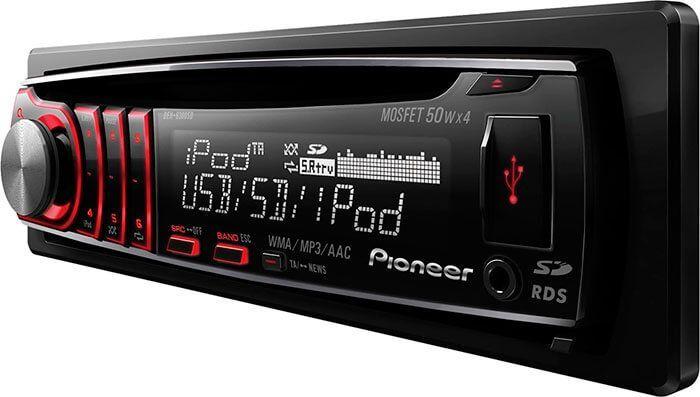
Если говорить о наиболее емком методе записи, то стоит учесть, что МП3 записывает файлы по их «весу», а WAV по «времени». Таким образом, используя последний метод записи, вы сможет «закинуть» музыки не более чем на 80 минут. На MP3 поместится почти в 10 раз больше.
Перед тем как записать МП3 диск для автомагнитолы, необходимо определиться с типом «болванки». Они бывают двух видов: CD или DVD. Многие ошибочно считают, что на ДВД можно записывать только видео. На самом деле это не так, на таком диске могут размещаться также и аудиофайлы, картинки, текстовые документы и прочее. На что следует обратить внимание, так это на объем «болванки». На СД диск вы сможете записать не более 800 мегабайт информации, а ДВД вмещает до 8,5 гигабайт.
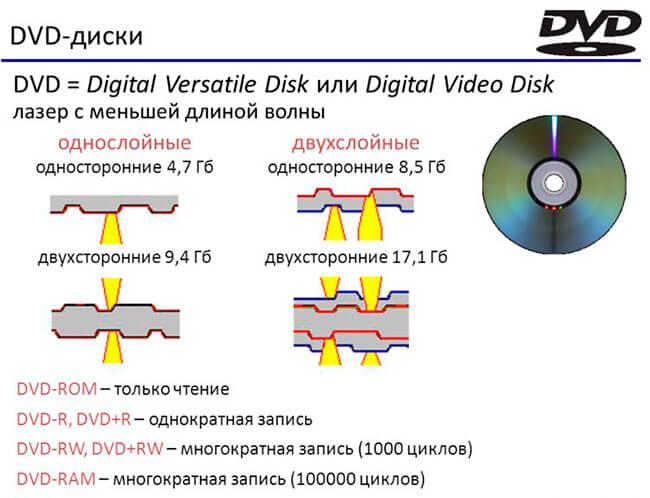
Следующее на что стоит обратить внимание – это возможность многократной записи на диск. Если вы купили CD-R или DVD-R, то прожечь на него файлы вы сможете только разово. CD-RW и DVD-RW позволяют удалять старые данные и записывать файлы на тот же диск до пятидесяти раз.
Скорость записи диска напрямую зависит от его типа, таким образом:
- CD-R пишет со скоростью 52х, что в переводе на человеческий означает 7600 Кб/сек;
- CD-RW может записывать при скорости от 4х до 32х;
- DVD-R – от 2х до 16х;
- DVD-RW – от 2х до 8х.
Чтобы диск гарантировано читался вашей магнитолой, не рекомендуется писать со скоростью более 8х.
Также на дисках вы можете встретить следующие маркировки, которые будет полезно знать:
- Надпись «Printable» свидетельствует о том, что вы можете напечатать изображение и приклеить его на внешнюю сторону диска.
- «Lightscibe» также позволяет распечатывать картинку для лицевой стороны, но только в самом приводе.
- Маркировка «Hardcoated» отвечает за специальное покрытие на поверхности диска, благодаря которому «болванка» проработает намного дольше.
Запись музыки на диск
Чтобы записать аудиофайлы нужно воспользоваться специальной программой для «прожига». Благо их существует огромное множество, поэтому вы можете выбрать любую из них. Наибольшей популярностью пользуется Nero – это многофункциональная «прога», позволяющая выбрать скорость, формат записи, тип диска и многое другое. Также существуют такие программы, как: Burning Studio, Free Easy CD CVD, Ashampoo Studio и другие. По большому счету все они работают по одному и тому же принципу, а разобраться в меню этих программ не сложно.
- Вставьте диск в привод компьютера.
- Откройте программу для «прожига» и найдите кнопку «Записать музыку».
- В предложенном списке выберите «Создать Audio CD или MP3».
- Программа предложит выбрать аудиофайлы для записи, для этого определитесь с папками или отдельными композициями и нажмите «Добавить».
- Внизу окна вы увидите шкалу, которая покажет объем свободного места на диске и сколько еще можно использовать.
- Выберите пишущий дисковод и скорость записи.
- Выставите галочку в графе «Проверка на наличие ошибок» или близкую по смыслу.
- Нажимаем «Запись на диск», «Начать прожиг» или кнопку со схожим названием.
- Ждите, пока все аудиофайлы запишутся.
Через некоторое время диск выскочит из привода, сигнализируя об окончании записи. Вы может запустить его снова и проверить на компьютере наличие на нем вашей музыки. Готово, диск для магнитолы создан.
Запись музыки на флешку
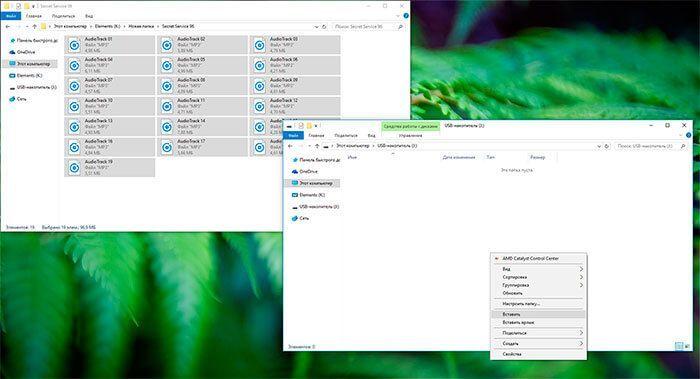
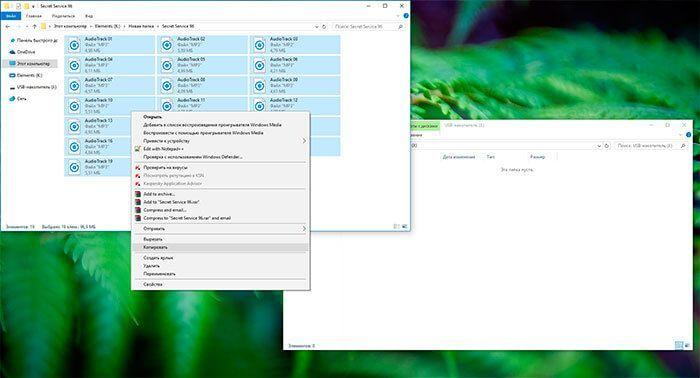
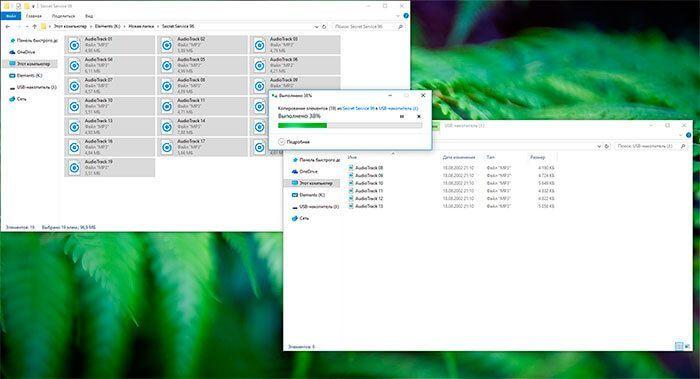
Говоря о записи аудиофайлов на диск, стоит упомянуть, как записать музыку на флешку для автомагнитолы, так как большинство магнитофонов оснащается не только CD или DVD приводами, но и портами для компактных накопителей. В этом случае запись осуществляется очень просто. Для того чтобы записать на флешку музыкальную подборку, ее необходимо воткнуть в компьютер и скопировать на флеш-накопитель подготовленную музыку. Для этого не нужно скачивать никаких программ. Просто зайдите в папку с музыкой, выделите треки и щелкните правой клавишей мышки. В появившемся меню вы увидите фразу «Отправить», нажмите на нее и выберите из выпадающего списка флешку. Подождите, пока процесс копирования завершится. Готово.
В заключении
Записав на диск или флешку музыку, вы сможете прослушивать любимые треки в своем автомобиле. Благодаря вышесказанной информации вы сможете записать больший объем аудиофайлов на наиболее оптимальный тип носителя, затратив при этом минимум средств и времени.
Как записать диск для автомагнитолы, чтобы потом не возникло проблем

Как записать музыку на диск для автомагнитолы
Когда то магнитола в автомобиле символизировала статус хозяина и его финансовые возможности, теперь же те модели автомагнитол, о которых ранее мечтали и восхищались, являются практически антиквариатом на фоне современных автомобильных медиасистем.
Но так как цена более или менее приличного медиацентра не соответствует запросам автомобилистов, которые не высказывают большого желания стать владельцами очередной и недешёвой новинки технического прогресса, большинство из них предпочитает пользоваться автомагнитолами с CD приводом. Вследствие этого перед каждым из них возникает вопрос, как записать музыку для автомагнитолы.
Подготовка к записи
Формат записи
Для того, чтобы не было каких либо накладок при воспроизведении магнитолой записанной «болванки», нам необходимо узнать в каком формате записывать диск для автомагнитолы. Данную информацию содержит в себе прилагаемая к устройству инструкция пользователя, в которой прописаны все считываемые автомагнитолой форматы.
Самыми частыми и распространёнными являются форматы CDA, WAV, MP3. CDA является обычным форматом музыкальных компакт-дисков и считывается всеми без исключения CD – приводами.
Следующие два формата для своего воспроизведения требуют наличия в автомагнитоле определённых воспроизводящих декодеров. К тому же формат WMA (в отличие от MP3 который сохраняет аудио файл по его «весу») записывает композицию по её текущему времени, то есть на стандартную CD «болванку» в формате WMA возможно сохранить лишь 80 минут записи.
Данную информацию так же следует учитывать, если вы будете проводить запись музыки на флешку для автомагнитолы.
Выбор диска
Первый критерий
Все «болванки» компакт-дисков делятся на две категории: CD и DVD. Некоторые пользователи считают, что на DVD дисках могут размещаться лишь видео файлы, это неверное утверждение, на него с таким же успехом могут быть записаны как музыкальные файлы, так и информация другого рода (фото, картинки, тексты и др.).
Всё дело в ёмкости диска, на «болванку» формата CD вмещается лишь 800 мегабайт информации, а на DVD диск можно разместить до 8,5 гигабайт данных (для сравнения единиц измерения информации смотрите следующее фото).
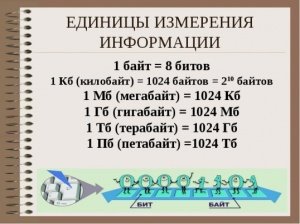
Единицы измерения информации
При этом заранее необходимо убедиться в том, что ваша автомагнитола может воспроизводить компакт диски DVD формата, ну а диски формата CD считываются всеми без исключения плеерами. В продаже иногда можно встретить мини диски, которые также подразделяются на CD формат объёмом в 210 мегабайт и на DVD формат вмещающем 1,4 гигабайта.
Читайте также Как правильно выбрать магнитолу в машину?
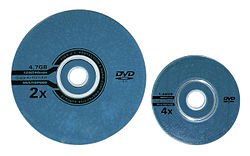
Как записать мп3 диск для автомагнитолы своими руками
Второй критерий
Следующим критерием является возможность многократной перезаписи компакт-диска, об этом нам говорит их маркировка:
- CD-R и DVD-R диски могут подвергаться «прожигу» лишь один раз;
- CD-RW и DVD-RW позволяют перезаписывать на себя информацию любого типа до пятидесяти раз.
Третий критерий
Одним из важных показателей свойств диска также является скорость его записи. Нужно полагать, что большая скорость будет для нас предпочтительнее, однако, при этом, не следует забывать, что максимальная скорость «прожига» пишущего привода в зависимости от формата диска может быть разной.
Так, скорость записи CD-R считается 52х (то есть 7600 Кб/сек.), CD-RW от 4х до 32х, DVD-R записывается со скоростью от 2х до 16х, а DVD-RW от 2х до 8х.
Четвёртый критерий
Помимо прочего следует обратить внимание на способ упаковки компакт дисков. Естественно следует отдавать предпочтение дискам упакованных в индивидуальную коробку, так как размещение нескольких дисков на одной тубе не способствует их долговечности.
Так же следует обратить внимание на маркировку, нанесённую на лицевую сторону компакт-диска:
- «Printable» говорит о том, что на внешней стороне диска допускается распечатка изображения принтером;
- «Lightscribe» так же допускает распечатку изображений на лицевой стороне, но уже в самом приводе;
- «Hardcoated» означает, что на записываемую поверхность данного диска нанесено специальное защитное покрытие позволяющее продлить его жизнь в десять раз.
Запись диска
Помимо вышеизложенной информации следует учитывать тот факт, что в настоящее время имеют место быть «старая» и «новая» файловые системы компакт-дисков. И если «старая» файловая система (ISO 9660, она же CDFS) для абсолютного большинства MP3 проигрывателей знакома и предельно понятна, то «новая», более «продвинутая» файловая система UDF для того же большинства автомагнитол являются нечитаемым форматом записи.
Данная ситуация осложняется тем, что большая часть программ для «прожига» компакт дисков (особенно новые) по умолчанию записывают их в файловой системе нового образца – UDF, что для некоторых автовладельцев является неприятным сюрпризом.
К счастью программ для «прожига» и способов записи диска существует несметное количество, что позволяет избежать данного конфуза. Необходимо лишь во время записи внимательно отнестись к выбору файловой системы компакт-диска или на крайний случай переформатировать музыкальные файлы в конверторе.
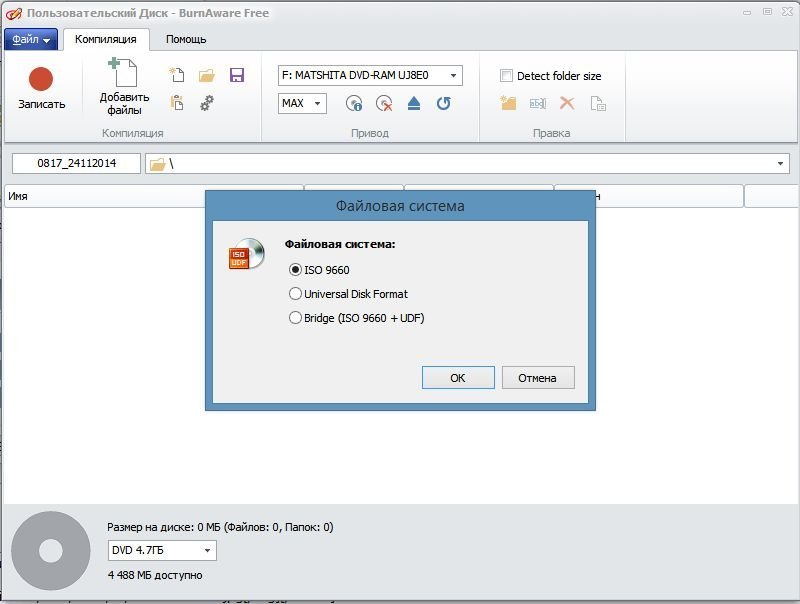
Инструкция «В каком формате записывать диск для автомагнитолы»
Итак, чтобы записать компакт-диск, для начала вам необходимо скачать и установить на компьютер необходимое программное обеспечение, например такие как: Ashampoo Burning Studio, Astonsoft DeepBurner, CDBurnerXP, Free Easy CD DVD Burner, Nero, Small CD-Writer и мн. др.
По большому счету алгоритм записи компакт-диска во всех программах одинаков и интуитивно понятен:
- В главном окне запущенной нами программы нам на выбор предлагаются сразу несколько действий. Выбираем графу близкую по смыслу «Создать Audio CD», «Создать MP3 диск», например:
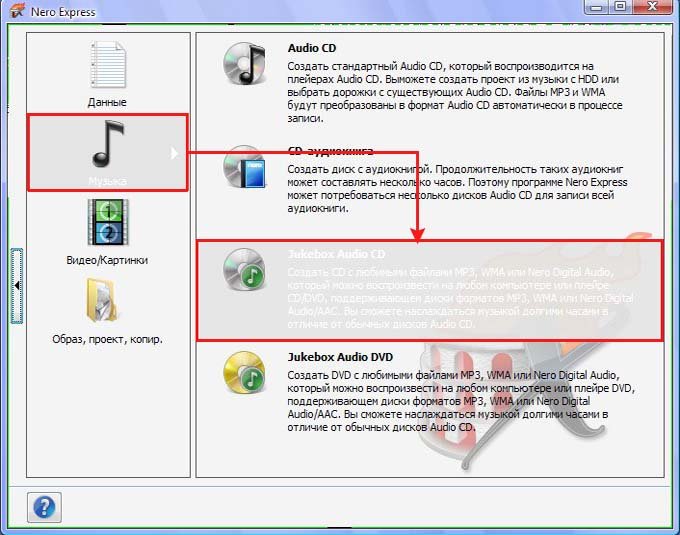
Как записать cd диск для автомагнитолы
- В следующем окне добавляете приготовленные для записи аудиофайлы или выбранные папки с помощью клавиши «Добавить» или простым перетаскиванием мышью нужного файла в окно программы.
В низу окна при этом может находиться шкала, по которой визуально можно определить какой объём от общего количества заняли добавленные файлы и сколько места на диске ещё осталось:
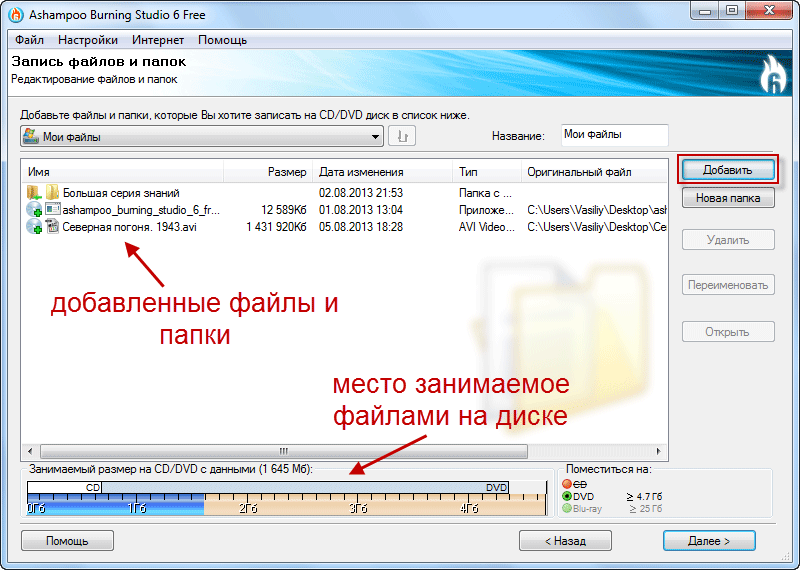
Как записать музыку на флешку для автомагнитолы
- Если место на диске ещё осталось, при желании добавляем ещё несколько файлов. В случае же превышения установленного лимита объёма записываемой информации необходимо удалить лишние файлы, для чего выделяем файл и нажимаем клавишу «Удалить»:
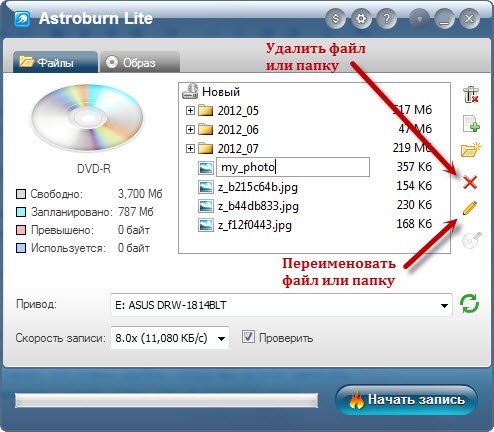
Как своими руками записать музыку на диск для автомагнитолы
- Далее в программе выбираем свой пишущий CD/DVD-дисковод (в названии привода можно убедиться, заглянув в меню мой компьютер):
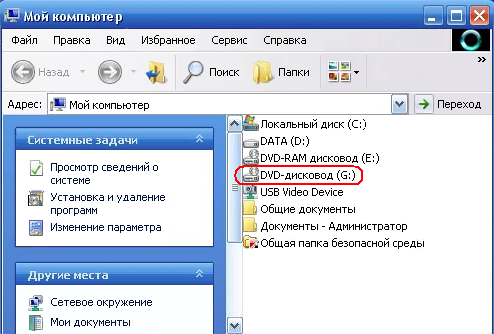
Как записать мп3 диск для автомагнитолы
- При желании присваиваем записываемому диску имя;
- При наличии дополнительных настроек выбираем скорость записи (дабы исключить появления во время записи ошибок не рекомендуется выбирать скорость более 8х);
- Чтобы проверить записанный диск на наличие ошибок ставим в соответствующей графе галочку;
- При наличии пункта «Копировать все данные в образ на жёсткий диск компьютера» файлы в виде образа будут сначала скопированы на жёсткий диск, и только после этого начнётся их запись в приводе. В данном случае процесс записи заметно замедляется, зато вероятность возникновения ошибки в записываемой информации сводится практически к нулю;
- Разрешая программе создавать мультисессионный диск, у вас появляется возможность добавлять на диск информацию, не стирая ранее записанную информацию. Но как показывает практика, при использовании данной опции велика вероятность выхода из строя диска:
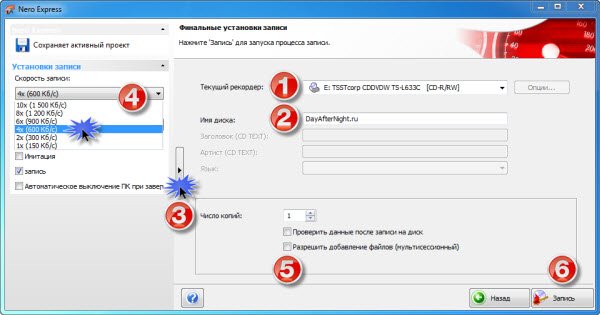
Как записать музыку для автомагнитолы
- Далее нажимаем клавишу «Записать диск» или «Начать прожиг», после чего начнётся собственно сам процесс записи, который вы можете проследить на шкале выполнения операции.
Запись музыки на флешку
В силу того, что многие модели автомагнитол помимо CD/DVD-привода оборудованы слотом под флеш-накопитель, в данной инструкции о том, как записать cd диск для автомагнитолы необходимо упомянуть о том, как записать музыку на флешку для автомагнитолы.
Данную операцию можно совершить не прибегая к помощи какого либо программного обеспечения. Для того, чтобы нужные нам файлы оказались на флеш-накопителе нам необходимо просто их выделить, вырезать (или же если мы не хотим их потерять с компьютера) то скопировать в соответствующий съёмный носитель информации.
При выполнении данных операций курсор мыши необходимо размещать на необходимых нам файлах или же произвести все действия с помощью соответствующих клавиш меню (смотрите на фото).
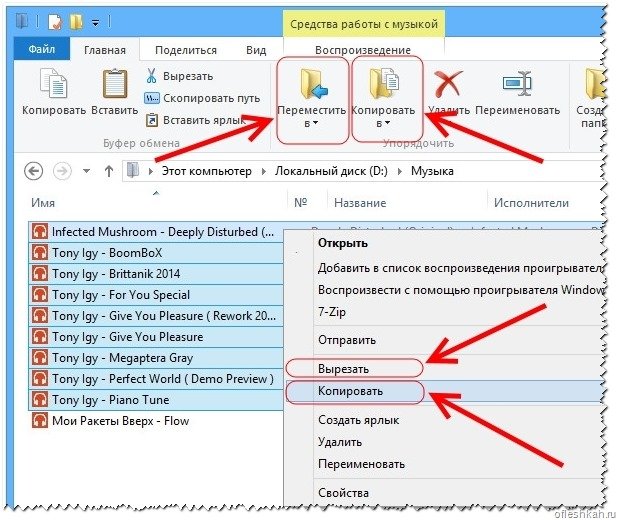
Инструкция «запись музыки на флешку для автомагнитолы видео»
Как записать музыку на флешку для автомагнитолы своими руками
Совет! Значительно облегчают работу с файлами следующие стандартные операторы команд:
- Ctrl+A – Выделить;
- Ctrl+C – Копировать;
- Ctrl+X – Вырезать;
- Ctrl+V – Вставить.
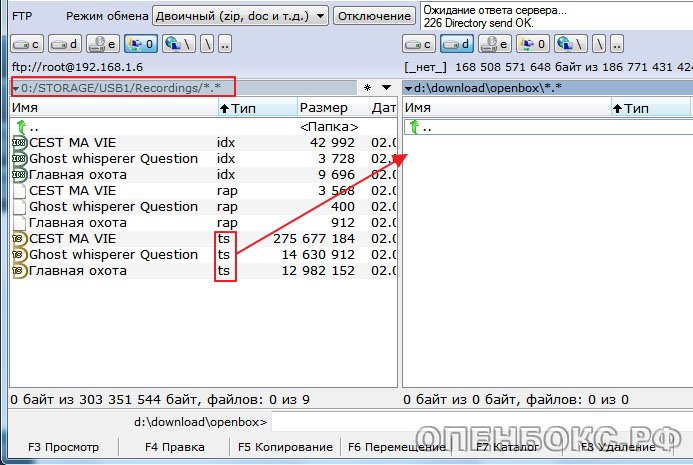
Так же можно записать музыку на флешку для автомагнитолы с помощью файловых менеджеров, например такого как «Total Commander».
Как записать музыку на флешку для автомагнитолы с помощью файлового менеджера
На примере фото можно понять, что в левой колонке главного окна программы находятся приготовленные для записи файлы, а в правом то место, куда мы хотим их перенести. Процесс копирования активируется простым перетаскиванием нужных файлов в иконку съёмного диска, а так же с помощью «горячих» клавиш «F-ряда» расположенного внизу главного окна менеджера.
На этом инструкция о том, как записать музыку на диск и флешку для автомагнитолы закончена, приятного вам прослушивания!
Как записать музыку на диск CD/DVD, чтобы она проигрывалась (бесплатная программа для записи компакт-дисков)
Подскажите, как записать CD диск, чтобы его могла открыть магнитола (не самая новая. ).
Я просто загрузил треки из сети, записал их на CD, но они не воспроизводятся. Странно.
Вообще, сейчас тема с CD уже давно не в тренде. (и я бы, по возможности, рекомендовал переходить на более современные устройства ��).
Если говорить по теме — то может быть несколько моментов, из-за чего так происходит:
- магнитола может «читать» только диски формата Audio CD (это особый тип диска, записывается не так, как диск с обычными данными) . Т.е. если у вас такое устройство — «скормить» MP3-диск ему не получиться!
- устройство может не видеть определенные форматы данных (скажем MP3 читает, а WMA — нет!). А треки-то, загружаемые из сети, могут быть сжаты в разных форматах. (на которые многие не обращают внимание);
- возможно, что магнитола (и др. аудио-устройство) просто не видят конкретный диск: скажем, она может читать CD-R, но не видеть CD-RW (DVD-R и пр.).
Собственно, попробуем ниже записать диск так, чтобы он мог быть воспроизведен. И так.
Где можно бесплатно найти и слушать музыку онлайн ♫ (легально!) — моя подборка сервисов.

Запись диска с музыкой
ШАГ 1
Начать разбираться с вопросом я бы посоветовал с уточнения марки и модели магнитолы (или того устройства, для которого вы записываете диск). Обычно, эта информация есть на корпусе устройства (см. наклейки).
Читайте также Подключение магнитолы к блоку питания компьютера
Затем, по модели можно найти характеристики устройства (на сайте производителя, либо на Яндекс-Маркете) — а в них как раз нужная информация: поддерживаемые форматы и типы компакт-дисков.
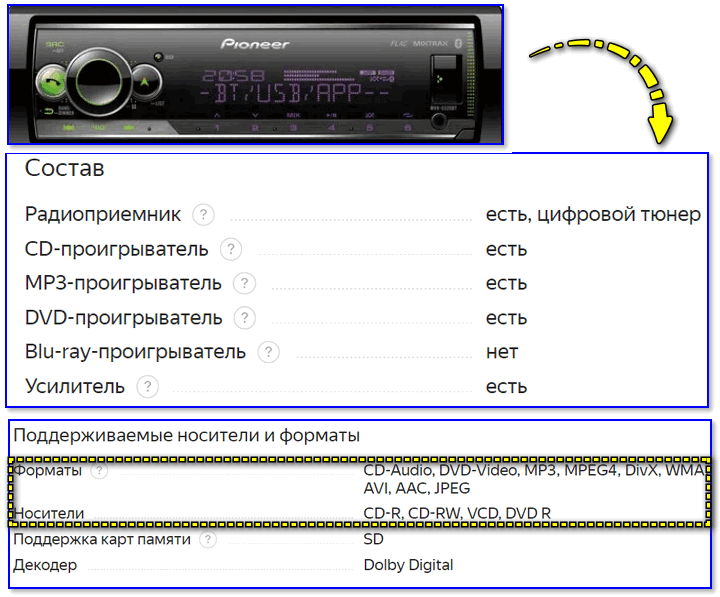
Характеристики плеера (магнитолы)
Например, мой приведенный вариант выше — поддерживает CD-R, CD-RW, DVD-R диски и способен воспроизводить музыку в форматах MP3, WMA, Audio CD (можно сказать — универсальный!).
ШАГ 2
Теперь нужно подобрать тот тип диска, который поддерживает ваш привод. Эта информация указывается на практически каждом компакт-диске (в моем примере используется CD-RW).
В общем случае (если вы не знаете какой тип диска вам подойдет) — возьмите CD-R! Этот тип диска поддерживают почти все* проигрыватели, где есть отсек под компакт-диски.
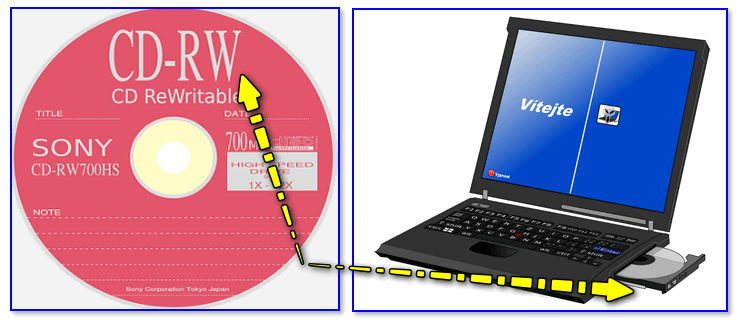
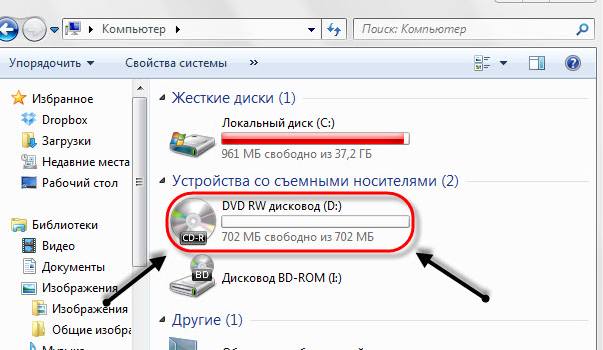
CD-RW устанавливаем в дисковод компьютера
Собственно, устанавливаем этот диск в пишущий привод компьютера и переходим к следующему шагу.
ШАГ 3: выбор программы для записи
Как универсальный и бесплатный вариант — я бы посоветовал одну небольшую программу CD Burner XP (ссылка на офиц. сайт). Почему именно ее:
- позволяет записывать как Audio CD, так и MP3-диски (да и диски с данными и DVD тоже поддерживаются!) ;
- совместима с большинством приводов, и поддерживается ОС Windows XP/7/8/10;
- компактная (всего несколько МБ!) и шустро работает (в отличие от того же Nero);
- бесплатная, с удобным не нагромождённым интерфейсом, и полностью на русском.
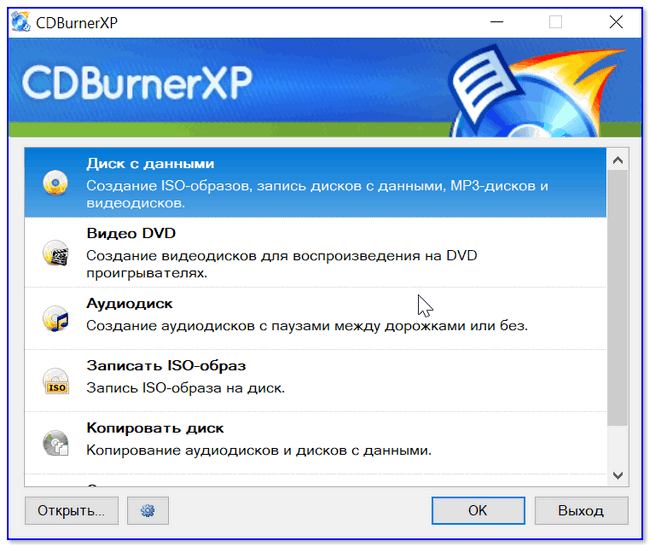
CD Burner XP — бесплатная программа для записи
Установка программы CD Burner XP стандартна, поэтому ее здесь не привожу.
ШАГ 4: настройки программы при записи
И так, после запуска программы выбираем тип диска: либо Audio CD, либо MP3 (это зависит от того, какой тип данных поддерживает ваш проигрыватель/магнитола).
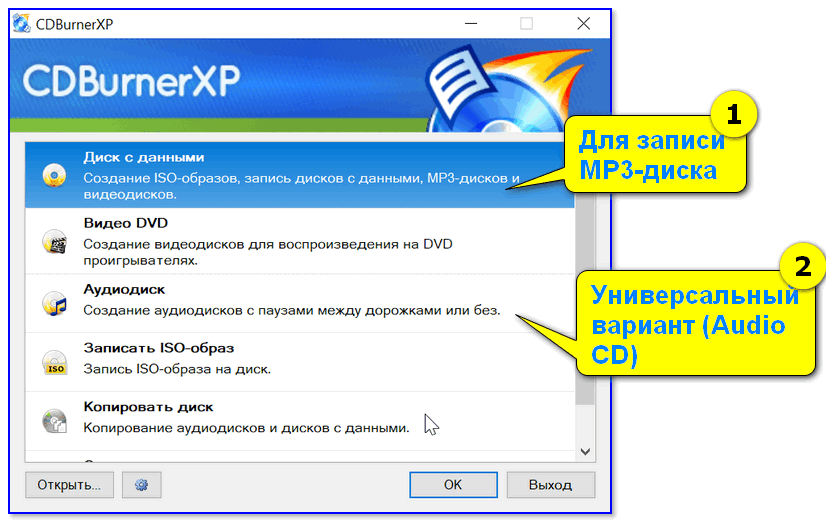
Выбор типа диска
Далее откроется стандартное окно как в проводнике, где вам в нижнюю часть необходимо будет перенести те треки, которые вы хотите записать.
- совокупный размер добавленных файлов для MP3-диска не должен превышать 700 МБ (больше на обычный CD не поместится*);
- длительность музыки для Audio CD не должна быть больше 80 мин.!
В принципе, CD Burner XP показывает объем добавленных данных в нижней части окна.
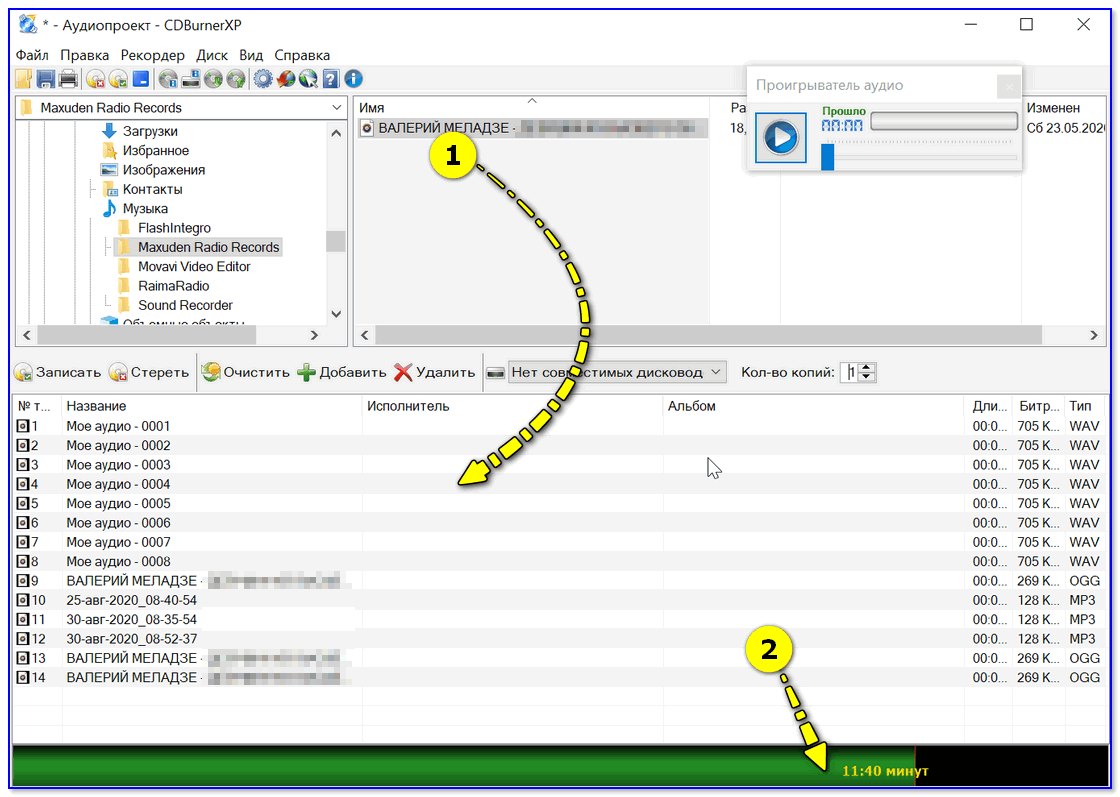
Когда данные были добавлены — просто нажмите на кнопку записи и дождитесь окончания процесса. Всё!
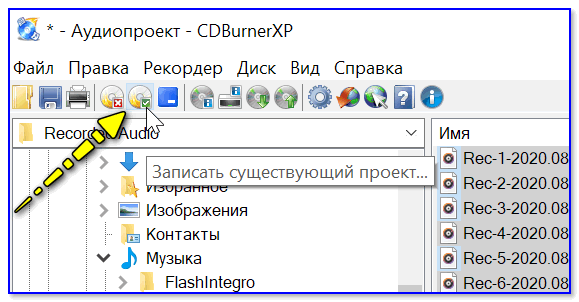
Запись существующего проекта
Примечание : на CD-R можно дописывать информацию (если, конечно, на нем осталось место), через так называемую 2-ю сессию. Однако, этого делать я бы не рекомендовал — часто устройства перестают видеть некоторые файлы (либо записанные в первой сессии, либо во второй).
Правильная запись MP3-диска для автомагнитолы
Слушать музыку в дороге любят многие автомобилисты, да и представить современное авто без аудиосистемы довольно сложно. Ещё с завода большинство машин оснащаются магнитолами даже в минимальных комплектациях, а при отсутствии штатной автомагнитолы на борту владелец старается исправить такой недочёт. При этом не каждый ограничится прослушиванием музыки только в формате радио, обычно в ход идут различные накопители с записанными на них треками, тщательно отобранными автомобилистом в соответствии с личными предпочтениями.
Тип используемых носителей напрямую зависит от технических возможностей устройства воспроизведения, и ввиду высокой стоимости современных аудиосистем обычные магнитолы, работающие с оптическими носителями, и сегодня остаются востребованными. Так, не теряет актуальности и вопрос записи треков на CD и DVD-диски. Записывать музыку на болванки нужно правильно, чтобы автомагнитола без проблем считывала информацию и корректно считывала файлы, так что в первую очередь потребуется выбрать поддерживаемый формат и носитель.
Выбор формата файлов для записи
Чтобы правильно записать аудио CD или DVD диск в машину, нужно учесть, какие форматы файлов может читать ваша автомагнитола. Самые распространённые – это CDA, MP3, WAV, и для их воспроизведения магнитолой используются соответствующие декодеры. Относительно CDA проблем не возникнет, такие аудиозаписи проигрывают все CD-приводы, а вот прежде чем записать в машину диск с MP3 или WAV, следует выяснить, поддерживается ли выбранный формат, и при необходимости конвертировать файлы в нужный, используя конвертер аудио. После этого можно приступать к составлению подборки песен для записи на носитель и выбору болванки.
Что касается способов записи, то в случае с MP3 файлы будут записываться по весу, тогда как WAV – по времени. При выборе формата WAV это означает возможность скинуть на обычный CD-диск треки общей длительностью не более 80 минут, тогда как в MP3 музыки вместится раз в 10 больше.
На чём лучше записывать музыку для магнитолы CD или DVD
Подготовительные работы перед записью данных подразумевают и выбор носителя. Если нужно записать компакт-диск или DVD с музыкой для магнитолы, нужно сразу определиться, какой именно тип оптического носителя будет использоваться. Это также зависит от возможностей устройства.
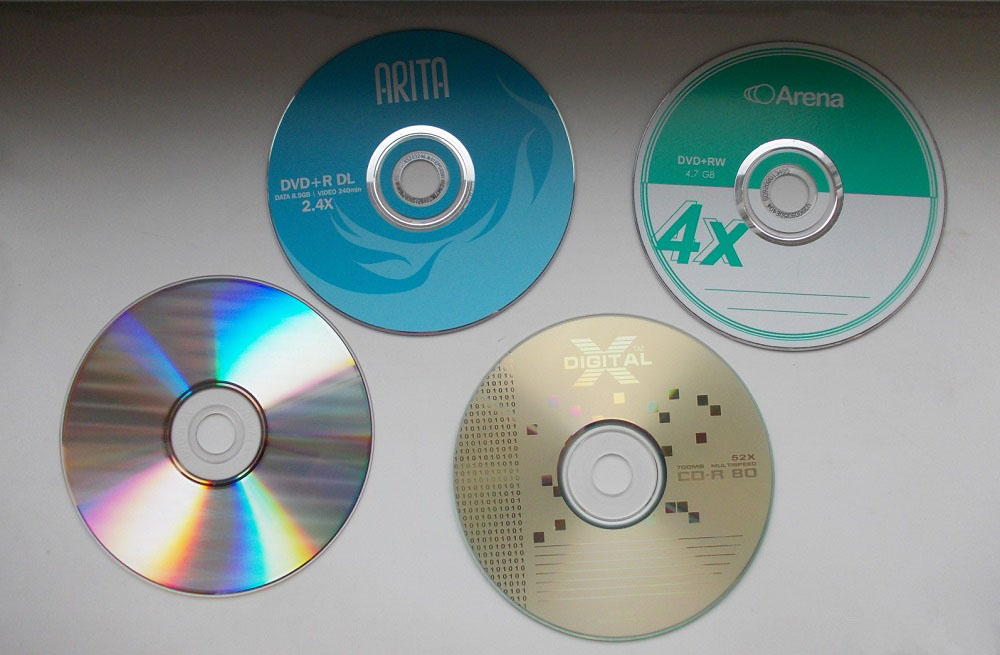
Для магнитолы, поддерживающей только стандарт CD, выбор болванки очевиден. Для модели, которая способна считывать DVD-диски, можно записать музыку и на DVD, его ёмкость составляет 4,5 Гб, 8,5 Гб данных, тогда как СД вмещает 700 Мб, бывают и мини-диски CD (на 210 Мб) и DVD (на 1,4 Гб).
При этом можно записать аудио CD или DVD один раз или с возможностью перезаписи. В отличие от обычных болванок CD-R и DVD-R с дисков CD-RW и DVD-RW можно стирать и записывать данные до 50 раз. Ещё один плюс в пользу перезаписываемых оптических носителей – возможность форматирования диска RW при его повреждении и повторного прожига, при котором повреждённые участки не будут задействованы.
Как записать музыку в Windows без использования программ
Записывать диски можно как штатными средствами операционки, так и посредством специализированного софта, предлагающего расширенные возможности. Рассматривая, как корректно записать музыку на диск в машину, начнём со способов с использованием инструментов Windows.
С помощью проводника
В арсенале ОС имеется множество служб и функций, позволяющих выполнять практически любые повседневные задачи, включая запись дисков. Один из таких инструментов – проводник. Хотя данная возможность и реализована на примитивном уровне, способ позволяет справиться с задачей, и его стоит рассматривать, если нет желания скачивать программу дополнительно.
Для записи музыки выполняем следующие шаги:
- вставляем чистую болванку в привод;
- в проводнике (переходим к нему, например, из контекстного меню «Пуск» или открываем «Мой компьютер» или «Этот компьютер» с ярлыка на рабочем столе) выбираем устройство в проводнике – CD/DVD;
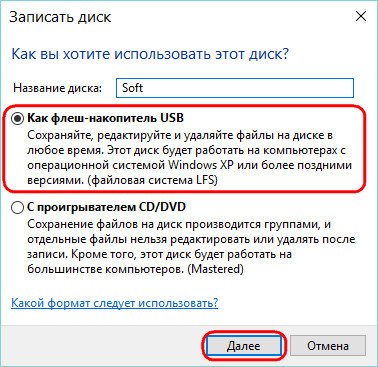
- в открывшемся окне система задаст вопрос, как будет использован диск, выбираем первый вариант («Как флеш-накопитель USB»), чтобы иметь возможность добавления файлов, и жмём кнопку «Далее»;
- в открывшееся окно переносим музыкальные композиции на диск;
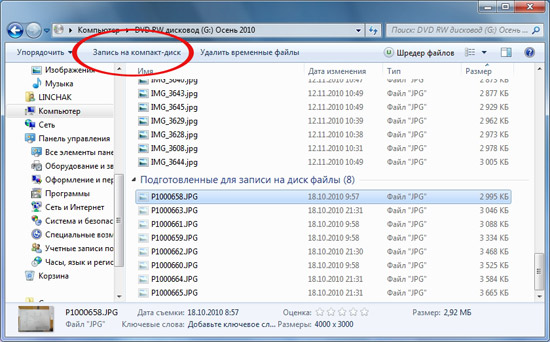
- выделяем треки, жмём правой кнопкой мыши для вызова контекстного меню и выбираем «Записать на диск»;
- даём носителю название в новом окне, указываем скорость записи (лучше выбирать поменьше) и жмём «Далее»;
- отобразится окошко с индикацией процесса, дожидаемся окончания процедуры и нажимаем «Готово», прожиг завершён.
С помощью интегрированного проигрывателя Windows Media
Записать музыку на диск можно, в том числе с использованием штатного медиаплеера:
- открываем Windows Media (из меню «Пуск»);
- переходим на вкладку «Запись» на верхней панели меню в правой части интерфейса;
- вставляем диск, на который будет осуществляться запись, и перетаскиваем элементы в область для создания списка записываемых файлов;
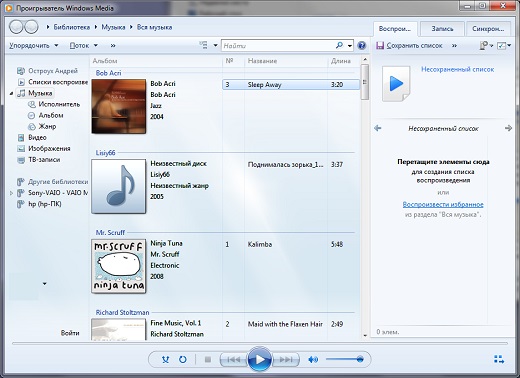
- идём в «Дополнительные параметры» и здесь задаём необходимые настройки;
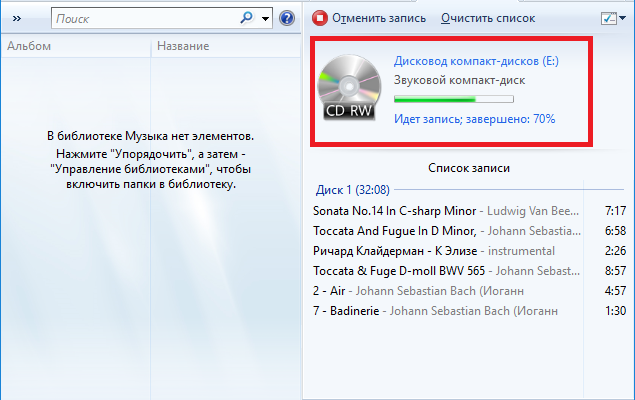
- жмём кнопку «Начать запись»;
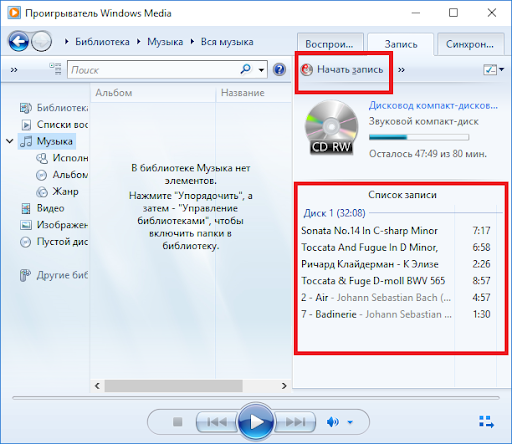
- ждём окончания процедуры.
Выбор стороннего программного обеспечения
Нарезать музыку на диск для магнитолы можно при помощи специализированного софта. Программ для прожига CD и DVD дисков много, например, самые популярные и многофункциональные – это Ashampoo Burning Studio и Nero, включающие не только возможности записи и копирования дисков разных типов, но и функции конвертации и редактирования медиаконтента, а также массу других полезных опций.
Рассмотрим, как можно записать МП3-диск для автомагнитолы на примере нескольких популярных утилит.
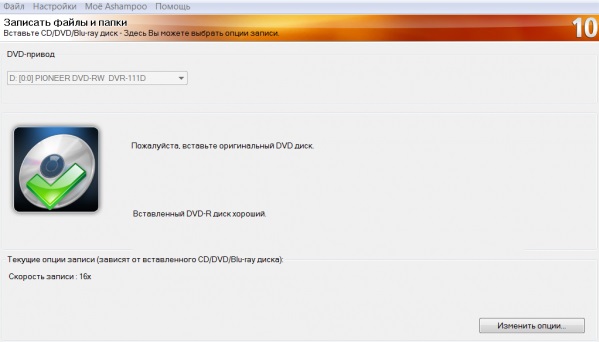
Ashampoo Burning Studio
Программа включает множество функций, её же можно использовать для подготовки данных перед прожигом, создания обложек и пр. Для записи диска с аудиоданными выполняем следующие действия:
- вставляем чистую болванку в дисковод, запускаем программу;
- в окне утилиты выбираем в списке функций «Запись файлов и папок», в правой части окна жмём «Создать новый CD/DVD диск»;
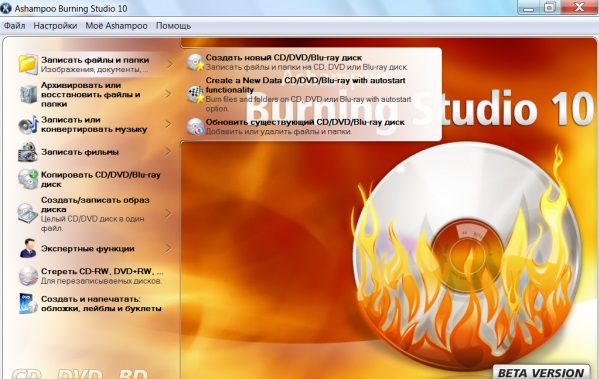
- в открывшемся окне жмём кнопку «Добавить» и выбираем из проводника нужные композиции для прожига носителя, нажимаем «Добавить», а затем «Завершить»;
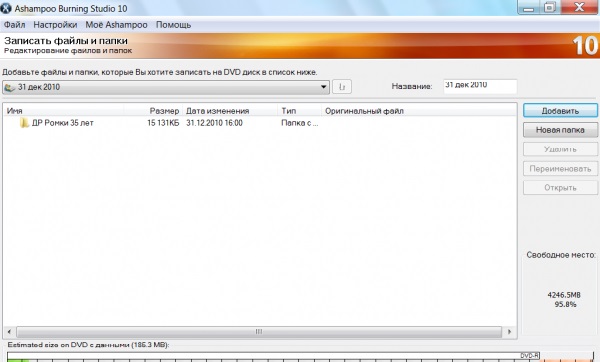
- выбранные треки появятся в области записываемых данных, при этом на нижней панели можно увидеть, сколько они займут места на носителе (по желанию при наличии свободного места добавляем ещё файлы), жмём «Далее»;
- нажатием кнопки «Записать» запустится процесс.
Читайте также Как подключить смартфон к автомагнитоле пионер?
Nero Express
Удобная утилита из пакета Неро, с помощью которой легко записывать данные на оптические носители. Чтобы правильно выполнить прожиг, поступаем следующим образом:
- вставляем в привод чистый диск, открываем утилиту;
- выбираем «Data CD» или «DVD с данными» в зависимости от типа используемого носителя;
- жмём кнопку с плюсом «Добавить» и выбираем нужные элементы.
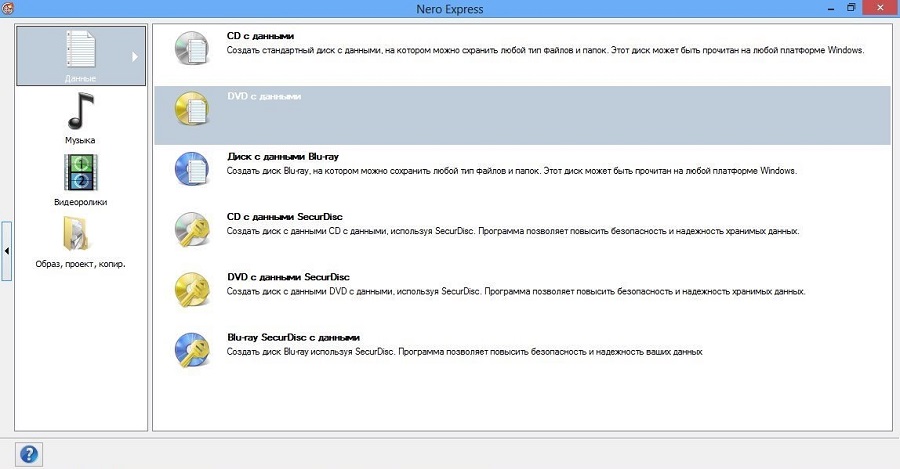
- нажимаем «Далее»;
- в следующем окне можно выбрать носитель, на который будет записываться музыка, скорость записи, а также название диска;
- жмём кнопку «Запись» и ждём окончания процедуры.
Astroburn Lite
Ещё одна утилита, отличающаяся простотой и удобством интерфейса и позволяющая легко записать диск с музыкой в машину. Для этого выполняем следующие шаги:
- вставляем болванку в дисковод, запускаем утилиту;
- в окне программы на панели инструментов в правой части интерфейса выбираем кнопку с плюсом «Добавить файлы» и переносим в область записи нужные треки;
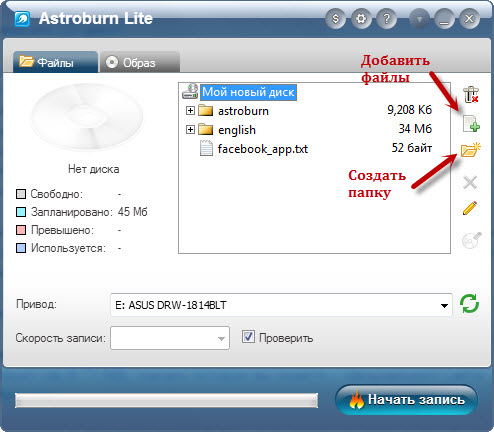
- здесь же на панели инструментов доступны прочие опции, например, файл можно переименовать перед записью, ненужные элементы легко удаляются из списка с помощью кнопки в виде крестика;
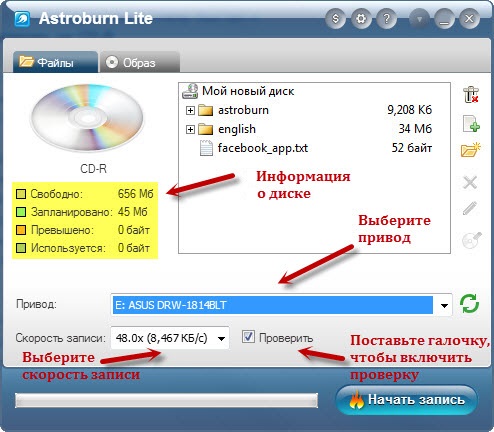
- когда всё готово к процедуре, жмём «Начать запись» и ждём окончания процесса прожига.
BurnAware Free
Несложно записать диск с музыкальными треками для магнитолы и с помощью этой утилиты:
- вставляем носитель для записи и запускаем программу;
- выбираем пункт «MP3 диск» (в случае записывания MP3 треков на DVD-диск выбираем «Диск с данными»);
- выбираем привод;
- добавляем треки, используя специальную кнопку на панели инструментов, или перетаскиваем файлы в соответствующую область окна;
- жмём на кнопку с красным кружком «Записать» и ждём окончания процесса.
CDBurnerXP
Несмотря на своё название, утилита позволяет записывать диски не только в Windows XP, но и во всех последующих версиях. Чтобы записать диск с музыкой для автомагнитолы, выполняем следующие действия:
- вставляем чистый носитель в привод компьютера, запускаем утилиту;
- в главном окне выбираем «Диск с данными»;
- используем кнопку «Добавить» или перетаскиваем файлы в соответствующую область окна программы;
- жмём по кнопке «Записать» или значку в виде зелёной галочки;
- процедура прожига стартует, дожидаемся её окончания.
В целом принцип работы с подобным софтом одинаков, так что даже при выборе другой программы вы без труда разберётесь, как записывать CD или DVD.
Возможные проблемы при записи и воспроизведении музыкальных файлов с компакт-диска на магнитоле
Даже при правильном выполнении процедуры записи МП3, можно столкнуться с тем, что магнитола в автомобиле не желает считывать треки. Такое может произойти по разным причинам, например:
- автомагнитола не поддерживает формат файлов;
- компакт-диск заполнен под завязку, превышен рекомендуемый объём;
- при записи была выбрана слишком большая скорость (для большей части CD-дисков рекомендуется выбирать не больше 8х);
- конфликт старой и новой систем чтения файлов оптического носителя (диски UDF не поддерживаются некоторыми проигрывателями, потому лучше использовать файловые системы CDFS, ISO 9660);
- магнитола не поддерживает болванки RW.
Записать музыку на флешку гораздо проще, в этом случае не нужно заморачиваться с установкой софта или выбором настроек, информация просто перебрасывается с компа на USB-носитель с помощью проводника. Несмотря на то, что современные технологии избавили нас от проблем воспроизведения файлов, обычные магнитолы, читающие только диски, пока не теряют актуальности, поскольку продвинутые аудиосистемы в машину стоят недёшево и позволить себе подобное оснащение может не каждый автомобилист. К тому же это ещё и вопрос приоритетов, затрачивать большие средства на музыку в машине захочет лишь истинный меломан.
Саундтрек в твою вишневую девятку: как скачать музыку на диск
Если вместе с запахом пыли от сидений и скрученным пробегом вам досталась автомагнитола времен живого Ельцина, то вот вам инструкция — как записывать CD-диски в 2019 году.
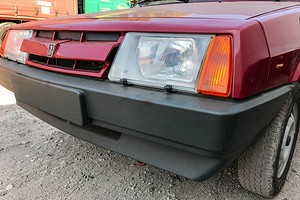
Вам по какой-то причине пришлось пересесть на старую «механику» с дисковой автомагнитолой, купленной еще в начале нулевых? Тогда мы сейчас передадим вам сакральные знания древности. А именно — как записать музыку на диск СD-RW в 2019 году?
Качать и записывать — разные вещи
Мы так привыкли к безлимитному интернету, флешкам, смартфонам, Bluetooth и потоковому аудио, что даже статью пришлось назвать — «как скачать музыку на диск». А ведь еще не так давно все знали, что диски записываются или, на сленге, «прожигаются» (от названия знаменитой программы Nero Burning Rom, в просторечье «неро»).
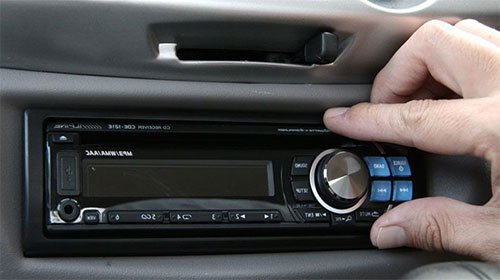
И для этого нужно специальное устройство — пишущий дисковод. Проблема заключается в том, что в 2019 году «компы» и ноутбуки часто этим устройством просто не снабжаются. Подразумевается, что CD — устаревший носитель. И как скачать музыку с компьютера на диск или скопировать музыку с диска, уже никому не интересно. Но ведь это не так?
Если дисковод у вас есть, радуйтесь — сейчас расскажем, как легко перенести музыку на «болванку». Если же его нет, придется поискать выход. И конечно же, вместе мы его найдем.
Как скинуть музыку на диск с компьютера, если у вас есть дисковод
В любой версии Windows, от XP до 10, есть стандартная программа для записи дисков. Использовать ее очень просто.
- Откройте дисковод и вставьте в него диск. Вспоминаем обозначения дисков: CD-R можно записать только один раз, CD-RW — перезаписывать. То же самое с DVD и DVD-RW.
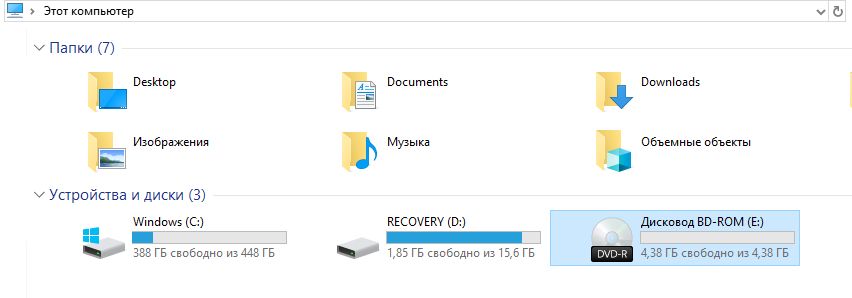
- Откройте Компьютер и дважды кликните по дисководу в списке ваших дисков (в нашем случае, это дисковод E:).
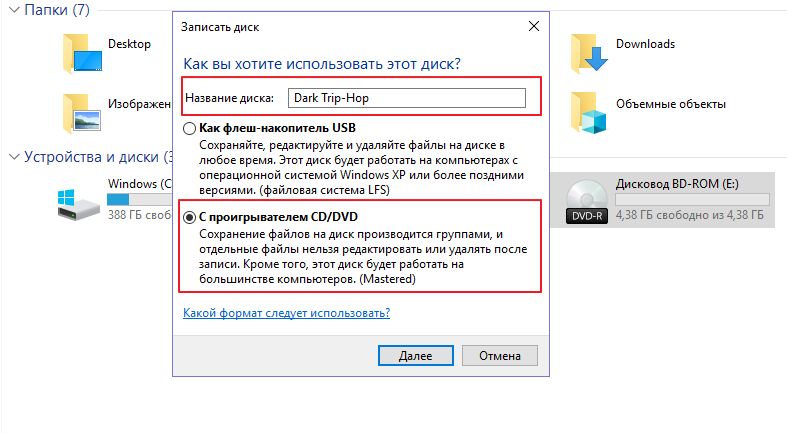
- В отобразившемся окне дайте диску название (не более 20 символов) и установите флажок С проигрывателем CD/DVD. Второй пункт обязателен, иначе нарезать музыку на диск для магнитолы не получится — она не сможет его прочитать. Нажмите Далее.
- Откроется пустая папка. Выберите в своей музыкальной коллекции файлы, которые вы хотите записать, и просто перетаскивайте их мышью в эту папку — по одному или целыми альбомами. Вспоминаем объемы дисков: формат CD-R/CD-RW вмещает не более 650 Мбайт, DVD-R/DVD-RW — не более 4 Гбайт. Учитывайте это при заполнении диска файлами.
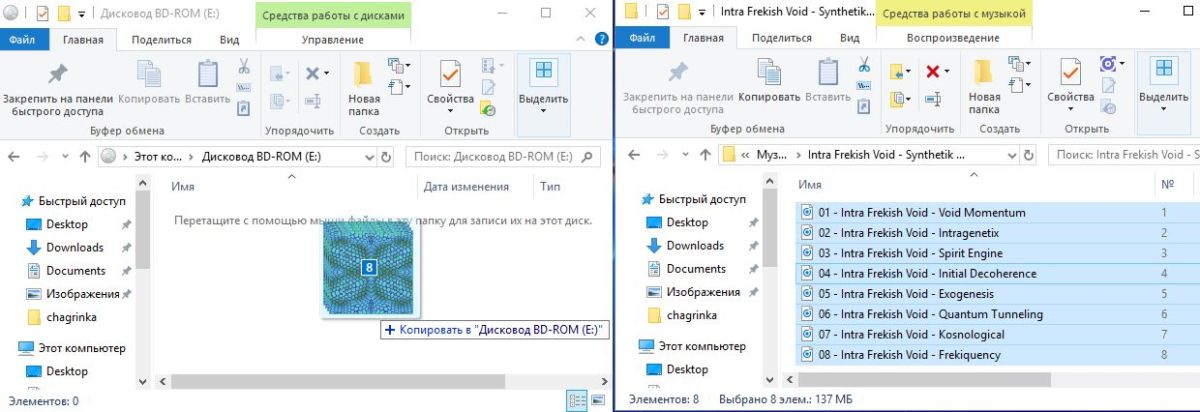
- Когда все нужные файлы будут перемещены, кликните правой кнопкой мыши в любом пустом месте папки дисковода и выберите Записать на диск.

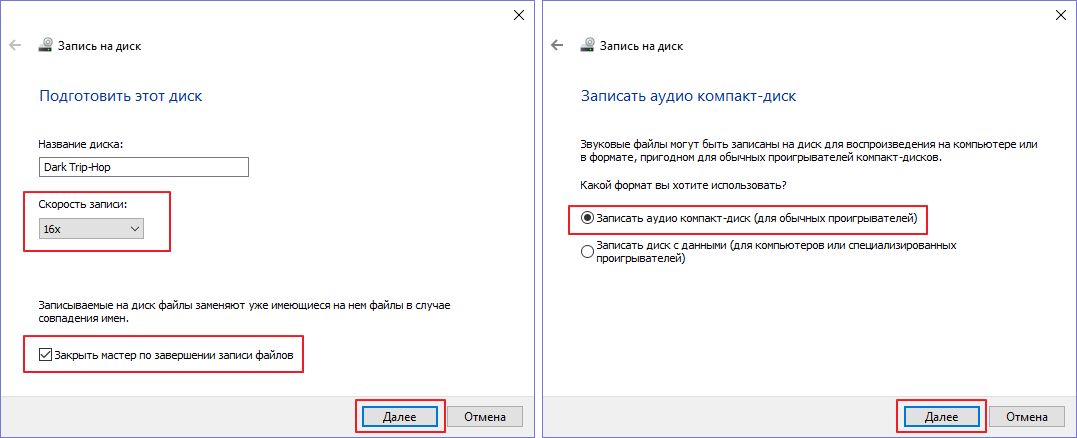
- Установите все настройки как на картинке ниже и нажмите Далее.
- Загрузится Проигрыватель Windows Media, в котором нужно просто нажать на кнопку Начать запись.
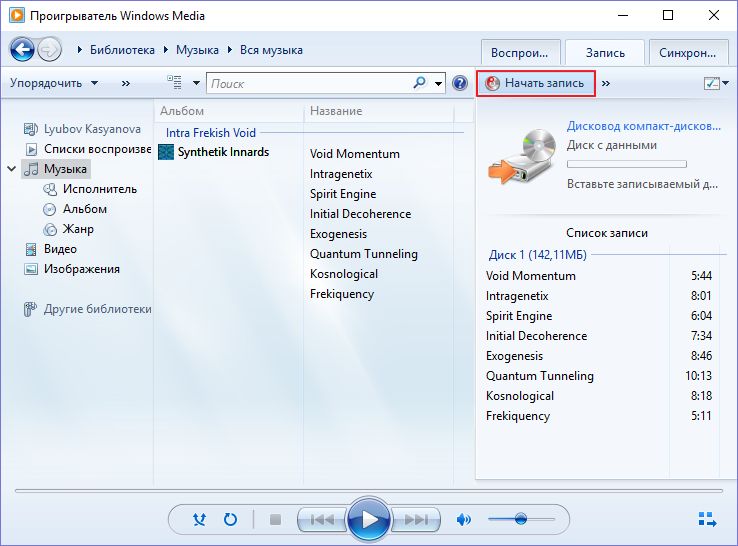
Аудиофайлы начнут записываться. По завершении вы получите аудио-диск, аналогичный купленному лицензионному. Все — можно вынимать его, вставлять в магнитолу и ехать с музыкой.
Кстати, если диск CD-RW, а музыка надоест — всегда можно вставить диск в привод и удалить файлы, а потом переписать его, закачав что-нибудь новое.
Что делать, если дисковода нет
В этом случае придется его найти, чтобы было чем перекидывать файлы на диски. Для физического носителя нужно физическое устройство записи. Что мы можем порекомендовать?
SATA-дисковод для настольного ПК
Подключается по тому же интерфейсу, что и жесткий диск. Если у вас есть лишний проводок для питания еще одного SATA-устройства, смело приобретайте — он стоит меньше 1000 рублей.
USB-дисковод для ноутбука
Подключается через порт USB 2.0. Питания не требует, USB делает все. Разумеется, может использоваться не только с ноутбуком, но и с настольным ПК (ведь у него тоже есть USB). Стоит чуть больше 1000 рублей.
Приобретите одно из указанных устройств, подключите его к компьютеру, и вы сможете сохранять музыку и другие файлы на оптические диски по инструкции выше.
А вот еще о записи на разные носители:
Читайте также:
- Как правильно подключить антенну к автомагнитоле?
- Что такое эквалайзер в автомагнитоле?
- Автоантенны для магнитолы на крышу
- Установка 2 дин магнитолы в гранту стандарт
- Как подключить автомагнитолу без разъема?
- Усилитель на штатную магнитолу гранта
- Ir на магнитоле что это?
- Что такое beep в магнитоле?
Алексей Рубанов/ автор статьи
Приветствую! Я являюсь руководителем данного проекта и занимаюсь его наполнением. Здесь я стараюсь собирать и публиковать максимально полный и интересный контент на темы связанные с ремонтом автомобилей. Уверен вы найдете для себя немало полезной информации. С уважением, Алексей Рубанов.
Как записать СД диск для автомагнитолы?
В статье разбираются способы записи музыкальных файлов на компакт диск и флеш-накопитель для воспроизведения их на магнитоле автомобиля. Рассматриваются типы дисков и форматы записи.
Опубликовано: 21.07.2021 Рубрика: Магнитолы Автор: Алексей Рубанов
Как записать СД диск для автомагнитолы?
Как записать музыку для автомагнитолы
Дата публикации: 30 января 2016 .
Категория: Автотехника.
Большинство водителей буквально не представляют свою жизнь без автомагнитолы. Это неудивительно, так как львиную часть времени мы проводим за рулем, а стоять в пробке или ехать на другой конец города в полной тишине – это изнурительное и скучное занятие. Куда веселее слушать новости или любимую радиостанцию, а если записать свою музыкальную подборку, то добираться до дома после тяжелого рабочего дня будет куда комфортнее. К сожалению, не все магнитолы читают самописные диски. Особенно это касается брендовых и дорогостоящих моделей. Если же речь идет о дешевеньком «китайце», то, скорее всего, он будет оснащен всеядным кодеком и воспроизведет все, что вы предложите. Все дело в том, что сейчас существует две файловые системы для дисков – старая (ISO 9660 или CDFS) и новая (UDF). Первая читает все, а более современная система не видит большинство распространенных форматов.
Так что же делать, если магнитофон категорически не видит диска? Все очень просто достаточно только разобраться, как записать СД диск для автомагнитолы правильно. Для этого сначала определимся с основными форматами записи.
Выбор формата записи и типа диска
Для того чтобы правильно записать «болванку» сначала необходимо узнать в каких форматах автомагнитола считывает файлы. Эту информацию вы без проблем найдете в инструкции к магнитоле, на ее передней панели или в интернете. Самые распространенные форматы – это CDA, MP3, WAV. ЦДА – это стандартный формат, который считывают абсолютно все CD – приводы. MP3 и WAV работают не со всеми декодерами, поэтому перед записью в этом формате лучше уточнить, увидит ли его ваша автомагнитола.
Если говорить о наиболее емком методе записи, то стоит учесть, что МП3 записывает файлы по их «весу», а WAV по «времени». Таким образом, используя последний метод записи, вы сможет «закинуть» музыки не более чем на 80 минут. На MP3 поместится почти в 10 раз больше.
Перед тем как записать МП3 диск для автомагнитолы, необходимо определиться с типом «болванки». Они бывают двух видов: CD или DVD. Многие ошибочно считают, что на ДВД можно записывать только видео. На самом деле это не так, на таком диске могут размещаться также и аудиофайлы, картинки, текстовые документы и прочее. На что следует обратить внимание, так это на объем «болванки». На СД диск вы сможете записать не более 800 мегабайт информации, а ДВД вмещает до 8,5 гигабайт.
Следующее на что стоит обратить внимание – это возможность многократной записи на диск. Если вы купили CD-R или DVD-R, то прожечь на него файлы вы сможете только разово. CD-RW и DVD-RW позволяют удалять старые данные и записывать файлы на тот же диск до пятидесяти раз.
Скорость записи диска напрямую зависит от его типа, таким образом:
- CD-R пишет со скоростью 52х, что в переводе на человеческий означает 7600 Кб/сек;
- CD-RW может записывать при скорости от 4х до 32х;
- DVD-R – от 2х до 16х;
- DVD-RW – от 2х до 8х.
Чтобы диск гарантировано читался вашей магнитолой, не рекомендуется писать со скоростью более 8х.
Также на дисках вы можете встретить следующие маркировки, которые будет полезно знать:
- Надпись «Printable» свидетельствует о том, что вы можете напечатать изображение и приклеить его на внешнюю сторону диска.
- «Lightscibe» также позволяет распечатывать картинку для лицевой стороны, но только в самом приводе.
- Маркировка «Hardcoated» отвечает за специальное покрытие на поверхности диска, благодаря которому «болванка» проработает намного дольше.
Запись музыки на диск
Чтобы записать аудиофайлы нужно воспользоваться специальной программой для «прожига». Благо их существует огромное множество, поэтому вы можете выбрать любую из них. Наибольшей популярностью пользуется Nero – это многофункциональная «прога», позволяющая выбрать скорость, формат записи, тип диска и многое другое. Также существуют такие программы, как: Burning Studio, Free Easy CD CVD, Ashampoo Studio и другие. По большому счету все они работают по одному и тому же принципу, а разобраться в меню этих программ не сложно.
- Вставьте диск в привод компьютера.
- Откройте программу для «прожига» и найдите кнопку «Записать музыку».
- В предложенном списке выберите «Создать Audio CD или MP3».
- Программа предложит выбрать аудиофайлы для записи, для этого определитесь с папками или отдельными композициями и нажмите «Добавить».
- Внизу окна вы увидите шкалу, которая покажет объем свободного места на диске и сколько еще можно использовать.
- Выберите пишущий дисковод и скорость записи.
- Выставите галочку в графе «Проверка на наличие ошибок» или близкую по смыслу.
- Нажимаем «Запись на диск», «Начать прожиг» или кнопку со схожим названием.
- Ждите, пока все аудиофайлы запишутся.
Через некоторое время диск выскочит из привода, сигнализируя об окончании записи. Вы может запустить его снова и проверить на компьютере наличие на нем вашей музыки. Готово, диск для магнитолы создан.
Запись музыки на флешку
Говоря о записи аудиофайлов на диск, стоит упомянуть, как записать музыку на флешку для автомагнитолы, так как большинство магнитофонов оснащается не только CD или DVD приводами, но и портами для компактных накопителей. В этом случае запись осуществляется очень просто. Для того чтобы записать на флешку музыкальную подборку, ее необходимо воткнуть в компьютер и скопировать на флеш-накопитель подготовленную музыку. Для этого не нужно скачивать никаких программ. Просто зайдите в папку с музыкой, выделите треки и щелкните правой клавишей мышки. В появившемся меню вы увидите фразу «Отправить», нажмите на нее и выберите из выпадающего списка флешку. Подождите, пока процесс копирования завершится. Готово.
В заключении
Записав на диск или флешку музыку, вы сможете прослушивать любимые треки в своем автомобиле. Благодаря вышесказанной информации вы сможете записать больший объем аудиофайлов на наиболее оптимальный тип носителя, затратив при этом минимум средств и времени.
Как записать диск для автомагнитолы, чтобы потом не возникло проблем
Как записать музыку на диск для автомагнитолы
Когда то магнитола в автомобиле символизировала статус хозяина и его финансовые возможности, теперь же те модели автомагнитол, о которых ранее мечтали и восхищались, являются практически антиквариатом на фоне современных автомобильных медиасистем.
Но так как цена более или менее приличного медиацентра не соответствует запросам автомобилистов, которые не высказывают большого желания стать владельцами очередной и недешёвой новинки технического прогресса, большинство из них предпочитает пользоваться автомагнитолами с CD приводом. Вследствие этого перед каждым из них возникает вопрос, как записать музыку для автомагнитолы.
Подготовка к записи
Формат записи
Для того, чтобы не было каких либо накладок при воспроизведении магнитолой записанной «болванки», нам необходимо узнать в каком формате записывать диск для автомагнитолы. Данную информацию содержит в себе прилагаемая к устройству инструкция пользователя, в которой прописаны все считываемые автомагнитолой форматы.
Самыми частыми и распространёнными являются форматы CDA, WAV, MP3. CDA является обычным форматом музыкальных компакт-дисков и считывается всеми без исключения CD – приводами.
Следующие два формата для своего воспроизведения требуют наличия в автомагнитоле определённых воспроизводящих декодеров. К тому же формат WMA (в отличие от MP3 который сохраняет аудио файл по его «весу») записывает композицию по её текущему времени, то есть на стандартную CD «болванку» в формате WMA возможно сохранить лишь 80 минут записи.
Данную информацию так же следует учитывать, если вы будете проводить запись музыки на флешку для автомагнитолы.
Выбор диска
Первый критерий
Все «болванки» компакт-дисков делятся на две категории: CD и DVD. Некоторые пользователи считают, что на DVD дисках могут размещаться лишь видео файлы, это неверное утверждение, на него с таким же успехом могут быть записаны как музыкальные файлы, так и информация другого рода (фото, картинки, тексты и др.).
Всё дело в ёмкости диска, на «болванку» формата CD вмещается лишь 800 мегабайт информации, а на DVD диск можно разместить до 8,5 гигабайт данных (для сравнения единиц измерения информации смотрите следующее фото).
Единицы измерения информации
При этом заранее необходимо убедиться в том, что ваша автомагнитола может воспроизводить компакт диски DVD формата, ну а диски формата CD считываются всеми без исключения плеерами. В продаже иногда можно встретить мини диски, которые также подразделяются на CD формат объёмом в 210 мегабайт и на DVD формат вмещающем 1,4 гигабайта.
Как записать мп3 диск для автомагнитолы своими руками
Второй критерий
Следующим критерием является возможность многократной перезаписи компакт-диска, об этом нам говорит их маркировка:
- CD-R и DVD-R диски могут подвергаться «прожигу» лишь один раз;
- CD-RW и DVD-RW позволяют перезаписывать на себя информацию любого типа до пятидесяти раз.
Третий критерий
Одним из важных показателей свойств диска также является скорость его записи. Нужно полагать, что большая скорость будет для нас предпочтительнее, однако, при этом, не следует забывать, что максимальная скорость «прожига» пишущего привода в зависимости от формата диска может быть разной.
Так, скорость записи CD-R считается 52х (то есть 7600 Кб/сек.), CD-RW от 4х до 32х, DVD-R записывается со скоростью от 2х до 16х, а DVD-RW от 2х до 8х.
Четвёртый критерий
Помимо прочего следует обратить внимание на способ упаковки компакт дисков. Естественно следует отдавать предпочтение дискам упакованных в индивидуальную коробку, так как размещение нескольких дисков на одной тубе не способствует их долговечности.
Так же следует обратить внимание на маркировку, нанесённую на лицевую сторону компакт-диска:
- «Printable» говорит о том, что на внешней стороне диска допускается распечатка изображения принтером;
- «Lightscribe» так же допускает распечатку изображений на лицевой стороне, но уже в самом приводе;
- «Hardcoated» означает, что на записываемую поверхность данного диска нанесено специальное защитное покрытие позволяющее продлить его жизнь в десять раз.
Читайте также Как форматировать флешку для магнитолы?
Запись диска
Помимо вышеизложенной информации следует учитывать тот факт, что в настоящее время имеют место быть «старая» и «новая» файловые системы компакт-дисков. И если «старая» файловая система (ISO 9660, она же CDFS) для абсолютного большинства MP3 проигрывателей знакома и предельно понятна, то «новая», более «продвинутая» файловая система UDF для того же большинства автомагнитол являются нечитаемым форматом записи.
Данная ситуация осложняется тем, что большая часть программ для «прожига» компакт дисков (особенно новые) по умолчанию записывают их в файловой системе нового образца – UDF, что для некоторых автовладельцев является неприятным сюрпризом.
К счастью программ для «прожига» и способов записи диска существует несметное количество, что позволяет избежать данного конфуза. Необходимо лишь во время записи внимательно отнестись к выбору файловой системы компакт-диска или на крайний случай переформатировать музыкальные файлы в конверторе.
Инструкция «В каком формате записывать диск для автомагнитолы»
Итак, чтобы записать компакт-диск, для начала вам необходимо скачать и установить на компьютер необходимое программное обеспечение, например такие как: Ashampoo Burning Studio, Astonsoft DeepBurner, CDBurnerXP, Free Easy CD DVD Burner, Nero, Small CD-Writer и мн. др.
По большому счету алгоритм записи компакт-диска во всех программах одинаков и интуитивно понятен:
- В главном окне запущенной нами программы нам на выбор предлагаются сразу несколько действий. Выбираем графу близкую по смыслу «Создать Audio CD», «Создать MP3 диск», например:
Как записать cd диск для автомагнитолы
- В следующем окне добавляете приготовленные для записи аудиофайлы или выбранные папки с помощью клавиши «Добавить» или простым перетаскиванием мышью нужного файла в окно программы.
В низу окна при этом может находиться шкала, по которой визуально можно определить какой объём от общего количества заняли добавленные файлы и сколько места на диске ещё осталось:
Как записать музыку на флешку для автомагнитолы
- Если место на диске ещё осталось, при желании добавляем ещё несколько файлов. В случае же превышения установленного лимита объёма записываемой информации необходимо удалить лишние файлы, для чего выделяем файл и нажимаем клавишу «Удалить»:
Как своими руками записать музыку на диск для автомагнитолы
- Далее в программе выбираем свой пишущий CD/DVD-дисковод (в названии привода можно убедиться, заглянув в меню мой компьютер):
Как записать мп3 диск для автомагнитолы
- При желании присваиваем записываемому диску имя;
- При наличии дополнительных настроек выбираем скорость записи (дабы исключить появления во время записи ошибок не рекомендуется выбирать скорость более 8х);
- Чтобы проверить записанный диск на наличие ошибок ставим в соответствующей графе галочку;
- При наличии пункта «Копировать все данные в образ на жёсткий диск компьютера» файлы в виде образа будут сначала скопированы на жёсткий диск, и только после этого начнётся их запись в приводе. В данном случае процесс записи заметно замедляется, зато вероятность возникновения ошибки в записываемой информации сводится практически к нулю;
- Разрешая программе создавать мультисессионный диск, у вас появляется возможность добавлять на диск информацию, не стирая ранее записанную информацию. Но как показывает практика, при использовании данной опции велика вероятность выхода из строя диска:
Как записать музыку для автомагнитолы
- Далее нажимаем клавишу «Записать диск» или «Начать прожиг», после чего начнётся собственно сам процесс записи, который вы можете проследить на шкале выполнения операции.
Запись музыки на флешку
В силу того, что многие модели автомагнитол помимо CD/DVD-привода оборудованы слотом под флеш-накопитель, в данной инструкции о том, как записать cd диск для автомагнитолы необходимо упомянуть о том, как записать музыку на флешку для автомагнитолы.
Данную операцию можно совершить не прибегая к помощи какого либо программного обеспечения. Для того, чтобы нужные нам файлы оказались на флеш-накопителе нам необходимо просто их выделить, вырезать (или же если мы не хотим их потерять с компьютера) то скопировать в соответствующий съёмный носитель информации.
При выполнении данных операций курсор мыши необходимо размещать на необходимых нам файлах или же произвести все действия с помощью соответствующих клавиш меню (смотрите на фото).
Инструкция «запись музыки на флешку для автомагнитолы видео»
Как записать музыку на флешку для автомагнитолы своими руками
Совет! Значительно облегчают работу с файлами следующие стандартные операторы команд:
- Ctrl+A – Выделить;
- Ctrl+C – Копировать;
- Ctrl+X – Вырезать;
- Ctrl+V – Вставить.
Так же можно записать музыку на флешку для автомагнитолы с помощью файловых менеджеров, например такого как «Total Commander».
Как записать музыку на флешку для автомагнитолы с помощью файлового менеджера
На примере фото можно понять, что в левой колонке главного окна программы находятся приготовленные для записи файлы, а в правом то место, куда мы хотим их перенести. Процесс копирования активируется простым перетаскиванием нужных файлов в иконку съёмного диска, а так же с помощью «горячих» клавиш «F-ряда» расположенного внизу главного окна менеджера.
На этом инструкция о том, как записать музыку на диск и флешку для автомагнитолы закончена, приятного вам прослушивания!
Как записать диск для магнитолы: форматы, типы носителей, распространённые проблемы
Хоть многие современные автомагнитолы и способны воспроизводить музыку с «флешек» и смартфонов, самым популярным носителем всё ещё остаются диски. Их проще подключить к магнитоле, чем смартфон, а USB-Flash накопитель лучше использовать для более важной информации. Нужно решить только один вопрос — как записать аудиофайлы на диск?
Формат файлов
В инструкции к магнитоле должно быть указано, какие файлы она может воспроизводить. Самые распространённые варианты — CDA, MP3 и WAV.
- CDA — универсальный формат, который «читают» абсолютно все приводы, способные работать с CD-дисками. Он не является файловым — звуковые дорожки записываются на диск по принципу аудиопластинки, так что работать с ними на компьютере будет не слишком удобно. Максимальное время звучания всех записанных композиций составляет 79,8 минут (на некачественных дисках — меньше). Максимальное количество дорожек, которые можно получить с помощью этого формата — 99. Достоинство CDA — возможность слушать действительно качественную музыку. Максимальная плотность звукового потока намного выше, чем у MP3. Однако это имеет значение только в том случае, если файлы ещё до записи на диск были качественными! Если у вас есть аудио с низким битрейтом, улучшить его звучание записью на CD не получится.
- MP3 — более удобный вариант. Музыка в этом формате записывается по файловому принципу, т. е. отдельные файлы можно удалять и копировать, есть возможность добавлять новые и переименовывать уже существующие. Максимальный битрейт — 320 Кбит/с. Это довольно много — хватит, чтобы получить удовольствие от звучания. Однако некоторые старые магнитолы не поддерживают такой формат. Важное преимущество — возможность записать огромное количество музыки на обычный диск. Не нужно ограничиваться стандартными 79 минутами, всё зависит только от размера файлов.
- WAV — то же что и CDA, только файловый, как MP3. Музыку в этом формате можно получить при конвертации Audio CD с помощью специальных программ. Качество высокое, но размер файлов довольно велик, так что много композиций записать не получится.
Существуют и более экзотические варианты — например, OGG или FLAC. Они встречаются редко, но обладают массой преимуществ. Например, FLAC обычно звучит намного лучше MP3, но занимает меньше места, чем CDA или WAV.
Формат диска
Необходимо узнать, какие форматы дисков поддерживает ваша магнитола. Почти всегда это CD и DVD. На CD можно скопировать до 800 Мб информации, на DVD — до 8,5 Гб. Также существуют мини-диски. CD-варианты вмещают 210 Мб, DVD — 1,4 Гб.
По возможности перезаписи диски подразделяются на R и RW. Вариант RW можно многократно перезаписывать, а R предназначен только для однократной записи. Да, RW удобнее, но не все магнитолы его поддерживают.
Важный момент — файловая система дисков. Она может быть «старой» и «новой». «Старая», также известная как CDFS или ISO 9660, воспроизводится практически всеми проигрывателями. Диски в новом формате UDF воспроизводятся только достаточно современными магнитолами. Проблема в том, что по умолчанию многие программы для записи дисков используют именно формат UDF. Обязательно прочитайте инструкцию к головному устройству, чтобы узнать, с какой файловой системой оно может работать.
Внимание! Если вы пишете диск с помощью встроенных средств Windows 7, 8 или 10, на нём будет создана комбинированная файловая система UDF/ISO 9660 (mode 2). Обычно проблем с её воспроизведением не возникает, но некоторые старые проигрыватели не способны «увидеть» файлы на таком носителе.
Готовим файлы
Теоретически можно приступать к записи сразу же после того, как вы собрали достаточное количество любимой музыки и нашли подходящий носитель. Но на всякий случай лучше провести короткую подготовку. Есть несколько требований:
- названия файлов не должны содержать пробелов (вместо «крутая песня» назовите трек «крутаяПесня» или «крутая_песня»);
- рекомендуется давать трекам латинские имена (krutaya_pesnia вместо «крутая_песня»);
- имена файлов должны быть короткими (pesnia_gruppy вместо ochen_horoshaya_pesnia_gruppy);
- не рекомендуется записывать музыку в папках.
Следуя этим правилам вы добьётесь максимально возможной совместимости с любыми проигрывателями и повысите удобство поиска нужной композиции.
Процесс записи
Процесс может осуществляться с помощью встроенных средств Windows или сторонних программ. Если на вашем компьютере установлены Windows 7, 8, 8.1 или 10 — все просто, можно работать с практически любым форматом. Если Windows XP — придётся устанавливать специальные программы, поскольку в этой системе встроенное средство записи обладает низкой функциональностью.
Самые популярные программы — это Ashampoo Burning Studio, Astonsoft DeepBurner, Free Easy CD DVD Burner, Nero Burning ROM. Не беспокойтесь, принцип работы во всех примерно одинаков:
- При запуске программы перед вами появится несколько пунктов, среди которых будут «Создать Audio CD», «Создать MP3-диск» или что-нибудь похожее. Выберите нужный вариант.
- В следующем окне обычно предлагают дать диску название. Оно не должно содержать пробелов и символов кириллицы.
- Потом надо выбрать привод, в котором будет производиться запись. Не уверены в том, что выбрать? Нажмите значок «Компьютер» на рабочем столе, в меню «Пуск» или просто в «Проводнике». Найдите в нём свой привод и посмотрите, какой буквой он обозначается.
- Вам предложат указать файлы, которые будут записаны на диск. Это можно сделать, выбирая их на своём компьютере и нажимая кнопку «Добавить», либо просто перетаскивая нужные треки в специальное поле. Внизу обычно присутствует шкала, которая показывает, сколько свободного пространства осталось на носителе.
- В некоторых программах можно выбрать скорость записи. Чем она ниже, тем меньше вероятность ошибки, но процесс займёт больше времени. Для максимального качества рекомендуется выбирать варианты 1х-2х. Опция «Копировать все данные в образ на жёсткий диск компьютера» ещё сильнее замедлит запись, но практически полностью исключит вероятность ошибки. Выбрав пункт «Создание мультисессионного диска» вы получите возможность в будущем добавлять на носитель новые файлы, но это ускоряет его износ.
- Все, осталось только нажать кнопку «Начать прожиг» или «Записать диск», и процесс начнётся!
Читайте также Как подсоединить усилок к магнитоле?
Видео: подробно о записи диска
Распространённые проблемы
Иногда головное устройство отказывается читать записанный по всем правилам носитель. Это происходит по разным причинам:
- Неверный формат. Самая распространённая проблема. Возможно, вы записали музыку в формате MP3, а техника справляется только с CDA. Может быть, вы использовали диск CD-RW, а магнитола читает исключительно CD-R. Единственный способ справиться с проблемой — перечитать инструкцию и сделать все заново, по правилам.
- Загрязнение линзы оптической головки. Если в салоне курят, со временем табачные смолы оседают на чувствительных компонентах проигрывателя, что приводит к нарушениям в его работе. Такой же результат может возникнуть и при сильной запылённости авто. О том как справиться с проблемой, читайте чуть ниже.
- Критическое повреждение лазера. Проблема возникает, если долго не чистить головку проигрывателя. Единственный вариант — менять лазер. В некоторых случаях помогает его регулировка.
- Общие проблемы с магнитолой — например, повреждённые проводы или шлейфы, открутившиеся шурупы.
Чистим линзу
Сделать это можно двумя способами:
- С помощью чистящего диска. Продаётся в специализированных магазинах. Представляет собой диск, покрытый чистящей тканью. Вместе с приспособлением поставляется инструкция — следуйте ей.
- Самостоятельно. Разберите магнитолу и обдуйте линзу либо протрите чистой и мягкой тканью (желательно сухой, чтобы не помутнела). Если на чувствительном элементе слишком много грязи, придётся использовать жидкий состав. Работать надо крайне аккуратно — если сбить зеркала, возникнут проблемы с их настройкой.
Видео: чистим линзу в штатной магнитоле Renault
Этот вариант поможет только в том случае, если техника хотя бы иногда воспроизводит диски. Если она совсем ничего не читает, используйте следующий способ.
Проверка и регулировка головного устройства
Вам понадобится часовая отвёртка.
- снимите магнитолу и положите её на хорошо освещённую горизонтальную поверхность;
- снимите крышки (желательно верхнюю и нижнюю, если это возможно);
- найдите обратную сторону считывающей головки, на которой расположен небольшой переменный резистор примерно 2х2 мм;
- отвёрткой докрутите резистор примерно на 15 градусов по часовой стрелке (или сильнее, если есть возможность, но не переусердствуйте);
- осмотрите линзы, при необходимости аккуратно почистите их;
- соберите магнитолу и снова подключите её.
Помните, что головное устройство — довольно чувствительная техника. Если вы не уверены в своих силах, лучше обратиться к специалисту.
Зная вышеперечисленные правила, вы легко запишете любимую музыку на диск и сможете слушать её, когда захотите.
Правильная запись MP3-диска для автомагнитолы
Слушать музыку в дороге любят многие автомобилисты, да и представить современное авто без аудиосистемы довольно сложно. Ещё с завода большинство машин оснащаются магнитолами даже в минимальных комплектациях, а при отсутствии штатной автомагнитолы на борту владелец старается исправить такой недочёт. При этом не каждый ограничится прослушиванием музыки только в формате радио, обычно в ход идут различные накопители с записанными на них треками, тщательно отобранными автомобилистом в соответствии с личными предпочтениями.
Тип используемых носителей напрямую зависит от технических возможностей устройства воспроизведения, и ввиду высокой стоимости современных аудиосистем обычные магнитолы, работающие с оптическими носителями, и сегодня остаются востребованными. Так, не теряет актуальности и вопрос записи треков на CD и DVD-диски. Записывать музыку на болванки нужно правильно, чтобы автомагнитола без проблем считывала информацию и корректно считывала файлы, так что в первую очередь потребуется выбрать поддерживаемый формат и носитель.
Выбор формата файлов для записи
Чтобы правильно записать аудио CD или DVD диск в машину, нужно учесть, какие форматы файлов может читать ваша автомагнитола. Самые распространённые – это CDA, MP3, WAV, и для их воспроизведения магнитолой используются соответствующие декодеры. Относительно CDA проблем не возникнет, такие аудиозаписи проигрывают все CD-приводы, а вот прежде чем записать в машину диск с MP3 или WAV, следует выяснить, поддерживается ли выбранный формат, и при необходимости конвертировать файлы в нужный, используя конвертер аудио. После этого можно приступать к составлению подборки песен для записи на носитель и выбору болванки.
Что касается способов записи, то в случае с MP3 файлы будут записываться по весу, тогда как WAV – по времени. При выборе формата WAV это означает возможность скинуть на обычный CD-диск треки общей длительностью не более 80 минут, тогда как в MP3 музыки вместится раз в 10 больше.
На чём лучше записывать музыку для магнитолы CD или DVD
Подготовительные работы перед записью данных подразумевают и выбор носителя. Если нужно записать компакт-диск или DVD с музыкой для магнитолы, нужно сразу определиться, какой именно тип оптического носителя будет использоваться. Это также зависит от возможностей устройства.
Для магнитолы, поддерживающей только стандарт CD, выбор болванки очевиден. Для модели, которая способна считывать DVD-диски, можно записать музыку и на DVD, его ёмкость составляет 4,5 Гб, 8,5 Гб данных, тогда как СД вмещает 700 Мб, бывают и мини-диски CD (на 210 Мб) и DVD (на 1,4 Гб).
При этом можно записать аудио CD или DVD один раз или с возможностью перезаписи. В отличие от обычных болванок CD-R и DVD-R с дисков CD-RW и DVD-RW можно стирать и записывать данные до 50 раз. Ещё один плюс в пользу перезаписываемых оптических носителей – возможность форматирования диска RW при его повреждении и повторного прожига, при котором повреждённые участки не будут задействованы.
Как записать музыку в Windows без использования программ
Записывать диски можно как штатными средствами операционки, так и посредством специализированного софта, предлагающего расширенные возможности. Рассматривая, как корректно записать музыку на диск в машину, начнём со способов с использованием инструментов Windows.
С помощью проводника
В арсенале ОС имеется множество служб и функций, позволяющих выполнять практически любые повседневные задачи, включая запись дисков. Один из таких инструментов – проводник. Хотя данная возможность и реализована на примитивном уровне, способ позволяет справиться с задачей, и его стоит рассматривать, если нет желания скачивать программу дополнительно.
Для записи музыки выполняем следующие шаги:
- вставляем чистую болванку в привод;
- в проводнике (переходим к нему, например, из контекстного меню «Пуск» или открываем «Мой компьютер» или «Этот компьютер» с ярлыка на рабочем столе) выбираем устройство в проводнике – CD/DVD;
- в открывшемся окне система задаст вопрос, как будет использован диск, выбираем первый вариант («Как флеш-накопитель USB»), чтобы иметь возможность добавления файлов, и жмём кнопку «Далее»;
- в открывшееся окно переносим музыкальные композиции на диск;
- выделяем треки, жмём правой кнопкой мыши для вызова контекстного меню и выбираем «Записать на диск»;
- даём носителю название в новом окне, указываем скорость записи (лучше выбирать поменьше) и жмём «Далее»;
- отобразится окошко с индикацией процесса, дожидаемся окончания процедуры и нажимаем «Готово», прожиг завершён.
С помощью интегрированного проигрывателя Windows Media
Записать музыку на диск можно, в том числе с использованием штатного медиаплеера:
- открываем Windows Media (из меню «Пуск»);
- переходим на вкладку «Запись» на верхней панели меню в правой части интерфейса;
- вставляем диск, на который будет осуществляться запись, и перетаскиваем элементы в область для создания списка записываемых файлов;
- идём в «Дополнительные параметры» и здесь задаём необходимые настройки;
- жмём кнопку «Начать запись»;
- ждём окончания процедуры.
Выбор стороннего программного обеспечения
Нарезать музыку на диск для магнитолы можно при помощи специализированного софта. Программ для прожига CD и DVD дисков много, например, самые популярные и многофункциональные – это Ashampoo Burning Studio и Nero, включающие не только возможности записи и копирования дисков разных типов, но и функции конвертации и редактирования медиаконтента, а также массу других полезных опций.
Рассмотрим, как можно записать МП3-диск для автомагнитолы на примере нескольких популярных утилит.
Ashampoo Burning Studio
Программа включает множество функций, её же можно использовать для подготовки данных перед прожигом, создания обложек и пр. Для записи диска с аудиоданными выполняем следующие действия:
- вставляем чистую болванку в дисковод, запускаем программу;
- в окне утилиты выбираем в списке функций «Запись файлов и папок», в правой части окна жмём «Создать новый CD/DVD диск»;
- в открывшемся окне жмём кнопку «Добавить» и выбираем из проводника нужные композиции для прожига носителя, нажимаем «Добавить», а затем «Завершить»;
- выбранные треки появятся в области записываемых данных, при этом на нижней панели можно увидеть, сколько они займут места на носителе (по желанию при наличии свободного места добавляем ещё файлы), жмём «Далее»;
- нажатием кнопки «Записать» запустится процесс.
Nero Express
Удобная утилита из пакета Неро, с помощью которой легко записывать данные на оптические носители. Чтобы правильно выполнить прожиг, поступаем следующим образом:
- вставляем в привод чистый диск, открываем утилиту;
- выбираем «Data CD» или «DVD с данными» в зависимости от типа используемого носителя;
- жмём кнопку с плюсом «Добавить» и выбираем нужные элементы.
Читайте также Как подцепить камеру заднего вида к магнитоле?
- нажимаем «Далее»;
- в следующем окне можно выбрать носитель, на который будет записываться музыка, скорость записи, а также название диска;
- жмём кнопку «Запись» и ждём окончания процедуры.
Astroburn Lite
Ещё одна утилита, отличающаяся простотой и удобством интерфейса и позволяющая легко записать диск с музыкой в машину. Для этого выполняем следующие шаги:
- вставляем болванку в дисковод, запускаем утилиту;
- в окне программы на панели инструментов в правой части интерфейса выбираем кнопку с плюсом «Добавить файлы» и переносим в область записи нужные треки;
- здесь же на панели инструментов доступны прочие опции, например, файл можно переименовать перед записью, ненужные элементы легко удаляются из списка с помощью кнопки в виде крестика;
- когда всё готово к процедуре, жмём «Начать запись» и ждём окончания процесса прожига.
BurnAware Free
Несложно записать диск с музыкальными треками для магнитолы и с помощью этой утилиты:
- вставляем носитель для записи и запускаем программу;
- выбираем пункт «MP3 диск» (в случае записывания MP3 треков на DVD-диск выбираем «Диск с данными»);
- выбираем привод;
- добавляем треки, используя специальную кнопку на панели инструментов, или перетаскиваем файлы в соответствующую область окна;
- жмём на кнопку с красным кружком «Записать» и ждём окончания процесса.
CDBurnerXP
Несмотря на своё название, утилита позволяет записывать диски не только в Windows XP, но и во всех последующих версиях. Чтобы записать диск с музыкой для автомагнитолы, выполняем следующие действия:
- вставляем чистый носитель в привод компьютера, запускаем утилиту;
- в главном окне выбираем «Диск с данными»;
- используем кнопку «Добавить» или перетаскиваем файлы в соответствующую область окна программы;
- жмём по кнопке «Записать» или значку в виде зелёной галочки;
- процедура прожига стартует, дожидаемся её окончания.
В целом принцип работы с подобным софтом одинаков, так что даже при выборе другой программы вы без труда разберётесь, как записывать CD или DVD.
Возможные проблемы при записи и воспроизведении музыкальных файлов с компакт-диска на магнитоле
Даже при правильном выполнении процедуры записи МП3, можно столкнуться с тем, что магнитола в автомобиле не желает считывать треки. Такое может произойти по разным причинам, например:
- автомагнитола не поддерживает формат файлов;
- компакт-диск заполнен под завязку, превышен рекомендуемый объём;
- при записи была выбрана слишком большая скорость (для большей части CD-дисков рекомендуется выбирать не больше 8х);
- конфликт старой и новой систем чтения файлов оптического носителя (диски UDF не поддерживаются некоторыми проигрывателями, потому лучше использовать файловые системы CDFS, ISO 9660);
- магнитола не поддерживает болванки RW.
Записать музыку на флешку гораздо проще, в этом случае не нужно заморачиваться с установкой софта или выбором настроек, информация просто перебрасывается с компа на USB-носитель с помощью проводника. Несмотря на то, что современные технологии избавили нас от проблем воспроизведения файлов, обычные магнитолы, читающие только диски, пока не теряют актуальности, поскольку продвинутые аудиосистемы в машину стоят недёшево и позволить себе подобное оснащение может не каждый автомобилист. К тому же это ещё и вопрос приоритетов, затрачивать большие средства на музыку в машине захочет лишь истинный меломан.
Как записать музыку на диск CD-R или CD-RW для прослушивания в машине
Многие из бывалых автолюбителей хорошо помнят те времена, когда наличие в машине CD-магнитолы служило почти что статусом финансового благополучия владельца автотранспорта. Сегодня автомобильные CD-проигрыватели доступны всем и каждому, они дешевы, просты в использовании и при этом вполне надежны. В общем, автомагнитола есть, осталось только записать музыку на диски и можно отправляться в путь под аккомпанемент своих любимых мелодий.
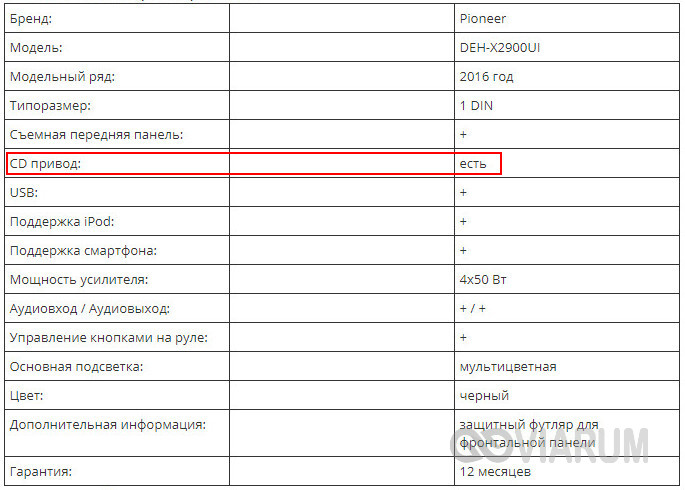
Правда, тут может возникнуть вопрос и даже не один, а несколько. Диски какого типа для этого использовать, в каком формате производить запись музыки на болванку, нужны ли для этого какие-то особые программы и вообще, как это делается? Ответы на два первых вопроса вы можете найти в технических характеристиках вашей магнитолы. Возьмем, к примеру, модель Pioneer DEH-X2900UI. Как видно из приложенных ниже скриншотов, автомагнитола имеет USB-порт и CD-привод, поддерживает оптические диски CD-R/RW и форматы MP3/WMA.

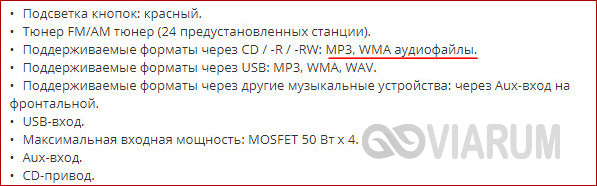
Есть автомагнитолы, которые поддерживают воспроизведение аудио с DVD, есть и такие, которые вообще не имеют привода для оптических дисков, предлагая вместо них использовать USB-флешки и карты памяти. То же самое касается форматов. Например, некогда популярный формат CDA, используемый в автомагнитолах старшего поколения, сегодня считается устаревшим и не поддерживается многими новыми моделями. Что касается типов CD-R и CD-RW, то тут смотрите сами. Диски первого типа дешевле, но их нельзя перезаписать, вторые дороже, зато их можно стереть и записать на них новую музыку.

Как записать музыку в Windows 7/10 без использования программ
С совместимостью разобрались, давайте теперь посмотрим, как записать музыку на диск CD-R в машину средствами самой операционной системы. Предположим, диски вы уже купили, музыку скачали. Во избежание проблем с чтением на старых автомагнитолах рекомендуем переименовать названия песен латиницей, убрать пробелы и присвоить каждому файлу порядковый номер, чтобы плеер знал, с какого трека начинать воспроизведение. Записывать файлы в папках не нужно.
В данном примере показана работа с DVD-RW диском, но за малым исключением всё, что относится к этому типу носителей, применимо и к CD-R/RW. Вставьте в лоток CD-ROM новый диск и выберите в открывшемся диалоговом окошке метод записи «С проигрывателем CD DVD». Здесь же можно дать диску название.
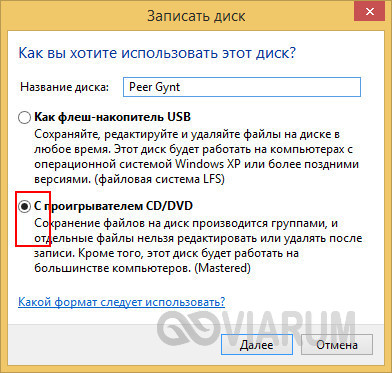
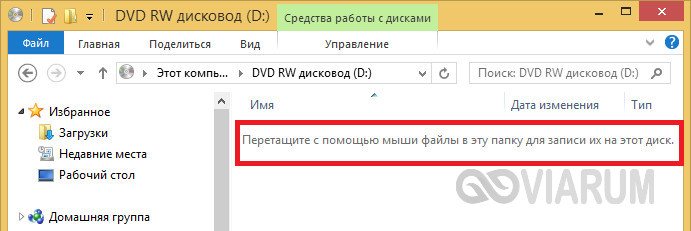
Далее откроется пустое окно Проводника с приглашением перетащить на него файлы. Перекиньте их из папки мышкой либо скопируйте и вставьте, а затем, выделив, кликните ПКМ и выберите в меню опцию «Записать на диск».
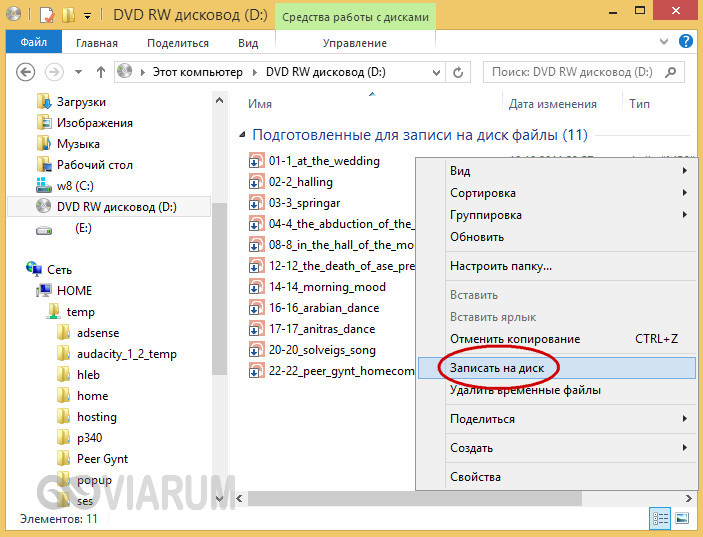
Всё, осталось только дождаться завершения процедуры записи, о чём Проводник уведомит вас соответствующим сообщением. Как записать музыку на диск CD-RW в машину, если носитель не пустой? Выполняем те же действия, предварительно удалив с диска старые записи. Для этого вставляем его в дисковод, заходим в «Этот компьютер», кликам ПКМ по приводу и выбираем в меню опцию «Стереть этот диск». Далее следуем указаниям мастера.
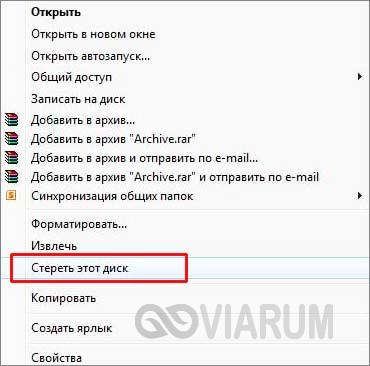
Лучшие программы для записи музыки на CD-диск
BurnAware Free
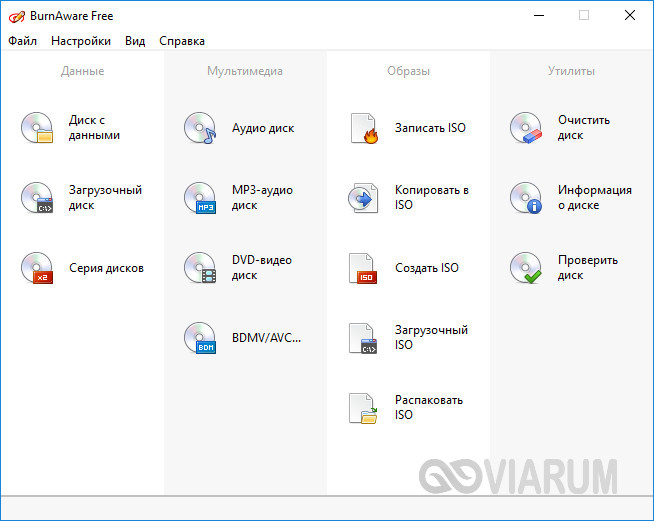
Небольшая бесплатная программа для прожига оптических дисков CD, DVD и Blu-ray, а также упаковки образов ISO. Приложение отличается простотой, а поэтому идеально подходит начинающим пользователям. Для работы с дисками в BurnAware Free имеется несколько режимов. Если нужно записать музыку на диск в формате mp3 для автомагнитолы, выберите наиболее подходящий для этого режим «MP3-аудио диск».
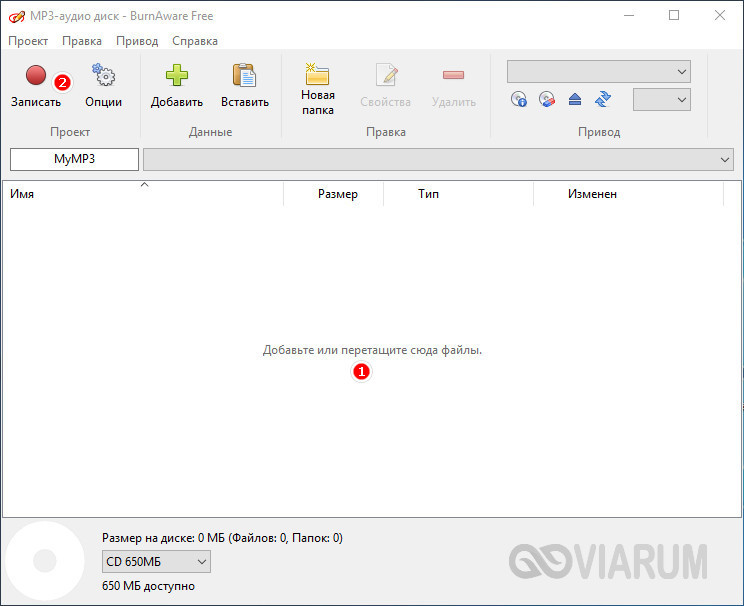
Затем перетащите аудиофайлы в новое окно программы и нажмите расположенную в левом верхнем углу кнопку записи.
Можно использовать также режимы «Аудио диск» и «Диск с данными». В программе имеются средства стирания перезаписываемых дисков CD/DVD-RW, проверки качества записи и просмотра подробной информации о дисках.
CDBurnerXP
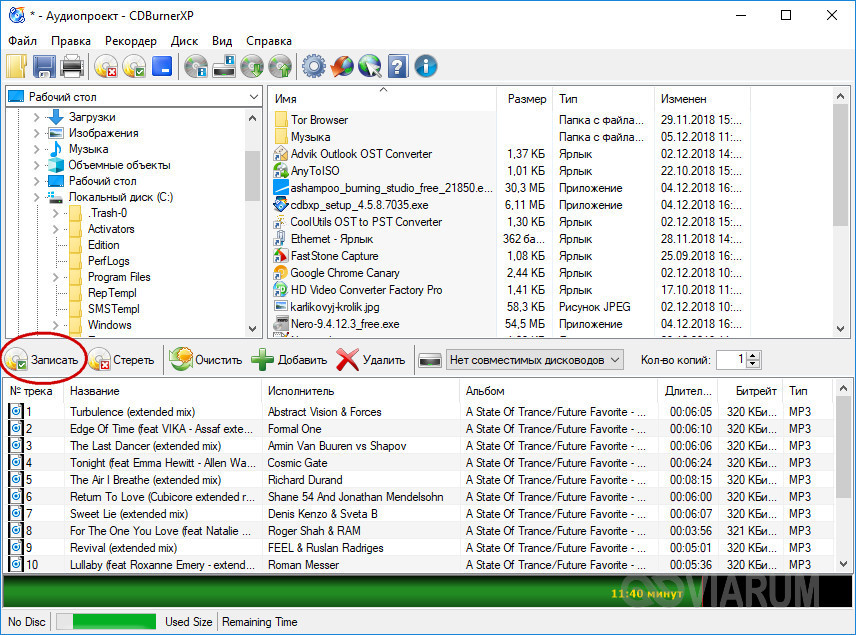
Отличная программа для записи музыки на диск и не только. Как и BurnAware, она поддерживает несколько режимов, работает с большинством типов оптических дисков, ее можно использовать для записи на болванки ISO-образов и стирания CD/DVD-RW. Запись дисков для автомагнитолы лучше всего производить в режиме «Аудиодиск», но сгодится и «Диск с данными».
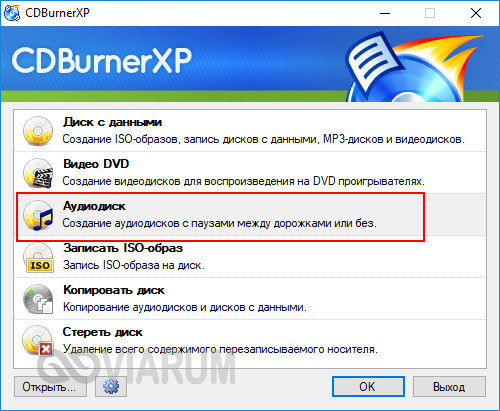
Выбрав режим, перетащите аудио треки в нижнюю часть окна CDBurnerXP, нажмите иконку записи на панели инструментов и дождитесь завершения операции записи. Это всё, диск можно вставлять в магнитолу или любой CD-плеер.
Nero Free
Облегченная свободная версия популярного пакета для работы с дисками, как раз то что надо для записи музыки. Пакетом Nero поддерживаются извлечение аудио с компакт-дисков, базовое редактирование аудио и видео, конвертирование мультимедийных форматов, запись телевизионных программ и резервное копирование данных, но нас в данном случае интересует запись музыки для автомагнитолы.
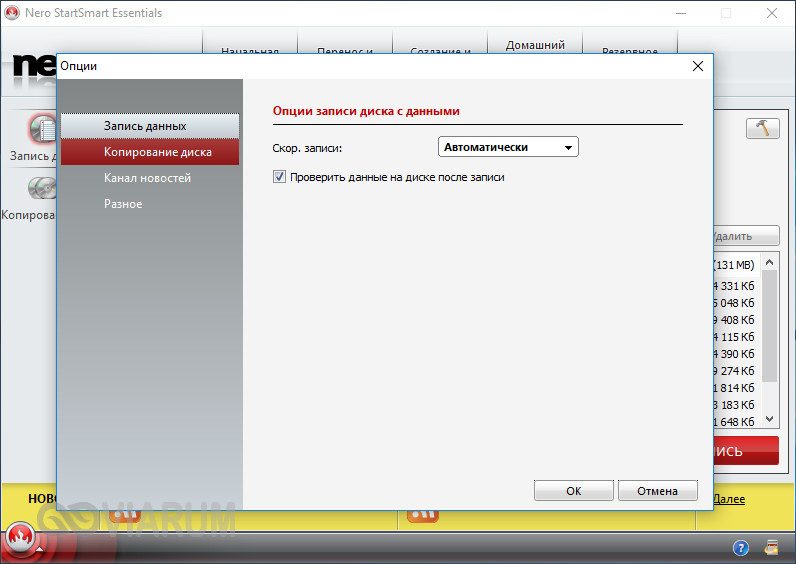
Запустите программу, слева на панели выберите опцию «Запись данных», дайте диску название, нажатием одноименной кнопки добавьте в проект аудиофайлы и нажмите кнопку «Записать». В дополнительных настройках можно указать скорость прожига и включить проверку корректности записи.

Ashampoo Burning Studio FREE
Еще один бесплатный пакет, позволяющий записать музыку на диск. Многофункционален, поддерживает несколько режимов прожига, включает функции резервного копирования и восстановления данных, риппинга, создания ISO-образов из дисков и файлов, стирания перезаписываемых CD/DVD-RW. Для записи музыки на используемый в CD-плеерах диск лучше всего подходит режим «MP3 или WMA», но если общее время продолжительности звучания не превышает 70-80 минут, сгодится и «Создать Ауди CD».
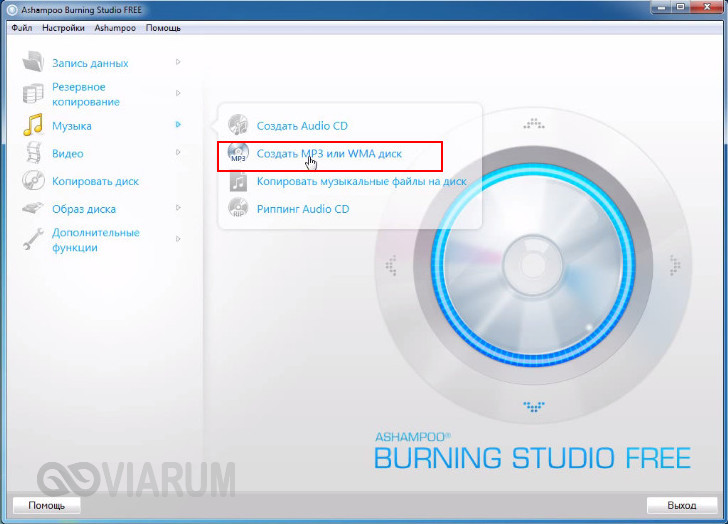
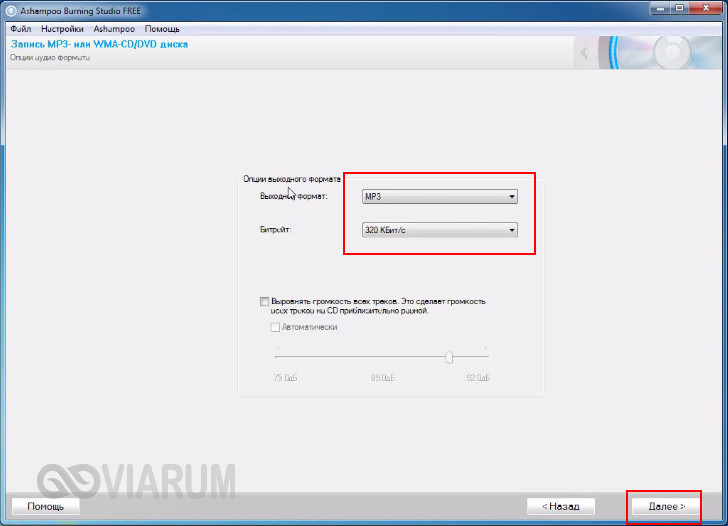
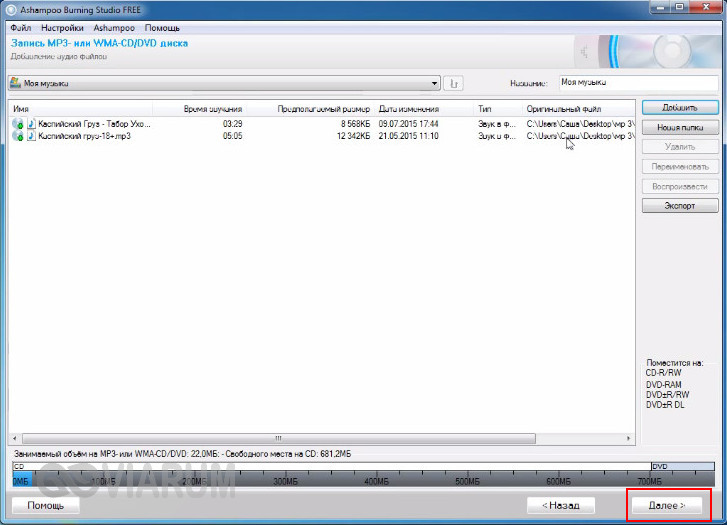
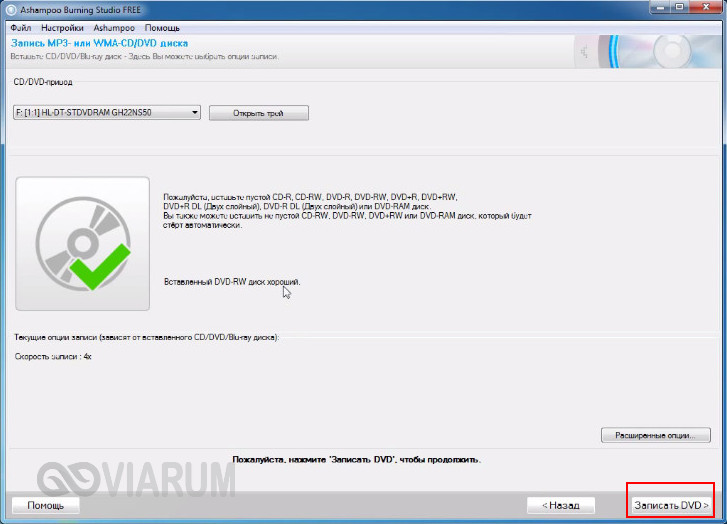
После того как вы определитесь с режимом, останется указать выходной формат, битрейт, добавить в окошко приложения подготовленные аудиофайлы, нажать «Далее» и запустить процедуру прожига. Тут же в дополнительных настройках можно выбрать скорость записи и указать, нужно ли проверять диск по завершении процедуры.
Итог
Записать музыку на диск для машины, равно как и для любого устройства воспроизведения CD/DVD совсем нетрудно. Для этой цели подойдут как сторонние приложения, так и встроенные инструменты самой операционной системы. Главное, чтобы автомобильный плеер поддерживал работу с выбранным вами типом дисков и самим форматом аудио. Другое дело, сколько еще времени будут оставаться востребованными такие плееры. Не выдерживая конкуренции с более вместительными, компактными и надежными flash-накопителями, некогда популярные лазерные диски уходят в прошлое, а вместе с ними заканчивается эпоха и самих оптических приводов.
Читайте также:
- Какую антенну выбрать для автомагнитолы?
- Как подключить магнитолу от 220 вольт?
- Как снять рамку магнитолы хендай солярис?
- Свистит магнитола при работающем двигателе
- Подключить usb к cd магнитоле
- Как подключить магнитолу на пежо 206?
- Как правильно подобрать акустику к автомагнитоле?
- Прошивка андроид магнитолы из Китая
Алексей Рубанов/ автор статьи
Приветствую! Я являюсь руководителем данного проекта и занимаюсь его наполнением. Здесь я стараюсь собирать и публиковать максимально полный и интересный контент на темы связанные с ремонтом автомобилей. Уверен вы найдете для себя немало полезной информации. С уважением, Алексей Рубанов.
Почему магнитола не принимает диск?
Как записать CD или MP3 диск для автомагнитолы, что делать если магнитола не читает диски

Когда-то о магнитоле с CD-приводом мечтал каждый автолюбитель. Это устройство пришло на смену кассетным магнитолам, оно считалось намного удобнее, а кроме того, звук в CD-магнитолах был лучше. Но времена меняются, и сегодня автомагнитолу с дисками вполне можно считать антиквариатом. Однако у многих этот антиквариат продолжает исправно работать, и всё, что ему нужно — это диски с новой музыкой. Сегодня речь пойдёт о том, как записать такой диск самостоятельно. Поговорим и о том, почему магнитола иногда отказывается читать записанные компакт-диски.
О форматах записи музыки для магнитолы в машине
Прежде чем что-то куда-то записывать, следует узнать, с какими цифровыми форматами способна работать автомагнитола. Выяснить это можно в инструкции пользователя. Там обязательно перечисляются все поддерживаемые устройством форматы (обычно они указываются в таблице, в конце инструкции). Чаще всего поддерживается 3 самых распространённых формата:
Для воспроизведения форматов WAV и MP3 нужно, чтобы в магнитоле были установлены специальные программы-декодеры (также называемые кодеками).
- формат MP3 допускает сжатие аудиофайлов, так что на диске они занимают меньше места, а следовательно, на обычный CD их поместится гораздо больше. Качество звука при этом ухудшается. Насколько именно — зависит от степени сжатия. Чем она выше, тем хуже звук (к примеру, файлы с битрейтом 128 кбит/c звучат гораздо хуже файлов с битрейтом 320 кбит/c);
- формат WAV позволяет записывать аудиофайлы без снижения качества. Звук будет наилучшим, однако и размер каждого файла будет в два, а то и в три раза больше по сравнению с MP3;
- наконец, формат CDA поддерживается практически всеми CD-магнитолами, поскольку это простейший формат, дающий возможность хранить аудиоданные в цифровой форме. Как и в формате WMA, качество данных не ухудшается, а следовательно, на обычную компашку размером 700 Мб получится записать не более 10–15 стандартных аудиотреков со средней длительностью 5–6 минут;
Виды записываемых дисков
На сегодняшний день самыми распространёнными являются 4 разновидности «болванок»:
Рассмотрим каждый вид подробнее.
- CD — это обыкновенный компакт-диск ёмкостью до 800 Мб. По цене — самый дешёвый. Записать данные на такой носитель можно лишь один раз;
- объём DVD варьируется от 4.7 Гб до 8.5 Гб (это так называемые двухсторонние DVD). Они способны вместить гораздо больше информации, однако перед тем, как записывать файлы на такой носитель, обязательно следует проверить, может ли автомагнитола работать с DVD;
- наконец, DVD-RW и CD-RW. Главное отличие этих типов в том, что их можно перезаписывать. Количество повторных записей зависит от производителя и от качества. Например, некоторые производители гарантируют, что их диски можно перезаписать до 1000 раз (но это — в идеальных условиях, при отсутствии механических повреждений поверхности плюс перезаписываемый носитель ни в коем случае не должен подвергаться воздействию прямых солнечных лучей);
Нельзя не сказать ещё о паре важных моментов: об упаковке и обозначениях на ней. Нужные материалы ля записи продаются как в отдельных упаковках, так и в больших круглых банках, в которых помещается от 10 до 100 экземпляров. При покупке предпочтение следует отдавать дискам в отдельных упаковках, так как хранение их в общей банке негативно сказывается на долговечности. Кроме того, при покупке дисков следует обращать внимание на определённые надписи на упаковке.
- например, надпись hardcoated. Она означает, что диск прослужит владельцу очень долго, так как не его рабочую поверхность нанесено особое покрытие, защищающее как от механических повреждений, так и от воздействия солнечного света;
- надпись printable означает, что на нерабочую поверхность можно нанести какое-нибудь изображение с помощью специального принтера;
- наконец, надпись lightscribe позволяет наносить изображения на диск без принтера, сразу в DVD-приводе компьютера (но для этого потребуется специальный DVD-привод, поддерживающий режим печати изображений на CD);
Как записать СД-диск для автомагнитолы
- на компьютер устанавливается специальная программа для записи дисков. Таких программ существует множество, но наиболее популярны вот эти: Nero Express и Ashampoo Burning Studio (последняя примечательна тем, что её 6 версия является бесплатной для домашнего использования. Так что любой желающий может свободно скачать её с официального сайта разработчика).
- чистый носитель вставляется в привод компьютера, затем запускается программа для записи дисков. Интерфейс таких программ прост и интуитивно понятен, и для начала процесса из предлагаемых пунктов нужно выбрать какой-то один, к примеру, «Записать файлы и папки», а в открывшемся меню выбрать пункт «Создать новый CD/DVD/Blu-Ray диск»;Стартовое окно программы Ashampoo Burning Studio, версия 6
- открывается следующее окно программы, в котором можно будет добавить на диск файлы, выбранные для записи. Делать это можно как простым перетаскиванием с помощью мыши, так и воспользовавшись кнопкой «Добавить». В нижней части окна программы есть шкала, показывающая, сколько места занимают добавляемые аудиофайлы (если объём добавленных файлов начинает превышать ёмкость носителя, эта шкала подсвечивается красным);Окно программы Ashampoo Burning Studio 6 для добавления файлов
- после того как нужный объём файлов сформирован, нажимается кнопка «Далее». Открывается следующее окно, в котором можно выбрать пишущий DVD-привод, а также настроить опции записи, например, выставить её скорость. Чем ниже скорость прожига, тем качественнее будет запись. После того как все настройки сделаны, остаётся лишь нажать кнопку «Записать DVD» (или «Записать CD» если в привод был вставлен обычный компакт-диск);Окно с опциями записи в Ashampoo Burning Studio 6
Читайте также Bus control in на магнитоле sony
Ошибки и прочие проблемы в ходе записи + способы их решения
Самая распространённая проблема: автомагнитола отказывается читать вставленный диск. Это может сопровождаться как разнообразными ошибками на дисплее, так и «выплёвыванием» носителя из слота. Происходит это по нескольким причинам.
- магнитола просто «не понимает» формат, в котором записана музыка;
Решение: открыть инструкцию к магнитоле и уточнить, с какими форматами устройство может работать. Если она «понимает» только CDA, а пользователь пытается «скормить» ей MP3, очевидно, что из этого ничего не выйдет. Необходимо с помощью специальной программы-конвертера форматов вначале перевести данные из MP3 в CDA, записать их на диск по вышеуказанной схеме, и только после этого вставлять его в магнитолу.
- вторая причина проблемы может быть в «старости» самой файловой системы. Большинство старых CD-магнитол прекрасно читают диски, записанные в системе ISO-9660 (она же система CDFS). Но современные программы для записи по умолчанию пишут диски в новой файловой системе — UDF, которую «понимают» далеко не все старые автомагнитолы;
Решение: записывая диск, в настройках программы нужно принудительно выставить систему ISO-9660. Все популярные записывающие программы предоставляют пользователю такую возможность. А доступна она в отдельном окне настроек.
Окно программы, позволяющее выставить систему ISO 9660, которую понимают все автомагнитолы
- диски могут не читаться и из-за грязной оптической головки. В магнитоле, как и в любом другом устройстве, со временем скапливается пыль. Она оседает на оптической линзе и мешает лазерному лучу корректно считывать информацию с устройства;
Решение: почистить линзу. Сделать это можно двумя способами. Либо с помощью мягкой, чистой ткани, либо с помощью специального чистящего диска, который можно приобрести в любом магазине аудиотоваров. Оптимальным вариантом будет именно он, поскольку при ручной чистке линзу можно легко повредить.
: чистка оптической линзы специальным диском
Итак, записать компакт-диск для своей старенькой CD-магнитолы может практически любой уверенный пользователь компьютера. Всё, что для этого нужно — подходящая программа и внимательность. Перед началом прожига обязательно следует проверить, в какой файловой системе будет записываться диск, чтобы потом не пришлось долго и мучительно ломать голову над вопросом: почему магнитола его не читает, если всё было сделано правильно?
- Алексей Степанов
- Распечатать
Магнитола читает не все песни!

23 октября 2014 Компьютерный ликбез, Решаем стандартные ситуации
Здравствуйте, дорогие друзья! Недавно столкнулся с очередной проблемкой: записал диск для машины, а часть песен не читается. Мозговой штурм выявил причину проблемы, поэтому в данной статье вы сможете найти алгоритм действий по правильной записи песен на диск для автомагнитолы.
Внимание: в статье речь идет о магнитолах, которые способны читать mp3 файлы!
Версия1: Магнитола не читает, если «Дело в дисках или приводе»
Когда записал диск в машину, вставил его и убедился, что магнитола не читает диск, первым делом начинаешь грешить на этот самый диск. Заходишь в интернет, начинаешь искать информацию по форумам, а там ребята говорят, что нужно брать специальные болванки такой-то или такой-то фирмы. Иначе дело — дрянь и магнитола не будет читать записанные диски.
Естественно, это первое с чего я начал. У меня было два диска разных фирм: TDK и Mirex. Так совпало, что самый первый диск (на болванку от TDK) я записал правильно (чисто случайно), и поэтому она работала как надо. Магнитола все читала на ура: и структуру папок, и все файлы на диске.
Второй диск был от фирмы Mirex. На него я записал новые треки, которые скачал из интернета. В итоге получил такую ситуацию: магнитола не захотела читать мой диск, выдала ошибку «CD Error».
Сам собой напросился эксперимент: было куплено еще несколько дисков CD-R от фирмы TDK, на которые и проводилась запись.
Перезаписал треки с диска Mirex на диск TDK и…не получил никакой разницы.
Была даже версия о том, внешнему DVD приводу (подключен по USB) не хватает силы тока для качественного прожига диска. Для проверки использовался хороший, новый DVD-привод, подключенный к системному блоку. Ничего не помогло.
Вывод: дело не в фирмах-производителях дисков.
Магнитола не читает, причина: «Скорость записи, структура папок, название треков»
Затем были проверены варианты с записью на минимальной скорости (как везде это и советуют делать). Так же все треки были помещены в корень диска, чтобы исключить вообще структуру папок.
Результат — магнитола не читает диск.
Потом произошло озарение: ведь у скачанных с интернета песен очень длинные названия. Там и дата, и исполнитель, и название. Так же присутствуют точки. Конечно, дело в этом.
Исправил, записал, диск в машине не прочитал…
Вывод: версия 2 оказалась не лучшей.
Версия 3: Если магнитола не читает, возможно, виноват битрейт
Ходят слухи, что магнитола не может прочитать треки со слишком большим битрейтом, например 320 kbps. В то же время 128 kbps прочитает чуть ли не граммофон начала 20 века выпуска. Когда нет других идей, кажется, что это решение…
Действительно, все треки с интернета имели битрейт 320 kbps. Я решил их пережать, сделать разные варианты. Для этого пришлось установить программку MP3 Resizer. Ссылки можно легко найти в интернете.
Программа очень простая в использовании. У вас есть месяц на бесплатное использование, потом придется платить. Так что не расслабляемся. ��
Устанавливаем программу, выбираем пробный вариант:
Затем нажимаем кнопку «Добавить файлы:» и выбираем необходимые треки.
Следующий этап: выбрать новый битрейт (меньше — можно, больше — смысла нет).
Когда все готово, жмем кнопку «Старт»:
Песни в новом качестве будут записаны по пути, который указан в правом верхнем углу окна:
Отлично, записываем на диск пережатые треки. Кстати, я сделал эксперимент и записал одни и те же треки в разном качестве: 320 kbps, 192 kbps, 160 kbps и 128 kbps.
Угадайте, какой результат я получил, когда вставил диск в магнитолу? Правильно, версия с битрейтом оказалась тухловата.
Тем более, что, взяв первый диск (рабочий), я увидел, что на нем есть треки с разным качеством. В том числе и 320 kbps. И все они прекрасно читаются магнитолой.
Единственный плюс от проделанной работы такой: если не хватает места на диске, а вместить требуется именно эти треки, можно немного их ужать для экономии места.
Версия 4: «Оказывается, это теги!»
Когда была проделана описанная выше работа, наступил небольшой ступор. Вариант оставался только один: взять первый диск, который магнитола читала и какой-нибудь из кучи дисков, которые она отказалась читать и сравнить их содержимое.
Читайте также Установка 2 дин магнитолы в гранту норма
На первый взгляд показалось, что разницы нет никакой: названия, битрейт, объем…
А вот информация о файле показала некоторое различие. Прочитать её можно в музыкальном проигрывателе, например, в том же AIMP’е. Если у вас нет этой программы, можете все о ней узнать, а так же скачать по этой ссылке.
Для этого нужно открыть трек. Затем в плейлисте нажать правой кнопкой на нужном треке и выбрать пункт «Информация о файле».
Перед нами появится такое окно:
Это окно показывает дополнительную информацию о музыкальном файле. Еще это называется «Теги». Теги содержат общую информацию о треке (то, что на картинке) и дополнительную, например вот такую:
Как показал эксперимент, треки, которые читаются, допускают использование общих тегов. А вот содержимое вкладки «Текст песни» у всех у них пустое.
Треки, которые магнитола не смогла прочитать всего лишь оказались слишком качественно оформлены.
Новая задача состоит в том, чтобы вырезать тэги из нужного трека. Это легко решить при помощи еще одной программы. Она называется Mp3Tag.
Качнуть её легко можно с торрентов по этой ссылке
Если не знаете что такое торренты, можете прочитать как ими пользоваться.
Итак, ставим программу, запускаем её и видим такое вот окно:
Нас интересуют заполненные поля слева. Правим название, удаляем все эти записи (можно экспериментировать и кое-что оставить), затем нажимаем кнопку сохранить в левом верхнем углу.
Записываем подготовленные треки на диск, вставляем в магнитолу и… БИНГО, наслаждаемся музыкой!
Правильный алгоритм действий
Ну что же, пожалуй пришло время структурировать полученные знания. Для качественной записи диска в машину нам нужно выполнить следующие действия:
- Использовать только качественные диски от серьезных фирм;
- Проводить запись на минимальной скорости;
- В корне диска должны быть только треки или папки. Смешивать не стоит;
- Можно укоротить название для удобства;
- Обязательно! удалить лишние теги.
Заключение
Если выполнить действия по алгоритму, мы получим отличный диск, который сможет прочитать наша магнитола. Причем не избирательно, а целиком, не пропуская некоторые песни.
Почему магнитола не читает диски: варианты неисправностей

(1 1,00 из 5)
Загрузка… Почему не читает диски?
Любая поездка на автомобиле становится намного приятнее, если сопровождается любимой музыкой. В наше время существует большое количество автомагнитол, способных воспроизводить музыку с различных носителей. По-прежнему не теряют популярность проигрыватели, воспроизводящие музыку с CD и DVD-дисков. Это могут быть как диски, купленные в магазине, так и самостоятельно записанные с помощью домашнего компьютера.
На многих автомобилях такие магнитолы устанавливаются производителем на заводе-изготовителе. Иногда проигрыватель выходит из строя и перестает читать диски, что может испортить все впечатление от поездки. Существует несколько причин возникновения этой неисправности.
Возможные причины
Основная деталь любой CD/DVD-магнитолы – лазерный привод. Именно из-за его поломки, чаще всего проигрыватель перестает воспроизводить музыку. Причин поломки может быть несколько:
- Может возникнуть сбой в работе лазерного привода, если проигрыватель используется слишком долго. Средний срок службы любого проигрывателя дисков 3-5 лет;
- Слишком интенсивное использование также может стать причиной поломки; Ремонт магнитолы
- Чаще всего из строя выходит привод шпинделя, отвечающий за раскрутку диска. При его поломке, проигрыватель долгое время пытается считать диск, а затем выдает надпись «No disk» или «Error», в зависимости от модели магнитолы;
- Причиной поломки может стать просто загрязнение лазерного привода. Часто при попадании на него пыли, диск воспроизводится с ошибками или не читается совсем;
- Иногда проигрыватель перестает корректно работать при выходе из строя привода загрузки диска. Такие поломки встречаются нечасто и легко устранимы.
Очень важно правильно установить причину поломки, чтобы попытаться ее устранить. Если причина поломки непонятно, лучше обратиться в сервисный центр, где грамотные специалисты смогут установить причину и устранить поломку. Если же Вы все-таки решили сэкономить средства и решить проблему самостоятельно, нужно следовать нескольким простым советам.
Что делать если магнитола не читает диск
- Первым делом нужно проверить настройки проигрывателя;
- Если проигрыватель не воспроизводит только некоторые диски, возможно просто она не предназначена для чтения того формата, в котором записаны файлы. Особенно это касается дисков, записанных самостоятельно. Нужно внимательно изучить инструкцию к магнитоле, где должно быть указано, для воспроизведения каких файлов она предназначена;
- Если Вы уверены, что причина не в формате файла, можно попробовать почистить привод магнитолы от пыли и грязи. Для этого нужно разобрать проигрыватель и почистить привод. Сделать это можно при помощи ватной палочки или мягкой бумажной салфетки. При этом не нужно ее смачивать и использовать какие-либо моющие средства. Чистить привод проигрыватель нужно с большой осторожностью, чтобы не повредить ее важные детали;
- Если из строя вышел привод загрузки, диск будет невозможно вставить в проигрыватель или извлечь из нее. Можно попробовать отремонтировать привод самостоятельно, либо обратиться к специалисту. Как правило, ремонт не составляет большого труда и стоит недорого;
- Если лазерный привод проигрывателя вышел из строя, его очень трудно будет отремонтировать, и, скорее всего, придется заменить. Для этого нужно снять и разобрать магнитолу.
Полезный совет: при разборке магнитолы, фотографируйте каждый шаг, тогда не возникнет проблем с ее последующей сборкой.
- Если штатная магнитола автомобиля слишком долго используется, возможно будет сложно найти для нее подходящий лазерный привод, либо он будет очень дорого стоить. В таком случае иногда намного проще бывает заменить магнитолу на более современную. Она будет без проблем воспроизводить многие форматы файлов с различных внешних носителей.
Как продлить срок службы дисковой магнитолы
Чтобы избежать дорогостоящего ремонта или замены проигрывателя нужно соблюдать несколько несложных правил для продления ее срока службы:
- Использовать только диски, формат которых предусмотрен моделью магнитолы;
- Не нужно оставлять диск в приводе магнитолы после использования;
- Перед тем, как вставить диск, нужно протирать его мягкой салфеткой, чтобы в лазерный привод магнитолы не попадала пыль;
- Не использовать поврежденные и поцарапанные диски;
- Нужно хранить диски в специальных чехлах или файлах, чтобы не повредить их;
- При возникновении проблем с воспроизведением музыки, сразу выключить магнитолу, и не включать до устранения проблемы.
Соблюдая эти правила, Вы сможете долго наслаждаться Вашей любимой музыкой во время поездки на автомобиле. При бережном отношении и правильном использовании, магнитола сможет служить Вам в течение длительного времени.
Автомагнитола не принимает диск почему

Иногда магнитола не читает диск, записанный с компьютера, MP3. Это может случиться, даже если носитель информации не поврежден. Проблему можно устранить самостоятельно.
Почему автомагнитола не читает диски
Бывает, что проигрыватель в машине при вставке в него носителя информации не распознает записанные на нем аудиозаписи. Если магнитола не воспроизводит записи с диска, следует осмотреть его. Если на нем нет видимых повреждений, возможно, что причина проблемы в следующем:
- Диск записан в формате CD-R или CD-RW. Разница между этими типами в том, что первый предназначен для однократной записи информации, а второй позволяет стирать сохраненное и записывать другие данные. Проблем не будет при чтении музыкального диска в стандартном формате CDA, который понимают все автомобильные проигрыватели. Пластиковые поверхности CD имеют разную способность к отражению, поэтому световой поток должен регулироваться. Проигрыватели настроены на разные виды носителей информации.
- Диски CD-RW большинство из автомагнитол не распознает. Для них нужно иметь MP3-проигрыватель.
- CD-R может не читаться при неправильном сохранении данных на него. Музыкальные композиции должны быть записаны на компьютере в аудио-формате, желательно на скорости 1х (при ней вероятность ошибок меньше) или 2х. Старые магнитолы не распознают CD с большим количеством песен, объем которых 700 Мб.
- Линза оптической головки загрязнена накопившейся внутри автомагнитолы пылью, грязью и табачными смолами. В таком случае поможет только установка нового лазера.
- «Ушел» ток лазера. Проблема устраняется при проведении регулировки.
- Повреждение или отсоединение проводов, шлейфов, неисправность привода шпинделя.
- Потекшие транзисторы-резисторы.
Как правильно записывать
Если диск цел и магнитола работает исправно, значит, аудиозаписи записаны неправильно. В инструкции к проигрывателю надо посмотреть, какой формат информации он распознает. Только после этого можно приступать к выбору CD и записи на него музыки. Следует учитывать правила:
Ты водитель автомобиля?! Тогда ты сможешь пройти этот простейший тест и узнать . Перейти к тесту »
- надо использовать аудио-форматы WAV, CDA, MP3, т.к. их распознают даже старые магнитолы;
- запись должна производиться на скорости 1-2х (битрейт — 150-300 кбит/с);
- можно делать записи на CD-RW-приводе (устройстве с возможностью повторного сохранения информации), объем которого до 700 Мб;
- лучше использовать файловые системы CDFS, ISO (Jouliet) 9660, т. к. диски UDF не поддерживаются некоторыми проигрывателями;
- трекам надо давать короткие названия латинскими буквами, записанные без пробелов, вместо которых можно ставить нижние подчеркивания;
- не следует записывать музыкальные композиции в папках;
- рекомендуется использовать встроенные средства операционных систем Windows 7, 8, 8.1 или 10, можно установить сторонние программы (Nero Burning ROM, Ashampoo Burning Studio, Free Easy CD DVD Burner, Astonsoft DeepBurner).
Почему не принимает
Автомагнитола не принимает диск, если приемный механизм в ней сломался, неисправны микросхемы или двигатель. В таком случае CD даже не выходит из VS-плеера. Такие неполадки могут быть устранены только специалистами сервисного центра.
Как достать диск
Застрявший в магнитоле CD можно достать самостоятельно. В современных плеерах есть функция принудительного извлечения диска. При ее активации носитель информации достать легко.
В устройствах, где этой опции нет, надо нажать клавиши «Питание» и «Извлечь диск» одновременно, а затем удерживать их так 15 секунд. Если это не помогает, следует повторить попытку при включенном и выключенном двигателе, снятой и надетой минусовой клемме автомагнитолы.
Можно попробовать вставить в дисковод старый CD на 2-3 см поверх застрявшего, а затем нажать клавишу «Извлечение» и покачать вставленную пластину. Если нижняя пластина начнет выходить, вставленный носитель информации следует убрать.
При необходимости лучше обратиться в мастерскую, занимающуюся ремонтом магнитол.
Аппарат сломался и не знаете что делать?
Самостоятельное устранение неисправности «не принимает диск» трудоемкая задача требующая опыта. При его отсутствии это займет значительную часть свободного времени несмотря на изучение видео инструкций специалистов. Бывалые сервис инженеры впервые взявшиеся за это, несмотря на знание теории не застрахованы от непредвиденных ситуаций. Обычно подобное в руках дилетанта при попытках в бытовых условиях, приводит к увеличению исправление . По понятным причинам это не приемлемо если необходимо решение проблемы сейчас.
Узнайте реальную среднюю и работы специалиста на примере последних завершенных ремонтов в таблице ниже. Для специалистов Юмедиа ремонт магнитол это повседневная профессионально отлаженная работа каждый этап и действие которой отточены. Бесплатная диагностика с разбором в СЦ. Обращаясь в наши сервисы, после выявления проблемы в момент согласования будет возможность отказаться ремонтировать аппарат. Минимальные сроки, услуги без деталей составляет 1000 рублей.
Приносите в ближайший выбрав один из 21 адресов, звоните, ответим на вопросы и предложим подходящие варианты!
Устраним дефект за 1000 рублей без учета деталей
Ниже Вы можете ознакомиться с последними ремонтами наших клиентов, обрадившихся с проблемой «магнитола не принимает диск». Цена представлена конечная, с учетом замененных запчастей и произведенной диагностики. На все ремонты дается гарантия. Действуют ежедневные скидки на услугу.
Нажмите на нужный вам ремонт, чтобы узнать больше.
| Срок ремонта: 2 дня. (Дата выдачи 2019-10-29) |
| Произведенная работа: Ремонт ЛПМ кассетной деки . |
| Стоимость запчастей: 500 руб. |
| Адрес сервиса: Комендантский проспект, 4к2 (Помещение 015) |
| Мастер: Владимир Кузнецов |
| Срок гарантии: 1 месяц |
| Срок ремонта: 8 дней. ( Дата выдачи 2019-09-04) |
| Произведенная работа: Чистка и профилактика привода |
| Стоимость запчастей: 600 руб. |
| Адрес сервиса: проспект Космонавтов, 38к4 (Пловдив, 1 этаж) |
| Мастер: Андрей Костиков |
| Срок гарантии: 1 месяц |
| Срок ремонта: 4 дня. ( Дата выдачи 2019-04-25) |
| Произведенная работа: Ремонт лпм замена пасиков |
| Стоимость запчастей: 100 руб. |
| Адрес сервиса: Белы Куна, 24к1 (2 этаж) |
| Мастер: Сергей Рочев |
| Срок гарантии: 1 месяц |
| Срок ремонта: 8 дней. ( Дата выдачи 2018-12-15) |
| Произведенная работа: Ремонт панели управления |
| Стоимость запчастей: 600 руб. |
| Адрес сервиса: Ленинский проспект, 72к1 (Вход с улицы Доблести) |
| Мастер: Андрей Костиков |
| Срок гарантии: 1 месяц |
Средний срок: 5,5 дней | Средняя цена работы: 1000 руб. | Средняя цена запчастей: 450 руб.
Стоимость услуги по производителю
Данный дефект бывает у следующих производителей:
Причины возникновения дефекта не принимает диск
По опыту наших сервисных инженеров мы можем выделить следующие причины:
- Несвоевременная профилактика и чистка аппарата
- Отсутствие защиты от перебоев напряжения в сети
- Замена расходных аксессуаров
- Не внимательное изучение инструкции пользователя или игнорирования советов производителя.
- Не аккуратное использование
Приносите Вашу аппаратуру к нам в сервисные центры или вызывайте мастеров на дом и Мы отремонтируем и дадим гарантию. После неисправный аппарат будет работать на все 100 процентов (на полную). Адреса сервисов Юмедиа во всех районах Санкт-Петербурга.
Где отремонтировать в СПб?
Расположение:
Два торцевых входа в Магазин “Магнит Косметик”. Ближайшие адреса – Проспекты: Новгородский, Витебский, Московский Улицы: Школьная, Пушкинская, Окуловская .
На какой скорости нужно записывать cd диск для автомагнитолы
Дата публикации: 30 января 2016 .
Категория: Автотехника.
Большинство водителей буквально не представляют свою жизнь без автомагнитолы. Это неудивительно, так как львиную часть времени мы проводим за рулем, а стоять в пробке или ехать на другой конец города в полной тишине – это изнурительное и скучное занятие. Куда веселее слушать новости или любимую радиостанцию, а если записать свою музыкальную подборку, то добираться до дома после тяжелого рабочего дня будет куда комфортнее. К сожалению, не все магнитолы читают самописные диски. Особенно это касается брендовых и дорогостоящих моделей. Если же речь идет о дешевеньком «китайце», то, скорее всего, он будет оснащен всеядным кодеком и воспроизведет все, что вы предложите. Все дело в том, что сейчас существует две файловые системы для дисков – старая (ISO 9660 или CDFS) и новая (UDF). Первая читает все, а более современная система не видит большинство распространенных форматов.
Так что же делать, если магнитофон категорически не видит диска? Все очень просто достаточно только разобраться, как записать СД диск для автомагнитолы правильно. Для этого сначала определимся с основными форматами записи.
Выбор формата записи и типа диска
Для того чтобы правильно записать «болванку» сначала необходимо узнать в каких форматах автомагнитола считывает файлы. Эту информацию вы без проблем найдете в инструкции к магнитоле, на ее передней панели или в интернете. Самые распространенные форматы – это CDA, MP3, WAV. ЦДА – это стандартный формат, который считывают абсолютно все CD – приводы. MP3 и WAV работают не со всеми декодерами, поэтому перед записью в этом формате лучше уточнить, увидит ли его ваша автомагнитола.
Если говорить о наиболее емком методе записи, то стоит учесть, что МП3 записывает файлы по их «весу», а WAV по «времени». Таким образом, используя последний метод записи, вы сможет «закинуть» музыки не более чем на 80 минут. На MP3 поместится почти в 10 раз больше.
Перед тем как записать МП3 диск для автомагнитолы, необходимо определиться с типом «болванки». Они бывают двух видов: CD или DVD. Многие ошибочно считают, что на ДВД можно записывать только видео. На самом деле это не так, на таком диске могут размещаться также и аудиофайлы, картинки, текстовые документы и прочее. На что следует обратить внимание, так это на объем «болванки». На СД диск вы сможете записать не более 800 мегабайт информации, а ДВД вмещает до 8,5 гигабайт.
Следующее на что стоит обратить внимание – это возможность многократной записи на диск. Если вы купили CD-R или DVD-R, то прожечь на него файлы вы сможете только разово. CD-RW и DVD-RW позволяют удалять старые данные и записывать файлы на тот же диск до пятидесяти раз.
Скорость записи диска напрямую зависит от его типа, таким образом:
- CD-R пишет со скоростью 52х, что в переводе на человеческий означает 7600 Кб/сек;
- CD-RW может записывать при скорости от 4х до 32х;
- DVD-R – от 2х до 16х;
- DVD-RW – от 2х до 8х.
Чтобы диск гарантировано читался вашей магнитолой, не рекомендуется писать со скоростью более 8х.
Также на дисках вы можете встретить следующие маркировки, которые будет полезно знать:
- Надпись «Printable» свидетельствует о том, что вы можете напечатать изображение и приклеить его на внешнюю сторону диска.
- «Lightscibe» также позволяет распечатывать картинку для лицевой стороны, но только в самом приводе.
- Маркировка «Hardcoated» отвечает за специальное покрытие на поверхности диска, благодаря которому «болванка» проработает намного дольше.
Запись музыки на диск
Чтобы записать аудиофайлы нужно воспользоваться специальной программой для «прожига». Благо их существует огромное множество, поэтому вы можете выбрать любую из них. Наибольшей популярностью пользуется Nero – это многофункциональная «прога», позволяющая выбрать скорость, формат записи, тип диска и многое другое. Также существуют такие программы, как: Burning Studio, Free Easy CD CVD, Ashampoo Studio и другие. По большому счету все они работают по одному и тому же принципу, а разобраться в меню этих программ не сложно.
- Вставьте диск в привод компьютера.
- Откройте программу для «прожига» и найдите кнопку «Записать музыку».
- В предложенном списке выберите «Создать Audio CD или MP3».
- Программа предложит выбрать аудиофайлы для записи, для этого определитесь с папками или отдельными композициями и нажмите «Добавить».
- Внизу окна вы увидите шкалу, которая покажет объем свободного места на диске и сколько еще можно использовать.
- Выберите пишущий дисковод и скорость записи.
- Выставите галочку в графе «Проверка на наличие ошибок» или близкую по смыслу.
- Нажимаем «Запись на диск», «Начать прожиг» или кнопку со схожим названием.
- Ждите, пока все аудиофайлы запишутся.
Через некоторое время диск выскочит из привода, сигнализируя об окончании записи. Вы может запустить его снова и проверить на компьютере наличие на нем вашей музыки. Готово, диск для магнитолы создан.
Запись музыки на флешку
В заключении
Записав на диск или флешку музыку, вы сможете прослушивать любимые треки в своем автомобиле. Благодаря вышесказанной информации вы сможете записать больший объем аудиофайлов на наиболее оптимальный тип носителя, затратив при этом минимум средств и времени.
Многие говорят что прожигать диски на маленькой скорости это уже старомодно другие обратное что на высоких скоростях плохо чем выше скорость тем больше вероятность ошибок при записи. И те и другие правы, но я скажу то что показало мне практика. Мною записаны тысячи дисков, так как много лет работал оператором в Интернет Клубе, встречался я с многими проблемами. Как то раз клиент купил где то двд плеер, пришел камне скопировать несколько двд дисков, на другой день принес назад потому что видео наказывает только до половины времени и переходит к следующему. После проверил диски, сними все в порядке, так в чем дело? Оказалось что плеер плохой, он вернул его по гарантии назад откуда купил.
Вывод из этого что прежде чем записывать CD или DVD, вы должны точно знать его предназначение, или на какой аппаратуре будет использоваться.
Не знаю может есть программы для прожига дисков лучше чем Nero, но если вам придется выбрать то выбирайте Nero без раздумья очень простая и хорошая программа, и именно Nero 6, требует очень мало оперативной памяти не тормозит и за 10 лет никогда меня не подводила. Более новые версии поддерживают запись на Blu-ray дисков, если в этом не нуждайтесь то не переходите к ней, долго загружается.
Варианты скоростей при записи диска:
Начнем с дисков CD-Audio и CD-MP3.
Для воспроизведения на компьютере то любая скорость подойдет, но чем выше скорость записи тем выше скорость чтения.
Для воспроизведения на старых автомобильных CD или MP3 проигрывателей то строго на х8.
На более новых моделях то можно и х16, но если не уверены то не рискуйте зря и делайте запись на х8.
Скорость записи DVD
Для очень старых DVD плеерах которые принимают только двд формат VOB только на х4, а для остальных на х8.
Ну а если плеер поддерживает DivX, MPEG4 то можно и х16, и опять повторюсь если не уверены то делайте запись на х8.
Не имеет значения это CD-R, CD+R, CD-RW, CD-RAM, DVD-ROM, DVD-RW или DVD-RAM, все скорости для всех одинаковы, но не все диски поддерживают все скорости, и не всегда это зависит от цены. Не надо обязательно покупать дорогие диски, если постараться то поцарапать можно всех. Главное при покупке настаивайте над тем что вам нужно именно такие диски которые поддерживают скорость записи на DVD x4, х8 а на CD x8, x16, не верьте если вам скажут что они дороже. Дорогие, они обычно чуть чуть толще и производят их более дорогие производители такие как Sony и TDK.
И еще одно вещь из моей практики, один из 15 дисков как правило плохой, и даже если прожиг прошел успешно то некоторые файлы на нем могут не открываться или даже может не открываться сам диск, так что будьте к этому готовы и после прожига дешевых дисков обязательно проверьте диск.
СОВЕТ: В момент записи не грузите сильно компьютер при недостатки оперативной памяти диск может остановится и через какой то момент опять продолжить запись, именно в этот момент в то место где диск остановился запись может быть не качественной и при чтение может выдать ошибки.
Если вам было полезна это статья или вам есть что добавить напишите в комментарий.
Тип используемых носителей напрямую зависит от технических возможностей устройства воспроизведения, и ввиду высокой стоимости современных аудиосистем обычные магнитолы, работающие с оптическими носителями, и сегодня остаются востребованными. Так, не теряет актуальности и вопрос записи треков на CD и DVD-диски. Записывать музыку на болванки нужно правильно, чтобы автомагнитола без проблем считывала информацию и корректно считывала файлы, так что в первую очередь потребуется выбрать поддерживаемый формат и носитель.
Выбор формата файлов для записи
Чтобы правильно записать аудио CD или DVD диск в машину, нужно учесть, какие форматы файлов может читать ваша автомагнитола. Самые распространённые – это CDA, MP3, WAV, и для их воспроизведения магнитолой используются соответствующие декодеры. Относительно CDA проблем не возникнет, такие аудиозаписи проигрывают все CD-приводы, а вот прежде чем записать в машину диск с MP3 или WAV, следует выяснить, поддерживается ли выбранный формат, и при необходимости конвертировать файлы в нужный, используя конвертер аудио. После этого можно приступать к составлению подборки песен для записи на носитель и выбору болванки.
Что касается способов записи, то в случае с MP3 файлы будут записываться по весу, тогда как WAV – по времени. При выборе формата WAV это означает возможность скинуть на обычный CD-диск треки общей длительностью не более 80 минут, тогда как в MP3 музыки вместится раз в 10 больше.
На чём лучше записывать музыку для магнитолы CD или DVD
Подготовительные работы перед записью данных подразумевают и выбор носителя. Если нужно записать компакт-диск или DVD с музыкой для магнитолы, нужно сразу определиться, какой именно тип оптического носителя будет использоваться. Это также зависит от возможностей устройства.
Для магнитолы, поддерживающей только стандарт CD, выбор болванки очевиден. Для модели, которая способна считывать DVD-диски, можно записать музыку и на DVD, его ёмкость составляет 4,5 Гб, 8,5 Гб данных, тогда как СД вмещает 700 Мб, бывают и мини-диски CD (на 210 Мб) и DVD (на 1,4 Гб).
При этом можно записать аудио CD или DVD один раз или с возможностью перезаписи. В отличие от обычных болванок CD-R и DVD-R с дисков CD-RW и DVD-RW можно стирать и записывать данные до 50 раз. Ещё один плюс в пользу перезаписываемых оптических носителей – возможность форматирования диска RW при его повреждении и повторного прожига, при котором повреждённые участки не будут задействованы.
Как записать музыку в Windows без использования программ
Записывать диски можно как штатными средствами операционки, так и посредством специализированного софта, предлагающего расширенные возможности. Рассматривая, как корректно записать музыку на диск в машину, начнём со способов с использованием инструментов Windows.
С помощью проводника
Для записи музыки выполняем следующие шаги:
- вставляем чистую болванку в привод;
- в проводнике (переходим к нему, например, из контекстного меню «Пуск» или открываем «Мой компьютер» или «Этот компьютер» с ярлыка на рабочем столе) выбираем устройство в проводнике – CD/DVD;
- в открывшемся окне система задаст вопрос, как будет использован диск, выбираем первый вариант («Как флеш-накопитель USB»), чтобы иметь возможность добавления файлов, и жмём кнопку «Далее»;
- в открывшееся окно переносим музыкальные композиции на диск;
- выделяем треки, жмём правой кнопкой мыши для вызова контекстного меню и выбираем «Записать на диск»;
- даём носителю название в новом окне, указываем скорость записи (лучше выбирать поменьше) и жмём «Далее»;
- отобразится окошко с индикацией процесса, дожидаемся окончания процедуры и нажимаем «Готово», прожиг завершён.
С помощью интегрированного проигрывателя Windows Media
Записать музыку на диск можно, в том числе с использованием штатного медиаплеера:
- открываем Windows Media (из меню «Пуск»);
- переходим на вкладку «Запись» на верхней панели меню в правой части интерфейса;
- вставляем диск, на который будет осуществляться запись, и перетаскиваем элементы в область для создания списка записываемых файлов;
- идём в «Дополнительные параметры» и здесь задаём необходимые настройки;
- жмём кнопку «Начать запись»;

- ждём окончания процедуры.

Выбор стороннего программного обеспечения
Рассмотрим, как можно записать МП3-диск для автомагнитолы на примере нескольких популярных утилит.
Ashampoo Burning Studio
Программа включает множество функций, её же можно использовать для подготовки данных перед прожигом, создания обложек и пр. Для записи диска с аудиоданными выполняем следующие действия:
- вставляем чистую болванку в дисковод, запускаем программу;
- в окне утилиты выбираем в списке функций «Запись файлов и папок», в правой части окна жмём «Создать новый CD/DVD диск»;
- в открывшемся окне жмём кнопку «Добавить» и выбираем из проводника нужные композиции для прожига носителя, нажимаем «Добавить», а затем «Завершить»;
- выбранные треки появятся в области записываемых данных, при этом на нижней панели можно увидеть, сколько они займут места на носителе (по желанию при наличии свободного места добавляем ещё файлы), жмём «Далее»;
- нажатием кнопки «Записать» запустится процесс.
Nero Express
Удобная утилита из пакета Неро, с помощью которой легко записывать данные на оптические носители. Чтобы правильно выполнить прожиг, поступаем следующим образом:
- вставляем в привод чистый диск, открываем утилиту;
- выбираем «Data CD» или «DVD с данными» в зависимости от типа используемого носителя;
- жмём кнопку с плюсом «Добавить» и выбираем нужные элементы.
- нажимаем «Далее»;
- в следующем окне можно выбрать носитель, на который будет записываться музыка, скорость записи, а также название диска;
- жмём кнопку «Запись» и ждём окончания процедуры.
Astroburn Lite
Ещё одна утилита, отличающаяся простотой и удобством интерфейса и позволяющая легко записать диск с музыкой в машину. Для этого выполняем следующие шаги:
- вставляем болванку в дисковод, запускаем утилиту;
- в окне программы на панели инструментов в правой части интерфейса выбираем кнопку с плюсом «Добавить файлы» и переносим в область записи нужные треки;
- здесь же на панели инструментов доступны прочие опции, например, файл можно переименовать перед записью, ненужные элементы легко удаляются из списка с помощью кнопки в виде крестика;
- когда всё готово к процедуре, жмём «Начать запись» и ждём окончания процесса прожига.
BurnAware Free
Несложно записать диск с музыкальными треками для магнитолы и с помощью этой утилиты:
- вставляем носитель для записи и запускаем программу;
- выбираем пункт «MP3 диск» (в случае записывания MP3 треков на DVD-диск выбираем «Диск с данными»);
- выбираем привод;
- добавляем треки, используя специальную кнопку на панели инструментов, или перетаскиваем файлы в соответствующую область окна;
- жмём на кнопку с красным кружком «Записать» и ждём окончания процесса.
CDBurnerXP
Несмотря на своё название, утилита позволяет записывать диски не только в Windows XP, но и во всех последующих версиях. Чтобы записать диск с музыкой для автомагнитолы, выполняем следующие действия:
- вставляем чистый носитель в привод компьютера, запускаем утилиту;
- в главном окне выбираем «Диск с данными»;
- используем кнопку «Добавить» или перетаскиваем файлы в соответствующую область окна программы;
- жмём по кнопке «Записать» или значку в виде зелёной галочки;
- процедура прожига стартует, дожидаемся её окончания.
В целом принцип работы с подобным софтом одинаков, так что даже при выборе другой программы вы без труда разберётесь, как записывать CD или DVD.
Возможные проблемы при записи и воспроизведении музыкальных файлов с компакт-диска на магнитоле
Даже при правильном выполнении процедуры записи МП3, можно столкнуться с тем, что магнитола в автомобиле не желает считывать треки. Такое может произойти по разным причинам, например:
-
формат файлов;
- компакт-диск заполнен под завязку, превышен рекомендуемый объём;
- при записи была выбрана слишком большая скорость (для большей части CD-дисков рекомендуется выбирать не больше 8х);
- конфликт старой и новой систем чтения файлов оптического носителя (диски UDF не поддерживаются некоторыми проигрывателями, потому лучше использовать файловые системы CDFS, ISO 9660);
- магнитола не поддерживает болванки RW.
Записать музыку на флешку гораздо проще, в этом случае не нужно заморачиваться с установкой софта или выбором настроек, информация просто перебрасывается с компа на USB-носитель с помощью проводника. Несмотря на то, что современные технологии избавили нас от проблем воспроизведения файлов, обычные магнитолы, читающие только диски, пока не теряют актуальности, поскольку продвинутые аудиосистемы в машину стоят недёшево и позволить себе подобное оснащение может не каждый автомобилист. К тому же это ещё и вопрос приоритетов, затрачивать большие средства на музыку в машине захочет лишь истинный меломан.
Несмотря на появление современных автомобильных аудиосистем, ввиду их весьма высокой стоимости спрос на привычные автомагнитолы среди водителей остается на прежнем уровне. В связи с этим всегда актуален вопрос, как записать музыку на диск для магнитолы, чтобы он корректно читался и не создавал проблем во время прослушивания музыкальных файлов.
Как записать диск?
О чем следует помнить перед записью файлов на компакт-диск для магнитолы?
Для этого, прежде всего, необходимо выбрать подходящую болванку для записи, а также внимательно изучить инструкцию к магнитоле, где должны быть указаны, какие форматы файлов устройство может считывать. Исходя из этой информации, а также выбрав подходящую компьютерную программу для прожига, можно корректно записать музыку на CD-диск для магнитолы.
Выбираем форматы файлов для записи
Наиболее часто встречающимися форматами, которые можно записывать на СD, являются CDA, WAV, MP3. CDA. Но для их воспроизведения на магнитоле должны быть соответствующие декодеры. Чтобы не испортить болванку и не остаться без музыкального сопровождения во время длительной поездки, лучше заранее изучить параметры устройства. Но также следует знать и особенности процесса записи компакт-диска.
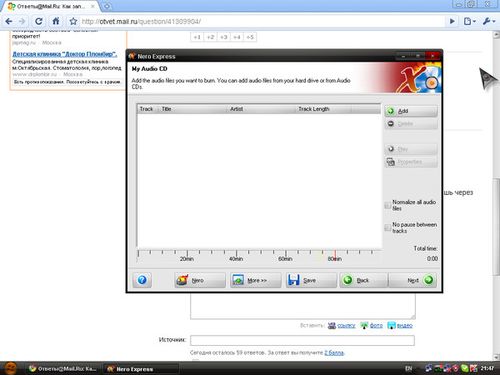
На чем лучше записывать музыку для магнитолы – CD или DVD?
Стандартным способом того, как записать диск для CD-магнитолы, является выбор обычной болванки CD-R, на которую с помощью специальной программы прожига заносятся музыкальные файлы. Но, вопреки распространенному мнению, для автомагнитолы можно записывать также DVD-диски, которые имеют ряд преимуществ перед обычными «сидишками». Если обычный CD-диск позволяет записать максимум 800 мегабайт информации, а на деле – 750 (что соответствует 75 минутам воспроизведения музыкальных файлов), то на DVD-болванку можно записать до 8,5 Гб музыки (а также другой информации – к сведению). Если автомагнитола считывает формат DVD-диска, то целесообразнее использовать именно его для записи музыкальных файлов.
Следующий момент, о котором нужно помнить при выборе носителя для записи музыки для автомагнитолы – это возможность нескольких прожигов для записи. Можно выбрать как обычную CD-болванку, на которую mp3 файлы записываются один раз, так и CD-RW, куда можно записывать, стирать и записывать заново файлы до 50 раз.
Итак, как записать диск CD-R на магнитолу?
Вы купили подходящую болванку для записи и имеете готовую папку с mp3-файлами? Тогда все, что вам нужно еще, – это установить на компьютер подходящую программу для прожига компакт-диска. Иногда даже и этого не требуется, если ваш ПК имеет пишущий CD-привод. Но в большинстве случаев понадобится одна из любых программ, которые находятся в свободном доступе для скачивания в Интернете. Это может быть Ashampoo Burning Studio, CDBurnerXP и другие программы. Одной из популярных и наиболее часто используемых благодаря своему понятному интерфейсу является программа Неро (Nero).
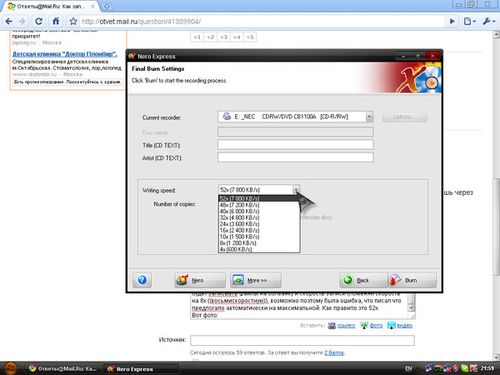
Разберем процесс прожига компакт-диска на примере Nero Express.
Для Неро, как и для других программ для записи аудио и видео компакт-дисков, процесс прожига включает в себя стандартные этапы выбора формата файлов (музыка, видео, документ). Нам нужен формат Music/Audio CD. Если вы собираетесь записать диск для магнитолы mp3, то выбирайте соответствующий формат Music/MP3 Disc. Выбрав его, необходимо перейти в поле добавления аудиофайлов в корневую папку компакт-диска с помощью кнопки Add. Нажав на нее, вы откроете путь к вашим аудиофайлам.
Можно поступить проще и перетащить выбранные файлы из открытой папки просто в поле добавления. При добавлении музыки вы можете менять последовательность файлов, просто перетаскивая их вверх или вниз относительно друг друга – они запишутся в установленном порядке.
Выбрав файлы для записи, нажимаем кнопку Next, после чего вы перейдете в поле для выбора устройства для записи (это будет ваш CD-R или DVD), а также скорости процесса записи. Скорость прожига – очень важный пункт в этом деле, т.к. при неправильной установке значения СD может оказаться непригодным к чтению. Стандартным параметром является скорость 8х. Выбрав все параметры, можно переходить непосредственно к процессу прожига, нажав на кнопку Burn. Через некоторое время ваша болванка будет готова, и компьютер сам извлечет его из дисковода после записи.
Возможные проблемы при записи и воспроизведении музыкальных файлов с компакт-диска на магнитоле
Иногда, даже четко следуя инструкциям программы, сидя уже в машине, можно обнаружить, что устройство не хочет читать диск. Причин этому может быть несколько, назовем наиболее распространенные из них:
- Магнитола не имеет соответствующего декодера для записанных форматов файлов, или попросту не «читает» их;
- Компакт-диск заполнен «до отказа» (например, если вы записали на CD-R музыки на все 80 минут, а рекомендуемый объем должен не превышать 75 минут);
- Была выбрана слишком высокая скорость записи (рекомендуемое значение для большинства компакт-дисков – 8х);
- Возник конфликт между «старой» и «новой» системой чтения файлов компакт-диска.
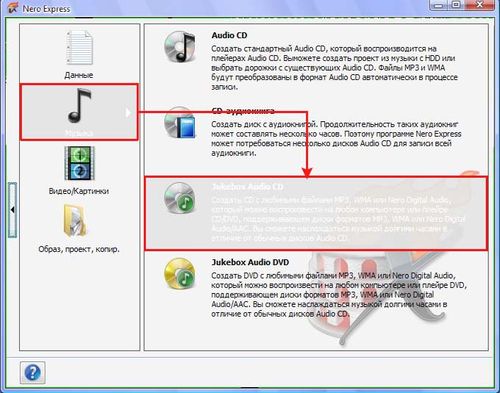
Как еще можно записать музыку для автомагнитолы?
Кроме CD-дисков, вы можете записать музыку для автомагнитолы и на обычную флешку. Если в вашей магнитоле есть слот для чтения USB-накопителей, вы можете выбрать его для воспроизведения аудиофайлов. В этом случае процесс записывания файлов будет более простым, чем для компакт-диска, т.к. для этого не потребуется специальные утилиты и дополнительные устройства. Для того чтобы записать файлы на флешку для магнитолы, просто выберите их в папке на компьютере и скопируйте в буфер обмена, а затем переместите в корневую папку флешки с помощью сочетания горячих клавиш Ctrl+V.

цифра — она и в африке цифра. там же не мп3 пишется. на компакт пишется большое количество избыточной информации, предназначенной для восстановления данных при сбоях чтения. для аудиокомпакта важно непрерывное потоковое воспроизведение. и если сбой при чтении — то он просто будет пропущен и обработан алгоритмом корректировки. если много мелких сбоев => будет шум.. а то и булькание/кваканье. при записи на малой скорости вероятность будущих сбоев меньше за счет большей точности записи. для диска с данными это не так важно, по причине многократной попытки чтения сбойного участка и восстановления спецалгоритмами.
у моего плекстора есть специальный режим для записи аудио. так вот скорость там устанавливается в 4х
Уважаемый tuxozaur, поясните плиз, что такое плекстор.
Евгений Салтанов, писалка такая. Plextor
1) Спасибо за пояснение, Мобильный Maniacosaur.
2) И всё-таки, что значит «. точность записи. » .
чем МЕНЬШЕ — тем надежней.
сюда подходит выражение «тише едишь — дальше будешь»
Евгений Салтанов, аудиодиски рекомендуют писать на скоростях не выше 8х. Я уже четыре года нарезаю аудиодиски исключительно на скорости 4х (хотя читал, где — не помню, что лучше писать на 2х, но на 2х уж больно медленно получается!). И вот, по прошествии четырёх лет, все мои старые диски отлично читаются — никаких проблем! И по качеству звука нет вопросов, по крайней мере, я на своей аппаратуре своими ушами никакой бяки не слышу! Пиши на 4х — медленно, но верно!
Да, согласен с тем, что чем ниже скорость — тем выше точность записи (о шумах уже пояснили).
Но вот некоторые болванки заточенные именно под CD-Audio, писать на скорости 4-х рискованно! Такая ситуация была с болванками от Verbatim «Music Vinyl» — они просто пережигались на малых скоростях.. я запорол с пяток дисков, пока понял в чем фишка.
Хочу сказать что сами диски отличнейшего качества! На скорости 8-х никаких проблем не было замечено в принципе.
Просто их специальный слой (заточенный под стационарную аудио-аппаратуру) уж больно нежен и требует либо увеличения скорости либо уменьшения мощности лазера.
Мой привод это распознал и предлагал сразу записывать на минимальной в 8-х, но я ж умнее привода! Я знаю что чем скорость ниже — тем лучше, ставил 4-х и успешно портил диски
Читал года 3 назад, вроде в КГ, что на больших скоростях происходит некоторое «смазывание» питов (логический 0), что выражается в посторонних шумах, потому рекомендовали писать диски на скорости, не выше 4-8х.
OutRider упомянул о «. некоторых болванках заточенных именно под CD-Audio». В чём там особенности? А то и правда: захожу в магазин, а там эрки по стоимости от 500р до 2500р. Причём имеются даже какие-то Tdk audio. Короче, от чего тогда зависит стоимость Cd-r?
Да, есть специально обученные болванки, предназначенные для аудиозаписей. И, наверняка, аудиозаписи на них пишутся качественнее. Но я на них никогда не писал, а писал и пишу исключительно на самых дешёвых, типа SmartBuy. Честно говоря, в своё время сравнивал на слух оригиналы и копии на дешёвых болванках — не нашёл разницы. А если разницы нет, то, как говорится в рекламе, зачем платить больше?! Но, правда, я себя аудиофилом не считаю и «вылавливанием блох» в записях не занимаюсь. Если мне, к примеру, нравится концерт Майлса Дэвиса, то я его буду с удовольствием слушать на любой болванке.
Короче, от чего тогда зависит стоимость Cd-r?
Евгений Салтанов, Возможно, более качественный слой дает минимальное количество ошибок для потокового аудио.. Возможно причина не в этом. Я не знаю.
Преимущественно болванки заточенные до Аудио-CD более качественные, и данные на них будут хранится дольше (логично было бы предположить так).
На деле я беру их из-за внешнего вида (правда это всегда бренд — Verbatim или TDK), и репутации фирмы (не было еще откровенно лажовой продукции).
zse:
Да, есть специально обученные болванки, предназначенные для аудиозаписей. И, наверняка, аудиозаписи на них пишутся качественнее. Но я на них никогда не писал, а писал и пишу исключительно на самых дешёвых, типа SmartBuy. Честно говоря, в своё время сравнивал на слух оригиналы и копии на дешёвых болванках — не нашёл разницы. А если разницы нет, то, как говорится в рекламе, зачем платить больше?! Но, правда, я себя аудиофилом не считаю и «вылавливанием блох» в записях не занимаюсь. Если мне, к примеру, нравится концерт Майлса Дэвиса, то я его буду с удовольствием слушать на любой болванке.
Истину глаголишь. просто в стоимость тех где написано «для аудио» входит сбор на авторские права. несколько лет назад в штатах была большая бодяга с копирайтом и звукозаписывающие компашки добились от изготовителей болванок отступного — по этой надписью.
А при низкоих скоростях действительно запись лучше. Если у кого ресивер или цап имеет индикатор ошибок носителя — это наглядно видно: когда CD крутишь — моргнет раз за все время. когда писаную на низкой скорости — пару раз в минуту. а на максималке — вообще не гаснет. только из-за избыточности при записи (коды Хэмминга) цифра восстанавливается. Но до определенного предела количества ошибок на блок данных — когда их выше, становится слышно.
Читайте также:
- Как выпаять унч микросхему магнитолы
- Магнитола вместо печки в ваз 2105
- Как подключить камеру заднего вида на грузовик 24в а магнитола разъемы 12в
- Распиновка магнитолы форд 6000cd на русском
- Магнитола 8227l demo подключение сабвуфера