Как записать музыку на диск
С распространением Интернета и емких флеш-накопителей необходимость записывать музыку на диск почти исчезла. Поэтому не удивительно, что многие пользователи просто не знают, как записать музыку на диск. В данном материале мы рассмотрим эту проблему, а также познакомимся с программой CDBurnerXP.
CDBurnerXP – это программа для записи дисков. Оно хороша тем, что она полностью бесплатна. При этом она обладает интуитивно понятным интерфейсом в стиле Nero, а также всеми необходимыми функциями. Скачать программу можно на официальном сайте.
Запись музыки на диск в формате Audio CD
Если же вам нужно записать Audio CD (или Audio DVD), например, для прослушивания в машине, то сразу после запуска программы CDBurnerXP выбирайте режим «Аудиодиск».
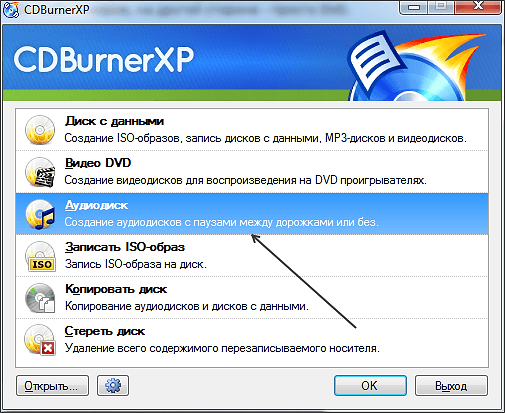
В режиме «Аудиодиск» можно создать Audio CD из обычных MP3 файлов. Сейчас большинство плееров поддерживают чтение MP3 файлов с диска, но все еще можно встретить проигрыватели которые работают только с Audio CD. Например, такие проигрыватели можно встретить в автомобилях.
Итак, запускаем режим «Аудиодиск» в программе CDBurnerXP.
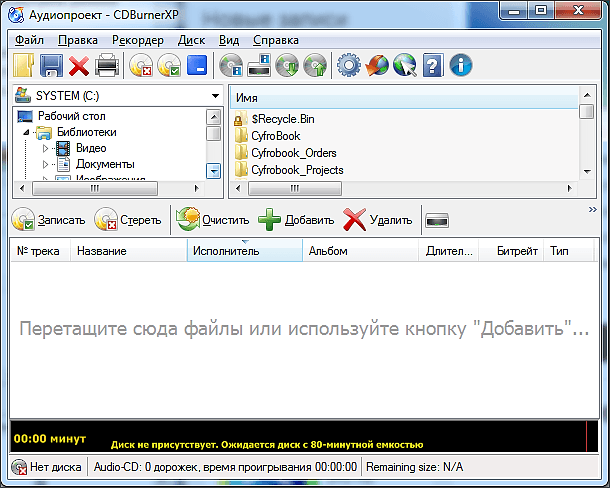
Поле запуска режима «аудиодиск» перед вами откроется окно для формирования проекта записи диска. Для того чтобы записать музыку на диск перетащите MP3 в нижнюю часть окна (туда где висит надпись «Перетащите сюда файлы»).
После того, как вы перетащили файлы в нижнюю часть окна, внизу должна появиться полоска с количеством минут.
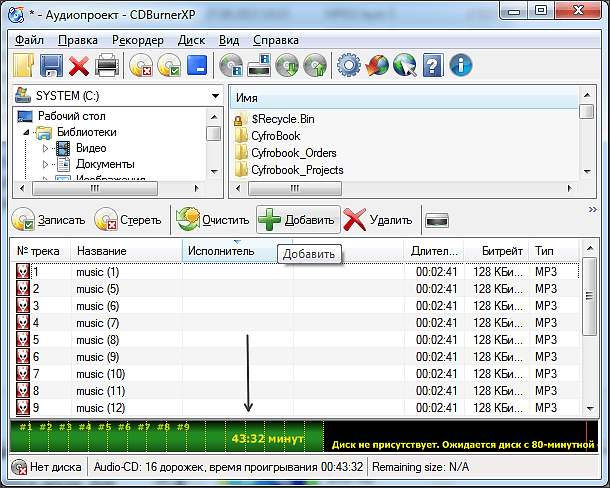
Емкость аудиодиска измеряют в минутах. На Audio CD можно записать максимум 80 минут музыки. При этом количество композиций, которые могут поместиться на диск, зависит от их длинны. Другими словами суммарная длина композиций не должна превышать 80 минут.
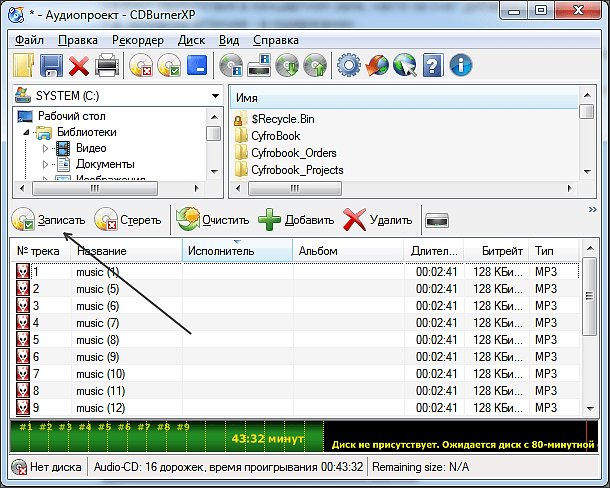
После того как вы перетащили MP3 файлы в программу, можно приступать к записи. Для этого нажимаем на кнопку «Записать».
Дальше перед вами откроется окно, в котором можно выбрать скорость записи диска, а также некоторые другие настройки.
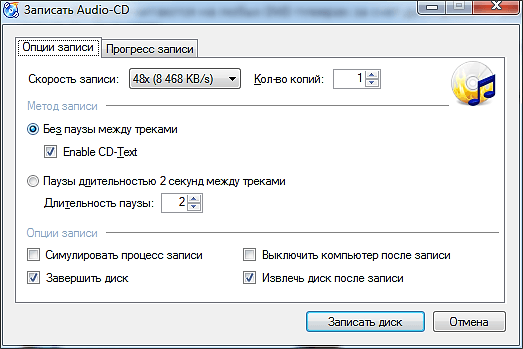
Для того чтобы запустить процесс записи – жмем на кнопку «Записать диск». По окончанию процесса записи вы получите готовый к использованию аудиодиск.
Запись музыки на диск в формате MP3
Если вы хотите записать музыку на диск в формате MP3, то при запуске программы CDBurnerXP вам нужно выбрать режим «Диск с данными».
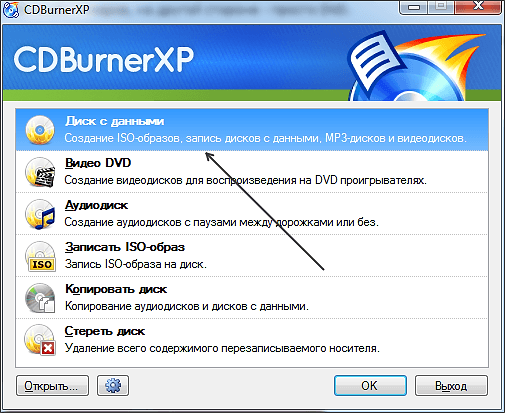
После запуска режима «Диск с данными» вы увидите окно, разделенное на 4 части.
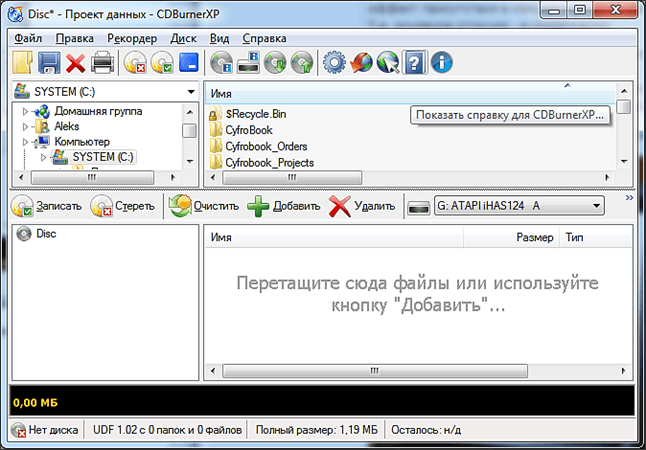
В правую нижнюю часть окна нужно перетащить MP3 файлы, которые вы хотите записать на диск.
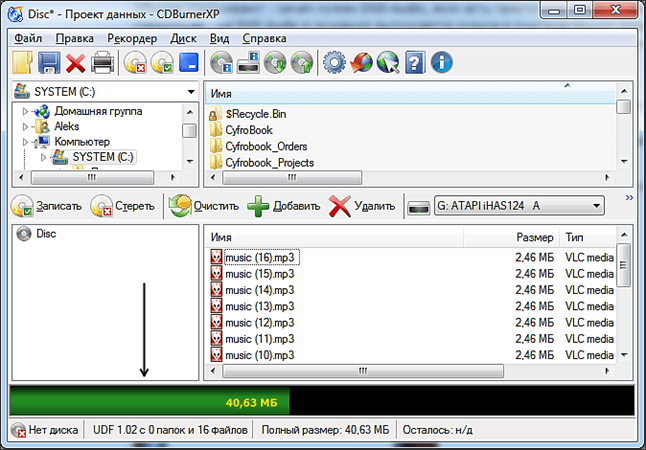
После добавления файлов в нижней части окна появится полоска, которая информирует о размере файлов, которые вы хотите записать на диск.
Когда все файлы добавлены можно начинать запись музыки на диск. Для этого нажимаем на кнопку «Записать».
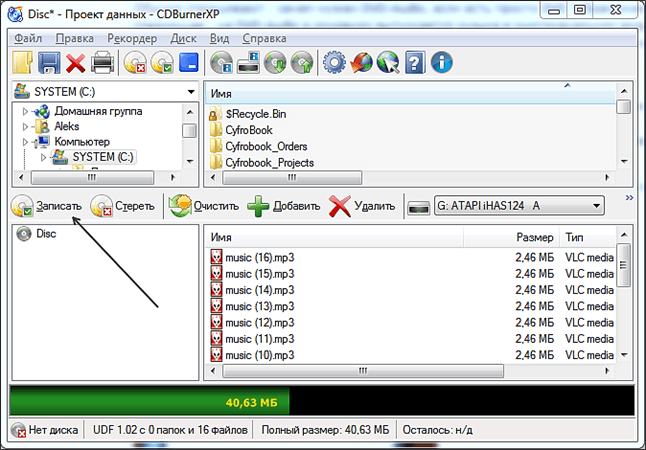
Дальше перед вами откроется окно в котором можно выбрать скорость записи диска и некоторые другие параметры.
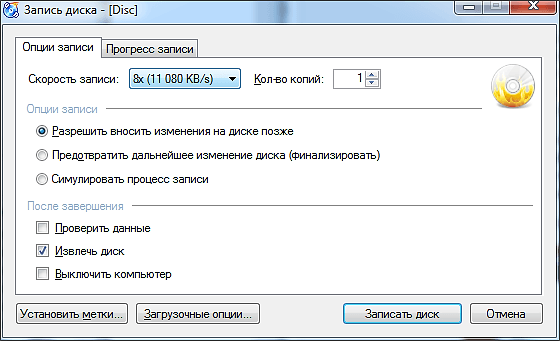
Для того чтобы запустить процесс записи музыки на диск нажмите на кнопку «Записать диск». После окончания записи вы получите диск с музыкой в формате MP3.
- Как записать загрузочный диск
- Чем открыть MDF файл в Windows 7 или Windows 10
- Как записать Windows на диск
- Как записать Windows 10 на диск
- Как освободить место на диске «С»
Создатель сайта comp-security.net, автор более 2000 статей о ремонте компьютеров, работе с программами, настройке операционных систем.
Остались вопросы?
Задайте вопрос в комментариях под статьей или на странице «Задать вопрос» и вы обязательно получите ответ.
Как записать CD диск
wikiHow работает по принципу вики, а это значит, что многие наши статьи написаны несколькими авторами. При создании этой статьи над ее редактированием и улучшением работали, в том числе анонимно, 15 человек(а).
Количество просмотров этой статьи: 5173.
В этой статье:
Есть несколько способов записать данные на CD-диск (компакт-диск). Вы можете скопировать данные, музыку, фильмы, изображения на компакт-диск, используя программное обеспечение для записи компакт-дисков.

На вашем компьютере должен быть установлен пишущий оптический привод (или он должен быть доступен по сети).

Выберите качественный записываемый компакт-диск известной марки, например Smart Buy или Maxell. Записываемые диски обозначаются как «CD-R».

Установите программное обеспечение для записи компакт-дисков, например Nero.

Вставьте компакт-диск в оптический привод. Возможно, при этом автоматически запустится программное обеспечение для записи компакт-дисков. Если этого не произошло, запустите программу вручную. Программы для записи компакт-дисков, как правило, имеют похожий интерфейс и принципы работы.

В запущенной программе выберите «Записать диск» или «Создать диск».

Выберите тип создаваемого диска (диск с данными, аудиодиск и так далее).

Добавьте файлы, которые вы хотите записать. Это можно сделать непосредственно в окне программы для записи дисков.

Если выбранные файлы не помещаются на одном диске, программа известит вас, что нужно использовать более одного диска.

Если вы используете CD-R диск, то используйте его максимальный объем, так как дописать или перезаписать файлы на такой диск нельзя.
Как записать на диск музыку с компьютера
В настоящее время, когда процветает YouTube, Вконтакте, USB флешки, смартфоны и т.д., мало кто интересуется вопросом – как записать на диск музыку с компьютера. Тем не менее, некоторые люди все еще используют CD или DVD диски, например, в автомобиле.
Существует множество способов записать на диск музыку с компьютера. Вы можете использовать сторонние программы iTunes или Windows Media Player.
Но мы хотим рассказать, как записать на диск музыку с компьютера с помощью встроенной утилиты Microsoft. Главное преимущество этого метода — вам не нужно устанавливать дополнительные программы.
В зависимости от мощности вашего компьютера и количества музыки, которую нужно записать на диск, процесс может занять от нескольких секунд до нескольких минут.
Как записать на диск музыку с компьютера с помощью встроенной утилиты:
Вы можете использовать компьютер с операционной системой Windows 7 или более новую.
1. Вставьте диск в дисковод компьютера.
2. Откройте Мой компьютер и перейдите в папку с музыкой.
3. Выберите музыку, которые вы хотите записать на диск. Удерживайте кнопку Ctrl, и левой кнопкой мыши выбирайте песни. Также вы можете нажать Ctrl + A, чтобы выбрать все песни.
4. Щелкните правой кнопкой мыши на выбранные песни, затем в контекстном меню нажмите на «Отправить. ». Выберите свой компакт-диск из списка.
5. Появится диалоговое окно с запросом о том, как вы хотите использовать этот диск. Выберите «с CD/DVD-плеером». В верхней части окна есть поле для ввода текста, где вы можете написать название диска. Затем нажмите кнопку Далее.
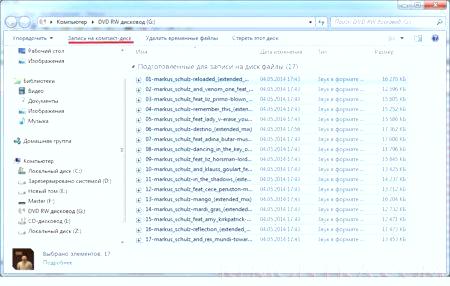
6. Появится окно с выбранными файлами. Нажмите «Запись на компакт-диск» в верхней части окна. В операционной системе Windows 8 и 10 эта опция находится во вкладке «Поделиться».
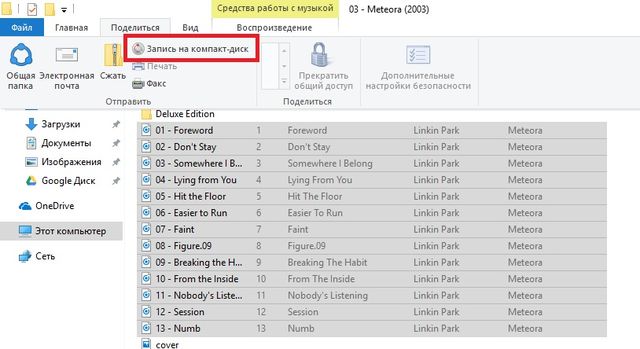
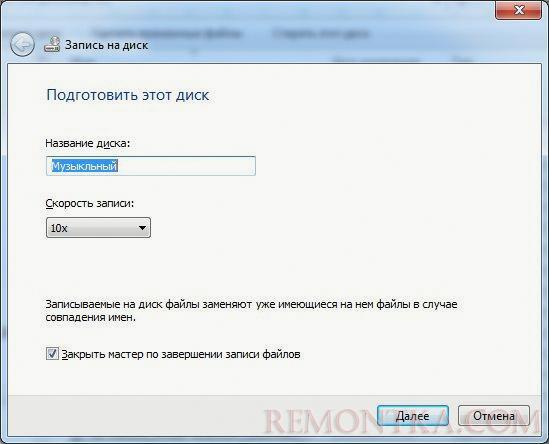
7. В следующем всплывающем окне вы сможете изменить название диска, если необходимо, и установить скорость записи. Нажмите кнопку Далее.
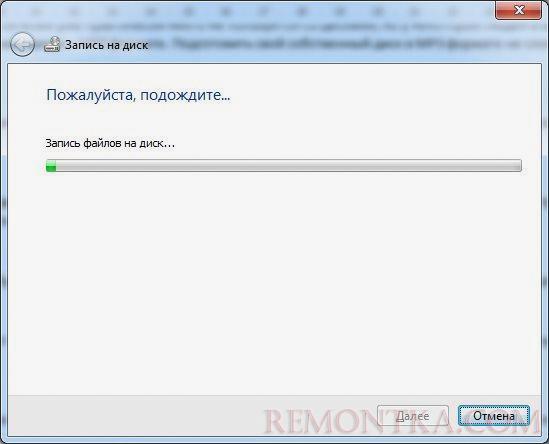
8. Процесс записи музыки на диск начался. Когда запись будет завершена, вы получите уведомление.
Это самый простой и быстрый способ записать на диск музыку с компьютера. Вам не нужны дополнительные программы или устройства, кроме диска и компьютера под управлением Windows 7 и новее.
Как записать музыку на диск: на CD диск для магнитолы в машину, на диск в формате mp3, программа для записи музыки
Уже не так часто люди интересуются, как записать музыку на CD диск для магнитолы в машину, как записать музыкальный диск в формате mp3, так как CD дисками уже практически никто не пользуется. Магнитолы в машинах давно перестали комплектоваться приводами для оптических дисков, а карманные аудио плееры выпускаются со своей встроенной флеш памятью, значительно превосходящей по объемам оптические диски. Но специально для пользователей сайта, у которых в еще остались старые аудио системы, мы рассмотрим различные варианты записи аудио дисков и программы для записи музыки.
Как записать музыку на CD диск для магнитолы в машину?
При записи диска для магнитолы в машину нужно учитывать много параметров. Нужно знать, какие форматы файлов воспроизводит магнитола, и какую файловую систему диска она поддерживает. Все это должно быт написано в инструкции.
Для совсем старых магнитол подойдет только файловая система диска CDFS , которую также еще называют ISO 9660 . Сейчас по умолчанию все программы для записи дисков используют новую файловую систему UDF , а если нужна старая система, придется поискать подходящую программу.
Форматы воспроизводимых файлов также могут сильно отличаться. Самые распространенные воспроизводимые форматы аудиофайлов для магнитол – это CDA, MP3 и WAV. CDA формат могут воспроизвести даже самые старые магнитолы, так как для его воспроизведения не требуются кодеки. В этом формате на обычный CD-R диск поместится только до 80 минут музыки. В WAV формате на диск поместится также не более 80 минут, а вот в mp3 формате на диск можно записать множество файлов, общая длительность воспроизведения которых будет исчисляться часами.
Записать музыку на диск в машину можно и без установки специальных программ, это можно сделать через проводник Windows или через проигрыватель Windows Media. При записи через проводник достаточно установить в привод чистый диск, открыть его через проводник, и перетащить в него файлы в формате WAV или MP3. Затем в меню нажать «Записать на компакт-диск» .
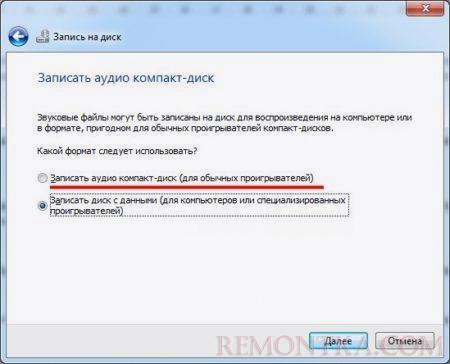
Далее при выборе формата следует указать вариант «Записать аудио компакт-диск» .
Следую дальнейшим инструкциям записать диск будет несложно, но нужно учитывать, что он будет записан в последних версиях операционной системы Windows в формате файловой системы UDF, которую не воспринимают самые старые магнитолы.

Проигрыватель Windows Media имеет практически такие же настройки, как и проводник. Для записи аудио компакт-диска через проигрыватель Windows Media нужно его запустить, перейти на вкладку «Запись» и перетащить туда аудио файлы из библиотеки или проводника. Для дополнительных настроек необходимо зайти в «Параметры записи» и выбрать «Дополнительные параметры записи» , где можно установить еще несколько галочек настроек. После всех настроек просто нажимаем «Начать запись» .

В этом способе, как и в предыдущем, есть одна проблема, диск будет записан с форматом файловой системы UDF, который старые магнитолы не понимают.
Как записать музыку на диск в формате mp3?
Для записи mp3 музыки на диск достаточно вставить чистый CD диск и перетащить в проводник подготовленные MP3 файлы. Если в проводнике настроен автозапуск, то после установки диска в привод, мы увидим окошко, в котором следует выбрать пункт «Записать файлы на диск используя проводник» .

В появившемся окошке нужно выбрать режим использования записываемого диска. Выбирать вариант «Как флеш-накопитель USB» следует только при использовании перезаписываемого диска CD-RW или DVD-RW.
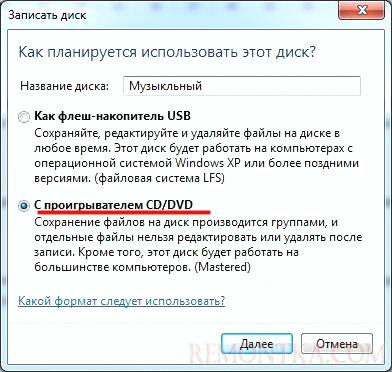
Следующим окошком будет проводник, в котором откроется установленный диск в случае настроенного автозапуска. Если автозапуск не настроен, диск нужно открыть вручную, просто выбрав его в проводнике. Для записи mp3 файлов, их нужно перетащить на диск.
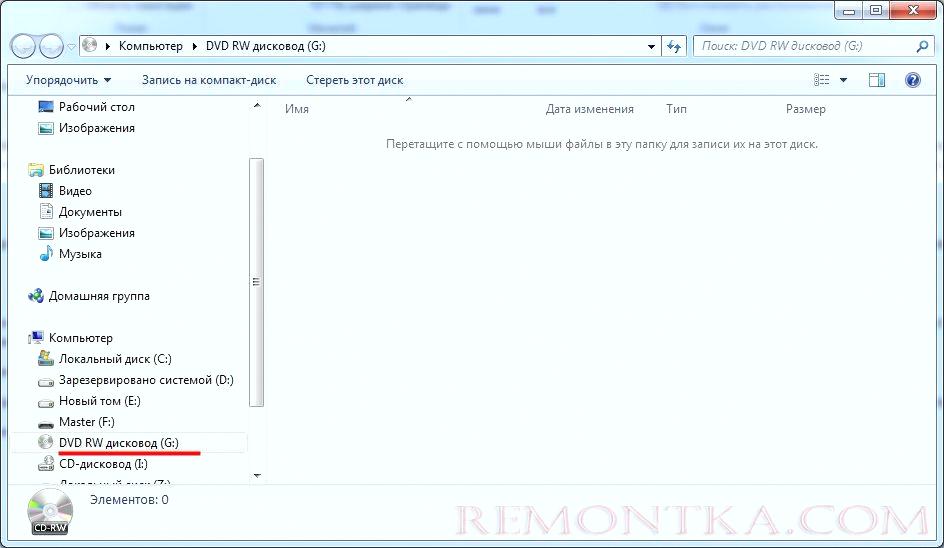
Для начала записи выбираем пункт меню «Запись на компакт-диск» . Будет предложено два варианта записи, из которых нам нужно выбрать «Записать диск с данными» .
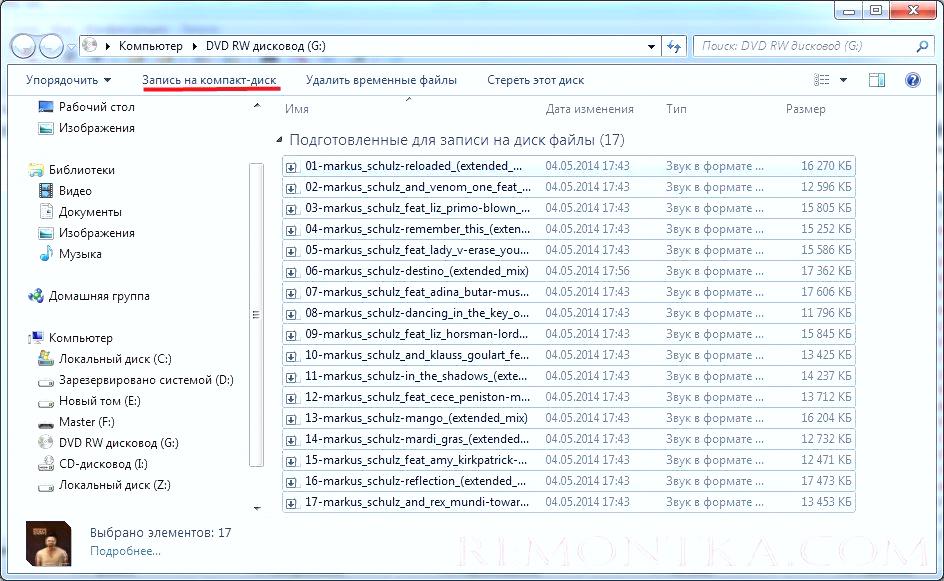

Также записать mp3 диск можно с помощью любой программы для записи дисков, так как mp3 диск представляет собой обычный диск с данными, на который записали mp3 файлы. Для примера записи такого диска воспользуемся бесплатной программой CDBurnerXP. Запускаем ее и выбираем в меню «Диск с данными» .

После добавления mp3 файлов в программу, она предложит поменять файловую систему диска на более подходящую для MP3 дисков. Для начала записи диска нажимаем «Записать» .


Программа для записи музыки на диск в mp3 и аудио формате?
Программ для записи музыки на диск существует огромное количество. Некоторые из них предназначены только для записи музыкальных аудио компакт дисков, другие универсальные, и справятся с записью любой информации на оптический носитель.
Среди самых распространенных программ можно выделить следующие: CDBurnerXP, BurnAware Free, Nero Free, Ashampoo Burning Studio Free, DeepBurner Free, BurnAware Free, ImgBurn и многие другие.