Замена текста при вводе в Word для Windows
Нажав клавишу INSERT, вы можете начать вводить новый текст на месте старого. Вы можете настроить функцию в Word Параметры.
Включение режима замены
При редактировании текста в режиме overtype введите текст справа от точки вставки.
- В Word откройте меню Файл и выберите пункт Параметры.
- В диалоговом окне Параметры Word выберите пункт Дополнительно.
- В разделе Параметры правки выполните требуемое действие.
- Чтобы использовать клавишу INSERT для управления режимом замены, установите флажок Использовать клавишу INS для переключения режимов вставки и замены.
- Чтобы включить режим замены на постоянной основе, установите флажок Использовать режим замены.
Расставить букву ё в тексте
Ёфицировать текст — значит расставить в тексте букву «ё» там, где она заменена на е. Следовательно, ёфикация — это процесс замены букв е на «ё» там, где это необходимо, а ёфикатор — это компьютерная программа, которая автоматически восстанавливает букву «ё» в тексте.
Нужно ли писать букву ё?
Есть только один случай, когда букву «ё» писать обязательно: в именах собственных и географических названиях.
Юристы напоминают, что из официальных документов букву «ё» убирать нельзя. Например, если договор оформлен на человека с фамилией «Берёзин», а в паспорте он записан как «Березин», этот договор может быть признан недействительным. Известен случай, когда жительнице Миасса отказали в разводе из-за «ё» в фамилии мужа. При этом около 3% граждан Российской Федерации имеют фамилии, имена или отчества, в которых содержится буква Ё.
Кроме имён и названий, в обычных печатных текстах Новейший полный академический справочник «Правила русской орфографии и пунктуации», одобренный Орфографической комиссией РАН (2006 г.) рекомендует выборочную расстановку буквы «ё», т.е. только в следующих случаях:
- Для предупреждения неправильного опознания слова, например: все/всё,небо/нёбо, летом/лётом, совершенный/совершённый, в том числе для указания на место ударения в слове, например: вёдро, узнаём (в отличие от ведрó, узна́ем).
- Для указания правильного произношения слова — либо редкого, недостаточно хорошо известного, либо имеющего распространенное неправильное произношение, например: гёзы, сёрфинг, флёр, твёрже, щёлочка, в том числе для указания правильного ударения, напр.: побасёнка, приведённый, унесённый, осуждённый, новорождённый, филёр.
Однако тот же Новейший полный академический справочник «Правила русской орфографии и пунктуации» предписывает сплошную расстановку буквы «ё» во всех позициях в следующих типах текстов:
- в текстах с последовательно поставленными знаками ударения (см. § 116);
- в книгах, адресованных детям младшего возраста;
- в учебных текстах для школьников младших классов и иностранцев, изучающих русский язык.
Эти рекомендации объясняются тем, что категориям людей, которые только учатся читать на русском языке, необходимо видеть в тексте букву ё, чтобы понимать, как следует правильно произнести слово, даже если оно пока не знакомо.
Интересные факты о букве «ё»
- Буква «ё» — это самая молодая буква русского алфавита.
- Впервые буква «ё» была напечатана в 1797 г. в стихотворении Н.М. Карамзина в слове «слёзы».
- Буква «ё» — это единственная в русском алфавите буква, у которой до сих пор нет определенного места на клавиатуре: чтобы напечатать букву «ё» на клавиатуре ноутбука, необходимо при русской раскладке нажать на кнопку с тильдой [~], которая находится над клавишей табуляции [Tab], на мобильном телефоне букву «ё» можно напечатать при долгом нажатии на букву е.
- Памятник букве «ё» установлен в Ульяновске в 2005 году. Он изображает увеличенную копию буквы «ё», которая впервые появилась в печати в стихотворении Николая Карамзина, уроженца Ульяновска.
- Выражение «расставить точки над ё» означает внести полную ясность, объясниться до конца, прояснить все моменты. Эта идиома является переработкой более классической идиомы «расставить точки над i» со схожим значением, которая, в свою очередь, пришла к нам из французского языка и прижилась, поскольку в старой русской орфографии существовала буква «i». Фразеологизм «расставить точки над ё» уже зафиксирован в русском языке в словаре «Живая речь. Словарь разговорных выражений».
- Точки над «ё» называются диерезис (или трема, умлаут). Этот надбуквенный знак существует во многих языках и означает, что эту букву следует читать отдельно, не как часть дифтонга.
- Буква «ё» почти всегда является ударной, поэтому ставить ударение на букве «ё» не нужно. Редкими исключениями из этого правила являются некоторые иноязычные имена собственные: Кёнигсберг, Гётеборг, заимствованные слова: сёгун, сёрфингист. Крое того, в сложных словах в русском языке может быть несколько ударений, главное и побочное ударение. Если буква «ё» оказывается в таком сложном слова, она часто оказывается именно под побочным, а не под основным ударением: самолётостроение, трёхкамерный.
- Российский веб-дизайнер Артемий Лебедев считает недопустимым сплошную расстановку буквы «ё» в тексте для обычных читателей — носителей языка и называет это «насилием над читателем».
Как сделать замену символа в word?
MS Word обладает большим набором различных функций, которые способны облегчить работу пользователя в нем. И автозамена входит в это число. Она позволяет пользователю исправлять слова, написанные с ошибками. Если Вы печатаете быстро, используя десятипальцевый набор текста, автозамена поможет исправить слова, в которых перепутаны буквы. Кроме того, настроить ее можно таким образом, чтобы после набора определенных комбинаций букв или цифр в текст вставлялись специальные знаки или символы.
Теперь давайте подробно рассмотрим, как сделать автозамену в MS Word. Кликните по кнопочке «Файл» или по эмблеме ворда в левом верхнем углу и выберите из открывшегося меню «Параметры».
Дальше перейдите на вкладку «Правописание» и в разделе «Параметры автозамены» кликните по одноименной кнопке.

Появится следующее диалоговое окно. В нем откройте вкладку «Автозамена». Теперь поставьте галочку в поле «Заменять при вводе». Ниже, в строке «заменить», напишите нужное слово, а в строке «на», правильное слово, которое будет в документе.
Нажимаем на кнопку «Добавить» и ставим галочку в поле «Автоматически исправлять орфографические ошибки». Для сохранения настроек нажмите «ОК».
Как видите, в окне уже присутствуют различные слова и знаки, для которых также будет выполняться автозамена. Обычно там такие слова, в которых пользователь может допустить ошибку или перепутать порядок букв. Вы можете пополнить данный список самостоятельно.
Если Вам не нужны некоторые из предложенных вариантов, выделяйте их мышкой по очереди и нажимайте «Удалить».

Если Вы много печатаете, и в тексте часто повторяются одинаковые фразы или длинные слова, то настройте автозамену и для них. Для этого в поле «заменить» лучше писать такие комбинации букв и цифр, которые в языке не используются.

Например, после того, как я напечатаю «трм» и нажму пробел, в тексте появится словосочетание «теперь рассмотрим».
Сделать автозамену в Ворде можно и для специальных знаков. Например, Вы часто используете знак «S» в тексте. Открываем знакомое нам окно, и заполняем поля «заменить» и «на». Знак суммы я просто скопировала из текста документа. Обратите внимание, что в строке «форматированный текст» должен стоять маркер.
Теперь, когда я наберу «*сум» и нажму пробел, в текст автоматически будет вставлен знак S (вместо S должен быть знак суммы).

Если Вы скопировали большой фрагмент текста, а там стоят короткие тире, или не те кавычки – можно сделать замену слов или символов в Ворде.
Рассмотрим на примере короткого фрагмента. Здесь обычные тире нужно заменить длинными, и фамилию Рибина поменять на Рыбина.

Нажимам комбинацию клавиш Ctrl+H. Откроется окно «Найти и заменить». Перейдите на вкладку «Заменить». В поле «Найти» вводим неправильную фамилию, в поле «Заменить» – правильную. Нажимаем «Заменить все».

Теперь выполним замену для тире. Вместо короткого тире в документе могут стоять дефисы, которые используются в обычных словах – так-то. Их ведь заменять не нужно. Но в таких словах, не ставятся пробелы до дефиса и после него.
Кликаем по кнопочке «Больше», откроется окно дополнительных параметров. В поле «Найти» ставим курсив и нажимаем на пробел. Теперь нажимаем на кнопку «Специальный» и выбираем из списка «Короткое тире», оно отобразится символами. Снова жмем пробел.
В поле «Заменить на» делаем тоже самое, только в списке выбираем «Длинное тире». Нажимаем «Заменить все».

Текст после замены выглядит следующим образом.

На этом все. Настраиваете параметры автозамены в Ворд, или пользуйтесь заменой в Ворде. Поначалу будет непривычно, но со временем Вы привыкните, и работать с документами будет намного легче.
Поделитесь статьёй с друзьями:
Есть несколько способов замены слова в текстовом редакторе Word по всему тексту сразу. Также и причины по котором это необходимо сделать могут быть самыми различными. Например, вы набрали текст, используя название иностранной компании в русском звучании, а затем узнали, что по требованиям оформления документации нужно использовать оригинальное название на иностранном языке. Теперь вам нужно заменить все вхождения данного слова по тексту.
Как заменить слово в Ворде по всему тексту Для замены определенного слова другим словом по всему тексту выполните следующие шаги:
- Откройте редактируемый документ в Word, если он не был открыть до этого и нажмите сочетание клавиш Ctrl + H (H – английская).
- В открывшемся окне в поле Найти: введите искомое слово или текст, которые подлежат замене, в поле Заменить на: то слово или текст, на который он будет заменен. окно поиска и замены
- Нажмите кнопку Больше>>, чтобы открыть дополнительные настройки замены.
- Установите галочки в строках Учитывать регистр и Только слово целиком, если вам необходимо заменить только точное вхождение искомого слова. уточнение критериев замены
- Нажмите кнопку Заменить все для выполнения замены.
- После завершения замены всех слов в Ворде по всему тексту будет выведено информационное окно с указанием количества произведенных замен. отчет о произведенных заменах
Другой полезной функцией данного инструмента является не замена, а изменение форматирования какого-либо слова во всем документе. Допустим, если требуется выделить жирным какое-то слово в документе, то это выполняется следующим образом:
- Также нажмите сочетание клавиш Ctrl + H в документе.
- В открывшемся окне поле Найти оставьте пустым, а в Заменить на введите искомое слово.
- Нажмите кнопку Формат внизу окна и в появившемся списке выберите пункт Шрифт. дополнительные условия для замены
- В настройках шрифта выберите полужирное начертание и нажмите кнопку Ок. настройка шрифта
- В главном окне поиска и замены нажмите Заменить все. окно поиска и замены
- После завершения замены все вхождения искомого слова будут выделены полужирным шрифтом и также будет выведен отчет. отчет о произведенных заменах
Заменять все вхождения определенного слова в текст следует с большой осторожностью всегда помня о том, что заменяемое слово может встречаться и в различных словосочетаниях. Поэтому, всегда внимательно вычитывайте текст после подобных замен на предмет возможных ошибок.
Приветствую вас в своем блоге.
Вы знаете, как сделать автозамену в Ворде? Может быть, вовсе не слышали об этой удобной функции, облегчающей ввод текста? Если ответ отрицательный, с удовольствием помогу вам оптимизировать работу в программе. Кстати, инструкции действуют на весь пакет Microsoft Office, несмотря на то, что будем выполнять настройку только в Word. Причем они подходят для разных версий программ.

Что такое автозамена?
В процессе ввода текста автоматическая замена выполняет такие действия:
- Самостоятельно обнаруживает и исправляет ошибки. К примеру, если вы запишете «малоко», то не успеете заметить, как прога вставит в первый слог букву «о»; либо при написании «которыйбу дет» после нажатия пробела словосочетание перестроится на «который будет».
- Меняет символы. Не все подряд, конечно, а только самые популярные или те, которые вы зададите в настройках. Допустим, вы можете написать «(е)», а Word исправит на знак «€».
- Быстро вставляет фразы. Например, вам часто приходится полностью писать «высшее учебное заведение». Чтобы ускорить процесс, можно вводить «вуз» и аббревиатура раскроется автоматически.
Думаю, вы убедились в полезности данной функции, поэтому переходим к её конфигурации.
Настройка автозамены
Я не буду писать о каждом параметре автозамены, чтобы не захламлять статью, ведь их очень много. Тем более, у каждого пользователя свои потребности в настройке. Так что я расскажу о ней лишь в общих чертах, а вы сами выберите, что вам стоит включать.
Чтобы приступить, вам необходимо в открытом документе перейти по разделам «Файл — Параметры — Правописание», а потом нажать сверху соответствующую кнопку.

Открылось диалоговое окно? Давайте разберемся, что к чему в нем:
- Вы увидите несколько чекбоксов с возможностями этой функции. Поставьте галочки в тех, которые считаете полезными для себя. И если у вас вовсе была отключена автозамена, обязательно отметьте самый последний пункт.

- Также внизу вы можете просмотреть список подлежащих замене слов и символов, которые программа уже знает. Если вам что-то из списка не требуется, щелкните по строке один раз мышкой и нажмите ниже кнопку «Удалить».

- Вы можете добавить свои комбинации. Для их записи предназначена строка посередине. В первом поле вы вводите «неправильный» вариант, а во втором — на который его следует заменить. Чтобы внести их в словарь, под списком нажмите кнопку «Добавить».

Можно прописать, например, замену дефиса на тире или другие, менее распространенные сочетания — лишь бы вам было удобно. Допустим, чтобы «грй» менялось на «городской» и т. д. Еще один нюанс: если вы отметили над строкой чек-бокс «форматированный текст», то в первом поле перед комбинацией следует ставить знак «*». - Вверху есть кнопка «Иключения». Нажмите на неё, чтобы посмотреть слова и знаки, которые не меняются даже при якобы неправильном написании. К таким относятся, например, «гг.» в значение «годы», после чего не обязательно должна идти замена строчных букв на заглавные.

- Пройдитесь по другим вкладкам. С их помощью вы можете настроить автозамену формул и других математических операторов, включить различные возможности форматирования и др.
Замена отдельных слов и символов
Если вы не сами составляли документ и нашли в нем постоянно повторяющуюся ошибку, не стоит тратить время на её исправление вручную. Программа сделает это за вас.
- Зажмите на клавиатуре комбинацию Ctrl + H — выскочит диалоговое окно.
- Если вы хотите для начала просто отыскать какую-то ошибку, откройте вкладку «Найти» и введите её в предназначенное поле. Кстати, ниже вы можете указать, где искать: во всём тексте или в выделенном фрагменте. Также рядом есть кнопка «Больше» позволяющая установить дополнительные фильтры поиска.

- Для исправления переключитесь на вкладку «Заменить». В верхней строке напишите слово или знак с ошибкой, а в нижней — правильный вариант. Здесь тот же принцип: если должна быть выполнена замена одного слова на другое по всему тексту, щелкните кнопку «заменить все», а если только один раз — «заменить».
Основные моменты относительно автозамены я описал. Думаю, у вас не должно возникнуть проблем с её настройкой.
Посему прощаюсь с вами до новых радостных встреч на других страницах этого блога.
Как в ворде заменить е на е
По умолчанию эта буква в словарях отключена. Вместо нее при проверке правописания используется буква «е». Поэтому можно написать и «ежик» и «ёжик». В обоих случаях ошибки не будет. Но при желании проверку правописания буквы «ё» можно подключить. Для этого выполните команду Файл → Параметры. В открывшемся окне перейдите на узел Правописание. На панели При исправлении орфографии в программах Microsoft Office установите флажок в опцию Русский: использовать ё. После этого при написании слова «ёлка» ошибки не будет, а вот при написании слова «елка» будет выведено сообщение об грамматической ошибке (в виде красной волнистой линии).
В программах OpenOffice и LibreOffice разработчики пошли другим путем: для проверки правописания используются расширения, то есть специальные словари без поддержки буквы «ё» или с ее поддержкой. Кроме этого предлагаются словари, поддерживающие переносы и не поддерживающие. В программе OpenOffice словари по умолчанию не установлены и пользователь должен установить их сам. В программе LibreOffice словари уже изначально установлены, но без поддержки буквы «ё» и без поддержки переносов.
Как в ворде заменить е на е
есть демоисправления. Но они на небольшой текст и через день-два. Есть проги платные. В ворде и пдф можно выявлять для исправления. Но там чуть пробел после/до буквы в поиске и не все показывает и др. издержки
Можно бесплатно онлайн безлимитно выявлять Е, а потом на Ё исправлять самому. Проверка текста — proverkateksta.ru
Там и дефис, и тире
Попробовать написать свой макрос. С чем я увы помочь не смогу. Кроме как поделиться своим представлением об алгоритме
1) Создать словарик, где будут прописаны слова, имеющие букву Ё, через Е. При этом также будет указан числовой параметр который укажет какой именно символ заменить (В случае если несколько е стоит, зеленый). Тут в самый раз создать структуру или список, но в вба абсолютно не знаком с ними.
2) Макрос копирует весь текст в переменную, потом обрабатываем переменную, заменяя все знаки и числа(в цифровом виде) на пробелы или на иной символ отличимый от алфавита.
Это упростит поиск слов в тексте и всякие знаки препинания не будут мешать.
3) В случае если слово имеется в словаре, то берём числовой параметр этого слова в словаре и позицию первой буквы слова в переменной), складываем их и заменяем в оригинальном тексте букву на Ё.
Например, такой вот текст:»На зеленной траве лежал Василий, думая о Елене. »
В нашем словаре имеются «все» слова с буквой ё
string integer
еж [1]
зеленый [4]
клен [3]
Записав текст в переменную, мы заменяем все знаки на пробел
На_зеленной_траве_лежал_Василий__думая_о_Елене___
Теперь сравниваем каждое слово между пробелами с словами из словаря
у нас совпало зеленый, берём числовой параметр слова из словаря складывает с позицией первой буквы в переменной и вычитаем единицу, т.е. 4+4-1=7
Значит в тексте мы символ на 7-ой позиции заменяем на Ё.
Но что делать в случае если в тексте имеется перенос слов, даже не представляю дум, дум, . аааать
Как в ворде заменить ё на е

- Как в ворде заменить ё на е
- Как сделать автозамену
- Как поменять кавычки
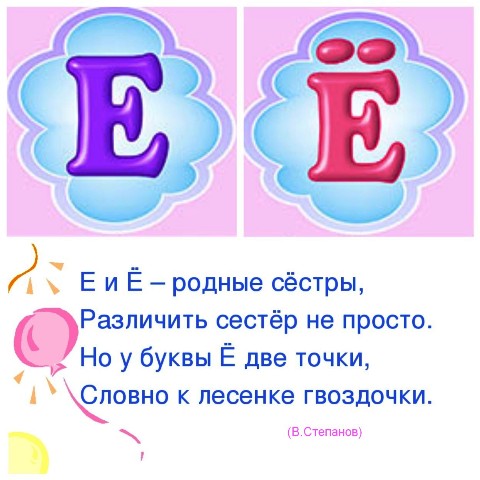
Соблюдение фонематического принципа графики и орфографии предполагает формулу «каждой фонеме ‒ отдельную букву». То есть буквы Е и Ё, обозначающие разные звуки речи, должны присутствовать в словах на равноправных началах. Однако на практике наблюдается некоторая дискриминация Ё ‒ используется 32-буквенный алфавит, в котором этой буквы попросту нет. С одной стороны, это не совсем корректно, поскольку нарушает логику оппозиции гласных букв в русском языке: А-Я, У-Ю, Э-Е, О- (?). С другой ‒ сплошное указание в обыденном письме Ё осложняет воспроизведение текста читающим. Во многих случаях можно вполне обойтись без двух точек над Е, поскольку мы воспринимаем прочитанное по принципу узнавания и отождествления морфем. Ныне действующие правила орфографии и пунктуации (1956 года) предписывают выборочное употребление седьмой буквы алфавита. Ё должна использоваться только в определённых случаях:
- для устранения возможных разночтений;
- в словарях;
- в книгах для детей и изучающих русский язык иностранцев;
- для правильного прочтения редких топонимов, названий или фамилий.
Во всех остальных случаях букву Ё можно не писать. Это будет означать, что автор текста следует правилам, а не отступает от языковой нормы. Согласно правилам, по желанию автора или редактора допускается последовательное употребление буквы Ё. Поэтому, работая с текстовым документом, следует придерживаться выбранного принципа и во всем тексте писать определенным образом. Причем, определиться с употреблением E/Ё лучше в процессе создания текста, а не на этапе корректуры. Удалить из текста символы труда не составит, а тотально вводить Ё в процессе корректорской вычитки ‒ хлопотно и трудоемко.
Функция поиска и замены символов в документе Word
В программах для работы с текстами, будь то Блокнот, Mirosoft Word или OpenOffice Writer, предусмотрена функция, которая позволяет найти и заменить все употребления одного символа на другой в автоматическом или ручном режиме. Чтобы избавиться от точек над Ё, в Mirosoft Word нужно выполнить следующие действия.

1.Открыть документ, выделить текст и проследовать по пути: Главная (вверху слева) → Редактирование (колонка с навигацией справа в конце ленты) → Заменить. Еще более быстрый способ – нажать клавиатурную комбинацию Ctrl+F (или Ctrl+H).
2. Таким образом будет вызвано окно поиска и замены символов. В нем две графы. В верхнюю строку «Найти» записываем тот элемент, который присутствует в документе и подлежит замене ‒ это дискриминируемая буква Ё. В нижнюю строку «Заменить на» вводим символ для замены ‒ желаемая к употреблению в тексте буква Е.
3. Далее можно выбрать один из двух вариантов. Для автоматической замены всех символов предназначена кнопка «Заменить все». Ворд сделает это моментально и выдаст уведомление, в котором будет указано количество замен Ё на Е. Это быстрая замена «в один клик». Нажатие на «Заменить» позволяет работать только с текущей позицией. Это удобно, если требуется контролировать процесс. Программа будет поочередно показывать каждое найденное слово с буквой Ё и требовать подтверждения замены на Е. Чтобы найти и показать в тексте все такие совпадения по порядку, используют кнопку «Найти далее». Произойдет перемещение на очередную позицию, и нужный символ будет выделен. Во вкладке «Перейти» можно выбрать объект, с которым надо работать: страницу, раздел, стоку, сноску, примечание, закладку. Для перехода вперед и назад относительно текущего положения используются знаки «плюс» и «минус».
4. Функция «Найти и заменить» имеет еще несколько настроек. Они открываются при щелчке по кнопке «Больше >>». Здесь можно задать дополнительные параметры. Например, искать слово целиком или учитывать прописное или строчное написание буквы.
Таким образом с помощью функции «Поиск и замена» в Microsoft Word можно не только отобрать у Ё две точечки и заменить эту букву на Е, но и работать с любыми другими символами в документе, замещать слова и словосочетания.
Метод вслушивания в написанное при проверке текстов с Е и Ё
Подсчитано, что частота встречаемости буквы Ё составляет 1% от текста, она содержится в каждой из 16 словоформ русского языка. На сотню печатных знаков в среднем приходится одна буква Ё. Поэтому для автора вычитывать написанное и искать пропущенную букву бывает весьма проблематично. Зачастую свой текст уже не видишь, глаз «замыливается» и есть риск пропустить ошибку.

Существует один незатейливый способ, позволяющий самостоятельно, не прибегая к автоматической проверке орфографии, проконтролировать правильность написания Е и Ё в словах общей лексики. Копирайтеры шутливо называют этот прием «методом грубой силы», в его основе лежит принцип вслушивания в написанное.

Делается это так. Написав текст, надо загрузить его в Блокнот. Подсветить поиском все буквы Е. А затем прочитать текст, произнося про себя или вслух вместо Е букву Ё. Понятно, что звучать это будет довольно нелепо и смешно (так, как изображено на нижней картинке). Но эффект есть. Если слово получается кривым, типа, «Ёлизавёта», значит, всё хорошо. Но если слово читается нормально, например, «пришёл», в голове тут же срабатывает сигнал: «Внимание! Пропущена Ё!» И ошибку можно уверенно исправлять. Пользоваться методом «вслушивания в написанное» приходится в условиях недостатка и несовершенства существующих инструментов автоматического редактирования и проверки орфографии.
Похожие публикации:
- Как в ворде сделать разметку страницы по сантиметрам
- Как пдф в ворд перевести онлайн
- Как сделать абзац 1 25 в ворде
- Как фон в ворде сделать белым