Как запустить старые игры на Windows 10: 4 лучших способа
Хотите запускать свои старые игры в Windows 10, но сталкиваетесь с ошибками, которые мешают вам играть в любимые игры? Вот несколько советов, которые помогут вам решить распространенные проблемы со старыми играми и запустить их в Windows 10.
Игры пасьянс «Паук», «Косынка», «Сапер», «Пинбол» – это классика Windows на все времена. К сожалению их исключили из Windows 8/10/11. Для решения этой проблемы можете посмотреть варианты по ссылке https://ocomp.info/pasyans-saper-win.html. А для любителей не только карточных, но и других видов игр, наверняка подойдут способы описанные ниже.
Почему возникает проблема?
Многие старые игры могут иметь проблемы с загрузкой на новых системах. По умолчанию Windows 10 не устанавливала какие-либо системные компоненты, необходимые для старых игр. Кроме того, некоторые параметры, добавленные в Windows 10, могут конфликтовать со старыми играми или препятствовать их запуску. Как запустить старые игры на Windows 10?
В этом руководстве мы собрали несколько решений, которые помогут вам с легкостью запускать культовые игры как в MS-DOS, так и в более старых версиях Windows. Установите необходимые системные компоненты для запуска старых игр, а также соответствующие параметры для настройки EXE-файла для обеспечения соответствующего режима совместимости или разрешения. Для действительно старых игр эпохи DOSa мы покажем вам, как обновить их до различных Виды могут работать на основе эмуляторов.
1 Способ: Установка компонента DirectPlay в Windows 10
По умолчанию в Windows 10 отсутствует одна из самых важных функций: DirectPlay. Эти библиотеки необходимы для запуска многих культовых классических компьютерных игр, таких как Stronghold и GTA: San Andreas. Как включить эти библиотеки?
К счастью, библиотеки DirectPlay можно установить из системных настроек, поэтому вам не нужно ничего скачивать из Интернета. Для этого откройте поисковую систему (или меню «Пуск») в Windows 10 и найдите параметр под названием: Включить или отключить функции Windows.
При выборе этой опции откроется новая панель. Здесь найдите и разверните вкладку «Устаревшие компоненты». DirectPlay отобразит список компонентов, доступных для установки.
Установите этот флажок и нажмите ОК. Теперь система автоматически загрузит и установит соответствующую библиотеку с сервера. После установки вы можете запускать свои любимые игры, которые теперь должны запускаться без ошибок.
2 Способ: Измените настройки совместимости exe-файла игры
Еще один очень важный момент — это настройки совместимости EXE-файла, отвечающего за ваш игровой процесс. Чаще всего для корректной работы игры необходимо установить режим совместимости со старой версией Windows (чаще всего Windows XP), так называемый полноэкранный режим. В некоторых случаях необходимо установить разрешение 640×480.
Выполнить эти шаги очень легко. Перейдите в папку, в которую вы установили игру, и найдите EXE-файл для ее запуска. Щелкните файл правой кнопкой мыши, выберите «Свойства» и в новом окне перейдите на вкладку «Совместимость».
Поставьте галочку «Запустить эту программу в режиме совместимости» и в выпадающем меню ниже укажите год выпуска игры и наиболее подходящую систему. В большинстве случаев Windows XP является лучшим решением.
Затем снимите флажок «Отключить полноэкранную оптимизацию» в разделе «Этот параметр может конфликтовать с некоторыми старыми играми и вызывать проблемы с производительностью».
В качестве альтернативы, если поле выше не помогает, и игра еще не запущена, и вы имеете дело с действительно старыми играми, подготовленными «жестко» в низком разрешении (например, классические Fallout, Baldur’s Gate, Icewind Dale, Planescape Torment, Diablo Diablo ), можно поставить галочку «Запускать в разрешении экрана» 640×480. После установки этих флажков нажмите «Применить» и «ОК». Теперь игра должна запускаться корректно.
3 Способ: Используйте эмулятор DOSBox
Если вы пытаетесь запустить очень старые игры эпохи DOS, вам нужно вооружиться эмулятором DOSBox. Это отличный инструмент для запуска старых игр MS-DOS. Поскольку DOSBox — неинтуитивный инструмент, Dospanel — это графический интерфейс для DOSBox, позволяющий легко запускать игры без ввода команд в окне Dosbox.
Сначала скачайте и установите DOSBox, желательно оставив путь установки по умолчанию. Затем установите и запустите DOSPanel. Перейдите в «Общие > Настройки» и убедитесь, что путь к DOSBox указан в поле «Путь к DOSBox» (тот же путь, что и в установщике DOSBox). Закройте окно конфигурации кнопкой ОК.
Чтобы добавить игру в список, нажмите на плюсик. Появится новое окно для добавления игр. Не пугайтесь количества вариантов. Большинство из них нас не интересует для легкого запуска игры. Три поля для имени (название игры), mount disk для пути (путь к папке с игрой) и приложения для запуска (название exe файла игры).
В поле Название введите название игры (например, Settlers2). Это имя будет отображаться только для нас в списке игр DOSPanel.
В поле «Путь к диску» нажмите на значок папки справа и укажите каталог, в который установлена игра. В моем случае C:/GRY/SETTLERS2 … В поле «Запустить приложение» нажмите на значок папки и выберите EXE-файл запускаемой игры — в данном случае S2. Да, сказал он.
При желании вы также можете установить флажок «Полный экран», если хотите, чтобы игра автоматически запускалась в полноэкранном режиме. Нажмите «ОК», когда закончите. Игра будет добавлена в список.
Для запуска достаточно дважды щелкнуть по ней в списке добавленных игр в DOSPanel. Программа вызывает утилиту DOSBox, которая автоматически устанавливает все пути и запускает указанный файл. Через некоторое время появится всплывающее окно игры без необходимости вводить какие-либо команды. Чтобы переключить игру в полноэкранный режим, нажмите ALT+ENTER.
4 Способ: Играйте в браузерные версии игр
Поскольку большинство старых игр когда-то были заброшены, многие веб-сайты теперь используют популярный эмулятор браузера Verge. Каков эффект? Мы можем играть в старые игры для Windows 10 прямо в браузере, эмуляторы и игры на компьютере скачать бесплатно.
Ни один из них не требует специальных указаний. Перейдите на сайт по вашему выбору, выберите игру и дождитесь ее загрузки.
Все уже настроено для управления с клавиатуры. Это самый простой способ запустить действительно старые игры, которые не запускаются по умолчанию в Windows, после того, как вы найдете интересную игру в своей онлайн-библиотеке.
Как запускать старые игры на Windows 10?
Старые игры с каждым годом всё больше уходят в прошлое. Одна из причин – их сложно (на первый взгляд) запустить на Win 10. Мы решили облегчить процесс запуска старых игр и разобрать для вас самые удобные способы.
Как на Windows 10 запускать DOS-игры?
Можно прождать целую вечность, пока ОС запустит DOS-игру, хотя она так и не сможет это сделать. И это не удивительно, когда дело доходит до развлечений 90-х годов, они были предназначены для максимально древнего интерфейса командной строки. В таких случаях способно помочь лишь одно средство – утилита «DOSBox», эмулирующая DOS-среду.
Без DOSBox можете и не надеяться, что у вас что-то получится, поскольку этот эмулятор был создан для того, чтобы игроки могли запускать игры давно ушедшей DOS-эпохи. Кроме того, отметим, что сайт GOG.com в этом плане наиболее удобный: платформа любезно предоставляет тот самый DOSBox и при этом является одним из лучших легальных источников старых игр.
Как запускать старые игры через DOSBox?
- Скачиваете DOSBox с официального сайта: ссылка

Как сделать так, чтобы игра через DOSBox запускалась автоматически?
- Если вам не нравится, что каждый раз приходится перетаскивать исполнительный файл, тогда жмите ПКМ по ярлыку эмулятора «DOSBox» и выберите вариант «Свойства»;
"C:\Program Files\DOSBox-0.74\DOSBox.exe" - "D:\Загрузки\DOOM\DOOM.EXE"
Как на Windows 10 запускать игры для Windows XP?
Все причины, из-за которых старые игры не запускаются на Windows 10, связаны с несовместимостью программного обеспечения и компонентами ОС. Поэтому «пожилые» игры совершенно оправдано требует особый режим экран (отключённый по умолчанию в «десятке»), повышенные привилегии (права) и т. п. Так что же делать?
1. Определите совместимость и установите права администратора
Все проекты, выпущенные во времена «хрюши» (Windows XP), всегда по умолчанию будут требовать у вас повышенных прав для запуска и нормальной работы игры. Собственно, именно по этой причине любую такую игру важно запускать всегда от имени администратора. Это можно сделать в свойствах файла и в контекстном меню «Проводника», но мы рекомендуем первый вариант. Для этого нужно сделать следующее:
- ПКМ по исполняемому .exe-файлу в папке игры или по ярлыку на рабочем столе, после чего выбираете «Свойства»;

2. Настройте параметры экрана
Кроме того, устаревшие игры могут не работать из-за отсутствия поддержки установленного разрешения и цветовой гаммы. Настроить эти параметры также можно во вкладке «Совместимость». И тут тяжело дать однозначные рекомендации всем и каждому, а поскольку точного рецепта нет, придётся воспользоваться «методом научного тыка». Так что проверяйте разные режимы пониженной цветности, пониженного разрешения экрана и, как вариант, попробуйте отключить полноэкранный режим.
3. Установите и включите старые компоненты DirectX
Ещё одна причина, из-за которой старая игра не работает на Windows 10. Основная проблема заключается в том, что по умолчанию «DirectX 12» не содержит в себе необходимые компоненты для «пожилых» игр. Исправить ситуацию в системе просто – необходимо скачать и установить автономный пакет DirectX End-User Runtimes.
Рекомендуем обратить внимание на то, что он в обязательном порядке должен быть автономным установщиком со всеми важными файлами. Использовать нужно только его, потому что другой веб-собрат точно сообщит, мол, уже всё установлено. В любом случае это ещё и необходимо настроить, предлагаем воспользоваться ещё одной инструкцией:
- Скачиваете и запускаете инсталлятор;


4. Установите более старую версию .NET Framework
Последний важный элемент при запуске старых игр – это .NET Framework. Именно эти библиотеки отвечают за корректную работу не только различных программ, но и игр. Так что если вы пытаетесь запустить игру тех времён, когда последней версией библиотеки была 3.0 или 3.5, она вряд ли запустится на «десятке», поскольку та по умолчанию имеет четвёртую версию.
Решение простое – необходимо установить старую версию .NET Framework. А в случае если возникла необходимость удалить старую версию, тогда рекомендуем воспользоваться утилитой под названием «.NET Framework Cleanup Tool», которая грамотно поможет в этом деле.
Создайте образ Windows XP через VirtualBox
Что делать, если ничего из вышеописанного не помогло, а наладить отношения с Windows 10 по-прежнему никак не получается? Последний вариант – это создание виртуального образа Windows XP с помощью программы VirtualBox. По итогу получится, что вы установили ОС внутри ОС.

Возможно, звучит дико, но в современных реалиях это абсолютно нормально, поскольку в таком случае старенькая игра 100% запустится. Единственный минус способа заключается в том, что для реализации задуманного предстоит иметь достаточный объём оперативной памяти, чтобы «железо» тянуло всю эту «кашу» без лагов и фризов, а также найти где-то чистый образ Windows XP.
Со старыми играми, имеющими DRM-защиту «SecuROM» или «SafeDisc» всё сложнее, потому что от этих двух технологий, связанных с управлением цифровыми правами проблем больше, чем пользы. Windows 10 не даёт засорять ими систему, так что если у вас есть DVD-диск с такой игрой, увы, запустить ее не получится.
Однако варианты решения этой проблемы существуют: первый – купить игру снова, но в цифровом магазине Steam или GOG (часто есть вариант обмена ключа с диска через поддержку издательства); второй – попытаться отыскать «no CD» патч, что потенциально небезопасно; третий – уже знакомый вариант с созданием виртуального образа подходящей ОС.
Запуск старых игр на Windows 10, различные решения
Многие геймеры обожают старые игрушки, которые выходили в 1990-х и 2000-х годах. Часть из них хотят, что называется, «вспомнить молодость», проведя время за любимой видеоигрой из детства. Другим больше нравятся старые игрушки, чем те, что выпускаются сейчас. Еще кто-то не желает тратить лишние средства на игрушки, которые возможно им и не пригодятся. Не так важна причина, как возможность в них поиграть. За последний десяток лет операционные системы шагнули далеко вперед, и многие устаревшие игрушки уже не запускаются на них. Для примера, большинство старых игрушек либо вовсе не желают даже запускаться на Windows 10, или работают с неполадками и проседают в FPS. Как можно запустить видеоигры 90-х на «десятке» и какие для этого существуют методы расскажем вам в этой статье.
Способы запуска старых игр
Для включения устаревших игрушек на новых операционных системах было разработано множество специальных программ и решений, в том числе и изначально встроенный в саму Windows 10. Не каждый из них подойдет для конкретной игрушки. Поэтому мы разберем несколько различных решений. Какое-то из них точно подойдет для запуска вашей игрушки. К ним относятся:
- Встроенная в Windows 10 функция запуска приложений в режиме совместимости с предыдущими версиями Windows.
- Использование эмулятора для запуска игрушек DOS.
- Использование виртуальной машины с установкой предыдущей версии операционной системы.
- Установка 32-разрядной системы Windows.
- Запуск программы от имени администратора.
Метод 1. Использование встроенной в Windows функции.
Разработчики операционной системы предусмотрели то, что вы захотите поиграть в старые игрушки. Для этих целей в систему добавлена функция обратной совместимости. Для ее использования выполните следующие действия, следуя инструкции:
- Откройте папку, в которой установлена ваша игрушка. Если вы не, знаете по какому расположению она установлена, произведите такие действия:
- На рабочем столе щелкните по значку вашей игрушки правой кнопкой мыши и выберите «Свойства».
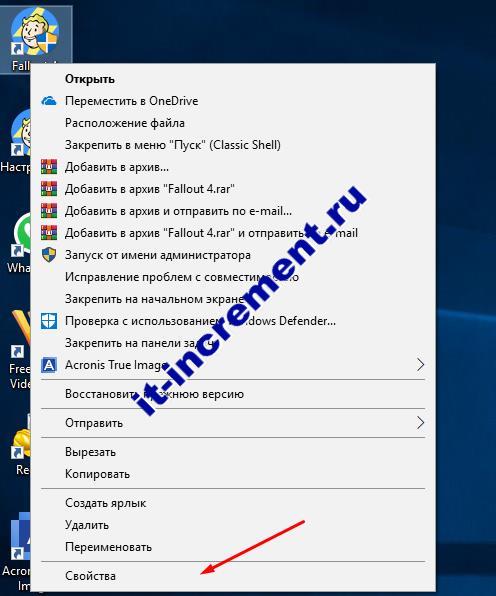
- Откроется окно, в котором нужно найти строчку «Объект». В ней будет написано расположение исполняемого файла вашей видеоигры.
- После того, как откроете папку с игрушкой, найдите в ней исполняемый файл. Он имеет расширение «.exe» и выглядит как уменьшенная копия иконки программы.
- Нажмите на него правой кнопкой мыши и выберите пункт «Свойства».
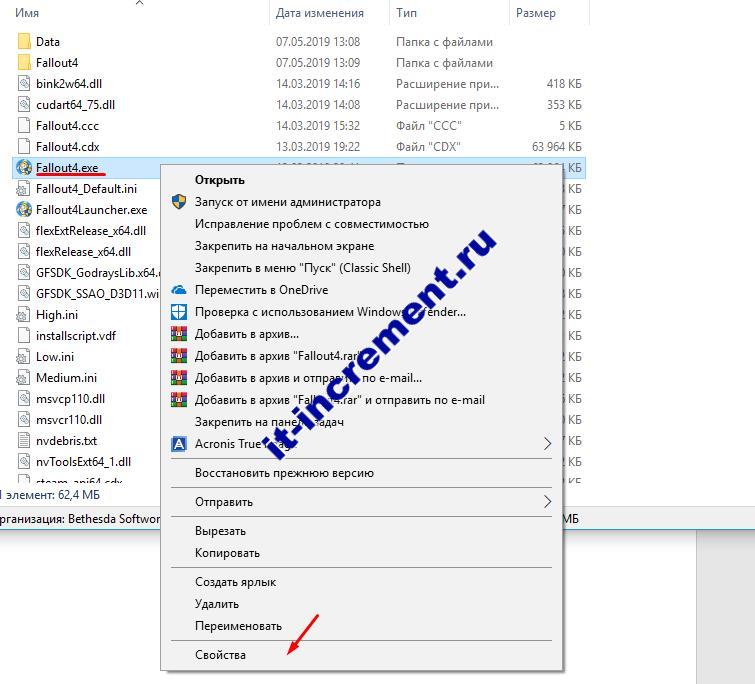
- В открывшемся окне выберите вкладку «Совместимость» и поставьте галочку на пункте меню «Запустить в режиме совместимости с:»
- Из выпадающего списка выберите ту Windows, которая указана как рекомендуемая в системных требованиях.

- Кликните по «Применить».
Способ 2. Запуск старых видеоигр через эмулятор DOS.
Если вы любите поиграть в DOS – видеоигры, специально для вас был разработан эмулятор для их-запуска. Эмулятор – эта специальная программа, которая имитирует среду DOS. Преимущества у него в том, что он не сложный в плане настройки и работы. Существуют и онлайн версии эмуляторов без установок, если позволяет интернет, то пробуйте. Найти их легко в поисковых системах. Для запуска игрушки через приложение надо:
-
- Скачать эмулятор DOSBox с официального сайта программы: http://www.dosbox.com/download.php?main=1
- Установите его. После установки программу можно будет запустить через меню «Пуск» или с рабочего стола.
- Скачать желаемую видеоигру, если у вас еще нет ее файлов.
- Распакуйте игру, в какую-либо пустую папку. Имейте в виду, что такие видеоигры запускаются при помощи файлов с тремя типами расширений:
- .bat
- .exe
- .com
Используйте в первую очередь тот файл, в котором присутствует имя видеоигры.
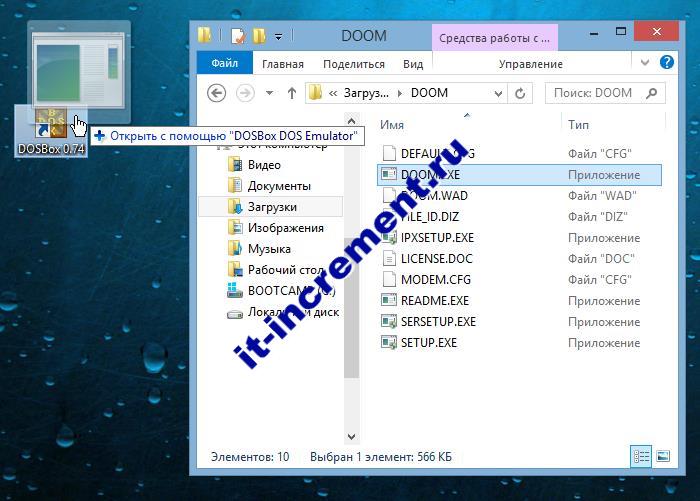
- После того, как нашли исполняемый файл видеоигры, перетащите его из папки прямо в ярлык DOSBox:
- После этого запустится эмулятор с вашей видеоигрой.
- Можно поиграть!
Так же будет полезным список системных кнопок DOSBox:
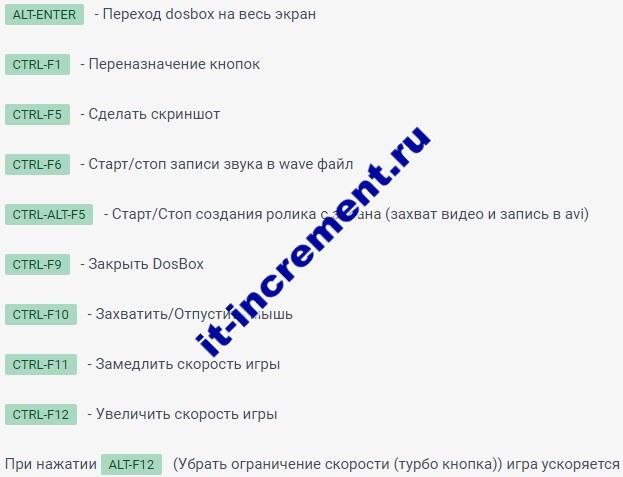
Способ 3. Установка предыдущей версии операционной системы через виртуальную машину.
Виртуальная машина позволяет запускать операционную систему внутри вашей Windows. Открывается окно на весь экран, в котором можно выполнять все действия, которые обычно требуется. При необходимости это окно можно свернуть или изменить его размер.
Мы рекомендуем пользоваться виртуальной машиной VirtualBox.Скачать ее можно по ссылке: https://soft-ok.net/1892-virtualbox.html
Для запуска игр из-под виртуальной машины:
- Запустите установку программы.
- Согласитесь с условиями использования, кликнув по пункту «I accept the terms in the License Agreement», кликните «Next».
- Еще два раза нажмите на «Next».
- Щелкните по кнопке «Yes».
- Для старта установки нажмите на кнопку «Install».
- Одно за другим появятся несколько окон для подтверждений вашего согласия на дополнительную установку драйверов.
- В каждом из них выберите «Установить».
- В последнем окне установки нажмите на флажок для того, чтобы немедленно приступить к созданию виртуальной машины. Если вы хотите отложить этот момент, не ставьте галочку.
- В первом меню программы выберите «Создать».
- Кликните кнопку «Далее».
- Выберите требуемую операционную систему.
- Выберите размер оперативной памяти, которая заявлена в системных требованиях к игре.
- Выберите жесткий диск, с которого будет загружаться виртуальная операционная система.
- Перед выбором жесткого диска нужно очистить какой-либо из жестких дисков, кроме системного, либо разбить один из дисков на два раздела.
- Кликните на кнопку «Готово».
- Установите нужную Windows, скачав ее образ из интернета или выполнив установку с диска.
- После запуска виртуальной Windows скопируйте игру на жесткий диск, который вы выбрали в процессе создания виртуальной машины, установите и запустите игру.
Способ 4. Установка 32-разрядной Windows.
Большинство старых версий не запускается на 64-разрядных операционных системах. Для их запуска нужно будет переустановить Windows, заменив ее на 32 – разрядную версию. Если 64-разрядная версия еще нужна или вы не хотите ее удалять и терять данные и настройки, 32-разрядную можно установить второй системой. После установки системы игру можно будет установить туда и использовать вторую систему только для игр.
Способ 5. Запуск игры от имени администратора.
Некоторые старые игры требует запуска от имени администратора и не запускаются из-под учетной записи стандартного пользователя. Для запуска файла игры с правами администратора выполните следующие действия:
- Откройте папку, в которой установлена ваша видеоигра. Если вы не, знаете по какому расположению она установлена, произведите такие действия:
- На рабочем столе щелкните по значку вашей игры правой кнопкой мыши и выберите «Свойства».
- Откроется окно, в котором нужно найти строчку «Объект». В ней будет написано расположение исполняемого файла вашей игры.
- После того, как откроете папку с игрушкой, найдите в ней исполняемый файл. Он имеет расширение «.exe» и выглядит как уменьшенная копия иконки программы.
- Нажмите на него правой кнопкой мыши и выберите пункт «Свойства».
- Выберите пункт меню «Совместимость».
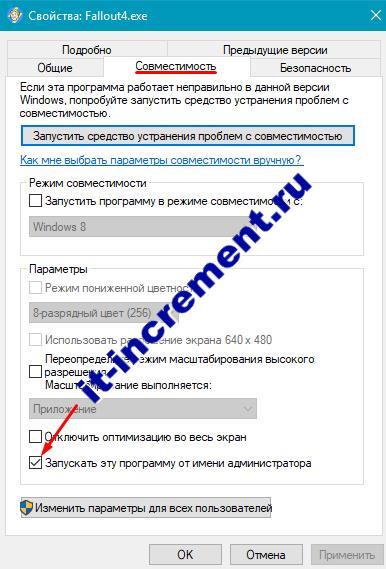
- Поставьте галочку напротив пункта «Запускать эту программу от имени администратора».
Для запуска старых видеоигр есть множество методов, решений и программ. Какие-то из них легкие, другие использовать сложнее, но для даже не очень опытных пользователей выполнить эти действия под силу. Мы уверены в том, что у вас получится запустить вашу любимую игру!
Как снизить скорость старых игр на новых компьютерах
Проблема, возникающая при запуске старых игр на новых ОС – неправильная скорость. Игра просто «летает», а происходит это из-за того, что на современных компьютерах установлены гораздо более мощные процессоры, чем на старых.
Вы непременно поймете, о чем мы говорим, если сами столкнетесь с подобной проблемой. Если нужная вам игра работает слишком в слишком быстром темпе, вам нужна программа, способная принудительно уменьшить частоту процессора.
Сейчас большой популярностью пользуется утилита CPUKiller. Она не занимает много места на компьютере, и работе с ней может легко обучиться любой желающий.
Сначала скачайте CPUKiller из интернета и установите на свой компьютер. Установка CPUKiller происходит в несколько щелчков мышью и мало чем отличается от установки других программ: вас поприветствует мастер установки и попросит выбрать директорию для установки. Сделайте все, что попросит вас сделать мастер, после чего запустите программу.
Если вы новичок и плохо разбираетесь в возможностях компьютера, kompik63.ru не рекомендует вам что-то менять в настройках программы. Давайте сразу применим ее на практике. Запустив CPUKiller, вы увидите на мониторе компьютера кривую работы процессора, а ниже – шкалу с бегунком. Если вы хотите замедлить работу процессора, снизить его частоту, переместите бегунок в правую сторону на необходимое число процентов и кликните «Start». Программа мгновенно заставит процессор работать так, как вам нужно. Сверните окно (но не закрывайте!) и запускайте игру. Когда захотите вернуть прежний режим работы, кликните «Stop».
Как вы уже заметили, программу можно использовать, не боясь испортить процессор или операционную систему, а также запускать и закрывать в любое удобное для вас время и на любое количество минут/часов/дней.
Похожее
2 мысли о “Как снизить скорость старых игр на новых компьютерах”
SeoТурист :
Отлично. Наконец смогу обитель зла старую сыграть. А то ностальгия уже просто придушила. Недавно установил, а система сообщила — мол слишком мощный комп у тебя приятель. Работать не будет. А с этой прогой думаю пойдёт.
Бывалый :
Остой все это. У меня куча старых игр которые летают и эта прога не помогает. Точнее да, она замедляет но все в игре движется рывками. Так что не катит.