Как грамотно закрыть отверстия в объекте 3ds max ?
Объект является частью большой профильной структуры и создавался изначально в спец программе-построителе с последующей выгрузкой в .dxf для 3dsmax.
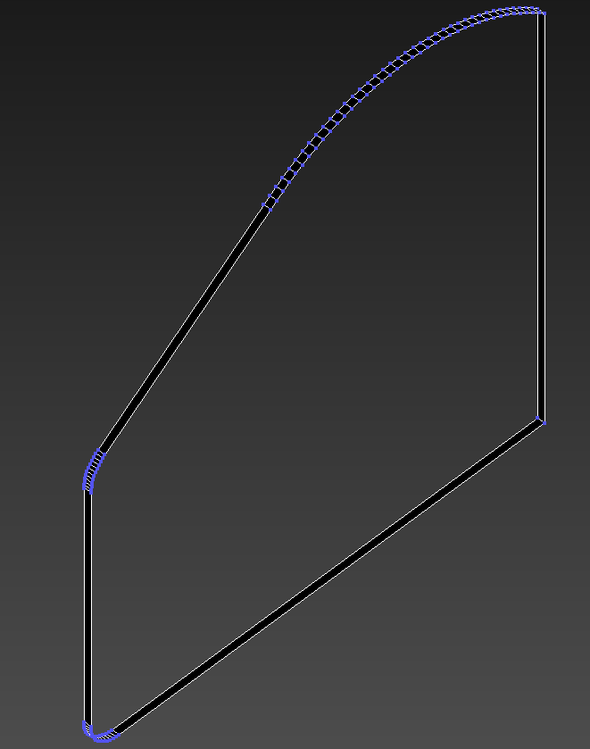
При импорте всей структуры не правильно обработались закрывающие крышки. Они вообще не импортировались, только их контур.
Сейчас есть вот такие контуры, которые нужно «закрыть» с обеих сторон. Как это сделать корректно?
Можно сделать коллапсом, но тогда сетка (естественно) получается кошмарная.
Есть какой-то способ сделать это корректно и не состариться?

P.S. Вопрос школьника, ну что поделать. тапками только не кидайте. Кидайте советами.
Как закрыть дырку в полигоне 3д макс
Господа профессионалы! нужна ваша помощь. Cap Holes или как закрыть дыры
Это долго, каждую пару «дырок» соединять, да еще Create’ом, а не Bridge’м.
Сплайны для этого достаточно умно капятся:
Выделить Border -> Extract Shape(Opt. — Linear). Выделить Shape -> сверху Edit Poly, Attach к объекту плучившуюся крышку(Flip polygon, если надо), и Weld вершин.
Cap в 3D MAX
Модификатор Cap необходим при построении любых объектов. Благодаря ему все дыры в объекте закрывают полигонами. Модификатор самостоятельно ищет дыры в геометрии объекта. Таким образом, все открытые края покрываются поверхностями. •
Модификатор Cap необходим при построении любых объектов. Благодаря ему все дыры в объекте закрывают полигонами. Модификатор самостоятельно ищет дыры в геометрии объекта. Таким образом, все открытые края покрываются поверхностями.
Ситуации можно представить разные. Вот одна из них: Вы выдавливаете сплайном плинтус, и на торце осталось отверстие. Cap поможет найти недостающие полигоны. Для того чтобы воспользоваться им, откройте вкладку Modify, которая находится справа интерфейса программы в командной панели, и найдите необходимый модификатор.
И другой вариант — самостоятельное нахождение Cap. То есть, Вы сами выбираете отверстие и накладываете на него модификатор. Для данной операции, необходимо выделить отверстие, затем нажать правую кнопку мыши. Перед Вами появится список команд, здесь необходимо нажать команду Cap. Эту же процедуру нужно проделать с каждым отверстием.
Как нарезать модель в 3Ds Max за 20 шагов.
Подпишитесь на автора, если вам нравятся его публикации. Тогда вы будете получать уведомления о его новых статьях.
Отписаться от уведомлений вы всегда сможете в профиле автора.
Приветствую всех читателей портала! Хочу поделиться с вами несложным способом нарезки модели при помощи программы 3Ds Max (2016). Собственно, версия программы не очень важна, так как порядок всё равно будет примерно одинаковый. А сама инструкция в основном для тех кто только начинает осваивать программу.
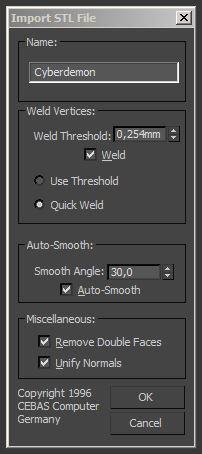
Все процедуры будем производить на подопытном персонаже из вселенной DooM — Cyberdemon. Для начала нам необходимо правильно импортировать STL модель в программу. Для этого выполняем первые два шага:
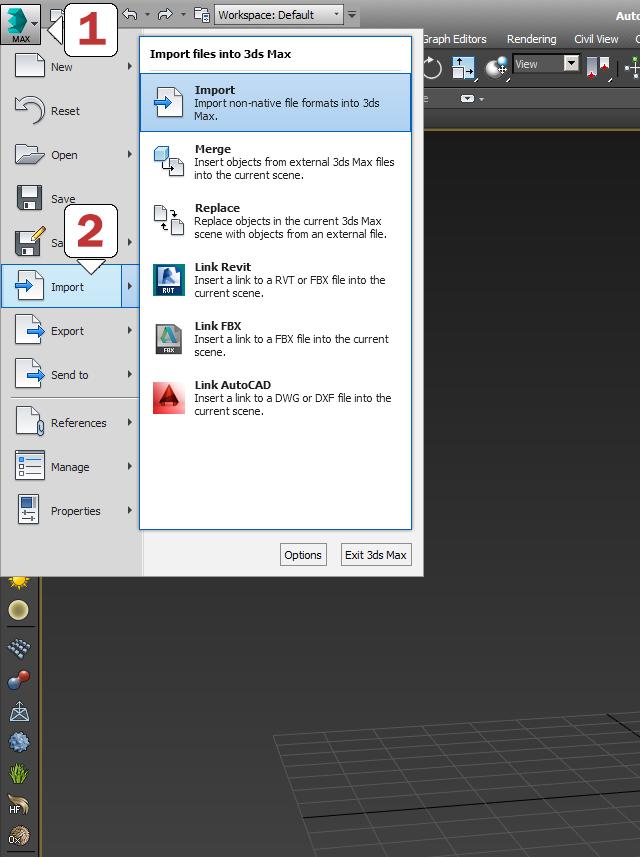
1) Кликаем по иконке программы в левом верхнем углу (в старых версиях это кнопка ‘File’;)
2) Выбирам ‘ Import’ . В выпадающем меню также выбираем ‘Import’ .


Всего доступно три режима вращения, посмотрите в каком вам удобнее будет работать.
Если отображается только одно окно проекции, для удобства переключитесь в расширенный режим сочетанием клавиш ‘Alt+W’
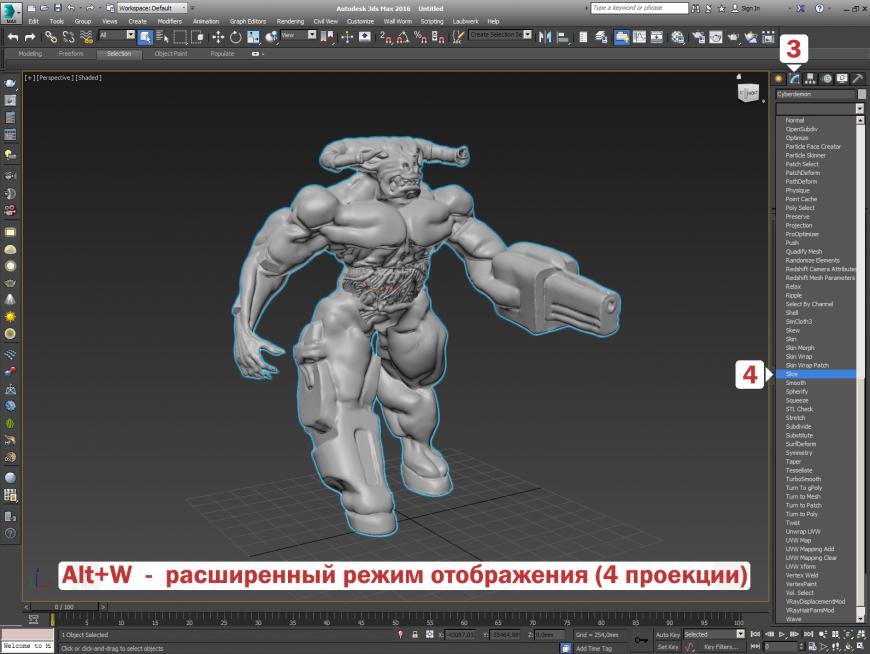
3) Выбираем вкладку ‘ Modify’. Ниже видим список модификаторов — Modifier List.
4) Выбираем модификатор ‘ Slice’. После этого в проекции окна видим появившуюся плоскость реза.
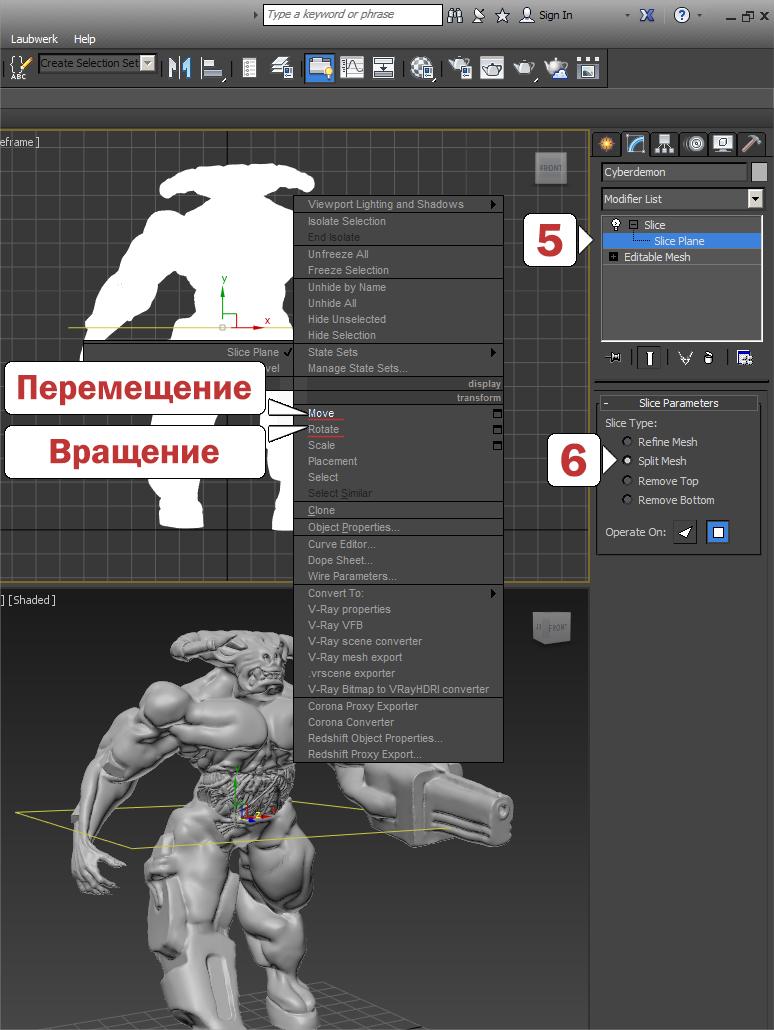
5) В настройках модификатора выбираем выпадающий пункт ‘ Slice Plane’, после чего наша плоскость реза доступна для манипулирования. Кликнув ПКМ в любом месте видового окна выбираем Move (Перемещение) или Rotate (вращение). Располагаем нашу плоскость словно это ‘виртуальный нож’ который, к слову, не имеет границ, поэтому рез будет сквозным.
6) В настройках модификатора выбираем Split Mesh. Это означает что наша плоскость разрезает модель таким образом что в итоге получается два условно независимых объекта. В дальнейшем их потребуется отсоединить. Кстати, последние два режима просто отсекают (удаляют) одну из частей объекта ниже (Bottom) или выше (Top) плоскости реза.
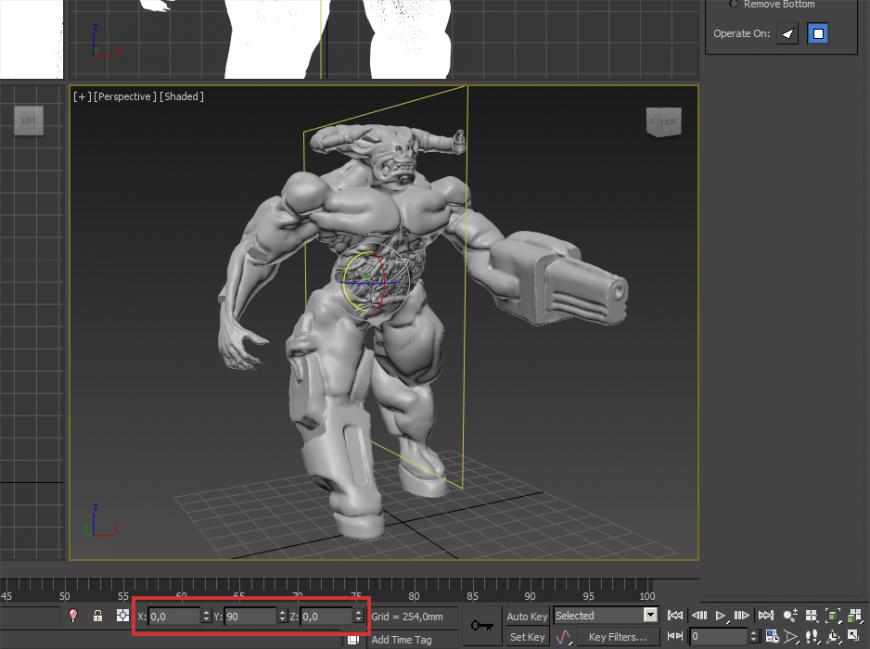
Для примера попробуем отрезать руку (вне контекста звучит жутко). Располагаем нашу плоскость таким образом чтобы в дальнейшем было удобнее её печатать, т.е. приблизительно перпендикулярно конечности.
Кстати, таких плоскостей реза можно создать бесконечное множество. Для этого необходимо либо снова выбрать модификатор Slice в списке модификаторов, либо нажав на модификаторе ПКМ скопировать его, затем вставить.
7) ПКМ кликаем по нашей модели и находим пункт ‘ Convert To:’
8 ) В выпадающем меню выбираем ‘ Convert to Editable Poly’
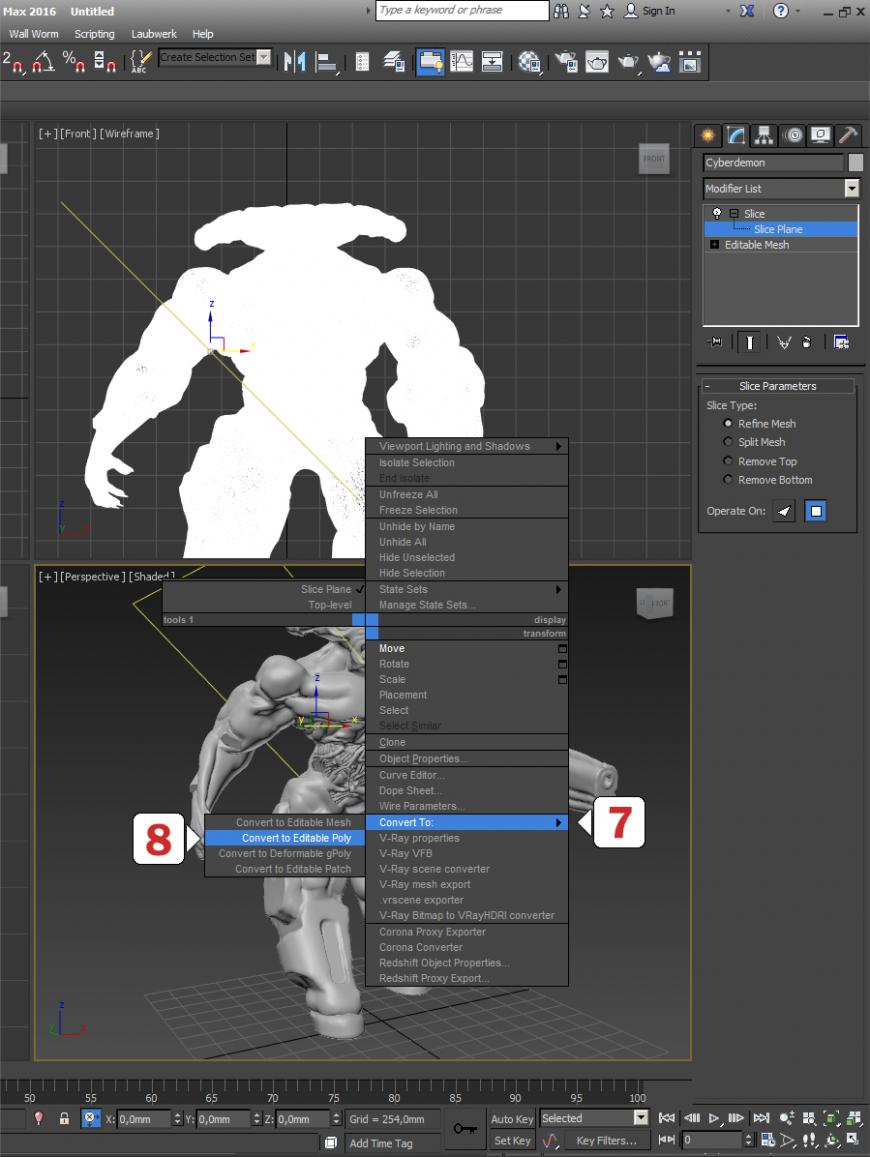
9) Выбираем работу с элементами. Для этого кликаем ЛКМ по значку с кубиком ( Element)
10) Затем выбираем те части которые необходимо было отрезать (в данном случае руку). Для выделения нескольких объектов зажмите Ctrl.
11) Отделяем выбранный объекты (или несколько) кнопкой Detach. Снимаем галочки если таковые имеются и нажимаем ‘Ok’.
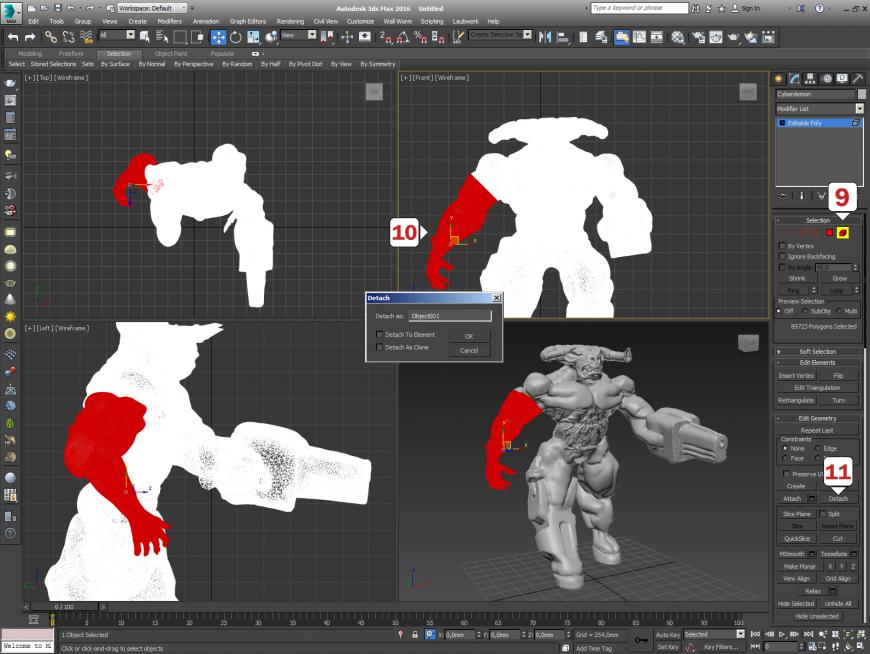
12) Возвращаемся в меню Create. Как видим наша конечность успешно ампутирована. Мы можем свободно передвигать или вращать её (клавиши ‘ W’ и ‘ E’ соответственно). Но наша опорная точка (Pivot) , вокруг которой происходят манипуляции находится в стороне что очень неудобно.
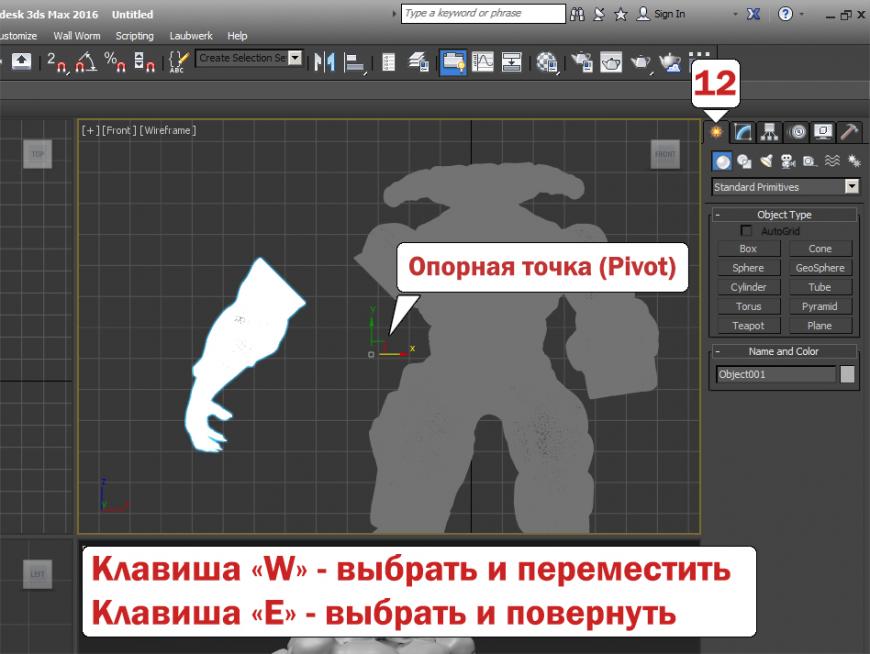
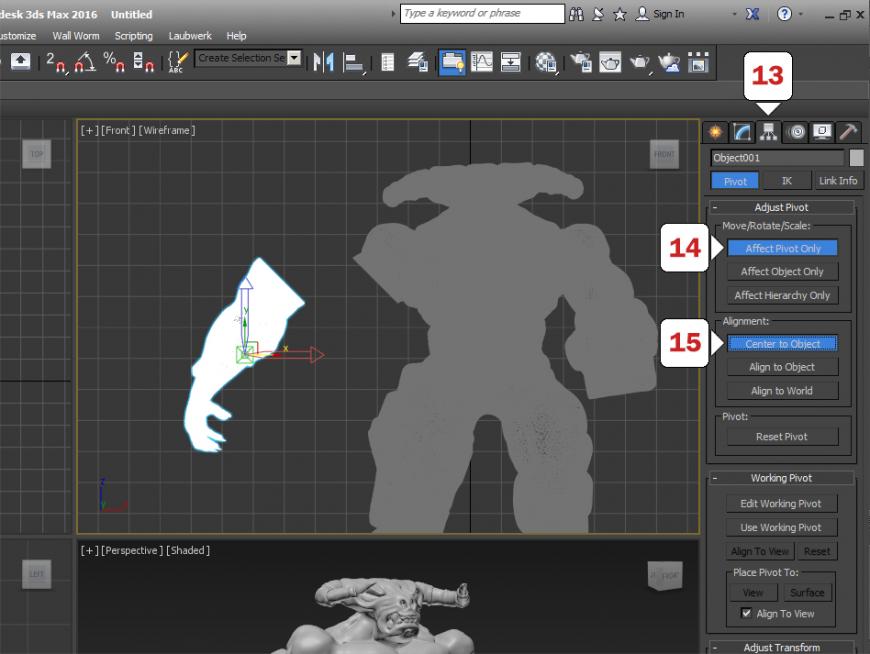
13) Выбираем вкладку Hierarchy
14) Нажимаем ‘ Affect Pivot Only.’ Теперь Pivot можно двигать на в любое место.
15) Нажатием кнопки ‘ Center to Object’ перемещаем переместим опорную точку в геометрический центр руки.
Возвращаемся в меню Create (шаг 12) размещаем нашу отделённую руку (в окне Front, Left, Back или Right) срезом вниз, стараясь максимально опуститься к горизонтальной плоскости (ноль).
Дело в том что 3Ds Max сам не ‘закрывает’ плоскость реза (если это конечно не сечение Boolean), поэтому нам нужно закрыть образовавшееся отверстие. Поэтому возвращаемся во вкладку ‘ Modify’ (шаг 3).
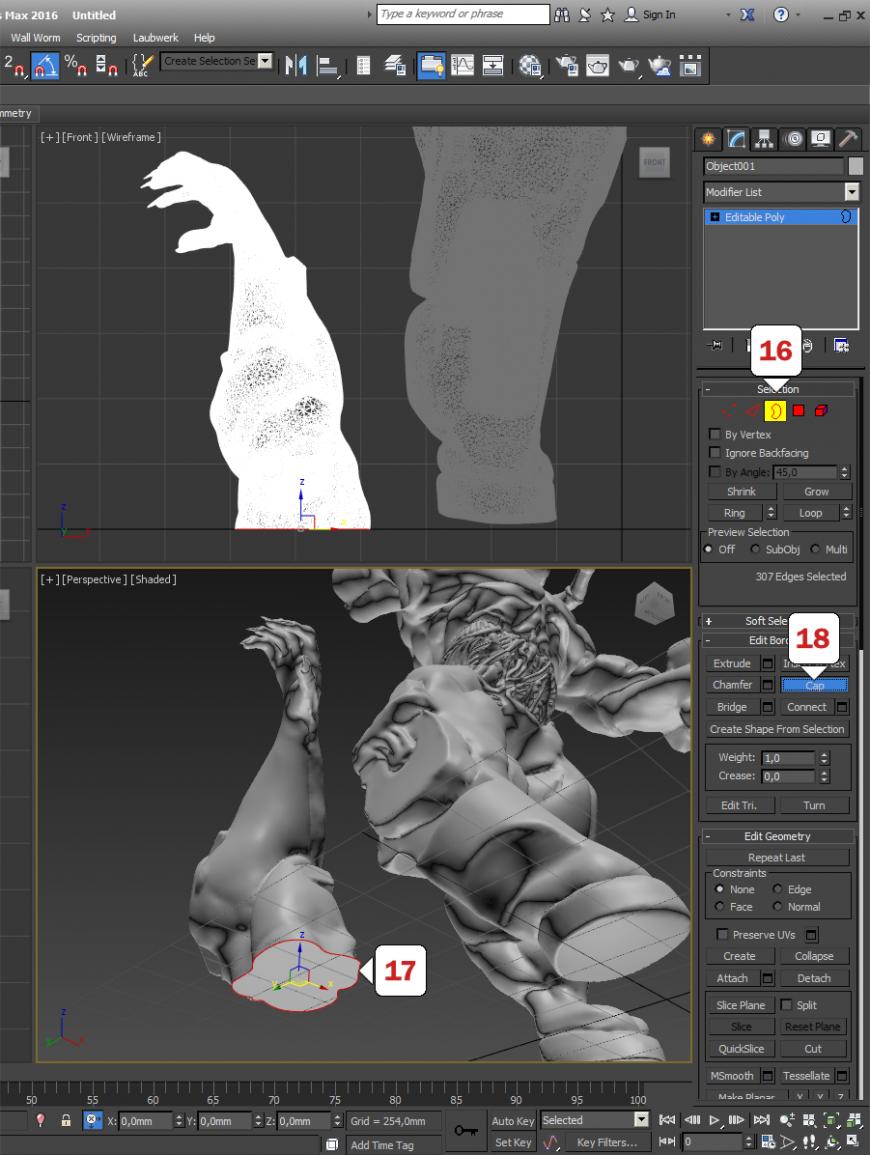
16) Выбираем выделение открытых границ — Border
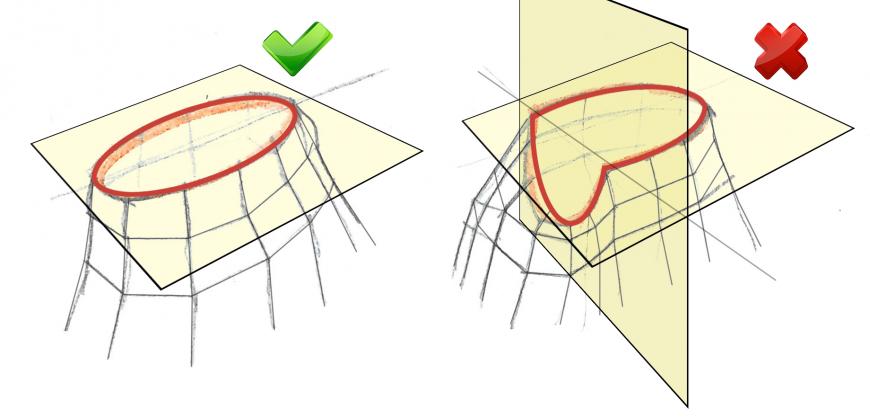
17) ЛКМ выбираем край нашего отверстия которое нужно закрыть. Контур подсветится красным цветом.
18 ) Кнопкой ‘ Cap’ закрываем срез.
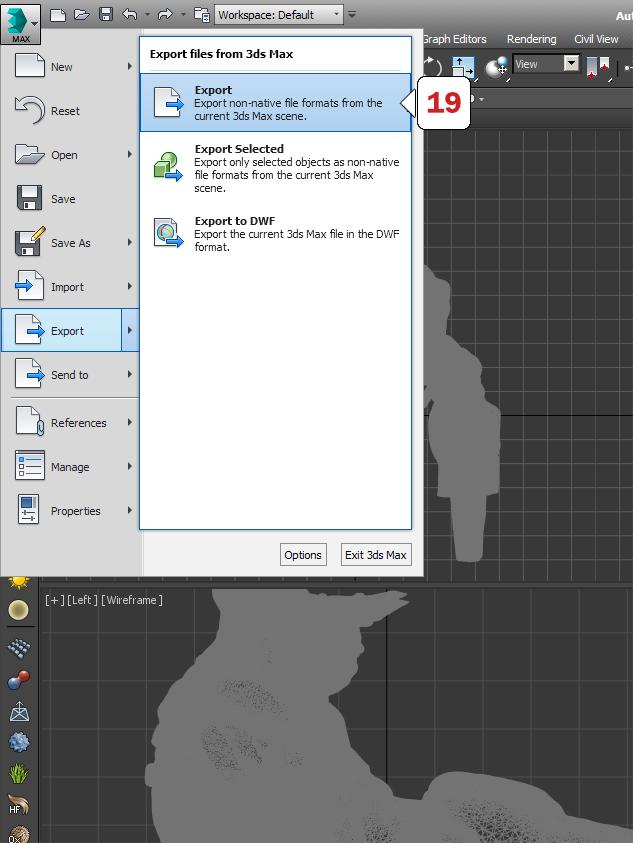
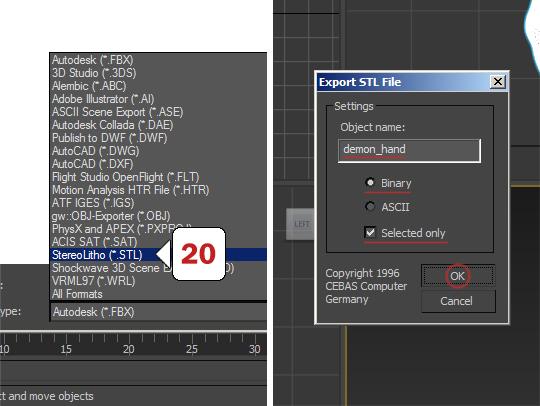
20) Выбираем формат *. STL , вписываем любое имя объекта (не обязательно) , выбираем Binary. Галочку ‘ Selected only’ ставим в том случае если нужно экспортировать не всю сцену, а только выбранный объект.
P.s. Есть ещё один интересный момент. Процедура не обязательна для большинства слайсеров, но может пригодиться в том случае если объект ‘проваливается’ в стол: после расположения плоскости среза на горизонтальной оси переместите Pivot также в ноль. Это можно сделать быстро выбрав опорную точку > move (перемещение) > вписать 0 в координату z.
Подпишитесь на автора
Подпишитесь на автора, если вам нравятся его публикации. Тогда вы будете получать уведомления о его новых статьях.
Как закрыть дырку в полигоне 3д макс
Группа: Пользователи
Сообщений: 14
Регистрация: 04/07/2006
Пользователь №: 33 354
Я не нашел информацию как закрывать дыры в объектах типа editable poly, может кто знает, подскажите пожалуйста.
Создаю цилиндр, конвертирую его в editable poly, разделяю на 2 части, остается дыра в обоих частях, как ее закрыть?

summoner45


Просмотр профиля
Группа: Пользователи
Сообщений: 1 168
Регистрация: 02/09/2005
Из: Казань
Пользователь №: 16 041
именно в данном случае:
border -> выбираешь ребра незакрытой грани -> cap
а в общем случае- никак. ручками полики пришивать ��
Rust

Просмотр профиля
Группа: Участник
Сообщений: 367
Регистрация: 02/02/2006
Из: Екатеринбург
Пользователь №: 22 443
REmas_ekb
Просмотр профиля
Группа: Пользователи
Сообщений: 14
Регистрация: 04/07/2006
Пользователь №: 33 354
ciupa

Просмотр профиля
Группа: Пользователи
Сообщений: 106
Регистрация: 26/07/2006
Пользователь №: 34 303
Белая Пантера

Просмотр профиля
Группа: Пользователи
Сообщений: 208
Регистрация: 22/01/2006
Из: Киев
Пользователь №: 21 753
ciupa
Просмотр профиля
Группа: Пользователи
Сообщений: 106
Регистрация: 26/07/2006
Пользователь №: 34 303
REmas_ekb
Просмотр профиля
Группа: Пользователи
Сообщений: 14
Регистрация: 04/07/2006
Пользователь №: 33 354
Я разрезал цилиндр по середине, мне надо из него трубу прямоугольного сечения вырастить,
из полигона, который я обвел, вернее там нужно создать полигон, чтобы вырастить трубу.
как полигон создать там?

ciupa
Просмотр профиля
Группа: Пользователи
Сообщений: 106
Регистрация: 26/07/2006
Пользователь №: 34 303
REmas_ekb
Просмотр профиля
Группа: Пользователи
Сообщений: 14
Регистрация: 04/07/2006
Пользователь №: 33 354
ciupa
Просмотр профиля
Группа: Пользователи
Сообщений: 106
Регистрация: 26/07/2006
Пользователь №: 34 303
iscander3D
Просмотр профиля
Группа: Пользователи
Сообщений: 222
Регистрация: 29/01/2004
Пользователь №: 4 371
REmas_ekb
Просмотр профиля
Группа: Пользователи
Сообщений: 14
Регистрация: 04/07/2006
Пользователь №: 33 354
Вот по шагам:
1 — исходный вид
2 — выдялю полигоны для удаления (режим «poligon»)
3 — нажатием клваиши «delete» удаляю полгионы
Дальше:
если выделяю бордер и тяну вверх с shift, то получается ребра нарастил, а вот закрыть поликом не смог:
Related posts:
- D link dgs 1008d как подключить
- Как посчитать длину кабеля по проекту
- Speech recognition error windows 10 как исправить
- Как часто надо менять картриджи в подах
Как закрыть дырку в полигоне 3д макс
Господа профессионалы! нужна ваша помощь. Cap Holes или как закрыть дыры
Это долго, каждую пару «дырок» соединять, да еще Create’ом, а не Bridge’м.
Сплайны для этого достаточно умно капятся:
Выделить Border -> Extract Shape(Opt. — Linear). Выделить Shape -> сверху Edit Poly, Attach к объекту плучившуюся крышку(Flip polygon, если надо), и Weld вершин.
Cap в 3D MAX
Модификатор Cap необходим при построении любых объектов. Благодаря ему все дыры в объекте закрывают полигонами. Модификатор самостоятельно ищет дыры в геометрии объекта. Таким образом, все открытые края покрываются поверхностями. •
Модификатор Cap необходим при построении любых объектов. Благодаря ему все дыры в объекте закрывают полигонами. Модификатор самостоятельно ищет дыры в геометрии объекта. Таким образом, все открытые края покрываются поверхностями.
Ситуации можно представить разные. Вот одна из них: Вы выдавливаете сплайном плинтус, и на торце осталось отверстие. Cap поможет найти недостающие полигоны. Для того чтобы воспользоваться им, откройте вкладку Modify, которая находится справа интерфейса программы в командной панели, и найдите необходимый модификатор.
И другой вариант — самостоятельное нахождение Cap. То есть, Вы сами выбираете отверстие и накладываете на него модификатор. Для данной операции, необходимо выделить отверстие, затем нажать правую кнопку мыши. Перед Вами появится список команд, здесь необходимо нажать команду Cap. Эту же процедуру нужно проделать с каждым отверстием.
Как нарезать модель в 3Ds Max за 20 шагов.
Подпишитесь на автора, если вам нравятся его публикации. Тогда вы будете получать уведомления о его новых статьях.
Отписаться от уведомлений вы всегда сможете в профиле автора.
Приветствую всех читателей портала! Хочу поделиться с вами несложным способом нарезки модели при помощи программы 3Ds Max (2016). Собственно, версия программы не очень важна, так как порядок всё равно будет примерно одинаковый. А сама инструкция в основном для тех кто только начинает осваивать программу.
Все процедуры будем производить на подопытном персонаже из вселенной DooM — Cyberdemon. Для начала нам необходимо правильно импортировать STL модель в программу. Для этого выполняем первые два шага:
1) Кликаем по иконке программы в левом верхнем углу (в старых версиях это кнопка ‘File’;)
2) Выбирам ‘ Import’ . В выпадающем меню также выбираем ‘Import’ .
Всего доступно три режима вращения, посмотрите в каком вам удобнее будет работать.
Если отображается только одно окно проекции, для удобства переключитесь в расширенный режим сочетанием клавиш ‘Alt+W’
3) Выбираем вкладку ‘ Modify’. Ниже видим список модификаторов — Modifier List.
4) Выбираем модификатор ‘ Slice’. После этого в проекции окна видим появившуюся плоскость реза.
5) В настройках модификатора выбираем выпадающий пункт ‘ Slice Plane’, после чего наша плоскость реза доступна для манипулирования. Кликнув ПКМ в любом месте видового окна выбираем Move (Перемещение) или Rotate (вращение). Располагаем нашу плоскость словно это ‘виртуальный нож’ который, к слову, не имеет границ, поэтому рез будет сквозным.
6) В настройках модификатора выбираем Split Mesh. Это означает что наша плоскость разрезает модель таким образом что в итоге получается два условно независимых объекта. В дальнейшем их потребуется отсоединить. Кстати, последние два режима просто отсекают (удаляют) одну из частей объекта ниже (Bottom) или выше (Top) плоскости реза.
Для примера попробуем отрезать руку (вне контекста звучит жутко). Располагаем нашу плоскость таким образом чтобы в дальнейшем было удобнее её печатать, т.е. приблизительно перпендикулярно конечности.
Кстати, таких плоскостей реза можно создать бесконечное множество. Для этого необходимо либо снова выбрать модификатор Slice в списке модификаторов, либо нажав на модификаторе ПКМ скопировать его, затем вставить.
7) ПКМ кликаем по нашей модели и находим пункт ‘ Convert To:’
8 ) В выпадающем меню выбираем ‘ Convert to Editable Poly’
9) Выбираем работу с элементами. Для этого кликаем ЛКМ по значку с кубиком ( Element)
10) Затем выбираем те части которые необходимо было отрезать (в данном случае руку). Для выделения нескольких объектов зажмите Ctrl.
11) Отделяем выбранный объекты (или несколько) кнопкой Detach. Снимаем галочки если таковые имеются и нажимаем ‘Ok’.
12) Возвращаемся в меню Create. Как видим наша конечность успешно ампутирована. Мы можем свободно передвигать или вращать её (клавиши ‘ W’ и ‘ E’ соответственно). Но наша опорная точка (Pivot) , вокруг которой происходят манипуляции находится в стороне что очень неудобно.
13) Выбираем вкладку Hierarchy
14) Нажимаем ‘ Affect Pivot Only.’ Теперь Pivot можно двигать на в любое место.
15) Нажатием кнопки ‘ Center to Object’ перемещаем переместим опорную точку в геометрический центр руки.
Возвращаемся в меню Create (шаг 12) размещаем нашу отделённую руку (в окне Front, Left, Back или Right) срезом вниз, стараясь максимально опуститься к горизонтальной плоскости (ноль).
Дело в том что 3Ds Max сам не ‘закрывает’ плоскость реза (если это конечно не сечение Boolean), поэтому нам нужно закрыть образовавшееся отверстие. Поэтому возвращаемся во вкладку ‘ Modify’ (шаг 3).
16) Выбираем выделение открытых границ — Border
17) ЛКМ выбираем край нашего отверстия которое нужно закрыть. Контур подсветится красным цветом.
18 ) Кнопкой ‘ Cap’ закрываем срез.
20) Выбираем формат *. STL , вписываем любое имя объекта (не обязательно) , выбираем Binary. Галочку ‘ Selected only’ ставим в том случае если нужно экспортировать не всю сцену, а только выбранный объект.
P.s. Есть ещё один интересный момент. Процедура не обязательна для большинства слайсеров, но может пригодиться в том случае если объект ‘проваливается’ в стол: после расположения плоскости среза на горизонтальной оси переместите Pivot также в ноль. Это можно сделать быстро выбрав опорную точку > move (перемещение) > вписать 0 в координату z.
Подпишитесь на автора
Подпишитесь на автора, если вам нравятся его публикации. Тогда вы будете получать уведомления о его новых статьях.
Как закрыть дырку в полигоне 3д макс
Группа: Пользователи
Сообщений: 14
Регистрация: 04/07/2006
Пользователь №: 33 354
Я не нашел информацию как закрывать дыры в объектах типа editable poly, может кто знает, подскажите пожалуйста.
Создаю цилиндр, конвертирую его в editable poly, разделяю на 2 части, остается дыра в обоих частях, как ее закрыть?
summoner45
Просмотр профиля
Группа: Пользователи
Сообщений: 1 168
Регистрация: 02/09/2005
Из: Казань
Пользователь №: 16 041
именно в данном случае:
border -> выбираешь ребра незакрытой грани -> cap
а в общем случае- никак. ручками полики пришивать ��
Rust
Просмотр профиля
Группа: Участник
Сообщений: 367
Регистрация: 02/02/2006
Из: Екатеринбург
Пользователь №: 22 443
REmas_ekb
Просмотр профиля
Группа: Пользователи
Сообщений: 14
Регистрация: 04/07/2006
Пользователь №: 33 354
ciupa
Просмотр профиля
Группа: Пользователи
Сообщений: 106
Регистрация: 26/07/2006
Пользователь №: 34 303
Белая Пантера
Просмотр профиля
Группа: Пользователи
Сообщений: 208
Регистрация: 22/01/2006
Из: Киев
Пользователь №: 21 753
ciupa
Просмотр профиля
Группа: Пользователи
Сообщений: 106
Регистрация: 26/07/2006
Пользователь №: 34 303
REmas_ekb
Просмотр профиля
Группа: Пользователи
Сообщений: 14
Регистрация: 04/07/2006
Пользователь №: 33 354
Я разрезал цилиндр по середине, мне надо из него трубу прямоугольного сечения вырастить,
из полигона, который я обвел, вернее там нужно создать полигон, чтобы вырастить трубу.
как полигон создать там?
ciupa
Просмотр профиля
Группа: Пользователи
Сообщений: 106
Регистрация: 26/07/2006
Пользователь №: 34 303
REmas_ekb
Просмотр профиля
Группа: Пользователи
Сообщений: 14
Регистрация: 04/07/2006
Пользователь №: 33 354
ciupa
Просмотр профиля
Группа: Пользователи
Сообщений: 106
Регистрация: 26/07/2006
Пользователь №: 34 303
iscander3D
Просмотр профиля
Группа: Пользователи
Сообщений: 222
Регистрация: 29/01/2004
Пользователь №: 4 371
REmas_ekb
Просмотр профиля
Группа: Пользователи
Сообщений: 14
Регистрация: 04/07/2006
Пользователь №: 33 354
Вот по шагам:
1 — исходный вид
2 — выдялю полигоны для удаления (режим «poligon»)
3 — нажатием клваиши «delete» удаляю полгионы
Дальше:
если выделяю бордер и тяну вверх с shift, то получается ребра нарастил, а вот закрыть поликом не смог:
Related posts:
- D link dgs 1008d как подключить
- Как посчитать длину кабеля по проекту
- Speech recognition error windows 10 как исправить
- Как часто надо менять картриджи в подах
Как закрыть дырку в полигоне 3д макс
Господа профессионалы! нужна ваша помощь. Cap Holes или как закрыть дыры
Это долго, каждую пару «дырок» соединять, да еще Create’ом, а не Bridge’м.
Сплайны для этого достаточно умно капятся:
Выделить Border -> Extract Shape(Opt. — Linear). Выделить Shape -> сверху Edit Poly, Attach к объекту плучившуюся крышку(Flip polygon, если надо), и Weld вершин.
Как грамотно закрыть отверстия в объекте 3ds max ?
Объект является частью большой профильной структуры и создавался изначально в спец программе-построителе с последующей выгрузкой в .dxf для 3dsmax.
При импорте всей структуры не правильно обработались закрывающие крышки. Они вообще не импортировались, только их контур.
Сейчас есть вот такие контуры, которые нужно «закрыть» с обеих сторон. Как это сделать корректно?
Можно сделать коллапсом, но тогда сетка (естественно) получается кошмарная.
Вырезаем отверстия в объектах 3ds max грамотно

В сегодняшнем уроке мы поговорим о том, как делать отверстия в моделях: круглые, квадратные и произвольной формы. Тема достаточно обширная и способов построения много, наверняка, у каждого опытного пользователя 3D Max найдется свой. Я же попыталась рассмотреть такие, с которыми легко разберется даже новичок.
Как вырезать квадратные отверстия
Начнем с легкого: научимся вырезать квадратное отверстие, например, окно. Самым простым и очевидным способом является закладывание сетки под будущие окна еще на этапе возведения стен в 3ds max. То есть, создавая бокс, мы заранее прописываем ему количество сегментов по длине, ширине и высоте.

Таким образом, нам лишь остается перевести объект в Editable Poly, отредактировать положение сетки и выдавить окошки наружу на толщину стен командой Extrude. Ненужные полигоны внутри можно сразу удалить.

Для тех, кто не помнит, как закрыть отверстие: переходим на уровень Border, выделяем кромку отверстия и нажимаем Cap.

Способ действительно быстро помогает прорезать в стене здания отверстия, но у него есть недостатки. Во-первых, он не работает, если стены возводятся не из бокса, а например по методу сплайнового моделирования с чертежа. Во-вторых, 3d объект захламляется лишними гранями, абсолютно не нужными, например, на потолке. Конечно, их можно удалить, но кому нужна лишняя работа?

Создание квадратного отверстия с помощью Connect
Другой способ создания отверстия мы рассматривали в этом уроке. Его можно применять, работая в 3д макс, чтобы сделать отверстия в стене здания, которое имеет форму более сложную, чем квадрат. Для этого мы используем команду Connect.

Полигональная сетка таким образом не захламляется, лишних линий нет.

Как вырезать круглые отверстия
С помощью логических операций Boolean
Такой способ вырезать отверстие в объекте мы уже разбирали очень подробно в этом уроке. Метод действительно хорош своей простотой, но сетка после манипуляций с булеан может получиться «кривая». Иногда проблемы с сеткой помогает решить применение ProBoolean.

С помощью ProCutter
Этот инструмент позволяет делать отверстия почти также, как Boolean. Создаем объект в котором будем вырезать дыры, и объект, или несколько, которые будем вырезать. У меня это два цилиндра.

Теперь выбираем большой цилиндр и применяем к нему ProCutter. Жмем Create – Compound – ProCutter.
https://amdy.su/wp-admin/options-general.php?page=ad-inserter.php#tab-8

Выбираем большой цилиндр, прописываем настройки как у меня на скриншоте, затем, с нажатой кнопкой Pick Stock Object выбираем объекты, которые будем вычитать.

Получаем идеально круглые отверстия.

«Ручным» методом
Этот метод позволяет более грамотно вписать окружность в сетку 3-d модели, но времени придется потратить гораздо больше. Создаем сферу с помощью стандартных примитивов Standard Primitives и конвертируем ее в Editable Poly.

Переходим в режим Vertex и ставим галочку рядом с Ignore BackFacing, таким образом мы не зацепим случайно точки на другой стороне сферы.

Примечаем любой квадрат сетки, выбираем три его вершины (как указано на скриншоте) и соединяем их диагональю с помощью Connect. Создаем таким методом две диагонали.

Выбираем точку на месте пересечения диагоналей и жмем кнопочку Champfer, прописываем радиус.

Переходим на уровень Edge и выбираем две противостоящие линии сетки, затем жмем кнопочку Connect, задаем 4 сегмента.

Так делаем со всеми смежными с окружностью эйджами.

Переходим в режим точек Vertex, у нас должны быть выбраны точки, принадлежащие будущей окружности. Накидываем модификатор Spherify.

Получаем круглое отверстие. Теперь мы можем конвертировать объект, например, в Editable Poly, чтобы проводить манипуляции с ним.

С помощью Loop Regularizer
Еще один способ — воспользоваться бесплатным скриптом Loop Regularizer, который можно скачать по ссылке. Качаем его, затем перетягиваем сохранившийся файл в открытое окно 3д макса.

Как пользоваться скриптом, расскажу на примере. Создаем прямоугольник, задаем ему два сегмента по высоте и ширине. Переводим его в Editable Poly. Переходим на уровень редактирования Edge и двойным щелчком мыши выбираем все эйджи, делящие прямоугольник пополам в вертикальной плоскости.

Жмем кнопку Chamfer, задаем количество сегментов (чем больше, тем более округлым будет отверстие), задаем расстояние.

Теперь то же сделаем и для горизонтальных эйджей.

Переходим на уровень Polygon и выделяем все полигоны в центре с обоих сторон прямоугольника.

Щелкаем ПКМ на экране и выбираем появившуюся после установки скрипта строчку Regularize.

Квадрат преобразовался в окружность. Как я уже говорила, она была бы более сглаженной, если бы мы задали больше сегментов Chamfer.

Теперь нажимаем кнопочку Bridge и получаем сквозное отверстие.

Вырезание отверстий сложной формы
Проецирование с помощью Shape Merge
Теперь, раз уж мы перешли к более интересным методам, поговорим о проецировании с помощью инструмента Shape Merge. Проецирование помогает «накладывать» сплайн произвольной формы на полигоны объектов, а затем проводить над ними манипуляции. Рассмотрим на примере. Создаем куб и сплайновый текст.

Выделяем куб и выбираем Create – Compound – Shape Merge.

Жмем кнопку Pick Shape, надпись спроецировалась на наш куб.

Теперь куб можно перевести в Editable Poly, а затем прорезать углубление, выдавив надпись с помощью Extrude. Обратите внимание, что при переводе в Poly, появляется множество ненужных Edges. Этого, конечно, лучше избегать.

Стоит еще отметить, что на изогнутую поверхность сплайн таким методом правильно наложить не получится. Ложась на дугу, форма будет искажаться.
Похожие публикации:
- Как заменить фон в фотошопе
- Как запустить файл в linux
- Как открыть url на андроиде
- Как проверить клапан адсорбера на шевроле нива