Как зайти в БИОС в Windows 8 (8.1)

В этой инструкции — 3 способа зайти в БИОС при использовании Windows 8 или 8.1. По факту, это один способ, который можно использовать разными способами. К сожалению, у меня не было возможности проверить все описанное на обычном BIOS (впрочем, в нем должны работать старые клавиши — Del для десктопа и F2 для ноутбука), а только на компьютере с новой материнской платой и UEFI, однако большинство пользователей последних версий системы интересует именно эта конфигурация.
На компьютере или ноутбуке с Windows 8 у вас может возникнуть проблема со входом в настройки BIOS, так как с новыми материнскими платами, а также технологиями быстрой загрузки, реализованными в самой ОС, вы можете просто не увидеть никаких надписей «Нажмите F2 или Del» или не успеть нажать эти кнопки. Разработчики учли этот момент и решение есть.
Вход в BIOS с помощью особых вариантов загрузки Windows 8.1
Для того, чтобы зайти в BIOS UEFI на новых компьютерах с ОС Windows 8, вы можете использовать особые варианты загрузки системы. Кстати, они же пригодятся и для того, чтобы загрузиться с флешки или диска, даже без входа в BIOS.

Первый способ запуска особых вариантов загрузки — открыть панель справа, выбрать «Параметры», затем — «Изменение параметров компьютера» — «Обновление и восстановление». В нем откройте пункт «Восстановление» и в пункте «Особые варианты загрузки» нажмите «Перезагрузить сейчас».

После перезагрузки вы увидите меню как на картинке выше. В нем вы можете выбрать пункт «Использовать устройство», если вам нужно загрузиться с USB накопителя или диска и зайти в БИОС нужно было только для этого. Если же все-таки обязательно требуется вход для изменения настроек компьютера, нажмите пункт «Диагностика».

На следующем экране выберите пункт «Дополнительные параметры».
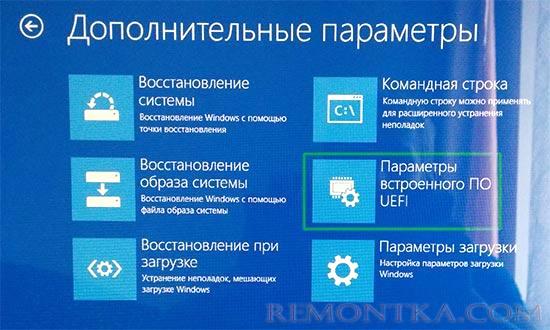

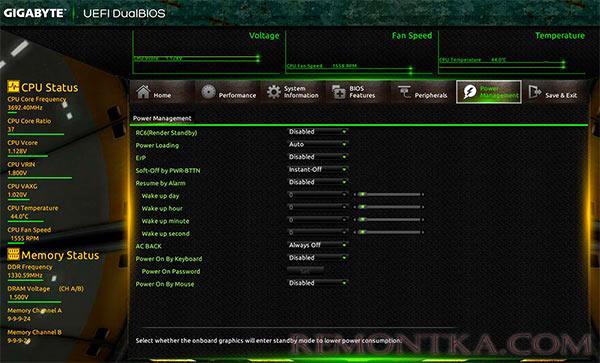
И вот мы там, где нужно — нажмите по пункту «Параметры встроенного ПО UEFI», затем подтвердите перезагрузку для изменения настроек БИОС и после перезагрузки вы увидите интерфейс BIOS UEFI вашего компьютера, не нажимая никаких дополнительных клавиш.
Еще способы зайти в БИОС
Вот еще два способа попасть в это же меню загрузки Windows 8 для входа в БИОС, которые могут также оказаться полезными, в частности первый вариант может сработать, если у вас не загружается рабочий стол и начальный экран системы.
С помощью командной строки
Вы можете ввести в командную строку
И компьютер перезагрузится, показав вам различные опции загрузки, в том числе для входа в биос и смены загрузочного накопителя. Кстати, при желании, вы можете сделать и ярлык для такой загрузки.

Shift + Перезагрузка
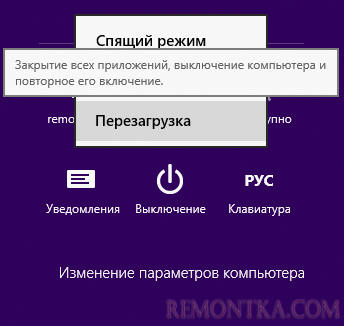
Еще один способ — нажать по кнопке выключения компьютера в боковой панели или на начальном экране (начиная с Windows 8.1 Update 1) и затем, удерживая клавишу Shift нажать «Перезагрузка». Это также вызовет появление особых вариантов загрузки системы.
Дополнительная информация
Некоторые производители ноутбуков, а также материнских плат для настольных компьютеров предусматривают вариант входа в BIOS в том числе и с включенными опциями быстрой загрузки (что применимо для Windows 8), вне зависимости от установленной операционной системы. Такую информацию можно попробовать найти в инструкции к конкретному устройству или в Интернете. Обычно, это удерживание какой-либо клавиши при включении.
8️⃣ Keycap: 8
8️⃣ Meaning: An ‘8’ in white pasted onto a blue square with blunted corners. The 8️ Keycap: 8 emoji represents the ‘8’ digital button and anything that imbibes this number literally, metaphorically, and spiritually too.
Copy and paste this emoji:
Click to copy Copy
How and When to Use the 8️⃣ Keycap: 8 Emoji
- If you think about it, 8️ is the vertical dimension of an ♾️ Infinity. So, if you’re talking about something that’s vertically eternal and ever-expanding, welcome the 8️. For instance, “Once you connect vertically, it’s an eternal flow of bliss and peace 8️”.
- From the perspective of Chinese numerology, 8️ symbolizes wealth and prosperity. Hence, if you’re into numerology and the power of numbers, use 8️ while referring to any of these themes.
- Few instances for the previous point: “Have a prosperous new year! 8️”, “I’ve reached a point where I don’t admire material wealth, I admire spiritual richness 8️”, or “I have a loaded spiritual bank balance 8️”.
- You could also use 8️ while indicating the eighth of any month, the eighth month, or the eighth of any unit of measurement in time and space.
Other Names
- 8️⃣ Number 8
- 8️⃣ Vertical Infinity
- 8️⃣ #8
- 8️⃣ Eighth
- 8️⃣ Keycap Digit Eight
- 8️⃣ Number 8 Digit Button
- About What Emoji
- Contact Us
- Privacy Policy
- Terms & Conditions
Как зайти в БИОС в Windows 8

BIOS (англ. basic input/output system — «базовая система ввода-вывода»), также БСВВ, — реализованная в виде микропрограмм часть системного программного обеспечения, которая предназначается для предоставления операционной системе API-доступа к аппаратуре компьютера и подключенным к нему устройствам.
В этой статье мы вам расскажем как зайти в БИОС в Windows 8 и 8.1. Для этого существует несколько проверенных способов. Давайте их рассмотрим.
Особые варианты загрузки
Для того, чтобы зайти в БИОС на компьютере или ноутбуке с операционной системой Windows 8, нужно использовать особые варианты загрузки системы. Также они вам пригодятся при загрузке с флешки или диска, без входа в BIOS.
1. Ведем курсор мыши в правый нижний угол, а затем вверх. Тем самым мы вызываем панель, которая прячется справа.
2. В ней мы выбираем «Параметры».
3. Затем «Изменение параметров компьютера».

Открываем настройки компьютера
4. Выбираем «Обновление и восстановление».

Открываем последний пункт
5. Теперь нужно открыть «Восстановление» и в пункте «Особые варианты загрузки» выбрать «Перезагрузить сейчас».

В самом низу выбираем «Перезагрузить сейчас»
6. Вот такое меню вы увидите после перезагрузки. Если вы хотите загрузиться с флэшки или диска и просто открыть БИОС, то выбираем «Использовать устройство». Если же вам нужно зайти в настройки компьютера, то нажмите на пункт «Диагностика».

С помощью параметра «Диагностика» переходим к следующему окну
7. На этом экране выберите «Дополнительные параметры».

Открываем дополнительные параметры диагностики
8. Осталось нажать на «Параметры встроенного ПО UEFI» и подтвердить перезагрузку для изменения настроек BIOS.

Последнее действие: открываем параметры встроенного ПО UEFI

После этого вы сразу увидите интерфейс BIOS UEFI компьютера.

БИОС в Windows 8
С помощью командной строки
Давайте рассмотрим еще способ с помощью которого можно зайти в БИОС в Windows 8.
1. Нажимаем правой кнопкой мыши на значок Пуск и в меню выбираем «Командная строка». В нее нужно ввести — shutdown.exe /r /o .

С помощью командой строки заходим в BIOS Windows 8
2. После этого компьютер перезагрузится, при этом показав вам дополнительные опции загрузки, в том числе для входа в БИОС.
Shift+Перезагрузка
Еще один простой способ. Вам нужно нажать на значок выключения компьютера и затем нужно удерживать клавишу Shift и нажать «Перезагрузка».

Нажимаем Shift, а затем выбираем «Перезагрузка»
Дополнительно
В БИОС можно зайти просто удерживая определенную клавишу при включении ноутбука. Эта клавиша зависит конкретно от модели устройства.
8️⃣ Keycap: 8
Keycap: 8 — this emoji denotes the number 8 key on the . This emoticon consists of two emojis glued together by a ZWJ symbol.
This emoji was published in , and was also added to a in 1999.
- Combos: 2️⃣8️⃣��➡️
- 8️⃣ on iPhone, WhatsApp
- Related 1️⃣3️⃣2️⃣4️⃣5️⃣
Combinations with 8️⃣ Keycap: 8 Emoji
Combinations are just a bunch of emojis placed together, like this: 2️⃣8️⃣��➡️ . You can use combos to make riddles or messages without words.
Tap / click to copy & paste
— 28 Days Later
— Math example
— Windows 8.1
— Magic Eight Ball
— Vanuatu, Oceania
— European Union
— Remote Islands (USA)
— Eight pointed star
— Super Eight
8️⃣ Keycap: 8 Emoji look across different devices
Emojis may look different across platforms. Every web service, OS, or gadget manufacturer may create an Emojis design according to their corporate style and vision. Here you can check out how 8️⃣ Keycap: 8 Emoji looks like on most popular platforms:
Your browser















Related Emojis
< const relatedEmojis = localEmojisArray.find( (obj) =>obj.symbol === a || obj.symbol === a + decodeURI(«%EF%B8%8F») || obj.symbol + decodeURI(«%EF%B8%8F») === a, ); return relatedEmojis ? ( ) : null; >) > —>