Как сделать зачеркнутый текст в Дискорде?

Зачеркнутый текст в Дискорде – классная возможность чётко продемонстрировать свою позицию или остроумно пошутить, когда пишете сообщение другому пользователю в чате или на канале. Хотите научиться разным способам форматирования? Тогда читайте наш обзор!
Зачёркнутый шрифт
Перечеркнутый шрифт Discord может освоить любой пользователь – достаточно чуть ближе познакомиться с языком разметки Markdown, который открывает доступ к множеству возможностей форматирования. Заинтересовались?
Поменять шрифт можно и другим способом, скорее читай статью
Не бойтесь, обучаться программированию не придётся! Вы лишь запомните несколько символов, которые откроют доступ к форматированию. Все очень легко: просто напишите сообщение и поставьте значки с двух сторон от текста. Добавлять пробелы не нужно, можно ставить символы вплотную.
Готовы узнать, как зачеркнуть текст в Дискорде? Вы удивитесь, но вот какие значки вам пригодятся!

Да, все настолько просто! Две тильды с обеих сторон – и теперь вы можете делать зачеркнутый текст в Дискорде, когда только захочется. Пишите в личные сообщения или отправляйте, когда общаетесь с другими пользователями на канале. Это прекрасный способ чётко обозначить своё отношение к чему-либо, выделить мысль, подчеркнуть (точнее, перечеркнуть) точку зрения.
Другие возможности
Как сделать зачеркнутый текст в Дискорде вы уже знаете, а какие ещё варианты форматирования существуют в мессенджере? Вы будете приятно удивлены – возможностей очень много! Если запомните все символы Markdown, придётся отбиваться от друзей, которые будут просить научить их писать так же.
Хотите глубже погрузиться в язык разметки и запомнить другие доступные варианты? Уже мало знать, как писать зачеркнутый текст в Дискорде, хочется увидеть жирный или курсив? Тогда информация ниже – для вас, впереди столько всего интересного!
*курсив* или _курсив_
__***Подчёркнутый жирный курсив***__

Маркдаун работает очень просто! Напомним, вам достаточно лишь поставить символы с двух сторон от вводимого слова/фразы/предложения. Лишние пробелы не нужны, не бойтесь, символы не отобразятся на письме.
В этой статье мы рассказали, как можно изменить язык, скорее читай!
А если вы готовы продолжить изучать возможности мессенджера, прочитайте наш обзор о том, как поставить сообщение в рамку с помощью блоков кода! А ещё буквы можно сделать цветными.
Как вычеркнуть текст в Discord
Для тысяч пользователей Discord теперь стал центральной коммуникационной платформой в большинстве дней. Если подумать, у Discord есть все, что нужно, чтобы стать одной из таких вещей. От неформальных бесед до музыкальных сессий и от живого чата до потоковых сессий — в Discord возможно многое.
И одна из замечательных особенностей чата Discord — поддержка форматированного текста. Это означает, что вы можете интегрировать эффекты полужирного шрифта, зачеркивания и курсива для содержимого, которое вы вводите в окне чата. Эти эффекты пригодятся, когда вы хотите сделать акцент на некоторых моментах. И самым популярным из них будет зачеркивание Discord.
Тем не менее, многие люди не знают, как работает зачеркивание Discord. Другими словами, они не умеют зачеркивать слова в Дискорде. Если вы один из них, вы находитесь в правильном месте. В этом руководстве мы объяснили, как вычеркивать текст в Discord и применять различные эффекты расширенного текста к вашим сообщениям. Это руководство поможет вам понять, как вычеркивать слова в Discord.
Язык уценки в Discord
Если вы не знали, Markdown Language — это система, в которой вы используете символы для придания фрагменту текста различных эффектов, таких как зачеркивание, выделение жирным шрифтом и курсивом. Как вы уже, наверное, догадались, Discord полностью поддерживает язык уценки. Это означает, что вы можете использовать эти символы для ввода зачеркнутого, полужирного и курсивного текста всякий раз, когда в Discord есть текстовая часть.
Допустим, вы говорите о чем-то важном и хотите выделить конкретные моменты. Вы можете использовать жирные эффекты, чтобы убедиться, что люди заметят изменение. Точно так же можно использовать курсив и зачеркивание, чтобы привлечь внимание читателя к тексту. Итак, если вы освоили основы языка уценки, вы можете стать профессионалом в отправке форматированных текстовых сообщений на Discord.
Как создать зачеркнутый текст Discord?
Как мы уже говорили ранее, вы можете без особых хлопот создавать перечеркнутый текст в Discord. Лучшая часть? Вы можете сделать это в любом месте на сервере. Сделать это,
Вы должны поместить слова (или символы), которые хотите зачеркнуть, между двумя двойными тильдами. Например, если вы хотите написать следующую фразу в Discord,
Дискорд очень скучный.
Вы должны написать
Discord ~~скучно~~ здорово.
Любой текст, который находится между двумя двойными тильдами, будет преобразован в зачеркнутый текст.
Точно так же, если вы хотите зачеркнуть всю фразу, вы должны написать
~~ Дискорд это скучно~~
В этом случае вы можете увидеть на экране следующий текст:
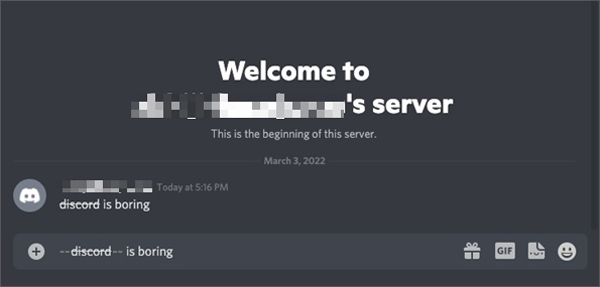
Дискорд это скучно
Как видите, зачеркнуть слово в Discord проще, чем вы могли себе представить. В конце концов, это помогает вам создавать интересный контент и сообщения на платформе.
Как создать жирный текст в Discord?
Если вы хотите выделить слово или фразу жирным шрифтом, вы должны поместить текст между двумя двойными звездочками. Его можно увидеть на скриншоте ниже.
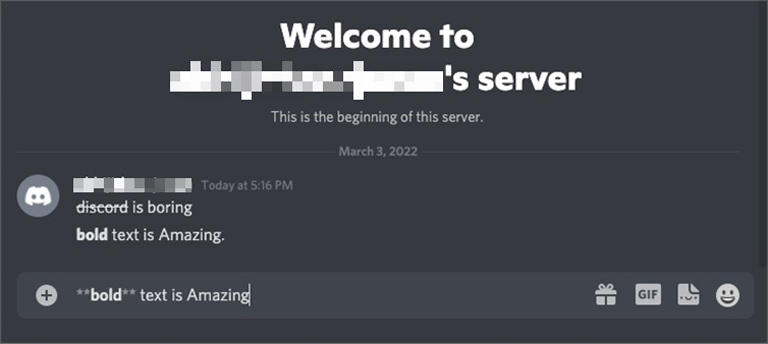
Как видите, всякий раз, когда вы помещаете слово/фразу между двумя двойными звездочками, Discord автоматически выделяет часть. Поэтому еще до того, как вы нажмете клавишу Enter, вы можете знать, как будет выглядеть текст сообщения.
Кстати, эти вещи тоже можно комбинировать. Например, вы можете захотеть добавить к тексту полужирный и зачеркнутый эффект. В этом случае вы можете отправить сообщение, например.
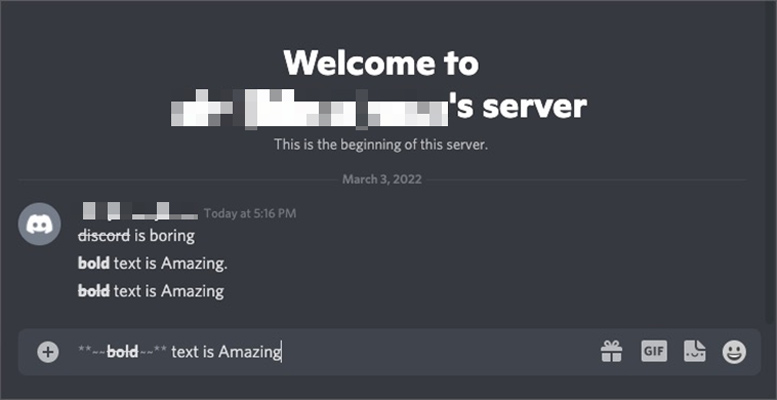
Вы можете заметить, что мы поместили слово полужирным шрифтом между двумя двойными звездочками и двумя символами двойной тильды.
Вы можете комбинировать несколько методов языка уценки, чтобы сделать ваши сообщения Discord более привлекательными и убедительными.
Как сделать текст курсивом в Discord?
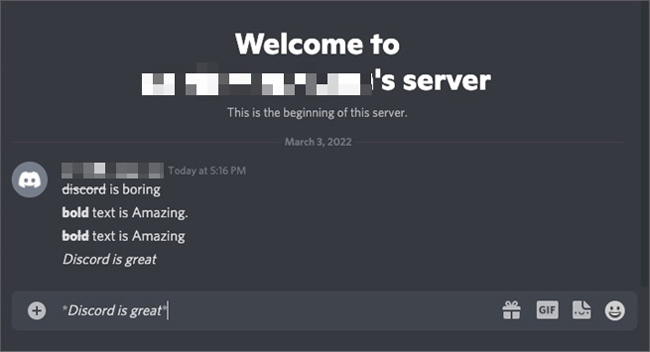
Вы можете поместить выделенные курсивом тексты в Discord, используя простую технику. Вместо двойных звездочек вы можете использовать две одинарные звездочки на обоих концах слов, которые вы хотите выделить курсивом. Например, если вы хотите выделить курсивом все предложение, вы можете написать его так:
Результат будет следующим:
Дискорд это здорово
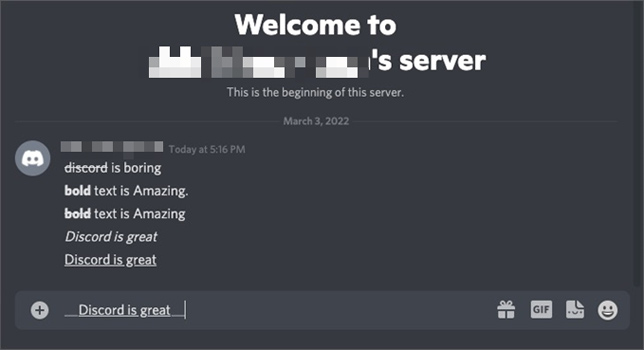
Как создать подчеркнутый текст в Discord?
Точно так же, как вы создали зачеркнутый текст в Discord, вы также можете создать подчеркнутый текст. Для этого вам нужно поместить слова/символы между двумя символами двойного подчеркивания. Например, если вы отправляете текст, указанный ниже,
__Дискорд — это здорово__
Результат будет следующим:
Дискорд это здорово
Как добавить оповещения о спойлерах в Discord?
Вы хотите отправить сообщение, содержащее спойлеры? Ну, вы не можете отправить его в виде простого текста, верно? Не волнуйтесь; вы можете использовать функцию тегов спойлеров в Discord.
Чтобы использовать эту технику, вы должны поместить часть спойлера между двумя символами с двойной вертикальной чертой. Например,
Спойлер ||Мы живем в симуляции||
Если вы отправите это сообщение в Discord, оно будет выглядеть как на следующем снимке экрана.
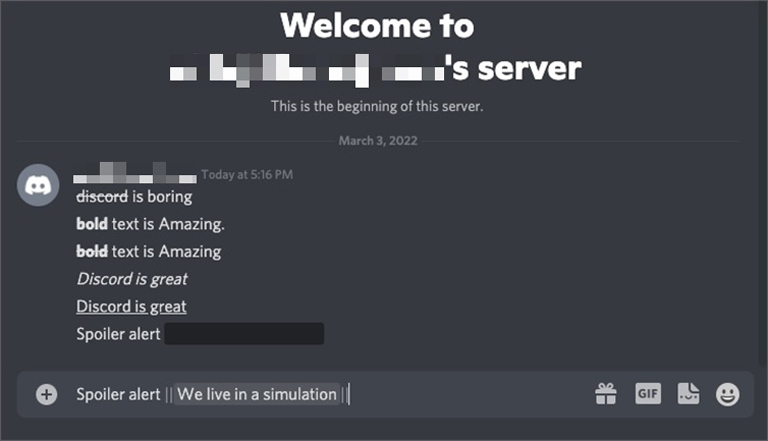
Вы можете видеть, что часть, содержащая спойлер, была затемнена Discord. Это означает, что содержимое не будет видно всем, кто проверит сообщение. Только те, кто хочет узнать больше о спойлере, могут щелкнуть затемненную область, чтобы узнать, что за ней скрывается.
Если вы говорите о фильмах или книгах, вы можете использовать часть спойлера, чтобы сделать ваши сообщения более эффективными и внимательными. В конце концов, никто не любит человека, который портит фильмы и книги, верно? Итак, убедитесь, что вы правильно используете эти теги. Кстати, как мы уже говорили ранее, вы можете использовать все эти приемы на одном и том же тексте. Вам просто нужно убедиться, что вы оставляете достаточно места между каждым тегом уценки.
Как добавить пустые строки в Discord?
Вы можете добавить пустые строки в сообщения Discord, нажав Shift + Enter. Обычно нажатие кнопки Enter отправляет сообщение. Однако, когда вы нажимаете Shift + Enter, у вас есть возможность сделать пробелы между двумя вашими предложениями.
Выглядит потрясающе, правда?
Часто задаваемые вопросы

Как использовать уценки в Discord?
Вы можете использовать уценки в Discord с помощью тегов уценки. Например, если вы хотите зачеркнуть текст, вы можете поместить слова между двумя символами двойной тильды. Точно так же доступны различные теги для выделения текста полужирным шрифтом, курсивом и подчеркиванием.
Могу ли я использовать несколько тегов уценки одновременно?
Да, вы можете использовать сразу несколько тегов уценки, если хотите. Вам просто нужно убедиться, что вы расположили их в правильном порядке. В противном случае эффект, который вы хотите видеть на текстовом сообщении, не появится, и вам придется все переделывать.
Нижняя линия
Мы надеемся, что вы узнали все, что хотели знать о зачеркивании Discord и о том, как вычеркивать слова в Discord. Мы также включили учебные пособия по добавлению различных типов эффектов уценки к тексту, который вы отправляете в Discord, в дополнение к зачеркиванию Discord. Вы можете использовать эти текстовые эффекты, чтобы сделать ваши сообщения более привлекательными во многих отношениях. Что еще более важно, они помогут вам стать более эффективным в текстовом сообщении.
Как зачеркивать в discord для форматирования сообщений.

Discord — популярная платформа для коммуникации, которая широко используется геймерами, сообществами и друзьями. Она предлагает различные возможности форматирования текста, чтобы сделать ваше сообщение более ярким и выразительным. Одна из таких возможностей — зачеркивание текста.

Зачеркнутый текст может быть полезен во многих случаях: вы можете выделить особенности своего сообщения, добавить эмоциональный акцент или просто сделать его более заметным. В этом руководстве мы расскажем вам, как зачеркнуть текст в Discord и применить эту форматирование к своим сообщениям.
Существует несколько способов зачеркнуть текст в Discord. Один из самых простых способов — использовать двойные тильды (~~) перед и после текста, который вы хотите зачеркнуть. Например, если вы хотите зачеркнуть слово “пример”, то вам нужно написать его как “ пример ”. После отправки сообщения, текст “пример” будет теперь выглядеть зачеркнутым.
Если вам нужно зачеркнуть большие блоки текста или фразы, вы можете использовать блок форматирования Discord. Для этого вам нужно добавить символы “||” перед и после блока текста. Например, если вы хотите зачеркнуть фразу “Это блок текста”, то напишите “|Это блок текста|”. После отправки, фраза будет выделена и зачеркнута.
Что такое зачеркивание текста в Discord?
Зачеркивание текста — это способ форматирования сообщений в Discord, позволяющий выделить определенные части текста путем добавления черты над или под ними. Это может придать особый акцент или указать на то, что некоторая информация изменилась или больше неактуальна.
В Discord существует два основных способа зачеркивания текста:
- Использование символов тильды (~). Необходимо поставить две тильды до и после текста, который нужно зачеркнуть. Например, Пример текста .
- Использование двойного символа минуса (-). Необходимо поставить две запятые до и после текста, который нужно зачеркнуть. Например, –Пример текста–.
Зачеркнутый текст будет выглядеть как перечеркнутый, что поможет привлечь внимание к нему и отличить его от остального контента.
Зачем нужно зачеркивать текст?
Зачеркивание текста является важным инструментом форматирования текста и используется в различных ситуациях.
- Выделение особенностей: Зачеркнутый текст может использоваться для выделения и подчеркивания особых фраз, слов или предложений. Это помогает привлечь внимание читателя и подчеркнуть важность определенной информации.
- Устаревшая информация: Зачеркивание текста может также использоваться для обозначения информации, которая устарела или больше не актуальна. Это позволяет читателям легко отличать актуальную информацию от устаревшей.
- Глоссарий и определения: Зачеркнутый текст может использоваться для обозначения определений или терминов, которые уже были объяснены или введены в контексте. Это помогает читателям вернуться и быстро вспомнить значение определенного термина или слова.
- Использование шаблонов: Зачеркивание текста может использоваться в шаблонах и стандартных документах для обозначения обязательных и необязательных частей текста. Это помогает пользователям понять, какие элементы текста важны и должны быть включены.
Применение зачеркнутого текста может значительно повысить читабельность и понимание текста, а также помочь улучшить визуальное впечатление от документа или сообщения.
Как выглядит зачеркнутый текст в Discord?
Зачеркнутый текст в Discord отображается с помощью специальных символов перед и после текста, которые создают эффект зачеркивания.
Для создания зачеркнутого текста в Discord используется символ тильды (~) перед и после текста. Например, если нужно зачеркнуть слово “пример”, его нужно написать в формате “~пример~”.
Зачеркнутый текст выглядит следующим образом:
Как видно из примера выше, все символы между тильдами (~) становятся зачеркнутыми.
Читайте также: Как проверить ответы в формах Google: Пошаговое руководство
Как зачеркнуть текст в Discord на ПК?
Зачеркивание текста в Discord — это удобный способ выделить важные фрагменты сообщений или добавить стилистический акцент к тексту. Следуйте инструкциям ниже, чтобы узнать, как зачеркнуть текст в Discord на ПК.
- Откройте Discord на вашем компьютере и выберите чат, в котором хотите зачеркнуть текст.
- Напишите свое сообщение или выберите текст, который вы хотите зачеркнуть.
- Добавьте две тильды (~) до и после текста, который хотите зачеркнуть. Например, зачеркнутый текст .
- Если вы хотите добавить зачеркнутый текст только к части сообщения, оберните нужный текст в две тильды.
- Для зачеркнутого текста в сообщениях с несколькими абзацами используйте две тильды перед каждым абзацем.
- Отправьте сообщение, чтобы увидеть результат. Выделенный текст должен быть зачеркнутым.
Теперь вы знаете, как зачеркнуть текст в Discord на ПК. Это простая и эффективная функция, которая поможет сделать ваши сообщения более выразительными и оригинальными.
Примечание: Зачеркнутый текст будет отображаться только в некоторых разделах Discord, таких как чаты и каналы. Некоторые пользователи мобильных устройств или мобильных приложений могут не видеть зачеркнутый текст.
Метод 1: Использование двойного тильды
В Discord есть несколько способов зачеркивания текста, и один из самых простых и распространенных способов — использование двойного тильды (~). Чтобы зачеркнуть текст, нужно обернуть его двумя тильдами с обеих сторон.
Читайте также: Руководство по устранению неполадок Galaxy S10 при подключении к 4G LTE
Вот пример, как использовать этот метод:
- Введите текст, который вы хотите зачеркнуть.
- Поставьте две тильды (~) в начале и в конце текста.
- Например, если вы хотите зачеркнуть слово “привет”, напишите: привет .
Когда вы отправите сообщение, текст между тильдами будет выглядеть зачеркнутым. Например, “привет” будет выглядеть как привет .
Также вы можете использовать этот метод для зачеркивания целых предложений или абзацев. Просто оберните текст двойными тильдами (~) с обоих концов.
Этот метод очень прост в использовании и работает как в обычных сообщениях, так и в сообщениях в формате Markdown.
| Пример | Результат |
|---|---|
| привет | привет |
| этот текст будет зачеркнут | этот текст будет зачеркнут |
FAQ:
Как зачеркнуть текст в Discord?
Чтобы зачеркнуть текст в Discord, нужно добавить две тильды (~) перед и после текста. Например, ~~зачеркнутый текст~~.
Как зачеркнуть часть текста в Discord?
Чтобы зачеркнуть часть текста в Discord, нужно обратиться к символам Unicode: U+0336. Начните с обычного текста, вставьте символ, который является U+0336, затем продолжите писать текст.
Можно ли зачеркнуть выделенный текст в Discord?
В Discord нельзя применить стандартные функции зачеркивания текста к выделенному тексту. Однако вы можете использовать символы Unicode для добавления зачеркивания, например, U+0336.
Возможно ли зачеркнуть текст на мобильных устройствах в Discord?
Да, для зачеркивания текста на мобильных устройствах в Discord вы можете использовать те же самые методы, что и на компьютере. Например, добавьте две тильды (~) перед и после текста: ~~зачеркнутый текст~~.
Могу ли я зачеркнуть текст в кодовом блоке Discord?
Нет, в кодовых блоках Discord не применяются форматирование и символы зачеркивания. Текст внутри кодовых блоков остается без изменений и отображается в виде обычного текста.
Как зачеркнуть текст в Discord?
Чтобы зачеркнуть текст в Discord, вы можете использовать символ тильды (~) перед и после текста. Например, чтобы получить зачеркнутый текст “Привет”, введите “~Привет~”.
Могу ли я зачеркнуть только часть текста в Discord?
Да, вы можете зачеркнуть только часть текста в Discord. Для этого поместите символ тильды (~) перед и после выбранной части текста. Например, чтобы зачеркнуть “Привет” в предложении “Привет, как у тебя дела?”, введите “Привет, как у ~тебя~ дела?”.
См. также:
- Как исправить сбои в работе War Thunder на ПК: Пошаговое руководство
- Выбор лучших онлайн-казино в Филиппинах: исчерпывающее руководство
- Быстрый и простой способ заблокировать пользователя в системе обмена сообщениями Gmail
- Топ-5 лучших портативных телефонных проекторов на 2023 год: Всесторонний обзор
- Как исправить ситуацию, если Samsung Galaxy S21 не заряжается: Руководство по устранению неполадок
- Обновление 2023 года: Как исправить ситуацию, когда Xbox One постоянно выключается — Ultimate Guide
- Как выполнить практичную фрезеровку печатной платы: советы и рекомендации
Зачеркивание текста в Discord: как это сделать

Перечеркивание текста в Discord осуществляется с помощью двух тильд или кнопки форматирования. Следуйте инструкциям, чтобы зачеркнуть текст в Discord.
Зачеркивание текста в Discord: пошаговые инструкции
Вот пошаговая инструкция о том, как зачеркнуть текст в Discord:
- Откройте Discord и перейдите в канал или беседу, где вы хотите зачеркнуть текст.
- Напишите текст, который вы хотите вычеркнуть.
- Чтобы зачеркнуть текст, просто вставьте две тильды (~~) до и после текста, который вы хотите зачеркнуть. Например: ~~Этот текст должен быть зачеркнут.~~ Или вы можете выделить текст, который хотите зачеркнуть, а затем нажать на зачеркнутую букву S, как на рисунке ниже.
- После того как вы зачеркнули текст, вы можете отправить его как обычно.
- Если вы хотите увидеть зачеркнутый текст, вам нужно отправить сообщение, а затем проверить историю чата.
0 comment 0 Facebook Twitter Pinterest Email