Блокировка исполнителей в Spotify
Несмотря на то, что Спотифай является кроссплатформенным сервисом, в приложениях для разных платформ есть некоторые различия. Так, интересующая нас в рамках настоящей статьи возможность непосредственной блокировки исполнителя – это «фишка» мобильных клиентов для iOS и Android. В каждом из них задача решается одинаково.
- Любым удобным способом найдите страницу артиста, которого требуется заблокировать. Для этого можно воспользоваться поиском,
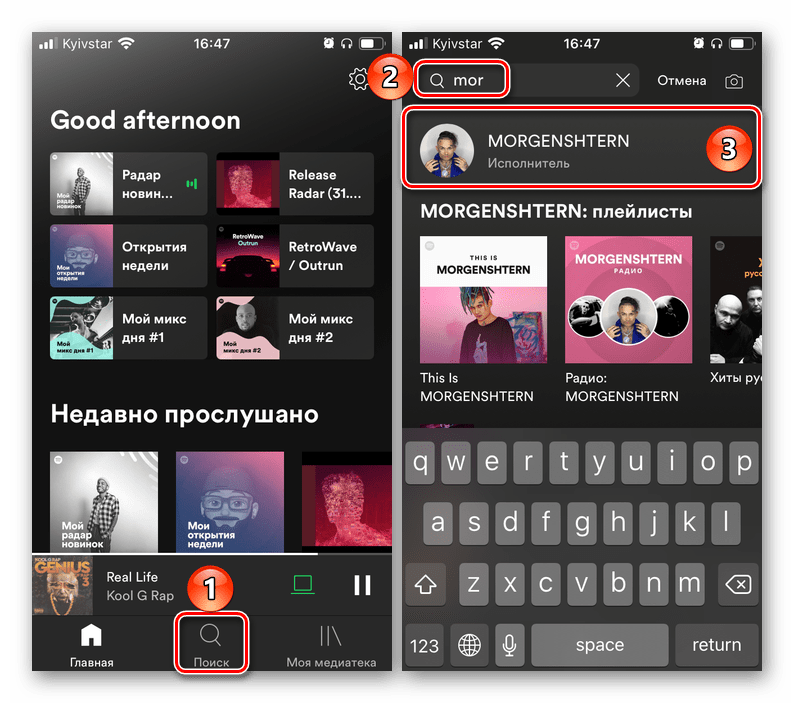 перейти к нему через меню, вызываемое из списка воспроизведения
 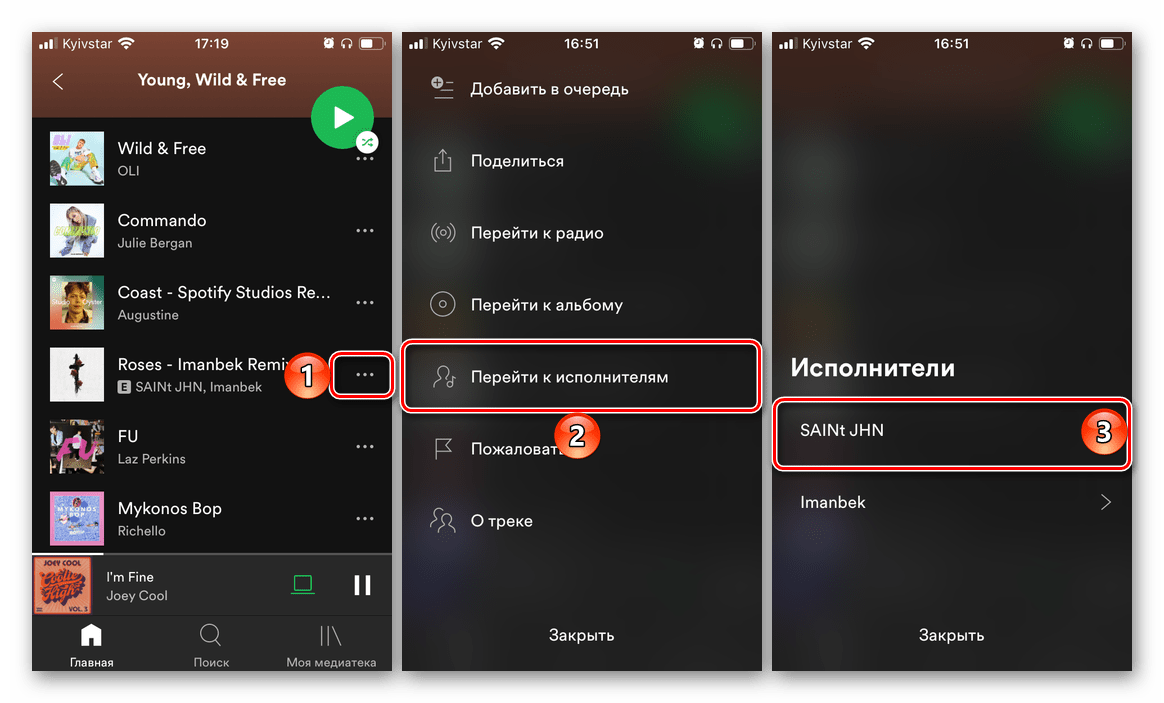 или через плеер.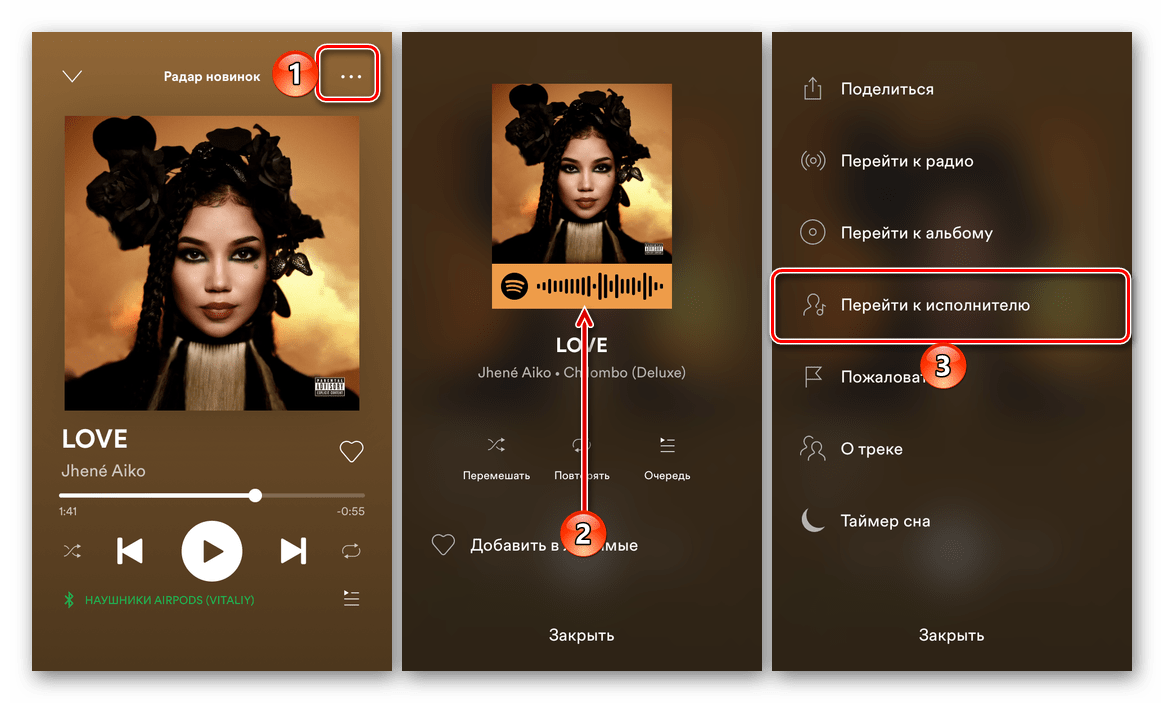
- Далее тапните по трем точкам, расположенным справа от кнопки «Подписаться».
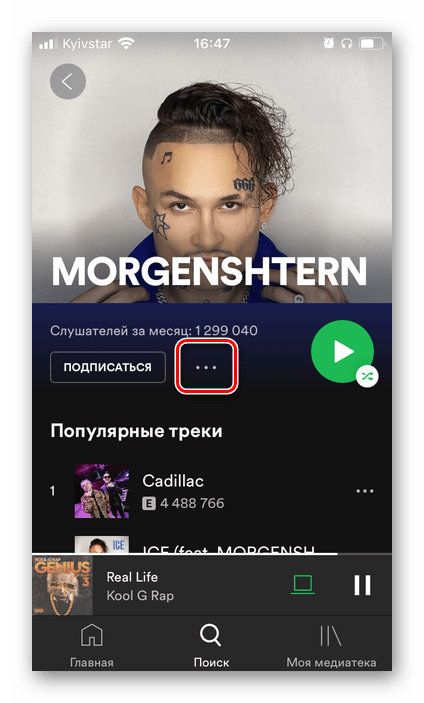 Расположение этих элементов на iPhone и Android, а также на устройствах с малой (4-5”) и большой (5,5” и выше) диагональю может отличаться, но выглядят они одинаково.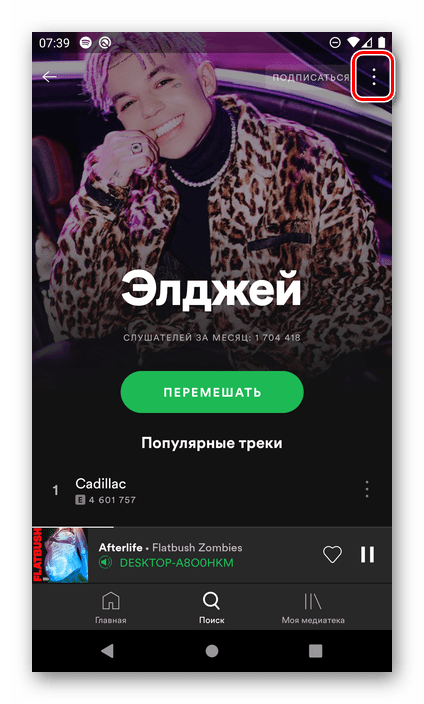
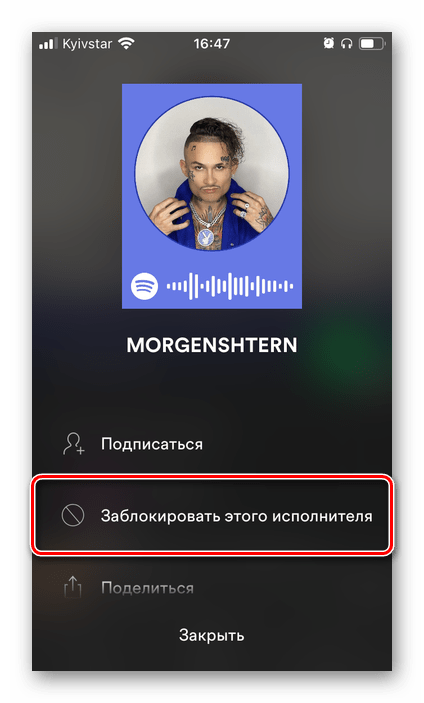
- На iPhone выберите пункт «Заблокировать этого исполнителя».
 На Android – «Не включать».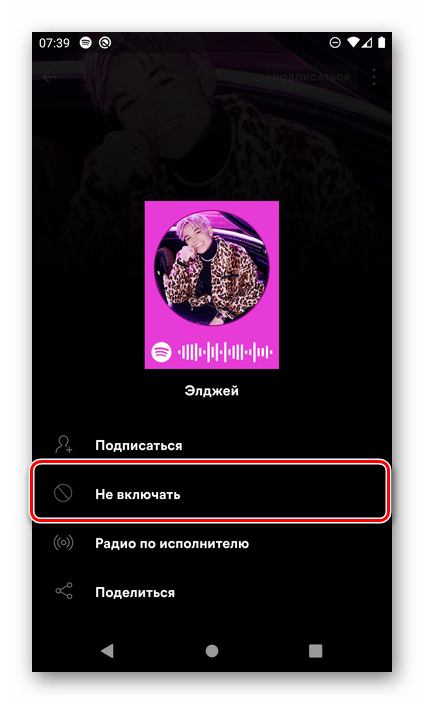
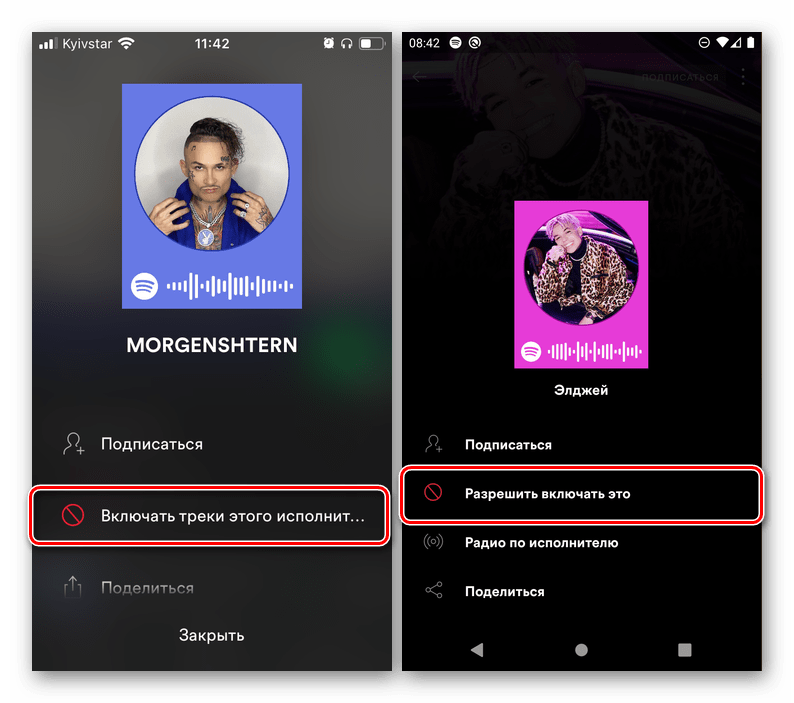
Убедиться в успешном применении блокировки можно по уведомлению и значку, на который сменится кнопка подписки.
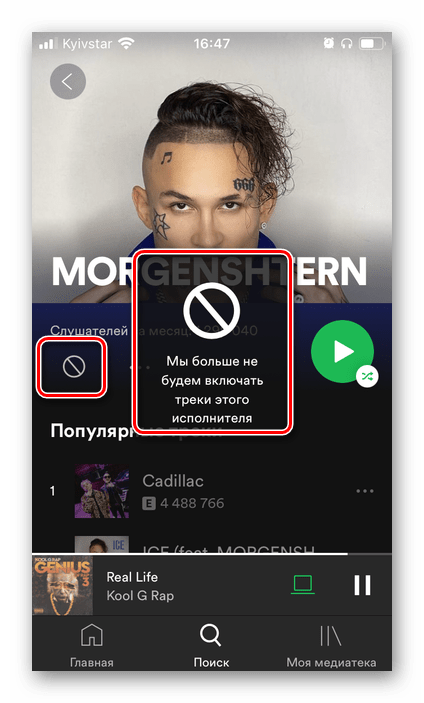
Также пункт меню сменится на «Включать треки этого исполнителя» и «Разрешить включать это» на iPhone и Android соответственно.
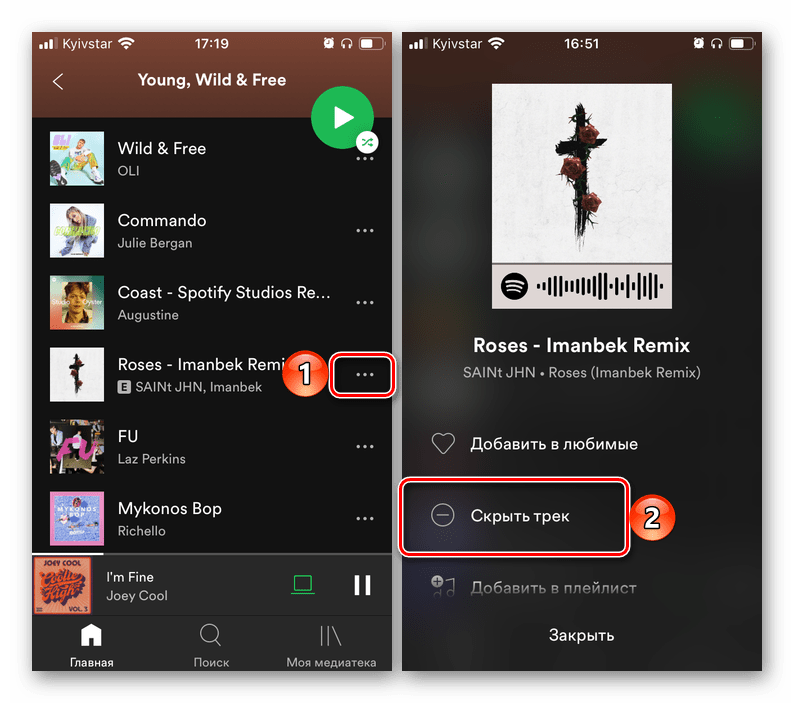
Совет: Если вам не понравился конкретный трек, его можно скрыть отдельно, не блокируя при этом исполнителя – достаточно тапнуть по соответствующей кнопке в плеере или обратиться к вызываемому из списка или проигрывателя меню и выбрать соответствующий пункт. Правда, доступна данная возможность только для персональных подборок «Открытия недели» и «Радар новинок».
Вариант 2: Программа для ПК
В отличие от мобильных приложений Spotify, где можно заблокировать абсолютно любого артиста, в десктопной версии сервиса такая возможность доступна только для авторов тех композиций, которые попадают в еженедельные плейлисты «Радар новинок» и «Открытия недели». Это сложно назвать логичным, так как данные подборки в значительной степени ориентированы на вкус пользователя, однако только в них можно скрывать треки, что и позволяет решить интересующую нас задачу.
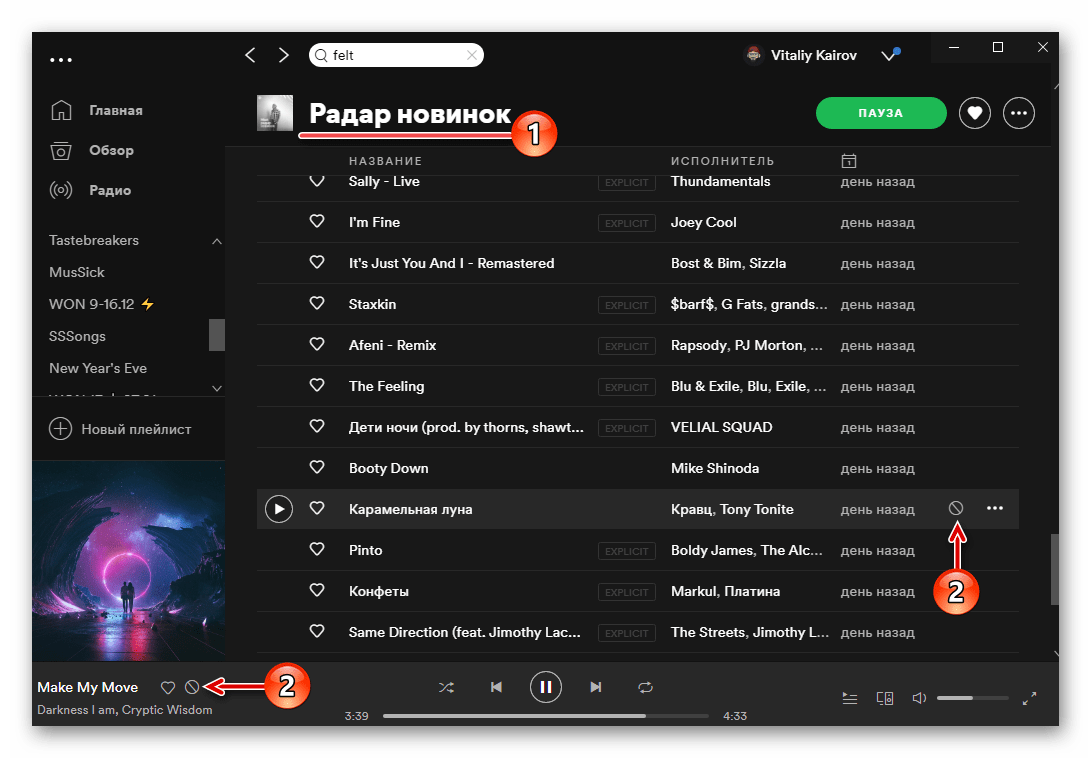
- В приложении Спотифай для ПК зайдите в плейлист «Радар новинок» или «Открытия недели» и наведите указатель курсора на музыкальную композицию, исполнителя которой требуется заблокировать – справа появится небольшая кнопка, имеющая вид перечеркнутого круга. Это же можно сделать и через область воспроизведения, если в настоящий момент играет не заинтересовавший вас трек.
- Нажмите на обозначенную кнопку и выберите в появившемся меню пункт «Мне не нравится *имя исполнителя*».
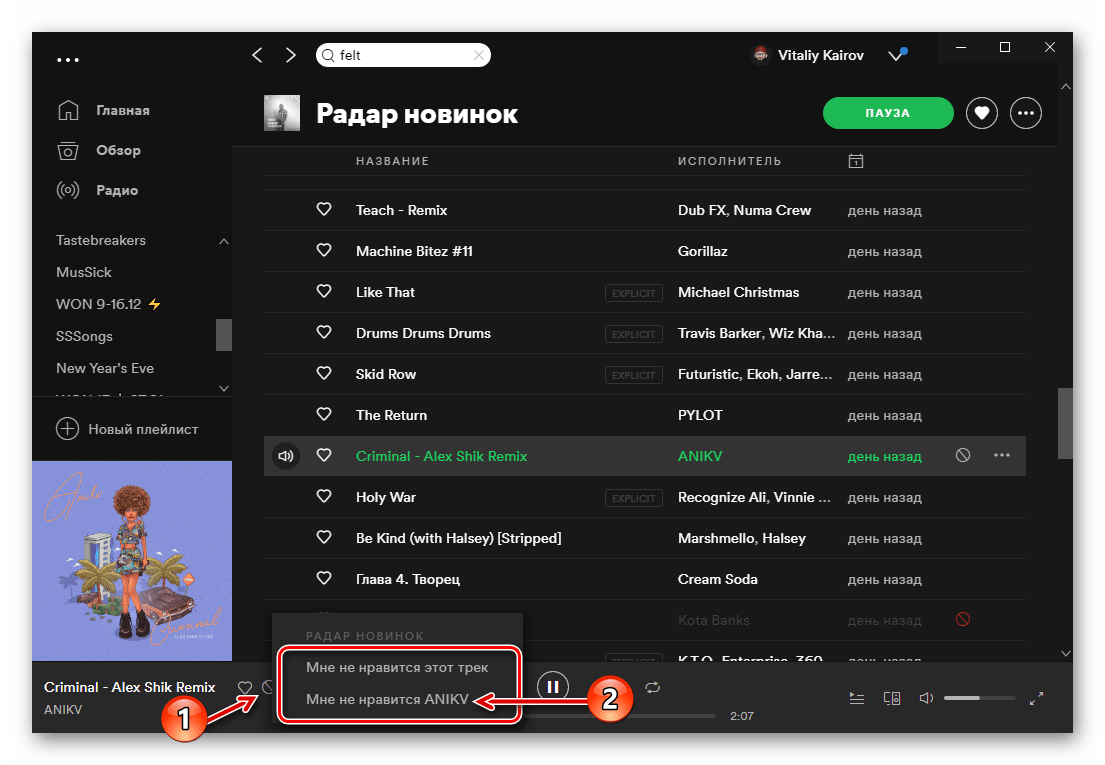
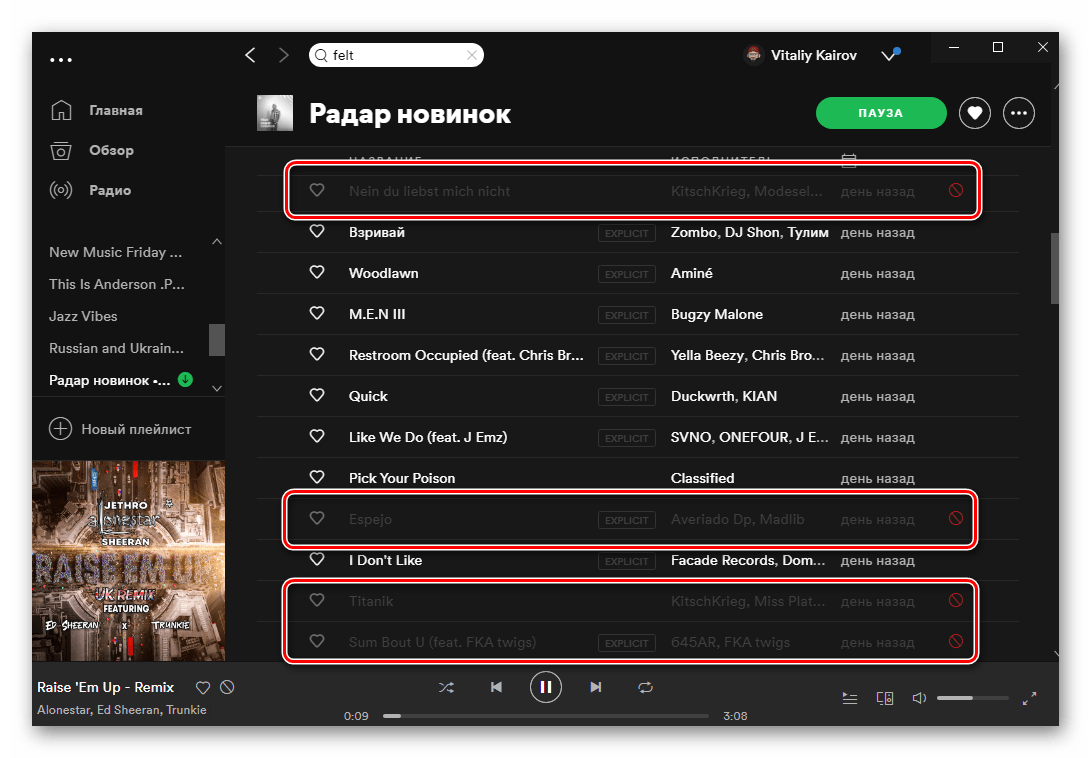
- Трек заблокированного вами автора будет скрыт, он более не попадет в персональные рекомендации и не будет проигрываться в текущих списках. В плейлистах такие композиции выглядят следующим образом:
Как заблокировать исполнителя в Spotify
Если по каким-либо причинам пользователь не хочет слушать треки в исполнении конкретного артиста, то прочитав нашу инструкцию он сможет узнать как заблокировать исполнителя в Spotify.
Блокировка исполнителя не доступна в ПК-версии и работает только через мобильные приложения!
Если известно имя или название группы, воспроизведение треков которых следует ограничить найдите его через поиск
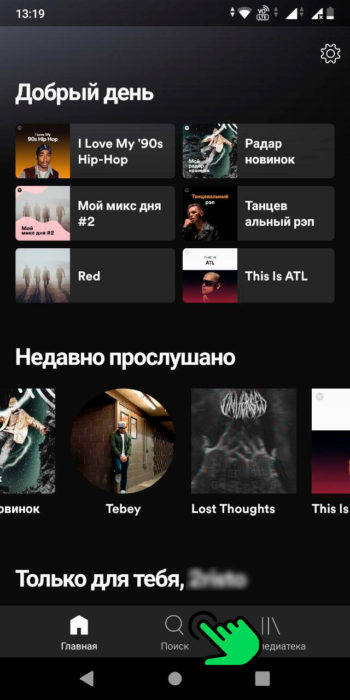
На главной странице в нижнем меню нажмите на значок “Поиск”
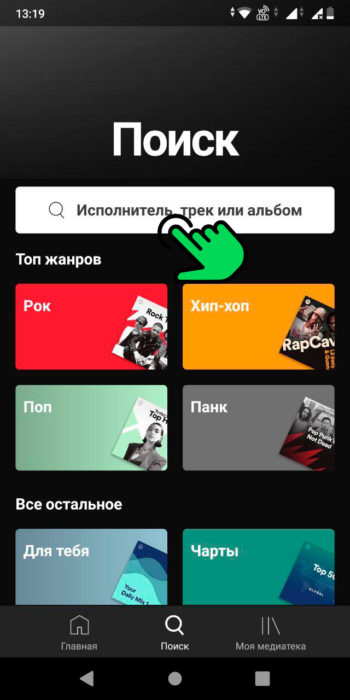
В поле поиска введите наименование артиста
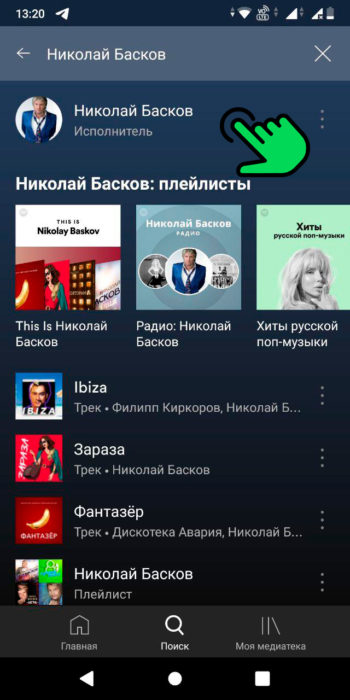
В результатах поиска выберите профиль исполнителя
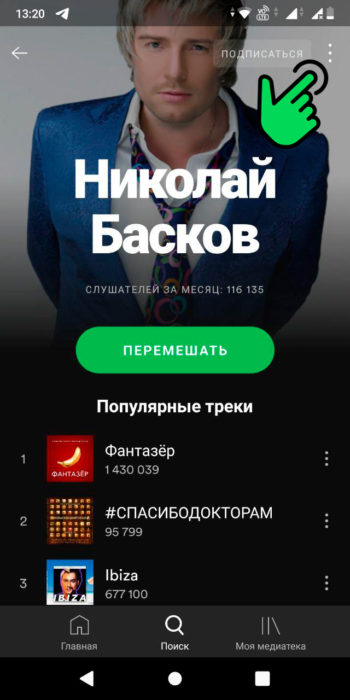
На странице исполнителя нажмите на 3 точки в правом верхнем углу экрана
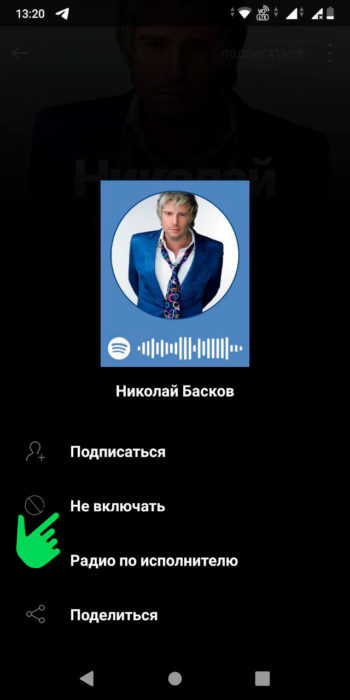
В открывшемся меню выберите пункт “Не включать”
Если процессе прослушивания случайного плейлиста пользователь захочет заблокировать артиста непонравившегося трека то нужно следовать следующим шагам:
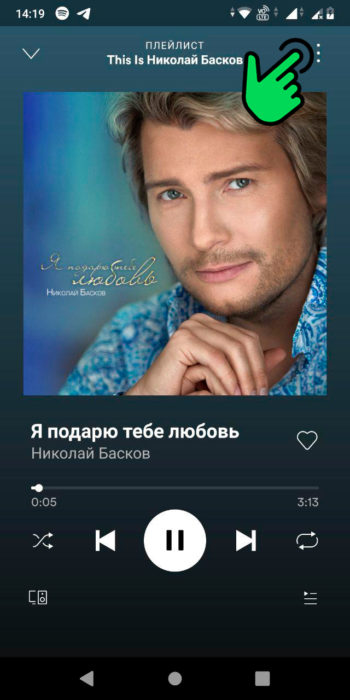
На странице трека нажать на 3 точки в правом верхнем углу
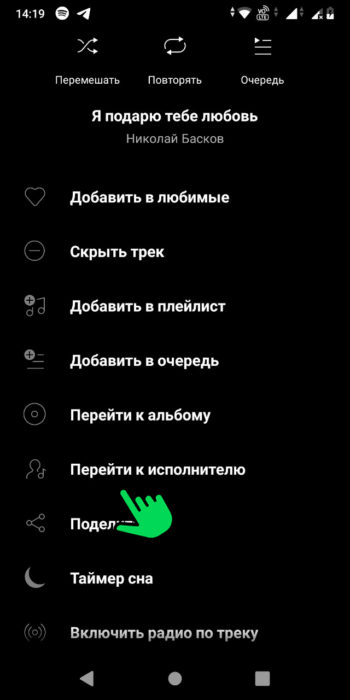
На открывшемся экране выберите пункт меню “Перейти к исполнителю”
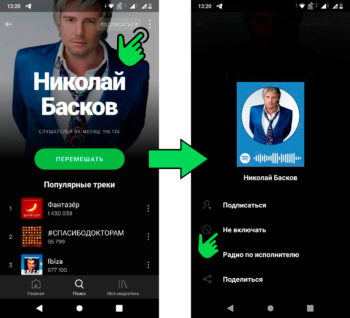
Проследовать инструкции из первого способа
После блокировки артиста треки в его исполнении будут автоматически пролистываться во всех плейлистах, а при попытки ручного воспроизведения, программа не отреагирует на нажатие кнопки “Play”. Даже после бана доступными останутся фиты с другими артистами!
1 комментарий
нет такой возможности в компьютерной версии приложения
Добавить комментарий Отменить ответ
Еще статьи
- Сколько стоит подписка Cпотифай
- Как удалить аккаунт на Спотифай
- Как сменить страну в Spotify
- Как добавить друга в Spotify
- Как смотреть текст песни в Спотифай: пошаговое руководство
- Политика конфиденциальности
- Контакты
Сайт носит исключительно ознакомительно-информационный характер. Все изображения на сайте являются собственностью авторов.
При использовании данного сайта, вы подтверждаете свое согласие на использование файлов cookie в соответствии с настоящим уведомлением в отношении данного типа файлов. Если вы не согласны с тем, чтобы мы использовали данный тип файлов, то вы должны соответствующим образом установить настройки вашего браузера или не использовать сайт.
Как заблокировать исполнителя в Spotify — не хочешь слушать Леонтьева? Поможем

Как заблокировать исполнителя в Spotify, если в рекомендациях всплывают неприятные композиции, которые не нравятся? Есть действенный способ, которому мы научим вас – вооружайтесь смартфоном и приступайте к делу!
Блокировка ненужных профилей
Несмотря на то, что приложение доступно на нескольких платформах, заблокировать исполнителя в Spotify на ПК не получится! Эта возможность реализована исключительно в мобильных приложениях для Айфона и Андроида. Поэтому оставим десктопную программу и браузерную версию, возьмем в руки смартфон!
Сначала нужно найти певца или группу, которых больше не хотите слышать. Это можно сделать несколькими способами:
- Щелкните по значку лупы на нижней панели и введите название (имя) в соответствующую строку, нажмите на кнопку поиска;
- Откройте вкладку «Моя медиатека» и перейдите к разделу c певцами и группами, найдите ненужное имя в списке, тапните пальцем;
- Откройте плеер, когда играет композиция неинтересного исполнителя и нажмите на три точки. В открывшемся меню найдите иконку с человечком и кликните «Перейти к…».


Мы нашли певца (или группу), не соответствующего вашим музыкальным вкусам. Теперь переходим к вопросу, как заблокировать исполнителя в Spotify!
Если вы пользуетесь Айфоном:
- На странице музыканта найдите три точки рядом с кнопкой «Подписаться»;

- Нажмите и найдите иконку перечеркнутого круга «Заблокировать этого…»;

- Кликните – на экране появится подтверждающее уведомление.

Несколько слов о том, как заблокировать исполнителя в Спотифай на Андроид – инструкция не имеет существенных отличий:
- В профиле музыканта/ группы найдите кнопку с тремя точками – наверху справа;
- Нажмите и выберите пункт «Не включать»;
- На экране высветится строчка-уведомление об успешном совершении операции.
В любой момент действие можно отменить. Воспользуйтесь приведенной выше инструкцией, заменив последний пункт. Вместо кнопки блокировки появится значок «Разрешить включать треки…».

Напомним, вы можете заблокировать одну композицию (если она неприятна), но не трогать профиль музыканта/ группы. Просто воспользуйтесь кнопкой «Скрыть трек».
Так вы можете забанить исполнителя в Spotify, чтобы он не вылезал в рекомендациях и не портил впечатление от использования сервиса. Вы же хотите слушать только классные треки от любимых певцов и получать качественные предложения, которые вам понравятся? Здесь расскажем как привязать аккаунт к Apple ID.
Spotify скоро позволит отключать звук и блокировать исполнителей

Spotify Он работает над новой функцией, которая позволит вам блочные исполнители, которых вы никогда не захотите услышать в вашем профиле воспроизведения. Опция еще не выпущена, но уже тестируется как минимум на одной мобильной операционной системе. Рассказываем все, что известно на данный момент об этом пособии и о том, как оно используется.
- 1 Блокировка артиста приходит в Spotify
- 2 Как заблокировать исполнителя на Spotify
Блокировка артиста приходит в Spotify
Люди Грань имел доступ к этой функции, которая уже была протестирована в Приложение Spotify для iOS (через бета-программу). Вызов «Не играй с этим артистом» («не воспроизводить этого исполнителя»), опция позволяет заблокировать определенного исполнителя, чтобы не звони больше когда вы слушаете Spotify, воспроизводя плейлист или даже радиостанцию. Что нельзя отключить с помощью этой функции, так это песни, в которых данный исполнитель участвует вместе с другими артистами, всегда должны быть треки, исполняемые индивидуально певцом нашего черный список.

Американский средний Террот, Во-первых, чтобы раскрыть эту новинку и ответственный за захват, который вы видите на этих линиях, это указывает на то, что эта функция не совсем «нова», по крайней мере, в коридорах компании. Спотифай уже рассматривал возможность использования его пару лет назад, но после «серьезных размышлений» решили не развивать эту идею дальше. Что-то, однако, заставило их сейчас передумать, сделав ставку на предоставление пользователю возможности выбирать, не хочет ли он слышать кого-то конкретного при прослушивании музыки на платформе.
Возможно, ключевым моментом для этого пересмотра было дело Роберта Сильвестра Келли, профессионально известного как Р.Келли. Этот певец, автор песен и музыкальный продюсер накопил множество обвинения в сексуальном насилии, что вызвало сильную ненависть и неприятие среди населения. Настолько, что даже Движение #MuteRKelly, в результате чего RCA Records и Sony разорвали с ним контракты. Spotify также удалил Р.Келли из собственных плейлистов, но его по-прежнему можно было слушать в плейлистах других пользователей.
Как заблокировать исполнителя на Spotify
Благодаря этой функции такие ситуации, как у Р.Келли, больше не повторятся. Пользователь будет иметь в своих силах возможность войти в профиль артиста Spotify и нажмите на три точки в правом верхнем углу, выбрав среди видимых вариантов «Не воспроизводить этого исполнителя», чтобы полностью отключить его и больше не воспроизводить ни одну из его песен при использовании потоковой платформы. Если ты сожалеешь, вы всегда можете выполнить те же действия еще раз и нажать «Удалить».
Мы, конечно, не знаем, когда он заработает на iOS и сколько времени потребуется, чтобы достичь других систем, таких как Android, или даже настольной версии. Должен подождать.
Содержание статьи соответствует нашим принципам редакционная этика. Чтобы сообщить об ошибке, нажмите здесь.
Полный путь к статье: El Output » новости » ПРИЛОЖЕНИЯ И ПРОГРАММНОЕ ОБЕСПЕЧЕНИЕ » Spotify скоро позволит отключать звук и блокировать исполнителей
Будьте первым, чтобы комментировать