Что такое контекстное меню?
Контекстное меню отображается при щелчке правой кнопкой мыши на объекте. В Microsoft Forms контекстные меню имеют следующие объекты:
- Панель элементов, каждая страница панели элементов и каждый элемент на странице панели элементов.
- Отдельные элементы управления формы.
- Группы элементов управления, созданные с помощью команды Группировать.
- Контейнеры, например, UserForm.
- Отдельные объекты Page в MultiPage.
- Отдельные объекты Tab в TabStrip.
- Несколько элементов управления, не объединенных в группу.
Набор команд в контекстном меню зависит от выбранного объекта. Например, при выборе нескольких элементов управления, не объединенных в группу, в контекстном меню будет представлена команда Группировать, а в контекстном меню панели инструментов она будет отсутствовать.
Чтобы открыть контекстное меню для элемента управления или контейнера, щелкните нужный объект правой кнопкой мыши.
См. также
- Отображение контекстного меню для элемента MultiPage или Page
- Отображение контекстного меню для элемента TabStrip или Tab
- Справочник по Microsoft Forms
- Темы по основам Microsoft Forms
Поддержка и обратная связь
Есть вопросы или отзывы, касающиеся Office VBA или этой статьи? Руководство по другим способам получения поддержки и отправки отзывов см. в статье Поддержка Office VBA и обратная связь.
Обратная связь
Были ли сведения на этой странице полезными?
Меню правой клавиши мыши excel
Чтобы вызвать контекстное меню правой клавиши мыши excel, просто удерживая клавишу Shift нажмите F10. Если правая клавиша не работает или масштаб не позволяет точно выбрать нужную ячейку мышью и другие ситуации.
Чтобы вызвать контекстное меню правой клавиши мыши excel, просто удерживая клавишу Shift нажмите F10. Если правая клавиша не работает или масштаб не позволяет точно выбрать нужную ячейку мышью и другие ситуации.
Горячая клавиша правая кнопка мыши excel
Все настолько привыкли пользоваться мышью, что вызов контекстного меню через правую клавишу мыши кажется естественным и единственно возможным способом. Это действительно удобно, но иногда в excel возникает потребность вызова контекстного меню без мыши.
Такая потребность специфична, но бываю случаи, когда это может стать настоящим спасением. Например, если правая клавиша не работает или масштаб не позволяет точно выбрать нужную ячейку мышью и другие ситуации.
Чтобы вызвать контекстное меню, просто удерживая клавишу Shift нажмите F10.
Как вызвать контекстное меню в excel
Может кто случаем знает как вызвать контекстное меню вкладки(листа) при помощи клавиш, а не правой кнопки мыши?
Пользователь
Сообщений: 4696 Регистрация: 22.12.2012
01.04.2021 17:44:57
Самое ближайшее, что нашел Alt+Я, ТФ и дальше по субменю путешествовать стрелками.
Кому решение нужно — тот пример и рисует.
Пользователь
Сообщений: 5 Регистрация: 10.03.2015
01.04.2021 21:50:01
Попробовал, не работает. Может потому-что у меня эксель на английском?
Пользователь
Сообщений: 4578 Регистрация: 10.09.2017
02.04.2021 11:58:42
Для английского варианта меню будет сочетание Alt+HO.
А какое действие из указанного меню Вы часто применяете?
Пользователь
Сообщений: 5 Регистрация: 10.03.2015
02.04.2021 12:09:25
Скрытие листа, удаление, изменение цвета, защита листа, переименование, копирование, т.е. по сути все функции данного контекстного меню.
Пользователь
Сообщений: 4578 Регистрация: 10.09.2017
02.04.2021 12:24:44
Следующий макрос показывает контекстное меню листа. Назначьте его на любое удобное сочетание клавиш.
Sub ShowPly() Dim cb As CommandBar For Each cb In Application.CommandBars If cb.Name = "Ply" Then cb.ShowPopup Exit Sub End If Next cb End Sub
Можно и короче:
Sub ShowPly2() On Error Resume Next Application.CommandBars("Ply").ShowPopup End Sub
Изменено: sokol92 — 02.04.2021 12:39:46
Пользователь
Сообщений: 5 Регистрация: 10.03.2015
02.04.2021 12:38:45
Здорово, отлично работает, спасибо большое.
Прикрепленные файлы
- МакросКонтекстноеМенюЛиста.png (89.71 КБ)
Пользователь
Сообщений: 4578 Регистрация: 10.09.2017
02.04.2021 12:40:03
Пользователь
Сообщений: 5 Регистрация: 10.03.2015
02.04.2021 12:48:07
И Вам. Не могу нарадоваться блин. )))
Страницы: 1
Читают тему
© Николай Павлов, Planetaexcel, 2006-2023
info@planetaexcel.ru
Использование любых материалов сайта допускается строго с указанием прямой ссылки на источник, упоминанием названия сайта, имени автора и неизменности исходного текста и иллюстраций.
| ООО «Планета Эксел» ИНН 7735603520 ОГРН 1147746834949 |
ИП Павлов Николай Владимирович ИНН 633015842586 ОГРНИП 310633031600071 |
Сочетания клавиш в Excel
Excel для Microsoft 365 Excel для Microsoft 365 для Mac Excel для Интернета Excel 2021 Excel 2021 для Mac Excel 2019 Excel 2019 для Mac Excel 2016 Excel 2016 для Mac Excel 2013 Excel для iPad Excel для iPhone Excel для планшетов с Android Excel 2010 Excel 2007 Excel для Mac 2011 Excel для телефонов с Android Excel Mobile Еще. Меньше
Многие пользователи замечают, что эффективнее работают в Excel с помощью внешней клавиатуры и сочетаний клавиш. Для пользователей с ограниченными возможностями или плохим зрением клавиши быстрого доступа могут быть более удобными, чем работа с сенсорным экраном или мышью.
- Сочетания клавиш в этой статье соответствуют принятой в США раскладке клавиатуры. Сочетания клавиш для других раскладок клавиатуры могут отличаться от приведенных здесь.
- Знак «плюс» (+) в сочетании клавиш означает, что одновременно необходимо нажать несколько клавиш.
- Знак запятой (,) в сочетании клавиш означает, что необходимо нажимать несколько клавиш по порядку.
В этой статье описаны сочетания клавиш, функциональные клавиши и некоторые другие распространенные сочетания клавиш в Excel для Windows.
- Чтобы быстро найти сочетание клавиш в этой статье, воспользуйтесь поиском. Нажмите CTRL+F, а затем введите слова поиска.
- Если для часто используемого действия не предусмотрено сочетание клавиш, вы можете создать его, записав макрос. Инструкции см. в разделе Автоматизация задач с помощью средства записи макросов.
- Скачайте наше руководство 50 экономящих время клавиш быстрого доступа в Excel с советами.
- Получите сочетания клавиш Excel 2016 в документе Word: Сочетания клавиш и функциональные клавиши Excel.
В этом разделе
- Часто используемые сочетания клавиш
- Сочетания клавиш для ленты
- Использование клавиш доступа к вкладкам ленты
- Работа с вкладками ленты с помощью клавиатуры
- Сочетания клавиш в диалоговом окне «Специальная вставка» в Excel 2013
Часто используемые сочетания клавиш
В этой таблице перечислены самые распространенные сочетания клавиш для Excel.
Открыть книгу Excel.
Перейти на вкладку Главная.
Копировать выделенный фрагмент.
Вставить выделенный фрагмент
Отменить последнее действие.
Удалить содержимое ячеек.
Выбрать цвет заливки.
Вырезать выделенный фрагмент.
Перейдите на вкладку Вставка.
Применение полужирного начертания.
Выровнять содержимое ячеек по центру
Перейдите на вкладку Разметка страницы.
Перейдите на вкладку Данные.
Перейти на вкладку Вид.
Открыть контекстное меню.
Клавиша меню Windows.
Перейдите на вкладку Формула.
Скрытие выделенных строк.
Скрытие выделенных столбцов.
Сочетания клавиш для ленты
Лента группирует связанные параметры на вкладках. Например, на вкладке Главная группа Число содержит параметр Числовой формат. Нажмите клавишу ALT, чтобы отобразить сочетания клавиш на ленте, называемые подсказками клавиш, в виде букв на небольших изображениях рядом с вкладками и параметрами, как показано на изображении ниже.
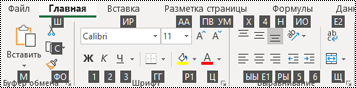
Вы можете объединить буквы подсказок клавиш с клавишей ALT, чтобы использовать сочетания клавиш, называемые клавишами доступа, для параметров ленты. Например, нажмите ALT+H, чтобы открыть вкладку Главная, и ALT+Q, чтобы перейти к полю Помощник или Поиск. Нажмите клавишу ALT еще раз, чтобы просмотреть подсказки клавиш для параметров выбранной вкладки.
В зависимости от используемой версии Microsoft 365 текстовое поле Поиск в верхней части окна приложения может называться Помощник. Оба варианта в основном похожи, но некоторые параметры и результаты поиска могут отличаться.
В Office 2013 и Office 2010 по-прежнему работает большая часть сочетаний с клавишей ALT из предыдущих версий программы. Однако необходимо знать полную последовательность клавиш. Например, нажмите клавишу ALT и одну из старых клавиш меню: E (Правка), V (Представление), I (Вставка) и т. д. Появится уведомление о том, что вы используете клавишу доступа из предыдущей версии Microsoft 365. Если вы знаете полную последовательность клавиш, используйте это. Если вы не помните последовательность, вместо этого нажмите клавишу ESC и руководствуйтесь подсказками клавиш.
Использование клавиш доступа к вкладкам ленты
Чтобы перейти к вкладке на ленте, нажмите одну из указанных ниже клавиш доступа. Дополнительные вкладки могут отображаться в зависимости от выбора на этом листе.
Перейдите в поле Помощник или Поиск на ленте и введите условия поиска для получения помощи или открытия справки.
ALT+Q, затем ввести поисковый запрос.
Откройте меню Файл.
Открытие вкладки Главная и форматирование текста и чисел либо использование инструмента поиска.
Открытие вкладки Вставка и вставка сводных таблиц, диаграмм, надстроек, спарклайнов, рисунков, фигур, заголовков или надписей.
Открытие вкладки Разметка страницы для работы с темами, параметрами страницы, масштабом и выравниванием.
Открытие вкладки Формулы для вставки, отслеживания и настройки функций и вычислений.
Открытие вкладки Данные для подключения к данным, их сортировки, фильтрации, анализа и выполнения других действий.
Открытие вкладки Рецензирование для проверки орфографии, добавления примечаний и цепочки комментариев, а также защиты листов и книг.
Открытие вкладки Представление для просмотра разрывов страниц, выбора режимов просмотра, отображения и скрытия линий сетки и заголовков, изменения масштаба, управления окнами и областями, а также просмотра макросов.
Работа с вкладками ленты с помощью клавиатуры
Выберите активную вкладку на ленте и активируйте клавиши доступа.
ALT или F10. Для перехода на другую вкладку используйте клавиши доступа или клавиши со стрелками.
Перемещение фокуса к командам на ленте.
TAB или SHIFT+TAB
Перемещение вниз, вверх, влево или вправо между элементами ленты.
Клавиши со стрелками
Показать всплывающую подсказку для элемента ленты, находящегося в фокусе.
Активация выбранной кнопки.
ПРОБЕЛ или ВВОД
Открытие списка для выбранной команды.
Клавиша СТРЕЛКА ВНИЗ
Открытие меню для выбранной кнопки.
Переход к следующей команде в открытом меню или подменю.
Клавиша СТРЕЛКА ВНИЗ
Развертывание или свертывание ленты.
Открытие контекстного меню.
Или, на клавиатуре Windows, клавиша меню Windows (обычно между клавишами ALT GR и правой клавишей CTRL)
Переход к подменю в открытом или выбранном меню.
Клавиша СТРЕЛКА ВЛЕВО
Переход от одной группы элементов управления к другой.
CTRL+СТРЕЛКА ВЛЕВО ИЛИ СТРЕЛКА ВПРАВО
Сочетания клавиш для перемещения по ячейкам
Переход к предыдущей ячейке листа или предыдущему параметру в диалоговом окне.
Переход на одну ячейку вверх на листе.
Клавиша СТРЕЛКА ВВЕРХ
Переход на одну ячейку вниз на листе.
Клавиша СТРЕЛКА ВНИЗ
Переход на одну ячейку влево на листе.
Клавиша СТРЕЛКА ВЛЕВО
Переход на одну ячейку вправо на листе.
Клавиша СТРЕЛКА ВПРАВО
Перемещение к краю текущей области данных на листе.
CTRL+клавиша со стрелкой
Войдите в режим перехода в конец, перейдите к следующей непустой ячейке в том же столбце или строке, что и активная ячейка, и отключите режим Завершить. Если ячейки пустые, переход к последней ячейке в строке или столбце.
END, клавиша со стрелкой
Переход к последней ячейке на листе в самой нижней используемой строке в крайнем правом используемом столбце.
Расширение выделения до последней используемой ячейки листа (правый нижний угол).
Переход к ячейке в верхнем левом углу окна при включенной блокировке прокрутки.
Переход к началу листа.
Перемещение на один экран вниз по листу.
Перемещение на следующий лист в книге.
Перемещение на один экран вправо по листу.
Перемещение на один экран вверх по листу.
Перемещение на один экран влево по листу.
Перемещение на предыдущий лист в книге.
Перемещение на одну ячейку вправо на листе. В защищенном листе переход между незащищенными ячейками.
Открытие списка проверок для ячейки, к которой применен параметр проверки данных.
Переключение между перемещаемыми фигурами, такими как текстовые поля или изображения.
CTRL+ALT+5, а затем многократное нажатие клавиши TAB
Выход из режима навигации по перемещаемым фигурам и возврат к обычной навигации.
Прокрутка по горизонтали.
CTRL+SHIFT, затем прокрутите колесико мыши вверх, чтобы перейти влево, или вниз, чтобы перейти вправо
Сочетания клавиш для форматирования ячеек
Открыть диалоговое окно Формат ячеек.
Форматирование шрифтов с помощью диалогового окна Формат ячеек.
CTRL+SHIFT+F или CTRL+SHIFT+P
Изменение активной ячейки и перенос курсора в конец содержимого. Если редактирование для ячейки отключено, точка вставки помещается в строку формул. При изменении формулы включите или выключите режим указания, чтобы можно было использовать клавиши со стрелками для создания ссылки.
Открытие и изменение заметки о ячейке.
Вставка цепочки комментариев.
Открытие цепочки комментариев и ответ на них.
Откройте диалоговое окно Вставка для вставки пустых ячеек.
Открытие диалогового окна Удалить ячейки для удаления выделенных ячеек.
Вставка текущего времени.
Вставка текущей даты.
CTRL+ТОЧКА С ЗАПЯТОЙ (;)
Переключение между выводом в листе значений ячеек и формул.
Копирование формулы из верхней ячейки в активную ячейку или в строку формул.
Перемещение выделенных ячеек.
Копирование выделенных ячеек.
Вставка содержимого в точке вставки с заменой выделенного содержимого.
Открытие диалогового окна Специальная вставка.
Применение или удаление курсивного начертания.
CTRL+I или CTRL+3
Применение или удаление полужирного начертания.
CTRL+B или CTRL+2
Подчеркивание текста или удаление подчеркивания.
CTRL+U или CTRL+4
Применение или удаление зачеркивания.
Переключение режимов скрытия объектов, отображения объектов и отображения заполнителей объектов.
Вставка внешних границ в выделенные ячейки.
Удаление внешних границ из выделенных ячеек.
Отображение или скрытие символов структуры.
Использование команды Заполнить вниз для копирования содержимого и формата верхней ячейки выделенного диапазона во все нижние ячейки.
Применение общего числового формата.
Применение денежного формата с двумя десятичными знаками (отрицательные числа отображаются в круглых скобках).
Применение процентного формата без десятичной части.
Применение экспоненциального числового формата с двумя десятичными знаками.
Применение формата даты с указанием дня, месяца и года.
Применение формата времени с отображением часов и минут и индексами AM или PM.
Применение числового формата с двумя десятичными знаками, разделителем разрядов и знаком минус (-) для отрицательных значений
Открытие диалогового окна Вставка гиперссылки.
Проверка орфографии на активном листе или в выделенном диапазоне.
Отображение параметров экспресс-анализа для выделенных ячеек, содержащих данные.
Вывод диалогового окна Создание таблицы.
CTRL+L или CTRL+T
Откройте диалоговое окно Статистика рабочей книги.
Сочетания клавиш в диалоговом окне «Специальная вставка» в Excel 2013
В Excel 2013 можно вставить определенный аспект скопированных данных, например их форматирование или значение, с помощью параметра Специальная вставка. После копирования данных нажмите CTRL+ALT+V или ALT+E+S для открытия диалогового окна Специальная вставка.
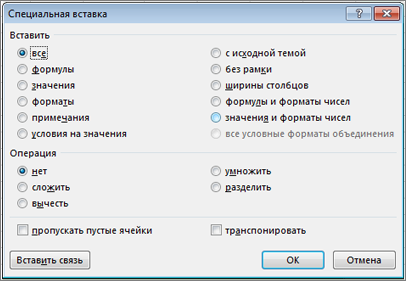
Совет: Можно также выбрать Главная > Вставка > Специальная вставка.
Для выбора параметра в диалоговом окне нажмите на подчеркнутую букву в его названии. Например, чтобы выбрать параметр Примечания, нажмите клавишу «С».
Вставка всего содержимого и форматов ячеек.
Вставка только формул в том виде, как они вводятся в строку формул.
Вставка только значений (не формул).
Вставка только скопированного форматирования.
Вставка только примечаний и заметок к ячейкам.
Вставка только параметров проверки данных из скопированных ячеек.
Вставка всего содержимого и форматов скопированных ячеек.
Вставка всего содержимого ячеек без границ.
Вставка только ширины столбцов из скопированных ячеек.
Вставка только формул и форматов чисел из скопированных ячеек.
Вставка только значений (не формул) и форматов чисел из скопированных ячеек.
Сочетания клавиш для выполнения действий и выбора
Выделение листа целиком.
CTRL+A или CTRL+SHIFT+ПРОБЕЛ
Выбор текущего и следующего листов книги.
Выбор текущего и предыдущего листов книги.
Расширение выделенного диапазона ячеек на одну ячейку.
SHIFT+клавиша со стрелкой
Расширение выделенного диапазона ячеек до последней непустой ячейки в той же строке или в том же столбце, что и активная ячейка, или, если следующая ячейка пуста, до следующей непустой ячейки.
CTRL+SHIFT+клавиша со стрелкой
Включение режима выделения и расширение выделенного диапазона с помощью клавиш со стрелками. Чтобы отключить режим, нажмите сочетание еще раз.
Добавление к выделению несмежных ячеек или диапазона с помощью клавиш со стрелками.
Переход на новую строку в ячейке.
Заполнение выделенного диапазона ячеек текущим значением.
Завершение ввода в текущей ячейке и переход к ячейке выше.
Выделение столбца на листе целиком.
Выделение строки на листе целиком.
Если выбран объект, выделение всех объектов на листе.
Расширение выделенного диапазона ячеек до начала листа.
Выделение текущей области, если лист содержит данные. Нажмите сочетание еще раз, чтобы выделить текущую область и ее строки итогов. Нажмите сочетание третий раз, чтобы выделить весь лист.
CTRL+A или CTRL+SHIFT+ПРОБЕЛ
Выбор текущей области вокруг текщей ячейки.
Если на экране отображается меню или подменю, выбор первой команды в нем.
Повторение последней команды или действия, если это возможно.
Отмена последнего действия.
Развертывание сгруппированных строк или столбцов.
Наведите курсор на свернутые элементы, нажмите и удерживайте клавишу SHIFT и прокрутите вниз.
Свертывание сгруппированных строк или столбцов.
Наведите курсор на расширенные элементы, нажмите и удерживайте клавишу SHIFT и прокрутите вверх.
Сочетания клавиш для работы с данными, функциями и строкой формул
Включите или отключите всплывающие подсказки для проверки формул непосредственно в строке формул или в изменяемой ячейке.
Изменение текущей ячейки и помещение точки вставки в конец содержимого. Если редактирование для ячейки отключено, точка вставки помещается в строку формул. При изменении формулы включите или выключите режим указания, чтобы можно было использовать клавиши со стрелками для создания ссылки.
Развертывание или свертывание строки формул.
Отмена записи в ячейке или строке формул.
Завершение ввода в строке формул и переход к ячейке ниже.
Перемещение курсора в конец текста в строке формул.
Выделение всего текста в строке формул от позиции курсора до конца.
Пересчет всех листов во всех открытых книгах.
Пересчет активного листа.
Пересчет всех листов во всех открытых книгах независимо от того, вносились ли в них изменения с момента последнего пересчета.
Проверка зависимых формул с последующим пересчетом всех ячеек во всех открытых книгах, включая ячейки, не помеченные для вычисления.
Вывод меню или сообщения для кнопки Поиск ошибок.
Вывод диалогового окна Аргументы функции при расположении курсора справа от имени функции в формуле
Если курсор находится справа от имени функции в формуле, вставка имен аргументов и скобок.
Вставка формулы автосуммирования
ALT+ знак равенства ( = )
Вызов функции Мгновенное заполнение для автоматического определения узора в соседних столбцах и заливки текущего столбца.
Если в формуле выделена ссылка на ячейку или диапазон, перебор всех комбинаций абсолютных и относительных ссылок.
Копирование значения из верхней ячейки в активную ячейку или в строку формул.
Создание встроенной диаграммы на основе данных из текущего диапазона.
Создание диаграммы данных в текущем диапазоне на отдельном листе диаграммы.
Определение имени для использования в ссылках.
Вставьте имя из диалогового окна Вставка имени (если имена определены в книге).
Переход к первому полю в следующей записи формы данных.
Создание, выполнение, изменение или удаление макроса.
Откройте редактор Microsoft Visual Basic для приложений.
Откройте редактор Power Query
Сочетания клавиш для обновления внешних данных
Используйте следующие ключи для обновления данных из внешних источников данных.
Остановка операции обновления.
Обновление данных текущего листа.
Обновление всех данных в книге.
Сочетания клавиш в Power Pivot
Используйте следующие сочетания клавиш для Power Pivot в Microsoft 365, Excel 2019, Excel 2016 и Excel 2013.
Открыть контекстное меню для выделенной ячейки, столбца или строки.
Выделить таблицу полностью.
Копировать выделенные данные.