Конвертация PDF в EXCEL
Конвертировать свои PDF файлы в электронные таблицы EXCEL. При поддержке Solid Documents.
или перетащите PDF сюда
PDF в Excel
Некоторые из ваших файлов содержат отсканированные страницы. Чтобы извлечь весь текст из ваших файлов, требуется ОПТИЧЕСКОЕ РАСПОЗНАВАНИЕ ТЕКСТА.
Похоже, вы пытаетесь обработать PDF-файл, содержащий отсканированные страницы. Чтобы извлечь весь текст из вашего файла, требуется ОПТИЧЕСКОЕ РАСПОЗНАВАНИЕ ТЕКСТА.
Без ОПТИЧЕСКОГО РАСПОЗНАВАНИЯ ТЕКСТА
Преобразует PDF-файлы, содержащие текст с возможностью выделения, в редактируемые Excel-файлы.
РАСПОЗНАВАНИЕ ТЕКСТА Премиум
Преобразует отсканированные PDF-файлы с нераспознанным текстом в редактируемые Excel-файлы.
Нажмите на кнопку ПРЕОБРАЗОВАТЬ
Копирование содержимого из документов PDF
Можно с легкостью скопировать содержимое файла PDF, если автор документа не применил настройки защиты, запрещающие возможность копирования. Если требуется скопировать большое количество информации из файла PDF, можно легко экспортировать документ PDF в формат Word, Excel или PowerPoint.

Быстро преобразовывайте файлы PDF в Word онлайн

Быстро преобразовывайте файлы PDF в Excel онлайн
Копирование текста и изображений из документов PDF
Убедитесь, что копирование содержимого разрешено
Нажмите правой кнопкой мыши на документ и выберите Свойства документа.
Нажмите вкладку Защита и просмотрите пункт Сводка по ограничениям документа.
Копирование определенного содержимого из документа PDF
Правой кнопкой мыши нажмите на документ и выберите Выбрать инструмент из всплывающего меню.
Перетащите для выделения текста или нажмите для выделения изображения.
Правой кнопкой мыши нажмите на выделенный элемент и нажмите Копировать.
Копирование документа PDF полностью (только для приложения Windows® Acrobat Reader, недоступно для браузера)
Извлечь таблицы из PDF
Извлеките таблицы данных из документа PDF и сохраните их как файл Excel или CSV.
Powered by aspose.com and aspose.cloud
Developer API
Табличные данные были извлечены успешно
Отправить результат в:
Image viewer
Отправить результат в:
1000 символов максимум
Обратная связь
Или оставьте, пожалуйста, отзыв в наших социальных сетях ��
Попробуйте извлечение таблиц в других приложениях:
Developer API
API Documentation
Desktop app
Other apps
See other apps
«Извлечение таблиц из PDF — это приложение для извлечения таблиц данных из PDF и сохранения результатов в форматах CSV, XLS, XLSX и других. С помощью нашего приложения вы можете получать любую статистику, финансы и другие данные в удобных форматах для обработки исходного документа. Извлекайте таблицы из PDF онлайн с MacOS, Linux, Android, iOS. Если вы хотите извлекать таблицы данных программным способом, пожалуйста ознакомьтесь документацией .PDF.
Более подробная информация об использовании PDF API на Извлечь таблицы из PDF целевой странице
- Сохраняй исходный документ в любой популярный формат
- Простой способ извлечь данные таблиц из нескольких файлов PDF
Как извлечь табличные данные из PDF файла
Откройте вебстраницу PDF и выберите приложение Table-Extraction.
Кликните в области загрузки файла(-ов) или просто перетащите их.
Вы можете загрузить и обработать до 10 файлов за один раз.
Намите кнопку «Извлечь». Ваши файлы будут загружены, табличные данные будут извлечены и конвертированы в указанный Вами формат.
ЧаВо
Как извлечь таблицу из PDF-документа?
Сначала вам нужно добавить файл для извлечения: перетащите PDF-файл или щелкните внутри белой области, чтобы выбрать файл и выбрать выходной формат. Затем нажмите кнопку «ИЗВЛЕЧЬ». После извлечения таблицы PDF-документа можно загрузить файлы, полученные в результате.
Сколько времени нужно для извлечения таблицы из PDF?
Это приложение работает быстро. Извлечь таблицу из PDF можно за несколько секунд.
Безопасно ли извлекать таблицу из PDF с помощью этого бесплатного приложения?
Конечно! Ссылка на скачивание файлов, полученных в результате, будет доступна сразу после извлечения. Мы удаляем загруженные файлы через 24 часа, и ссылки для скачивания перестанут работать по истечении этого периода времени. Никто не имеет доступа к вашим файлам. Извлечение таблиц является абсолютно безопасным.
Можно ли извлечь таблицу из PDF в MacOS, Android или Linux?
Наш PDF Table Extractor работает в режиме онлайн и не требует установки программного обеспечения.
Какой браузер следует использовать для извлечения таблицы из PDF?
Для извлечения таблицы из PDF можно использовать любой современный браузер, включая Google Chrome, Firefox, Opera, Safari.
Быстрый и легкий способ извлечения таблиц
Загрузите документ и нажмите кнопку «ИЗВЛЕЧЬ». Вы получите ZIP-архив с файлами извлеченных табличных данных моментально..
Извлекай табличные данные онлайн
Работает со всеми операционными системами, включая Windows, MacOS, Android и iOS. Все файлы обрабатываются на наших серверах. От вас не требуется установка плагинов или дополнительного программного обеспечения.
Качественное извлечения табличных данных
Все файлы обрабатываются с использованием Aspose APIs, которое используются многими компаниями из списка Fortune 100 в 114 странах мира.
Смотрите другие приложения
Изменение размера страницы и ее обрезка
В Master PDF Editor можно создавать документы со страницами различных размеров за счет уменьшения/увеличения страницы или ее обрезки.
Для уменьшения/увеличения размеров одной или нескольких страниц выберите в главном меню Документ → Размер страницы или нажмите сочетание клавиш Ctrl+Shift+L.
В диалоговом окне Макет страницы укажите размер страницы, размер содержания и определите диапазон изменяемых страниц.
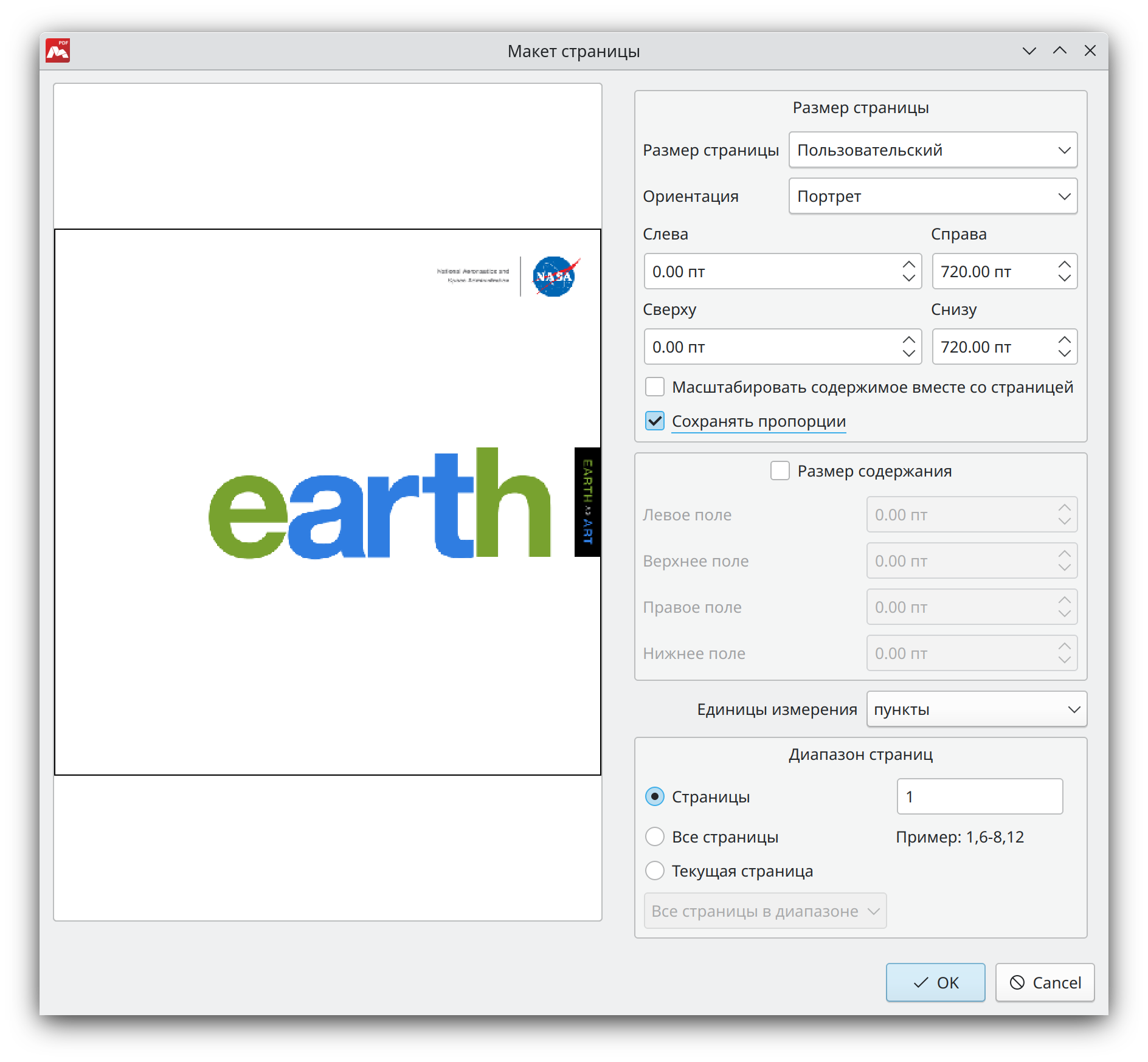
Слева в этом окне находится область предварительного просмотра страницы, а справа – настройки макета. Значения представлены в одной из выбранных единиц:
Выпадающий список Единицы измерения позволяет вам выбрать одну из них.
Размер страниц
В этой части можно задать размер, ориентацию, высоту и ширину страницы.
- Размер страницы — здесь можно выбрать один из заданных стандартных размеров.
- Ориентация — портретная или альбомная.
- Слева и Справа — определить ширину страницы.
- Сверху и Снизу — определить высоту страницы.
- Масштабировать содержимое вместе со страницей — ширина и высота содержимого на странице масштабируется пропорционально размерам страницы.
- Сохранять пропорции — при масштабировании содержимое страницы сохраняет свои пропорции.
Для изменения формата страницы, измените значения в этих полях.
Размер содержания
В этой части (если она включена) можно установить поля внутреннего содержимого страницы. По умолчанию поля отключены и установлены в ноль. Когда Размер содержания включен, отличные от нуля значения полей позволяют вам обрезать содержимое страницы, которое не вмещается в рамки заданных полей.
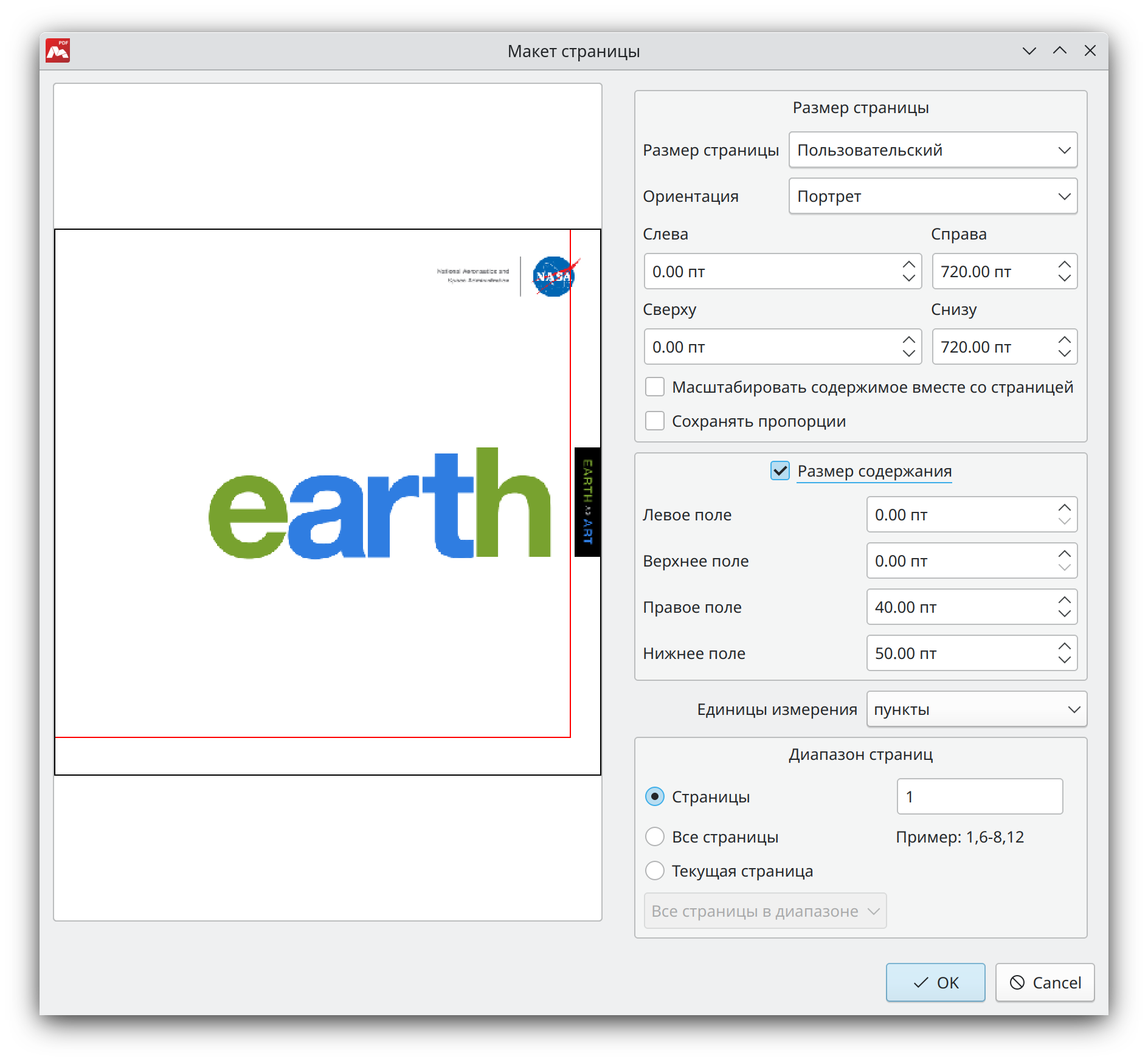
Существует и второй, более наглядный способ обрезать страницу или страницы. Он описан ниже.
Закончив редактирование макета страницы, выберите страницы, к которым следует применить этот макет: только текущая, все страницы документа, либо указанный диапазон. Вы также можете применить выбранные настройки только к чётным или только к нечетным страницам, что удобно, если верстка страниц отличается в зависимости от их положения на развороте.
Нажмите OK, чтобы применить изменения к документу.
Обрезка страницы
Чтобы обрезать страницу, выберите Документа → Обрезка страницы или нажмите Ctrl+K.
Курсор мыши поменяется на перекрестие, указывая на то, что необходимо отметить зону обрезки. Обозначьте прямоугольную зону в области просмотра, охватывающую нужное вам содержимое страницы.
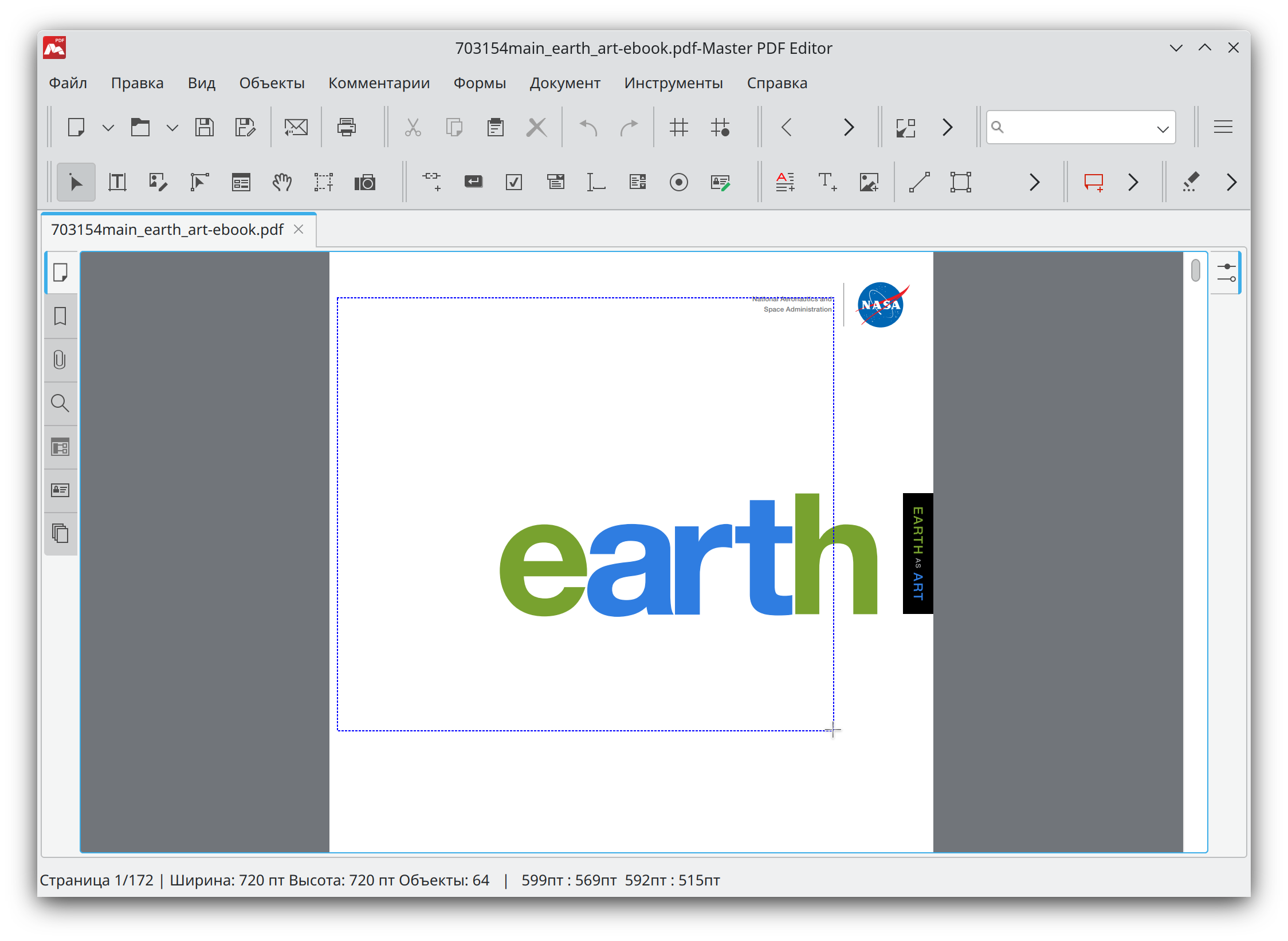
После выбора зоны обрезки появится окно Макет страницы.
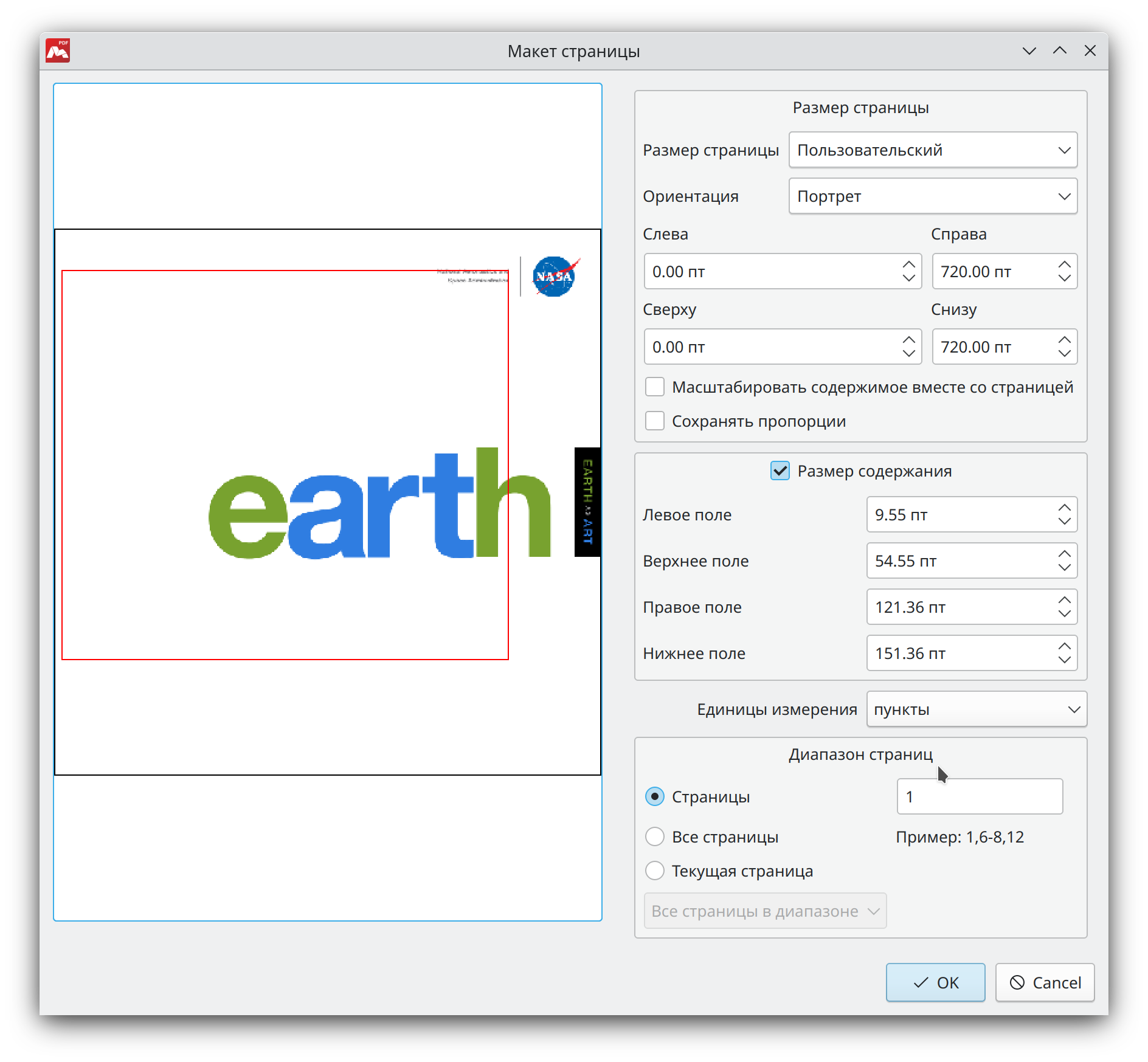
Здесь можно отредактировать зону обрезки, уточнив координаты полей. Также, можно отредактировать размер страницы.
В разделе Диапазон страниц укажите, к каким страницам следует применить выбранную зону обрезки: все, текущая, четные или нечетные страницы, либо к указанному диапазону страниц.
Закончив, нажмите кнопку OK, чтобы завершить обрезку. Все указанные страницы будут обрезаны в соответствии с обозначенной зоной.
При обрезке страницы меняется только ее размер содержания, отображаемый в документе, но размер страницы документа остается неизменным. В области документа, которая не отображается, можно разместить временные объекты.
Обрезка страниц не изменяет размер файла, потому что обрезанная информация просто скрывается, но не удаляется. Поэтому, вы можете восстановить исходные размеры страницы и всю расположенную на ней информацию убрав флажок с пункта Размер содержания.
Смотрите также:
- Master PDF Editor — Онлайн руководство
- Функциональные характеристики
- Установка и удаление в Windows
- «Тихая» установка
- Онлайн Активация
- Офлайн Активация
- Деактивация Лицензии
- Меню Файл
- Меню Правка
- Меню Вид
- Меню Объекты
- Меню Комментарии
- Меню Формы
- Меню Документ
- Меню Инструменты
- Меню Справка
- Создать пустой PDF документ
- Создать новый PDF документ из файлов
- Сканирование
- Сохранение сессии
- Оптимизация и сохранение
- Резервное копирование
- Функция автосохранения
- Экспорт PDF в изображение
- Экспорт PDF в текстовый формат
- Экспорт PDF в CSV
- Экспорт PDF в Excel
- Экспорт PDF в Word
- Спецификация PDF
- Навигация по PDF документу
- Вставка страниц
- Удаление страниц
- Перемещение страниц
- Замена страниц
- Изменение размера страницы и ее обрезка
- Поворот PDF страницы
- Свойства страницы
- Экспорт и импорт PDF страниц
- Редактирование текста
- Возможные проблемы при работе с текстом
- Общие свойства PDF форм.
- Создание и редактирование интерактивных PDF форм
- Шифрование PDF паролем
- Шифрование PDF сертификатом
- Подпись PDF документа сертификатом
- Затирание конфиденциальной информации в PDF документах