Как выключить компьютер или ноутбук с помощью клавиатуры?
Пользователи привыкли выключать ПК или ноутбук привычным способом: нажав на клавишу «Пуск», затем выбрав пункт «Завершение работы». А теперь давайте представим, что у пользователя сломалась мышка или тачпад на ноутбуке. Сразу возникает вопрос — как пользоваться устройством без указателя, ведь его даже не выключишь! На самом деле выключить компьютер или ноутбук можно даже без мышки, сейчас сами увидите.
Первый способ
Самый простой способ — это использование клавиш Alt+F4. Данная комбинация не только закрывает все текущие приложения и окна, но и позволяет выключить компьютер. Есть одно небольшое но: если на рабочем столе вы видите несколько открытых окон или приложение, то при нажатии Alt+F4 сначала будут закрыты именно приложения и окна. Только после того, как перед вами откроется пустой рабочий стол, нажатие Alt+F4 приведет к появлению такого окна:
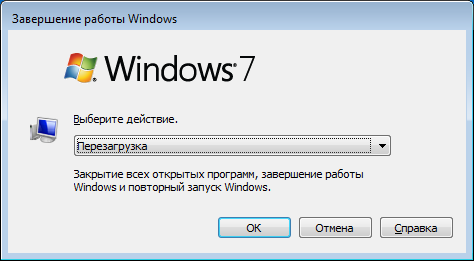
Обратите внимание на то, что в нашем случае в качестве действия указана перезагрузка. Чтобы изменить действие, просто нажмите на стрелку вверх или вниз для смены режима на «Завершение работы». Затем нажмите клавишу Enter.
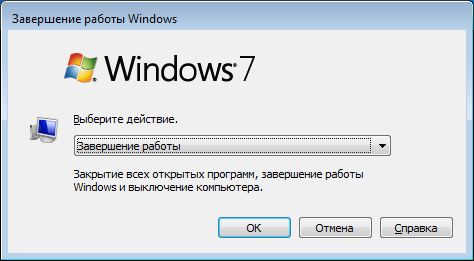
Соответственно, если у вас уже установлен режим «Завершение работы», ничего менять не нужно, просто нажмите Enter и компьютер или ноутбук будет выключен.
Данный способ актуален и для Windows 7, и для Windows 8 и для Windows 10.
Второй способ
На всех современных клавиатурах, которые используются на ПК на базе Windows, есть клавиша Win (от слова Windows). Выглядит она вот так:
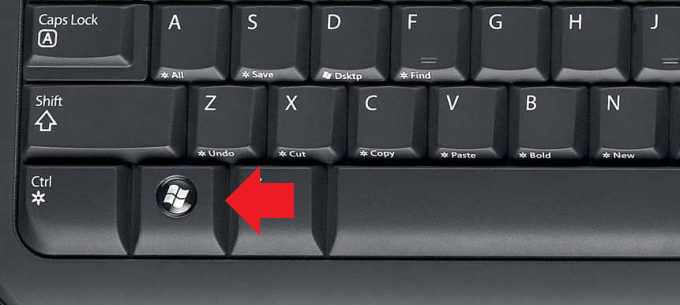
Нажимаете на нее, в этом случае открывается меню «Пуск». Нажимаете на стрелку вправо, чтобы была выделена кнопка «Завершение работы».
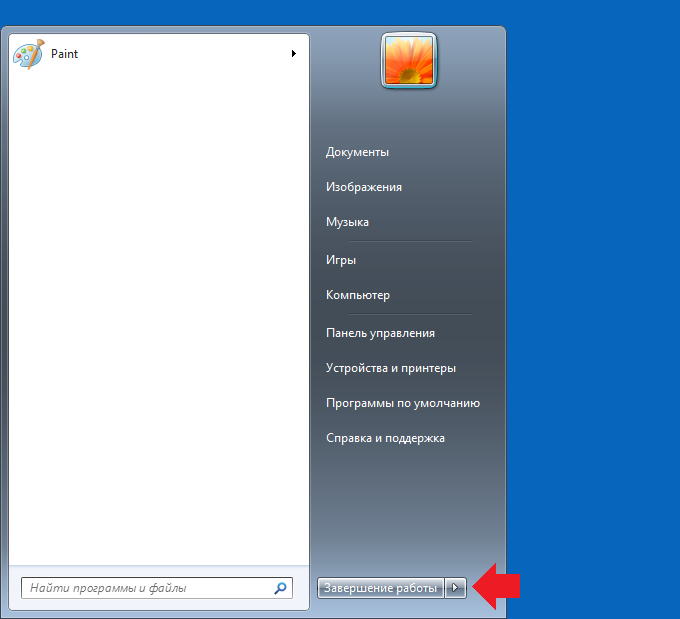
Далее нажимаете Enter, компьютер или ноутбук выключается.
Для выбора иного режима еще раз нажмите на кнопку вправо, вы увидите дополнительные режимы.
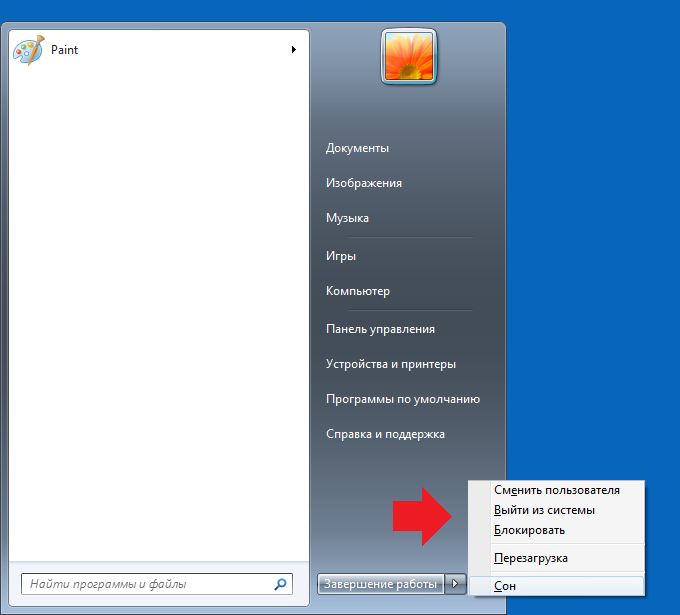
Далее с помощью стрелок вверх или вниз выберите нужный режим и нажмите Enter.
Третий способ
О нем мы уже рассказывали достаточно подробно, поэтому сейчас вкратце повторимся. Речь пойдет об использовании командной строки.
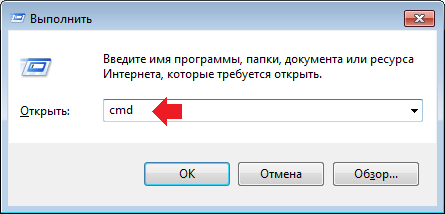
Нажмите Win+R, чтобы запустить окно «Выполнить». Укажите команду cmd, нажмите Enter.
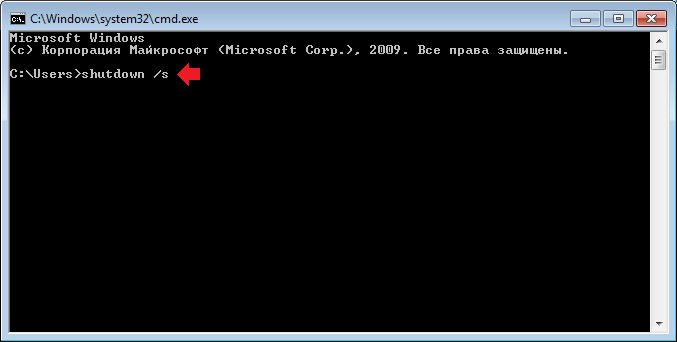
Будет запущена командная строка. Добавьте команду shutdown /s, после чего нажмите Enter.
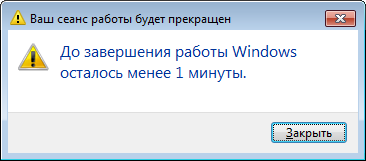
Далее увидите сообщение о том, что компьютер будет выключен через минуту.
Подробно о выключении компьютера с помощью командной строки читайте в соседней статье.
Четвертый способ
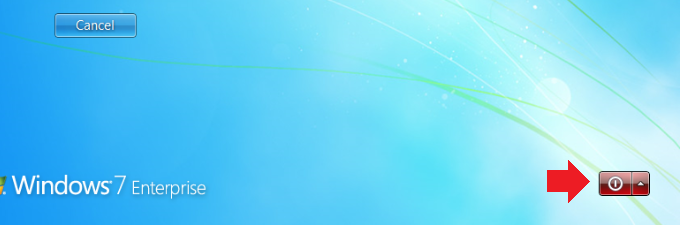
Нажмите на клавиши Alt+Ctrl+Delete, появится дополнительное меню. В правой части окна есть кнопка-выключатель, с помощью стрелок выберите его и нажмите Enter.
Как выключить компьютер с помощью клавиатуры, если он завис?
Никак, для этого просто нажмите и удерживайте кнопку включения/выключения на системном блоке или ноутбуке, пока устройство не будет выключено.
Уважаемые пользователи! Если наш сайт вам помог или что-то в нем не понравилось, будем рады, если вы оставите комментарий. Заранее большое спасибо.
Вам будет интересно:
- Как выключить компьютер или ноутбук: различные способы
- Как перезагрузить компьютер или ноутбук: основные способы
- Как перезагрузить компьютер или ноутбук с помощью клавиатуры?
- Как сделать скриншот экрана на компьютере или ноутбуке?
- Как зайти в БИОС на компьютере или ноутбуке на Windows 7 или 10?
- Пропали значки на рабочем столе Windows 7. Как восстановить?
- Что такое браузер и зачем он нужен?
Как выключить или перезагрузить компьютер без мышки
Всем доброго времени суток. В этой статье рассмотрим способ как можно выключить или перезагрузить компьютер без помощи мышки Ни для кого не секрет, что управлять компьютером можно не только с помощью мышки, тачпада или сенсорного экрана, но также и с помощью клавиатуры. А также текстовых и голосовых команд. Этим трем последним способам сегодня уделяется менее всего внимания, и совершенно напрасно. Так, использование тех же «горячих» клавиш упрощает выполнение целого ряда операций. Например, с их помощью вы можете выключить или перезагрузить компьютер. Если вдруг по какой-то причине у вас перестала работать мышка. Итак, давайте посмотрим, что в этом плане может предложить Windows.
Как выключить или перезагрузить компьютер без мышки
Классическое меню «Пуск»
В большинстве случаев выключение или перезагрузка компьютера выполняется через меню «Пуск». При этом обычно используется мышка. Однако с таким же успехом для получения доступа к опциям управления электропитанием можно использовать клавиатуру.
Первый вариант как выключить или перезагрузить компьютер
Нажмите сначала клавишу Win, а затем Tab, чтобы установить фокус на элементе управления «Развернуть».
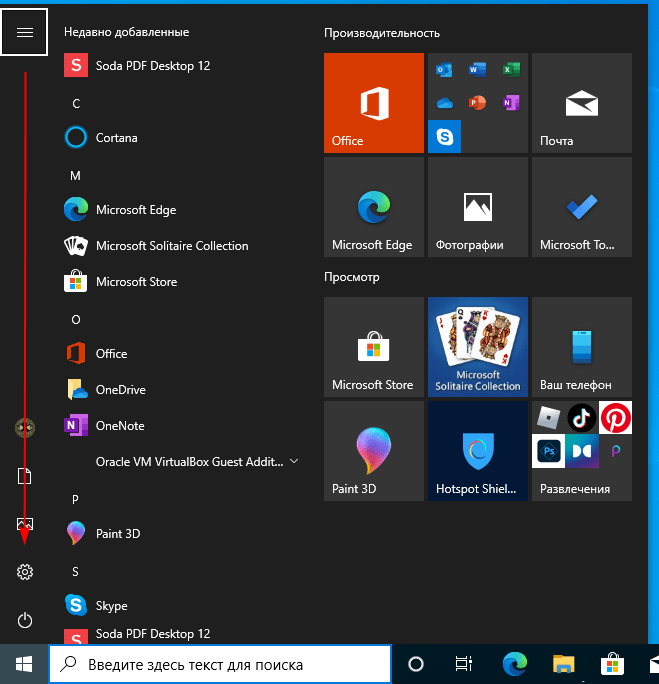
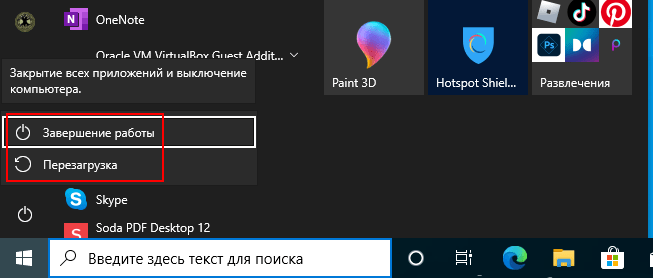
Клавишей-стрелкой «вниз» опуститесь в самый низ меню, до кнопки выключения компьютера и нажмите ввод. Откроется подменю опций управления питанием. Выберите в нём «Завершение работы» или «Перезагрузка». Еще раз нажмите «Enter».
Второй вариант как выключить или перезагрузить компьютер
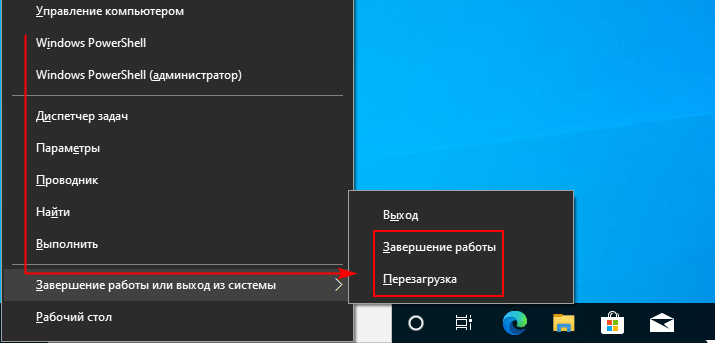
Нажмите на клавиатуре Win + X, чтобы открыть контекстное меню кнопки «Пуск». Используя клавиши-стрелки «вверх-вниз», выберите в меню «Завершение работы или выход из системы». Клавишей-стрелкой «вправо» раскройте подменю управления питанием и выберите в нём теми же клавишами «вверх-вниз» нужную вам опцию. Нажмите ввод.
Диалог «Завершение работы Windows»
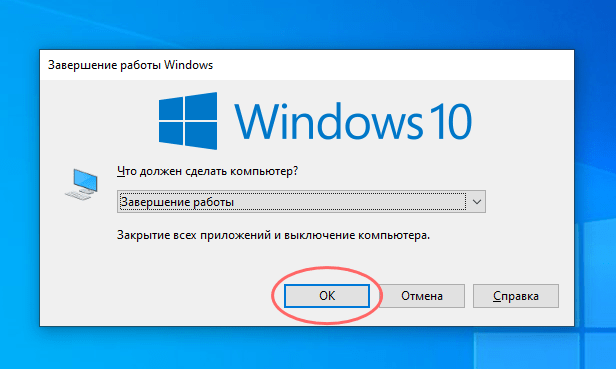
Альтернативным вариантом может стать использование диалогового меню «Завершение работы Windows», вызываемого нажатием клавиш Alt + F4. Используемой также для завершения работы программ. Если на компьютере открыты окна приложений, сверните их на панель управления, нажав Win + D. Также вы можете закрыть окно программы, в которой в данный момент находитесь, нажатием Alt + F4.
Оказавшись на рабочем столе, нажмите Alt + F4 и выберите с помощью клавиш-стрелок в открывшемся окошке «Завершение работы» или «Перезагрузка». Нажмите ввод.
Экран прерывания
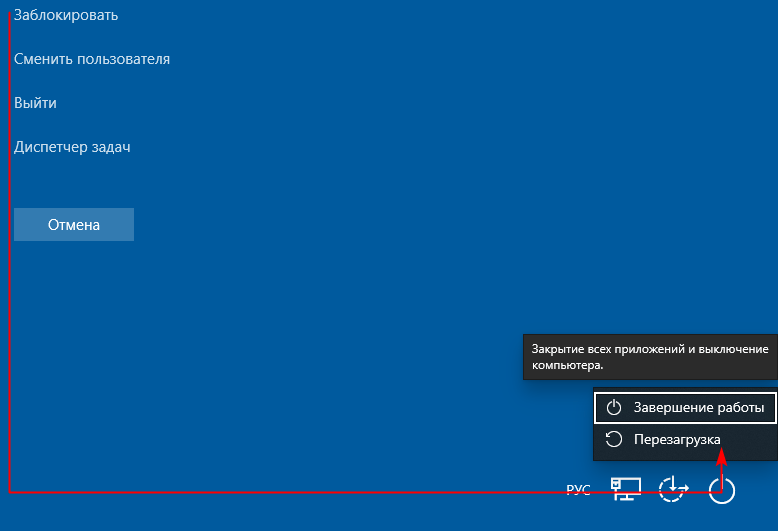
Для выключения или перезагрузки ПК также можно воспользоваться меню так называемого экрана прерывания, для перехода на который нужно нажать комбинацию клавиш Ctrl + Alt + Del. Затем, нажимая клавишу табуляции, установите фокус на кнопке выключения компьютером и нажмите «Enter». Выбрав в появившемся подменю нужную опцию, еще раз нажмите ввод.
Текстовые команды
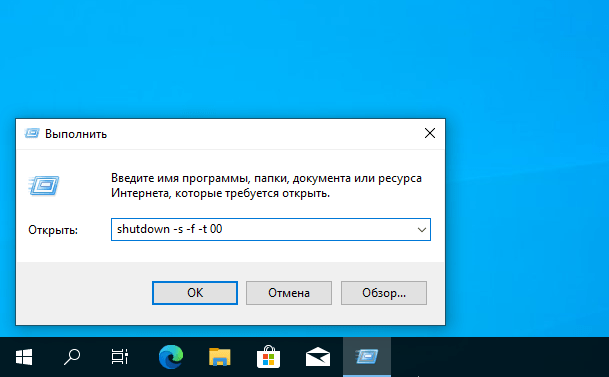
Еще один способ выключить или перезагрузить компьютер без использования мышки, не прибегая к стороннему ПО — выполнить команду shutdown в окошке Win + R, командной строке или адресной строке Проводника. Первый вариант наиболее простой. Нажмите Win + R, чтобы открыть диалоговое окно быстрого выполнения команд. Введите в него команду shutdown -s -f -t 00, если хотите выключить или shutdown -s -r -t 00, если хотите перезагрузить компьютер. Нажмите ввод.
Управление голосом
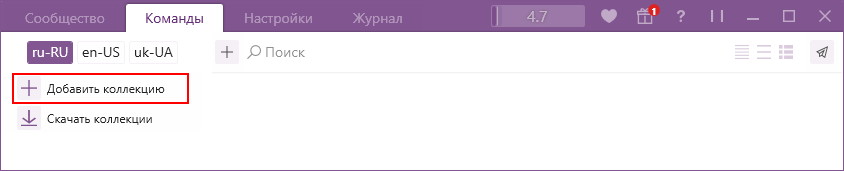
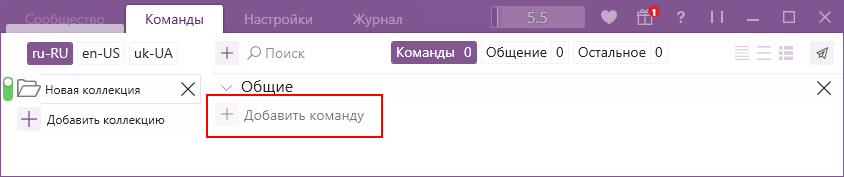
Наконец, выключать и перезагружать, равно как и выполнять другие действия вы можете с помощью голосовых команд. К сожалению, встроенное в Windows приложения Cortana не подходит для этих целей, так как не поддерживает русский язык. Поэтому для реализации поставленной задачи придется воспользоваться сторонней программой Laitis. Скачайте приложение с сайта разработчика и запустите. В окне программы переключитесь на вкладку «Команды» и нажмите «Добавить коллекцию».
Дайте коллекции подходящее название и нажмите «Добавить команду».
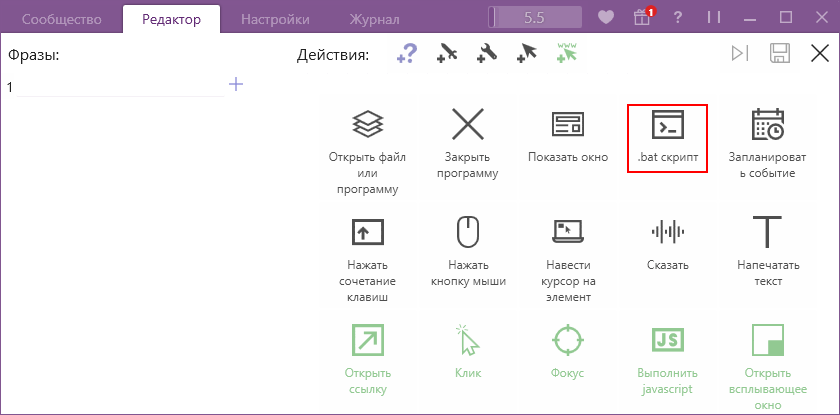
Тип команды выберите «.bat скрипт».
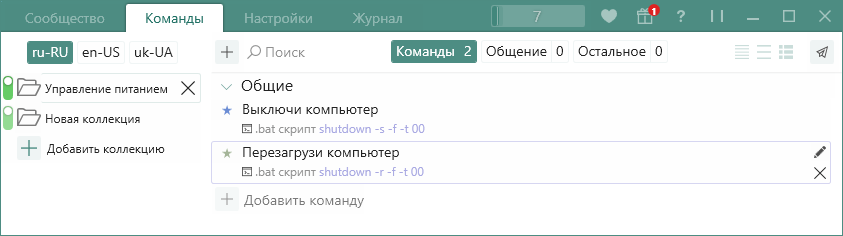
В колонке «Фразы» введите голосовую команду, по которой будет выполняться действие, а в колонке «Действия» пропишите команду, выполняемую в интерпретаторе CMD. Голосовая команда может быть произвольной, текстовая — строго соответствующая выполняемому действию, например, «Выключить компьютер» — «shutdown -s -f -t 00». Сохраните запись нажатием кнопки сохранения.

Вернувшись в предыдущее меню, аналогичным образом добавьте команду перезагрузки.
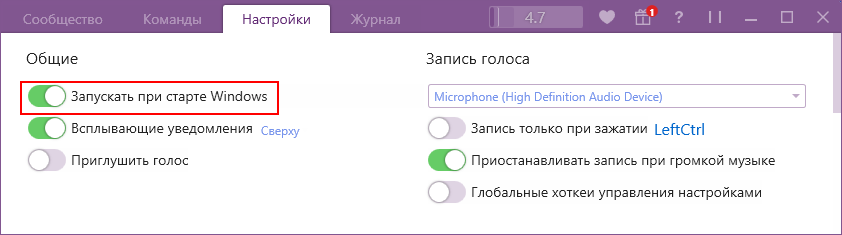
Переключитесь на вкладку «Настройки», активируйте опцию автозагрузки Laitis и закройте окно настроек.
Заключение
Всё готово, можете протестировать работу приложения, отчетливо произнеся фразу-команду. Распознав голосовую команду, Laitis выполнит код скрипта в командной строке, после чего компьютер будет выключен или перезагружен. Безусловно, такой способ управления питанием удобнее и проще приведенных выше, однако, чтобы иметь возможность им пользоваться, Laitis должна работать в фоновом режиме, а компьютер иметь стабильное подключение к интернету, так как распознавание голосовых команд в приложении осуществляется с помощью API онлайновых сервисов Google, Yandex и Microsoft.
Как с помощью клавиатуры выключить компьютер без мышки


Друзья, всех приветствую на нашем портале! В этой статье я покажу самый быстрые способы выключить компьютер через клавиатуру (без мышки). Так что разминаем пальцы, и готовимся постигнуть Дзен от WiFiGid
Способ 1 – Alt + F4

Подсмотрел этот способ у одного подгорающего от игры школьника:
Зажимаем клавишу Alt , нажимаем несколько раз на F4 , пока компьютер не отключится
- Сочетание Alt + F4 закрывает текущее окно: проводник, программу, игру. Именно поэтому психованные школьники в игре нажимают Alt + F4 , чтобы выйти из нее, показав всем свое превосходство.
- Попав на рабочий стол (а можно сразу с него и начать), нажатие Alt + F4 уже вызывает окно завершения работы:
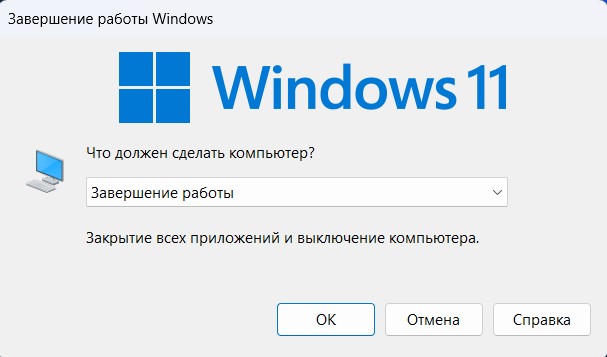
- Если здесь еще раз нажать на Alt + F4 , то Windows выключится. Если вдруг не помогает, то пробуем нажать клавишу Enter . Для ручного выбора, можно пользоваться клавишей Tab для перемещения между активными элементами и стрелками на клавиатуре. Все подтверждения выбора делаем через Enter . Но обычно достаточно только сочетания клавиш Alt + F4 .
Способ 2 – Кнопка питания
На нормально настроенной Windows простое нажатие на кнопку выключения инициирует выключение системы. Т.е. просто жмем один раз быстро кнопку выключения на системнике или клавиатуре ноутбука, и должен начаться процесс стандартного выключения.
Если удержать кнопку выключения, а не просто нажать по ней, система отключится в обход Windows. Не лучший вариант, но тоже иногда можно пользоваться.
На ноутбуках и некоторых компьютерах (намного реже) при нажатии на кнопку питания система любит уходить в спящий режим или гибернацию. В этом случае проще отключить длительным удержанием кнопки. А уже при появлении мыши можно и перенастроить поведение по умолчанию на эту кнопку.
Способ 3 – Меню Пуск
Освоив этот способ, вы научитесь управлять Windows с клавиатуры и без проблем поймете все следующие способы.
Если прошлые способы действительно удобно использовать на практике, то тут уже просто покажу варианты для интересующихся, которые хотят немного научиться управлять компьютером без мышки.
- На клавиатуре нажимаем клавишу (находим ее в нижнем ряду). Должно открыться стандартное меню «Пуск», как будто вы щелкнули мышкой по его кнопке.
- С помощью клавиши Tab переместите «курсор» в нижний ряд (а если получится, прямо на надпись выключения). Просто попробуйте понажимать клавишу Tab и увидите, как перемещается этот самый курсор-выделение по активным объектам меню «Пуск».
- Если Tab перемещается между областями, то с помощью клавиш стрелок на клавиатуре (вправо и влево) можно попасть на нужный нам блок. Так можно навестись на кнопку выключения.
- Нажатие Enter активирует меню.
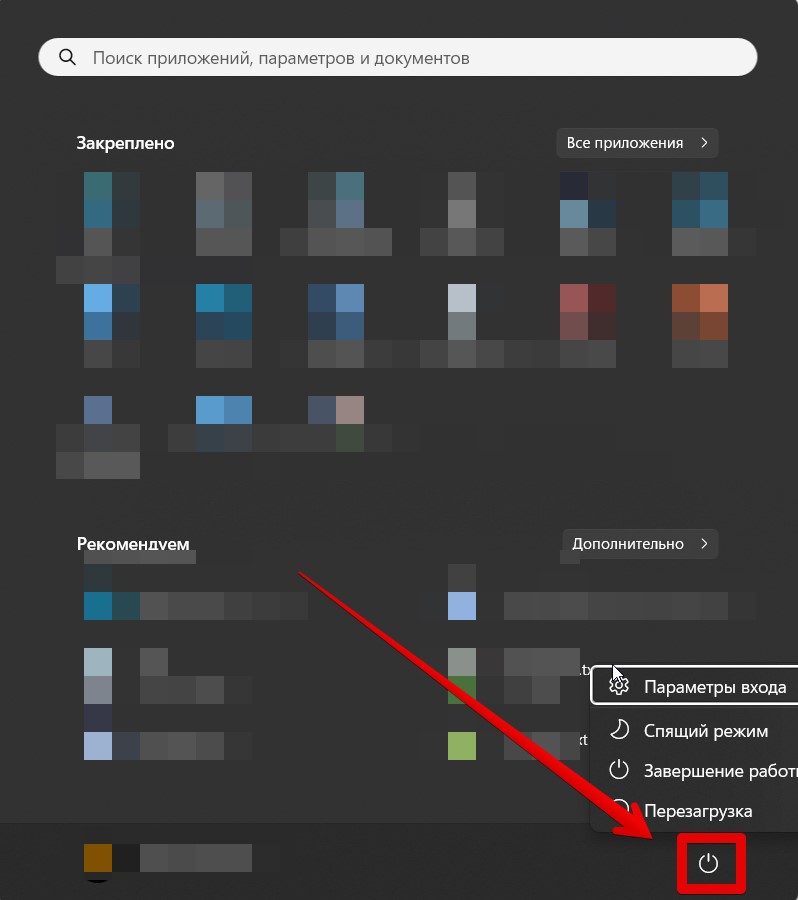
- С помощью стрелок вверх и вниз можно выбрать пункт завершения работы и нажать Enter .
Итого кратко про то, как выключать компьютер без мышки исключительно на клавитуре:
- – открывает меню «Пуск».
- Tab – переключается между областями активных элементов.
- Стрелки (вправо, влево, вверх, вниз) – точное перемещение внутри области.
- Enter – подтверждение.
- Esc – отмена действия.
Как похожий вариант: нажимаем Ctrl + Alt + Delete , а в появившемся окне по той же технологии переходим в выключение.
Способ 4 – WIN + X
Если вам не нравится стандартное меню «Пуск», то можно просто воспользоваться контекстным меню через + X .
- Нажимаем клавиши + X и попадаем в контекстное меню пуска.
- С помощью клавиш-стрелок вниз и вверх наводимся на пункт завершения работы.
- Раскрываем пункт с помощью клавиши Enter .
- Повторяем выбор завершения и подтверждаем выключение.
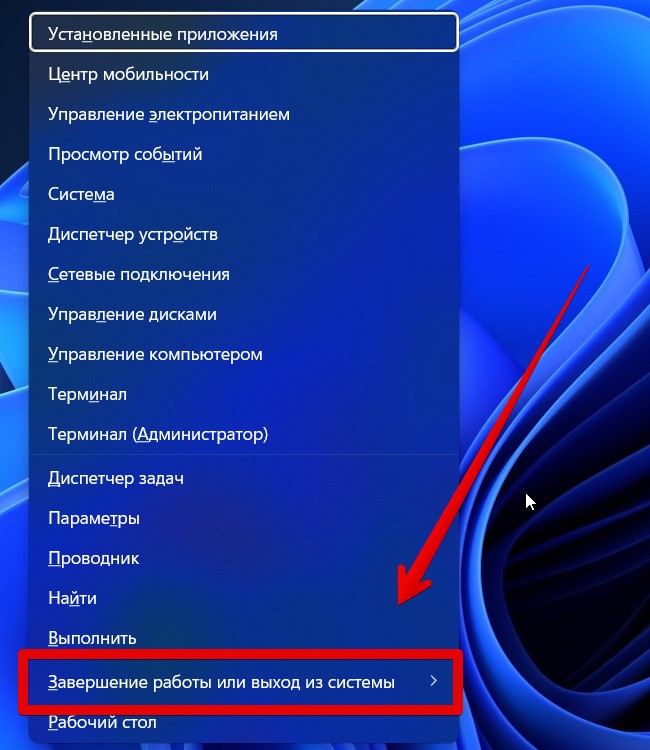
И мастерский способ: WIN + X, после этого два раза нажимаем R. Итоговое сочетание: + X , R , R .
Способ 5 – Команда
Если у вас вообще есть доступ только к командной строке или вы любитель утилиты «Выполнить» (открываем через + R ), можно просто выполнить следующую команду (ввести и нажать Enter ):
Что почитать?
Сделал подборку похожих наших материалов, чтобы было что почитать на досуге:
- Как перезагрузить компьютер с клавиатуры.
- Управление компьютером с клавиатуры.
Управление компьютером и ноутбуком без мышки
Компьютер и его комплектующие дают сбой, как правило, в самый неподходящий момент. И если в случае поломки железа продолжить работу не получится, то в случае выхода из строя периферийных устройств ещё не всё потеряно. В этой статье речь пойдёт о том, как управлять курсором, если компьютерная мышь перестала работать.
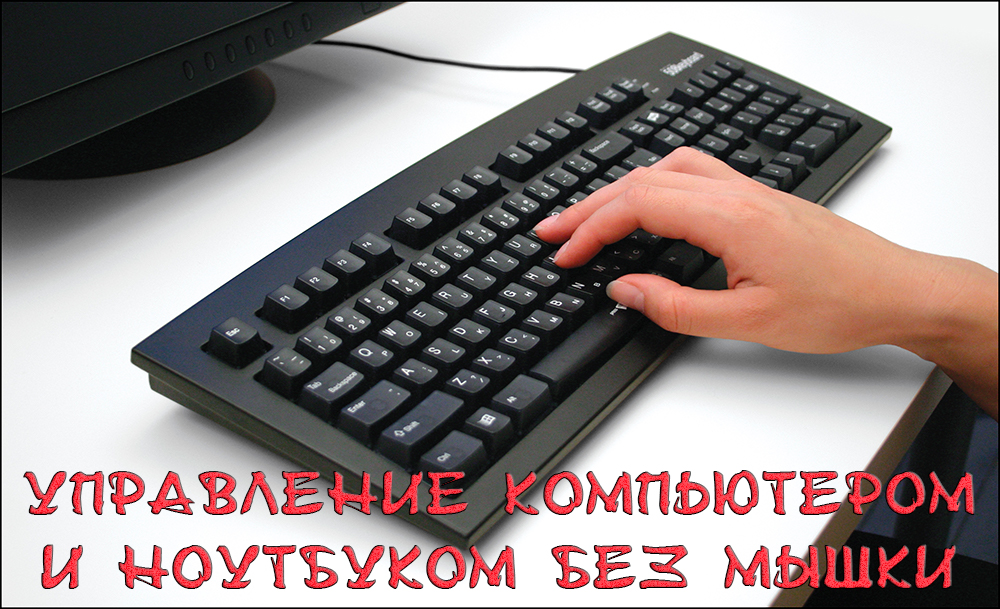
Работать на ПК или ноутбуке можно и без мыши.
Управление компьютером при помощи клавиатуры
Существует возможность управления курсором при помощи клавиатуры. Тут нет ничего сложного.
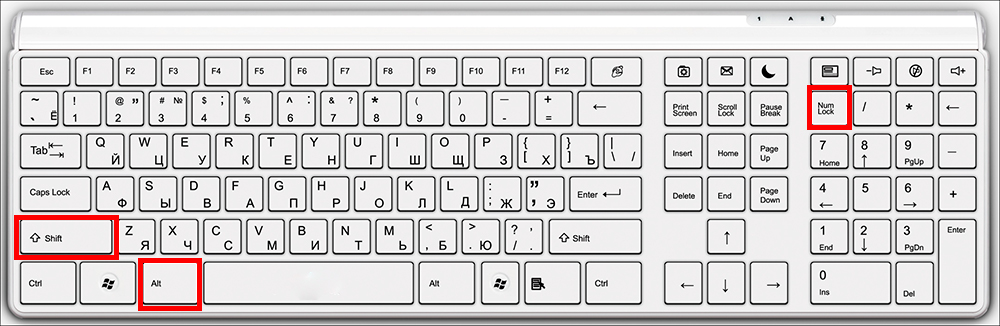
- Для начала работы в этом режиме нажмите: левый Alt + левый Shift + Num Lock.
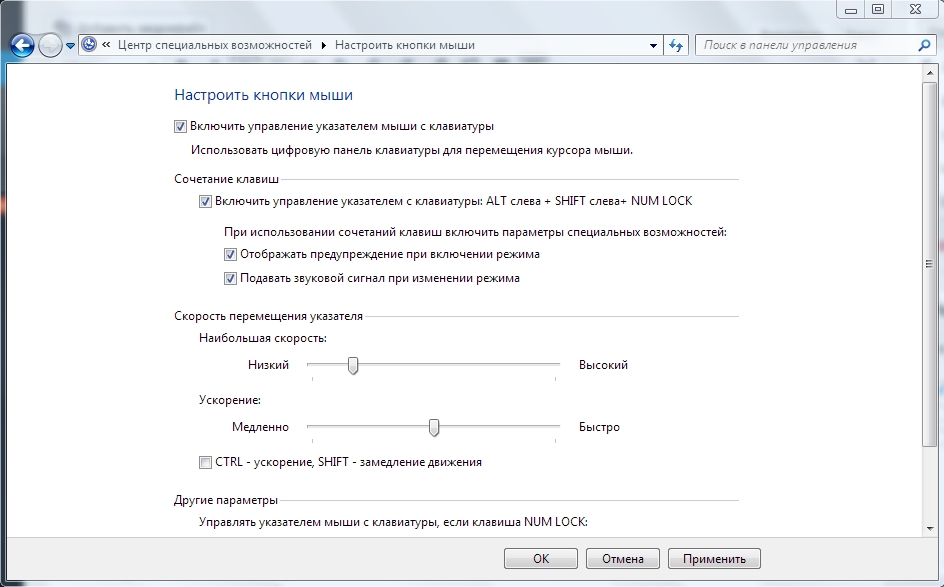
- После чего появится окно, в котором система запросит разрешение на управление курсором мыши с клавиатуры. Нажмите кнопку «Да». Тут же есть доступ в меню специальных возможностей, где вы сможете откорректировать чувствительность курсора и отключить или настроить горячие клавиши по своему усмотрению.
- Как только вы запустите этот режим, в системном трее (правый нижний угол) появится миниатюрное изображение компьютерной мыши. Оно говорит о том, что режим успешно запущен.
- Для отключения этого режима повторите сочетание клавиш из первого пункта.
После проделанных выше действий система предоставит вам возможность управлять курсором без помощи мыши. Для работы вы будете использовать следующие клавиши панели Num Lock:
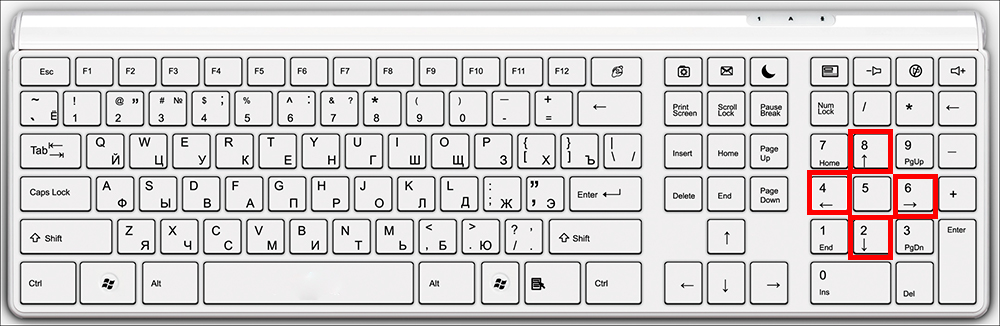
- 1–9 (за исключением 5) — для перемещения курсора. Например, кнопки 4 и 6 отвечают за перемещение влево и вправо (на некоторых моделях клавиатур на этих кнопках изображены стрелки с направлением движения);
- «+» — равносильно двойному клику;
- «/» — использование ЛКМ (левой кнопки мыши);
- «-» — использование ПКМ (правой кнопки мыши);
- «*» — режим одновременного использования левой и правой кнопки мыши;
- «0» — зажимание кнопки мыши;
- «-» — отпускает удерживание мыши.
На самом деле, этот режим просто эмуляция (имитация) мышки за счёт панели Num Lock. Использовать его совсем нетрудно — немного практики и вы быстро освоитесь.
Горячие клавиши
Работать с горячими клавишами не ново, но для неопытных пользователей компьютера это будет целой проблемой. Мы приведём ряд самых популярных комбинаций горячих клавиш.
- Ctrl+C —Копировать;
- Ctrl+V —Вставить;
- Ctrl+X —Вырезать;
- Ctrl+A —Отметить все;
- Ctrl+F —Поиск;
- Ctrl+Z— Отмена последних действий;
- Ctrl+Y —Повтор последних действий;
- Alt+F4 —Завершить работу приложения;
- Alt+Tab —Переключение между элементами;
- F5 —Обновление активного элемента или рабочего стола;
- Ctrl+S —Сохранение;
- Ctrl+N —Создать документ;
- Ctrl+O —Открыть;
- Ctrl+P —Распечатать;
- Ctrl+W —Можно закрыть/открыть файл или папку;
- WindowsKey+E — Открывает Проводник;
- F1 —Справка;
- F7 —Проверка орфографии;
- F12 —Сохранить как…;
- Power —Выключить компьютер;
- Alt+PrtScr — Снимок активного окна;
- Win+D — Свернуть все окна;
- Alt+Enter — Отключение/включение полноэкранного режима;
- F2 — Переименовать объект;
- Shift+Delete — Удаление объекта, минуя корзину;
- Ctrl+Esc — Пуск.
Подобное количество комбинаций достаточно сложно запомнить — по этой причине предыдущий метод будет практичнее для неопытных пользователей Windows. Как показывает практика: чем больше человек проводит времени за компьютером, тем чаще он использует горячие клавиши. Если запомнить хотя бы часть из них, работа сразу станет продуктивней. Однако вышеперечисленный список — не полный перечень горячих клавиш. Для просмотра всех доступных комбинаций вы можете перейти в справку Windows.
Назначение ярлыкам горячих клавиш
Этот способ подразумевает предварительную подготовку и не подойдёт пользователям, у которых мышка отказала неожиданно. Суть его в том, что для каждого ярлыка можно назначить любую, не занятую системой комбинацию клавиш. Для этого надо проделать следующие шаги:
- Кликните правой кнопкой мышки по интересующему вас ярлыку.
- Перейдите в свойства.
- Щёлкните по полю с названием «Быстрый ввод» и зажмите удобную комбинацию клавиш.
- Нажмите Ок.
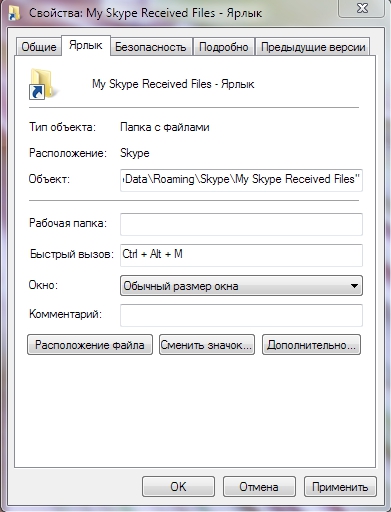
Вот и всё. При большом количестве свободного времени можно назначить горячие клавиши практически для всех ярлыков на вашем компьютере. Это поможет частично избежать использования мышки.
Как управлять ноутбуком без помощи мышки
Управлять ноутбуком без помощи мышки очень просто — сами разработчики об этом позаботились, придумав тачпад (англ. touchpad: touch — касаться, pad — подушечка). Это устройство расположено ниже клавиатуры и представляет собой небольшой прямоугольник, обычно оснащённый кнопками. Пользоваться тачпадом несложно, но требуется некоторая сноровка с манипуляцией курсором. В остальном от мышки он ничем не отличается.
Если же случится так, что у вас сломана и мышка, и тачпад, то методы управления курсором у ноутбука и простого компьютера одинаковые.
Небольшой совет Купите недорогую мышку про запас. Подобная предусмотрительность поможет вам продолжить работу при неожиданной поломке.
Надеемся, статья была информативной и дала ответы на все ваши вопросы касательно управления компьютером без использования мышки.