Удаление макроса
Для того, чтобы удалить макрос, нужно записать пустой (не содержащий действий) макрос и присвоить ему горячую клавишу макроса, который вы хотите удалить.
Эту операцию можно выполнить, осуществив следующие действия:
- Начать запись макроса ( Ctrl + . )
- Закончить запись макроса ( Ctrl + . )
- Ввести или выбрать в диалоге назначения горячей клавиши сочетание, макрос для которого вы хотите удалить
- После удаления макроса сочетание клавиш, используемое для его выполнения, начнёт выполнять свою первоначальную функцию. т. е. если это сочетание клавиш до записи макроса обрабатывалось FAR или каким-либо плагином, то после удаления макроса оно снова начнёт обрабатываться.
Включение или отключение макросов в файлах Microsoft 365
Excel для Microsoft 365 Word для Microsoft 365 Outlook для Microsoft 365 PowerPoint для Microsoft 365 Access для Microsoft 365 Excel 2021 Word 2021 Outlook 2021 PowerPoint 2021 Access 2021 Visio профессиональный 2021 Visio стандартный 2021 Excel 2019 Word 2019 Outlook 2019 PowerPoint 2019 Access 2019 Visio профессиональный 2019 Visio стандартный 2019 Excel 2016 Word 2016 Outlook 2016 PowerPoint 2016 Access 2016 Visio профессиональный 2016 Visio стандартный 2016 Excel 2013 Word 2013 Outlook 2013 PowerPoint 2013 Access 2013 Visio профессиональный 2013 Visio 2013 Excel 2010 Word 2010 Outlook 2010 PowerPoint 2010 Access 2010 Visio премиум 2010 Visio 2010 Visio стандартный 2010 Excel Starter 2010 Еще. Меньше
Интерактивная поддержка в браузере может предоставлять цифровые решения для проблем с Office
Макрос — это ряд команд, используемых для автоматизации повторяемой задачи, который может выполняться при выполнении задачи. Однако некоторые макросы могут представлять угрозу безопасности, внося на компьютер вирусы или вредоносные программы.
Предупреждение: Никогда не включайте макросы в файле Microsoft 365, если вы не уверены, что знаете, что делают эти макросы, и вам нужна функциональность, которую они предоставляют. Для просмотра или изменения файла не нужно включать макросы. Дополнительные сведения см. в статье Защита от макровирусов.
Создание доверенного документа для включения макросов
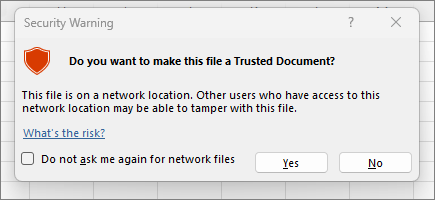
Если при открытии документа или попытке запустить макрос отображается предупреждение системы безопасности, можно сделать его доверенным документом и включить макросы. Этот пример находится в книге Excel.

- Выберите Включить содержимое.
- В диалоговом окне Предупреждение системы безопасности выберите Да , чтобы сделать документ доверенным.
Макросы теперь включены в этом документе. Чтобы отозвать доверенный документ, необходимо очистить все доверенные документы. Дополнительные сведения см. в разделе Доверенные документы.
Совет: Вместо включения макросов для каждого документа можно создать надежное расположение для хранения доверенных документов. Microsoft 365 не будет проверка их в центре управления безопасностью. Дополнительные сведения см. в статье Добавление, удаление и изменение надежного расположения в Microsoft Office.
Изменение параметров макросов в центре управления безопасностью
Параметры макросов доступны в центре управления безопасностью. Однако если устройство управляется вашей работой или учебным заведением, системный администратор может запретить кому-либо изменять параметры.
Важно: При изменении параметров макроса в центре управления безопасностью они изменяются только для приложения Microsoft 365, которое вы используете в настоящее время. Параметры макроса не изменяются для всех приложений Microsoft 365.
- Перейдите на вкладку Файл и выберите Параметры.
- Выберите Центр управления безопасностью, а затем выберите Параметры центра управления безопасностью.
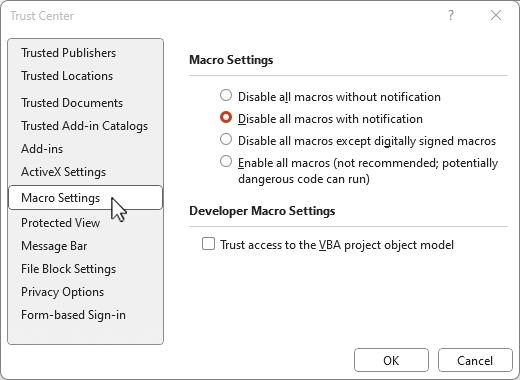
- В центре управления безопасностью выберите Параметры макросов.

Совет: Если на ленте есть вкладка разработчика , выберите вкладку Разработчик, а затем выберите Безопасность макросов , чтобы быстро открыть центр управления безопасностью .
Ниже приведены параметры макроса. Не все приложения имеют одинаковый выбор.
Примечание: Варианты немного отличаются в Excel, мы будем называть их, как мы идем.
- Отключить все макросы без уведомления. Этот параметр отключает макросы и связанные с ними оповещения безопасности.
В Excel этот параметр — Отключить макросы VBA без уведомления и применяется только к макросам VBA.
Отключить все макросы с уведомлением. Этот параметр отключает макросы без отключения оповещений системы безопасности, которые будут появляться при необходимости. Используйте этот параметр для включения макросов в индивидуальном порядке.
Как удалить макрос с клавиатуры?
Купил клавиатуру ASUS Cerberus. Отрывок из обзора (Для активации режима записи макросов надо зажать клавиши [Fn + Insert] до тех пор, пока индикатор Win Lock не загорится красным цветом. После этого можно нажать на нужную клавишу из ряда [F1] — [F12] и начинать записывать макрос. Для окончания записи необходимо нажать на [Fn + Esc]. Но не написано как удалить макрос. В инструкции вообще ничего нет, гуглил не нашел.
Голосование за лучший ответ
макрос ты куда пишеш для какой проги там и удаляй
https://www.asus.com/ru/Keyboards-Mice/Cerberus-Keyboard/HelpDesk_BIOS/
зайди на сайт, скачай, нажми на upgrade,потом exit и прожми [Fn]+[Tab], [Fn]+[Win],потом у тебя будут поменяны местами стрелочки и wasd,нажми [Fn]+[Tab], и все
Похожие вопросы
Создание и редактирование макроса


Общий обзор редактора

1. Список макросов, графические обозначения означают следующее:

— Файл макроса синхронизирован.

— Макрос находится в публичном доступе.

— Макрос находится на модерации и после проверки будет опубликован в общей базе.

— Ошибка синхронизации, чтобы узнать подробности перейдите в лог.

— Синхронизация отключена.
2. Удалить файл макроса.
3. Создать новый файл макроса.
4. Сохранить файл макроса в папку.
5. Загрузить/Открыть файл макроса из папки.
6. Опубликовать файл макроса в общей базе.
7. Виртуальная клавиатура. Нажмите на нужную клавишу мышкой, чтобы вставить команду в редактор макроса.
8. Редактор макроса. Отображает содержимое макроса.
9. Останавливает автоматическую запись макроса.
10. Запускает автоматическую запись макроса с клавиатуры и мыши.
11. При добавлении новых команд автоматически вставляет длительность нажатия клавиши указанную в пункте (13).
12. При добавлении новых команд автоматически вставляет задержку указанную в пункте (13) после нажатия клавиши.
13. Указывается время задержки которое необходимо добавить.
14. Вставляет в редактор задержку длительностью указанной в пункте (13).
15. Добавляет в макрос нажатие кнопок мыши.
16. Позволяет зациклить определенный участок макроса и повторять его указанное количество раз.
17. Передвинуть команду вверх.
18. Передвинуть команду вниз.
19. Вырезать команду.
20. Скопировать команду в память.
21. Вставить вырезанную или скопированную команду.
22. Изменить длительность задержки или количество повторений цикла.
23. Удалить команду.
24. Полностью очищает редактор.
25. Сохранить команды редактора в макрос.
26. Закрыть редактор без изменений.
27. Сохранить файл и закрыть редактор.
Создать макрос
Для создания нового файла макросов, нажмите кнопку «Создать» и введите наименование нового макроса, после нажмите «Применить».

После проделанных действий пустой файл макроса появится в списке и вы можете приступить к написанию команд.
Переименовать макрос
Чтобы переименовать макрос, кликните по макросу из списка правой клавишей мыши и во всплывающем меню выберите пункт «Переименовать».

В открывшемся окне введите новое наименование макроса и нажмите «Применить».

Сохранить макрос в папку
Для сохранения макроса в определенное место на компьютере, в списке макросов перейдите на нужную позицию и нажмите кнопку «Сохранить».

После укажите директорию в которую хотите сохранить макрос, введите его наименование (или оставьте поле неизменным) и нажмите «Сохранить».

Загрузить макрос из папки
Для загрузки макроса из папки на компьютере, нажмите кнопку «Загрузить» и укажите путь к существующему макросу на компьютере, после нажмите «Открыть».

Удалить макрос
Для удаления макроса перейдите, в списке макросов выберите нужный макрос и нажмите кнопку «Удалить», во всплывающем окне подтвердите действие.

Опубликовать макрос в общей базе
В BotMek можно делиться макросами с другими пользователями загружая их в общую базу, такие макросы становятся доступны для скачивания любому желающему, а автор макроса получает за размещение премиум дни.
В списке макросов выберите макрос которым хотите поделиться и нажмите «Поделиться/Расшарить»

В открывшемся окне ввидете название игры или другой задачи для которой предназначен макрос и заполните описание.
После нажмите кнопку «Опубликовать».

После проверки файла модератором он будет опубликован в общей базе и вам будут начислены премиум дни.
Убрать макрос с общей базы
В списке макросов выберите макрос размещенный в общей базе и нажмите кнопку «Поделиться/Расшарить»

В открывшемся окне нажмите кнопку «Убрать общий доступ» и подтвердите действие.

Запись макроса с клавиатуры и мыши
В программе можно записать макрос с клавиатуры и мышки в автоматическом режиме, для этого нажмите клавишу «Запись».

Во всплывающем окне настройте параметры записи и нажмите кнопку «Начать запись».

Для остановки записи нажмите кнопку «Стоп».

Нажатия клавиатурных клавиш
Для ручного добавления команды нажатия клавиатурной клавиши в редактор нажмите левой клавишей мыши по нужной кнопке на виртуальной клавиатуре.

Нажатия клавиш мыши
Для ручного добавления нажатия клавиш мыши в редактор нажмите на кнопку «Добавить кнопки мыши» и во всплывающем меню нужный пункт.

Использование циклов
Для добавления цикла в редактор нажмите кнопку «Добавить цикл»

Во всплывающем окне введите количество повторений и нажмите «Применить»

Цикл добавлен в редактор, но пока в теле цикла ничего нет, необходимо поместить в тело цикла команды макроса которые нужно повторять

Для этого переместим команду начала цикла на нужную строчку редактора, так чтобы в теле цикла оказались нужные команды.
Для перемещения команд в редакторе используем кнопки «Двигать вверх» и «Двигать вниз» или просто перетаскиваем нужную команду мышкой.

В итоге получаем относительно небольшой, но функциональный код. В данном примере макрос у нас будет нажимать клавиши 123 целых 10 раз, в результате получится: 123123123123123123123123123123
Задержка: автоматическая и ручная вставка
В редакторе можно настроить автоматическую вставку задержки между командами, для этого нужно поставить галочки в соответствующих пунктах.
Если ту или иную задержку не нужно добавлять в редактор, то снимите соответствующую галочку.
1 — При добавлении новых команд автоматически вставляет длительность нажатия клавиши указанную в пункте (3).
2 — При добавлении новых команд автоматически вставляет задержку указанную в пункте (3) после нажатия клавиши.
3 — Указывается время задержки которое необходимо добавить.
4 — Добавить в редактор команду задержки длительностью указанной в пункте (3).