Способы выхода из игры на компьютере
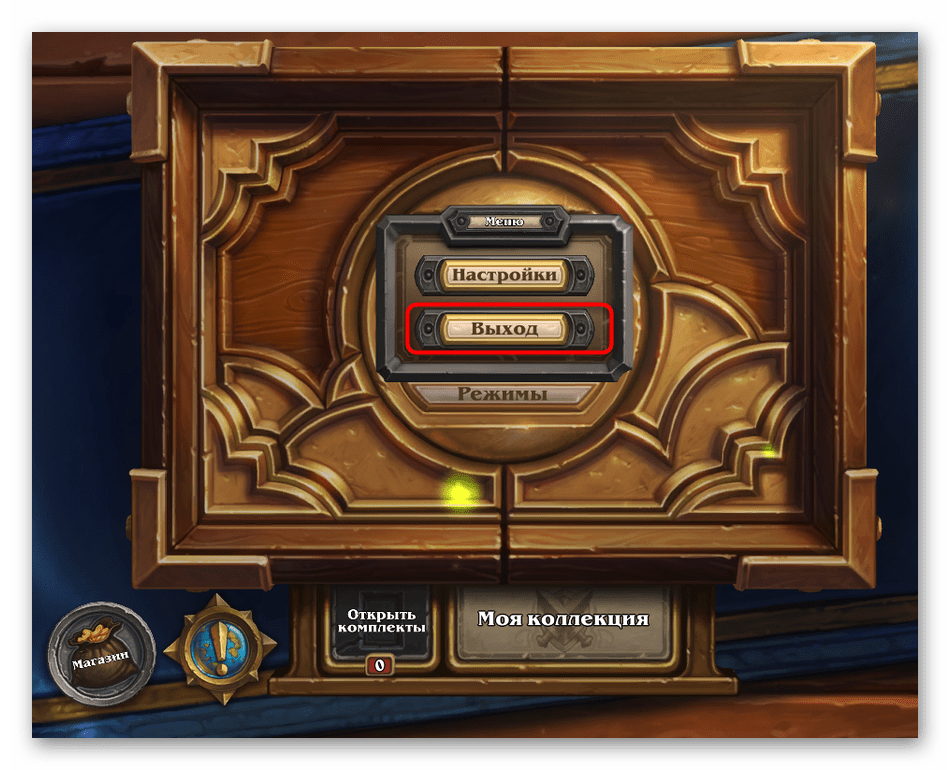
Абсолютно во всех компьютерных играх есть меню, через которое выполняются настройки, запускается сам процесс прохождения, а также есть возможность выйти из нее, нажав всего на одну кнопку. Для этого откройте само меню, что чаще всего осуществляется нажатием по клавише Esc, а затем выберите пункт «Выйти» или «Exit».
Способ 2: Комбинация клавиш
В операционных системах Виндовс есть стандартное сочетание клавиш, которое позволяет быстро заверить работу любого приложения или программы. Нажмите Alt + F4, после чего игра должна сразу же закрыться.
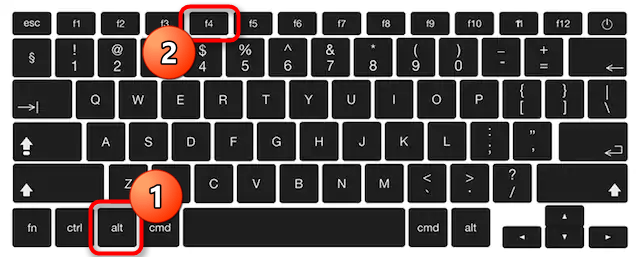
Однако иногда такая комбинация не срабатывает, поэтому приходится обратить внимание на следующие методы.
Способ 3: «Диспетчер задач»
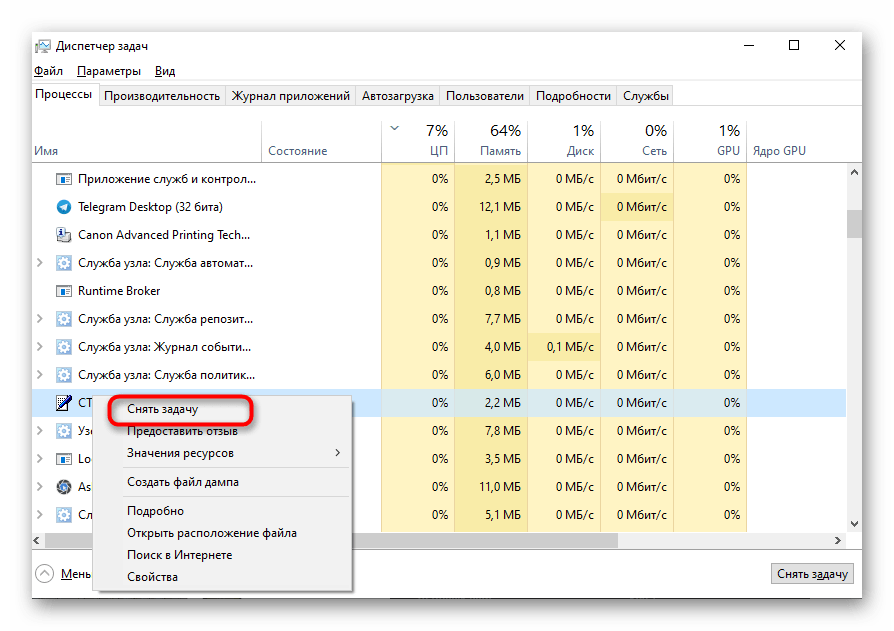
Штатное средство ОС под названием «Диспетчер задач» позволяет не только просматривать статистику используемых программ, но и завершить работу каждого из них, включая игры. Этот вариант подойдет в тех случаях, когда, например, игра зависла и нет возможности запустить меню или выйти на рабочий стол.
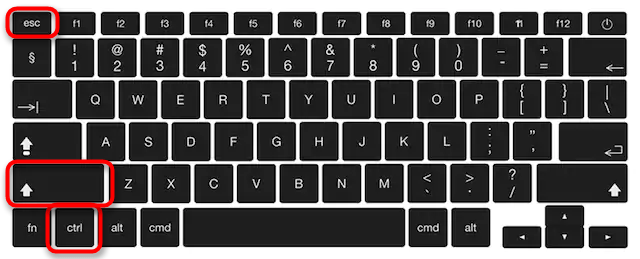
- Для начала зажмите комбинацию Ctrl + Shift + Esc, которая и отвечает за запуск «Диспетчера задач».
- После этого отыщите в списке необходимую игру и щелкните по ее строке правой кнопкой мыши.
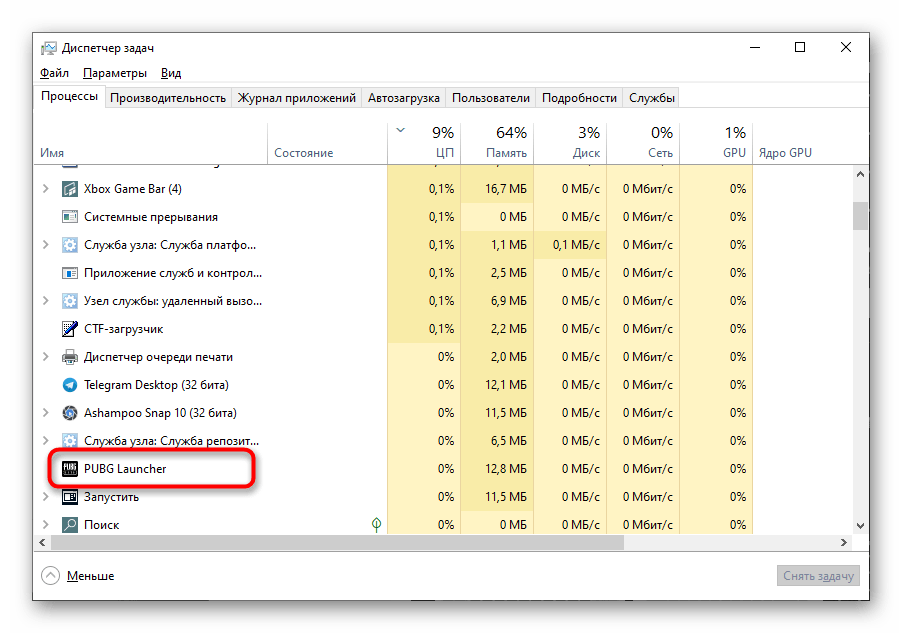
- В появившемся контекстном меню выберите пункт «Снять задачу» или «Завершить процесс», если вы находитесь на вкладке «Подробности», а не «Процессы».
Способ 4: Внутриигровая консоль
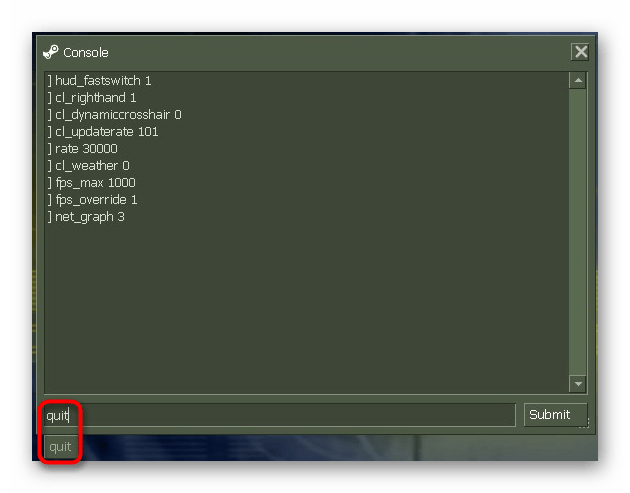
В некоторых играх, например, Counter-Strike, присутствует внутриигровая консоль для выполнения различных команд, которая чаще всего запускается нажатием по клавише ` или Ё на русской раскладке. После остается ввести там quit , /quit или /q , чтобы быстро завершить работу приложения. Иногда так же работает команда disconnect , но она только отключает пользователя от текущего сеанса, возвращая его в главное меню.
Дополнительно отметим, что если вы сталкиваетесь с необходимостью экстренно закрыть игру из-за ее зависания, советуем ознакомиться с отдельным материалом на нашем сайте, где присутствуют разные решения этой проблемы, которые помогут от нее избавиться.
Как в игре выйти на рабочий стол не выходя из игры. (Для новичков)
Значит так. Находясь в игре или любом другом приложении, ищем кнопку с нарисованным флажком разделенным на четыре кубика и нажимаем на неё. Если же вы не нашли такой кнопки, либо её у вас попросту нет, то зажимаем комбинацию клавиш Alt + Tab или Alt + Esc. При нажатии этих комбинаций, игра автоматически сворачивается. Перед вами открывается рабочий стол.
Чтобы вернутся в игру, достаточно найти вкладку справа от кнопки пуск, вы нажимаете вкладку которую вам нужно и компьютер перескакивает либо в игру, либо в другое открытое приложение.
Обычно вкладка подписывается так же как и название запущенного приложения. Это облегчает вам поиск и выбор нужной вкладки.
Здесь показано, где находятся свернутые вкладки:
Если ничего не поможет свернуть полно кранное приложение, то можно попробовать вызвать диспетчер задач который автоматически свернёт приложение, вызвать его можно сочетанием клавиш Ctrl+alt+delete или Ctrl+Shift+Esc
Настройка ограничений для приложений и игр
Помогите членам семьи сбалансировать свое время в сети, установив ограничения для приложений и игр. Ограничения распространяются на все устройства Windows, Xbox и Android, подключенные через приложение Microsoft Family Safety.
Чтобы установить ограничения для приложений и игр, выполните следующие действия.
Приложение Microsoft Family Safety
- Откройте приложение «Семейная безопасность» (Майкрософт).
- Найдите члена семьи и коснитесь его имени. Нажмите Установите временные ограничения >Приложения и игры.
- Включите Ограничения для приложений и игр.
- Выберите приложение или игру, для которых требуется задать ограничения.
- Задайте продолжительность использования приложения или игры членом семьи в день и время, когда ими можно пользоваться. Используйте одинаковые ограничения каждый день или составьте отдельное расписание для каждого дня недели.
- Перейдите на сайт family.microsoft.com. Войдите в учетную запись «Семейной безопасности».
- Найдите имя члена семьи и нажмите Дополнительные параметры >Время работы экрана.
- Выберите вкладку Приложения и игры. Включите Ограничения для приложений и игр.
- Щелкните приложение или игру, для которых требуется задать ограничения.
- Задайте продолжительность использования приложения или игры членом семьи в день и время, когда ими можно пользоваться. Используйте одинаковые ограничения каждый день или составьте отдельное расписание для каждого дня недели.
Ограничения для веб-сайтов
Ограничения времени не работают на веб-сайтах. Чтобы ограничить доступ члена семьи к приложению или игре в Интернете, выполните следующие действия.
- В веб-браузере откройте страницу family.microsoft.com. Войдите в учетную запись «Семейной безопасности».
- Найдите члена семьи и нажмите Дополнительные параметры >Время работы экрана >Приложения и игры.
- Выберите приложение или игру, на использование которых вы хотите наложить ограничения.
- Прокрутите страницу вниз до Блокировка связанных веб-сайтов и установите флажок рядом с веб-сайтом, посещение которого вы хотите ограничить.
Вы можете увидеть приложение или игру в списке несколько раз, если член вашей семьи установил их на нескольких устройствах. Это временно, пока данные не будут обработаны. Пока что вы можете установить ограничение для каждого приложения или игры из списка.
Как выйти из Доты 2?
Во время матча кнопка выхода из игры Дота 2 не отображается ни на одной панели.
Возможно, это сделано, чтобы случайно не закрыть игру в важный момент, но факт остается фактом.
Новичкам иногда трудно выйти с игры, потому что они не могут найти нужную кнопку.
Чтобы выйти во время игры, необходимо нажать на значок стрелки, который находится в левом верхнем углу.
Это позволит выйти в главное меню, и получить доступ к настройкам игры.
Чтобы выйти окончательно, нажмите на значок в правом верхнем углу.
При нажатии, появится подтверждение выхода и предупреждение, в случае выхода с активной игры. Выход из активной игры понизит ваш приоритет поиска игр.
Похожие ответы

Dota 2 — Прохождение и Коды
- Sven гайд
- Kunkka гайд
- Earthshaker гайд
- Tiny гайд
- Dragon Knight гайд
- Читы для лобби в Дота 2
- Консоль в Дота 2
- Как создавать вещи в Доте 2
- Как повысить FPS в Dota 2
- Режимы в Дота 2