Как выгрузить список уволенных из 1с
Дата публикации 03.11.2022
Использован релиз 3.1.24
Для создания списка уволенных сотрудников за определенный период сформируйте отчет «Кадровые изменения»:
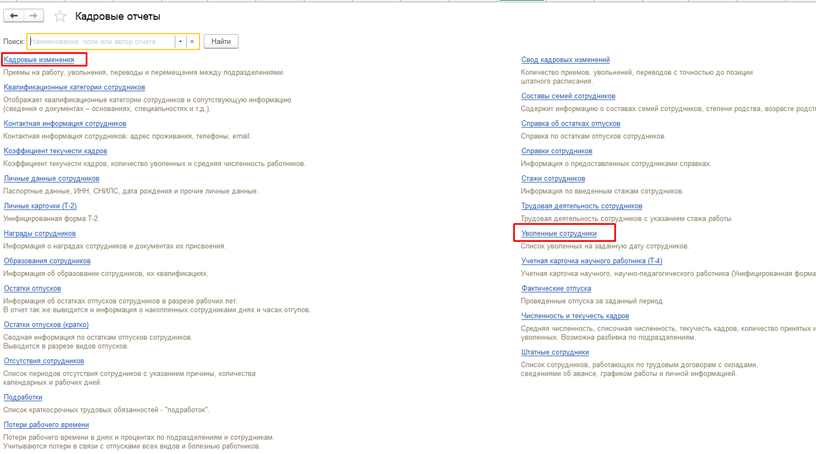
- Раздел Кадры – Кадровые отчеты – ссылка «Кадровые изменения».
- Укажите период, за который необходимо сформировать отчет (рис. 1).
- Установите флажок»Организация» и укажите организацию, по которой необходимо сформировать отчет.
- Кнопка «Настройки». Установите флажок «Вид события» и выберите из предложенного перечня «Увольнение».
- Кнопка «Закрыть и сформировать». Для печати отчета нажмите на кнопку «Печать результата отчета» (рис. 2).


Также для создания списка уволенных сотрудников на заданную дату можно использовать отчет «Уволенные сотрудники».
- Раздел Кадры – Кадровые отчеты – ссылка «Уволенные сотрудники».
- В поле «Дата» укажите дату, на которую необходимо сформировать отчет (рис. 3).
- Установите флажок «Организация» и укажите организацию, по которой необходимо сформировать отчет.
- Кнопка «Настройки». Для изменения структуры отчета выберите «Вид» — «Расширенный».
- На закладке «Поля и сортировки» в специальной форме уберите ненужные флажки слева (например, «Дата рождения»).
- Кнопка «Закрыть и сформировать». После изменения структуры отчет можно сохранить как новый, перезаписать существующий или закрыть без сохранения.

Подпишитесь на новости
Не пропускайте последние новости — подпишитесь
на бесплатную рассылку сайта:
- десятки экспертов ежедневно мониторят изменения законодательства и судебную практику;
- рассылка бесплатная, независимо от наличия договора 1С:ИТС;
- ваш e-mail не передается третьим лицам;
Как выгрузить список уволенных из 1с
Дата публикации 20.02.2020
Использован релиз 3.0.75
Для создания списка уволенных сотрудников на определенную дату сформируйте отчет «Уволенные сотрудники».
- Раздел Зарплата и кадры – Отчеты по кадрам – отчет «Уволенные сотрудники».
- В поле «Дата» укажите дату, на которую необходимо сформировать отчет (рис. 1).
- В поле «Организация» укажите организацию, по которой необходимо сформировать отчет.
- Кнопка «Сформировать».
- Для изменения структуры отчета выберите расширенный вид (кнопка «Настройки»).
- На закладке «Поля и сортировки» установите флажки в тех полях, которые необходимо отразить в отчете.
- Если необходимо ограничить период увольнения, то на закладке «Отборы» в поле «Дата увольнения» в колонке «Условие» выберите значение «Больше». В колонке «Значение» установите дату, позже которой были уволены сотрудники (например, позже 31.12.2019).
- Кнопка «Закрыть и сформировать». Для печати отчета нажмите на кнопку «Печать результата отчета» (рис. 2).


Подпишитесь на новости
Не пропускайте последние новости — подпишитесь
на бесплатную рассылку сайта:
- десятки экспертов ежедневно мониторят изменения законодательства и судебную практику;
- рассылка бесплатная, независимо от наличия договора 1С:ИТС;
- ваш e-mail не передается третьим лицам;
«1С:ЗУП 8» (ред. 3): как сформировать список уволенных сотрудников (+ видео)
Видеоролик выполнен в программе «1С:Зарплата и управление персоналом 8», ред. 3.1 версии 3.1.23.63.
Для формирования списка уволенных сотрудников в программе «1С:Зарплата и управление персоналом 8» ред. 3 можно воспользоваться Кадровыми отчетами в разделе Кадры – Кадровые изменения или Уволенные сотрудники.
В окне открытого отчета Кадровые изменения необходимо указать период и организацию. По кнопке Настройки… следует выбрать вид события Увольнение. Также здесь можно установить дополнительный отбор по подразделению, должностям и сотрудникам.
При необходимости заголовок для печати можно убрать, сняв флаг Выводить заголовок для печати: Кадровые изменения.
Отчет формируется по кнопке Закрыть и сформировать или Сформировать.
Печатная форма отчета выводится по кнопке Печать результата отчета. Для сохранения отчета необходимо нажать на кнопку Сохранить.
В окне открытого отчета Уволенные сотрудники необходимо указать дату формирования отчета и организацию.
Для изменения структуры отчета следует нажать на кнопку Настройки… и перейти на расширенный режим в строке Вид. Во вкладке Поля и сортировки можно добавить необходимые или убрать лишние поля.
Отчет формируется после сохранения или перезаписи по кнопке Закрыть и сформировать или Сформировать.
Готовый отчет также можно сохранить и распечатать.
Как посмотреть уволенных сотрудников в 1С ЗУП
Сформировать список уволенных сотрудников можно при помощи отчетов Кадровые изменения и Уволенные сотрудники (Раздел Кадры Кадровые отчеты).
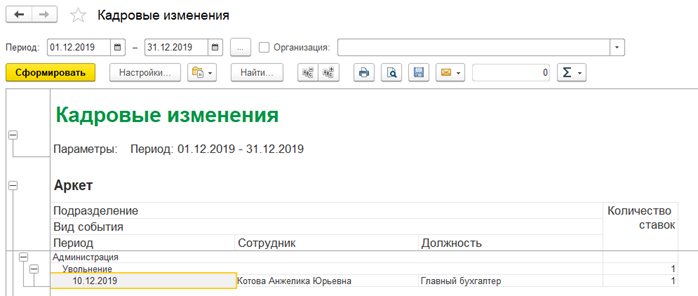
Отчет Кадровые изменения
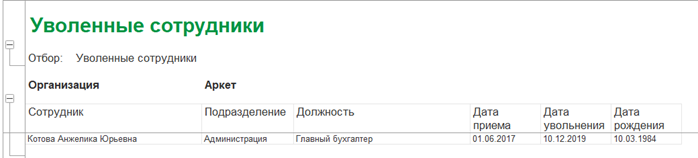
В отчете предусмотрена возможность группировки по подразделению и виду события. А также возможно сделать детализацию по сотрудникам. По сотруднику можно вывести информацию по занимаемой должности и количеству ставок. Отчет Уволенные сотрудники позволяет сформировать список уволенных сотрудников. А также получить следующие данные по ним: подразделение, должность, дата приема, дата увольнения, дата рождения.
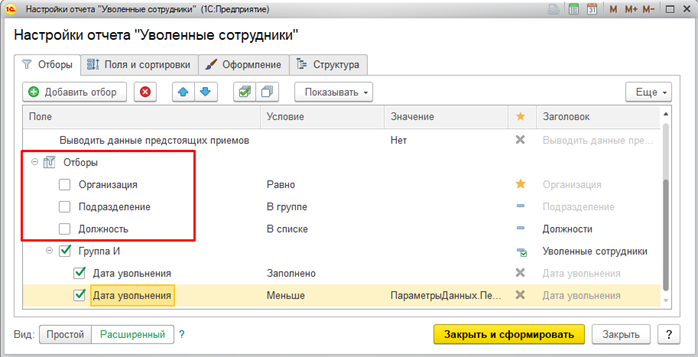
В отчете можно сделать отборы по должности, подразделению, организации: