Создание и удаление гиперссылки в сообщении Outlook для Mac
В текст сообщения электронной почты можно добавить ссылку, которая будет отображаться в виде соответствующего полного URL-адреса или заданного вами текста.
Вставка гиперссылки
- В тексте сообщения настроите курсор в том месте, куда вы хотите добавить ссылку.
- На вкладке Сообщение нажмите кнопку Гиперссылка.

- В поле Ссылка выберите Веб-страница или Файл, Этот документ или Адрес электронной почты:
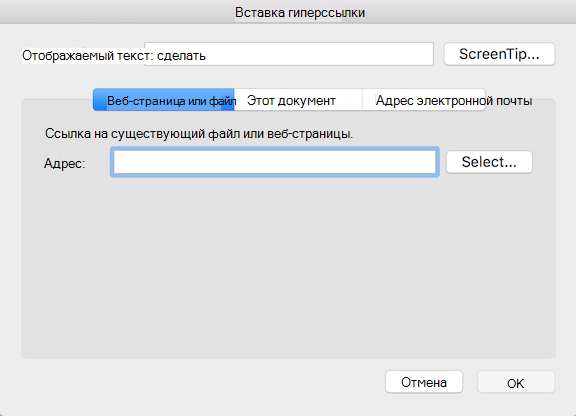
- Для веб-страницы или файла: добавьте полный URL-адрес. Для этого документа: выберите место в документе, выбрав Вверху документа, Заголовки или Закладки. Для адреса электронной почты: добавьте адрес электронной почты и тему.
- В поле Текст введите текст, который должен отображаться в сообщении. Если ссылка должна отображаться как полный URL-адрес, оставьте поле Текст пустым.
Примечание: Чтобы вставить ссылку из буфера обмена в текст сообщения, в меню Изменить выберите команду Вставить. Однако если в сообщение таким образом в нее вклеить ссылку, изменить ее текст будет нельзя. Текстом ссылки будет адрес, на который она указывает.
Преобразование текста в гиперссылку

- Вы можете выбрать в сообщении текст, который вы хотите сделать гиперссылкой.
- На вкладке Сообщение нажмите кнопку Гиперссылка.
- В поле Ссылка введите соответствующий адрес.
Удаление гиперссылки
- В сообщении наведите курсор на текст ссылки.
- На вкладке Сообщение щелкните значок гиперссылки и выберите удалить ссылку.
Ссылки в ваших сообщениях могут отображаться в виде полных URL-адресов или любого выбранного вами текста.
Выполните одно из указанных ниже действий.
Вставка гиперссылки
- Поместите курсор в то место в тексте сообщения, где вы хотите добавить ссылку.
- На вкладке Сообщение нажмите кнопку Гиперссылка.
- В поле Ссылка введите соответствующий адрес.
- В поле Текст введите текст, который должен отображаться в сообщении. Если ссылка должна отображаться как полный URL-адрес, оставьте поле Текст пустым.
- Гиперссылки можно вставлять только в сообщения в формате HTML.
- Чтобы вставить ссылку из буфера обмена в текст сообщения, в меню Изменить выберите команду Вставить. Но если вставить ссылку в сообщение таким способом, вы не сможете изменить ее текст. Текстом ссылки будет адрес, на который она указывает.
Преобразование текста в гиперссылку
- Выделите в сообщении текст, который вы хотите превратить в гиперссылку.
- На вкладке Сообщение нажмите кнопку Гиперссылка.
- В поле Ссылка введите соответствующий адрес.
Удаление гиперссылки
- В сообщении наведите курсор на текст ссылки.
- На вкладке Сообщение щелкните стрелку рядом с полем Гиперссылка и нажмите Удалить.
покупка
Как добавить изображение со ссылкой в подпись Outlook?
Возможно, вы знакомы с вставкой изображения или гиперссылки в подпись Outlook. Но знаете ли вы, как добавить изображение со ссылкой в подпись? Эта статья покажет вам решение.
Добавить изображение со ссылкой в подпись Outlook
Пожалуйста, выполните следующие действия, чтобы добавить изображение со ссылкой в подпись в Outlook.

1. В Outlook щелкните Главная > Новый E-mail , чтобы открыть окно нового сообщения, а затем щелкните Вставить > Подпись > Подписи. Смотрите скриншот:
2. В диалоговом окне «Подпись и бланки» в разделе Подпись электронной почты вкладку, щелкните указанную подпись в Выберите подпись для редактирования поле для отображения содержимого подписи в Изменить подпись пунктом.

3. В Изменить подпись поле, поместите курсор, в который вы поместите изображение, и щелкните Фото товара кнопка. Смотрите скриншот:

4. В диалоговом окне «Вставить изображение» найдите и выберите изображение, которое вы вставляете, и щелкните значок Вставить кнопку.

5. Теперь изображение вставлено в подпись. Выберите изображение в Изменить подпись и нажмите Гиперссылка кнопка. Смотрите скриншот:

6. В диалоговом окне «Вставить гиперссылку» щелкните, чтобы выделить Существующий файл или веб-страница в Ссылка на поле введите адрес веб-страницы в поле Адрес и нажмите OK кнопка. Смотрите скриншот:
7, Нажмите OK в диалоговом окне «Подпись и бланки», чтобы сохранить изменения.

С этого момента, когда вы вставляете указанную подпись в электронное письмо, вы получите изображение со ссылкой, как показано на скриншоте ниже.
Вставка гиперссылки в Outlook с помощью средства чтения с экрана
Outlook для Microsoft 365 Outlook для Microsoft 365 для Mac Outlook 2021 Outlook 2021 для Mac Outlook 2019 Outlook 2019 для Mac Outlook 2016 Outlook 2016 для Mac Почта для Windows 10 Новое приложение Outlook для Windows Еще. Меньше
Эта статья предназначена для людей с нарушениями зрения или когнитивных функций, использующих программы чтения с экрана, такие как WindowsЭкранный диктор, JAWS или NVDA, с продуктами Microsoft 365. Эта статья входит в набор содержимого поддержки средства чтения с экрана Microsoft 365, где содержатся дополнительные сведения о специальных возможностях в наших приложениях. Чтобы получить справку общего характера, посетите службу поддержки Майкрософт.
Используйте новыеOutlook с клавиатурой и средством чтения с экрана, чтобы связать сообщение электронной почты с веб-страницей. Мы проверили эту функцию с использованием экранного диктора, JAWS и NVDA, но она может работать и с другими средствами чтения с экрана, если они соответствуют общепринятым стандартам и методам для специальных возможностей.

Нужны инструкции по созданию или изменению гиперссылок в Outlook, но не с помощью средства чтения с экрана? См. раздел Создание или изменение гиперссылки.
- Новые возможности Microsoft 365 становятся доступны подписчикам Microsoft 365 по мере выхода, поэтому в вашем приложении эти возможности пока могут отсутствовать. Чтобы узнать о том, как можно быстрее получать новые возможности, станьте участником программы предварительной оценки Office.
- Дополнительные сведения о средствах чтения с экрана см. в статье О работе средств чтения с экрана в Microsoft 365.
В этом разделе
- Создание автоматической гиперссылки
- Ссылка на веб-страницу
- Удаление гиперссылки
Создание автоматической гиперссылки
Outlook может автоматически превратить веб-адрес в гиперссылку.
- При создании сообщения электронной почты введите веб-адрес (URL-адрес), например www.contoso.com , или адрес электронной почты, например someone@example.com , а затем нажмите клавишу ПРОБЕЛ или ВВОД. Outlook изменяет текст на гиперссылку.
Ссылка на веб-страницу
Создайте гиперссылку на веб-страницу и присвойте ссылке описательное имя.
- При создании сообщения электронной почты установите курсор туда, куда вы хотите вставить ссылку.
- Нажимайте клавишу F6, чтобы переместить фокус на вкладки ленты, а затем нажимайте клавишу СТРЕЛКА ВПРАВО или СТРЕЛКА ВЛЕВО, пока не услышите фразу «Вставка вкладки».
- Нажимайте клавишу TAB один раз, а затем нажимайте клавишу СТРЕЛКА ВПРАВО, пока не услышите сообщение «Ссылка, кнопка».
- Нажмите клавишу ВВОД, чтобы открыть диалоговое окно Вставка ссылки . Фокус находится в текстовом поле Веб-адрес (URL- адрес).
- Введите адрес веб-страницы или просто нажмите клавиши CTRL+V, чтобы вставить его, если адрес скопирован в буфер обмена.
- Нажмите клавиши SHIFT+TAB один раз. Прозвучит фраза «Показать как». Введите текст, который будет использоваться для ссылки. По умолчанию это поле заполняется введенным адресом.
Совет: Рекомендуется использовать название веб-страницы в качестве текста ссылки. Когда пользователи щелкают ссылку и переходят на страницу, средство чтения с экрана прежде всего зачитывает название.
Удаление гиперссылки
- При создании сообщения электронной почты выделите текст ссылки, а затем удалите текст.
См. также
Используйте Outlook с клавиатурой и средством чтения с экрана, чтобы связать сообщение электронной почты с веб-страницей, файлом на общем диске или закладкой в том же сообщении. Мы протестировали его с помощью экранного диктора в Microsoft Edge и JAWS и NVDA в Chrome, но он может работать с другими средствами чтения с экрана, если они соответствуют общим стандартам и методам специальных возможностей.
Нужны инструкции по созданию или изменению гиперссылок в Outlook, но не с помощью средства чтения с экрана? См. статью Создание или изменение гиперссылки.
- Новые возможности Microsoft 365 становятся доступны подписчикам Microsoft 365 по мере выхода, поэтому в вашем приложении эти возможности пока могут отсутствовать. Чтобы узнать о том, как можно быстрее получать новые возможности, станьте участником программы предварительной оценки Office.
- Дополнительные сведения о средствах чтения с экрана см. в статье О работе средств чтения с экрана в Microsoft 365.
В этом разделе
- Создание автоматической гиперссылки
- Создание ссылки на файл или веб-страницу
- Создание ссылки на другое место в том же сообщении
- Удаление гиперссылки
Создание автоматической гиперссылки
Outlook может автоматически превратить веб-адрес в гиперссылку.
Введите веб-адрес (URL-адрес), например www.contoso.com, или адрес электронной почты, например proverka@example.com, а затем нажмите клавишу ПРОБЕЛ или ВВОД. Outlook изменяет текст на гиперссылку.
Создание ссылки на файл или веб-страницу
Вы можете создать гиперссылку на файл или веб-страницу и присвоить ей описательное имя.
Создание ссылки на файл
Совет: Чтобы быстро создать ссылку на один из последних файлов, нажмите клавиши ALT+ N, I. Откроется список последних файлов. Нажимайте клавишу СТРЕЛКА ВНИЗ, пока не услышите название нужного файла, а затем нажмите клавишу ВВОД.
- При создании сообщения электронной почты установите курсор туда, куда вы хотите вставить ссылку.
- Нажмите клавиши ALT+N, I, I. Откроется диалоговое окно Вставка гиперссылки .
- Чтобы создать ссылку на файл в текущей папке, нажмите клавиши ALT+X.
- Нажимайте клавишу TAB, пока не услышите фразу «Смотреть», а затем нажимайте клавишу TAB, пока не услышите фразу «Текущая папка, дерево». По умолчанию используется папка Документы.
- Чтобы изменить папку, нажмите клавиши ALT+L. Вы услышите имя выбранной папки. Нажимайте клавишу СТРЕЛКА ВНИЗ или СТРЕЛКА ВВЕРХ, пока не услышите нужное расположение, а затем нажмите клавишу ВВОД.
- Нажимайте клавишу TAB, пока не услышите «Текущая папка, дерево», а затем нажимайте клавишу СТРЕЛКА ВВЕРХ или СТРЕЛКА ВНИЗ, чтобы найти файл.
- Нажмите клавиши ALT+T. При этом вы услышите «Отображаемый текст». Введите текст, который будет использоваться для ссылки.
- Чтобы вставить ссылку на файл, нажмите клавишу ВВОД.
Создание ссылки на просмотренную страницу
- При создании сообщения электронной почты установите курсор туда, куда вы хотите вставить ссылку.
- Нажмите клавиши ALT+N, I, I. Откроется диалоговое окно Вставка гиперссылки .
- Чтобы создать ссылку на просмотренную страницу, нажмите клавиши ALT+X, а затем ALT+B. Будет выбран параметр Просмотренные страницы.
- Нажимайте клавишу TAB, пока не услышите первую страницу в списке просмотренных.
- Нажимайте клавишу СТРЕЛКА ВНИЗ, пока не услышите нужную страницу.
- Нажмите клавиши ALT+T. При этом вы услышите «Отображаемый текст». Введите текст, который будет использоваться для ссылки.
- Чтобы вставить ссылку на файл, нажмите клавишу ВВОД.
Ссылка на веб-страницу
- При создании сообщения электронной почты установите курсор туда, куда вы хотите вставить ссылку.
- Нажмите клавиши ALT+N, I, I. Откроется диалоговое окно Вставка гиперссылки . Фокус будет установлен в текстовое поле Адрес.
- Введите адрес веб-страницы.
- Нажмите клавиши ALT+T. При этом вы услышите «Отображаемый текст». Введите текст, который будет использоваться для ссылки.
Совет: Рекомендуется использовать название веб-страницы в качестве текста ссылки. Когда пользователи щелкают ссылку и переходят на страницу, средство чтения с экрана прежде всего зачитывает название.
Создание ссылки на другое место в том же сообщении
Вы можете создавать внутренние ссылки на текст со стандартными стилями, например заголовки и закладки. Инструкции по созданию заголовков в Outlook см. в разделе «Добавление заголовков» статьи Использование средства чтения с экрана для форматирования текста в сообщении электронной почты в Outlook.
Создание закладки
- Переместите курсор к нужному объекту. Это может быть заголовок, фрагмент текста или изображение.
- Нажмите клавиши ALT+N, K. Откроется диалоговое окно Закладка , и фокус переместится в текстовое поле Имя закладки .
- Введите имя закладки.
Примечание: Имена закладок должны начинаться с буквы. Они могут содержать буквы, цифры и символ подчеркивания, например Dev_Report_2.
Вставка ссылки на закладку
- При создании сообщения электронной почты установите курсор туда, куда вы хотите вставить ссылку.
- Нажмите клавиши ALT+N, I, I. Откроется диалоговое окно Вставка гиперссылки .
- Нажмите ALT+A. Будет выбрано значение Место в документе, а фокус переместится в дерево закладок.
- Нажимайте клавишу СТРЕЛКА ВНИЗ, пока не услышите нужную закладку, а затем нажмите клавишу ВВОД. В сообщение будет вставлена ссылка на закладку с ее названием.
Удаление гиперссылки
- В сообщении выделите текст ссылки или изображение с гиперссылкой.
- Нажмите клавиши SHIFT+F10, а затем нажмите клавишу R. Гиперссылка удалена.
См. также
Используйте Outlook для Mac с помощью клавиатуры и voiceOver, встроенного в macOS средства чтения с экрана, чтобы связать сообщение электронной почты с веб-страницей или файлом на общем диске.
Нужны инструкции по созданию или изменению гиперссылок в Outlook, но не с помощью средства чтения с экрана? Создание или удаление гиперссылки в сообщении в Outlook для Mac.
- Новые возможности Microsoft 365 становятся доступны подписчикам Microsoft 365 по мере выхода, поэтому в вашем приложении эти возможности пока могут отсутствовать. Чтобы узнать о том, как можно быстрее получать новые возможности, станьте участником программы предварительной оценки Office.
- В этой статье предполагается, что вы используете VoiceOver — средство чтения с экрана, встроенное в macOS. Дополнительные сведения об использовании VoiceOver см. в кратком руководстве по началу работы с VoiceOver.
В этом разделе
- Создание автоматической гиперссылки
- Создание ссылки на файл или веб-страницу
- Удаление гиперссылки
Создание автоматической гиперссылки
Outlook может автоматически превратить веб-адрес в гиперссылку.
При создании сообщения электронной почты в тексте сообщения введите веб-адрес (URL-адрес), например www.contoso.com, или адрес электронной почты, например someone@example.com, а затем нажмите клавишу ПРОБЕЛ или ВОЗВРАТ. Outlook изменяет текст на гиперссылку.
Создание ссылки на файл или веб-страницу
Вы можете создать гиперссылку на файл или веб-страницу и присвоить ей описательное имя.
Вставка гиперссылки на файл
- При создании сообщения электронной почты установите курсор туда, куда вы хотите вставить ссылку.
- Нажмите клавиши COMMAND+K. Откроется диалоговое окно Вставка гиперссылки .
- Чтобы создать ссылку на файл, нажимайте клавишу TAB, пока не услышите имя текущей вкладки.
- Нажимайте клавиши CONTROL+OPTION+СТРЕЛКА ВПРАВО или СТРЕЛКА ВЛЕВО, пока не услышите фразу «Веб-страница или файл, вкладка», а затем нажмите клавиши CONTROL+OPTION+ПРОБЕЛ для выбора.
- Нажимайте клавишу TAB, пока не услышите «Выбрать, кнопка», а затем нажмите клавиши CONTROL+OPTION+ПРОБЕЛ, чтобы выбрать. При этом вы услышите «Выберите файл, на который должна указывать ссылка».
- Нажимайте клавишу TAB, чтобы перейти к нужному месту, а затем с помощью клавиш со стрелками найдите файл. Для перехода между папками и вложенными папками используйте клавиши СТРЕЛКА ВПРАВО и СТРЕЛКА ВЛЕВО.
- В правильном файле нажимайте клавишу TAB, пока не услышите фразу «Открыть, кнопка», а затем нажмите клавиши CONTROL+OPTION+ПРОБЕЛ. Выбран файл, и фокус возвращается в диалоговое окно Вставка гиперссылки .
- Чтобы добавить текст, который отображается в сообщении электронной почты вместо адреса файла, нажимайте клавишу TAB, пока не услышите адрес файла, а затем фразу «Текст для отображения, изменения текста», а затем введите текст.
- Чтобы вставить ссылку, нажмите клавишу ВВОД. Диалоговое окно закрывается, и гиперссылка вставляется.
Вставка гиперссылки на веб-страницу
- При создании сообщения электронной почты установите курсор туда, куда вы хотите вставить ссылку.
- Нажмите клавиши COMMAND+K. Откроется диалоговое окно Вставка гиперссылки .
- Чтобы создать ссылку на веб-страницу, нажимайте клавишу TAB, пока не услышите имя текущей вкладки.
- Нажимайте клавиши CONTROL+OPTION+СТРЕЛКА ВПРАВО или СТРЕЛКА ВЛЕВО, пока не услышите фразу «Веб-страница или файл, вкладка», а затем нажмите клавиши CONTROL+OPTION+ПРОБЕЛ для выбора.
- Нажимайте клавишу TAB, пока не услышите фразу «Адрес, изменить текст», а затем введите или вставьте веб-адрес веб-страницы.
- Чтобы добавить текст, который отображается в сообщении электронной почты вместо веб-адреса, нажимайте клавишу TAB, пока не услышите веб-адрес, а затем «Текст для отображения, изменения текста», а затем введите текст ссылки.
Совет: Рекомендуется использовать название веб-страницы в качестве текста ссылки. Когда пользователи щелкают ссылку и переходят на страницу, средство чтения с экрана прежде всего зачитывает название.
Удаление гиперссылки
- В сообщении электронной почты, который вы создаете, поместите курсор в текст ссылки или на изображение с гиперссылкой.
- Нажимайте клавиши COMMAND+K, нажимайте клавишу TAB, пока не услышите фразу «Удалить ссылку, кнопка», и нажмите клавишу ПРОБЕЛ. Диалоговое окно Вставка гиперссылки закроется, а гиперссылка будет удалена из текста. Текст и изображение остаются нетронутыми.
См. также
Используйте Outlook для iOS с VoiceOver, встроенным средством чтения с экрана iOS, чтобы связать сообщение электронной почты с веб-страницей или файлом на общем диске.
- Новые возможности Microsoft 365 становятся доступны подписчикам Microsoft 365 по мере выхода, поэтому в вашем приложении эти возможности пока могут отсутствовать. Чтобы узнать о том, как можно быстрее получать новые возможности, станьте участником программы предварительной оценки Office.
- В этой статье предполагается, что вы используете VoiceOver — средство чтения с экрана, встроенное в iOS. Дополнительные сведения об использовании VoiceOver см. на странице Универсальный доступ в продуктах Apple.
Создание ссылки
- При создании сообщения электронной почты поместите курсор туда, куда нужно вставить ссылку.
- Чтобы открыть контекстное меню, дважды коснитесь экрана и удерживайте палец. Вы услышите сообщение «Добавить ссылку».
- Дважды коснитесь экрана. Откроется диалоговое окно Добавление ссылки . Фокус находится на поле Текст для отображения текста.
- Введите текст ссылки с помощью экранной клавиатуры. По завершении коснитесь верхней части экрана четырьмя пальцами.
- Проводите пальцем вправо, пока не услышите сообщение «URL-адрес», и дважды коснитесь экрана.
- Вставьте или введите URL-адрес веб-страницы с помощью экранной клавиатуры. По завершении коснитесь верхней части экрана четырьмя пальцами.
- Проводите пальцем вправо, пока не услышите сообщение «Готово, кнопка», и дважды коснитесь экрана. Ссылка вставляется в текст сообщения электронной почты.
Дополнительные сведения
Используйте Outlook для Android с TalkBack, встроенным средством чтения с экрана Android, чтобы связать сообщение электронной почты с веб-страницей или файлом на общем диске.
- Новые возможности Microsoft 365 становятся доступны подписчикам Microsoft 365 по мере выхода, поэтому в вашем приложении эти возможности пока могут отсутствовать. Чтобы узнать о том, как можно быстрее получать новые возможности, станьте участником программы предварительной оценки Office.
- В этой статье предполагается, что вы используете TalkBack — средство чтения с экрана, встроенное в Android. Дополнительные сведения об использовании TalkBack см. на странице Специальные возможности в Android.
Создание ссылки
- При создании сообщения электронной почты поместите курсор туда, куда нужно вставить ссылку.
- Чтобы открыть контекстное меню, дважды коснитесь экрана и удерживайте палец.
- Проводите пальцем вправо, пока не услышите фразу «Добавить ссылку», а затем дважды коснитесь экрана. Откроется диалоговое окно Изменение ссылки с фокусом на поле Текст для отображения текста.
- Введите текст ссылки с помощью экранной клавиатуры. Когда все будет готово, проведите пальцем вниз, а затем влево, чтобы закрыть экранную клавиатуру.
- Чтобы добавить адрес страницы или файла, с которым вы хотите связать ссылку, проводите пальцем вправо, пока не услышите фразу «Ссылка, окно редактирования», а затем дважды коснитесь экрана.
- Вставьте или введите адрес с помощью экранной клавиатуры. Когда все будет готово, проведите пальцем вниз, а затем влево, чтобы закрыть экранную клавиатуру.
- Проводите пальцем вправо, пока не услышите сообщение «Сохранить, кнопка». После этого дважды коснитесь экрана. Ссылка вставляется в текст сообщения электронной почты.
Дополнительные сведения
Техническая поддержка пользователей с ограниченными возможностями
Корпорация Майкрософт стремится к тому, чтобы все наши клиенты получали наилучшие продукты и обслуживание. Если у вас ограниченные возможности или вас интересуют вопросы, связанные со специальными возможностями, обратитесь в службу Microsoft Disability Answer Desk для получения технической поддержки. Специалисты Microsoft Disability Answer Desk знакомы со многими популярными специальными возможностями и могут оказывать поддержку на английском, испанском, французском языках, а также на американском жестовом языке. Перейдите на сайт Microsoft Disability Answer Desk, чтобы узнать контактные сведения для вашего региона.
Если вы представитель государственного учреждения или коммерческой организации, обратитесь в службу Disability Answer Desk для предприятий.
покупка
Как добавить гиперссылки на подпись в письмах в Outlook?
Гиперссылка дает читателям возможность легко перейти на назначенную вами ранее веб-страницу. А получатели сообщений могут быстро добраться до вашего веб-сайта, если вы вставите гиперссылку на свою подпись в сообщениях электронной почты. Эта статья поможет вам легко вставлять гиперссылки на подпись в сообщениях электронной почты в Microsoft Outlook.
Добавление гиперссылок к подписи в электронных письмах в Outlook
1. Войдите в окно сообщения, создав новое электронное письмо.
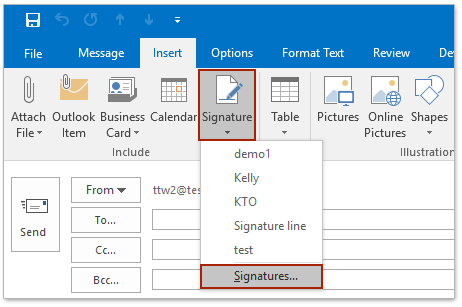
2. Нажмите Вставить > Подпись > Подписи. Смотрите скриншот:
Кстати, вы также можете найти Текст обращения > Подпись в Включают группа.
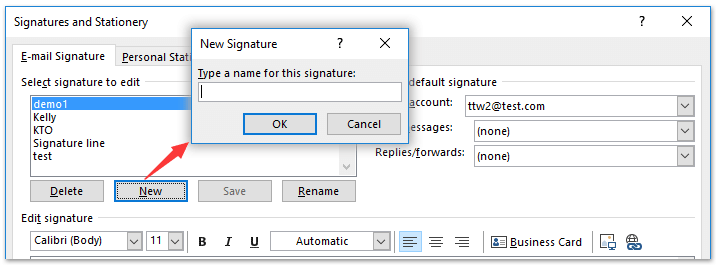
3. В диалоговом окне «Подписи и бланки» выберите имя подписи, на которую будет добавлена гиперссылка в Выберите подпись для редактирования пунктом.
По желанию: Если вы хотите создать новую подпись с гиперссылками, вы можете щелкнуть Новая под Выберите подпись для редактирования коробка. Затем введите имя новой подписи во всплывающем диалоговом окне. См. Следующий снимок экрана:
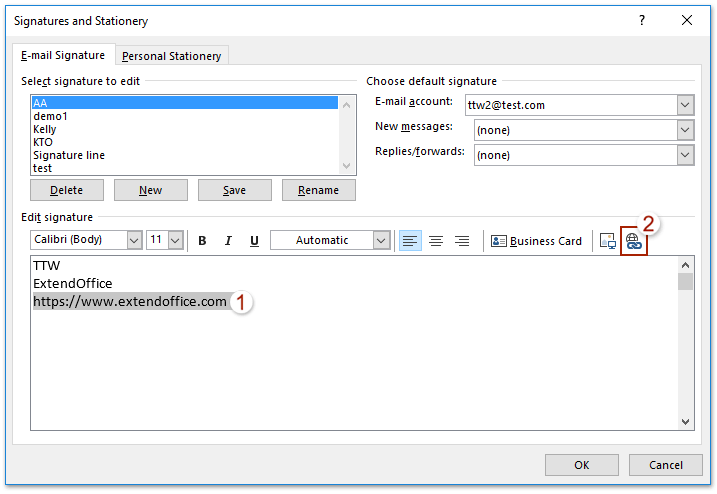
4. В разделе «Редактировать подпись» выберите и выделите текст, для которого вы хотите добавить гиперссылку, и щелкните значок Гиперссылка на панели инструментов. Смотрите скриншот:
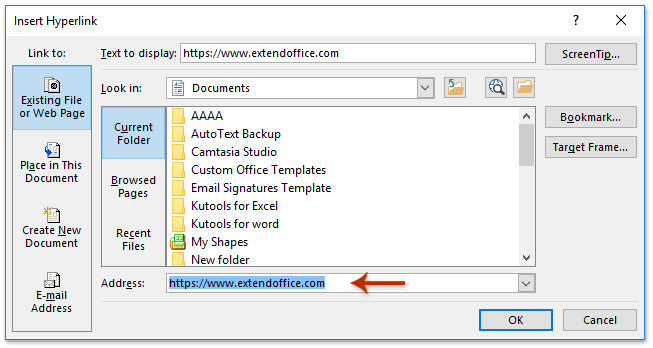
5. Затем появится диалоговое окно «Вставить гиперссылку». Введите адрес веб-сайта в поле. Адрес: и нажмите OK кнопку.
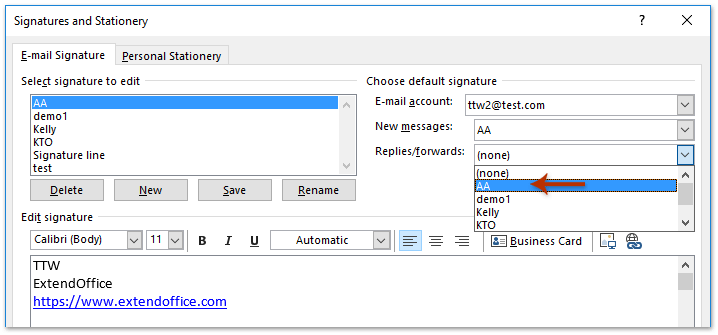
6. Теперь вы можете щелкнуть OK в диалоговом окне «Подписи и бланки», чтобы завершить редактирование.
Однако, если вы хотите, чтобы эта отредактированная подпись с гиперссылками вставлялась в новые сообщения и автоматически отвечает / пересылает сообщения, вам необходимо настроить подпись по умолчанию следующим образом:
Автоматически ставить подпись в каждом новом сообщении: В Выбрать подпись по умолчанию раздел, выберите подпись, которую хотите применить в Новые сообщения: выпадающий список.
Автоматически применять подпись в каждом ответе / пересылке: В Выбрать подпись по умолчанию раздел, выберите подпись из раскрывающегося списка Ответы / пересылки:.
Демонстрация: добавление гиперссылок в подпись Outlook
Функции: В этом видео, Кутулс вкладка добавлена Kutools for Outlook . Если вам это нужно, нажмите здесь получить 60-дневную бесплатную пробную версию без ограничений!
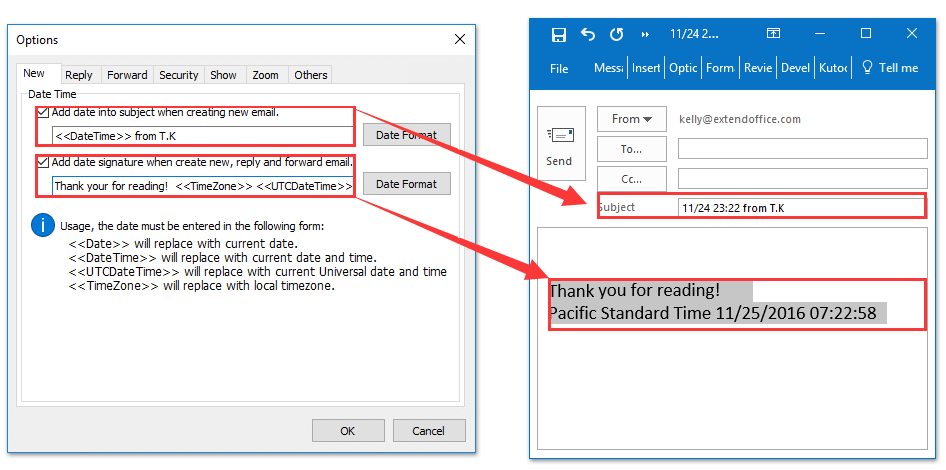
Автоматически добавлять текст и текущую дату и время / метки времени / часовой пояс в тему или подпись в Outlook
Предоставить Kutools for Outlook.
Нажмите, чтобы получить 60-дневную бесплатную пробную версию без ограничений!
Лучшие инструменты для офисной работы
Kutools for Outlook — Более 100 мощных функций для улучшения вашего Outlook
Более Особенности 100 Ждем вашего исследования! Нажмите здесь, чтобы узнать больше.