Копирование из Excel в другую программу Office
Excel для Microsoft 365 Word для Microsoft 365 Outlook для Microsoft 365 PowerPoint для Microsoft 365 Excel 2021 Word 2021 Outlook 2021 PowerPoint 2021 Excel 2019 Word 2019 Outlook 2019 PowerPoint 2019 Excel 2016 Word 2016 Outlook 2016 PowerPoint 2016 Excel 2013 Word 2013 Outlook 2013 PowerPoint 2013 Excel 2010 Word 2010 Outlook 2010 PowerPoint 2010 Еще. Меньше
Если вы хотите использовать диаграмму Excel или данные Excel в презентации PowerPoint, документе Word или сообщении Outlook, можно просто скопировать их в Excel, а затем использовать параметры вставки в других программах Office, чтобы вставить скопированное содержимое несколькими способами.
Примечание: Инструменты для копирования данных и диаграмм Excel недоступны в Office Online. Если у вас есть классическая версия Office, нажмите кнопку Открыть в [имя программы], чтобы открыть документ в классической программе, и выполните действия, описанные в этой статье. Если у вас нет классической версии Office, вы можете скачать пробную версию или приобрести пакет.
Что вы хотите скопировать?
Копирование диаграммы Excel
- В Excel щелкните диаграмму, которую нужно скопировать в другую программу Office, и нажмите сочетание клавиш CTRL+C.
- Откройте другое приложение Office, щелкните в том месте, где вы хотите вставить диаграмму, и нажмите клавиши CTRL+V.
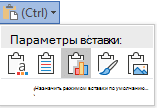
- Нажмите кнопку Параметры вставки , которая отображается рядом с нижней частью диаграммы, и выберите способ ее вставки:
- Использование целевой темы & внедрение книги При этом форматирование диаграммы обновляется в соответствии с форматированием конечной темы.
- Сохранение исходного форматирования & внедрения книги При этом в точности сохраняется форматирование диаграммы.
- Использование целевой темы & данных связи При этом форматирование диаграммы обновится в соответствии с форматированием конечной темы, а диаграмма будет связана с исходным листом. (Если позже вы захотите разорвать связь диаграммы, вам потребуется снова скопировать ее и вставить как внедренную диаграмму или рисунок.) Если данные связаны с исходным листом, данные в документе Word будут обновлены при обновлении исходного листа Excel.
- Сохранение исходного форматирования & данных связи При этом форматирование диаграммы не изменится, а диаграмма будет связана с исходным листом. (Если позже вы захотите разорвать связь диаграммы, вам потребуется снова скопировать ее и вставить как внедренную диаграмму или рисунок.) Если данные связаны с исходным листом, данные в документе Word будут обновлены при обновлении исходного листа Excel.
- Картину При этом диаграмма вставляется в виде рисунка. Диаграмму нельзя изменить или обновить, но ее можно заменить другим рисунком и применить форматирование рисунка.
Копирование данных Excel
- В Excel выделите данные и нажмите клавиши CTRL+C.
- Откройте другое приложение Office, щелкните в том месте, где вы хотите вставить данные, и нажмите клавиши CTRL+V.
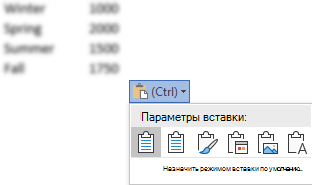
- Нажмите кнопку Параметры вставки рядом с данными и выберите способ их вставки.
- Сохранить исходное форматирование. При этом в точности сохраняется форматирование данных.
- Использовать стили конечного фрагмента. При этом форматирование данных обновляется в соответствии с конечным стилем. Если вы хотите сохранить линии сетки, это, как правило, лучший способ сделать это.
- Связывание & сохранение исходного форматирования При этом форматирование данных не изменится, а данные будут связаны с исходным листом. (Если позже вы захотите разорвать связь, вам потребуется снова скопировать данные и вставить их как несвязанные данные или рисунок.) Если данные связаны с исходным листом, данные в документе Word будут обновлены при обновлении исходного листа Excel.
- Связывание & использование стилей назначения При этом форматирование данных обновится в соответствии с конечным стилем, а данные будут связаны с исходным листом. (Если позже вы захотите разорвать связь, вам потребуется снова скопировать данные и вставить их как несвязанные данные или рисунок.) Если данные связаны с исходным листом, данные в документе Word будут обновлены при обновлении исходного листа Excel.
Рисунок . При этом данные будут вставлены в виде рисунка. Их будет невозможно изменить или обновить.- Сохранить только текст. При этом данные будут вставлены как текст (каждая строка в отдельном абзаце; значения ячеек разделены символами табуляции).
См. также
- Параметры вставки
- Слияние с использованием электронной таблицы Excel
- Слияние в PowerPoint
- Создание диаграммы от начала до конца
- Изменение форматирования элементов диаграммы
- Сохранение книги в другом формате файла
Как перенести таблицу из Excel в Word без ошибок
Работать с числовыми данными, делать расчеты, составлять таблицы удобнее в Excel. По сути, сама программа – это таблица. Word для подобной работы не совсем приспособлен.
Но иногда приходится переносить таблицы из Excel в Word. Либо преобразовывать готовую таблицу. «Перебивать» данные из одного формата в другой непродуктивно, долго. Должен быть другой способ.
Как перенести таблицу из Excel в Word?
- У нас есть таблица с тремя столбцами и пятью строками. Границы установлены.
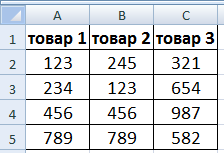
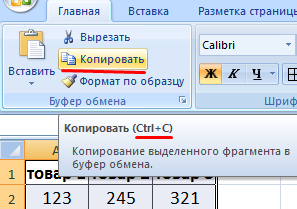
- Выделяем диапазон данных. Нажимаем копировать в главном меню. Либо сочетание клавиш Ctrl + C. Можно по выделенной таблице щелкнуть правой кнопкой мыши и нажать «копировать».
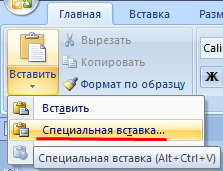
- Открываем лист Word. В главном меню – инструмент «Вставка». Выбираем «Специальная вставка».
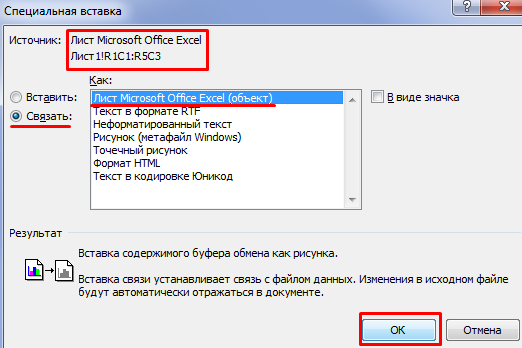
- Задаем параметры специальной вставки. «Связать» — «Лист Microsoft Office Excel». Проверяем, правильно ли выбран источник вставки. Жмем ОК.
Результат нашей работы:
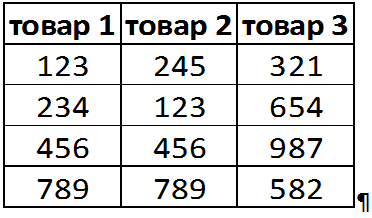
Этот способ имеет некоторые недостатки:
- таблица вставляется как графический объект, то есть редактировать ее невозможно.
- границы широкоформатных таблиц могут выходить за пределы листа.
- Выделяем таблицу в MS Excel. Копируем ее в буфер обмена.
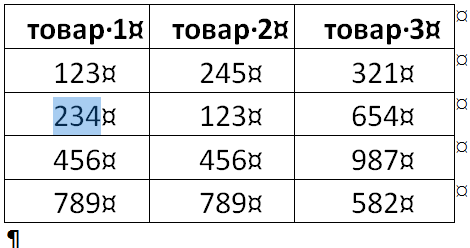
- Открываем MS Word. Нажимаем «Вставить». Или сочетание клавиш Shift + Ins. Результат:
Мы можем редактировать данные, менять границы таблицы, шрифт значений, форматировать.
Существенный недостаток такого вариант вставки – таблицы с большим объемом данных выходят за пределы листа.
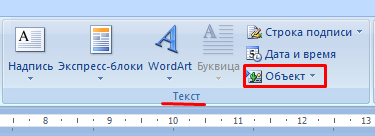
- На листе Word переходим на вкладку «Вставка». Нам необходимо меню «Текст» — инструмент «Объект».
- В открывшемся диалоговом окне выбираем «Создание из файла». Нажимаем «Обзор», чтобы найти файл с нужной таблицей.
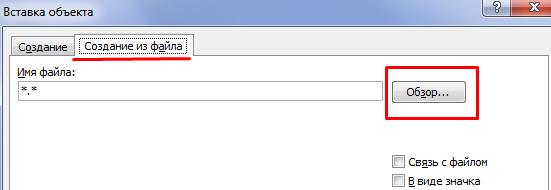
- Когда искомый объект найден, в строке «Имя файла» появятся его данные». Жмем ОК.
Вставленная таблица представляет собой графический объект. Отредактировать значения в ячейках нельзя.
Чтобы вставить диапазон данных без границ, следует предварительно убрать границы таблицы.
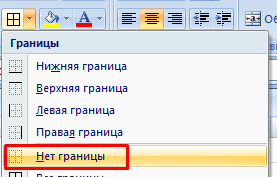
Или комбинация клавиш CTRL+SHIFT+(минус).
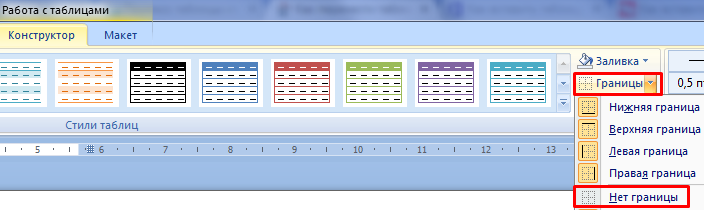
Чтобы манипулировать с границами, таблица должна быть вставлена по второму методу.
Как преобразовать таблицу из Word в Excel?
Произведем обратный перенос.
- Выделяем таблицу в MS Word. Нажимаем «Копировать».
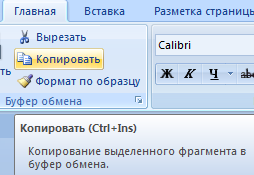
- Открываем MS Excel. Ставим мышку в том месте, где должна появиться таблица. Жмем «Вставить».
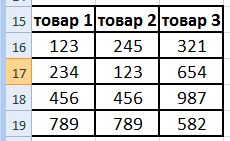
У нас «чистенькая» таблица. Поэтому вставилась она ровно и аккуратно. Если данные вносились коряво, много лишних символов (непечатаемых), то границы строк и столбцов могут сместиться. Из подобной ситуации 2 выхода:
- Чистим таблицу вручную. Если много повторяющихся символов, можно использовать параметры автозамены.
- Сохраняем таблицу как текст (в формате txt). В этом случае уберутся все лишние символы. А в Excel вставить данные из txt.
- Выделяем таблицу в Ворде. Меню «Макет» — «Данные» — инструмент «Преобразовать в текст». В параметрах преобразования – «знак табуляции».

- Главное меню – «Сохранить как» — «Другие форматы». Тип файла выбираем «Обычный текст».

- Открываем Эксель. Вкладка «Данные». «Получить внешние данные» — «Из текста».
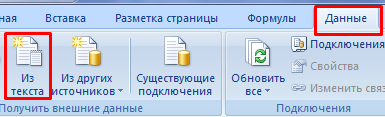
- Ищем сохраненный файл. Нажимаем «Импорт». Откроется «Мастер текстов».
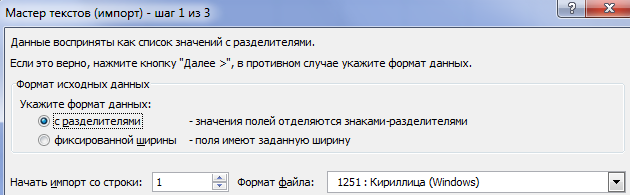
- Устанавливаем нужные параметры преобразования. Формат данных – с разделителями. Символ-разделитель – знак табуляции. Готово.
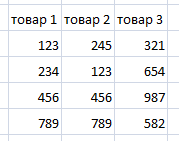
Можно редактировать данные, рисовать границы и т.д. Такой способ вставки убирает лишний символы, предупреждает смещение ячеек.
- Excel Formula Examples
- Создать таблицу
- Форматирование
- Функции Excel
- Формулы и диапазоны
- Фильтр и сортировка
- Диаграммы и графики
- Сводные таблицы
- Печать документов
- Базы данных и XML
- Возможности Excel
- Настройки параметры
- Уроки Excel
- Макросы VBA
- Скачать примеры
Вставка диаграммы из таблицы Excel в Word
Копирование и вставка — наиболее простой способ добавления диаграммы из электронной таблицы Excel в документ Word.
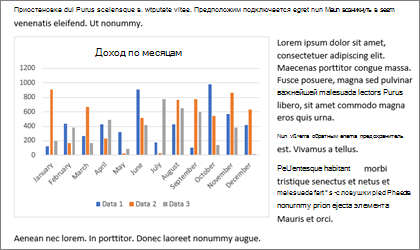
Вы можете изменить диаграмму, обновить ее и изменить, не выходя из Word. Если изменить данные в Excel, диаграмму можно автоматически обновить в Word.
- В Excel выберите диаграмму и нажмите CTRL+C или перейдите на главная >Копировать.
- В документе Word щелкните или коснитесь того места, куда вы хотите входить диаграмма, и нажмите CTRL+V или выберите главная >в .
Примечание: Диаграмма будет связана с исходной электронной таблицей Excel. При изменении данных в таблице диаграмма будет обновляться автоматически.
Обновление диаграммы
- В Word выберите диаграмму.
- Перейдите в конструктор диаграмм илиКонструктор >данные > обновить данные.
Вы можете изменить макет и данные диаграммы в Word.
Примечание: Диаграмму, вставленную в виде изображения, невозможно отредактировать, но можно настроить само изображение. Выберите диаграмму, а затем на ленте Формат рисункаилиСредства работы с рисунками — выберите один из вариантов.
Редактирование диаграммы в Word
- Выделите диаграмму.
- Перейдите в конструктор диаграмм или Конструктор >данные >Изменить данные и выберите один из следующих вариантов:
- Выберите Изменить данные, чтобы изменить диаграмму в Word.
- Выберите Изменить данные в Excel.
Примечание: В Word 2010 диаграмма откроется в Excel для редактирования.
Вы также можете изменить диаграмму в Word с помощью четырех кнопок, которые появляются при ее выборе.
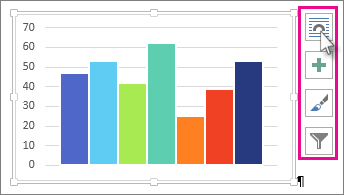
- Параметры макета
Выберите, как объект будет взаимодействовать с текстом вокруг него. - Элементы диаграммы
Добавляйте, удаляйте и изменяйте элементы диаграммы, такие как название, легенда, сетка и метки данных. - Стили диаграмм
Зайте стиль и цветовую схему для диаграммы. - Фильтры диаграмм
Изменение точек данных и имен, которые видны на диаграмме. Выберите любую кнопку, чтобы просмотреть доступные параметры.
Другие способы вставки диаграмм Excel
Существует пять вариантов вставки диаграмм Excel в документы Word. В двух случаях в документ внедряется копия всей книги, еще в двух диаграмма остается связанной с исходной книгой, а в последнем — преобразуется в рисунок. Если ни один из этих вариантов не подберет нужных параметров, вы также можете выбрать специальную ветвь.
- В Excel выберите диаграмму, в нее нужно Word, а затем нажмите CTRL+C или перейдите на главная >Копировать.
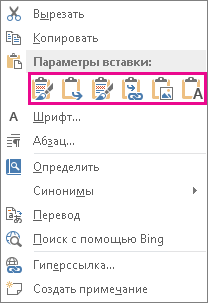
- В Word выберите Главная, а затем в списке Ветвь выберите один из пяти вариантов в области Параметры в области вкупок.
Примечание: Наведите указатель на параметр, чтобы прочитать его описание.
Использовать конечную тему и внедрить книгу
Соответствует теме Word
Копия книги Excel внедряется вместе с диаграммой. При этом диаграмма не сохраняет связь с исходной книгой. Для автоматического обновления диаграммы измените данные во внедренной книге.
Сохранить исходное форматирование и внедрить книгу
Используется тема Excel
Копия книги Excel внедряется вместе с диаграммой. При этом диаграмма не сохраняет связь с исходной книгой. Для автоматического обновления диаграммы измените данные во внедренной книге.
Использовать конечную тему и связать данные
Это параметр вставки по умолчанию (Ctrl+V).
Соответствует теме Word
Диаграмма остается связанной с исходной книгой. Для автоматического обновления диаграммы измените данные в исходной книге. Вы также можете выбрать Инструменты диаграммы > Конструктор >обновить данные.
Сохранить исходное форматирование и связать данные
Используется тема Excel
Диаграмма остается связанной с исходной книгой. Для автоматического обновления диаграммы измените данные в исходной книге. Вы также можете выбрать Инструменты диаграммы> Конструктор >обновить данные.
Вы не можете обновить данные или изменить диаграмму, но можете настроить ее внешний вид. В области Средства работы с рисункамивыберите Формат.
Связывание или внедрение листа Excel в Word
Основные различия между внедренными и связанными объектами заключаются в том, где хранятся данные и как они обновляются после вставки в документ Word.
- Связанный объект
Сведения из объекта, связанного с Word сохраняются в исходных файлах и могут обновляться при внесении изменений в исходный файл. Если размер файла имеет значение, пользуйтесь связанными объектами. - Внедренный объект
Данные из Excel, которые вы Word, не изменяются при изменении источника Excel файла. Внедренный объект перестает быть частью исходных файлов и не будет отражать внесенные изменения.
- Перейдите в > текст >.
- Перейдите в >создатьиз файла и найдите файл, который вы хотите вставить в Word документа.
- Выберите один из указанных ниже вариантов.
- Чтобы добавить файл в качестве связанного объекта, выберите связать с файлом, а затем — ОК.
- Чтобы добавить файл как внедренный объект, выберите В качестве значка, а затем — ОК.
Вставка таблицы Excel в документ Word
Как быть, например, если необходимо подготовить в Word’е какой-нибудь отчет, в который должны войти данные, содержащиеся в таблице Excel, а также некоторый текст с пояснением к ним? Нужно вставить таблицу прямо в текстовый документ. Для этого существуют два способа.
Один из них — это вставка новой таблицы с последующим вводом данных в нее. Для этого необходимо войти в меню «Вставка|Объект». На закладке «Создание» приведен список установленных на компьютере программ, файлы (объекты) которых можно вставить в документ Word 97. В данном списке следует выбрать строку «Лист Microsoft Excel». Если флажки «в виде значка» и «поверх текста» были сняты, то в документе появится таблица (один лист рабочей книги Excel). В момент, когда курсор находится вне таблицы (редактируется текст), таблица отображается без рамки. Если щелкнуть таблицу один раз, то вокруг нее появится тонкая черная рамка (выделение). Изменяя размеры данной рамки с помощью мыши, можно изменить размеры области, занимаемой таблицей в документе. При этом не изменится количество отображаемых строк и столбцов в таблице, но сама таблица будет масштабироваться.
Чтобы редактировать таблицу, необходимо произвести двойной щелчок мышью в любом ее месте. При этом граница таблицы обозначится толстой линией, а сама таблица превратится в окно, в котором будут отображены координаты ячеек таблицы и обе полосы прокрутки. Панели инструментов Word 97 превратятся в панели инструментов Exсel. Помимо области с таблицей, будет отображаться текст, окружающий ее. В этот момент возможно редактирование таблицы таким же способом, как и в Exсel. В режиме редактирования с помощью линеек прокрутки можно определять, какая часть таблицы будет видна в документе, если все ячейки таблицы, содержащие данные, не умещаются в области ее отображения. Непосредственно после создания вся таблица размещается на одном листе, однако впоследствии можно добавлять к ней другие листы (как в рабочих книгах Exсel). После окончания редактирования в документе будет отображен тот лист, который был активным к моменту окончания редактирования.
При печати документа, содержащего таблицу, таблица будет отображена так, как она выглядит в момент редактирования текста. Сохраняться такая таблица будет в одном файле с документом.
Приведенное описание соответствует случаю, когда новая таблица создается непосредственно при редактировании документа. Но если нужно создать в документе таблицу на основе уже существующей рабочей книги Excel? В таком случае можно вставить таблицу как «внедренный » или «связанный» объект. Для этого следует воспользоваться все тем же меню «Вставка|Объект». На закладке «Создание из файла» ввести или выбрать имя файла с рабочей книгой. Если установить флажок «Связь с файлом», то получится связанный объект, иначе внедренный. В случае с внедренным объектом вставленная в документ таблица является копией рабочей книги и никак с ней больше не связана, т.е. может редактироваться независимо от оригинала и храниться в одном файле с документом. В случае со связанным объектом вставленная таблица хранится в файле с рабочей книгой, и изменения в ней отражаются в документе. Для того, чтобы отразить изменения рабочей книги в документе, необходимо обновить связь со связанным объектом. Чтобы обновить связь с таблицей вручную, необходимо выделить таблицу и нажать кнопку «Обновить» в диалоге, вызываемом пунктом меню «Правка|Связи». Связь также может обновляться автоматически. Процесс обновления связей достаточно подробно изложен во встроенном справочнике Word 97.
И еще одно из решений, позволяющее отобразить в документе Word97 содержимое рабочей книги Exсel, — это вставка в документ не самой таблицы, а только данных из нее. Сделать это можно следующим образом:
- Открыть в Exсel нужную рабочую книгу.
- Выделить мышью нужный фрагмент таблицы и скопировать его в буфер обмена (clipboard).
- Перейти в Word, где с помощью меню «Правка|Специальная вставка» данные из буфера можно вставить в документ как текст или как рисунок.
Такие данные будут отображаться при печати, однако редактировать их как таблицу в Exсel уже нельзя будет.
В заключение можно отметить, что понятия сязанных и внедренных объектов применимы не только к рабочим книгам и листам Exсel, но и к другим документам MS Office, и позволяют создавать документы, включающие в себя данные из разных приложений.
Юрий ЛЕВИН