Создание блоков в Автокаде. Видеоурок
Создание блока в Автокаде можно разделить по сложности на три типа: создание обычного блока, блока имеющего атрибуты и динамические блоки.
Как создать блок каждого из типов, будет разобрано в отдельной статье на примере создания блока рамки чертежа для Автокада по ГОСТу. Думаю так, на коротких уроках, посвященных конкретным задачам, будет наглядней и легче освоить работу с блоками.
Примечание. Предпочтительней использование именно такого способа вставить рамки для чертежей в Автокаде, а не использовать СПДС модуль, по причине не корректного открытия чертежей в AutoCAD без установленного СПДС модуля у других пользователей.
В этой статье разберемся с тем как : создать блок, вставить, разбить блок, редактировать и переименовать, а остальное когда будет настроение.
Как создать блок в Автокаде
И так приступим к созданию простого блока рамки чертежа:
1. Для начала скачайте файл с подготовленными рамками и штампами, кликнув здесь.
2. Откройте чертеж с рамкой и запустите команду создания блока нажатием соответствующей кнопки или выберите в верхнем меню Рисование → Блок → Создать…

Или введите в командную строку БЛОК (_BLOCK).
3. В появившемся окне «Определение блока» последовательно укажите имя блока (Рамка), точку вставки (левый нижний угол) и объекты (штампы и рамку для чертежа).

Завершите создание блока нажатием кнопки ОК. В общем и все, с опциями думаю разберетесь сами.
Как вставить бок в Автокаде
Блок мы создали и сохранили, теперь давайте немного поговорим о его вставке. Для того чтоб вставить наш блок (Рамка) в чертеж проделайте следующее:
1. Запустите команду кликом кнопки, из верхнего меню Вставка → Блок… или введя в командную сроку ВСТАВИТЬ (__INSERT).

2. Выбери блок Рамка в поле «Имя:» и нажмите ОК оставив все настройки по умолчанию.

3. Укажите точку вставки рамки на экране чертежа.
Как переименовать блок в Автокаде
Как переименовать блок в Автокаде, с ходу и не найдешь, главное знать где искать. А все просто, в верхнем меню Формат → Переименовать… или введя команду ПЕРЕИМЕНОВАТЬ (_RENAME) вызовите окно «Переименование».

И давайте сменим имя блока с «Рамка» на «Рамка А3».

Как видите в этом окне по мимо имени блока можно переименовать много еще чего.
Как редактировать блок в Автокаде
Редактирование блока в Автокаде происходит в специальном окне, перейти в которое можно по двойному клику на блоке, выбрав в верхнем меню Сервис → Редактор блоков или из контекстного меню по клику правой кнопки мыши после выделения блока.

Можно так же запустить команду введя БЛОКРЕД (_BEDIT), после чего необходимо указать имя блока для редактирования.

Здесь вы сможете изменить геометрию, сменить цвет и типы линий, и много много еще чего интересного, о чем пойдет речь в следующих уроках по созданию блоков в Автокаде.
Как в Автокаде разбить блок
Для того, чтоб разбить/взорвать блок необходимо воспользоваться командой РАСЧЛЕНИТЬ (_EXPLODE) запустив из строки состояния, кнопкой на панели инструментов или из верхнего меню Редактировать → Расчленить .

Далее укажите блоки которые требуется разбить, завершив выбор нажатием Enter.
Полезно. Что такое атрибуты блока и как их создать читайте здесь.
Что такое динамический блок и как его таким сделать написано тут.
Как сделать блок в Автокаде. Видеоурок
Видео посвящено тому, как сделать блок в Автокаде. Как добавить надписи в штамп с помощью атрибутов, и сделать его размеры динамическими узнаете из других уроков.
Как в AutoCAD правильно вставлять блок из другого чертежа?
Не всегда обязательно создавать блоки для AutoCAD самостоятельно с нуля. В сети интернет можно найти много заготовок. Разберёмся, как правильно перенести блок из одного чертежа в другой.
Блоки Автокад скачать можно на данном сайте. Я подготовил для вас различные коллекции.
- Создайте слой, в котором будут находиться ваши блоки. Сделайте его текущим.
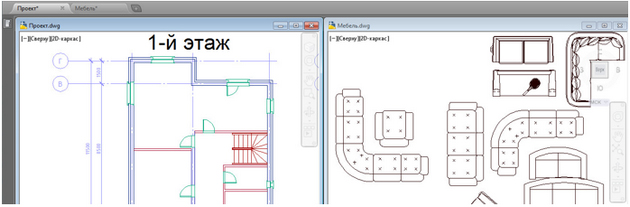
- Поставьте два файла рядом. В нашем случае, файл «Проект», в котором создана планировка этажа и файл «Мебель», который содержит блоки мебели для AutoCAD.
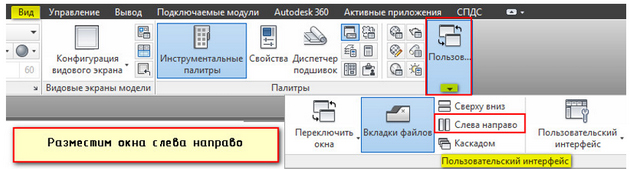
- Перейдем на вкладку «Вид» → панель «Пользовательский интерфейс». Тут есть различные варианты размещения окон. Нас интересует вариант «Слева направо».
В AutoCAD появляется одновременно два файла:
Далее начнем заполнять мебелью одну из комнат, например, «Гостиную».
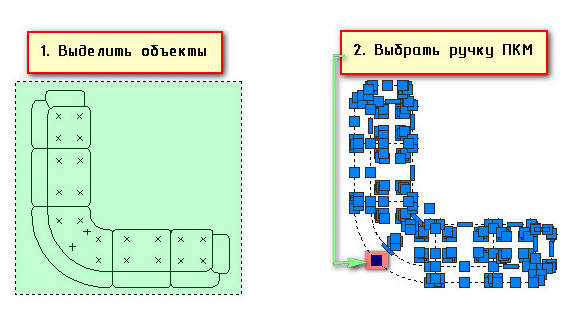
Перенесем объект «Диван» из файла «Мебель» в чертеж, с которым непосредственно работаем. Для этого выделим диван, наведем на ручку, которая в дальнейшем автоматически преобразуется в ручку блока (базовую точку вставки), нажмем ПКМ и перетащим данный объект из одного окна в другое.
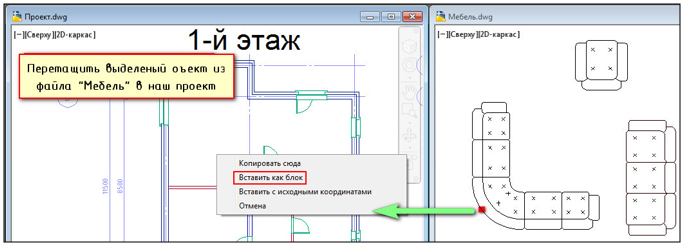
Выбираем подходящее местоположение для дивана, после чего отпускаем ПКМ и выбираем опцию «Вставить как блок». Теперь этот объект является блоком, а базовая точка у него там, где мы взялись за ручку для перетягивания.
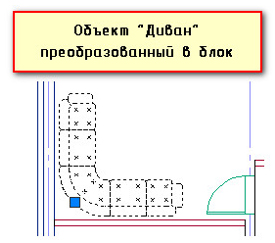
Блоки можно создавать по такому принципу в одном и том же чертеже. Допустим, у вас есть какие-либо отдельные элементы, возьмем, к примеру, фасад дома.
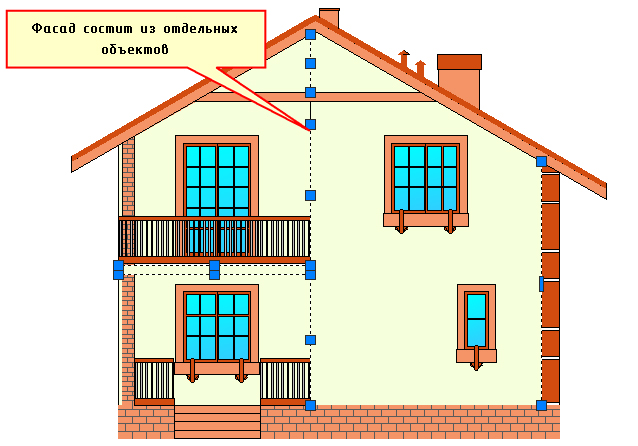
Для удобства можно быстро преобразовать фасад здания в блок.
Тогда существенно сократится размер файла. Будет легче перемещать один объект, чем сразу же целую совокупность. Нужно только выделить объекты, схватиться за любую ручку ПКМ и перенести в сторону исходные объекты. Когда отпустите кнопку мыши, появится окно, в котором нужно выбрать «Вставить как блок».
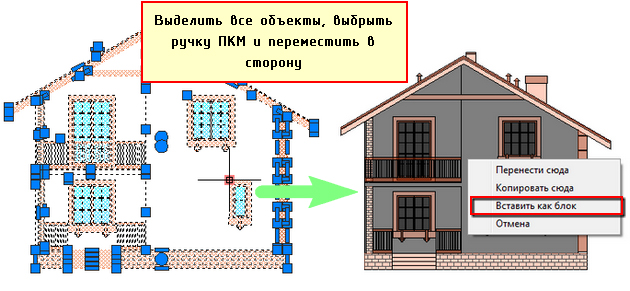
Создавайте блоки как можно чаще, это поможет при работе с программой!
Освойте профессию проектировщика
Научитесь быстрому черчению, освоите прикладное 3D, автоматизируете создание ведомостей и спецификаций.
Как вставить блок в автокаде
При вставке блока создается вхождение блока. Пользователь указывает точку вставки, масштабные коэффициенты и угол поворота.
Масштабирование вхождений блоков
Можно задать масштаб вхождения блока, назначив различные масштабные коэффициенты по осям X, Y, и Z.

Блок, в котором используются единицы измерения иные, чем заданные для чертежа, автоматически масштабируется с учетом коэффициента, равного отношению между двумя единицами.
Редактирование пользовательских свойств
При вставке вхождения блока, включающего в себя редактируемые пользовательские свойства или атрибуты, можно изменять значения этих пользовательских свойств и атрибутов в палитре «Свойства» во время вставки блока. Пользовательские свойства и атрибуты блока можно редактировать в палитре «Свойства» после указания блока одним из нижеперечисленных способов.
- В диалоговом окне Вставка после нажатия OK.
- Путем ввода команды -ВСТАВИТЬ после ввода имени блока.
- Нажатием на инструмент работы с блоком в инструментальной палитре.
Вставка файла чертежа в качестве блока
При вставке в чертеж другого чертежа его данные копируются в таблицу блоков текущего чертежа в качестве определения блока. Последующие вхождения используют созданное описание, но для них задаются свои точки вставки, масштабные коэффициенты и углы поворота, как это показано на следующем чертеже.

В целевом чертеже (том, в который выполняется вставка) внешние ссылки и растровые изображения, содержащиеся во вставляемом чертеже, могут отображаться некорректно. Этого можно избежать, предварительно вставив такие внешние ссылки и изображения в целевой чертеж.
Вставка блоков из инструментальных палитр
Можно вставлять блоки из инструментальных палитр перетаскиванием инструмента работы с блоком в чертеж либо нажатием на инструмент работы с блоком и последующим обозначением точки вставки.
Можно выбрать режим, в котором при щелчке мышью для размещения блока отображается запрос на ввод угла поворота (начиная с 0). В этом режиме угол поворота, заданный в диалоговом окне «Свойства инструмента», игнорируется при создании объекта в чертеже. Запрос на ввод угла поворота не отображается при перетаскивании блока или внешней ссылки, а также в случае ввода «повернуть» в командной строке при выполнении первоначальной команды вставки.
Блоки, которые пользователь перетаскивает мышью из палитры в область рисования, можно масштабировать и поворачивать после того, как они станут объектами чертежа. При перетаскивании блоков можно использовать объектную привязку; шаговая привязка при этом подавляется.
При перетаскивании блока из инструментальной палитры в чертеж он автоматически масштабируется в соответствии с соотношением заданных единиц блока и единиц текущего чертежа. Например, если для измерения единиц данного чертежа используются метры, а для измерения единиц блока сантиметры, коэффициент пересчета составляет 1 к 100. Соответственно, при перетаскивании блока в чертеж его размеры меняются в пропорции 1:100.
Примечание В диалоговом окне «Настройка» на вкладке «Пользовательские» находятся раскрывающиеся списки «Единицы исходного чертежа» и «Единицы целевого чертежа». Выбранные в них единицы используются в том случае, когда единицы вставки не заданы в исходном блоке или целевом чертеже.
Вставка блоков из библиотек блоков
В текущий чертеж можно вставлять один или несколько блоков из других файлов чертежей. Этот метод используется при вставке блоков из библиотек блоков. Чертеж библиотеки блоков содержит описания блоков для сходных компонентов. Такие описания блоков для удобства хранятся в одном файле чертежа.

Вставка блоков с помощью Центра управления AutoCAD
Вставка блоков из текущего и других чертежей выполняется с помощью Центра управления. Быстрое копирование блоков осуществляется простым перетаскиванием имен блоков. Двойным щелчком мыши на имени нужного блока можно задать положение, угол поворота и масштабные коэффициенты блока.
- Сохранение блока в отдельном файле
- Базовые понятия для блоков
- Создание библиотек блоков
- Работа с динамическими блоками на чертежах
- Добавление в таблицы текста и блоков
- Добавление содержимого с помощью Центра управления
- Создание инструментов из объектов и работа с ними
- Выберите вкладку «Главная» панель «Блок» «Вставить» . В командной строке введите «вставить».
- В диалоговом окне «Вставка» в поле «Имя» выберите имя в списке определений блоков.
- Если необходимо задать точку вставки, масштабные коэффициенты и угол поворота непосредственно при вставке, установить опцию «Указать на экране» для каждого параметра. В противном случае, ввести значения в группах опций «Точка вставки», «Масштаб» и «Угол поворота».
- Если вместо целого блока необходимо вставить его отдельные объекты, то установить флажок «Расчленить».
- Нажмите «ОК».
- Перетащить значок файла чертежа в графическую область из Проводника Windows или любого другого окна с содержимым какой-либо папки. При отпускании кнопки мыши выдается запрос о точке вставки блока.
- Задать точку вставки, масштаб и угол поворота.
- Если Центр управления еще не открыт, откройте меню «Сервис» «Палитры» «Центр управления» . Если Центр управления еще не открыт, в командной строке введите «цуоткл».
- Выполнить одно из следующих действий для получения списка элементов, которые нужно вставить:
- На панели окна Центра управления нажать кнопку «Область структуры». Нажать на обозначении папки, содержащей чертеж, который нужно вставить.
- Нажать на значке нужного файла чертежа в области структуры.
- Выполнить одно из следующих действий для выполнения вставки:
- Перетащить значок файла чертежа или блока в графическую область текущего чертежа. Этот метод удобен для быстрого выполнения вставки; точное положение и угол поворота блока определяется позже.
- Дважды нажать на значке файла чертежа или блока, который нужно вставить в текущий чертеж. В этом случае значения координат точки вставки, масштаба и угла поворота задаются непосредственно перед вставкой блока. Этот метод можно использовать для обновления вхождений блоков в текущем чертеже из исходного файла.
- Выберите вкладку «Вид» панель «Палитры» «Свойства».
- Выберите вкладку «Главная» панель «Блок» «Вставить» . В командной строке введите ВСТАВИТЬ.
- В диалоговом окне «Вставка» в поле «Имя» выберите имя в списке определений блоков.
- Нажмите «Указать на экране» для использования устройства указания для задания одного из или ряда следующих параметров:
- «Точка вставки»;
- «Масштаб»;
- «Угол поворота».
- Нажмите «ОК».
- На палитре свойств внесите изменения в свойства блока (или динамического блока).
- Произвести вставку блока в Автокад из строки меню — пункт «Вставка» — строка «Блок. «.
- Вставить блок Автокад можно из ленты инструментов — вкладка «Главная» — группа инструментов «Блок» — кнопка «Вставка/Вставить блок» в Автокад — отобразиться список всех определений блоков файла Автокад в виде эскизов. Если щелкните по строке «Дополнительные параметры», то появится диалоговое окно «Вставка блока».
- Вставить блок в чертеж Автокад вы можете из классической панели «Рисование» — кнопка «Вставить блок».
- Либо прописать наименование команды в командной строке Автокад «Вставить».
Для вставки блока, описанного в текущем чертеже

Для вставки файла чертежа в качестве блока путем его перетаскивания
Для вставки блока с помощью Центра управления
Изменение свойств блока при его вставке
Краткий справочник
Управление содержимым: блоками, внешними ссылками и образцами штриховки.
Создание вдоль длины или периметра объекта точек или блоков, размещенных на равном расстоянии друг от друга.
Вставка блока или чертежа в текущий чертеж.
Создание объектов точек или блоков по длине или по периметру объекта с расположением их на расстоянии измеренных интервалов.
Системные переменные
Контроль команды ВСТАВИТЬ: используется ли диалоговое окно для указания значения атрибута.
Устанавливает имя блока по умолчанию для команды ВСТАВИТЬ.
Указывает значение в единицах чертежа для автоматического масштабирования блоков, изображений или внешних ссылок, вставленных или прикрепленных к чертежу.
Устанавливает единицы измерения исходного содержимого, если значение переменной INSUNITS равно 0.
Устанавливает единицы измерения в целевом чертеже, если значение переменной INSUNITS равно 0.
Вставка блока в Автокад
Чтобы вставить блок необходимо воспользоваться командой Вставить в Авткоад.
Вставить его можно несколькими способами (вызвать команду Вставить):


Диалоговое окно в Автокад «Вставка блока» (настройка вставки блока)
После вызова команды «Вставить» появится диалоговое окно «Вставка блока».
Выбор блока в Автокад
Выбор блока осуществляется из раскрывающегося списка «Имя». В этом списке имеются блоки Автокад определенные на данном чертеже.
Как вставить внешние блоки Автокад, чертеж?
Если нам требуется вставить внишний блок Автокад, сохраненный в отдельном файле (библиотеке блоков) или целый чертеж в виде блока, то необходимо воспользоваться кнопкой «Обзор» диаологового окна «Вставка блока».
Щелкнем по кнопе «Обзор» и выберем файл чертежа Автокад «План дома в Автокад».
Эскиз выбранного блока Автокад, отображение его динамичности
Если мы выберем определение блока текущего чертежа, то в правом верхнем углу окна будет отображаться эскиз выбранного блока. Если блок в Автокад обладает динамичностью, то динамичность его также отображается на его эскизе.
Точка вставки блока Автокад
Если установить флажок «Указать на экране», то можно указать точку вставки блока Автокад щелчком мыши. Либо указать координаты вставки блока Автокад в соответсующих полях X, Y, Z.
Масштаб блока в Автокад
Масштаб блока в Автокад можно указать на экране в процессе вставки (флажок «Указать на экране»), либо указать масштабные коэффициенты Автокад в соответствующих полях X,Y,Z.
Примечание
Если при создании блока Автокад вы указали одинаковый масштаб, то соответственно блок будет масштабироваться по всем осям одинаково (прямопропорционально), поэтому будет доступно только одно поле масштабного коэффициента блока Автокад по оси X.
Угола поворота блока Автокад
В Автокад угол поворота блока можно также указать на экране (флажок «Указать на экране»), либо ввести значение угла поворота в поле «Угол».
Единицы измерения блока в Автокад
Обращайте внимание на поле «Единицы измерения блока Автокад», так как в соответствии с выбранными единицами блок масштабируется при вставке в чертеж.
Как расчленить блок в Автокад при вставке его в чертеж
Можно расчленить блок Автокад при его вставке в чертеж на его составляющие. Для этого установите флажок «Расчленить» в окне «Вставка блока Автокад» (левый нижний угол окна).
Нажмите кнопку «ОК», затем укажите точку вставки блока в Автокад.
Мы рассмотрели как вставить чертеж из Автокада в Автокад в виде блока с помощью диалогового окна «Вставка блока», при этом блок (чертеж) мы автоматически расчленили на его составляющие. Мы еще вернемся к вопросу: «Как вставить чертеж в Автокад?» — мы рассмотрели в этом уроке только один из вариантов.
Единицы измерения блока в Автокад
Вернемся к единицам измерения блока в Авткоад, их влияние на масштабирование блока при вставке в чертеж.
Вставьте этот блок в чертеж Автокад и обратите внимание, что в диалоговом окне «Вставка блока» в поле «Единицы измерения блока» стоят метры и масштабный коэффициент 1000. То есть наш блок в Автокад отмасштабируется в 1000 раз прямопропорционально по всем осям, так как единицы измерения чертежа миллиметры, а блока метры.
Внимание:Помни!
При вставке блока в Автокад в чертеж, блок автоматически масштабируется в зависимости от единиц измерения блока и единиц измерения чертежа.
Видео «Как вставить блок в Автокад, команда Вставить»
Этот видео урок Автокад и статья входят в профессиональный бесплатный самоучитель Автокад, который подходит как для начинающих пользователей, так и уже давно работающих в данной программе.