2023 Как восстановить файлы из корзины Windows?
В этой статье рассмотрим, как восстановить удаленные файлы из корзины Windows. Рассмотрим несколько вариантов, как самый простой, когда можно восстановить файлы из корзины, так и более сложные, когда файлы были удалены мимо корзины либо корзина была очищена, и Вам требуется их восстановить после удаления из корзины.

- Часть 1: Что такое корзина Windows?
- Часть 2: Как восстановить файлы из корзины Windows?
- Часть 3: Где находятся удаленные из корзины файлы?
- Часть 4: Важное правило для восстановления удаленных файлов
- Часть 5: Как восстановить удаленные файлы из корзины? HOT
Часть 1: Что такое корзина Windows?
Корзина Windows — это специальная системная папка, создаваемая при установке системы на каждом диске компьютера, которая служит для временного хранения удаленных файлов.
Если Вы случайно удалили нужные Вам файлы, то “порывшись” в корзине, их можно быстро восстановить.
Важно понимать, что при удалении в корзину попадают только файлы дисков компьютера (жесткий диск, твердотельный накопитель, внешний диск). При удалении файлов на флешке они в корзину не попадают и сразу же удаляются.
Так как корзина занимает место (по умолчанию обычно 10% от объема диска), то многие пользователи ее отключают, считая, что она им не нужна, либо устанавливают слишком маленький размер.
Я не советую так поступать. Дело в том, что, если во времена жестких дисков такое можно было себе позволить (на жестком диске удаленные файлы легче восстановить), то сейчас, когда в большинстве компьютеров используются твердотельные накопители, отключение корзины приведет к тому, что Вы можете столкнуться с трудностями при восстановлении случайно удаленных файлов.
И, хотя такое редко случается, но даже опытные пользователи, по ошибке удаляют файлы, поэтому не отключайте корзину — пусть она выполняет свои функции, а если Вас смущает ее размер, то просто немного уменьшите его в свойствах корзины.
Часть 2: Как восстановить файлы из корзины Windows?
Если Вы случайно удалили файлы и Вы не отключали корзину, то их очень легко восстановить.
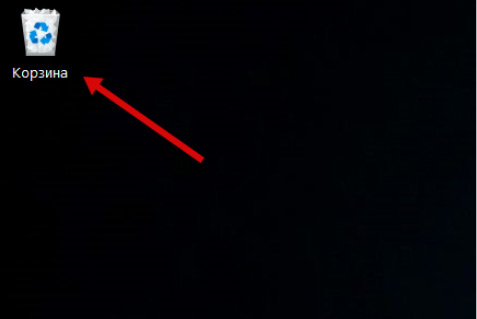
-
Откройте корзину:
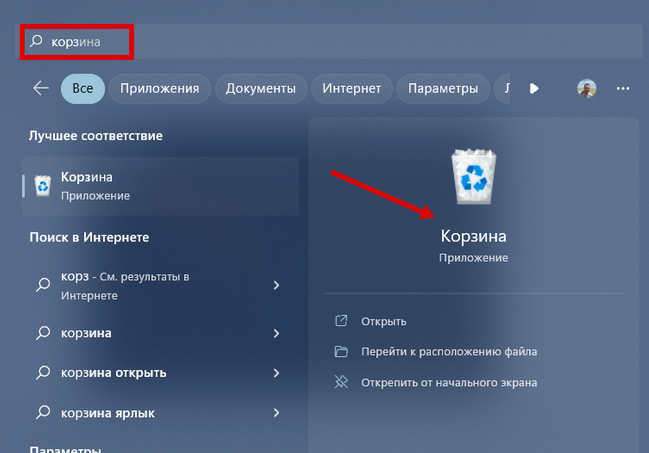
Если Вы убрали значок корзины с рабочего стола Windows, то открыть корзину можно через поиск — напишите в поиске “Корзина” и запустите приложение:
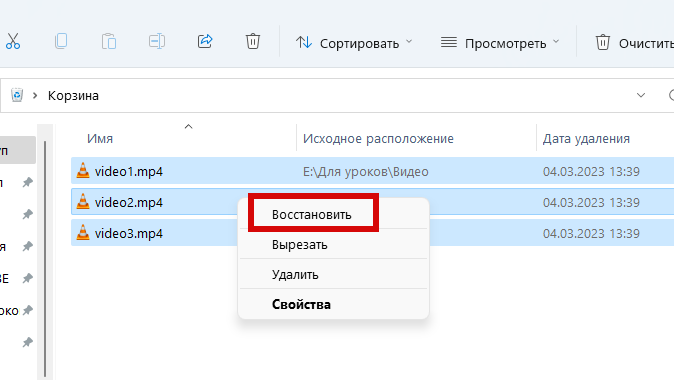
Удаленные файлы будут восстановлены в ту же папку, в которой они находились до удаления.
Часть 3: Где находятся удаленные из корзины файлы?
Если Вы выполнили очистку корзины или удалили файлы минуя корзину (комбинация клавиш “Shift+Del”, то их в большинстве случаев можно восстановить, но нужно действовать быстро, а также важно понимать, что происходит с файлом после удаления из корзины.
Итак, после очистки корзины файлы на самом деле не удаляются, а помечаются в файловой системе, как удаленные и остаются в ячейках памяти до тех пор, пока не будут перезаписаны другой информацией.
Соответственно, пока они не перезаписаны их можно восстановить.
Это относится к жестким дискам, флешкам, картам памяти, внешним SSD, но не работает с внутренними твердотельными накопителями, так как для оптимизации их работы применяется функция TRIM, которая очищает ячейки памяти после удаления файлов.
Поэтому если у Вас вся информация хранится на SSD, то использование корзины убережет Вас от потери важных файлов при их случайном удалении.
Часть 4: Важное правило для восстановления удаленных файлов
Выше мы разобрались, что информация после удаления файлов на самом деле полностью не удаляется, поэтому в случае потери данных нужно придерживаться следующих правил для их успешного восстановления:
Правило 1. Необходимо прекратить работу с устройством, чтоб удаленные файлы не были перезаписаны новой информацией
Например, если это жесткий диск для хранения файлов, то исключите запись новой информации на диск; если это системный диск, то необходимо выключить компьютер, извлечь диск, подключить его к другому компьютеру и восстанавливать данные на другом компьютере, либо восстанавливать данные с помощью загрузочного носителя; если это флешка или карта памяти, то их также желательно извлечь и подключать, когда будете восстанавливать данные; если данные были потеряны на SSD, то, в первую очередь необходимо отключить TRIM (как это сделать смотрите ниже) и не будет лишним отключить сам накопитель, чтобы исключить очистку данных контроллером SSD.
Правило 2. Восстанавливать данные необходимо на другое физическое устройство
Например, если в Вашем компьютере несколько дисков, то восстанавливаем файлы на другой диск; если один диск, то восстанавливаем файлы на флешку, внешний диск и т.д.
Часть 5: Как восстановить удаленные файлы из корзины?
Если Вы выполнили очистку корзины или удалили файлы комбинацией клавиш Shift+Del (удаление мимо корзины) и Вам необходимо восстановить удаленные файлы из корзины, то, в первую очередь, прекратите работу с диском и отключите функцию TRIM на SSD (как это сделать, смотрите ниже).
Далее воспользуйтесь программой для восстановления данных 4DDiG Windows Data Recovery. Программа 4DDiG Windows Data Recovery — это единственное средство восстановления данных, которое работает, даже если Вы отформатировали устройство. Программа быстро восстановит файлы, которые были удалены из корзины.
- Восстановление поврежденных / удаленных / потерянных / отформатированных файлов с SD-карты / USB-накопителя / внешних устройств и т.д.
- Восстановление потерянных файлов с компьютеров Windows и Mac.
- Поддержка более 1000 типов файлов, таких как фотографии, видео, аудио, документы и многое другое.
- Быстрое сканирование со 100% безопасностью.
(!Указать кнопки для скачивания программы!)
Как восстановить удаленные файлы в Windows и MacOS

Случалось ли так, что вы хотели показать своей семье какие-то важные файлы, например фото или видео, которые были на вашем компьютере, но не могли их найти? Какое разочарование! Печальная правда заключается в том, что случайное удаление файлов происходит чаще, чем вы думаете. Если повезет, с помощью этих советов вы, возможно, сможете восстановить все, что потеряли!
Как восстановить удаленные файлы в Windows
1. Проверьте корзину
Если файлы были удалены или даже потеряны, всегда стоит в первую очередь проверить корзину. Почти во всех компьютерных системах после удаления файл оказывается именно в ней. Если вы не очистили корзину, то просмотрите ее. Заблудший файл можно легко выбрать и восстановить в исходную папку, в которой он находился раньше.
Вы можете настроить диалоговое окно подтверждения, которое будет появляться каждый раз при удалении файла. Чтобы включить эту функцию, щелкните правой кнопкой мыши на корзине на рабочем столе, выберите свойства и поставьте галочку (Запрашивать подтверждение на удаление).
Как восстановить файлы из Корзины:
- Откройте корзину на рабочем столе или из меню «Пуск».
- Найдите файл, который вы хотите восстановить.
- Выделите нужный файл и нажмите «Восстановить». Если нужно восстановить сразу несколько файлов, выберите их и нажмите «Восстановить выбранные элементы» в верхнем левом углу.
- Либо можно перетащить файлы из корзины в другую папку, если не хотите восстанавливать их в исходной папке.
2. Резервное копирование истории файлов
Резервное копирование истории файлов – это функция Windows 8.1, 10 и 11, предназначенная для сохранения копий в сетевом хранилище или даже на внешнем твердотельном накопителе или жестком диске. Это определенно будет следующим вариантом, если ваша корзина пуста! Обратите внимание, что вы, как пользователь, должны включить эту функцию до того, как потеряете файлы и запустите первое резервное копирование. По умолчанию она не включена. Прочтите наше руководство о том, как настроить резервное копирование файлов для Windows.
Как восстановить файлы с помощью резервной копии Истории файлов:
- В строке поиска Windows введите «Восстановить файлы с помощью Истории файлов».
- Найдите файл, который вы хотите восстановить. Может существовать более одной версии!
- Щелкните нужную версию файла и выберите «Восстановить». Затем можно перетащить его в новую папку или оставить в исходной.
3. Восстановление файлов Windows
Последний вариант, который мы предлагаем, – это Windows File Recovery. Это приложение может восстанавливать удаленные файлы с ряда локальных устройств хранения, таких как USB-накопитель или твердотельный накопитель. Можно использовать два режима: Regular и Extensive. Regular – оптимальный вариант для восстановления недавно удаленных файлов, а режим Extensive расширит поиск на файлы, удаленные некоторое время тому назад. Хотя для обычного пользователя это будет сложной задачей, но может стать спасением для продвинутого! Не нужно беспокоиться! Все инструкции вы найдете на странице «Востановление потерянных файлов в Windows 10».
Как восстановить удаленные файлы в MacOS
1. Проверьте корзину
Точно так же как Windows, MacOS отправляет почти все удаленные файлы в корзину. Эти файлы можно переместить из корзины, только удалив их вручную, либо если приложения помещают удаляемые из них файлы в определенную папку, а не в корзину. Очистку корзины также можно выполнить вручную либо настроить в Finder очистку через определенное количество дней.
Как восстановить файлы из корзины:
- Откройте корзину.
- Найдите файл, который вы хотите восстановить, и щелкните его.
- При желании вы также можете перетащить файл в новое место.
2. Резервное копирование Time Machine
Time Machine – это встроенное приложение, которое позволяет пользователям настраивать процесс автоматического резервного копирования на внешнее устройство хранения и может выполняться каждый час, каждый день или каждую неделю. Но имейте в виду, что когда устройство хранения будет заполнено, с него будут удаляться самые старые файлы.
Чтобы восстановить файлы из Time Machine, сначала приложение нужно настроить и запустить резервное копирование. Прочтите наше руководство о том, как настроить резервное копирование файлов для MacOS.
Восстановление файлов с помощью Time Machine:
- Подключите устройство хранения, настроенное с Time Machine.
- Перейдите в меню Apple, нажмите «Системные настройки» и выберите «Time Machine».
- Найдите пропавший файл и щелкните «Восстановить», чтобы вернуть его в исходное местоположение.
3. Программное обеспечение для восстановления файлов
Как и Windows, программное обеспечение для восстановления файлов может стать вашим спасителем. Это программное обеспечение, иногда также называемое «unerase» или «undelete», может найти удаленные файлы, если вы уже очистили корзину, но система еще не перезаписала сектора на жестком диске или твердотельном накопителе, в которых эти файлы хранятся. Вы можете сделать еще один шаг вперед и загрузить программное обеспечение на внешний твердотельный накопитель, чтобы повысить свои шансы!
Если один из этих вариантов помог, то не стоит благодарности! Но это может произойти снова, пусть даже и случайно! Чтобы снизить вероятность потери файлов, рекомендуется иметь план резервного копирования. Вот несколько простых советов по резервному копированию, которым вы можете последовать, используя встроенный инструмент резервного копирования или внешнее устройство хранения. Это определенно будет полезно в следующий раз, когда вы потеряете файл.
Как вернуть файлы после удаления из «Корзины»: это дело нескольких минут
Если поверх стертых данных ничего не записывалось, вы легко сможете вернуть их.

Как восстановить удаленные файлы на компьютере / фото Microsoft
Несмотря на предупреждение операционной системы Windows (или любой другой) о том, что очищенная корзина не позволит вернуть данные, способ восстановить информацию все же есть.
Важно отметить, что актуален он только в том случае, если поверх утраченных файлов не были записаны новые. Пошагово выполняя все пункты в алгоритме, вы легко сможете восстановить свои данные при помощи специальной программы.
Как восстановить удаленные файлы из корзины на Windows
- Первым делом необходимо установить специальное программное обеспечение для восстановления данных. Рекомендуем использовать приложение Recuva, которое является полностью бесплатным. Лучше всего, скачивать его на другой диск, поскольку важно, чтобы на диск с утраченными файлами не записывалось ничего поверх. Лучше всего использовать способ с программой, установленной на флешку.
- При первом запуске программы Recuva вас встретит диалоговое окно мастера по восстановлению. Пользователю необходимо нажать кнопку «Next».
- В следующем окне необходимо заполнить поля с типами файлов, которые вы желаете восстановить. Можно отдельно выбрать фото, видео, музыку, текстовые документы и так далее. Кроме того, можно выбрать параметр «All Files», который предусматривает восстановление файлов всех типов. После успешного выбора необходимо нажать кнопку «Next».
- Следующее окно подразумевает выбор размещения файлов для восстановления. Для того, чтобы вернуть информацию с корзины, нужно выбрать параметр In the Recycle Bin. Данный пункт подходит в тех случаях, когда файлы удалялись с перемещением в «Корзину». В противном случае всегда можно выбрать параметр «I`m not sure», и тогда программа автоматически осуществит поиск по всему диску. После выбора нужно нажать кнопку «Next».
- Если быстрое сканирование не помогло, можно выбрать опцию более глубокого поиска. Данная опция займет больше времени, однако может помочь вернуть утраченные файлы. Для того чтобы включить эту функцию, нужно выбрать пункт Enable deep scan перед нажатием кнопки Start.
- Спустя некоторое время программа Recuva проведет тщательную проверку вашего диска на наличие утраченных файлов, которые можно восстановить. Все они будут отображены в списке, где пользователь может выборочно их сохранить в новое место при помощи кнопки «Recover».
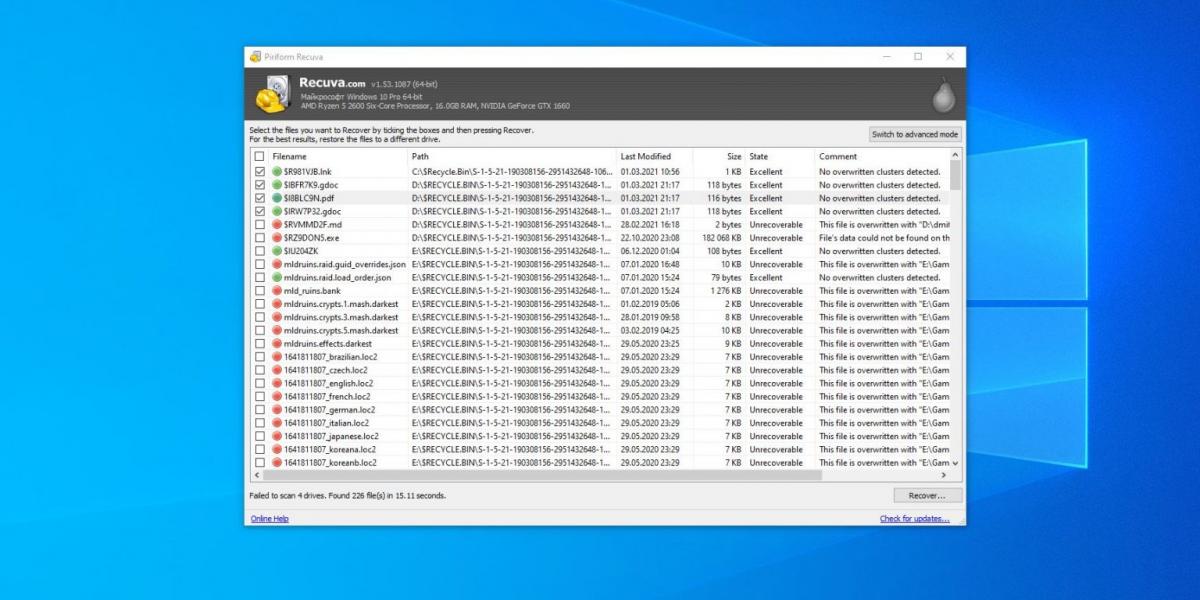
Скриншот Lifehacker
Как восстановить удаленные файлы из корзины на MacOS
- Для восстановления файлов на MacOS также придется скачивать дополнительную утилиту. Как и раньше, лучше установить ее на флешку или другой жесткий диск, чтобы не перезаписать утраченные файлы. Рекомендуем использовать программу DiskDrill.
- После успешной установки в диалоговом окне программы выберите диск, в котором были размещены утраченные данные и нажмите кнопку «Искать данные».
- Программа начнет сканирование и в результате предложит пользователю файлы, которые можно восстановить.
- Выберите файлы, которые нужно пересохранить и нажмите кнопку «Восстановить». Ваши данные будут восстановлены в выбранную вами директорию.
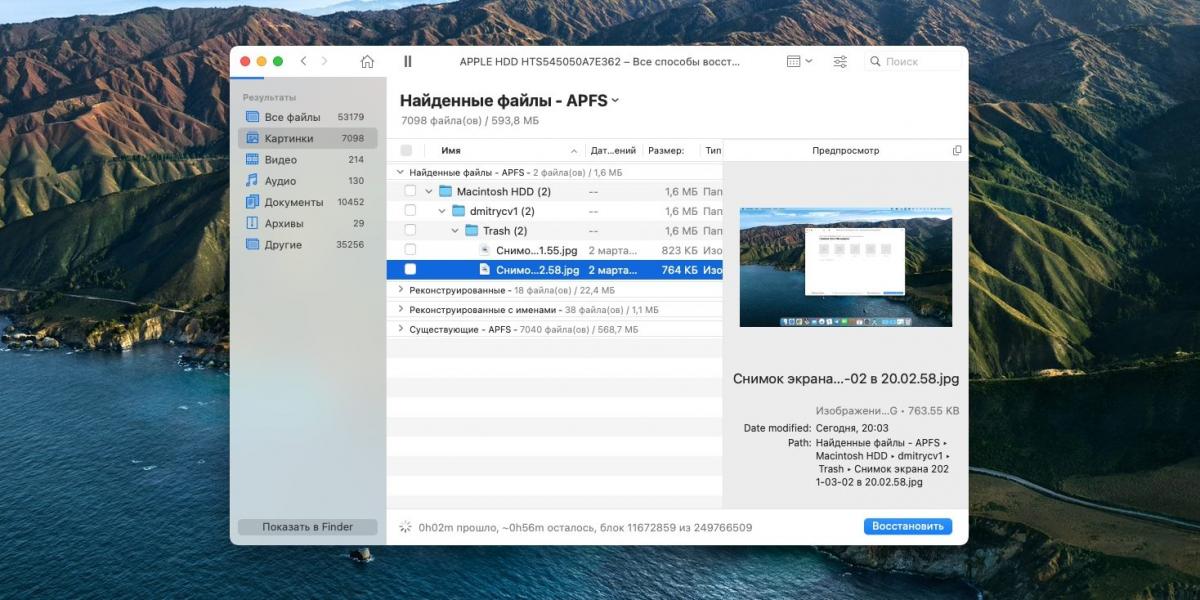
Скриншот Lifehacker
Несмотря на то, что процесс удаления зачастую необратим, все же есть способы восстановить утраченные данные. Для этого, необходимо не паниковать и не спешить, а строго выполнять специальный алгоритм действий. Именно такой подход поможет вам вернуть нужную информацию.
Ранее мы уже рассказывали, как посмотреть сохраненные пароли в популярных браузерах. Найдите в заметке интересующую вас версию браузера и воспользуйтесь указанной рядом с ней последовательностью кнопок.
Также УНИАН делился лайфхаком, как ускорить зарядку смартфона. Эта «фича» доступна для всех телефонов, начиная от старых кнопочных моделей и заканчивая современными смартфонами, фаблетами и тп.
Как восстановить удаленные файлы на компьютере

Любые файлы на компьютере могут быть удалены в самый неподходящий момент. Если Вы случайно удалили что-то важное, не спешите отчаиваться, ведь во многих случаях удаленные данные можно восстановить.
В этой статье мы поделимся с Вами несколькими проверенными методами восстановления фотографий, видео и других файлов при помощи штатных средств операционной системы, а также при помощи специальных программ.
Предисловие
Далеко не многие пользователи знают, что после удаления файлы на ПК на самом деле не стираются – в файловой таблице им присваивается соответствующая метка – “0”. Это значит, что данные файлы могут быть спокойно перезаписаны любой другой информацией. Таким образом, удаленные файлы всего лишь спрятаны от ваших глаз. Восстановить файлы на компьютере после перезаписи также возможно, однако существует вероятность, что часть их уже стерта и не подлежит восстановлению. Так или иначе, шансы на успех есть всегда. Для восстановления файлов обычно используют специальные программы, которые сканируют файловую систему на наличие подобной информации, и ищут в памяти компьютера сектора с пометкой “файл удален”.
Как восстановить удаленные файлы с компьютера, используя средства Windows
В операционной системе Windows (хотя это актуально и для Linux и Mac), имеется своеобразный «резервуар» для хранения удаленных файлов, который называется Корзина. Она работает по следующему принципу: вы удаляете на компьютере файлы, после чего они помещаются в Корзину. Конечно же, эта Корзина «не резиновая». Когда свободное место в ней будет исчерпано, файлы, хранящиеся там, начнут удаляться, уступая место вновь туда попавшим. Если вы хотите повысить шансы на восстановление, вам нужно увеличить размер Корзины. Для того, чтобы сделать это, выполните следующие действия:
1. Зайдите в свойства Корзины через контекстное меню;

2. Выберите диск и укажите размер Корзины (в поле «Задать размер»).
Как восстановить файлы, помещенные в Корзину
Для того, чтобы восстановить файлы из Корзины, выполните следующие действия:
- Для начала найдите нужные вам файлы или папки в Корзине;
- Щелкаете по элементу (или элементам) правой кнопкой мыши, и выберете через контекстное меню опцию “Восстановить”.
Программы для восстановления файлов, удаленных на компьютере
Когда вы очищаете Корзину, файлы удаляются, но не окончательно. Для того, чтобы восстановить их, вам потребуются дополнительные утилиты.
Устанавливая программы для восстановления, вы должны понимать, что вы вносите изменения в таблицу файлов. По этой причине шансы на восстановление уменьшаются в зависимости от объема компьютерной информации, которую вы запишете в память вашего компьютера. В связи с этим имеет смысл установить программу-реаниматор на флешку, или какой-либо другой носитель.
1. Hetman Partition Recovery
Данная программа одинаково хорошо работает с существующими и удаленными файлами. Hetman Partition Recovery умеет работать не только с жестким диском, но и флешками, DVD-дисками и так далее.

Все, что вам нужно сделать — это присоединить устройство к компьютеру и запустить программу. На первом этапе утилита сканирует диск компьютера на следы удаленных файлов. После этого, при наличии результатов, предлагает немедленно приступить к их восстановлению. В Hetman Partition Recovery есть предпросмотр, поэтому перед восстановлением и сохранением на компьютер можно изучить, насколько восстанавливаемые файлы соответствуют вашим ожиданиям (что особенно актуально для различной мультимедийной информации, например, фото).
Помимо прочего, Hetman Partition Recovery производит глубокий компьютерный анализ файлов, размещенных на диске. Результаты сканирования сохраняются в отдельную папку. Это могут быть не только цельные файлы, но и частично сохранившиеся – что немаловажно, если удалена ценная информация. Hetman Partition Recovery подойдет даже в тех случаях, если вы отформатировали жесткий диск (о чем, собственно, и гласит название этого инструмента).
Скачать приложение Hetman Partition Recovery с официального сайта.
2. EaseUS Data Recovery Wizard
Если вам необходим комплексный подход к восстановлению компьютерной информации, удаленной с компьютера, а также с различных устройств и носителей информации, мы рекомендуем утилиту EaseUS Data Recovery Wizard.

Также, как и предыдущая программа, данная утилита основана на восстановлении данных, стертых из Корзины, восстановлении с флешки, дисков, а также в сети. Программа отлично интегрирована с файловой системой операционной системы Windows, поэтому работать с ней можно очень оперативно.
Одной из главных «фишек» приложения EaseUS Data Recovery Wizard является создание защищенной Корзины на компьютере. В отличие от стандартной Корзины, она позволяет хранить удаленные файлы компьютера максимально долго, а также извлекать их при удалении и восстанавливать с большими шансами даже после очистки Корзины.
Скачать приложение EaseUS Data Recovery Wizard с официального сайта.
Еще одним решением для восстановления удаленных файлов является программа CardRecovery. Она работает с большинством файловых систем и специализируется на восстановлении флешек и sd карт. CardRecovery поддерживает множество типов данных при восстановлении, знает, как восстановить качественно и максимально быстро. Программа занимает очень мало места и распространяется бесплатно.

Скачать приложение CardRecovery с официального сайта.
4. Tenorshare Data Recovery
Если вы удалили фото и не знаете, как восстановить, – попробуйте сделать это при помощи программы Tenorshare Data Recovery. Она специализируется именно на восстановлении изображений, и, стоит отметить, делает это весьма качественно. Стоит отметить, что программа работает не только с памятью компьютера, но и со смартфонами, а также планшетами на базе Android. Tenorshare Data Recovery реанимирует множество графических форматов, включая jpg, png, gif, raw и прочие. Программа сканирует диск, карту памяти или флешку, дает возможность просмотреть результаты перед сохранением файлов. Файлы на компьютере отображаются в виде эскизов.

Скачать приложение Tenorshare Data Recovery с официального сайта.
5. Ontrack Easyrecovery Pro
Если вам важен профессиональный подход к восстановлению удаленных файлов, мы бы посоветовали программу Ontrack Easyrecovery Pro. В ней имеется пошаговый мастер восстановления, поддерживается максимальное количество файловых систем, поиск по сжатым файлам и зашифрованным потокам.

С помощью Ontrack Easyrecovery Pro вы сможете восстановить файлы практически на любом устройстве.
Скачать приложение Ontrack Easyrecovery Pro с официального сайта.
Итоги
Надеемся, эта статья поможет вам восстановить случайно удаленные файлы. Первое, что нужно сделать – посмотреть, возможно вы найдете их в Корзине. Если же там ничего нет, попробуйте воспользоваться одной из вышеперечисленных программ. Если восстановить файлы не удастся и при помощи данных приложений, не отчаивайтесь, и обратитесь к специалистам.