Не могу войти в Яндекс почту. Что это такое и можно ли как-то восстановить доступ к почте?
В один прекрасный день меня выкинуло из Яндекс почты и в приложении и в браузере. Пытаюсь зайти. Ввожу правильный логин и пароль, но мне пишет — не получилось восстановить ваш аккаунт обычными средствами. И перенаправляет на длинную анкету, где нужно заполнить Фио, год рождения, когда последний раз был доступ и откуда и ещё сто пунктов. К телефону у меня почта не была привязана. Я заполняю все поля, насколько могу, в итоге на резервный адрес мне приходит письмо от робота, что мы сделали всё возможное, но увы не получилось. Что это всё такое и можно ли как-то восстановить доступ к почте?
Голосование за лучший ответ
угнали почту
На почту телефон надо привязывать. Обычно если на яндексе телефон не привязан, вот так и получается. яндекс тупо выключает ее. У меня несколько «левых» так улетели.
Здравствуйте! Я из Яндекса. Напишите, пожалуйста, в личные сообщения группы Яндекса Вконтакте: https://vk.com/yandex и укажите ваш логин, реальные ФИО, дату рождения и почту для связи, которую вы указывали в анкете восстановления.
Всё проверим и постараемся помочь ?
Антон 07 Мудрец (17760) Тимур Рябинин, Да у меня почта чисто «на один раз» нужна была по сути — проще было новую создать чем восстанавливать. Просто майл при регистрации просит телефон а яндекс можно создать без телефона изначально)
Обращайтесь в ТП Яндекса, толпа тут не поможет.
Вы когда почту создавали отвечали на вопрос для входа в почту? Если да, то теперь только вспомнить ответ.
Если вы отвечали на вопрос, то после анкеты появится вопрос (фамилия любимого учителя в школе и т.д.), ответите и получите доступ.
Если не отвечали, то ничего уже наверное не сделать. Обратитесь в службу поддержки.
Я тоже не могу зайти! как же раздражает секта почитателей яндекса!
Ввожу логин и пароль. Верные. Но он требует еще и номер,якобы новое устройстов! А я с этого устройства лет 5 уже захожу! Просто объеднённый с вк яндекс хочет выудить максимум данных ! А у меня давно сменился номер. Делаю восстановление доступа через изменение номера,заполняю допросник из ста пунктов — пишет не совпадают данные. И так по кругу!
Здравствуйте! Я из Яндекса. Напишите, пожалуйста, в личные сообщения группы Яндекса Вконтакте: https://vk.com/yandex и укажите ваш логин, реальные ФИО, дату рождения и почту для связи, которую вы указывали в анкете восстановления.
Всё проверим и постараемся помочь ?
Ewerdinka Ученик (240) Тимур Рябинин, а если я не указывала реальные данные? Тогда без вариантов?
Здравствуйте! Я работаю в Яндексе. Уточните, пожалуйста, заполняли ли вы анкету для отправки в поддержку на странице: https://passport.yandex.ru/restoration/form ? Чаще всего этого достаточно для восстановления доступа.
Если вы уже заполнили анкету, напишите, пожалуйста, какой ответ получили от поддержки.
EwerdinkaУченик (240) 1 год назад

Здравствуйте. Да, заполняла анкету. Ответ:
Я — робот Яндекс ID, и я попробую помочь вам. Номер вашего обращения 22092411231055213.
Мы внесли изменения для аккаунтов, чтобы вы могли пользоваться вашей почтой и другими сервисами.
— вы теперь можете войти в свой аккаунт через авторизационную страницу — http://passport.yandex.by
— если при входе вы получаете сообщение о блокировке аккаунта и необходимости сменить пароль, вы можете сделать это с помощью привязанного мобильного телефона или ответа на контрольный вопрос при отсутствии доступа к телефону.
Если самостоятельно восстановить доступ не получится, пожалуйста, заполните анкету — https://passport.yandex.ru/restoration/form .
— также при необходимости вы можете обратиться к нам за восстановлением доступа к аккаунту,
Яндекс почта регистрация без телефона. Как создать и войти в яндекс почту, паспорт и вход в почту

Как создать Яндекс Почту и сам аккаунт без номера телефона. Регистрация на Яндексе очень проста, смотрите этот видеоурок. Вводим в поиск Яндекс Паспорт, заходим на сайт yandex и заполняем свои ФИО выбираем логин, придумываем пароль, нажимаем «у меня нет телефона», выбираем контрольный вопрос для безопасности, вводим капчу и сохраняем. В принципе, это всё что нам понадобится, аккаунт создан ! Теперь мы спокойно сможем выполнить вход на Яндекс почту и в другие сервисы компании Яндекс. Мой канал на RUTUBE: https://rutube.ru/channel/23488286/ Страница регистрации Яндекс: https://passport.yandex.ru/registration/ Популярные и полезные видео: 1. Киви перевод деньги по никнейму: https://youtu.be/UNvNNgwxSpk 2. СБЕРБАНК ОНЛАЙН ЗАРЕГИСТРИРОВАТЬ : https://youtu.be/XDO1agzcTQY 3. Возможна ли, идентификация киви кошелька без паспорта ? : https://youtu.be/1qcMTh8fORY 4. РЕГИСТРАЦИЯ НА ВЕБМАНИ (БЕЗ ПАСПОРТА) : https://youtu.be/wW8-0uyh9Hw 5. Юмани кошелёк регистрация: https://youtu.be/c-7lu1fgnQk 6. РЕГИСТРАЦИЯ КИВИ КОШЕЛЬКА: https://youtu.be/_XXabrsO_As 7. Как создать виртуальную карту киви: https://youtu.be/u_ZtcyJ-e9A 8. Как скачать клиент стим на виндовс 10: https://youtu.be/t34NJaSjbUU 9. Как отключить смс уведомление на телефоне киви кошелёк: https://youtu.be/s6KFBHOVGPg 10. Как удалить киви кошелёк навсегда: https://youtu.be/n6QgTPOpF54 11. Как создать киви кошелёк через 7 дней после удаления: https://youtu.be/l7WnUxZGBKM 12. КАК СОЗДАТЬ СТИМ АККАУНТ: https://youtu.be/jkGVtdjMqgo 13. Идентификация юмани: https://youtu.be/L-i25qXjv2I 14. Как записаться на прием в налоговую службу через интернет: https://youtu.be/QQcaTtXJrQo 15. В России 2021 передача в ФНС данных об электронных кошельках: https://youtu.be/90XsuvEf_Bc 16. Как зайти в личный кабинет фнс физическому лицу: https://youtu.be/RJCua2hMrsM 17. Распродажа steam что это такое: https://youtu.be/ZfFjhVHmKlw 18. Идентификация кошелька без паспорта возможна ли: https://youtu.be/KGXJiXf3YEk Ещё немного про пользу аккаунта яндекс: Яндекс паспорт Яндекс паспорт – это сервис, который дает возможность всем пользователям зарегистрировать аккаунт (учетную запись) на Яндексе Яндекс паспорт регистрация При регистрации рекомендуется указывать настоящие имя и фамилию. При возникновении проблем с доступом служба поддержки может сверить эти данные с вашим гражданским паспортом, если остальные способы решения проблем не помогли. Новую учетную запись можно создать в Яндекс. Паспорте, а также на многих других сервисах Яндекса и в некоторых официальных приложениях. Одной учетной записи достаточно, чтобы пользоваться любыми сервисами Яндекса. Яндекс паспорт как войти Чтобы авторизоваться в Паспорте, введите логин и пароль. Еще вы можете войти с помощью привычных социальных сетей. Если вы регистрировались (не как в этом видео, а) по номеру телефона, введите его и свое имя. Если вы проходили полноценную регистрацию и привязали к аккаунту номер телефона, введите его и пароль. Яндекс аккаунт Многие сервисы Яндекса доступны только тем, кто зарегистрировал аккаунт: например, без аккаунта не получится воспользоваться Почтой, Диском, Вебмастером или Яндекс. Деньгами (Юmoney). Многие сервисы Яндекса доступны только тем, кто зарегистрировал аккаунт: например, без аккаунта не получится воспользоваться Почтой, Диском, Вебмастером или Яндекс. Деньгами Поддержать автора: 1. https://donatepay.ru/don/vityahristov 2. Qiwi qiwi.com/n/VICTORHRISTOV #ВикторХристов #ИнтернетПолезный #КомпьютериИнтернет #ВикторХристовКомпьютеры #ВикторХристовИнтернет #ЯндексПочта #каксоздатьаккаунт #новыйаккаунт #СоздатьПочту #ЯндексПаспорт #ЯндексСоздать #зарегистрировать #создать #регистрация #Яндекс2021
Показать больше
Войдите , чтобы оставлять комментарии
Как настроить электронную почту на смартфоне Samsung Galaxy
С помощью почтового клиента «Электронная почта» («Samsung Email») вы можете отправлять и получать письма с вашего смартфона Samsung Galaxy.
«Электронная почта» поддерживает различные почтовые сервисы. Вы можете добавить в приложение несколько аккаунтов электронной почты одновременно.
В приложение можно добавить только существующую почту. То есть ту, которая была создана заранее. Создать новую почту через приложение «Электронная почта» нельзя.
В магазинах приложений почтовый клиент называется «Samsung Email». Установленное на смартфон приложение называется «Электронная почта» и выглядит так:
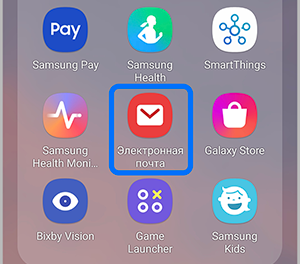
Если на вашем Samsung Galaxy нет такого приложения, вы можете скачать его вGalaxy Store или Play Market.
*Приложение «Samsung Email» («Электронная почта») поддерживается не на всех устройствах.
Как добавить электронную почту впервые


Шаг 1. Откройте приложение «Электронная почта», выберите нужный вам почтовый сервис. Если у вас нет такого приложения, вы можете скачать его в Galaxy Store.


Шаг 2. Выберите нужный вам почтовый сервис и следуйте инструкциям на экране. Если среди предложенных нет нужного, нажмите «Другие».
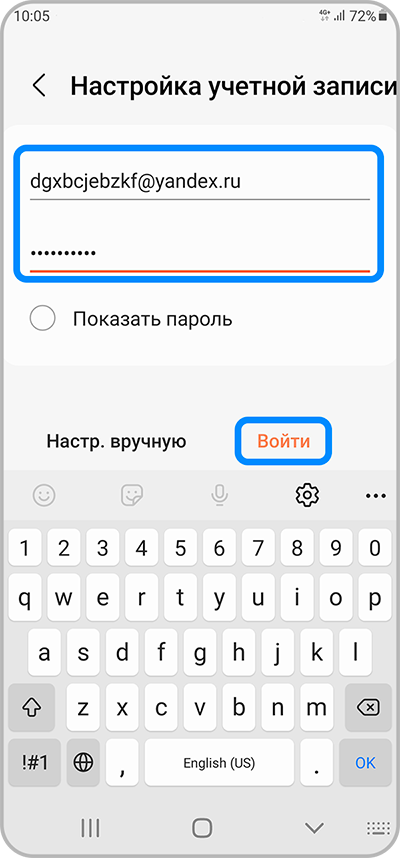
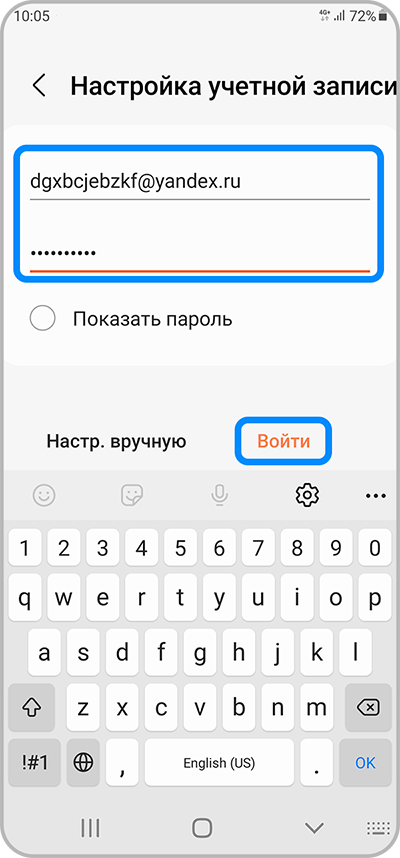
Шаг 3. Введите адрес электронной почты и пароль, нажмите «Войти». В этом случае настройка почтового сервера будет произведена автоматически.
Вы также можете настроить параметры сервера вручную, если добавляете почту через кнопку «Другие». Для этого:
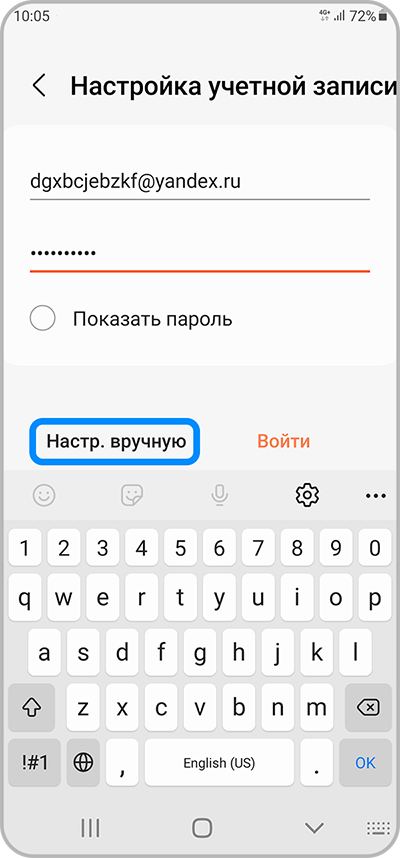
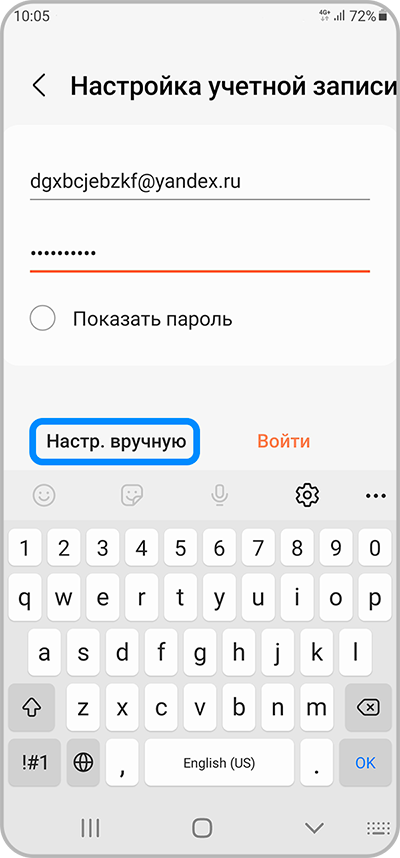
Шаг 1. В окне ввода электронной почты и пароля нажмите «Настроить вручную».
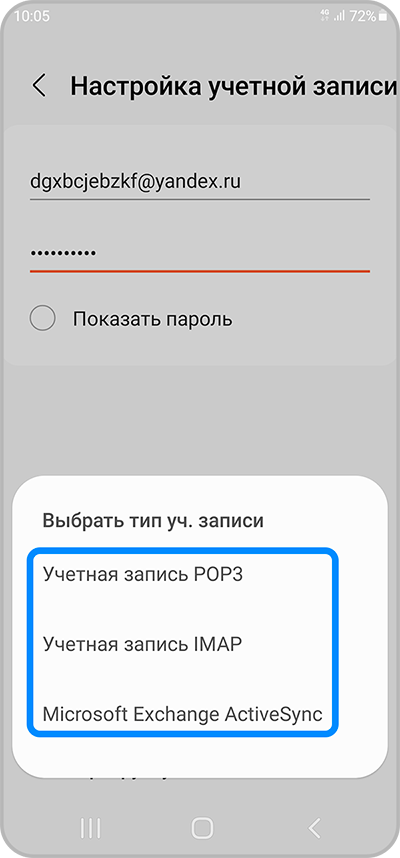
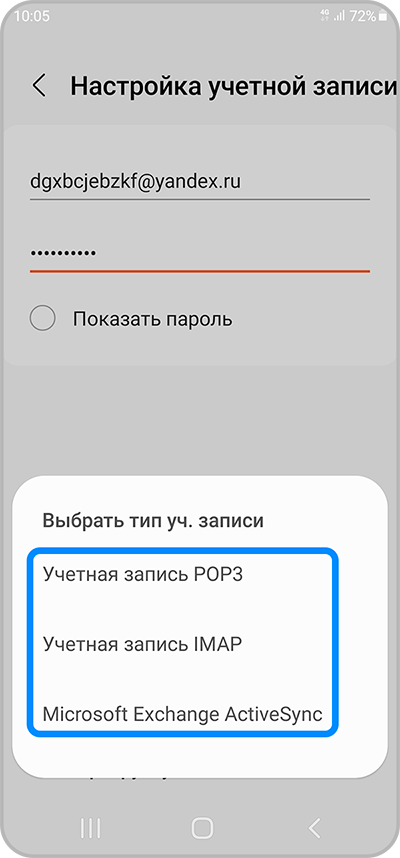
Шаг 2. Выберите тип учетной записи. Какой тип учетной записи выбирать и какие настройки почты прописывать – уточните у почтового провайдера.
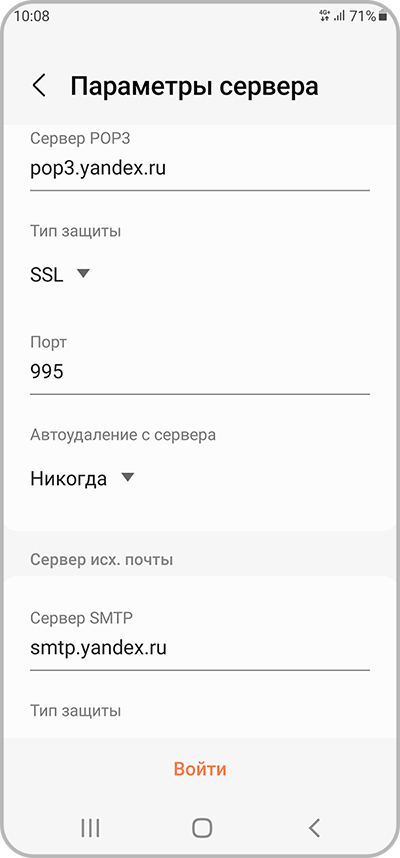
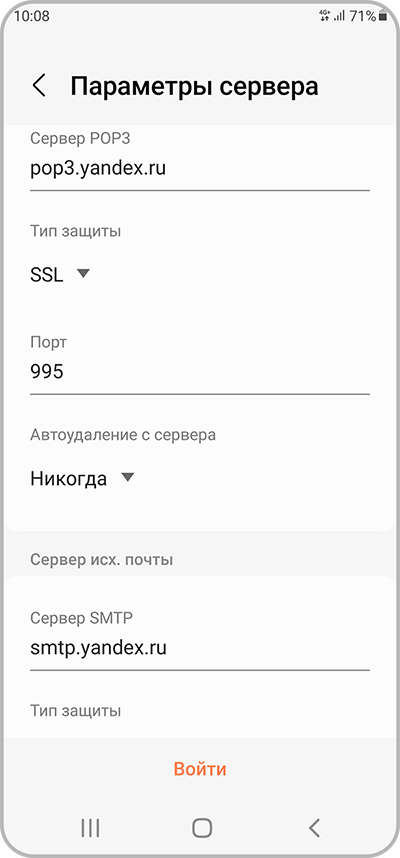
Шаг 3. Укажите настройки сервера входящей и исходящей почты.
Как добавить еще один электронный адрес
Если вы уже используете в приложении электронный адрес и хотите добавить новый:
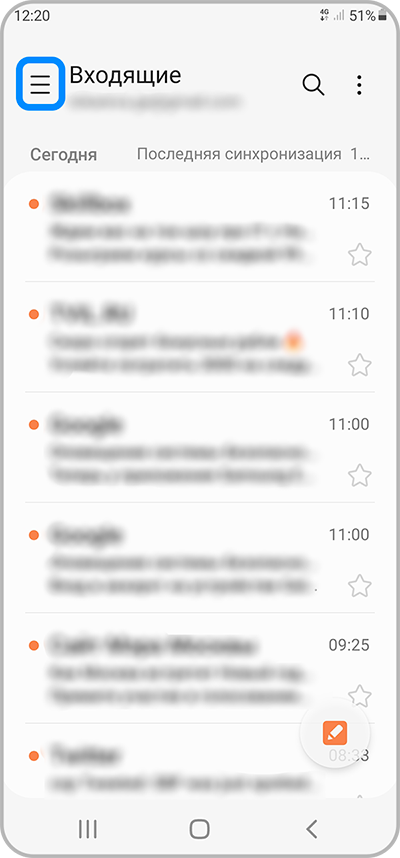
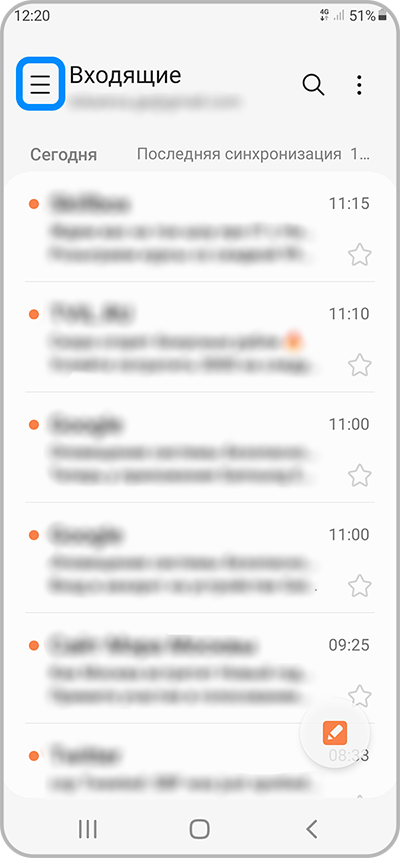
Шаг 1. Откройте приложение «Электронная почта» и зайдите в «Меню» (три полоски).
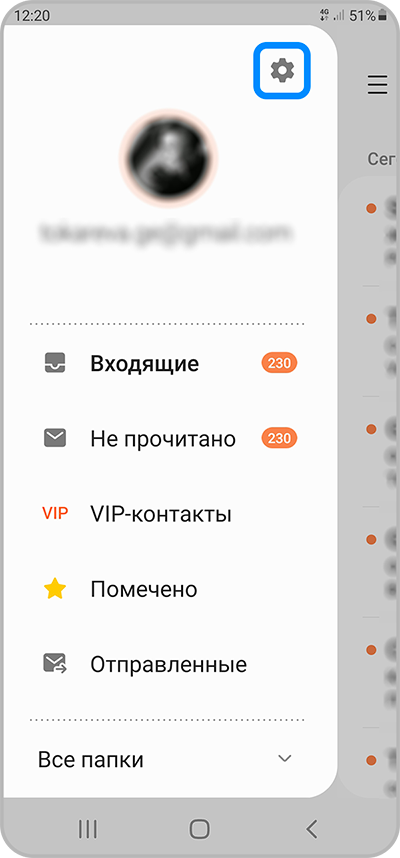
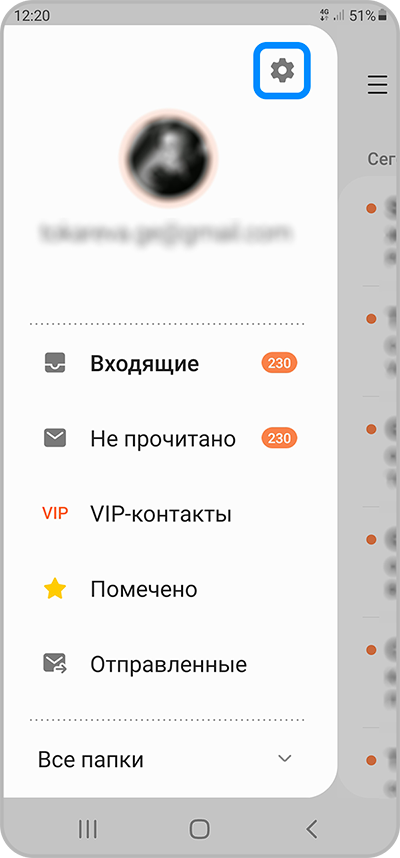
Шаг 2. Нажмите «Настройки» (иконка шестеренки)
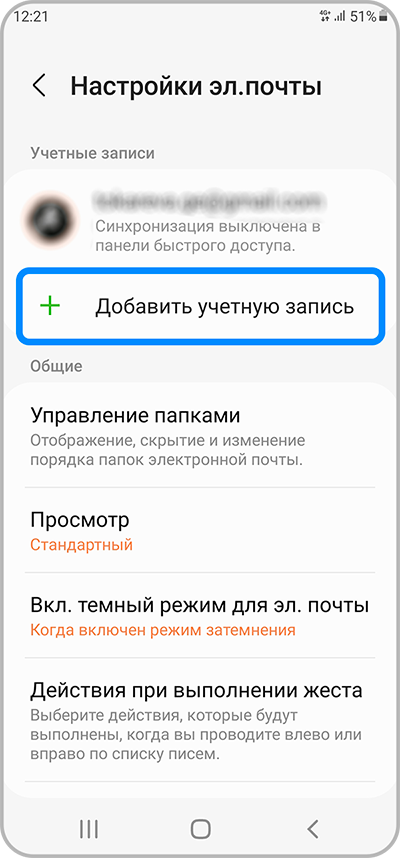
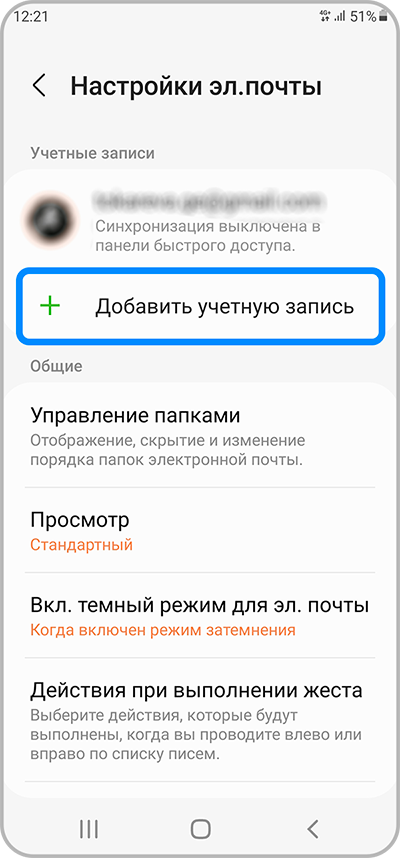
Шаг 3. Выберите «Добавить учетную запись».
Что делать, если при добавлении почты возникает ошибка
- Попробуйте внимательно ввести логин и пароль еще раз.
- Если не добавляется почта Yandex или Mail.ru, создайте пароль для внешних приложений. Как это сделать, смотрите ниже.
- Проверьте настройки почтового сервера, если настраивали почту вручную: настройки сервера входящей/исходящей почты, порт, тип защиты. Уточняйте верные настройки у почтового провайдера (на сайте, где зарегистрирована почта).
- Обратитесь к почтовому провайдеру (на тот сайт, где зарегистрирована почта).
Возможно, нет доступа к почтовому ящику для почтовых приложений по протоколам POP3/IMAP или есть другие сложности со стороны провайдера.
Если не добавляется почта Yandex или Mail.ru
При добавлении почты Yandex или Mail.ru может возникать ошибка. В таком случае нужно создать отдельный пароль для приложения и использовать его, чтобы добавить почту в Samsung Email.
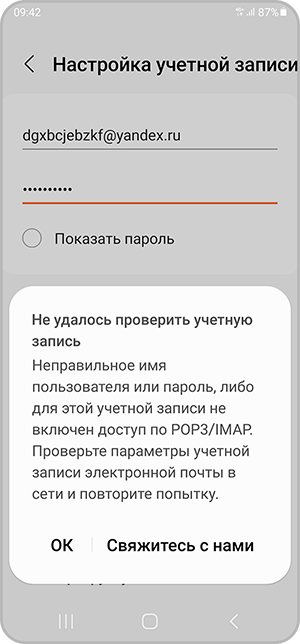
Создать пароль для почты Yandex:
2. В меню слева выберите раздел «Безопасность».
3. Выберите пункт «Пароли приложений» (внизу страницы).
4. Нажмите «Включить пароли приложений» и затем «Создать новый пароль». Если вы включили двухфакторную аутентификацию, просто нажмите «Создать пароль приложения».
5. Выберите тип приложения.
6. Придумайте название пароля: например, можно указать название приложения, для которого вы создаете пароль. С этим названием пароль будет отображаться в списке.
7. Нажмите кнопку «Создать». Пароль приложения отобразится во всплывающем окне. Скопируйте его и используйте при добавлении почты в приложении «Samsung Email».
Созданный пароль можно увидеть только один раз. Если вы ввели его неправильно и закрыли окно, удалите текущий пароль и создайте новый.
Создать пароль для почты Mail.ru:
1. Войдите в свой аккаунт на mail.ru.
2. В углу экрана нажмите на свой аккаунт и перейдите в «Пароль и безопасность».
3. Выберите пункт «Пароли для внешних приложений».
4. Нажмите «Добавить» («Add») и придумайте название пароля. Например, можно указать название приложения, для которого вы создаете пароль. После этого нажмите «Продолжить» («Continue»).
5. Подтвердите создание – введите пароль от своего почтового ящика.
6. Пароль приложения отобразится во всплывающем окне. Скопируйте его и используйте при добавлении почты в приложении «Samsung Email».
Созданный пароль можно увидеть только один раз. Если вы ввели его неправильно или закрыли окно, создайте новый пароль.