Включение доступа к VBA для создания или открытия Инструменты Visual Studio для проекта системы Microsoft Office
Область применения: Visual Studio Visual Studio для Mac
  Visual Studio Code
Перед созданием или открытием Инструменты Visual Studio для проекта Microsoft Office необходимо явно включить доступ к системе проектов Visual Basic для приложений (VBA).
Для проектов разработки Microsoft Office требуется доступ к системе проектов Visual Basic для приложений (VBA) в Microsoft Office Word и Microsoft Office Excel, даже если проекты не используют Visual Basic для приложений. Поддержка элементов управления времени разработки в проектах Visual Basic и C# зависит от системы проектов Visual Basic для приложений.
Некоторые макровирусы Microsoft Office пытаются автоматизировать систему проектов Visual Basic для приложений как способ своего распространения. Разрешая доступ к системе проектов Visual Basic для приложений, вы отключаете средство защиты, которое позволяет предотвратить распространение макровирусов. Тем не менее, остаются стандартные средства обеспечения безопасности макросов: уровень безопасности макросов и список надежных издателей, поддерживаемый для приложений Office, помогут выявить выполнение макросов на компьютере.
Это касается только компьютера разработки. Компьютеры конечных пользователей не нуждаются в этом параметре для запуска решений Office.
Важно отметить, что отключение доступа к системе проектов Visual Basic для приложений само по себе не защитит вас от вирусов, оно просто помогает предотвратить распространение некоторых вирусов в другие документы в случае заражения компьютера макровирусом. Эта возможность отключена по умолчанию, что обеспечивает дополнительный уровень защиты компьютера. Однако ее включение не делает ваш компьютер более подверженным атакам, если вы выполняете рекомендации по обеспечению безопасности.
Лучшая защита от вирусов макросов Office — запуск Office на высоком или очень высоком уровне безопасности, только доверять макросам из проверенных, известных источников и поддерживать актуальность с помощью исправлений безопасности и сканеров вирусов.
Вы можете включить или отключить параметр Trust Access to Visual Basic Project вручную.
При появлении ошибок VBA или COM можно восстановить установку Office.
Заинтересованы в разработке решений, которые расширяют возможности Office на нескольких платформах? Ознакомьтесь с новой моделью надстроек Office. Надстройки Office имеют небольшое пространство по сравнению с надстройками и решениями VSTO, и вы можете создавать их практически с помощью любой технологии веб-программирования, таких как HTML5, JavaScript, CSS3 и XML.
Включение или отключение доступа к проектам Visual Basic
- Перейдите на вкладку Файл .
- Щелкните Параметры.
- Щелкните Центр управления безопасностью и щелкните центр управления безопасностью Параметры.
- В Центре управления безопасностью щелкните макрос Параметры.
- Проверьте или не проверка Доверять доступу к объектной модели проекта VBA, чтобы включить или отключить доступ к проектам Visual Basic.
- Щелкните OK.
Включение или отключение доступа к проектам Visual Basic с помощью системы Microsoft Office 2007
- В меню «Сервис» в Word или Excel наведите указатель мыши на макрос и нажмите кнопку «Безопасность«.
- В диалоговом окне «Безопасность» откройте вкладку «Доверенные издатели«.
- Выберите, чтобы включить или очистить, чтобы отключить, trust Access to Visual Basic Project.
- Щелкните OK.
Настройка уровня безопасности макросов в Office
- Перейдите на вкладку Файл .
- Щелкните Параметры.
- Щелкните Центр управления безопасностью и щелкните центр управления безопасностью Параметры.
- В Центре управления безопасностью щелкните макрос Параметры.
- В разделе «Макрос Параметры» выберите нужный параметр.
- Щелкните OK.
Настройка уровня безопасности макросов Office с помощью системы Microsoft Office 2007
- В меню «Сервис» в Word или Excel наведите указатель мыши на макрос и нажмите кнопку «Безопасность«.
- На вкладке «Уровень безопасности» выберите нужный параметр. Вкладка «Уровень безопасности» содержит сведения о каждом уровне. Дополнительные сведения см. в разделе «Уровни безопасности макросов» справки Microsoft Office.
Установка VBA в выпуске 2007 системы Microsoft Office
- В панель управления запустите команду «Добавить или удалить программы» или «Программы и компоненты«.
- Выберите Office в списке установленных программ .
- Щелкните Изменить.
- Выберите » Добавить или удалить компоненты» и нажмите кнопку «Продолжить«.
- Нажмите кнопку «Выбрать расширенную настройку приложений» и нажмите кнопку «Далее«.
- Разверните общие функции Office в списке «Выбор параметров обновления» для приложений и инструментов.
- Откройте раскрывающееся меню рядом с Visual Basic для приложений и нажмите кнопку «Запустить с моего компьютера«.
- Нажмите кнопку Продолжить.
- Нажмите кнопку Закрыть.
Восстановление установки Office
- В панель управления запустите команду «Добавить или удалить программы» или «Программы и компоненты«.
- Выберите свою версию Office в списке установленных программ .
- Щелкните Изменить.
- Выберите «Переустановить » или «Восстановить«, а затем нажмите кнопку «Далее«.
- Выберите » Обнаружить и восстановить ошибки» в моей установке Office и нажмите кнопку «Установить«.
См. также
Работа с макросами Excel 4.0
Хотя Microsoft Excel по-прежнему поддерживает Excel 4.0 (XLM), мы рекомендуем перенести их на последнюю версию Microsoft Visual Basic для приложений (VBA). Перенос макроса позволяет воспользоваться улучшениями объектной модели программирования VBA. Чтобы упростить эту задачу, некоторые новые объекты, методы и свойства были добавлены в модель объектов для некоторых оставшихся функций, которые не были эквивалентами в более ранних версиях VBA. Кроме того, были добавлены улучшения производительности для операций настройки страницы в VBA, что обеспечивает аналогичную производительность page. Setup() в макросах XLM.
Если вы решите, что не готовы к миграции, вы все равно можете Excel 4.0. Если открыть макрос XLM Excel с отключенными макросами, Excel отобразит следующее сообщение:
«Из-за параметров безопасности макрос отключен. Чтобы запускать макрос, необходимо повторно открыть эту книгу, а затем включить макрос. Чтобы получить дополнительные сведения о включаемом макросах, нажмите кнопку Справка».
Чтобы изменить параметры макроса, позволяющие запускать макрос XLM, сделайте следующее:
- Откройте вкладку Файл и выберите команду Параметры.
- Затем выберите пункты Центр управления безопасностью и Параметры центра управления безопасностью.
- Нажмите кнопку Параметры, а затем выберите Excel включить макрос 4.0, если макрос VBA включен. Затем можно выбрать отключить макрос VBA с уведомлением или Включить все макросы (не рекомендуется, потенциально опасный код может запускаться).
Важно: Не рекомендуется использовать параметр Включить все макросы (не рекомендуется, возможен запуск опасной программы) или вернуть параметр безопасности макроса обратно в параметр Отключить макрос VBA с уведомлением или Отключить макрос VBA без уведомления как можно скорее.
Дополнительные сведения
Вы всегда можете задать вопрос эксперту в Excel Tech Community или получить поддержку в сообществах.
Как включить макросы в Excel
ВАЖНО: После того, как в настройках Excel вы включили макросы (установили низкий уровень безопасности),
необходимо полностью закрыть Excel, и запустить его заново, — только после этого настройки применятся.
- 69322 просмотра
НАДСТРОЙКИ ДЛЯ EXCEL


© 2009-2023 Игорь Вахненко
Включение или отключение макросов в файлах Microsoft 365
Excel для Microsoft 365 Word для Microsoft 365 Outlook для Microsoft 365 PowerPoint для Microsoft 365 Access для Microsoft 365 Excel 2021 Word 2021 Outlook 2021 PowerPoint 2021 Access 2021 Visio профессиональный 2021 Visio стандартный 2021 Excel 2019 Word 2019 Outlook 2019 PowerPoint 2019 Access 2019 Visio профессиональный 2019 Visio стандартный 2019 Excel 2016 Word 2016 Outlook 2016 PowerPoint 2016 Access 2016 Visio профессиональный 2016 Visio стандартный 2016 Excel 2013 Word 2013 Outlook 2013 PowerPoint 2013 Access 2013 Visio профессиональный 2013 Visio 2013 Excel 2010 Word 2010 Outlook 2010 PowerPoint 2010 Access 2010 Visio премиум 2010 Visio 2010 Visio стандартный 2010 Excel Starter 2010 Еще. Меньше
Интерактивная поддержка в браузере может предоставлять цифровые решения для проблем с Office
Макрос — это ряд команд, используемых для автоматизации повторяемой задачи, который может выполняться при выполнении задачи. Однако некоторые макросы могут представлять угрозу безопасности, внося на компьютер вирусы или вредоносные программы.
Предупреждение: Никогда не включайте макросы в файле Microsoft 365, если вы не уверены, что знаете, что делают эти макросы, и вам нужна функциональность, которую они предоставляют. Для просмотра или изменения файла не нужно включать макросы. Дополнительные сведения см. в статье Защита от макровирусов.
Создание доверенного документа для включения макросов
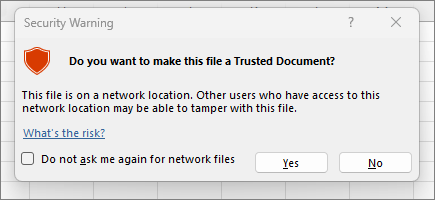
Если при открытии документа или попытке запустить макрос отображается предупреждение системы безопасности, можно сделать его доверенным документом и включить макросы. Этот пример находится в книге Excel.

- Выберите Включить содержимое.
- В диалоговом окне Предупреждение системы безопасности выберите Да , чтобы сделать документ доверенным.
Макросы теперь включены в этом документе. Чтобы отозвать доверенный документ, необходимо очистить все доверенные документы. Дополнительные сведения см. в разделе Доверенные документы.
Совет: Вместо включения макросов для каждого документа можно создать надежное расположение для хранения доверенных документов. Microsoft 365 не будет проверка их в центре управления безопасностью. Дополнительные сведения см. в статье Добавление, удаление и изменение надежного расположения в Microsoft Office.
Изменение параметров макросов в центре управления безопасностью
Параметры макросов доступны в центре управления безопасностью. Однако если устройство управляется вашей работой или учебным заведением, системный администратор может запретить кому-либо изменять параметры.
Важно: При изменении параметров макроса в центре управления безопасностью они изменяются только для приложения Microsoft 365, которое вы используете в настоящее время. Параметры макроса не изменяются для всех приложений Microsoft 365.
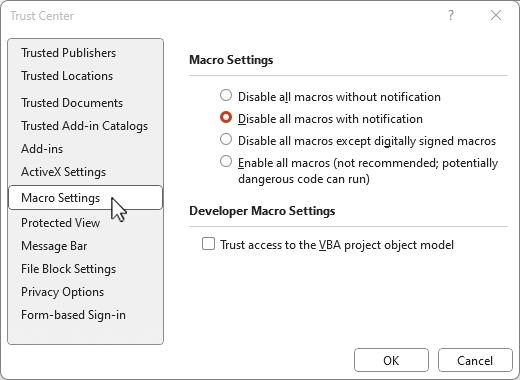
- Перейдите на вкладку Файл и выберите Параметры.
- Выберите Центр управления безопасностью, а затем выберите Параметры центра управления безопасностью.
- В центре управления безопасностью выберите Параметры макросов.

Совет: Если на ленте есть вкладка разработчика , выберите вкладку Разработчик, а затем выберите Безопасность макросов , чтобы быстро открыть центр управления безопасностью .
Ниже приведены параметры макроса. Не все приложения имеют одинаковый выбор.
Примечание: Варианты немного отличаются в Excel, мы будем называть их, как мы идем.
- Отключить все макросы без уведомления. Этот параметр отключает макросы и связанные с ними оповещения безопасности.
В Excel этот параметр — Отключить макросы VBA без уведомления и применяется только к макросам VBA.
Отключить все макросы с уведомлением. Этот параметр отключает макросы без отключения оповещений системы безопасности, которые будут появляться при необходимости. Используйте этот параметр для включения макросов в индивидуальном порядке.