Режим разработчика в Samsung
Как включить режим разработчика в телефонах Samsung рассмотрим на примере Galaxy S6 Edge ниже.
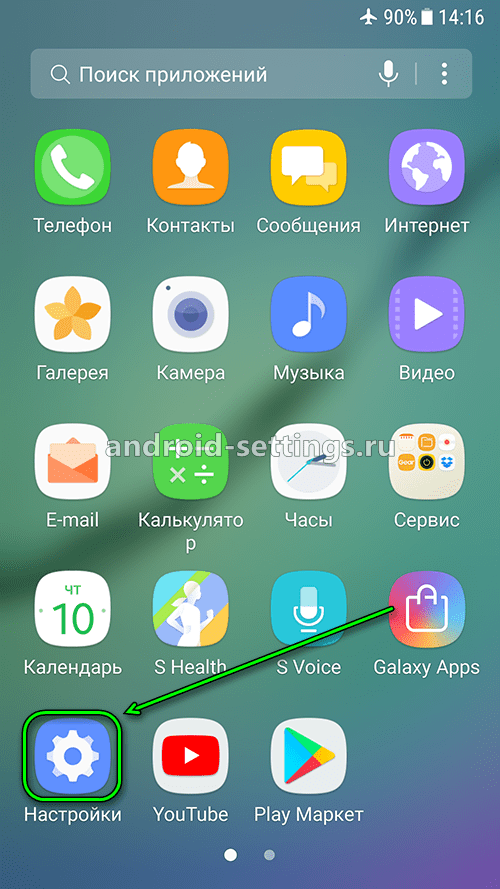
Заходим в Настройки через значек на экране телефона или в Меню приложений.
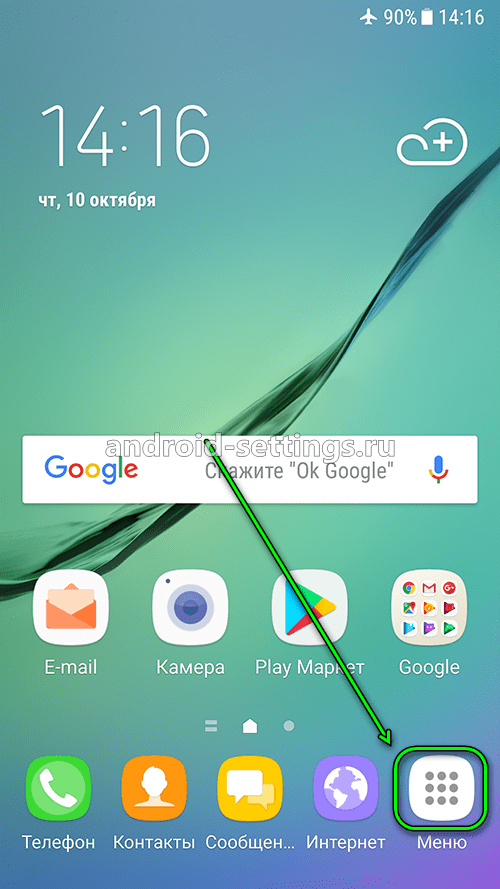
Жмем на значек Настройки
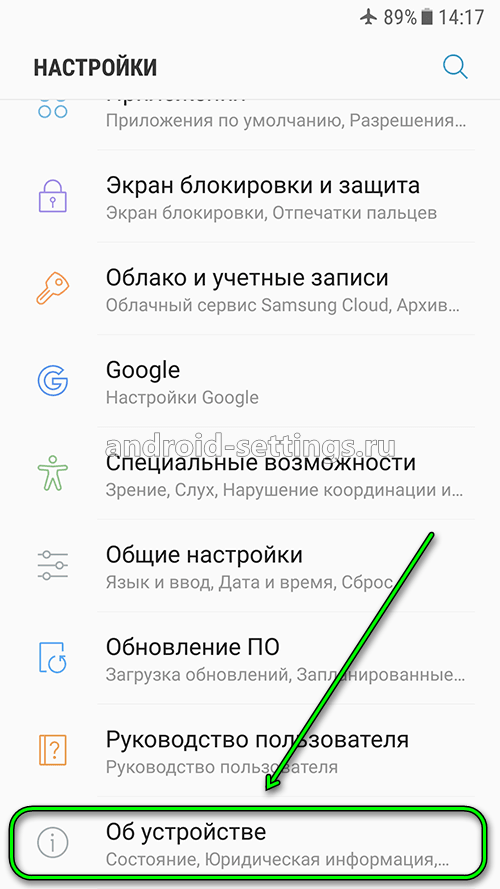
Спускаемся по экрану вниз и находим раздел Об устройстве.
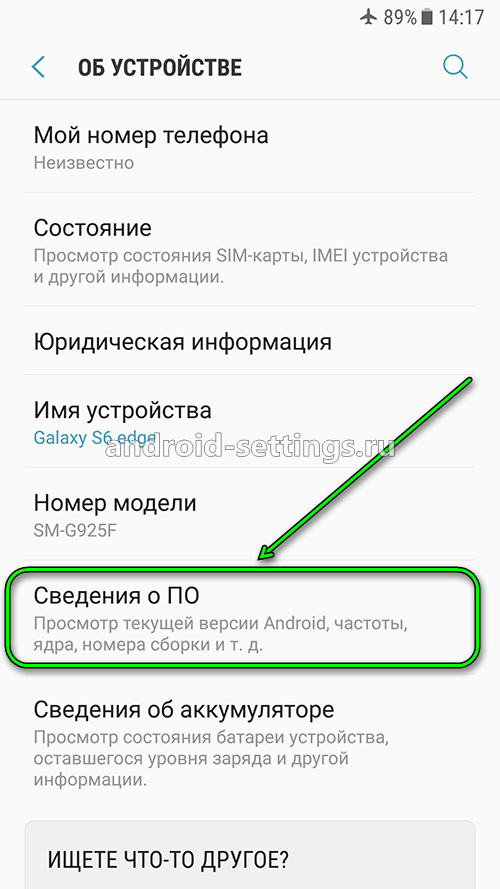
Дальше меню Сведения о ПО.
И находим меню Номер сборк. Необходимо нажать на него 7 раз.
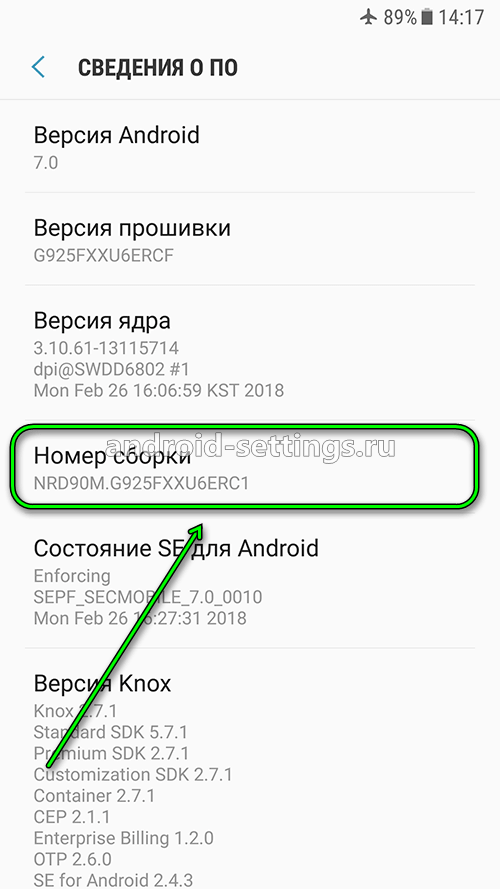
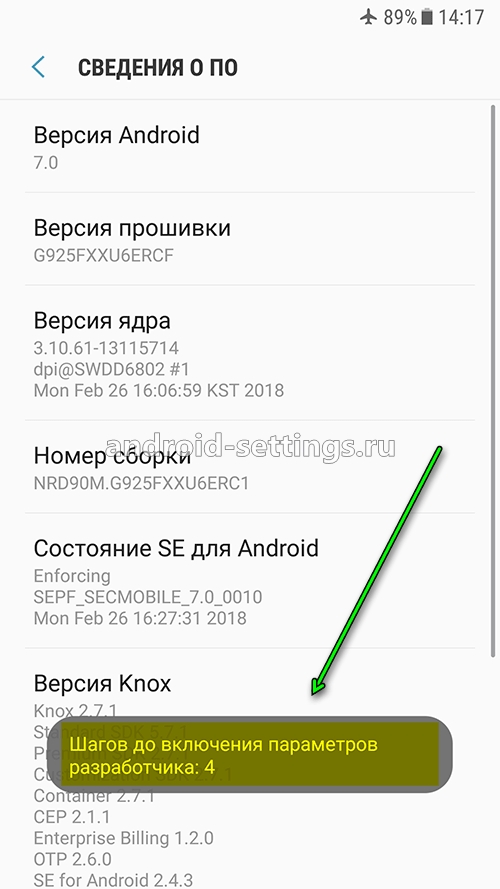
По мере уменьшения количества нажатий будет появляться сообщение как ниже на скриншоте.
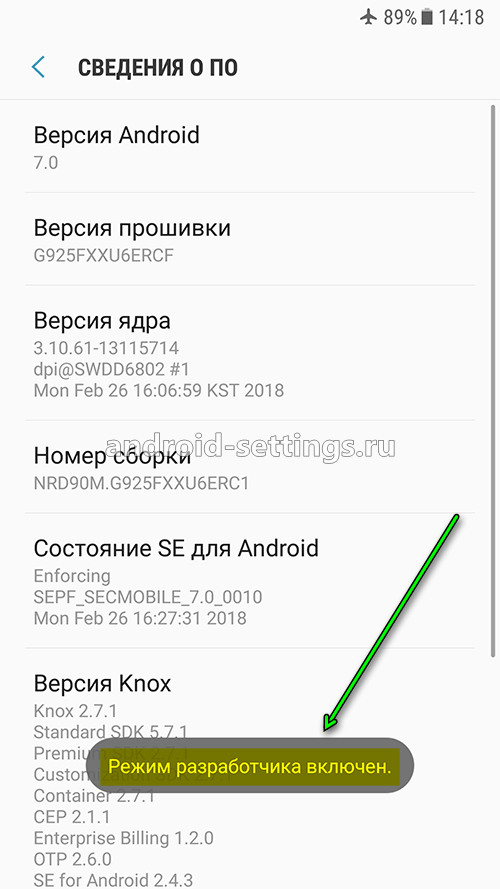
После 7 нажатий, если стоит защита на телефоне в виде пароля или отпечатка пальца, необходимо будет ввести его или приложить палец к сканеру для включения режима разработчика. Соответствующее сообщение можно будет увидеть на экране телефона.
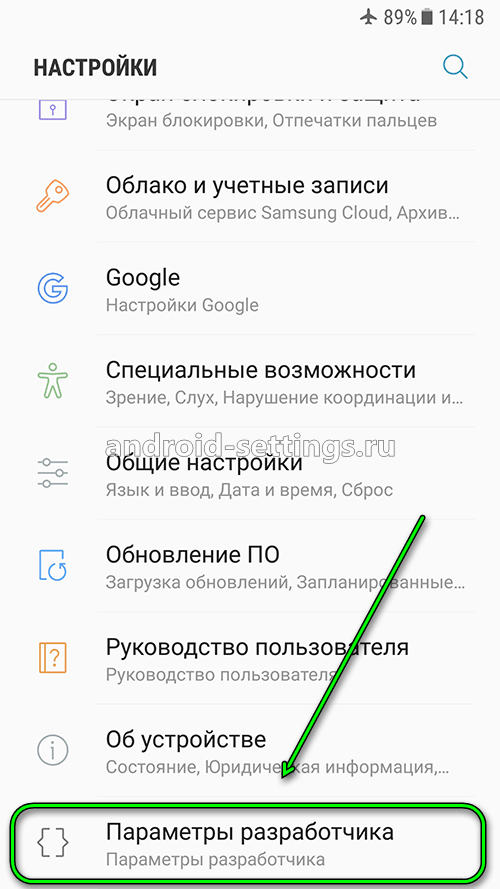
Открыть Параметры разработчика можно через меню Настройки, пролистав экран вниз.
В параметрах разработчика есть много различный функций, которые можно включить или отключить. К примеру меню Автообновление системы. Некоторые встроенные приложения на телефоне, такие как Галерея, Проводник/Файлы могут обновляться автоматически по мере выхода обновлений. Если нам этого не нужно, то отключаем функцию и обновляем эти приложения вручную. Можно увидеть характерный значек, когда запустите приложение и если будет обновление, то зайдя в настройки приложения можно установить обновление. Если режим разработчика не нужен, то можно отключить возможность редактирования меню переведя переключать ВКЛЮЧЕНО влево в верху экрана справа.
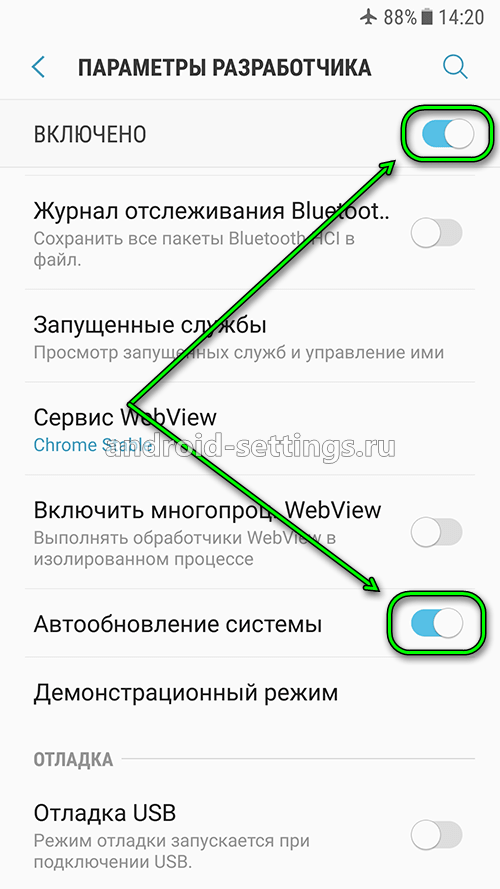
Так выглядит меню Режим разработчика в выключенном состоянии.
Как включить режим разработчика на самсунг андроид

Samsung Galaxy
Опубликовано 15.03.2019 Обновлено 15.03.2019
Привет! Сегодня я покажу вам как включить режим разработчика на телефоне андроид самсунг галакси. Вы можете очень просто и быстро открыть параметры и настройки разработчика на смартфоне samsung galaxy. Смотрите инструкцию далее и пишите комментарии, если у вас есть вопросы. Поехали!)
На главном экране телефона найдите кнопку Настройки и нажмите на неё.

В настройках, внизу экрана нажмите на вкладку Сведения о телефоне.

Далее, найдите здесь вкладку Сведения о ПО и нажмите на неё.

Вам нужно найти здесь параметр Номер сборки и нажать по нему более 5 раз. При нажатии будут появляться уведомления типа: Шагов до включения параметров разработчика: 3.

Жмите (обычно 5 раз) пока не появится уведомление: Режим разработчика включен. Всё готово.

Вернитесь на страницу настроек. Внизу появится вкладка Параметры разработчика. Нажмите на неё.

Всё готово. Здесь вы можете воспользоваться дополнительными функциями:
- Отключить режим разработчика;
- Создать отчёт об ошибках;
- Создать пароль резервного копирования;
- Включить активный режим, чтобы не отключать экран при зарядке;
- Журнал отслеживания Bluetooth;
- Запущенные службы, просмотр и управление;
- Цветовой режим sRGB;
- Сервис WebView Chrome;
- Включить автообновление системы;
- Демонстрационный режим;
- Показать быстрые плитки параметров;
- Отладка USB;
- Отозвать авторизацию отладки USB;
- Включать отчёты об ошибках;
- Симуляция местоположения;
- Просмотреть контроль атрибутов;
- Выбрать отлаживаемое приложение;
- Размер буфера журнала;
- Авторизовать беспроводные устройства;
- Подробный журнал Wi-Fi;
- Быстрое переключение с Wi-Fi на мобильные сети при слабом сигнале;
- Разрешить поиск Wi-Fi в роуминге;
- Аппаратное ускорение в режиме модема;
- Конфигурация USB MTP;
- Аудиокодек для передачи через Bluetooth;
- Частота дискретизации при передаче;
- Глубина кодирования звука;
- Режим аудиоканала;
- Аудиокодек LDAC для Bluetooth;
- Показывать прикосновения;
- Показывать место указателя;
- Показывать обновления экрана;
- Масштаб анимации окна;
- Шкала длительности аниматора;
- Эмулировать дополнительные дисплеи;
- Принудительная обработка GPU;
- Отладка превышения GPU;
- Включить 4x MSAA;
- Отключить аппаратное наложение;
- Средство визуализации;
- Строгий режим;
- Профиль обработки GPU;
- Не сохранять операции;
- Фоновые процессы;
- Показать все ANR;
- Сброс ограничения вызовов API ShortcutManager.

Остались вопросы? Напиши комментарий! Удачи!
Режим разработчика на Android: где найти, как включить и выйти из него
Режим разработчика на Android: где найти, как включить и выйти из него

Многие наслышаны о дополнительных возможностях, которые дает режим разработчика на телефонах Android, но не знают, как правильно использовать его. Рассказываем, в чем суть режима разработчика на Android, как он включается, какие особенности есть в developer mode.
Режим разработчика на Android ― в чем суть
Это инструмент, который может оказаться весьма полезным для опытных пользователей и разработчиков. Он предоставляет доступ к различным дополнительным функциям и настройкам, которые помогают оптимизировать использование устройства и упрощают процесс разработки приложений. Но и рядовым владельцам телефона он может пригодиться: например, для того, чтобы удалить ненужные системные приложения и освободить тем самым место во внутреннем хранилище. Самые продвинутые пользователи смогут настраивать пользовательский интерфейс: изменять размер окна активности, задавать макеты и сетку для отладки интерфейса, включать отображение границ различных элементов пользовательского интерфейса и многое другое. Такие возможности могут быть полезны при создании и тестировании приложений, а также при настройке функциональности системы под свои потребности. Другой важной функцией режима разработчика является отладка приложений на устройстве. С его помощью можно включить режим отладки USB и подключить устройство к компьютеру для запуска и отладки приложений с помощью Android Studio или других инструментов разработки. Это позволяет более эффективно исправлять ошибки и проверять функциональность приложений в процессе разработки. Далекие от разработки люди могут использовать режим отладки для работы с программами Android Debug Bridge, ADB AppControl и подобными. Режим разработчика также предоставляет доступ к различным системным журналам, событиям и датчикам устройства, что может быть полезно для проверки и оптимизации производительности приложений. Например, можно отслеживать использование ресурсов устройства, таких как процессор, память и батарея, а также получать информацию о датчиках ускорения, положении и т.д.
Как включается режим разработчика на Android
В стандартной версии операционной системы Android в настройках не найти режим разработчика ― это сделано из соображений безопасности, чтобы неопытные пользователи не повредили системные файлы. Чтобы включить режим разработчика на Android, вам нужно выполнить следующие шаги: 1. Перейдите в настройки вашего устройства Android. Обычно для этого нужно найти иконку Настройки на главном экране или в панели уведомлений. 2. Прокрутите вниз и найдите раздел О телефоне. В разных устройствах наименование может немного различаться. 3. В этом разделе найдите информацию о номере сборки операционной системы. В некоторых случаях может потребоваться нажать и удерживать кнопку О модели для вызова дополнительных параметров. 4. После нескольких кратких нажатий или удерживания кнопки появится сообщение о том, что режим разработчика был включен. Вам может потребоваться ввести пароль или использовать датчик отпечатков пальцев.
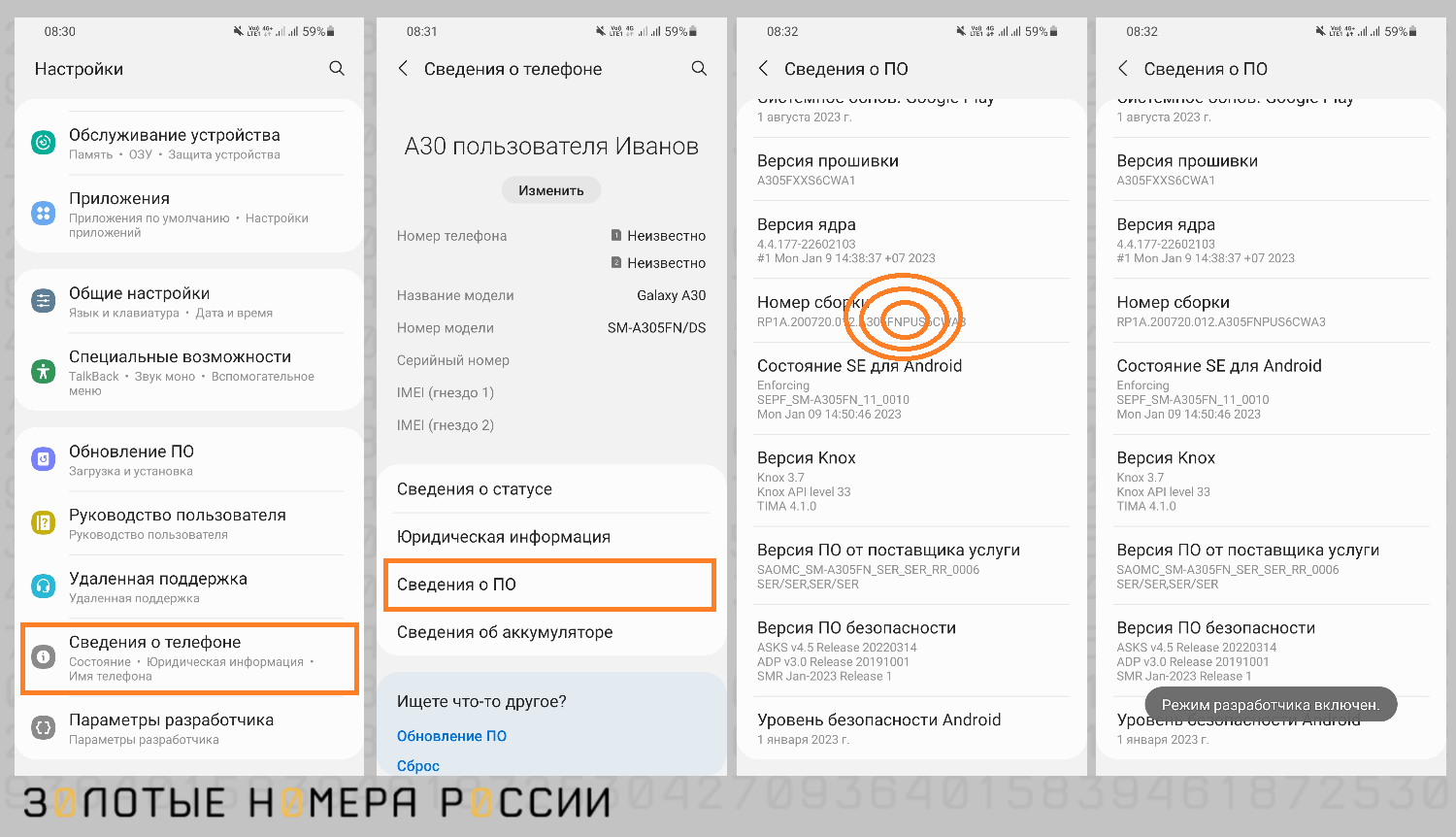
Теперь, когда режим разработчика включен, вы можете получить доступ к дополнительным настройкам и функциям, изменить и оптимизировать их под свои потребности. Обратите внимание, что режим разработчика предоставляет расширенные возможности, и неправильное изменение настроек повлияет на работу устройства или приложений.
Как включить режим разработчика на Xiaomi
В целом порядок действий аналогичный для всех Android, но из-за особенностей оболочки пункты могут называться по-разному. Чтобы включить данный режим на Xiaomi, необходимо 5 раз нажать на версию прошивки MIUI в настройках, затем заходим в Настройки ― Дополнительно, в нижней части экрана увидим раздел Для разработчиков.
Как включить режим разработчика на Samsung
- проходим по пути Настройки ― О телефоне ― Информация о программном обеспечении;
- быстро нажимаем 7 раз на параметр Номер сборки;
- в процессе будут появляться всплывающие сообщения, а также предложение ввести код-пароль от телефона.
После ввода кода будет активирован режим разработчика, доступ к нему появляется в самом низу главного окна настроек.
Отметим, что на Honor и Huawei включение режима производится так же, несмотря на фирменную оболочку Emotion UI: Настройки ― Система ― О телефоне, далее 7 раз тапаем по номеру сборки ОС и видим поздравление: «Вы стали разработчиком!». В системных настройках появится новый пункт.
Основной функционал режима разработчика
Прежде чем включать данный режим, следует понять, сможете ли вы с ним работать, и есть ли у вас такая необходимость.
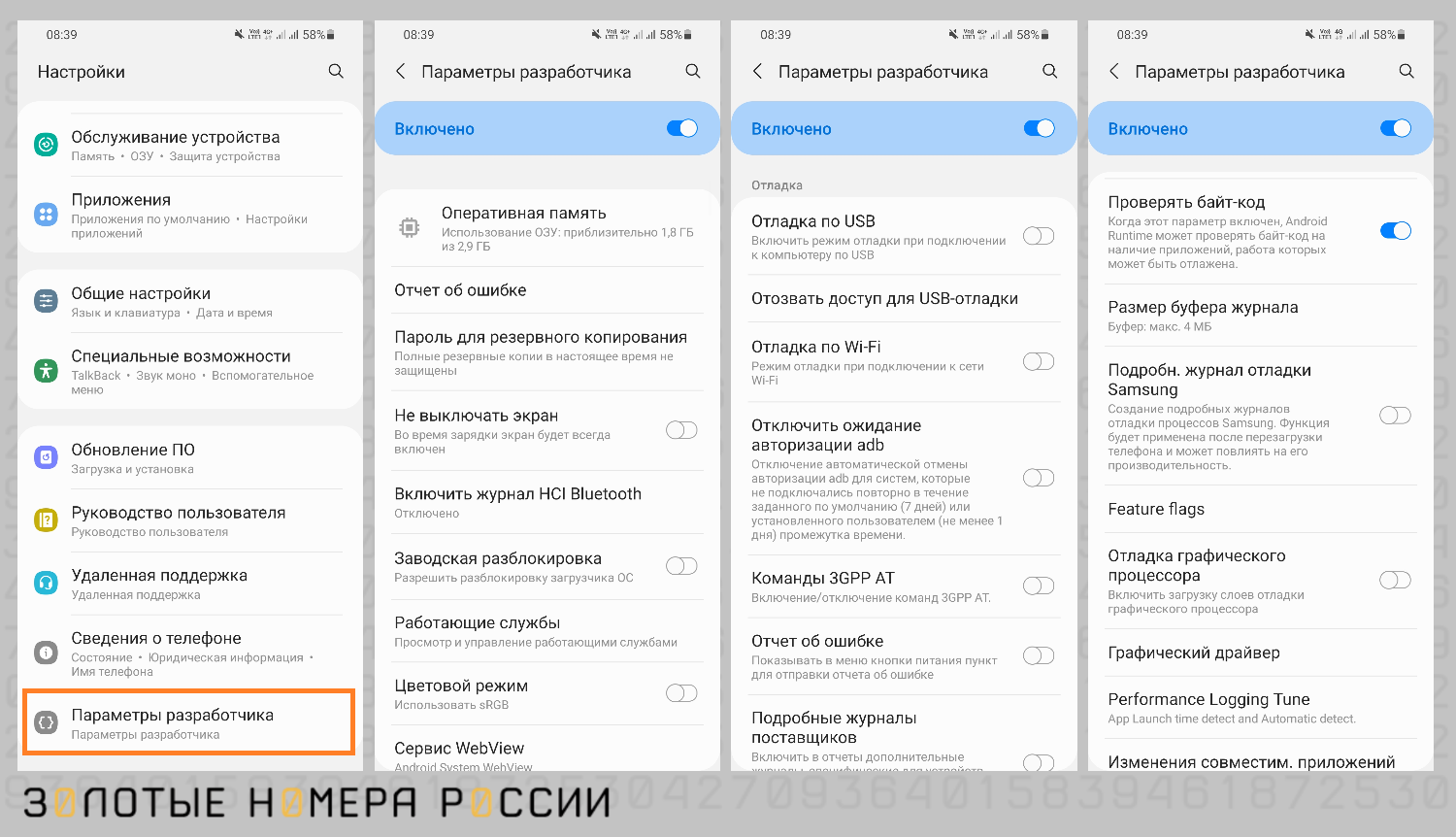
Вот некоторые опции, полезные даже для рядовых пользователей:
- Ускорение работы GPU ― применяется при обработке графики, особенно в играх.
- Отладка по USB ― включает управление телефоном с компьютера, с помощью кабеля.
- Загрузка ЦП ― выводит данные о производительности процессора на данный момент.
- Размер буфера ― устанавливает объем памяти, который может занимать буфер обмена.
- Местоположение устройства ― аналог VPN, позволяет скрывать истинное местоположение устройства.
- Не выключать экран ― постоянная подсветка экрана в процессе зарядки через адаптер.
- Пароль для резервной копии ― устанавливает защитный код от резервной копии.
- Статистика процессов ― помогает узнать, какое приложение больше всех съедает заряд батареи и загружает процессор.
- Анимация ― настройка параметров скорости и плавности анимации. С этим параметром можно экспериментировать, а если нужна максимально быстрая работа телефона, анимацию лучше вовсе отключить.
- Ограничение фоновых процессов ― важная настройка, влияющая на производительность смартфона. Фоновые процессы можно запретить, но тогда вы не будете вовремя получать уведомления из мессенджеров, к примеру.
Это функции, которые могут быть интересны широкому кругу пользователей. Остальные актуальны для разработчиков, тестировщиков и экспертов по кастомизации Android.
Недостатки режима разработчиков на Android
Включение режима разработчика на устройстве Android имеет несколько потенциальных минусов.
1. Шанс повреждения устройства.
Режим разработчика позволяет осуществлять действия, которые в обычной ситуации ограничены или запрещены. Неправильное использование определенных функций или настройки неправильных параметров может привести к ошибкам.
Включение режима разработчика может снизить безопасность вашего устройства, особенно если вы не ограничиваете доступ к некоторым функциям или используете неофициальные приложения. Взломщики и вредоносные программы могут использовать лазейки в коде, предоставленные в режиме разработчика, чтобы получить несанкционированный доступ к вашему устройству или данным.
3. Потеря гарантии.
Включение режима разработчика на устройстве Android может привести к потере гарантии производителя. В большинстве случаев производители отказываются от ответственности за проблемы, связанные с устройством, если была включена опция разработчика.
4. Сложность использования.
Режим разработчика расширяет возможности устройства, но также вводит дополнительные параметры и функции, которые могут быть сложными для понимания и использования обычным пользователям. Некоторые настройки могут быть непонятными или требуют дополнительных знаний о программировании или системе Android.
Если у вас нет опыта в экспертном управлении Android или нет конкретной необходимости использовать режим, рекомендуется оставить его выключенным.
Как выйти из режима разработчика на Android
Итак, минусов у данной опции предостаточно, поэтому часто имеет смысл выйти из режима. На большинстве устройств сработает описанный ниже способ.
1. Заходим в Настройки ― Приложения ― Показать все приложения.
2. Прокручиваем до приложения Настройки.
3. Заходим в карточку приложения и открываем вкладку Память.
4. Нажимаем Стереть данные ― при этом будут стерты установки, касающиеся исключительно настроек.
После выполнения этой операции перезагружаем телефон ― в стандартном окне настроек должен исчезнуть пункт Для разработчиков.
На некоторых моделях телефонов, в том числе на Samsung, данная манипуляция не помогает отключить режим разработчика. В этом случае единственное решение необходимо в настройках зайти в раздел «Параметры разработчика», и здесь переводим переключатель в неактивное положение напротив пункта «Включено».
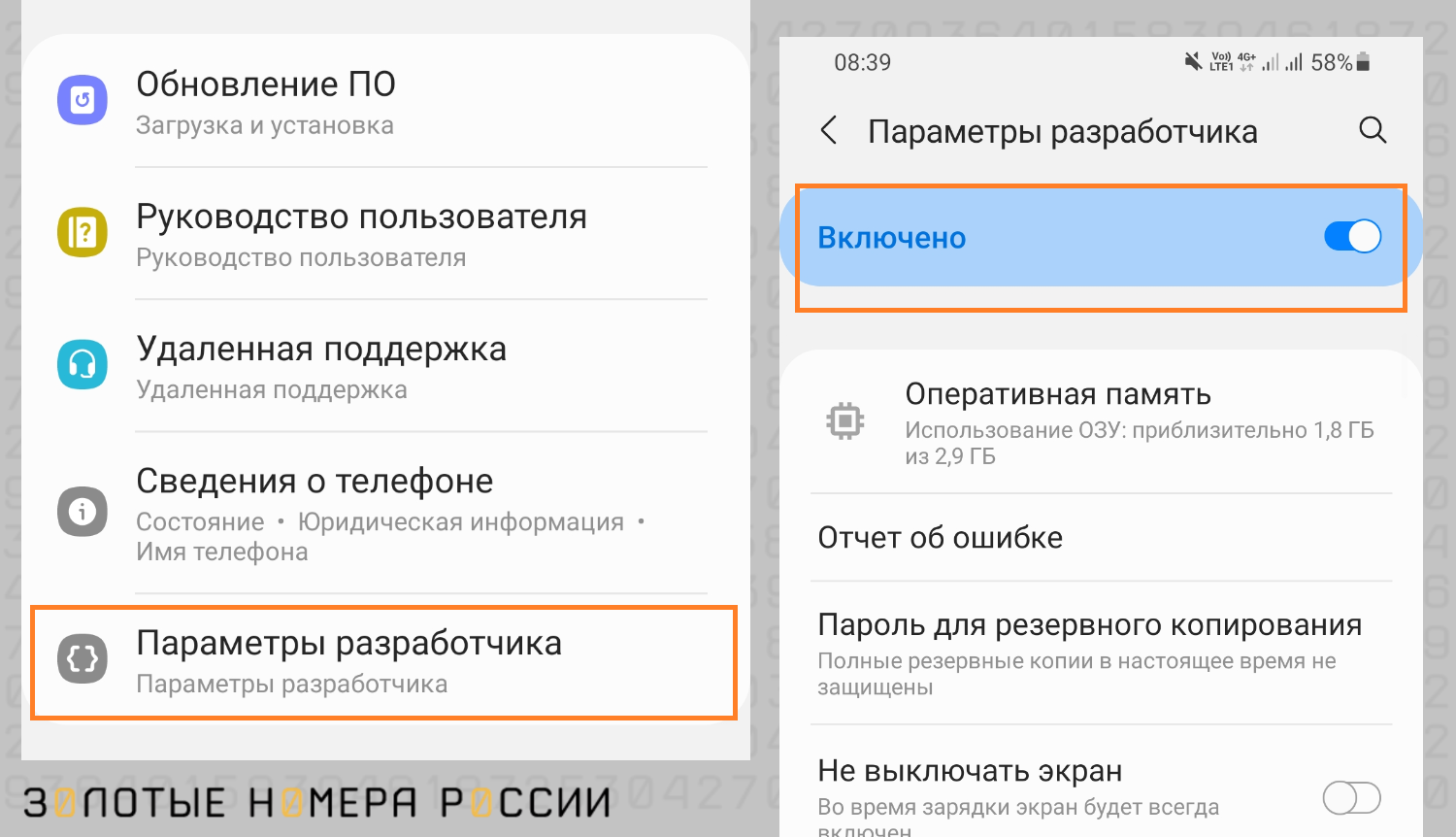
Есть возможность временно деактивировать функции режима, чтобы изменения в систему не были внесены случайно. Для этого в настройках следует передвинуть ползунок влево, сделать режим неактивным. При этом соответствующий пункт будет присутствовать в перечне настроек.
Варианты выключения режима разработчика ищут столь же часто, как и включения. Вероятность сброса настроек до заводских с непредсказуемым финалом становится неприятным сюрпризом, поэтому призываем сначала хорошо обдумать, есть ли необходимость в активации данного режима.
Выводы
Режим разработчика на Android ― расширенные настройки, созданные для тестировщиков, программистов, продвинутых пользователей. В этом режиме можно управлять звуком, анимацией, анализировать состояние процессора и многое другое. Режим помогает управлять телефоном с компьютера, удалять встроенные системные приложения.
Недостатки у него тоже есть ― они связаны с безопасностью устройства, вероятностью сбоя операционной системы. Включить режим просто ― в статье есть подробная инструкция, а вот выключение режима разработчика может доставить трудности. В некоторых случаях приходится откатывать телефон к заводским настройкам, чтобы деактивировать режим разработчика.
Как включить режим разработчика на Samsung Galaxy A71
В этом руководстве мы расскажем, как включить режим разработчика на вашем Samsung Galaxy A71, чтобы у вас был доступ к некоторым настройкам, которые изначально отключены и скрыты. Могут быть некоторые настройки, которые могут вас заинтересовать. Читайте дальше, чтобы узнать больше.
В вашем телефоне есть определенные настройки, которые по умолчанию спрятаны, поскольку для большинства пользователей они не так важны, как другие. Они скрыты в меню «Параметры разработчика», которое находится в разделе «О телефоне» на странице настроек. Вы должны включить режим разработчика, чтобы получить доступ к этим настройкам.
Включить режим разработчика на Galaxy A71
Включение режима разработчика не сразу повлияет на ваш телефон. Вместо этого вам нужно будет включить каждый параметр, который вы хотите включить, чтобы повлиять на ваше устройство. Вот как это сделать:
1. Для начала проведите вверх от нижней части экрана, чтобы открыть панель приложений.
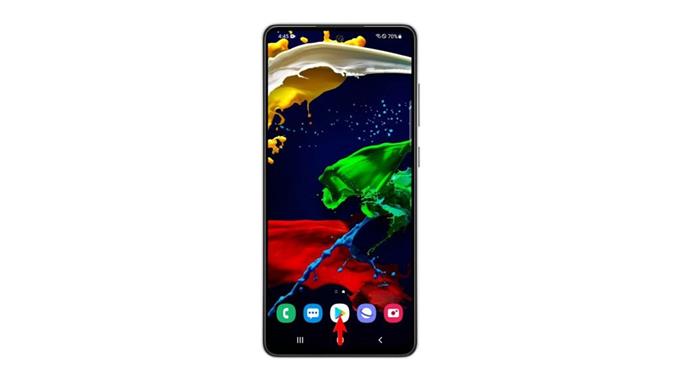
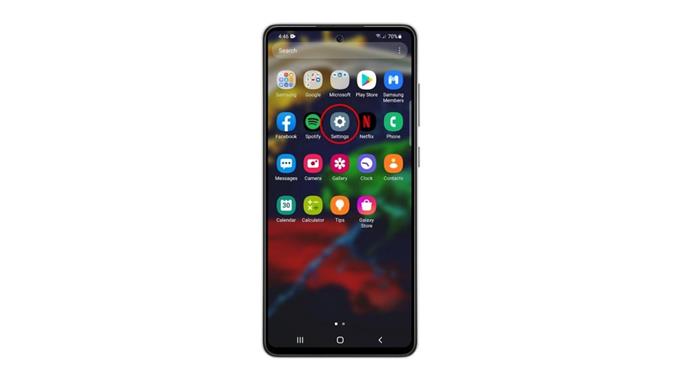
2. Найдите приложение «Настройки» и нажмите на него.
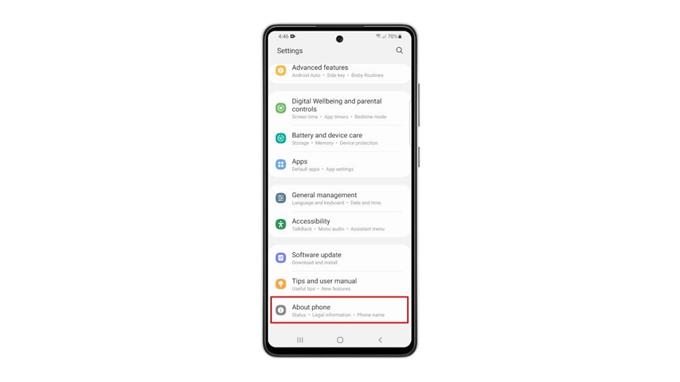
3. Прокрутите вниз до пункта «О телефоне». После того, как найдете, нажмите на него.
4. Найдите информацию о программном обеспечении и нажмите на нее.
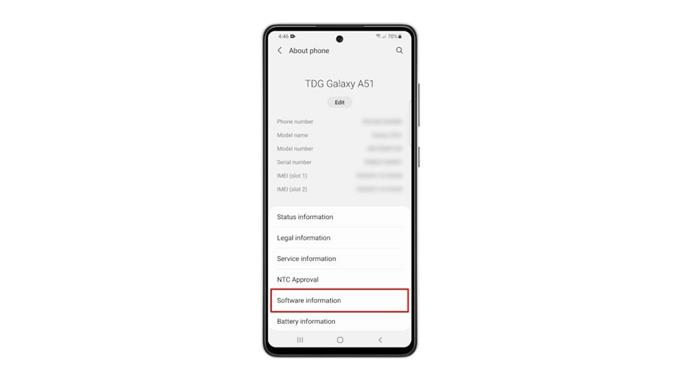
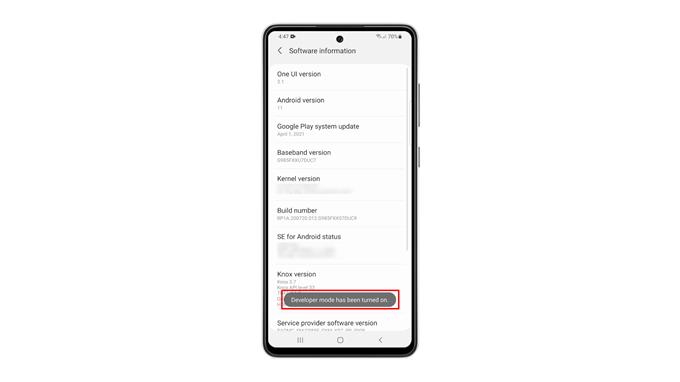
5. На этом экране вы ищете номер сборки. Нажмите на него семь раз подряд, чтобы включить параметры разработчика.
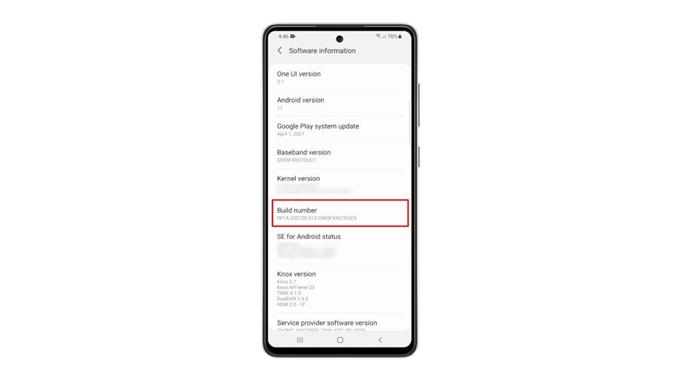
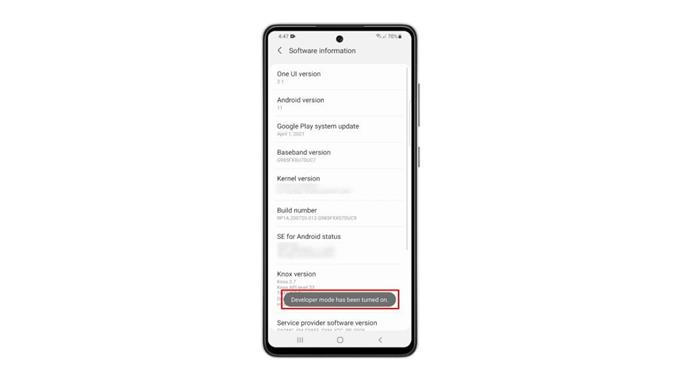
6. Вам будет предложено ввести ваш замок безопасности. Как только вы это сделаете, вам станут доступны параметры разработчика.
7. Вернитесь на главный экран настроек и прокрутите его до конца. Параметры разработчика уже должны быть под заголовком «О телефоне». Нажмите на него, чтобы просмотреть настройки.
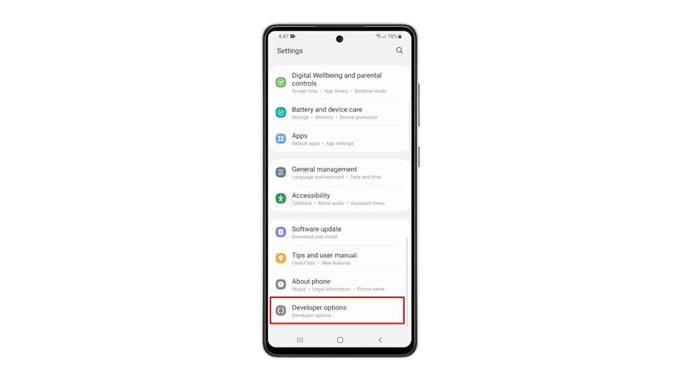
Теперь вы можете изменить настройки, которые хотите изменить, или включить некоторые функции, которые вам нравятся. После этого, и если вы снова хотите скрыть параметры разработчика, вам просто нужно переключить переключатель, и он исчезнет со страницы настроек.
Читай также: 4 способа просмотра сохраненных паролей на телефонах Samsung Galaxy
Мы надеемся, что это простое обучающее видео может быть так или иначе полезно.
Пожалуйста, поддержите нас, подписавшись на наш канал на YouTube. Спасибо за прочтение!