Отзыв: Браузер Яндекс — программа для Windows — Потерял все пароли
Потерял все пароли, сохраненные в Яндекс-браузере после его переустановки. Он прицепил их не понятно к чему — то ли авторизации вообще не было (на кой чёрт тогда сохраняет пароли?), то ли к страничке Вконтакте привязался, а пароль от этой странички Вконтакте был сохранен только в этом же Яндекс-браузере, то есть получается замкнутый круг. От всего смог восстановить пароли, но доступ к аккаунту Вконтакте потерял навсегда, так как восстановить доступ можно только по реальным фотографиям, а их на странице я не держал. Техподдержка Яндекс-браузера ничем не смогла помочь. В общем, не браузер, а лажа какая-то.
Если расширение 1Password не работает в браузере
Что делать, если расширение 1Password не работает – не сохраняет или не заполняет пароли на страницах.
Важно
1Password is installed in your browser.
1Password is installed and turned on in your browser.
1Password is not installed in your browser. 1Password is not set up in your browser. Install it now. Learn more.
1Password in your browser is only available for Safari on iPhone and iPad. 1Password in your browser is only available on Mac, Windows, Linux, and Safari on iPhone and iPad. Learn more. Learn more.
Перезагрузите компьютер
Прежде, чем предпринимать следующие шаги, перезагрузите компьютер. Этот простой шаг решает наиболее распространённые проблемы.
После перезагрузки компьютера, откройте и разблокируйте 1Password. Затем проверьте, разрешилась ли проблема в браузере. Если проблема исчезла, вы можете остановиться на этом шаге.
Обновите 1Password и браузер
Чтобы проверить, была ли проблема уже починена в обновлении, обновите 1Password и браузер.
Для обновления 1Password:
- Обновите приложение 1Password
- Обновите расширение 1Password
Если вы ранее использовали 1Password 4 для Windows, удалите это приложение со своего ПК, чтобы избежать конфликтов с последней версией 1Password. Перейдите в «Панель управления» > «Удаление программы», затем выберите «1Password 4» и нажмите «Удалить».
Для обновления браузера:
Если 1Password не сохраняет и не заполняет пароли на всех сайтах
Проверьте настройки сохранения и заполнения в 1Password:
- Откройте и разблокируйте 1Password.
- Выберите «1Password» > «Настройки».
- Нажмите на вкладку «Браузеры», затем включите:
- Всегда держать помощник расширения 1Password запущенным
- Определять новые имена пользователей и пароли и предлагать сохранять их
Если ничего не происходит, когда вы нажимаете на кнопку 1Password в браузере:
- Откройте 1Password и выберите «1Password» > «Выход».
- Нажмите сочетание + R на клавиатуре.
- Введите следующую команду и нажмите Enter:
1password.exe setup
Если запускается 1Password mini, когда вы нажимаете на кнопку 1Password в браузере:
- Откройте и разблокируйте 1Password.
- Перейдите в «1Password» > «Настройки».
- Выберите вкладку «Браузеры», а затем включите «Определять новые имена пользователей и пароли и предлагать сохранять их».
Если вы не видите иконку 1Password в браузере

Если 1Password не просит сохранить пароль на конкретном сайте
Если 1Password не спрашивает о сохранении пароля на одном сайте, но корректно работает на других, попробуйте предпринять следующие шаги на проблемном сайте:
Проверьте сейф на наличие нескольких логинов
Если у вас больше одного логина для одного сайта и некоторые из них имеют один и тот же пароль, 1Password не будет спрашивать вас сохранить пароль снова. Но вы всё ещё можете сохранить пароль вручную.
Сохраните логин вручную
Когда вы сохраняете новый логин вручную, 1Password записывает детали заполненной формы на странице, даже если он не распознаёт их автоматически.
Если 1Password некорректно заполняет информацию на конкретном сайте
Если 1Password заполняет информацию в неверных полях или не заполняет её вообще, но работает корректно на других сайтах, попробуйте заново создать логин для сайта, на котором возникают проблемы.
Сохраните логин в браузере
Самый надёжный способ заставить 1Password заполнять информацию это сохранить новый логин в браузере вручную.
Сохраните новый логин в приложении 1Password

Если у вас не получается сохранить новый логин в браузере, попробуйте создать новый логин в приложении 1Password. Откройте и разблокируйте 1Password, нажмите на и выберите «Логин». Введите свои имя пользователя, пароль, и URL-адрес сайта. Затем нажмите «Сохранить».
После того, как вы сохранили новый логин и убедились, что он работает, вы можете удалить старый логин, который не работал.
Если вы не можете войти в аккаунт после смены пароля на сайте
Если вы использовали генератор паролей для создания нового пароля, вы можете найти сгенерированные пароли в категории «Пароли» после разблокировки 1Password. Узнать больше о том, как восстановить несохранённые пароли.
Если после этого вы всё ещё не можете войти в свой аккаунт, воспользуйтесь функцией сброса пароля на сайте. Затем следуйте этим шагам для смены пароля.
Если 1Password автоматически не заполняет информацию при посещении сайта
Из соображений безопасности 1Password заполняет информацию на сайтах только после того, как вы отдаёте об этом команду.
Если вы уже находитесь на странице входа на сайте, нажмите на иконку 1Password на панели инструментов браузера и выберите нужный вам логин для заполнения имени пользователя и пароля.
Если вы хотите, чтобы 1Password открыл сайт и заполнил там пароль, нажмите на иконку 1Password на панели инструментов браузера, выберите «Логины», а затем нажмите на сайт, который вы хотите посетить.
Если 1Password открывает неправильную страницу после нажатия на логин
Вам может понадобиться изменить сохранённый URL-адрес для этого логина:
- Откройте и разблокируйте 1Password.
- Выберите нужный логин и нажмите на «Редактировать».
- Измените адрес, указанный в поле URL-адреса сайта, на адрес страницы входа. (Например, https://www.amazon.com/gp/sign-in.html — это адрес страницы входа для Amazon.)
Если 1Password всё ещё не работает в браузере
Если вы используете Safari, расширение 1Password идёт в комплекте с приложением 1Password, так что вы можете пропустить эту часть.
Если вы используете любой другой браузер, например Chrome или Firefox, некоторые трудности с расширением могут быть исправлены переустановкой расширения и перезагрузкой компьютера:
- Удалите расширение 1Password.
- Переустановите расширение 1Password.
- Перезагрузите компьютер.
Помощь
Если вы проделали все шаги выше и трудности с расширением 1Password в браузере сохраняются, отправьте отчёт о диагностике поддержке 1Password и опишите свою проблему.
Все-еще нужна помощь?
Если вы не нашли ответ на свой вопрос в этой статье, обратитесь в службу поддержки 1Password.
Published: 9 декабря 2022 г.
- 1Password
- Стоимость
- Для семьи
- Команды
- Бизнес
- Малый бизнес
- Enterprise
- Интеграция
- Watchtower
- Разработчики
- Подробнее
- Тур
- Генератор пароля
- Генератор случайного имени пользователя
- Безопасность
- Приватность
- Клиенты
- Менеджер паролей
- Ресурсы
- Вебинары
- Университет 1Password
- Secrets Automation
Сохранённые пароли — Запоминайте, удаляйте, редактируйте пароли в Firefox
Firefox безопасно хранит ваши имена пользователя и пароли для доступа к веб-сайтам, автоматически заполняет их за вас при очередных посещениях веб-сайта и позволяет вам управлять вашими сохранёнными логинами с помощью собственного встроенной функции менеджера паролей. В этой статье описывается, как запоминать, отображать, редактировать, управлять, удалять и защищать ваши логины в Firefox, а также как отключить эту функцию.
- Для доступа к вашим паролям везде, где вы используете Firefox, включите Синхронизацию.
- Если вы используете приложение Firefox Lockwise на вашем мобильном устройстве Android или iOS: поддержка этого приложения Mozilla завершилась 13 декабря 2021 г. Подробности читайте в статье Прекращение поддержки Firefox Lockwise.
Оглавление
- 1 Запоминать имена пользователя и пароли в Firefox
- 2 Управление несколькими учётными записями для сайта
- 3 Управление именами пользователя и паролями
- 3.1 Удаление всех сохранённых логинов
Запоминать имена пользователя и пароли в Firefox
Когда вы вводите имя пользователя и пароль, которые не были сохранены для сайта, Firefox предложит их сохранить.
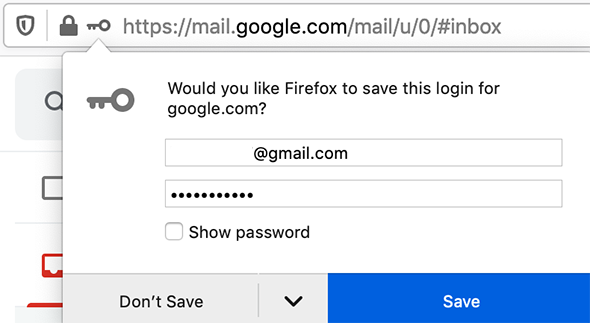
Совет: При нажатии вне диалога Сохранить, предложение закрывается. Чтобы оно появилось снова, просто нажмите иконку с ключиком в левой части адресной строки. Если Firefox не предлагает запоминать пароли, прочитайте статью Не запоминаются имя пользователя и пароль.
- Чтобы Firefox запомнил ваше имя пользователя и пароль на сайте, нажмите Сохранить . При следующем посещении сайта Firefox автоматически заполнит ваше имя пользователя и пароль.
- Если вы ввели неверное имя или пароль, просто введите правильное, и Firefox предложит его сохранить. Чтобы его сохранить, нажмите Обновить .
- Если вы передумали и хотите, чтобы Firefox сохранил имя пользователя и пароль на этом сайте, вам необходимо зайти в Настройки Firefox и удалить сайт из списка Исключения панели Приватность и Защита .
Примечание: Некоторые сайты предлагают запомнить ваш логин при помощи галочки на входе на страничке. Это свойство сайта, которое будет работать вне зависимости от того, сохранили ли вы ваше имя и пароль в Firefox.

Вы можете также добавлять логины веб-сайтов вручную. Нажмите кнопку меню , и выберите Пароли , нажмите Создать новый логин в нижней + рядом с полем Поиск логинов в верхней левой части страницы about:logins, чтобы добавить адрес, имя пользователя и пароль для веб-сайта, а затем нажмите Сохранить .
Управление несколькими учётными записями для сайта
Если у вас больше, чем одна учётная запись для сайта, Firefox может сохранить все ваши логины. Каждый раз, когда вы заходите на сайт, вы можете выбрать информацию для входа, которую вы хотите использовать в Firefox.
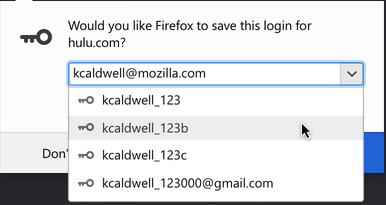
Добавить другую учётную запись для входа: Чтобы сохранить дополнительную учётную запись для сайта, введите учётные данные для входа и нажмите Сохранить при появлении запроса. Используйте стрелку раскрывающегося списка, чтобы просмотреть список сохранённых имен пользователей для этого сайта. Вы также можете начать вводить текст, чтобы отфильтровать результаты.
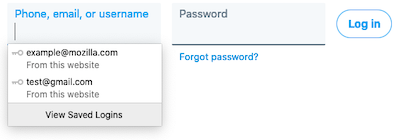
Если для сайта сохранено больше одной учётной записи, то, когда вы нажмёте на поле учётной записи, отобразится список имён пользователей. Выберите то имя пользователя, под которым хотите войти.
Для просмотра паролей конкретного сайта нажмите на поле с именем пользователя для этого сайта, затем нажмите Посмотреть сохранённые логины (смотрите выше).
Управление именами пользователя и паролями
- Нажмите кнопку Изображение «fx57menu» не существует. , чтобы открыть панель меню.
- Выберите Логины и пароли Пароли . В новой вкладке откроется страница Firefox about:logins. Изображение «fx96aboutlogins» не существует.
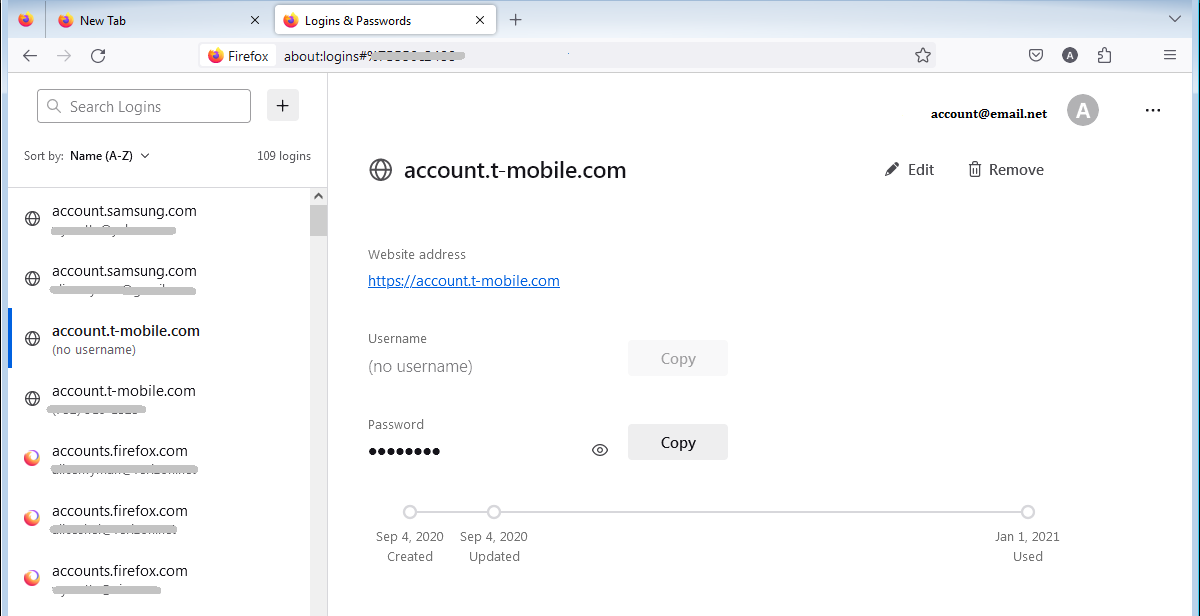
Здесь вы можете просмотреть, скопировать, отредактировать или удалить ваши сохранённые логины.
Примечание: Вы можете ввести сайт, имя пользователя или пароль в текстовом поле Поиск логинов, чтобы отфильтровать логины, находящиеся в списке слева.
После того, как вы выберете запись в списке логинов, вы можете выполнить следующие действия:

- Нажмите Копировать , чтобы скопировать имя пользователя или пароль.
- Нажмите , чтобы увидеть пароль.
- Нажмите Изменить , чтобы изменить имя пользователя или пароль.
- Нажмите Удалить , чтобы удалить логин из Firefox.
Для получения дополнительной информации прочитайте эту статью.
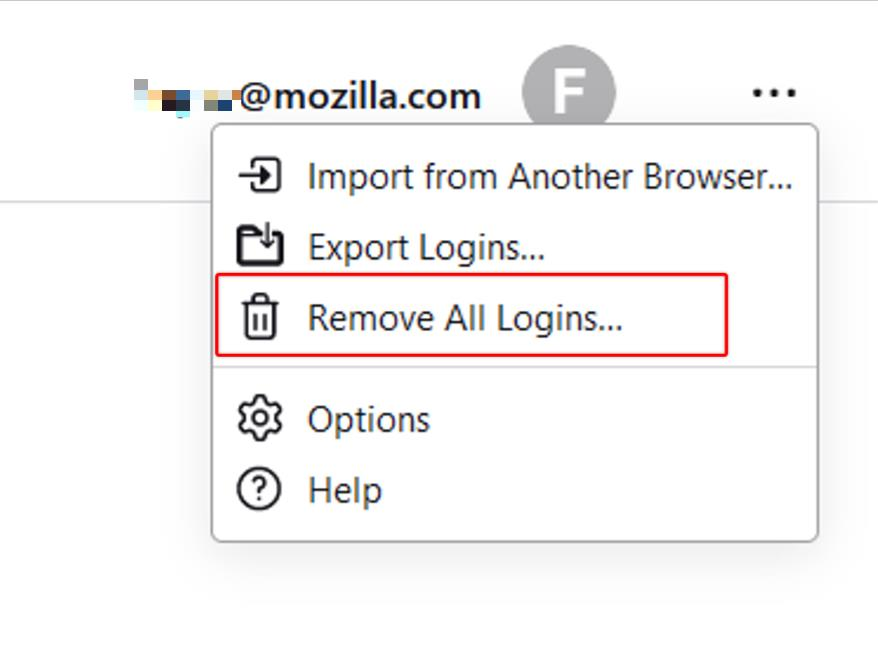
Удаление всех сохранённых логинов
- Нажмите кнопку Изображение «fx57menu» не существует. , чтобы открыть панель меню.
- Выберите Логины и пароли Пароли .
- Нажмите по меню (три точки) в правом верхнем углу.
- Выберите Удалить все логины .
Экспорт данных логинов
Если вы хотите создать резервную копию ваших сохранённых логинов и паролей или переместить их в другое приложение, вы можете экспортировать эти данные в .csv -файл (значения, разделённые запятой). Для получения дополнительной информации прочитайте статью Экспорт регистрационных данных из Firefox.
Импорт данных логинов
Вы также можете импортировать данные логинов из .csv -файла (значения, разделённые запятой). Для получения дополнительной информации прочитайте статью Импорт данных логинов из файла.
Защита ваших паролей
Если вы будете пользоваться одним простым паролем везде, вы будете подвержены риску кражи личности. В статье Выбор безопасного пароля для защиты вашей личности описывается как легко создавать безопасные пароли и управлять вашими паролями, как описано выше, чтобы помочь вам помнить их все.
Хотя Firefox сохраняет ваши имена и пароли на вашем компьютере в зашифрованном формате, человек с доступом к пользовательскому профилю вашего компьютера всё равно сможет их увидеть или использовать. В статье Использование основного пароля для защиты сохранённых имён пользователя и паролей описывается как это предотвратить и оставаться в безопасности, если компьютер потеряется или будет украден.
Отключение функции управлениия паролями в Firefox
Firefox предлагает запоминать имена пользователя и пароли по умолчанию. Чтобы изменить ваши настройки:
- Раздел На Панели меню в верхней части экрана нажмите Firefox и выберите Настройки . Нажмите кнопку меню и выберите Настройки .
- Выберите панель Приватность и Защита и перейдите к разделу Логины и пароли.
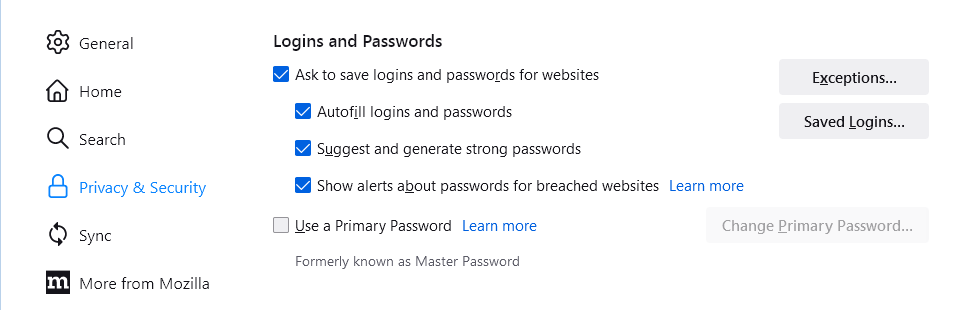
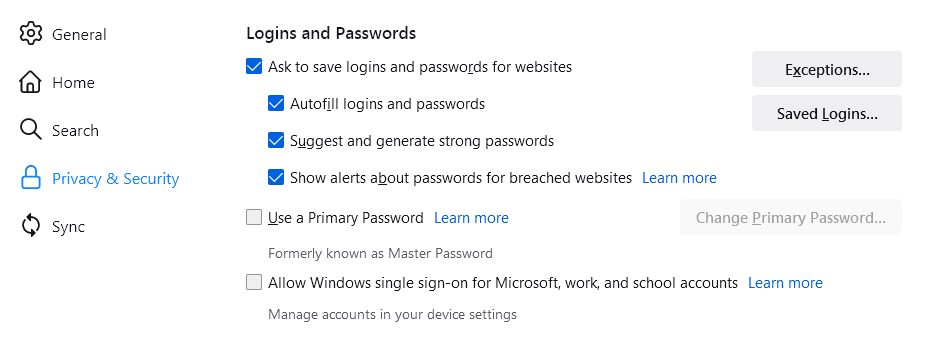
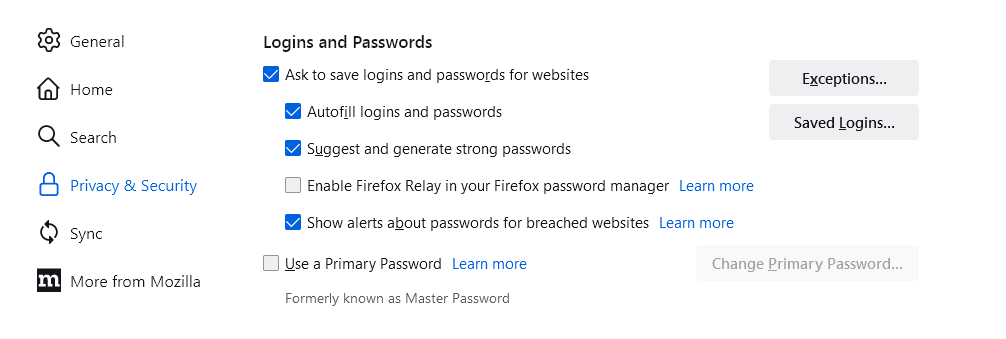
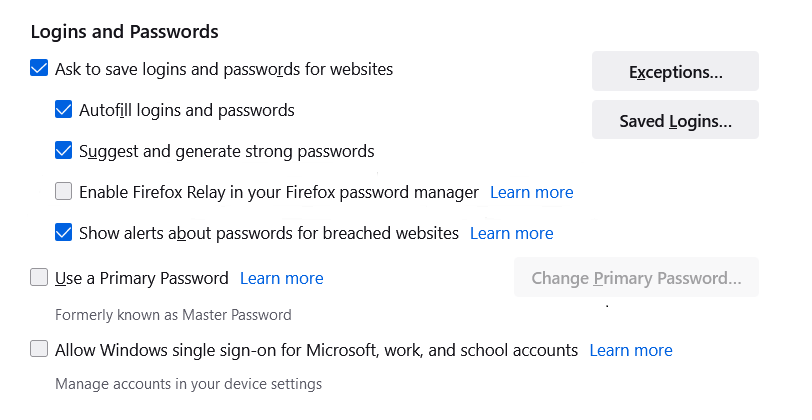
- Чтобы Firefox не сохранял логины и пароли для конкретного веб-сайта, нажмите кнопку Исключения… справа от Запрашивать сохранение логинов и паролей для веб-сайтов и добавьте URL веб-сайта.
- Чтобы Firefox не сохранял логины и пароли для всех веб-сайтов, снимите флажок рядом с Запрашивать сохранение логинов и паролей для веб-сайтов.
- Закройте страницу Настройки . Любые внесённые изменения будут сохранены автоматически.
Примечание: Если настройка Запрашивать сохранение логинов и паролей для веб-сайтов не выделена серым цветом, Firefox может быть настроен на то, чтобы никогда не запоминать историю или всегда использовать режим приватного просмотра. Чтобы восстановить обычный просмотр, перейдите к настройке Приватность и Защита под История и снимите галочку рядом с надписью Всегда использовать режим приватного просмотра или выберите Запоминать историю из выпадающего меню, а затем перезагрузите Firefox.
Связанные статьи
- Автозаполнение логинов в Firefox
- Сброс основного пароля, если вы его забыли
- Менеджер паролей Firefox — Оповещения о взломанных сайтах
- Как создать безопасный пароль в Firefox?