Отображение и скрытие сетки на листе
Excel для Microsoft 365 Excel для Microsoft 365 для Mac Excel для Интернета Excel 2021 Excel 2021 для Mac Excel 2019 Excel 2019 для Mac Excel 2016 Excel 2016 для Mac Excel 2013 Excel 2010 Excel 2007 Excel для Mac 2011 Excel Starter 2010 Еще. Меньше
Линии сетки — это слабыми линиями, которые отображаются между ячейками на сайте.
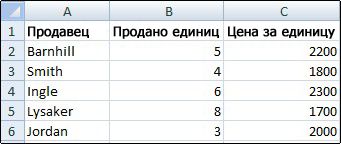
О линиях сетки
При работе с линиями сетки следует учитывать указанные ниже моменты.
- По умолчанию цвет линий сетки на листах назначается приложением Excel. При необходимости цвет линий сетки на отдельном листе можно изменить, щелкнув кнопку Цвет линий сетки в разделе Параметры отображения листа (вкладка Файл, пункт Параметры, категория Дополнительно).
- Пользователи часто путают границы и линии сетки в Excel. Линии сетки нельзя настроить так, как границы. Инструкции по изменению ширины и других атрибутов линий границ см. в статье Применение и удаление границ ячеек на листе.
- Если применить цвет заливки к ячейкам на вашем сайте, линии сетки для этих ячеек не будут отпечатываться. Чтобы увидеть или напечатать линии сетки для этих ячеек, удалите цвет заливки, выбирая ячейки, а затем щелкните стрелку рядом с кнопкой Цвет заливки (вкладкаГлавная, группа Шрифт) и Чтобы удалить цвет заливки, выберите нет заливки.
Примечание: Заливку необходимо удалить полностью. Если просто изменить ее цвет на белый, линии сетки останутся скрытыми. Чтобы сохранить цвет заливки, но оставить видимыми линии, разделяющие ячейки, можно использовать вместо линий сетки границы. Дополнительные сведения см. в статье Применение и удаление границ ячеек на листе.
Скрытие линий сетки на листе
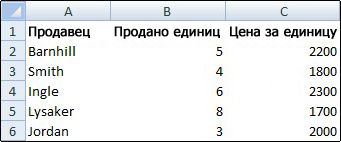
Если на листе не должно быть линий сетки, их можно скрыть.
Совет: Если выделено несколько листов, в заголовке в верхней части листа отображается надпись [Группа]. Чтобы отменить выделение нескольких листов книги, щелкните любой невыделенный лист. Если невыделенных листов нет, щелкните правой кнопкой мыши ярлычок выделенного листа и в контекстном меню выберите команду Разгруппировать листы.
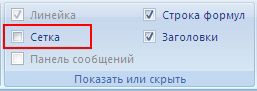
Отображение линий сетки на листе
Если линии сетки на листе скрыты, их можно снова отобразить, выполнив указанные ниже действия.
Совет: Если выделено несколько листов, в заголовке в верхней части листа отображается надпись [Группа]. Чтобы отменить выделение нескольких листов книги, щелкните любой невыделенный лист. Если невыделенных листов нет, щелкните правой кнопкой мыши ярлычок выделенного листа и в контекстном меню выберите команду Разгруппировать листы.
Примечание: По умолчанию линии сетки не выводятся на печать. Чтобы линии сетки печатались, на вкладке Разметка страницы в группе Параметры листа установите флажок Печать в разделе Сетка.
Как вернуть границы ячеек в excel
Были залиты ячейки полностью по строке,потом когда убрал заливку исчезла и сетка,что то не найду как ее восстановить.
27.03.2012 22:14:06
что-то ничего не понятно, какая сетка, после удаления какой заливки
Прикрепленные файлы
- post_321586.xls (37 КБ)
27.03.2012 22:17:37
Вот так получилось
Прикрепленные файлы
- post_321588.xlsx (9.94 КБ)
Пользователь
Сообщений: 459 Регистрация: 01.01.1970
27.03.2012 22:20:14
вы ее не убрали, а поменяли на белую. нужно ставить без заливки.
27.03.2012 22:27:37
Извините за беспокойство,затупил.Спасибо!
Страницы: 1
Читают тему
© Николай Павлов, Planetaexcel, 2006-2023
info@planetaexcel.ru
Использование любых материалов сайта допускается строго с указанием прямой ссылки на источник, упоминанием названия сайта, имени автора и неизменности исходного текста и иллюстраций.
| ООО «Планета Эксел» ИНН 7735603520 ОГРН 1147746834949 |
ИП Павлов Николай Владимирович ИНН 633015842586 ОГРНИП 310633031600071 |
Определяемое пользователем обрамление ячеек
Вы можете применить различные виды линий к выбранным ячейкам.
- Выберите ячейку или блок ячеек.
- Выберите Формат — Ячейки .
- В диалоговом окне щёлкните на закладке Обрамление .
- Выберите параметры обрамления и щёлкните на кнопку «ОК».
Параметры Положение линий могут быть использованы для множественного стиля обрамления.
Выделение ячеек
В зависимости от выделенных ячеек область может выглядеть по-разному.
Область положение линий

Ячейки в столбце


Блок ячеек 2 на 2 и больше

Параметры настройки по умолчанию
Щёлкните на значках Предопределённое для восстановления множественного обрамления.
- Тонкие серые линии на значках показывают обрамление, которое будет очищено.
- Тёмные линии на значках показывают обрамление, которое будет установлено, используя выбранный стиль и цвет линий.
- Толстые серые линии на значке показывают то обрамление, которое не будет изменено.
Примеры
Выберите блок ячеек 8 на 8, далее выберите Формат — Ячейки — Обрамление .

- Щёлкните на левом значке для того, чтобы убрать обрамление. Всё внешнее обрамление, все внутренние и диагональные линии будут удалены.
- Щёлкните на втором значке для того, чтобы установить внешнее обрамление и удалить все остальные линии.
- Для создания внешней границы щёлкните по крайнему правому значку. Внутренние линии при этом не изменяются, за исключением диагональных, которые будут удалены.
Теперь можно продолжить просмотр линий, которые будут добавлены или удалены посредством других значков.
Пользовательские параметры
В области Особое можно установить или удалить линии индивидуально. Предварительный просмотр отображает линии в трёх различных положениях.
Повторный щелчок по краю или углу изменяет состояние линий.

Чёрная линия устанавливает соответствующую линию в выбранных ячейках. Линия отображается как пунктирная, если выбран стиль 0.05 pt. Двойные линии отображаются при выборе стиля с двойными линиями.

Серая линия отображается, если соответствующая линия в выбранных ячейках не будет изменена. Никакие линии не будут удалены или установлены для соответствующего положения.

Белая линия отображается, когда соответствующие линии в выделенных ячейках будут удалены.
Примеры
Выберите одну ячейку, далее выберите Формат — Ячейки — Обрамление .
Для установки линии небольшой толщины в качестве нижней границы щёлкните по нижнему краю. Все прочие линии ячейки будут удалены.

Выберите стиль линии с большей толщиной и щёлкните по нижнему краю. Таким образом, в качестве нижней границы используется линия большей толщины.
Для установки всех четырёх границ щёлкните по второму слева значку По умолчанию . Затем щёлкайте по нижнему краю до тех пор, пока не отобразится белая линия. Таким образом, нижняя граница будет удалена.

Возможно объединение нескольких типов и стилей линий. На последнем изображении демонстрируется установка толстых внешних границ (толстые чёрные линии), при этом диагональные линии в ячейке не затрагиваются (серые линии).

Adjacent Cells
This option becomes available when formatting a range of cells that already have borders and the new format defined for the range involves removing outer borders.
By default the option Remove border is disabled and the borders at the edges of the selected range are left unchanged. Check this option if the borders at the edge of the selection should be removed.
If the preset No Borders is chosen then the Remove border option is enabled.
Как восстановить испорченный файл Microsoft Excel
Пошаговое руководство по восстановлению поврежденных файлов Microsoft Excel всех типов форматов *.xls, *.xlt, *.xlsx, *.xlsm, *.xltm, *.xltx и *.xlam:
- Загрузите, установите и откройте Excel Repair Toolbox с сайта: https://www.repairtoolbox.com/download/ExcelRepairToolboxInstall.exe
- Выберите поврежденный файл MS Excel на первой странице мастера
- Нажмите кнопку Analyze (Анализировать)
- Нажмите кнопку Start recovery (Старт восстановления) для экспорта данных и сохраните данные выбрав:
- Экспорт в Excel – экспортировать данные в новую книгу Excel
- Сохранить в файл – сохранить данные в виде нового файла *.xlsx
Скачать программу восстановления Microsoft Excel файлов
Программа Excel Repair Toolbox была разработана для восстановления поврежденных файлов *.xls, *.xlt, *.xlsx, *.xlsm, *.xltm, *.xltx и *.xlam формата, используемых Microsoft Excel. Восстановленные данные обрабатываются программой для восстановления Microsoft Excel файлов и экспортируются в приложение Microsoft Excel, либо сохраняются в новые документы XLSX формата. Благодаря эвристическому алгоритму поиска, данные могут быть восстановлены из любого поврежденного файла.
Основные функции программы для работы с файлами Microsoft Excel включают в себя:
- Утилита восстановления документов Microsoft Excel
- Восстанавливает данные из ячеек.
- Восстанавливает все формулы из ячеек, включая функции.
- Восстанавливает внутренние и внешние ссылки по имени.
- Восстанавливает форматирование ячеек (шрифты, формат нумерации, стиль, ориентация текста, выравнивание и другие параметры).
- Восстанавливает стили таблиц.
- Восстанавливает нумерацию ячеек (за исключением цветов, используемых в формате нумерации).
- Восстанавливает страницы
- Восстанавливает данные в формате MS Excel 95, MS Excel 98, MS Excel 2000, MS Excel XP, MS Excel 2003, MS Excel 2007, MS Excel 2010, MS Excel 2013, MS Excel 2016, MS Excel 2019, MS Excel 2021.
- Восстанавливает данные из Excel для Microsoft 365.
- Восстанавливает ширину колонн.
- Восстанавливает высоту ряда.
- Восстанавливает цвет ячеек.
- Восстанавливает цвет границ ячеек.
- Эвристические алгоритмы поиска, извлекающие данные из поврежденных файлов.
- Экспортирует данные прямо в Microsoft Excel.
- Интуитивно понятный, простой интерфейс.
Программа не восстанавливает следующие типы данных и объекты из поврежденного файла Microsoft Excel:
- Настройки печати
- Условное форматирование
- Проверка данных
- Защита области, листа и книги
- Азиатские фонетические блоки
- Гиперссылки
- Настройки для расчетов
- Настройки сортировки
- Встроенные объекты, такие как изображения, диаграммы, заметки и прочее
- Объединённые ячейки
- Комментарии
- Макросы Visual Basic
- Файлы, защищённые паролем
- Программа Microsoft Excel должна быть установлена на вашем компьютере (хотя это требование не обязательно)
- Windows 98/Me/2000/XP/Vista/7/8/10/11 или
- Windows Server 2003/2008/2012/2016 и выше
Примечание:
Excel Repair Toolbox не является бесплатной программой с открытым исходным кодом. Пользователи могут попробовать эту программу перед приобретением, используя демонстрационную версию. Программа не обладает такими лицензиями, как GNU General Public License (GPL) или GNU Lesser General Public License (LGPL).
Мой повреждённый лист Excel содержит специальные формулы. Может ли он быть восстановлен с помощью данной программы?
Ответ:
Да, Excel Repair Toolbox может восстановить файл Excel/рабочие листы, содержащие любые формулы. Вам необходимо установить соответствующие настройки через главное меню Настройки. Затем выберите ‘Сохранить ячейки ФОРМУЛЫ‘ как ‘Формула’.
Я получаю сообщение об ошибке ‘Ошибка файла: Возможно, данные потеряны’. Как восстановить Excel файл?
Ответ:
‘Ошибка файла: Возможно, данные потеряны’ указывает на повреждение книги. Вы можете попытаться исправить это повреждение с помощью нашего инструмента.
Может ли Excel Repair Toolbox исправить ошибку ‘Excel не может открыть файл (имя файла).xlsx’?
Ответ:
Вы можете быстро восстановить поврежденный файл с помощью Excel Repair Toolbox.
Может ли Excel Repair Toolbox восстанавливать исходные форматы и границы поврежденного файла Excel?
Ответ:
Да, этот инструмент может точно восстановить форматы и границы ячеек в поврежденных файлах Excel.
Что лучше: экспортировать в Excel или Сохранить в файл?
Ответ:
Экспорт в Excel доступен только в том случае, если Microsoft Excel установлен на ПК. Однако, сохраненный файл .xlsx является собственным форматом только для Excel 2007/2010/2013/2016/2019.
Купить Excel Repair Toolbox
Личная Лицензия $25
для личного пользования в некоммерческих целях
Бизнес Лицензия $39
для коммерческого пользования
Site Лицензия $49
для использования на нескольких компьютерах (до 100 электронных устройств)
Стоимость онлайн восстановления файлов
Купить Комплект
PayPro Global (PayPro Global, Inc., 250 The East Mall street, Etobicoke, ON Canada, M9B 0A9) является быстрорастущей компанией в электронной коммерции, разрабатывающей пользовательские решения, позволяющие быстро и эффективно продавать программное обеспечение онлайн. PayPro Global поддерживает более 100 различных валют, основные кредитные карты и широкий выбор других платежных систем. PayPro Global предлагает эффективную поддержку пользователям 24/7 и внимание к персональным запросам пользователей.
Купить продление Excel Repair Toolbox
Купить продление лицензии на 1 год
Личная Лицензия $12
для личного пользования в некоммерческих целях
Бизнес Лицензия $19
для коммерческого пользования
Site Лицензия $25
для использования на нескольких компьютерах (до 100 электронных устройств)
Как это работает
-
Скачать программу с сайта.Скачать
- Нажать на скачанное программное обеспечение в браузере
- Выбрать скачанный инсталляционный файл в Проводнике (Windows Explorer) и нажать кнопку Enter или дважды кликнуть на файл.

Подтвердить предупреждающее сообщение.
- Дважды кликнуть на иконку на Рабочем столе
- или
- Выбрать в главном меню пункт: Пуск | Программы | Excel Repair Toolbox | Excel Repair Toolbox.


Выбрать поврежденный файл Excel на первой странице программы Excel Repair Toolbox.

Нажать кнопку Анализировать (Analyze).

Подтвердить старт процесса восстановления.

Программа будет читать и анализировать файл несколько минут. После этого Вы увидите таблицу с восстановленными данными из Excel файла. Нажмите кнопку Старт восстановления (Start recovery) для экспорта восстановленных данных напрямую в Microsoft Excel или в новый Microsoft Excel файл.

На последней странице отображается детальная информация о процессе восстановления.
С помощью программы Excel Repair Toolbox вы можете исправить следующие ошибки:
- Обнаружена проблема с содержимым FileName.xlsx (xls). Его можно попытаться восстановить. Если Вы доверяете этому источнику, то нажмите Да.
- Filename.xlsx не доступен. Файл или место может быть доступен только для чтения. Или сервер, где хранится документ, более не отвечает.
- Excel не может завершить задачу из-за недостатка ресурсов.
- Формат файла не распознается.
- Excel обнаружил нечитаемый контент в файле filename.xlsx.
- Недопустимый формат файла.
- Неожиданная проблема в Microsoft Excel, необходимо закрыть программу.
- Непредвиденная ошибка.
- Excel не может прочитать файл.
- Нет доступа к файлу предназначенному только для чтения.
- В документ Filename обнаружены серьезные ошибки при последнем открытии.
- Невозможно открыть .xls файл.
- Файл неизвестного формата.
- Файл поврежден и не может быть открыт.
- Ошибка Excel невозможно открыть файл т.к. формат или расширение файла недопустимо.
- Excel не может открыть файл .xlsx, потому что формат или расширение файла неверно.
- Ошибка 1004
- Ошибка 13
- Ошибка 91
- Файл используется ошибка открытия файла Excel 2007.
- Формат файла .xls не допустим.

Выбор поврежденной таблицы Microsoft Excel для восстановления информации

Просмотр информации, восстановленной из поврежденной таблицы Microsoft Excel

Экспорт восстановленной информации в Microsoft Excel

Просмотр результатов процесса экспорта информации