Как поставить фото в статусе в WhatsApp на Android?
С помощью текстового статуса в WhatsApp, можно делиться с остальными пользователями своими мыслями, чувствами, взглядами на жизнь.
Многие используют Статус в Ватсап чтобы привлечь внимание своей второй половинки при ссорах или чтобы донести информацию при игноре.
Разработчики популярного мессенджера WhatsApp также позаботились о том, чтобы пользователи приложения имели эту замечательную возможность. Все статусы хранятся в течении 24 часов. По истечению этого времени они переходят в архив.
Важно! Многих интересует вопрос, что значит статус в Ватсапе? Дело в том, что разработчики в обновленной версии приложения полностью поменяли к ним подход. Теперь это не просто текст и смайлики, а также возможность установить фотографию, либо gif, либо текст с разными шрифтами и поменять фон , на котором он написан. Текстовый статус, в свою очередь, был переименован в Сведения.
Как поставить статус в WhatsApp на Android.
Если ваш смартфон или планшет работает на операционной системе Андроид, то, чтобы поставить медийные статусы для WhatsApp, придерживайтесь следующей инструкции:
- Запустите мессенджер Вотсап;
- Перейдите во вкладку Статус;
- Разберем для начала как поставить фотографию в Статусе в WhatsApp или как поставить видео в статус в Ватсап;
- Нажимаем на иконку фотоаппарата либо на надпись Добавить статус;

- Откроется камера, при помощи которой вы можете снять фотографию, либо записать видео (удерживаем кнопку записи для начала съемки видео) для статуса, а также если вы проведете вверх стрелочку, то у вас откроется галерея, где вы также можете выбрать фото или видео с вашего смартфона;
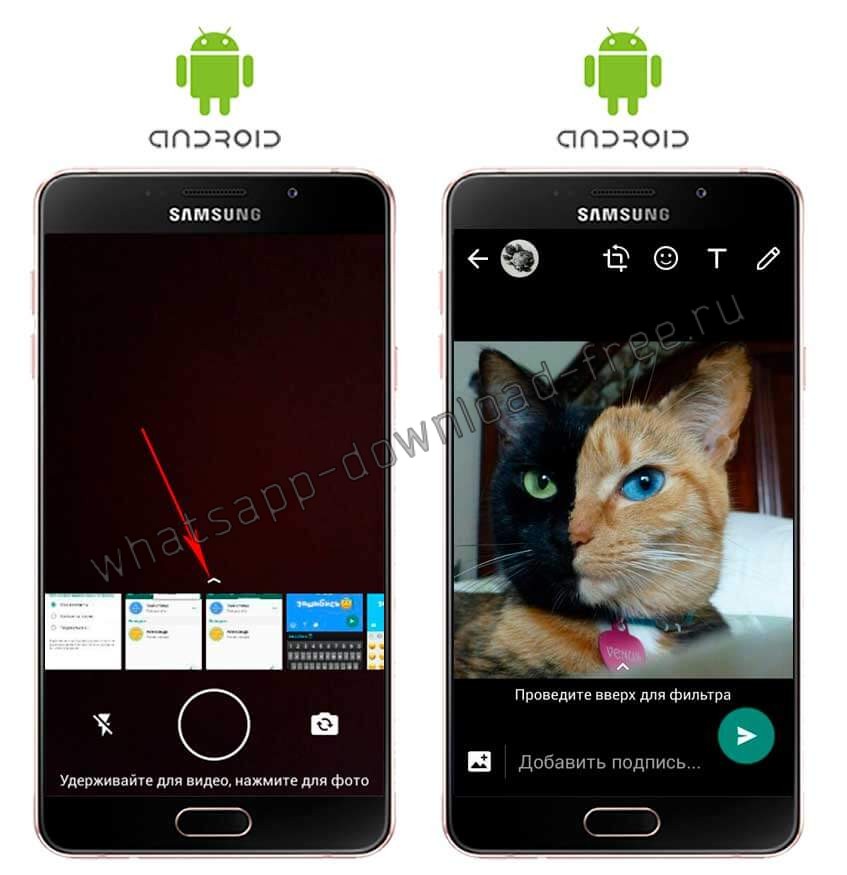
- Выбрав картинку из галереи, сняв видео или фото, нажмите на отправить и аватарка статуса изменится, нажав на которую вы можете посмотреть результат;

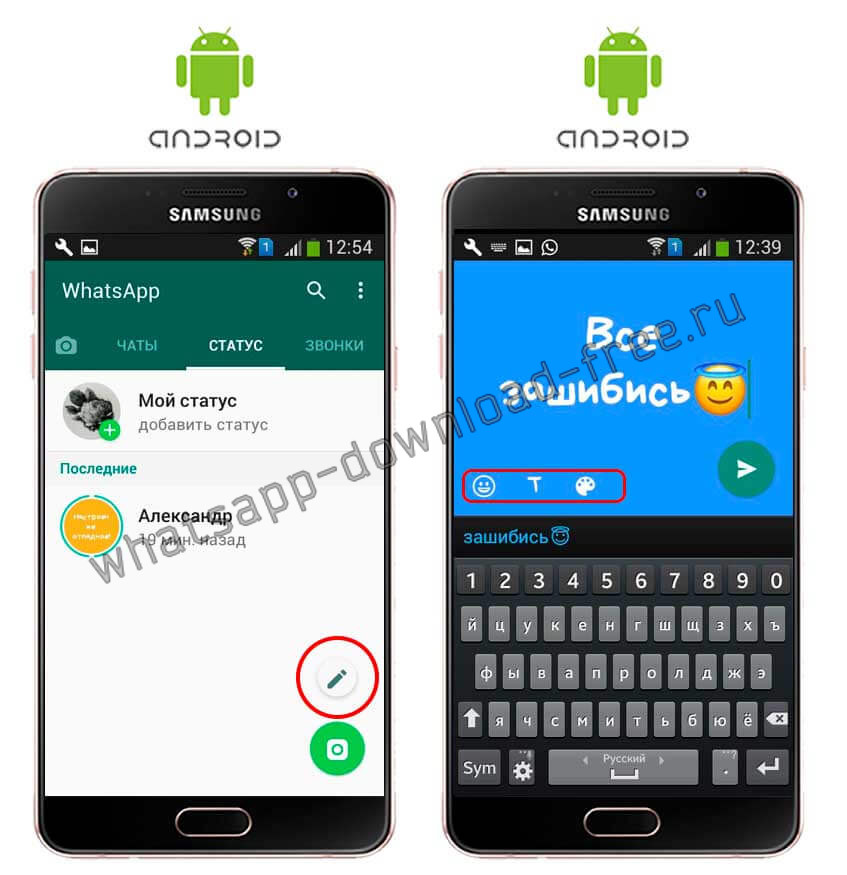
- Теперь вы можете установить статус с надписью в ватсап, в которой можете применить несколько разновидностей шрифтов, добавить смайлик и поменять цвет фона;
- Для этого нажмите на иконку карандаша, введите текст статуса, внизу есть три пиктограммы, первая — смайлик (добавьте к статусу смайлики), вторая — буква Т, при каждом нажатии будет меняться шрифт, ну и третья иконка в виде акварели, дает возможность поменять фон в статусе в ватсап, при повторном нажатии на иконку смены фона и шрифта они будут менться;
- Если вы установили в статусе и надпись и фотографию, то при просмотре вашего статуса будет поочередно проигрываться сначала фотография, затем надпись;

- Посмотреть статусы других контактов в WhatsApp, просто перейдите во вкладку статусы, список контактов, установивших такого рода статусы отобразится у вас на экране, нажмите на контакт и вы увидите его статус.
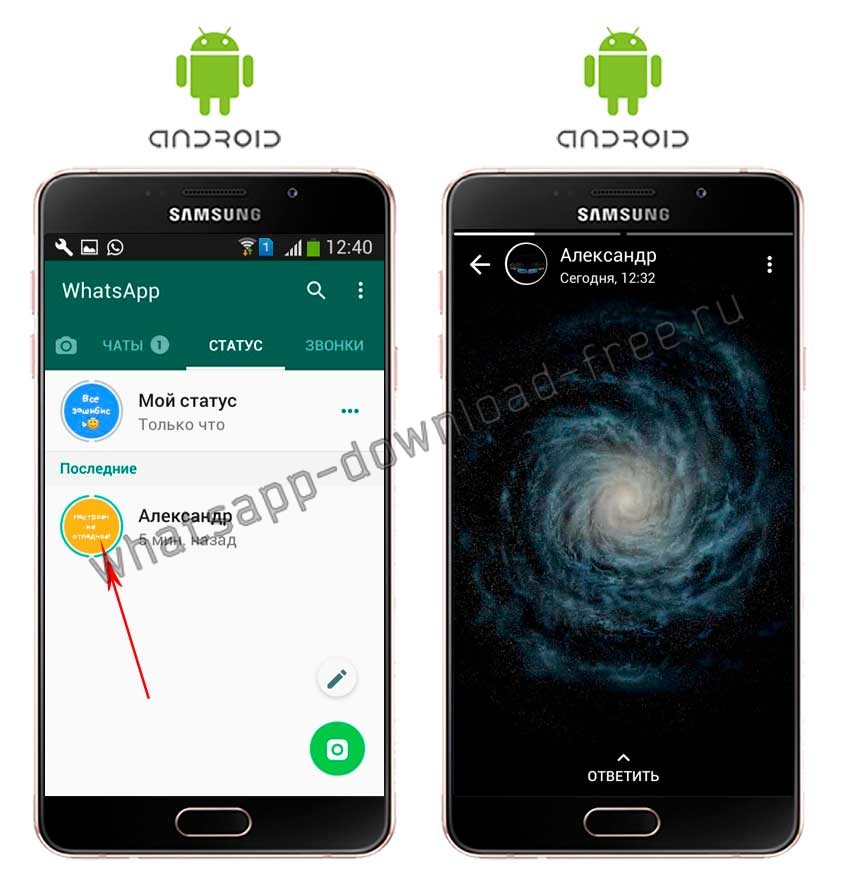
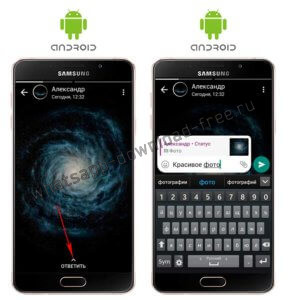
- Там же есть возможность ответить на статус, придет сообщение в виде цитаты;
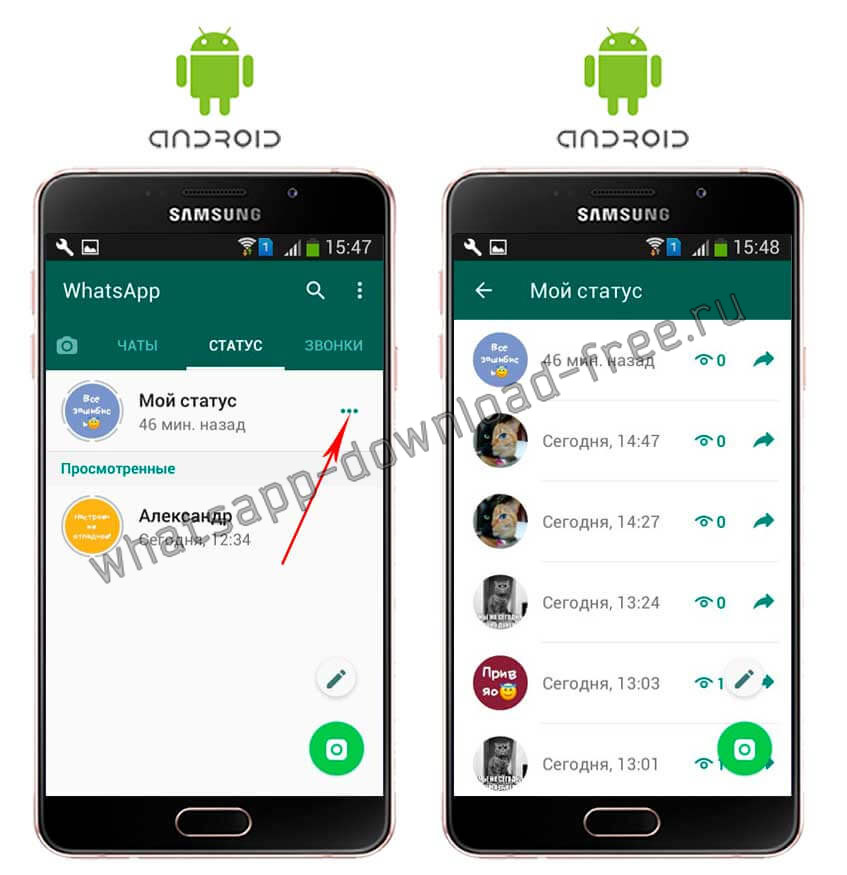
- Вы всегда можете удалить статус в Ватсап, для этого необходимо нажать на троеточие напротив Мой статус,выбрать статус и нажав на него удерживать несколько секунд;
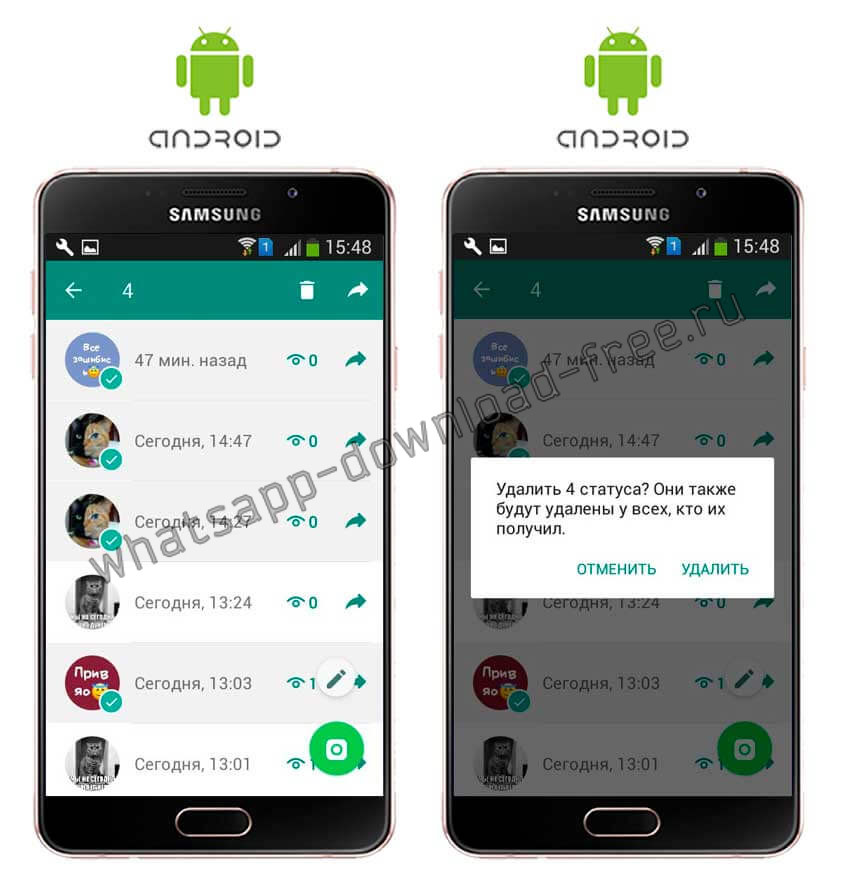
- Выберите все статусы, которые вы желаете удалить и нажмите на иконку с изображением корзинки. Подтвердите удаление. Либо через 24 часа статус сам исчезнет;
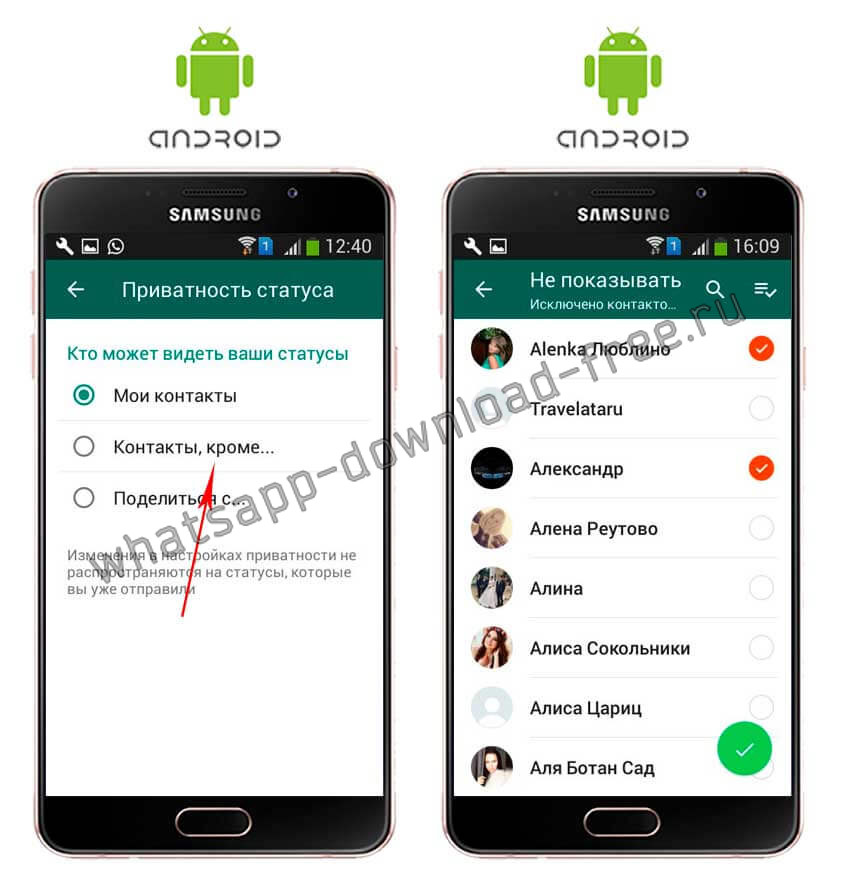
- Ну и последний пункт настройки приватности статуса в Вацап. Откройте вкладку Статус, нажмите на значок троеточие сверху, где кнопка вызова настроек;
- Выберите пункт Приватность статуса.

- В открывшемся окне вы можете указать кто может видеть ваш статус: Мои контакты — видят все ваши контакты без исключения, если выбрать пункт Контакты, кроме…, то выскачет окно, где вы может поставить ограничение для тех ,кому бы вы не хотели отправлять ваши статусы в вотсапп, либо можете выбрать Поделиться с … и отправить отдельно из списка.
Внимание! Все статусы хранятся 24 часа, после этого они становятся не активными.
Как в ватсапе вставить фото в статус
WhatsApp Messenger
Версия для
Вопросы и ответы по «WhatsApp Messenger»
Вопрос и ответы были вам полезны?

Да

Нет
Попробуйте также:

Похожие вопросы :
- Почему меняется в обратную сторону и пропадает время посещения ватсап (Ответов: 4)
- Удалили или заблокировал (Ответов: 0)
- Ошибка «Не удалось подтвердить данный номер» (Ответов: 0)
- Счетчик сообщений (Ответов: 1)
- Добрый день, тихий звук в голосовых WhatsApp. Можно что-то с этим сделать? (Ответов: 1)
- Как восстановить чат (Ответов: 0)
- Учетная запись ватсап (Ответов: 0)
- Синхронизация данных с нескольких устройств где я в Ватсапе, случай, нюансы — ? (Ответов: 0)
- Не нажимается кнопка «записать аудиосообщения» (Ответов: 0)
Браузер не поддерживается
Вы используете браузер, который Facebook не поддерживает. Чтобы все работало, мы перенаправили вас в упрощенную версию.
Разрешить использование файлов cookie от Facebook в этом браузере?
Мы используем файлы cookie и подобные технологии, чтобы показывать и улучшать контент в Продукты Meta, обеспечивать безопасный пользовательский опыт с помощью информации, полученной из файлов cookie от Facebook и других источников, а также чтобы предоставлять и улучшать Продукты Meta для зарегистрированных пользователей.
- Основные файлы cookie. Эти файлы cookie необходимы для использования Продуктов Meta и корректной работы наших сайтов.
- Файлы cookie от других компаний. Мы используем эти файлы cookie, чтобы показывать вам рекламу вне Продуктов Meta и предоставлять такие функции, как карты и видео, в Продуктах Meta. Эти файлы cookie не обязательны.
Вы можете контролировать, какие необязательные файлы cookie мы используем. Подробнее о том, что такое файлы cookie и как мы их используем, а также о том, как посмотреть и изменить настройки, вы можете узнать в нашей Политика в отношении файлов cookie.
Информация о файлах cookie
Что такое файлы cookie?
Файлы cookie — это небольшие текстовые файлы, которые используются для хранения и получения идентификаторов в браузере. Мы используем файлы cookie и аналогичные технологии, чтобы предоставлять вам Продукты Meta и анализировать полученную информацию о пользователях (например, сведения об их действиях на других сайтах и в других приложениях).
Если у вас нет аккаунта, мы не используем файлы cookie, чтобы персонализировать для вас рекламу. Информация о ваших действиях, которую мы получаем, будет использоваться только для обеспечения безопасности и целостности наших Продуктов.
Больше информации о файлах cookie и аналогичных используемых технологиях — в нашей Политика в отношении файлов cookie.
Почему мы используем файлы cookie?
Файлы cookie помогают нам предоставлять, защищать и улучшать Продукты Meta, например с помощью персонализации контента, подбора и оценки рекламы, а также повышения безопасности их использования.
Хотя файлы cookie, которые мы используем, могут время от времени меняться по мере улучшения и обновления Продуктов Meta, мы используем их для следующих целей:
- Выполнять аутентификацию, чтобы пользователям не приходилось входить каждый раз повторно
- Чтобы обеспечивать безопасность и целостность сайтов и продуктов
- Показ рекламы, предоставление рекомендаций, статистической информации и количественных оценок (если показ рекламы разрешен)
- Чтобы предоставлять функции и услуги на сайтах
- Чтобы оценивать производительность наших Продуктов
- Чтобы обеспечивать возможность анализа данных и проведения исследований
- На сторонних сайтах и в сторонних приложениях — чтобы помочь компаниям, использующим платформы Meta, делиться с нами информацией о действиях в их приложениях и на их сайтах.
Узнайте подробнее, что такое файлы cookie и как мы их используем, в нашей Политика в отношении файлов cookie.
Что такое Продукты Meta?
Продукты Meta включают в себя приложения Facebook, Instagram и Messenger, а также любые другие функции, приложения, технологии, программное обеспечение или услуги, предлагаемые Meta в соответствии с нашей Политикой конфиденциальности.
Подробнее о Продукты Meta в нашей Политике конфиденциальности.
Ваши настройки файлов cookie
Вы можете контролировать, какие необязательные файлы cookie мы будем использовать:
- Мы можем использовать наши файлы cookie в других приложениях и на других сайтах, принадлежащих компаниям, которые используют возможности платформ Meta (например, кнопку «Нравится» и пиксель Meta), для персонализации показываемой вам рекламы (если ее показ разрешен).
- Мы используем файлы cookie от других компаний, чтобы показывать вам рекламу вне Продуктов Meta и предоставлять такие функции, как карты и видео, в Продуктах Meta.
Вы в любое время можете проверить или изменить свои параметры в настройках файлов cookie.
Файлы cookie других компаний
Мы используем файлы cookie от другие компании, чтобы показывать вам рекламу вне наших Продуктов и предоставлять такие функции, как карты, платежные сервисы и видео.
Как мы используем эти файлы cookie
Мы используем файлы cookie от других компаний в наших Продуктах:
- Чтобы рекламировать наши Продукты и функции в приложениях и на сайтах других компаний.
- Для предоставления таких функций наших Продуктов Meta, как карты, платежные услуги и видео.
- Для аналитики.
Если вы разрешите использовать эти файлы cookie
- Это не повлияет на работу используемых вами функций в Продуктах Meta.
- Мы сможем лучше персонализировать для вас рекламу вне Продуктов Meta и измерять ее результативность.
- Другие компании будут получать информацию о вас с помощью своих файлов cookie.
Если вы не разрешите использовать эти файлы cookie
- Некоторые функции в наших продуктах могут не работать.
- Мы не будем использовать файлы cookie других компаний для персонализации рекламы вне Продуктов Meta или измерения ее результативности.
Другие способы управления вашими данными
Управляйте показом рекламы в Центре аккаунтов
Вы можете управлять показом рекламы с помощью следующих настроек.
Рекламные предпочтения
В настройках рекламных предпочтений вы можете разрешить или запретить показ рекламы, а также определить, какую информацию мы можем использовать для показа этой рекламы.
Настройки рекламы
В целях более точного подбора рекламы, которую мы вам показываем, мы используем данные о ваших действиях вне Продуктов компаний Meta, полученные от рекламодателей и других партнеров (в том числе сайтов и приложений). В настройках рекламы вы можете разрешить или запретить использование этих данных для показа вам рекламы.
Подробнее об онлайн-рекламе
Вы можете отказаться от онлайн-рекламы на основе интересов на сайте Альянса цифровой рекламы в США, Альянса цифровой рекламы Канады, если вы находитесь в Канаде, и Европейского альянса интерактивной цифровой рекламы — в ЕС. Таким способом можно заблокировать показ рекламы, которую для вас подбирает Meta и другие компании, состоящие в указанных организациях. Настройки для отказа от персонализированной рекламы также доступны на мобильных устройствах с Android, iOS 13 или более ранней версией iOS. Важно! Средства блокировки рекламы или ограничения использования файлов cookie могут препятствовать действию описанных здесь инструментов управления.
Большинство рекламодателей, с которыми мы сотрудничаем, используют файлы cookie и подобные технологии для обеспечения корректной работы своих сервисов. Чтобы узнать подробнее, как рекламодатели обычно используют файлы cookie и какой выбор в связи с этим предлагается пользователям, см. следующие ресурсы:
- Альянс цифровой рекламы
- Альянс цифровой рекламы Канады
- Европейский альянс интерактивной цифровой рекламы
Управление использованием файлов cookie c помощью настроек браузера
В браузере или на устройстве, которые вы используете, могут быть настройки, позволяющие задать параметры использования файлов cookie и удалить их. Эти настройки различаются в разных браузерах, и производители могут в любой момент изменить набор предлагаемых параметров и то, как они работают. Начиная с 5 октября 2020 г. по ссылкам ниже можно найти дополнительную информацию о настройках, доступных в популярных браузерах. Если в браузере заблокировано использование файлов cookie, некоторые функции Продуктов Meta могут работать некорректно. Обратите внимание, что настройки браузеров отличаются от настроек Facebook.
- Google Chrome
- Internet Explorer
- Firefox
- Safari
- Safari для мобильных устройств
- Opera
Как создать статус в WhatsApp
В создании этой статьи участвовала наша опытная команда редакторов и исследователей, которые проверили ее на точность и полноту.
Команда контент-менеджеров wikiHow тщательно следит за работой редакторов, чтобы гарантировать соответствие каждой статьи нашим высоким стандартам качества.
Количество просмотров этой статьи: 2481.
В этой статье:
Из этой статьи вы узнаете, как создать статус в WhatsApp. Каждый созданный статус будет доступен для просмотра вашими контактами в течение 24 часов.

Запустите WhatsApp. Нажмите на значок в виде белого речевого облака с белой телефонной трубкой внутри на зеленом фоне.

- На iPhone этот значок в виде круга с тремя изогнутыми линиями расположен в левом нижнем углу.
- На Android-устройстве эта опция расположена вверху экрана у опции «Чаты».
- Если в WhatsApp откроется какая-то переписка, нажмите «Назад» в левом верхнем углу.

Нажмите «Добавить статус» в верхнем правом углу. Это значок в виде кружка с символом «+».

- Также можно выбрать фото или видео в альбоме «Фотопленка» внизу экрана и добавить это фото/видео в статус.

- Нажмите на значок в виде карандаша (в правом верхнем углу), чтобы добавить в статус рисунок.
- Нажмите на значок в виде буквы «T», чтобы добавить в статус текст. Можно изменить размер и цвет текста, а также его расположение.
- Нажмите на значок в виде смайлика, чтобы добавить эмодзи. Эмодзи вводится с экранной клавиатуры.
- Нажмите на значок в виде квадрата (у значка в виде смайлика), чтобы обрезать статус так, как нужно.

Нажмите «Отправить». Этот значок в виде бумажного самолетика расположен в нижнем правом углу. Статус будет создан.
Дополнительные статьи

пользоваться WhatsApp на компьютере

узнать, кто просматривал ваш статус в WhatsApp

зачеркнуть текст в WhatsApp

узнать дату и время последнего посещения WhatsApp

определить, у кого в WhatsApp есть ваш номер телефона

отобразить синие галочки в WhatsApp

копировать и вставлять в WhatsApp

понять, что кто–то онлайн в WhatsApp

отключить автокоррекцию в WhatsApp

найти человека на WhatsApp

узнать, если кто нибудь заблокировал вас в WhatsApp

просмотреть архивированные чаты в WhatsApp

создать WhatsApp аккаунт

отправить анимированное сердце в WhatsApp на Android
Об этой статье
Штатный автор wikiHow
В создании этой статьи участвовала наша опытная команда редакторов и исследователей, которые проверили ее на точность и полноту.
Команда контент-менеджеров wikiHow тщательно следит за работой редакторов, чтобы гарантировать соответствие каждой статьи нашим высоким стандартам качества. Количество просмотров этой статьи: 2481.