Планирование состояния «Нет на месте» в Microsoft Teams
Настройте состояние «Нет на работе» и сообщение, чтобы ваши товарищи по команде знали, что вы не работаете или не находитесь в отпуске. Когда товарищи по команде отправляют вам сообщение в чате, они увидят ваш ответ вне офиса и узнают, что вы недоступны. Состояние «Нет на месте» также будет синхронизировано с автоматическими ответами в календаре Outlook.
Существует два способа запланировать состояние и сообщение об отсутствии на рабочем месте в Teams.
Вариант 1. Планирование выхода из офиса из профиля

- Перейдите к изображению профиля в верхней части Teams и выберите Задать сообщение о состоянии.
- Выберите Запланировать выход из офиса в нижней части параметров.
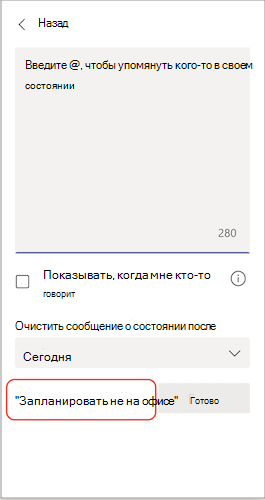
Примечание: Для установки состояния и синхронизации с календарем Outlook требуется сообщение об отсутствии на рабочем месте.
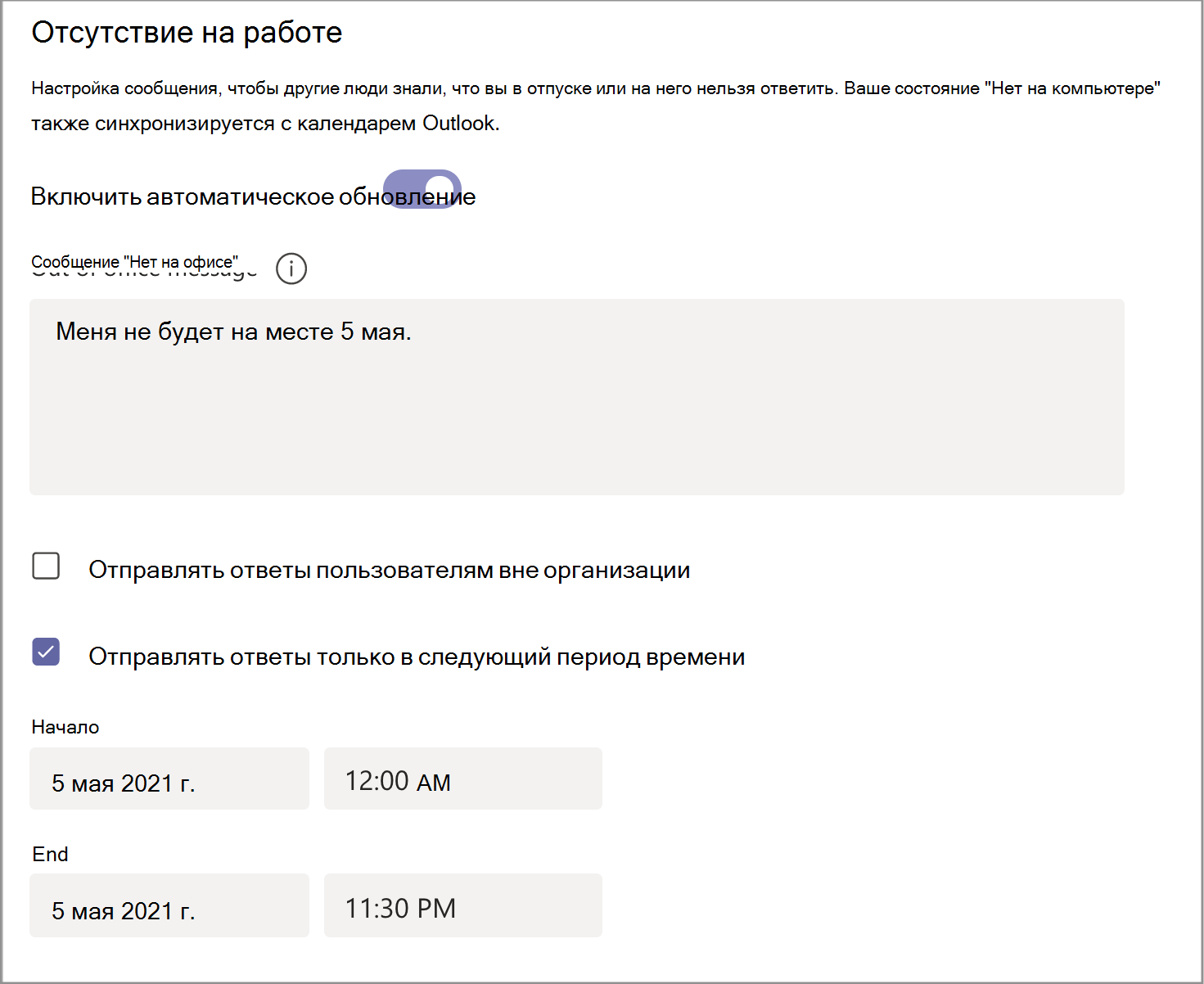
Вариант 2. Планирование выхода из офиса в параметрах

- Перейдите к изображению профиля в правом верхнем углу Teams. Затем выберите Параметры >Общие и найдите раздел Нет на рабочем месте.
- Нажмите кнопку Расписание, чтобы открыть экран вне офиса. Затем выполните шаги 3–7 выше, чтобы задать параметры.

Чтобы очистить состояние «Нет на рабочем месте» и отключить автоматический ответ в Teams, выберите фотографию профиля и вернитесь на экран «Нет на рабочем месте» в разделе «Параметры « , > «Общие «> » Нет на рабочем месте» или в разделе «Задать сообщение о состоянии «> «Запланировать выход из офиса» на рисунке профиля. Отключите переключатель рядом с пунктом Включить автоматические ответы и нажмите кнопку Сохранить.
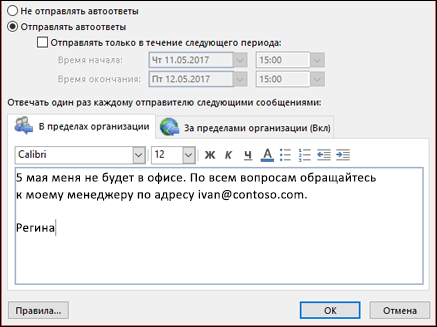
После того как вы запланируете состояние и сообщение о выходе из офиса в Teams, вы увидите автоматические ответы, включенные в Outlook с заданным в Teams диапазоном времени и сообщением. Если вы решили обновить сведения об отсутствии на рабочем месте в Outlook, изменения будут отражены в Teams. Сведения о том, как включить или отключить ответ Outlook вне офиса, см. в статье Отправка автоматических ответов из Outlook.
Вы можете легко включить ответы вне офиса, находясь в пути с помощью мобильного приложения Teams. Обновленный автоматический ответ будет синхронизирован во всех остальных приложениях.
- В приложении Teams откройте профиль карта, коснувшись изображения профиля в левом верхнем углу экрана.
- Выберите текущее состояние.
- В меню состояния выберите Пункт Не на месте.
- Включите переключатель рядом с параметром Настроить автоответ и создайте сообщение о состоянии «Нет на месте», которое будет отображаться при обращении пользователей в Teams или открытии профиля. Он также будет отправлен в виде автоматического ответа в Outlook.
- Включите переключатель рядом с полем Выберите начальную и конечную даты и выберите диапазон даты и времени, когда вы будете недоступны.
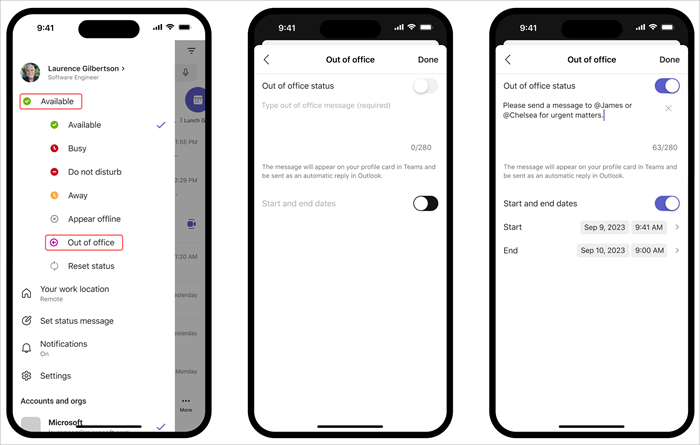
Примечание: Вы также можете получить доступ к параметрам вне офиса, выбрав Задать сообщение о состоянии в профиле.
Планирование собрания с другими людьми
Вы можете отправить приглашение на собрание одному или нескольким пользователям. Outlook резервирует время в календаре для собрания и отслеживает, кто принимает приглашение. В приглашение на собрание можно добавлять вложения и указывать в нем место проведения собрания. Кроме того, с помощью помощника по планированию можно выбрать оптимальное время.
Важно: Действия в новой и классической версии Outlook для Windows могут отличаться. Чтобы определить, какую версию Outlook вы используете, проверьте, есть ли в меню (расположенном над лентой) пункт Файл. Если пункта Файл нет, следуйте инструкциям на вкладке Новый Outlook. Если в меню отображается пункт Файл, выберите вкладку Классический Outlook.
- В календаре выберите Создать событие.
- Добавьте название собрания.
- Выберите
 Пригласить участников, а затем введите имена пользователей для приглашения на собрание.
 - Выберите рекомендуемый интервал времени для собрания или вручную введите дату, время начала и окончания.
- Введите место собрания и переместите переключатель собрания Teams влево или вправо соответствующим образом:

- Нажмите кнопку Отправить , чтобы доставить приглашение.
Планирование собрания
- Создайте приглашение на собрание одним из следующих способов.
- В папке «Входящие» выберите Создать элемент >Собрание или используйте сочетание клавиш CTRL+SHIFT+Q.
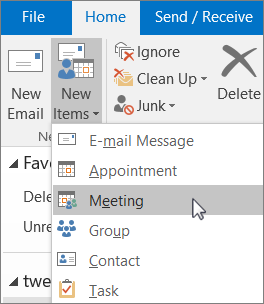
- В папке «Входящие» выберите Создать собрание или используйте сочетание клавиш CTRL+SHIFT+Q.

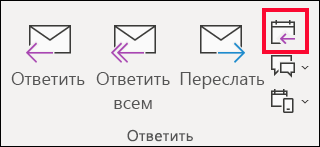
- В сообщении папки «Входящие» нажмите кнопку Ответить, создав собрание.
- В папке «Входящие» выберите Создать элемент >Собрание или используйте сочетание клавиш CTRL+SHIFT+Q.
- Добавьте участников одним из двух способов:
- Добавьте участников в строку Кому приглашения на собрание и перейдите к действию 4.
- Если вы используетеMicrosoft 365 или учетную запись Exchange, используйте помощник по планированию , чтобы просмотреть расписания участников.
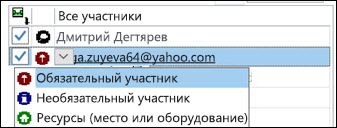
- В помощнике по планированию либо щелкните поле под своим именем и введите имя или электронный адрес участника, либо нажмите кнопку Добавить участников, чтобы открыть свою адресную книгу. Щелкните значок рядом с именем участника в помощнике по планированию, чтобы пометить конкретного участника как обязательного участника ,необязательного участника или ресурс. Когда вы начнете вводить имя участника, Outlook предложит рекомендации на основе того, с кем вы недавно проводили собрания или переписывались. Выберите имя из списка, чтобы добавить участника.
- Добавьте тему собрания, время начала и окончания, а также место. В Outlook 2016 (или более поздней версии) и Outlook для Microsoft 365 можно начать вводить имя расположения, например Четвертая кофейня или Конференц-зал 23, и Outlook будет искать совпадения с расположением. Щелкните один из предложенных вариантов, чтобы выбрать это место, или продолжайте ввод, чтобы указать другое расположение.
Совет: Если вы используете учетную запись Microsoft Exchange или учетную запись электронной почты Microsoft 365, щелкните Помощник по планированию и нажмите Поиск комнаты, чтобы проверить доступность и зарезервировать помещения. Дополнительные сведения см. в статье Использование помощника по планированию и поиска помещений для собраний в Outlook.

Если вы используете Outlook для iOS, ваше мобильное устройство может напомнить, когда вам нужно выйти, чтобы не опоздать на встречу.
Включение функции «Пора выходить»
- В Outlook для iOS выберите Параметры >Пора выходить.
- Выберите поддерживаемую учетную запись и с помощью ползунка включите функцию «Пора выходить».
Примечание: Функция «Пора выходить» пока недоступна в Outlook для Android. Поддерживаются только учетные записи Microsoft 365, Outlook.com и некоторые учетные записи Gmail.
Запрет участникам на пересылку собрания
Если вы используете Microsoft 365, вы можете запретить участникам пересылать приглашение на собрание другим людям. Эта новая возможность доступна пользователям Актуального канала после обновления до версии 1808.
- Перед отправкой приглашения на собрание выберите Варианты ответов >Разрешить переадресацию, чтобы изменить возможность пересылки приглашения участниками собрания.
Дополнительные сведения см. в статье Запрет на пересылку собрания.
Создание повторяющихся собраний
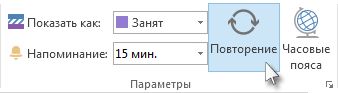
- Щелкните Собрание >Повторение.
Примечание: Чтобы запланировать регулярное повторение собрания, нажмите клавиши CTRL+G.
Примечание: Когда к приглашению на собрание будет добавлено расписание повторений, название вкладки Собрание изменится на Ряд собраний.
Добавление пользователя в существующее собрание
Вы можете добавить другого участника в существующее собрание.
Если вы являетесь владельцем собрания:
- Дважды щелкните собрание, чтобы открыть его, а затем с помощью строки Кому или помощника по планированию добавьте одного или нескольких пользователей в собрание.
- Нажмите кнопку Отправить и выберите один из следующих вариантов:
- Отправить обновления только добавленным или удаленным участникам.
- Отправить обновления всем участникам.
Если вы не являетесь владельцем собрания:
- Откройте приглашение на собрание. В группе Ответить на ленте выберите Ответить, а затем — Переслать. Добавьте одного или нескольких получателей в приглашение на собрание.
- Нажмите кнопку Отправить. Владелец собрания получит уведомление о том, что вы переслали приглашение на собрание другому пользователю. Дополнительные сведения см. в статье Пересылка собрания.
Раннее завершение собраний
Если вы используете Outlook для Microsoft 365, теперь вы можете настроить Outlook на завершение собраний на несколько минут раньше. Это поможет вам выделить время на перемещение между собраниями. Вы можете выбрать другую длительность для собраний продолжительностью менее и более одного часа.
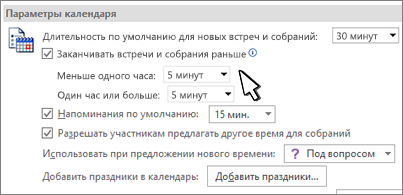
- Выберите Файл >Параметры >Календарь >Параметры календаря
- Установите флажок Заканчивать встречи и собрания раньше.
- С помощью раскрывающегося списка выберите количество минут для собраний длительностью менее одного часа или длительностью один час и больше, затем нажмите ОК.
Организатор собрания дважды отображается в помощнике по планированию
Симптом: Организатор собрания дважды отображается в помощнике по планированию, только если участник просматривает собрание из Outlook.
Вызвать: Эта проблема возникает, если выполняются следующие условия:
- Организатор отправляет приглашение на собрание по крайней мере 2 или более участникам.
- Участник принимает приглашение.
Решение: Вы можете игнорировать повторяющийся организатор, отображаемый в помощнике по планированию.
Изменение параметров в Microsoft Teams
Сделайте Microsoft Teams собственной! Измените параметры Teams непосредственно в классическом или мобильном приложении. Измените фотографию профиля, задайте состояние «прочь» или попробуйте различные светлые темы, чтобы сделать свою учетную запись более личной. Вы также можете переключить мелодию звонка, настроить расписание «Нет на месте» и многое другое.
Открытие параметров в приложении Teams

- Откройте Microsoft Teams.
- Выберите Параметры и другиерядом с изображением профиля.
- В диалоговом окне Выбор параметров и другое выберите Параметры .Здесь вы можете изменить параметры на панели навигации:
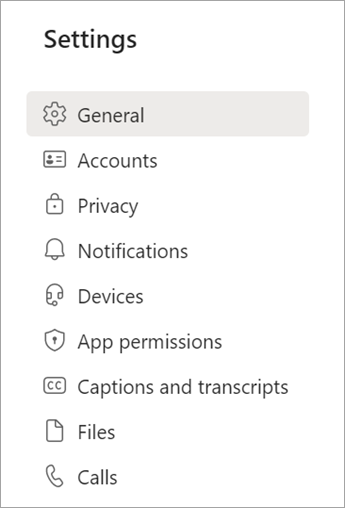
Обновить язык, время и формат даты
Чтобы изменить языковые параметры, выполните следующие действия:
- Выберите Параметры и другиеслева от изображения профиля в верхней части приложения
- Выберите Параметры >общийязык >
Примечание: Teams будет отражать тот же формат даты и времени, что и параметры языка, даты и времени устройства. Например, если для вашего устройства задан английский (США), дата и время в Teams будут отображаться в формате, используемом в США.
Чтобы задать параметры даты и времени в MacOS, выполните приведенные ниже действия.
- Выберите Системные параметры >язык & регион.
Чтобы задать параметры даты и времени на устройстве с Windows, выполните приведенные ниже действия.
- Выберите Параметры >язык & времени.
- Выберите Регион и выберите параметры.
Не забудьте выйти и повторно открыть Teams, чтобы отразить обновления.
Изменение предпочитаемого языка и региона в Teams также обновляет формат времени и даты.
Совет: Под параметром языка клавиатуры установлен флажок для проверка орфографии. Этот параметр включен по умолчанию, снимите флажок, чтобы отключить его.
Включить режим высокой контрастности
В новой версии Teams Windows 11 специальные возможности контрастных тем теперь будут отражены в приложении Teams. Просто выберите нужную тему «Контрастность специальных возможностей» в Windows 11, и Teams будет использовать эту тему автоматически. Чтобы выбрать темы контрастности специальных возможностей в Windows 11, перейдите в раздел Параметры > Специальные возможности > Темы контрастности.
- Для классических Teams выберите Параметры и многое другое в верхней части приложения, а затем выберите Параметры >Общие. В разделе «Тема» выберите Высокая контрастность. Вы также можете выбрать тему Темная или По умолчанию.
- Дополнительные сведения о новых Teams см. в статье Пробная версия Microsoft Teams.
Настройте команды на автоматический запуск
Команды настроены на автоматическое открытие и запуск в фоновом режиме, как только вы запустите свое устройство. Если вы закрываете приложение, оно продолжает работать в фоновом режиме.
Вы можете изменить эти настройки в любое время, щелкнув изображение своего профиля в верхней части приложения и выбрав Настройки > Основные. В разделе Приложения вы можете отключить автозапуск. Вы также можете изменить настройки, чтобы приложение не работало в фоновом режиме и не продолжало работать после закрытия окна.
См. также

Нажмите Дополнительно > Настройки для управления уведомлениями и параметрами, доступа к справке, получения информации о версии и выхода из системы.
Изменение состояния в Microsoft Teams
Чтобы убедиться в том, что вы занят или вдали с рабочего места, настройте свое состояние в командах. Маленькая точка в вашем профиле указывает, доступны ли вы или нет.
Teams автоматически устанавливает состояние в некоторых случаях, например при вызове. Чтобы явно задать его самостоятельно, перейдите в свой профиль в верхней части Teams и выберите один из них.
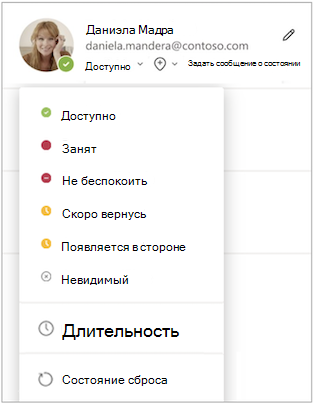
Вы также можете обновить свой статус из командной строки. Введите /available, /busy, /dnd, /brb, /away или /offline, чтобы задать состояние «Доступно», «Занят», «Не беспокоить«, «Назад«, «В стороне» или «Вне сети«.
Вот более подробно о каждом типе статуса, который вы меняете:
- Доступно, когда вы активны в командах и у вас ничего нет в календаре (например, нет собраний или звонков). Обратите внимание, что Teams автоматически установит состояние «Доступно» на «Нет» , когда вы заблокируете компьютер или переходите в режим простоя или спящего режима. На мобильных устройствах это происходит, когда приложение Teams находится в фоновом режиме.
- Занят, когда вы хотите сосредоточиться на чем-то, и вы хотите, чтобы уведомления появлялись. Если вы участвуете в собрании или звонке, группы автоматически изменяют свое состояние на в собрании или в звонков (Busy), если не задано значение «не беспокоить«.
- Не беспокоить — это когда вы хотите сфокусироваться или представить свой экран и не хотите, чтобы уведомления всплывали.
- Скоро буду — это когда вы захотите сказать, что вы временно отсутствуют. Он никогда не устанавливается автоматически.
- Нет на месте, когда вам нужно работать, не отвечая сразу.
- Отображается в автономном режиме , когда вы хотите указать, что вы не вошли в Teams, поэтому не будет отвечать, пока вы не вернелись к сети. Вы по-прежнему будете получать уведомления, если кто-то отправляет вам сообщения.
Примечание: Если вы являетесь клиентом MyAnalytics, используйте надстройку MyAnalytics для Outlook, чтобы записать время фокусировки в своем календаре. Когда у вас будет время фокусировки, ваш статус Teams изменится на Фокусировка, и все уведомления будут отключены, пока не закончится время фокусировки.
Настройка длительности состояния
Если вы хотите изменить состояние за определенный период времени(например, чтобы задать «Не беспокоить» для часа сосредоточенной работы), можно задать длительность, чтобы Teams автоматически сбрасывала состояние в конце выделенного времени.
-
Выберите фотографию профиля, текущее состояние, а затем выберите Длительность.
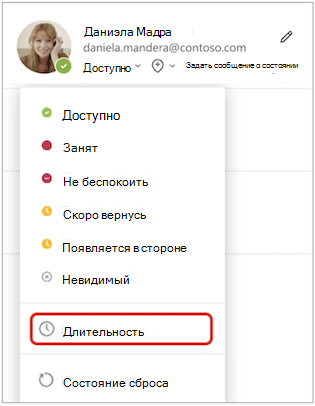
В разделе Состояние выберите состояние, которое вы хотите отобразить в будущем.
В разделе Сброс состояния после выберите период времени, в течение которого это состояние будет длиться.
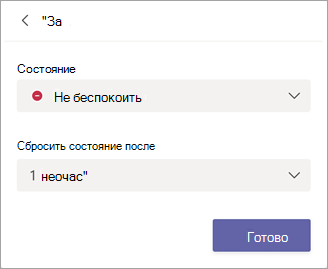
Или, если ни один из предложенных временных интервалов не работает, выберите Настраиваемый в разделе Состояние сброса после и введите дату и время вручную.
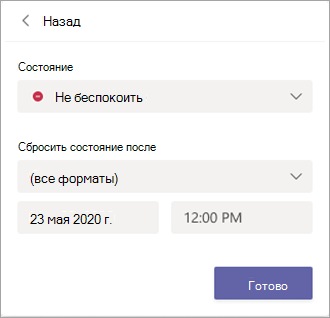
По истечении указанного периода времени Teams автоматически сбросит состояние на основе действий, календаря и состояния компьютера.
Отмена длительности состояния
Просто выберите новое состояние. Кроме того, можно выбрать изображение профиля, выбрать текущее состояние, а затем нажать кнопку Сбросить состояние.
Просмотр, кто сейчас в сети
Если кто-то в настоящее время доступен в Teams, вы увидите зеленый кружок с проверка меткой рядом с изображением профиля.

Чтобы узнать, кто находится в команде в сети, перейдите к названию команды и выберите Дополнительные параметры > Управление участниками команды>. Каждый, кто находится в сети прямо сейчас имеет зеленый круг с проверка меткой рядом с их именем.
Изменение состояния
Чтобы изменить состояние, коснитесь пункта Меню . Затем нажмите на свой статус, чтобы просмотреть варианты.
Вот более подробно о каждом типе статуса, который вы меняете:
- Доступно, когда вы активны в командах и у вас ничего нет в календаре (например, нет собраний или звонков). Обратите внимание, что Teams автоматически установит состояние «Доступно» на «Прочь», когда приложение Teams находится в фоновом режиме. На рабочем столе и в Интернете это произойдет, когда вы заблокируете компьютер или переходите в режим простоя или спящего режима.
- Занят, когда вы хотите сосредоточиться на чем-то, и вы хотите, чтобы уведомления появлялись. Если вы участвуете в собрании или звонке, группы автоматически изменяют свое состояние на собрании или в звонков (Busy), если не задано значение «не беспокоить«.
- Не беспокоить — это когда вы хотите сфокусироваться или представить свой экран и не хотите, чтобы уведомления всплывали.
- Скоро буду — это когда вы захотите сказать, что вы временно отсутствуют. Он никогда не устанавливается автоматически.
- Нет на месте, когда вам нужно работать, не отвечая сразу.
- Отображается в автономном режиме , когда вы хотите указать, что вы не вошли в Teams, поэтому не будет отвечать, пока вы не вернелись к сети. Вы по-прежнему будете получать уведомления, если кто-то отправляет вам сообщения.
Настройка длительности состояния
Если вы хотите изменить состояние за определенный период времени(например, чтобы задать «Не беспокоить» для часа сосредоточенной работы), можно задать длительность, чтобы Teams автоматически сбрасывала состояние в конце выделенного времени.
-
Выберите фотографию профиля, текущее состояние, а затем выберите Длительность.
В разделе Состояние выберите состояние, которое вы хотите отобразить в будущем.
В разделе Сброс состояния после выберите период времени, в течение которого это состояние будет длиться.
Или, если ни один из предложенных временных интервалов не работает, выберите Настраиваемый в разделе Состояние сброса после и введите дату и время вручную.
По истечении указанного периода времени Teams автоматически сбросит состояние на основе действий, календаря и состояния компьютера.
Отмена длительности состояния
Просто выберите новое состояние. Кроме того, можно выбрать изображение профиля, выбрать текущее состояние, а затем нажать кнопку Сбросить состояние.
Просмотр, кто сейчас в сети
Вы увидите зеленый кружок с проверка меткой рядом с изображением профиля людей, которые находятся в Сети.
Чтобы узнать, кто находится в команде в сети, нажмите Дополнительные параметры рядом с названием команды и выберите Просмотреть members. Каждый, кто находится в сети прямо сейчас имеет зеленый кружок с проверка меткой рядом с фотографией профиля.