Удаление всех сообщений электронной почты
- Проверьте, развернута ли область папок. Чтобы развернуть область папок, щелкните стрелку в ее левой верхней части.
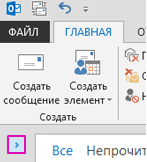
- В области папок щелкните правой кнопкой мыши папку, которую нужно очистить, и выберите «Удалить все».
- Когда вам будет предложено переместить все письма в папку Удаленные, нажмите кнопку Да.
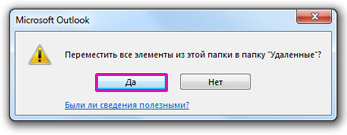
- Теперь все выбранные элементы расположены в папке Удаленные. См. «Очистить папку «Удаленные», чтобы окончательно удалить их.
Удаление нескольких писем
Вы можете быстро удалить из папки ненужные письма, оставив в ней непрочитанные и важные сообщения.
- Чтобы выбрать и удалить последовательные сообщения, в списке сообщений щелкните первое, нажмите и удерживайте клавишу SHIFT, щелкните последнее сообщение, а затем нажмите клавишу DELETE.
- Чтобы выбрать и удалить неподдержанные сообщения электронной почты, щелкните первое сообщение, нажмите и удерживайте клавишу CTRL, щелкните каждое сообщение, которое вы хотите удалить, а затем нажмите клавишу DELETE.
- Чтобы отменить выбор определенного сообщения, щелкните его еще раз, удерживая клавишу CTRL.
- Чтобы выбрать все письма в открытой папке, нажмите клавиши CTRL+A.
Удаление всех сообщений из всех папок
Единственный способ удалить все сообщения из всех папок — щелкнуть правой кнопкой мыши каждую папку в списке папок, выбрать «Удалить все» и переместить элементы в папку «Удаленные».
Очистка папки «Удаленные»
Удаленные элементы перемещаются в папку «Удаленные», но не удаляются окончательно до тех пор, пока она не будет очищена. В любой моменты вы можете очистить эту папку вручную.
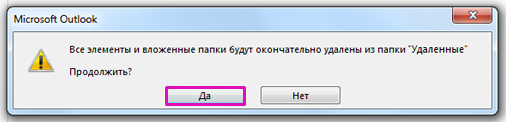
- В области папок щелкните папку Удаленные правой кнопкой мыши и выберите команду Очистить папку.
- Отобразится предложение подтвердить окончательное удаление элементов. Нажмите кнопку Да.
Удаление электронных писем на iPhone или iPad
С помощью простых жестов можно удалять электронные письма, а также выбирать корзину или архив в качестве варианта по умолчанию.
Удаление нескольких электронных писем одновременно
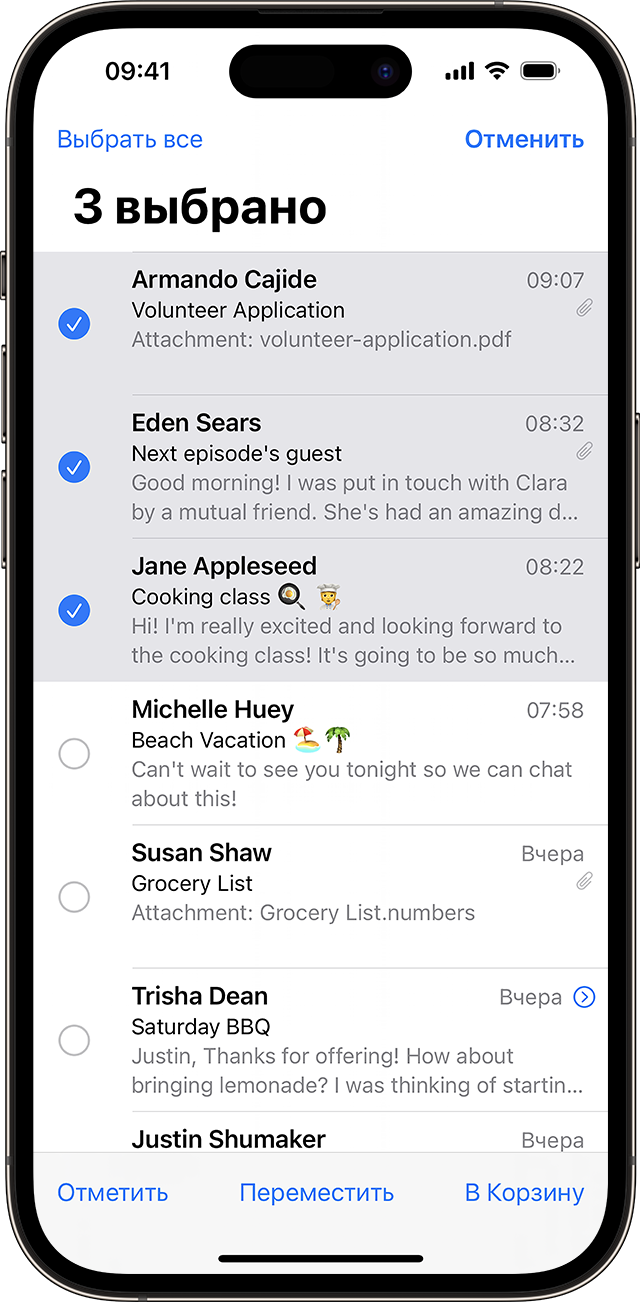
- Откройте приложение «Почта» и перейдите в папку «Входящие».
- Нажмите «Изменить» в правом верхнем углу и выберите отдельные сообщения, которые требуется удалить, или нажмите «Выбрать все». Для быстрого выбора нескольких электронных писем смахните вниз, чтобы установить флажки.
- Нажмите «Корзина» или «В архив». Если вы видите только пункт «В архив», нажмите и удерживайте его, чтобы отобразились другие варианты, такие как «Переместить в Корзину».
Если вы хотите удалить большое количество электронных писем, возможно, это будет проще сделать на веб-сайте поставщика услуг электронной почты.
Выбор корзины или архива в качестве варианта по умолчанию
В зависимости от типа учетной записи электронной почты при попытке удалить сообщения может отобразиться значок «В архив» вместо «Корзина». Вы можете выбрать, куда будут отправляться удаленные сообщения, в настройках приложения «Почта».
- Откройте приложение «Настройки» и нажмите «Почта».
- Нажмите «Учетные записи».
- Нажмите на свою учетную запись.
- Нажмите на свою учетную запись еще раз.
- Перейдите в раздел «Дополнительно».
- Выберите «Удаленные» или «Архив», чтобы отправить туда ненужные сообщения.
Использование жеста смахивания и другие способы удаления отдельного электронного письма
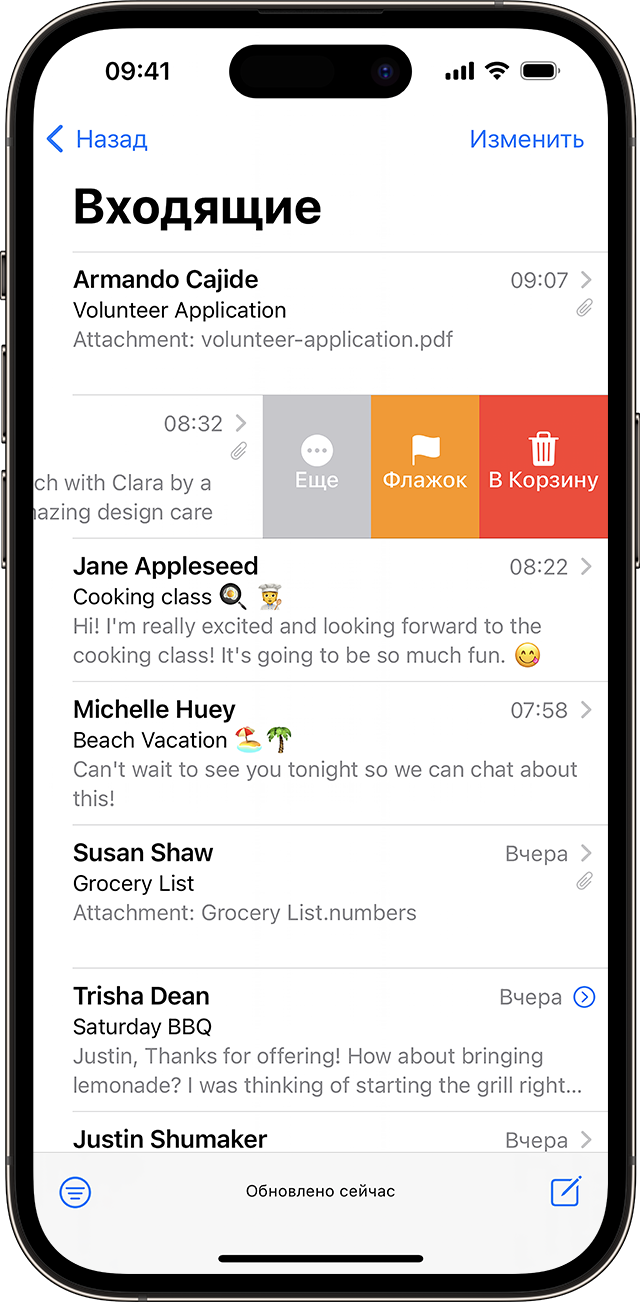
- Быстро смахните влево на электронном письме.
- Нажмите и удерживайте электронное письмо в папке «Входящие», затем в меню нажмите «Переместить в Корзину».
- Нажмите кнопку «Архив» или кнопку «Корзина» из сообщения электронной почты.
Вы также можете следовать инструкциям по удалению нескольких сообщений электронной почты для удаления одного сообщения.
Выделить письма
Чтобы выделить письмо, наведите курсор на аватар и установите галочку. После выделения в панели над письмами появляется список действий.
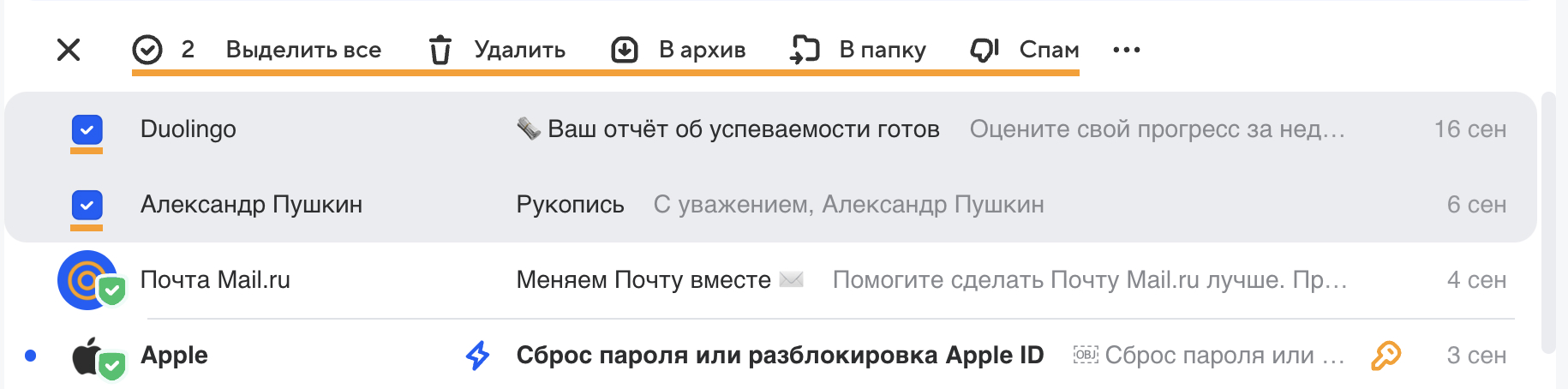
Если вы хотите отметить большой список, выделите первое сообщение, а затем последнее, удерживая нажатой клавишу Shift .
Выделить все письма в папке
- Перейдите в нужную папку.
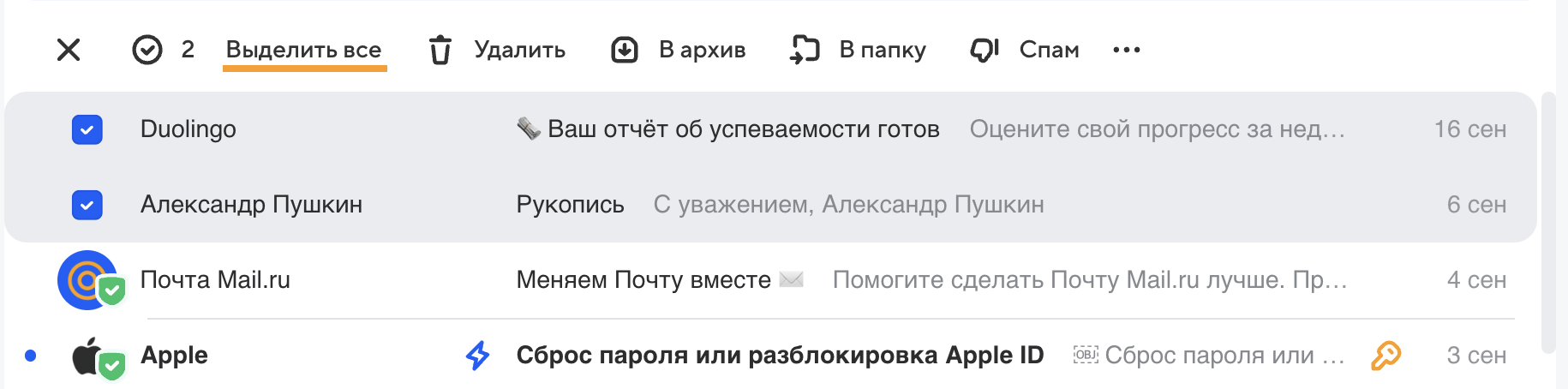
- Нажмите «Выделить все» в панели над письмами.
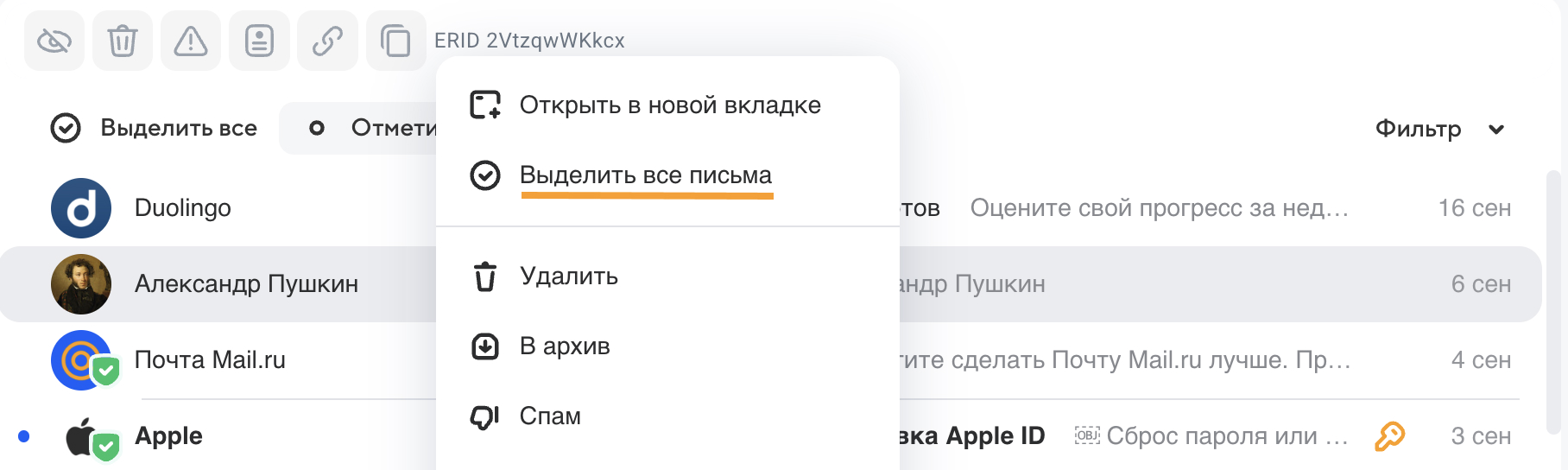
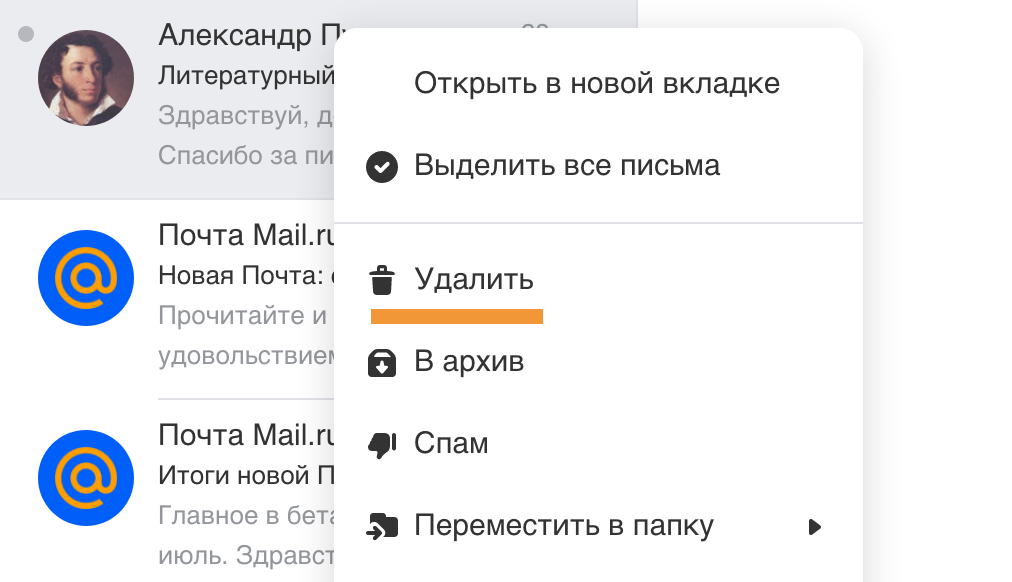
Или нажмите правой кнопкой мыши на любое письмо и в появившемся меню выберите «Выделить все письма».
Выделить все непрочитанные письма
- Перейдите в нужную папку.
- Нажмите «Фильтр» справа.
- Выберите «Непрочитанные».
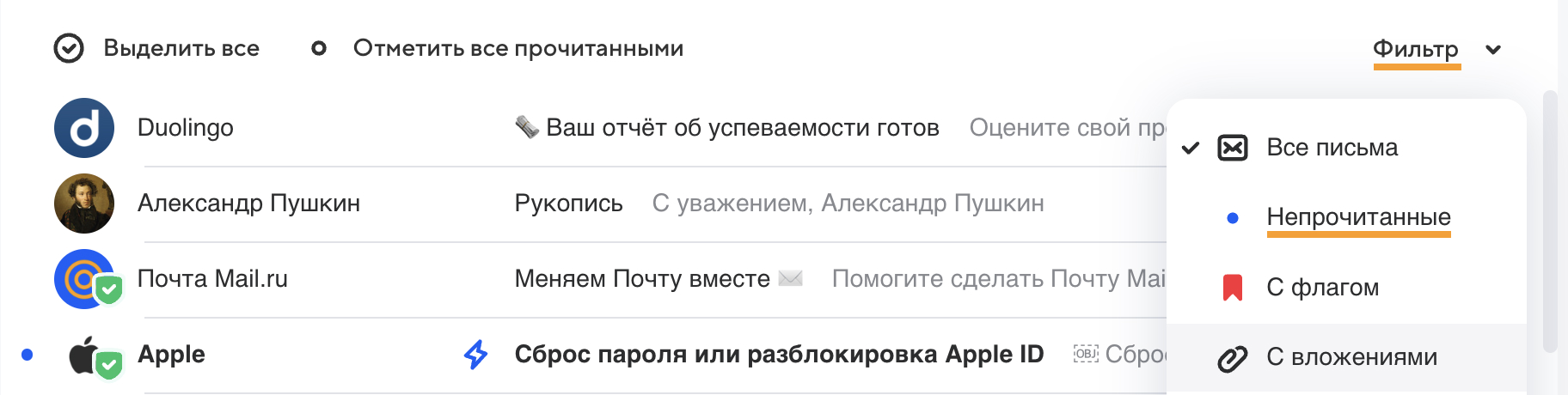
- Выделите любое непрочитанное письмо.
- Нажмите «Выделить все» в панели над письмами.
- Выберите «Прочитать», «Удалить» или другое нужно действие.
Выделить письма от одного отправителя
- Напишите адрес отправителя в строке поиска.
- Выделите первое письмо.
- Нажмите «Выделить все».
- Выделите любое непрочитанное письмо.
- Нажмите «Выделить все» в панели над письмами.
- Выберите «Прочитать», «Удалить» или другое нужно действие.
Удалить письмо
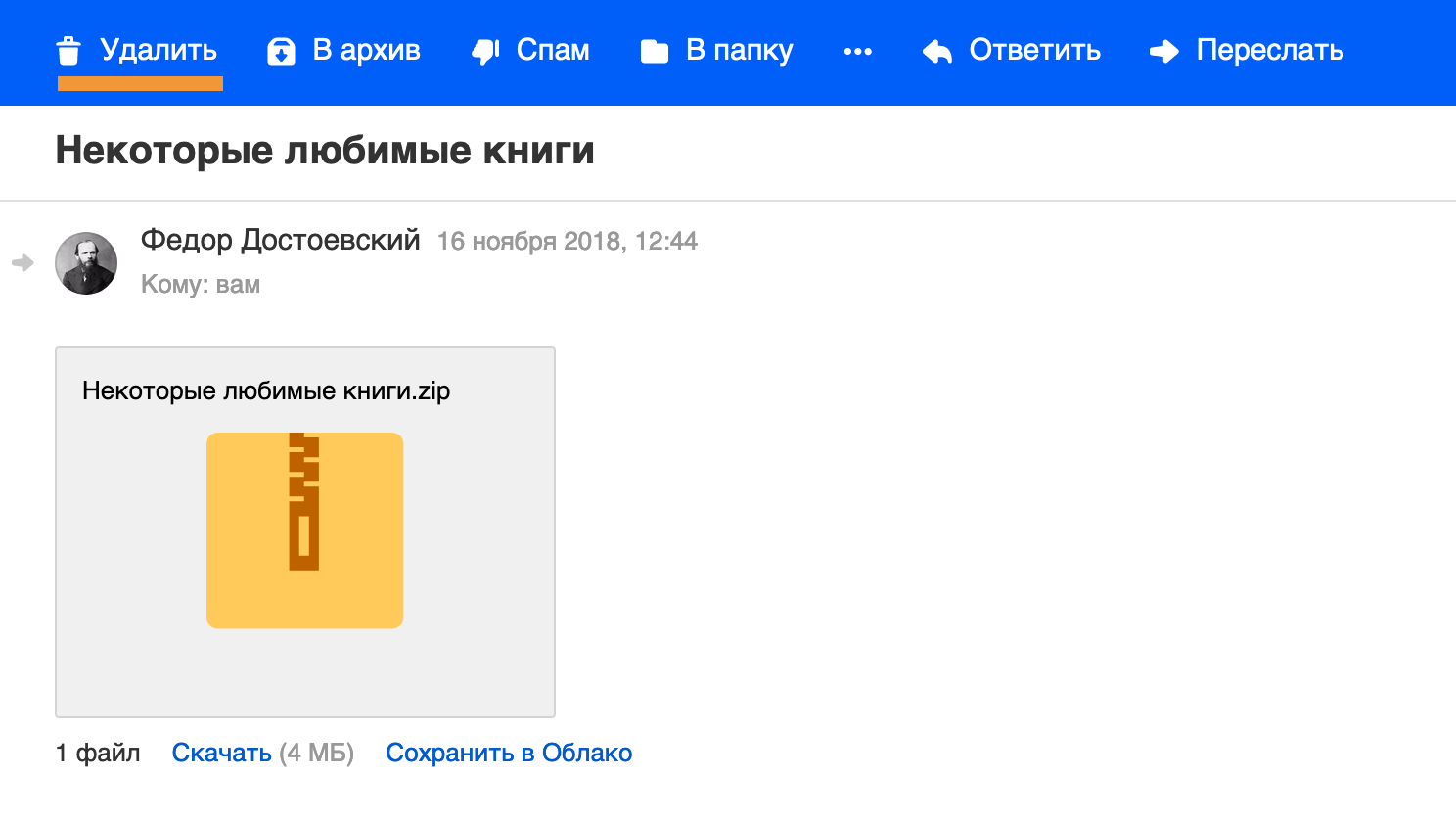
Выделите нужные письма, нажав на аватары писем. Затем нажмите «Удалить» в панели над письмами.
Чтобы выделить большой список писем, выделите сначала первое в списке, зажмите клавишу Shift и выделите последнее в списке — выделятся все письма между первым и последним.
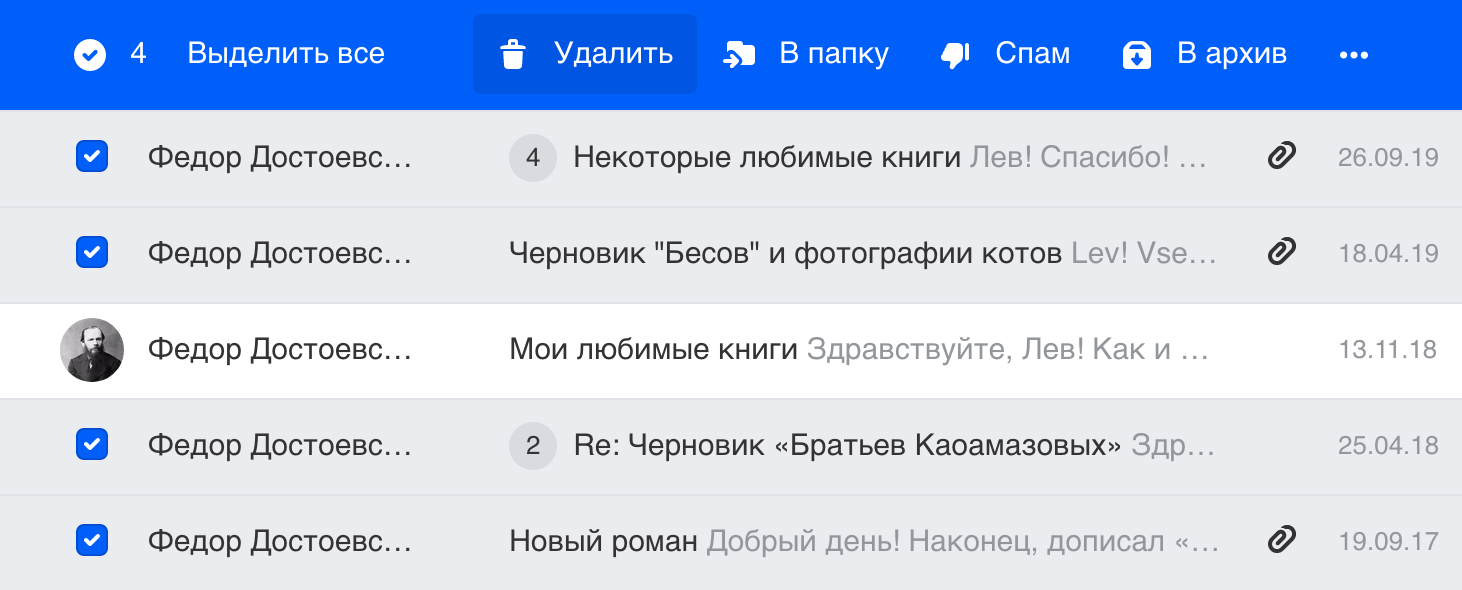
Удалить все письма в папке
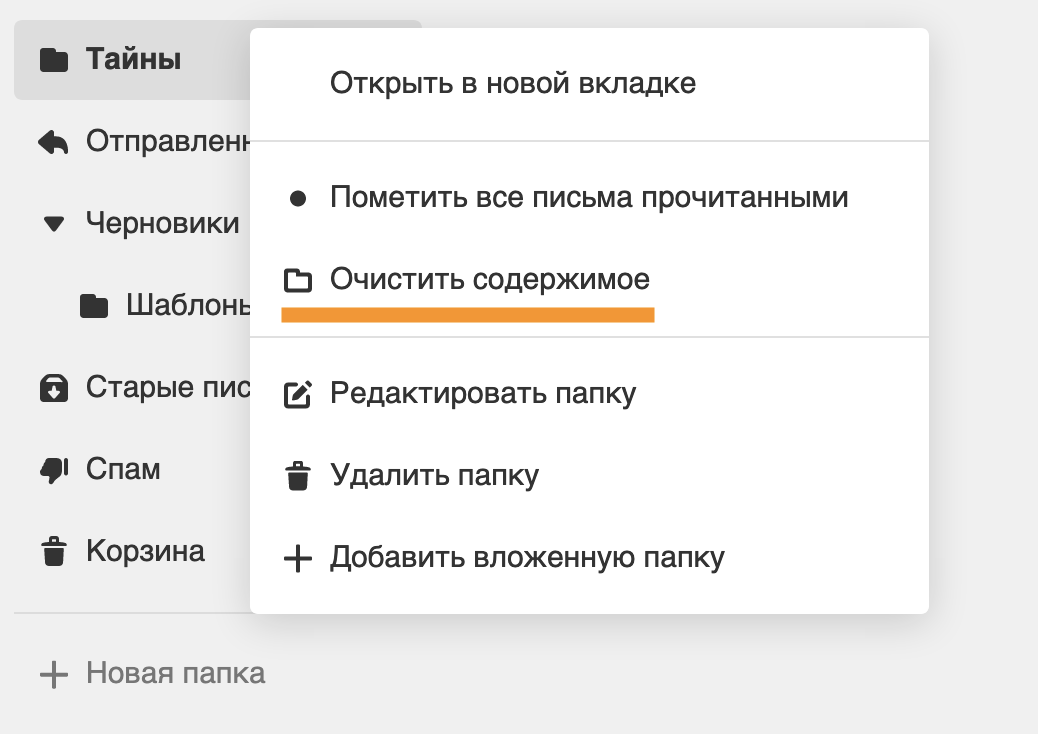
- Нажмите правой кнопкой мыши на нужную папку.
- Выберите «Очистить содержимое».
Все письма из папки переместятся в «Корзину», но папка останется в списке.
Удалить все письме в почте
К сожалению, нельзя удалить разом все письма в почте, но вы можете очистить каждую папку по отдельности.
- Нажмите правой кнопкой мыши на нужную папку.
- Выберите «Очистить содержимое».
- Очистите таким образом все папки.
Все письма из папки переместятся в «Корзину», но папки останутся в списке.
Удалить письмо, не открывая его
- Нажмите правой кнопкой мыши на письме.
- Выберите «Удалить».
Удалить все письма c одного адреса
- Введите в поисковой строке адрес отправителя.
- Выделите первое письмо, нажав на галочку.
- Нажмите «Выделить все» в верхней панели.
- Нажмите «Удалить».
В режиме поиска Почта выделяет первые 50 найденных писем. Чтобы подгрузить остальные письма, прокрутите вниз списка, пока письма не закончатся. Затем нажмите «Выделить все».