Сохранение презентаций PowerPoint в формате PDF
При сохранении презентации в формате PDF ее макет и форматирование становятся неизменяемыми. Поэтому без приложения PowerPoint слайды можно просматривать, но не менять.
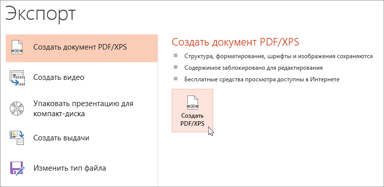
- На вкладке Файл выберите пункт Экспорт.
- Выберите пункт Создать документ PDF/XPS, а затем нажмите кнопку Создать PDF/XPS.
- В диалоговом окне Опубликовать как PDF или XPS выберите расположение, в котором требуется сохранить файл. Если нужно изменить имя файла, введите его в поле Имя файла.
- При желании, если нужно изменить вид готового PDF-файла, выполните одно из указанных ниже действий.
- Для параметра Оптимизация выберите значение Стандартная, чтобы улучшить качество (например, если требуется распечатать документ). Выберите значение Минимальный размер, чтобы уменьшить размер документа (например, для отправки его в сообщении электронной почты).
- Нажмите кнопку Параметры, чтобы настроить внешний вид презентации в формате PDF. Вот некоторые из параметров, которые можно здесь настроить:
- Чтобы сохранить только текущий слайд в формате PDF, в разделе Диапазон выберите пункт текущий слайд.
- Чтобы сохранить определенные слайды в формате PDF, для параметра слайды введите диапазон номеров слайдов в полях с и по.
- Если вы не хотите сохранять слайды, а хотите сохранить только примечания, раздаточные материалы или режим структуры, в параметре Опубликовать выберите соответствующий вариант. Вы также можете указать количество отображаемых слайдов в раскрывающемся списке слайдов на странице и изменить их порядок (по горизонтали или по вертикали).
- В PDF-файл можно включить обрамление слайдов, скрытые слайды, примечания, рукописные фрагменты, непечатаемые сведения, например свойства документа или теги структуры документа, выбрав соответствующие параметры.
- Нажмите кнопку ОК.
- Нажмите кнопку Опубликовать.
В PowerPoint для macOS можно преобразовать презентацию в формат PDF двумя способами.
- Можно сохранить презентацию в формате PDF (Файл >Сохранить как). -ИЛИ-
- Можно экспортировать презентацию в виде PDF-файла (Файл >Экспорт).
Оба способа действуют одинаково, так что при создании PDF-версии презентации вам нужно просто выбрать тот, который вам лучше знаком.
Способ 1. Сохранение презентации в формате PDF
- Выберите Файл >Сохранить как.
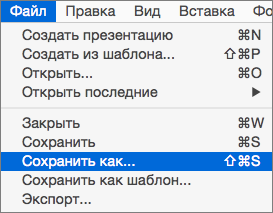
- Выберите место для сохранения PDF-файла, а затем в окне Формат файла выберите PDF.

Способ 2. Экспорт презентации в формате PDF
- Выберите Файл >Экспорт.
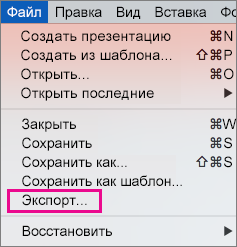
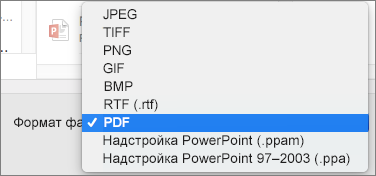
- В меню Формат файла выберите PDF.
Примечание: Если вы хотите получить дополнительные параметры настройки преобразования презентаций в формат PDF в PowerPoint для macOS, отправьте нам отзыв. Дополнительные сведения об этой функции см. в статье Как оставить отзыв по Microsoft Office?
Настройка качества печати PDF-файла
Недоступны такие функции, как сохранение заметок, сохранение слайдов в виде раздаточных материалов, добавление скрытых слайдов в PDF-файл, уменьшение размера PDF-файла. Однако вы можете повысить или снизить качество печати PDF-файла.
Совет: PowerPoint для macOS не сохраняет гиперссылки в PDF-файлах, но если сохранить презентацию в OneDrive, ее можно будет открыть в Веб-приложение PowerPoint и скачать в формате PDF. PDF-файлы, созданные в Веб-приложение PowerPoint, сохраняют гиперссылки, доступны, а также позволяют уменьшить размер файла.
Для качества печати PDF-файла можно задать значения Высокое, Среднее или Низкое в зависимости от потребностей. По умолчанию качество печати настроено на «Высокое» значение (это оптимальный вариант для печати PDF-файлов). Следуйте этим инструкциям, чтобы настроить качество печати PDF-файла:
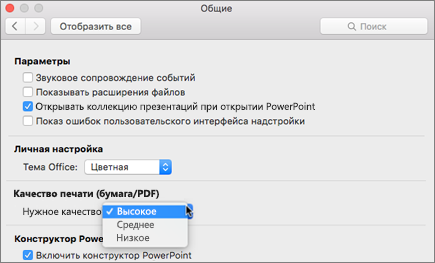
- В меню PowerPoint выберите пункт Параметры.
- В диалоговом окне Параметры PowerPoint щелкните пункт Общие.
- В разделе Качество печати (бумага/PDF) установите для параметра Нужное качество вариант по своему выбору.

- На вкладке Файл щелкните пункт Скачать как и выберите Скачать в формате PDF. (Файл преобразуется в формат PDF и диалоговое окно сообщит, что он готов для скачивания).
- Нажмите кнопку Скачать. Появится панель сообщений, уведомляющая о том, что скачанный PDF-файл готов к сохранению на вашем компьютере. (Конкретное сообщение зависит от используемого веб-браузера).
- Щелкните Сохранить как, после чего появится диалоговое окно, которое позволяет указать место сохранения файла на компьютере.
Просмотр файла PDF в виде слайд-шоу в приложении «Просмотр» на Mac

Можно отображать страницы файла PDF в виде слайд-шоу.
- В приложении «Просмотр» на Mac откройте файл PDF.
- Выберите меню «Вид» > «Слайд-шоу». Страницы файла PDF отображаются в виде слайд-шоу.
- С помощью элементов управления в нижней части страницы переходите от одной страницы к другой или к конечной странице слайд-шоу.
См. такжеПросмотр файлов PDF и изображений в приложении «Просмотр» на Mac
Настройка документов PDF для использования в презентации
Назначение полноэкранного режима для исходного вида
Полноэкранный режим можно установить для файлов PDF, используемых в презентациях. В полноэкранном режиме страницы PDF занимают весь экран, а панель меню, панель инструментов и элементы управления окнами Acrobat скрыты. Можно настроить и другие виды открытия, чтобы документы или наборы документов неизменно открывались в одинаковом виде. В любом случае можно добавить переходы страниц, чтобы усилить визуальный эффект при просмотре страниц документа.
Чтобы управлять навигацией по документу PDF (например, для автоматического перехода от страницы к странице), используйте параметры на панели Полноэкранный режим диалогового окна «Установки». Эти установки зависят от системы, а не от документа PDF, и влияют на все документы PDF, открываемые в системе. Поэтому при настройке презентации на управляемой системе можно управлять этими установками.
Определение исходного вида
Открывая документ PDF или портфолио PDF , пользователь видит исходный вид PDF. В исходном виде можно задать нужный уровень увеличения, страницу и режим просмотра. Если документ PDF является презентацией, то можно установить для вида при открытии полноэкранный режим. В Acrobat Pro для изменения настроек по умолчанию в нескольких документах можно создавать мастеры операций. .
После назначения исходного вида документу PDF можно добавить переходы страниц к выделенным страницам или ко всему документу.
Примечание.
Программа Acrobat поддерживает переходы страниц и появляющиеся маркеры позиции из PowerPoint.
Просмотр документов PDF и установки
Исходный вид документа PDF зависит от того, какие свойства документа определил для него разработчик. Например, он может открываться на определенной странице или в определенном масштабе.
Просмотр документов PDF в режиме чтения
При чтении документа можно скрыть все панели инструментов и области задач, чтобы увеличить область просмотра на экране.
Основные элементы управления чтением, например «Навигация по странице» и «Масштаб», отображаются в полупрозрачной плавающей панели инструментов в нижней части экрана.
- Чтобы перейти в режим чтения, выберите Просмотр > Режим чтения или нажмите кнопку Режим чтения
 на плавающей панели инструментов.
 - Чтобы вернуться в обычный режим просмотра рабочей области, выберите снова Просмотр > Режим чтения . Также можно нажать кнопку «Свернуть»
 на плавающей панели инструментов.

Просмотр документов PDF в полноэкранном режиме
В полноэкранном режиме отображаются только документы. Строка меню, панели инструментов, области задач и элементы управления окна скрыты. Полноэкранный режим может быть установлен создателем документа при открытии PDF-файла или включен пользователем самостоятельно. Полноэкранный режим часто используется для презентаций, иногда с автоматическим перелистыванием и переходом между страницами.
Курсор остается активным в полноэкранном режиме , что позволяет нажимать ссылки и открывать заметки. Существует два способа продвижения по pdf-файлу в полноэкранном режиме . Можно использовать сочетания клавиш для команд навигации и увеличения, а также настроить параметр «Полноэкранный режим» для отображения кнопок полноэкранной навигации, выбранных для изменения страниц или выхода из полноэкранного режима.
В выпуске Acrobat за октябрь 2019 г. можно открывать файлы PDF на редактирование в полноэкранном режиме. Это помогает полностью сосредоточиться на содержимом и полученных комментариях. Для переключения в полноэкранный режим используйте сочетание клавиш Ctrl + L .
Настройка параметра «Во весь экран» панели навигации
В диалоговом окне «Установки» в разделе «Категории» выберите Во весь экран .
Выберите «Показывать панель навигации» и нажмите «ОК».
Выберите Просмотр > Полноэкранный режим .
Панель навигации полноэкранного режима содержит кнопки «Предыдущая страница»  , «Следующая страница»
  и «Выйти из полноэкранного режима»
  . Эти кнопки расположены в нижнем левом углу рабочей области.
Чтение документа в полноэкранном режиме
Если панель навигации в полноэкранном режиме , то для перемещения по файлу PDF можно пользоваться комбинациями клавиш.
Примечание.
При работе с двумя мониторами в полноэкранном режиме страница может отображаться только на одном мониторе. Для перелистывания документа нажмите экран с изображением страницы в полноэкранном режиме .
Выберите Просмотр > Полноэкранный режим .
Выполните одно из следующих действий:
- Чтобы перейти к следующей странице, нажмите клавишу ввода, Page Down, «Стрелка вниз» или «Стрелка вправо».
- Чтобы перейти к предыдущей странице, нажмите Shift+Enter, Page Up, «Стрелка верх» или «Стрелка влево».
Чтобы выйти из полноэкранного режима , нажмите Ctrl+L или Esc (в параметрах по умолчанию режима Полноэкранный режим должен быть выбран параметр «Клавиша выхода – Escape»).
Примечание.

Чтобы отобразить инструмент Полноэкранный режим на панели инструментов Общие инструменты , нажмите область панели инструментов правой кнопкой мыши и выберите Показать инструменты «Просмотр страниц» > Полноэкранный режим . Затем щелкните инструмент Полноэкранный режим , чтобы переключиться в полноэкранный режим .