Как в Opera восстановить предыдущую сессию
Всем знакома ситуация, когда плодотворная работа закончилась закрытием браузера, на вкладках которого еще осталась важная информация. Разумеется, сохранить пользователь ничего не успел, ведь не ожидал такого поворота событий. К счастью, существует способ, как в Опере восстановить предыдущую сессию.
Инструкция
Существует удобный способ, позволяющий полностью вернуть вкладки, которые были закрыты одновременно с браузером. Его мы рассмотрим в первую очередь. А затем пойдет речь непосредственно о настройке Opera для более удобного использования.
Стандартный вариант
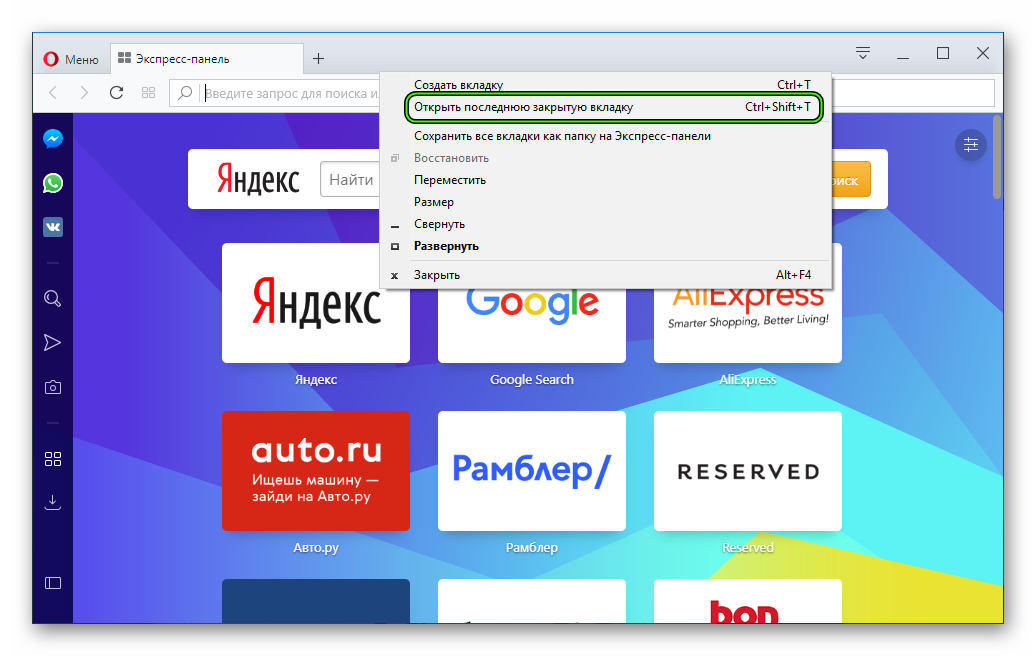
Для возврата ранее закрытого окна используется сочетание клавиш Ctrl + Shift + T . Примечательно то, что оно работает и в большинстве других веб-обозревателей, например, в Chrome и Mozilla. Также можно кликнуть ПКМ по пустой части области выше адресной строки, а затем выбрать второй пункт из списка.
Удобная альтернатива
Следующих подход займет чуть больше времени, но он отличается большей долговечностью и универсальностью. Пошаговая инструкция по претворению задуманного в жизнь представлена ниже:
- Открываем Opera и кликаем по главной кнопке в левом верхнем углу экрана.
- В выпадающим списке (системное меню), находим пункт «Настройки».

- Прокручиваем страницу колесом мыши до блока «При запуске».
- Здесь активируем пункт «Ранее открытые…».
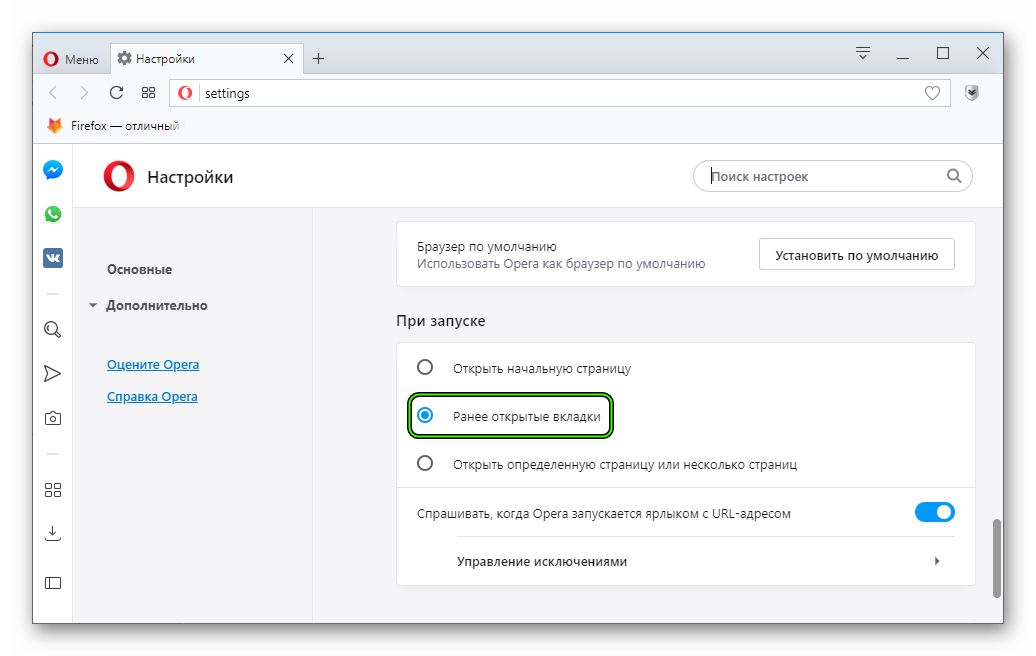
- Закрываем страницу параметров.
Теперь после закрытия браузера информация об открытых ранее сайтах сохраняется в базе данных, и активируется при повторной активации поискового сервиса.
Дополнение
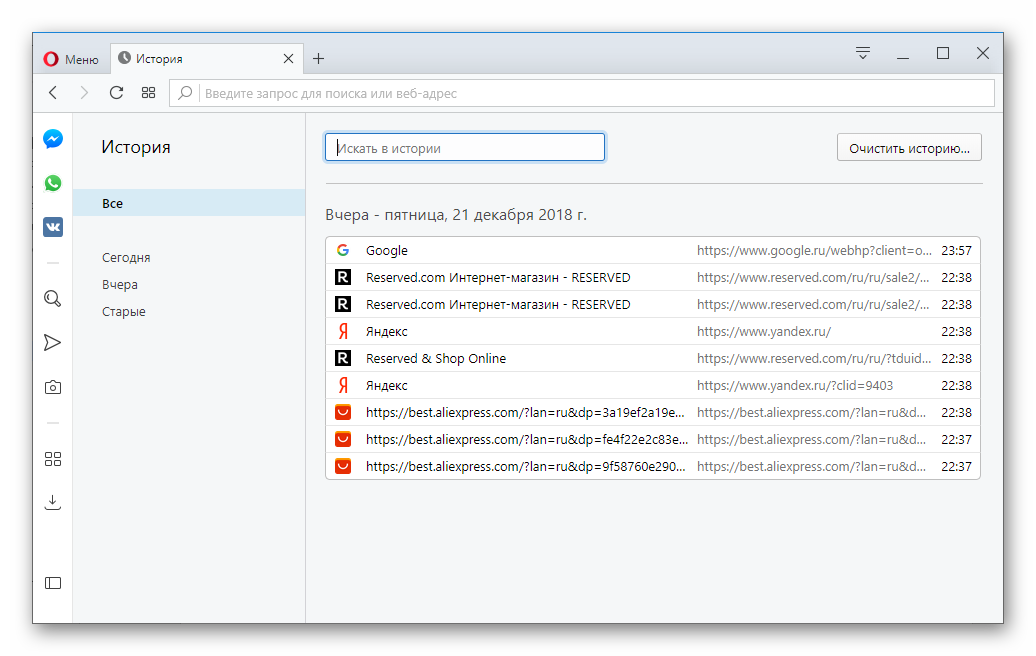
Чтобы открыть историю просмотров, нажмите Ctrl + H . В новом коне отобразятся все последние веб-страницы, которые вы посещали. Отсюда вы сможете перейти на ранее утерянный ресурс.
Помогла статья? Оцените её
Оценок: 120
Читайте так же:
Комментарии
Андрей Ответить
А как восстановить предыдущую сессию после сбоя? То есть у меня уже давно в настройках стоит «Ранее открытые вкладки», и каждый день я продолжаю работать в одних и тех же вкладках ну естественно какие-то добавляются, а какие-то закрываю, и в один прекрасный день произошел сбой или скачек электроэнергии, и у меня внезапно перезагрузился компьютер, и вот после перезапуска Opera открылась без вкладок, тоесть с начальной страницы, как быть в таком случае, как восстановить исчезнувшие вкладки?
Олег Ответить
Я сейчас делаю по-другому. Нажав ПравойКнопкойМыши на любую из вкладок, которые нужно сохранить (до сбоя) и выбираю из списка выделить все Вкладки, а после этого ещё раз ПКМ и выбираю сохранить в закладках. Также получается и в Фирефокс
Михаил Ответить
Решил описать свой случай о котором мало где пишут. При открытии браузера Опера часто бывает, что делаешь несколько кликов(больше чем нужно т.к. иногда при медленной загрузке пользователь не может определить, начался процесс открытия браузера или нет). Открывается окно браузера и естественно в нем открываются все открытые в предыдущем сеансе вкладки, т.к. в настройках Опера мы все указывали «При запуске»/»Ранее открытые вкладки». Но т.к. при текущем открытии Опера было сделано несколько кликов иконке Опера, то рядом открывается еще одно окно браузера Опера, в котором не будет открытых вкладок (а будет открыта только одна экспресс-панель). Желая закрыть лишнее окно, я по ошибке закрыл окно с открытыми вкладками, оставив окно с Опера без вкладок. Что делать в таком случае и как восстановить предыдущую сессию со всеми открытыми вкладками, которые были закрыты ошибочно. Ни в коем случае не закрывать открытое окно с Опера (без в вкладок) ибо тогда при следующем открытии Опера предыдущим сеансом(последним открытым) будет считаться сеанс в котором уже не было открытых вкладок. Восстанавливать их тогда будет нужно долго через Историю(как описано в статье). А если вкладки были «Закреплены»(Зафиксировать вкладку), а История очищена(в моем случае это было именно так), то способ восстановления будет в разы сложнее и не факт, что он будет успешным. Для описанного мной случая отлично отработал вариант Ctrl+Shift+T (ровно столько нажатий, сколько потребовалось до того момента, пока не открылось закрытое мной по ошибке окно Опера со всеми открытыми вкладками. Статья однозначно в помощь!
Можно ли как то вернуть вкладки с оперы?
viktor-2018 отредактировано В общем около 2 месяцев или 3
собирал различные ссылки и оставлял их в открытой программе опера в вкладках (знал, что нельзя собирать и что могу всё потерять в миг, но все ровно собирал)
В общем ноут работал дня 3 без выключения
Просматривал в новом окне опера ютуб вк а старое окно, где было около 300 вкладок не закрывал
и вот сегодня, где было окно основное опера где и были около 300 вкладок свернул а открыл новое окно и там уже смотрел ролики в ютубе
и тут неожиданно
показало синий экран
и что пк будет перезагружен
после перезагрузки
открываю оперу и тут вижу чистое окно оперы без вкладок вообще
закладки и экспресс панель сохранена
сразу же нажал открыть последнюю закрытую вкладку
и обнаружил что открылись только те окна, где я смотрел ролики в ютубе так же открылись окна с поисковиком и опера не видит уже основного окна где и было самое ценное (((
можно ли как-то вернуть или уже поздно
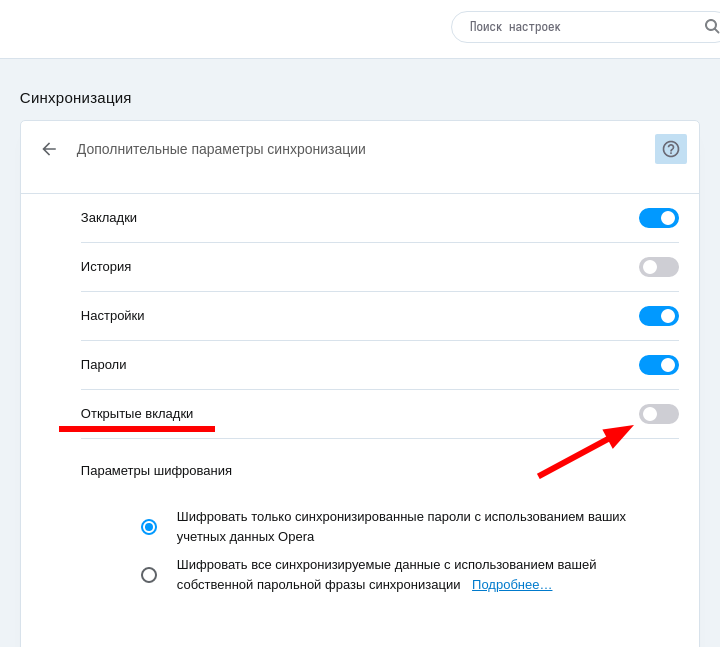
vedun @viktor-2018 отредактировано vedun @viktor-2018
Синхронизация была включена? — вот этот переключатель включен?
Если нет — то досвидания вкладки. хотя может где то ещё в профиле сеансы сохраняет, но я честно говоря эту тему не копал.
vedun @viktor-2018 отредактировано @viktor-2018
если синхронизация открытых вкладок была включена
то переходим на сервер Оперы https://www.sync.opera.com/ и там мы их находим.
vedun отредактировано vedun update Два файла в профиле содержат последнюю сессию —
Last Session и Last Tabs и если вам повезло и они не перезаписались то нужно удалить файлы текущей сессии — Current Session и Current Tabs, а эти, из последней сессии — Last переименовать в Current
что бы их использовать в текущей сессии
malemw @vedun отредактировано @vedun «Два файла в профиле содержат последнюю сессию —
Last Session и Last Tabs и если вам повезло и они не перезаписались то нужно удалить файлы текущей сессии — Current Session и Current Tabs, а эти, из последней сессии — Last переименовать в Current
что бы их использовать в текущей сессии» Здравствуйте. Подскажите, где найти эти файлы? У меня в профиле синхронизации показывают статистику по вкладкам, там есть и сохранённая информация по открытым вкладкам, т.к. я включал их в синхронизации, но после переустановки и входа в Opera в профиль у меня синхронизировались только: пространства + сохранённые закладки. Мне бы открытые вкладки вернуть, но я не совсем понимаю Ваши рекомендации.
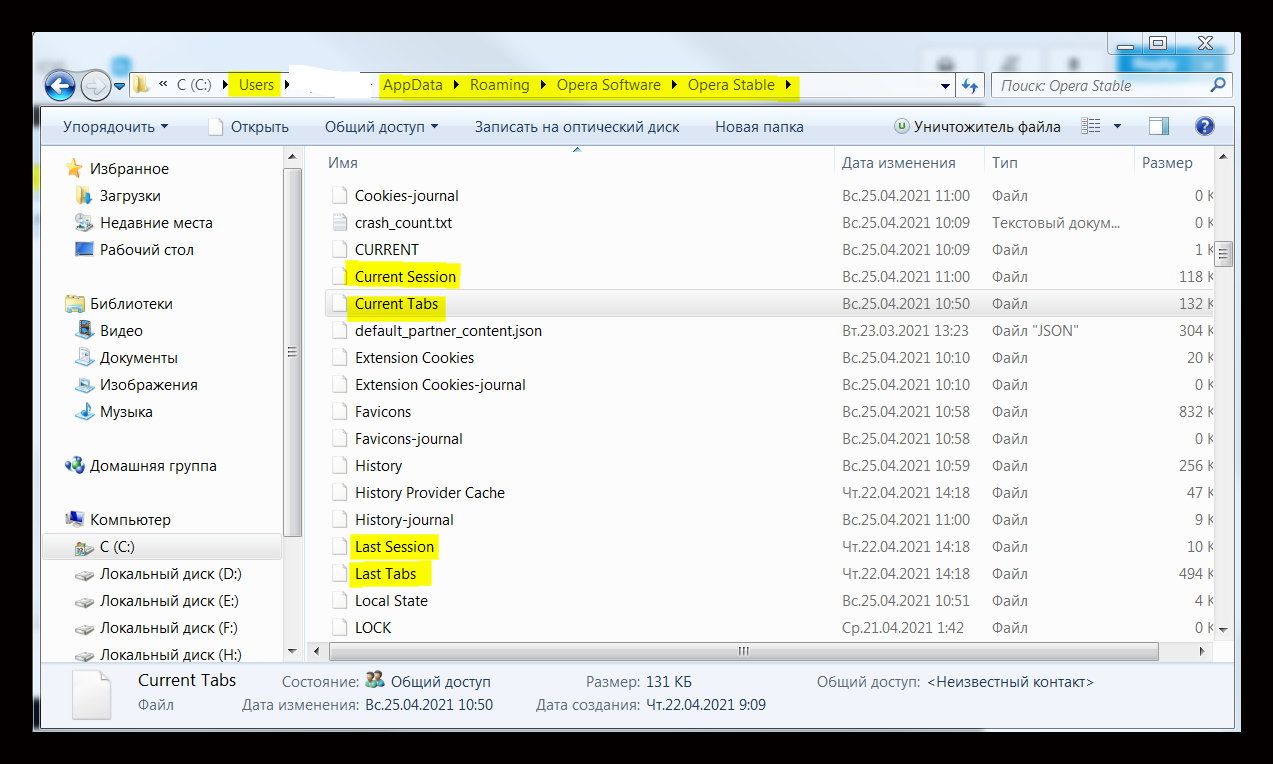
keks6067 @malemw отредактировано keks6067 @malemw Файлы в папке профиля
AppData-Roaming-Opera Software-Opera Stable
Как восстановить закрытые вкладки в Chrome, Яндекс.Браузер, Opera, Firefox и Edge

Одновременное открытие большого количества вкладок не только путает пользователя, но и может привести к аварийному закрытию браузера или, иначе говоря, «крашу». В таком случае предыдущая сессия теряется, и все открытые вкладки пропадают. В этом гайде мы расскажем о нескольких способах восстановления утерянных вкладок.
Не всегда это происходит из-за ошибок. Временами можно просто запутаться в мешанине вкладок и закрыть нужную, вспомнив об это лишь через полчаса. Кроме того, можно перепутать и открыть страницу не в новой вкладке, а перейдя на новый адрес в старой. В таком случае также будет трудно найти нужную информацию.
В этом материале мы рассмотрим несколько популярных способов открыть закрытые ранее страницы и не потерять нужную информацию.
Меню «Недавно закрытые»
Самый простой способ вернуть утерянные вкладки — перейти в меню «Недавно закрытые». Оно присутствует в любом современном браузере и обычно находится там же, где и «История». Для её быстрого открытия нажмите сочетание «Ctrl+H».
Если в открывшейся вкладке с историей вы не нашли нужный подпункт, нажмите на общее меню браузера. Обычно это три точки (Chrome), три горизонтальные черты (Firefox) или сам символ браузера (Opera) в левом или правом углу. После чего найдите вкладку «История», где после надписи «Недавно закрытые» будут перечислены потерянные вкладки.
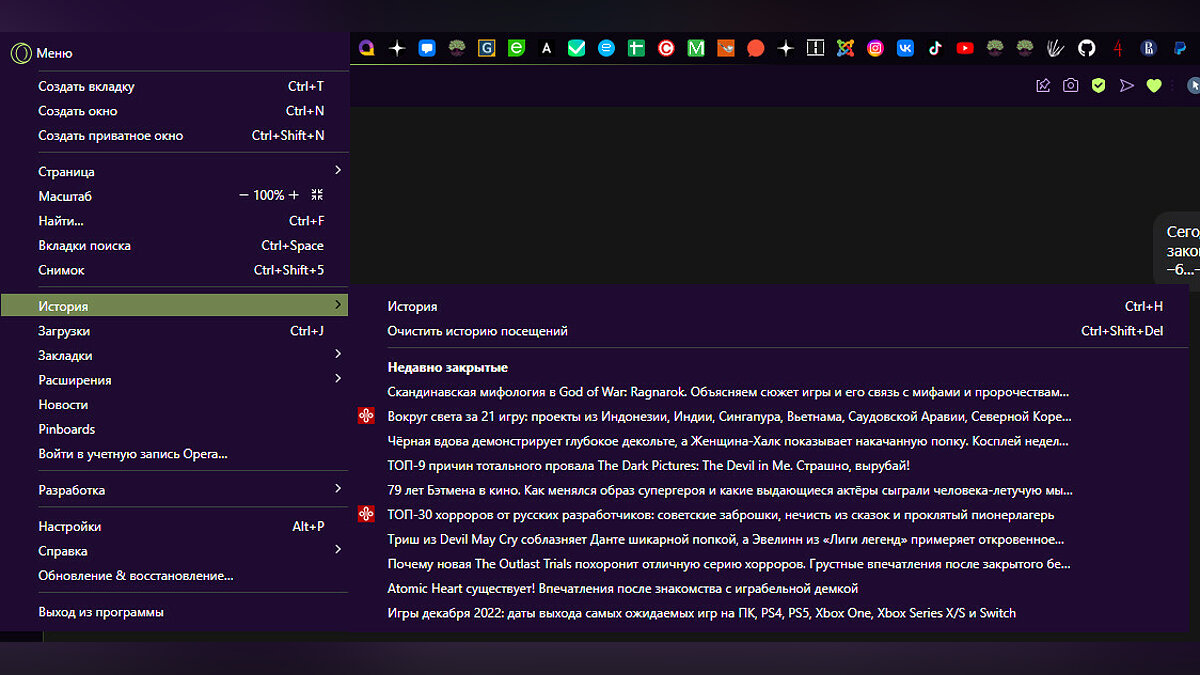
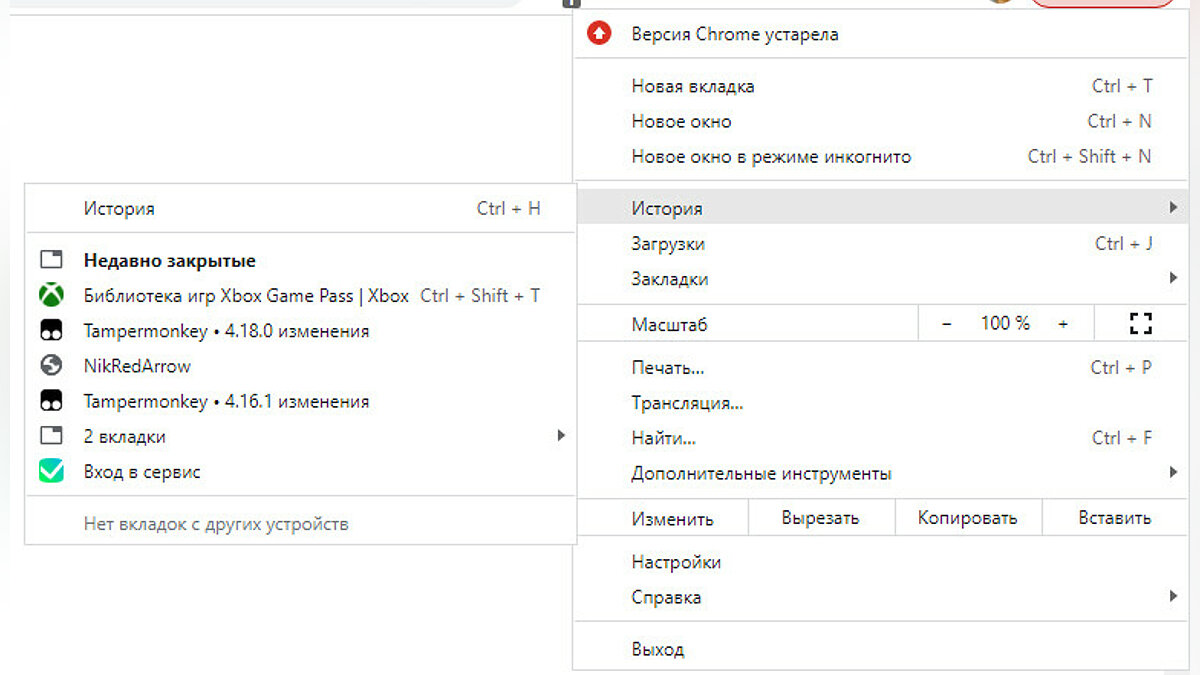
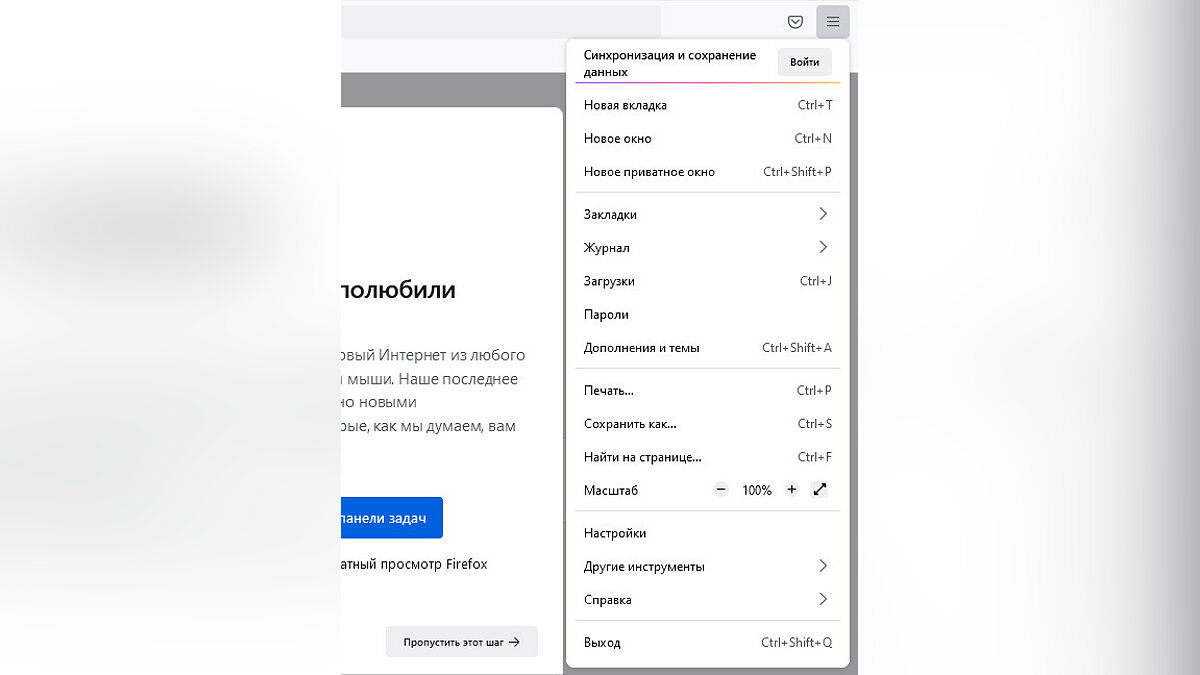
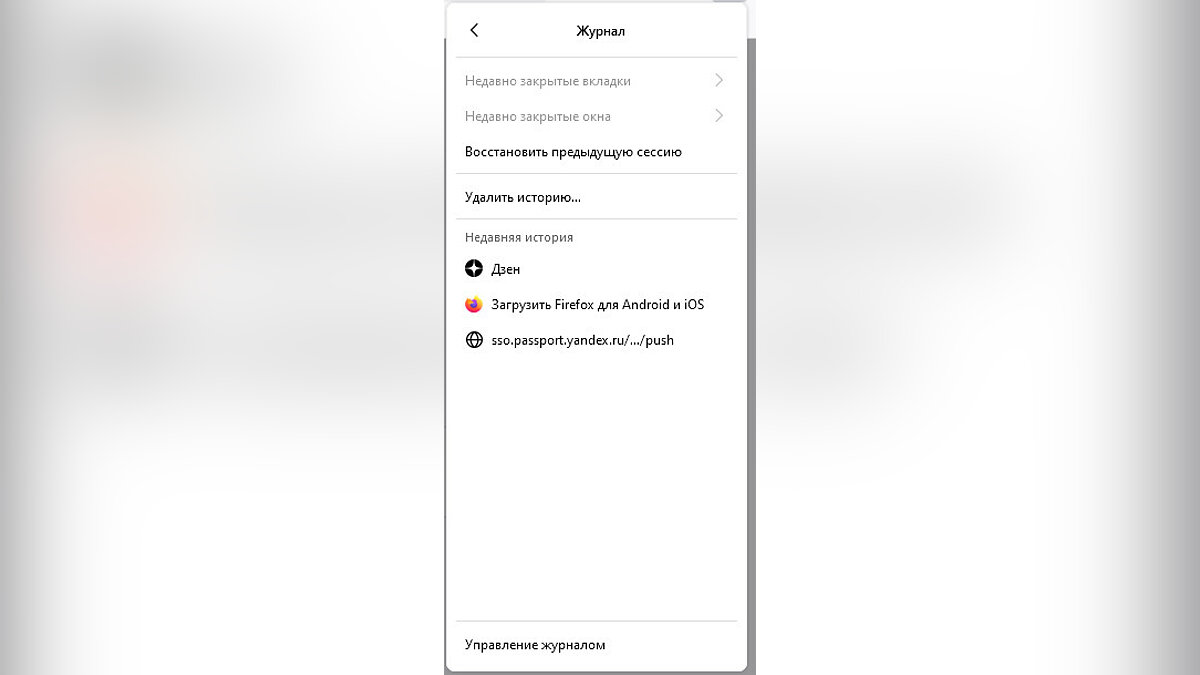
Во многих браузерах, если вы закрыли одно из окон, есть возможность восстановить его полностью. Для этого необходимо перейти во вкладку «Недавно закрытые» и выбрать для восстановления нужную папку.
В случае, если у вас MacOS, комбинация клавиш, открывающая «Историю» — «CMD+Y».
Использование горячих клавиш для восстановления вкладок
Если вы только что закрыли одну из вкладок, намного проще будет воспользоваться сочетанием клавиш, которое открывает только что закрытую вкладку. Этот метод работает почти во всех браузерах. Обратите внимание: в некоторых браузерах способ может не работать после перезагрузки компьютера.
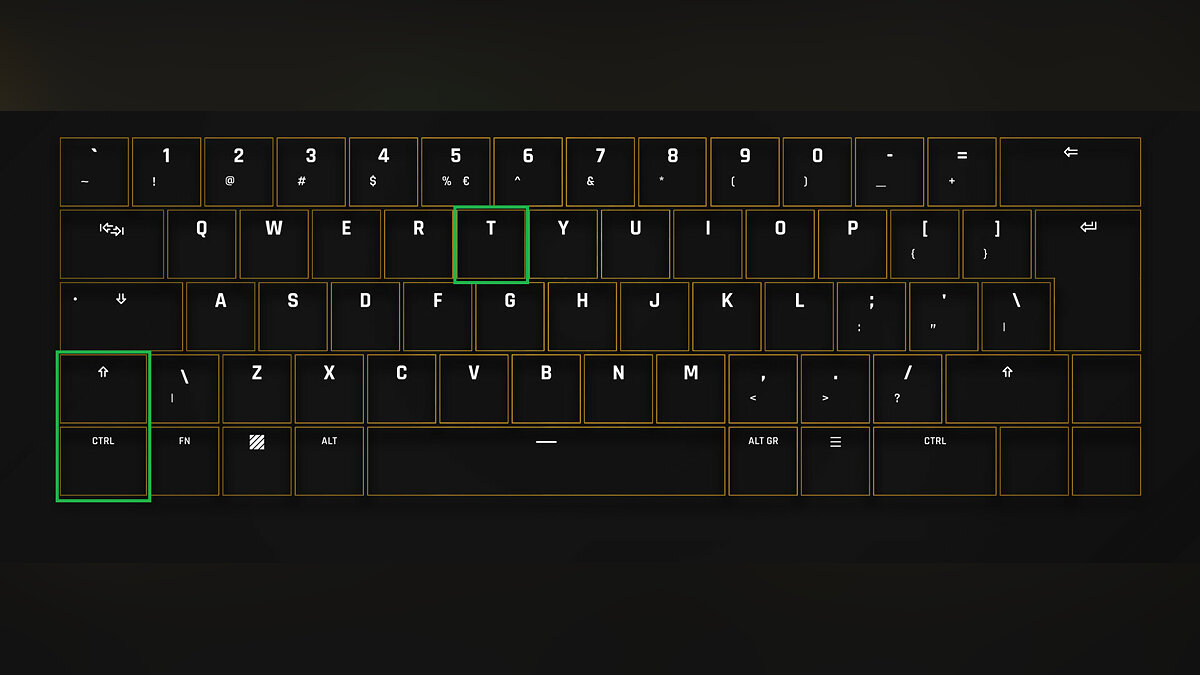
В Windows таким сочетанием клавиш является «Ctrl+Shift+T», а в Mac — «CMD+Shift+T». Несколько нажатий комбинации откроет последние закрытые вкладки в обратном порядке (от последней к ранее закрытым).
Использование расширений TabCloud или Session Buddy
TabCloud и Session Buddy — одни из самых популярных расширений, которые упрощают работу с вкладками. Они доступны для браузеров на базе Chromium: Google Chrome, Opera, Opera GX, Яндекс.Браузер, Atom и так далее. TabCloud также доступен для Firefox.
Эти расширения способны восстановить вкладки после вылета браузера, синхронизировать их на нескольких устройствах, организовать рабочие места и коллекции вкладок.
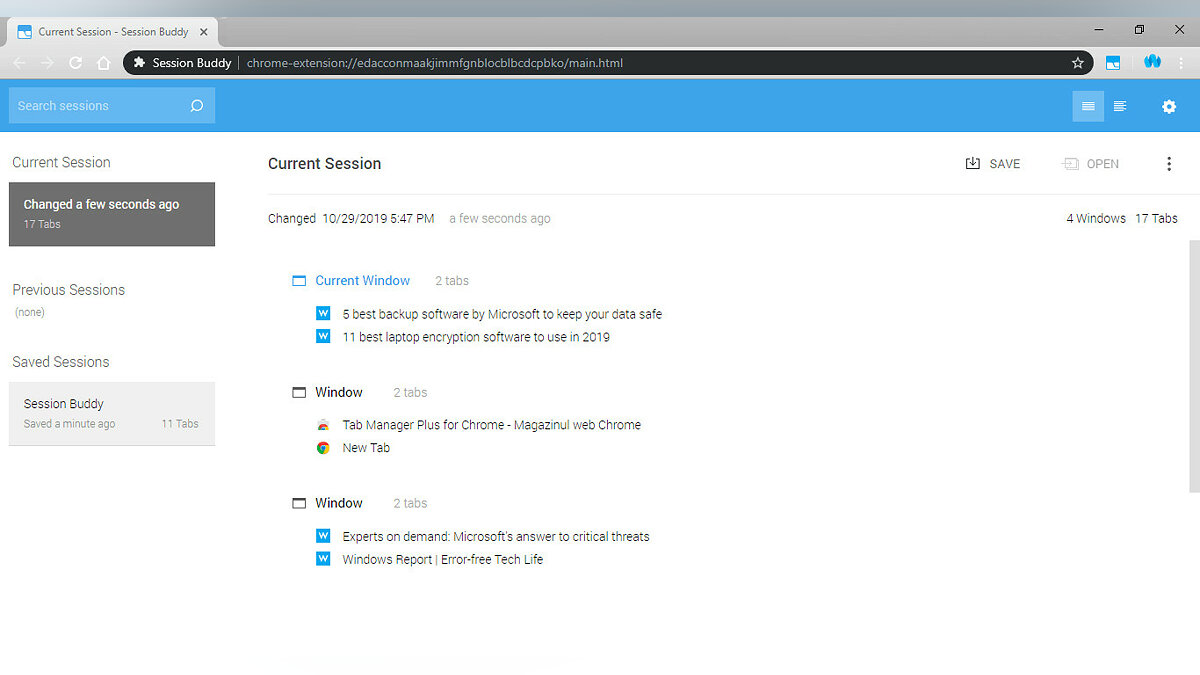

С ними вам не придётся беспокоиться об утере данных — после аварийного завершения работы браузера расширение автоматически загрузит предыдущую рабочую сессию.
История браузера
Если вы не смогли найти нужную вкладку, перезагрузили компьютер или не успели установить необходимые расширения, придётся отправиться в историю браузера. Для большинства браузеров она открывается сочетанием клавиш «Ctrl+H». Там вы найдете все открытые ранее вкладки, переходы с одной страницы на другую и сессию, которая была утеряна в случае аварийного завершения работы браузера.
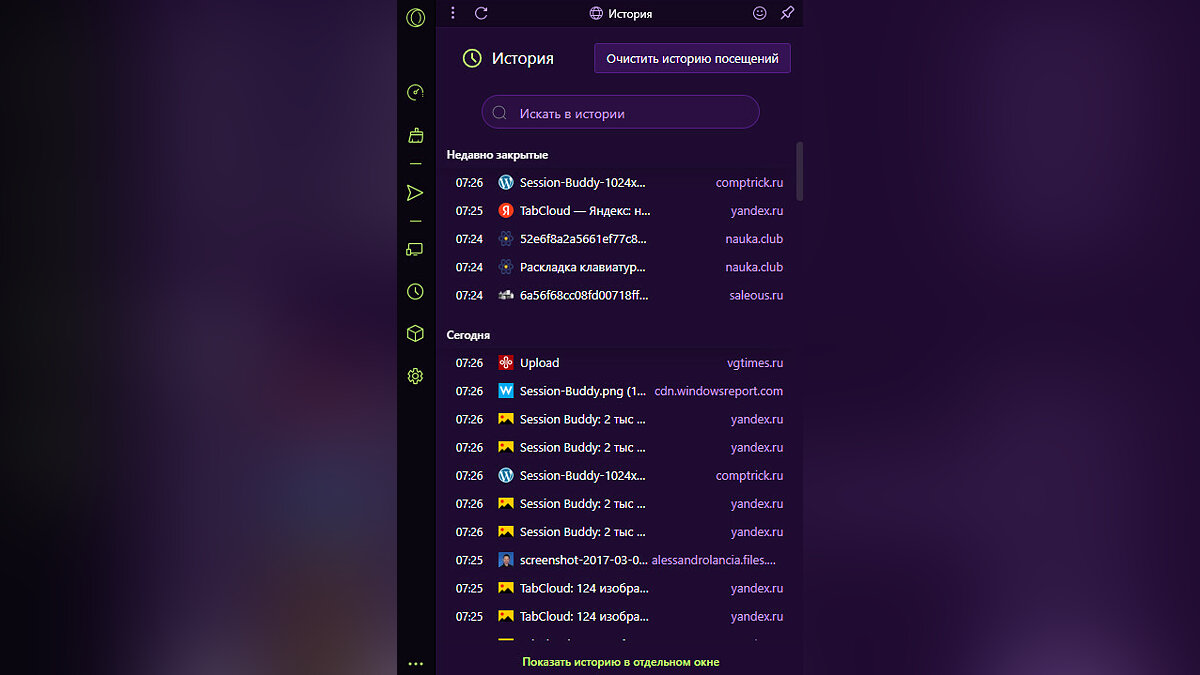
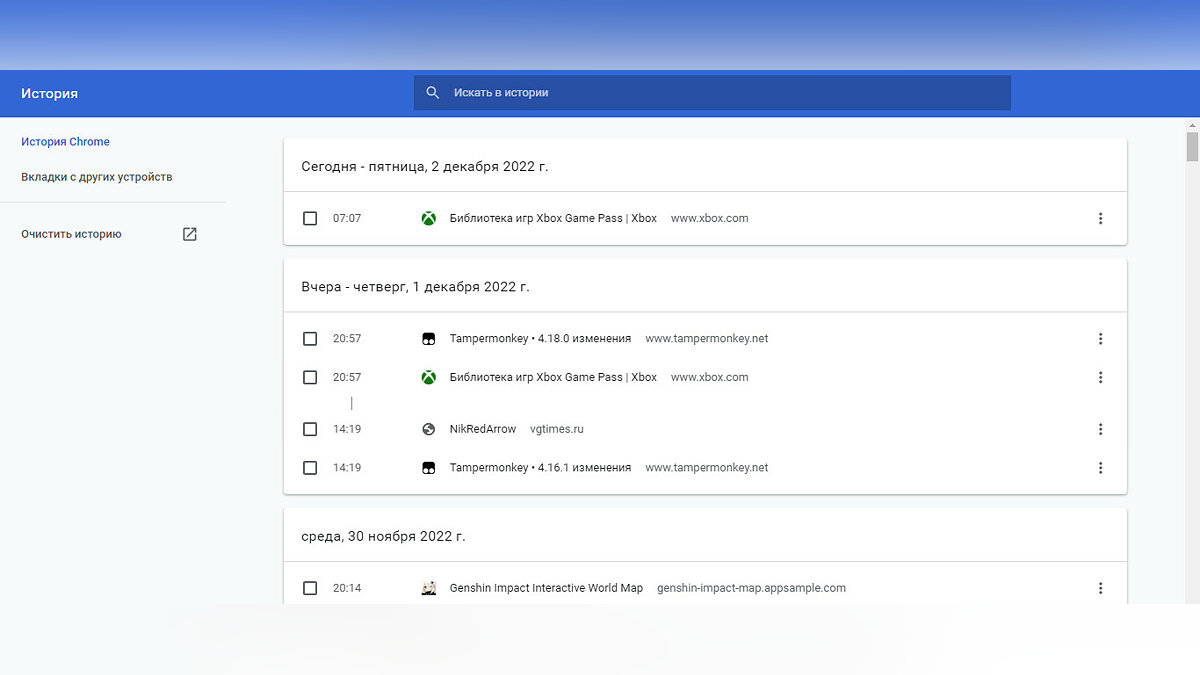
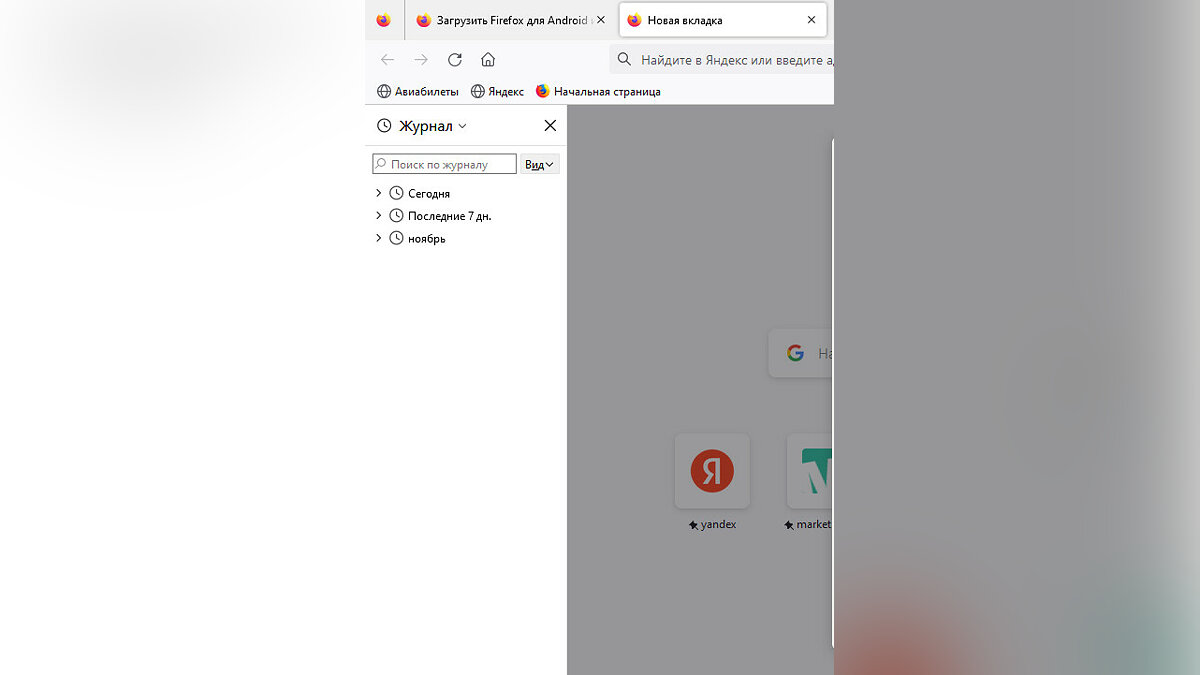
Данный способ не позволяет сохранить данные, которые вы вводили на этих вкладках. Сохраняется только HTML-адрес и долговременный кэш, а значит, не получится, к примеру, вновь открыть вкладку с наполовину набранным комментарием — тот пропадет.
Сохранение рабочей сессии
Если вы часто сталкиваетесь с необходимостью открывать те же вкладки, с которыми работали в прошлый раз, настройте браузер правильно. Современные версии браузеров поддерживают сохранение сессий — возможность продолжить работу с того места, где вы остановились.
Для её включения необходимо открыть настройки браузера, ввести в поиск слово «Запуск» или «On Startup» и активировать пункт «Ранее открытые вкладки» (Chrome) или «Восстановить вкладки предыдущего сеанса» (Opera GX). Если название опции в вашем браузере отличается — ищите похожее по смыслу.
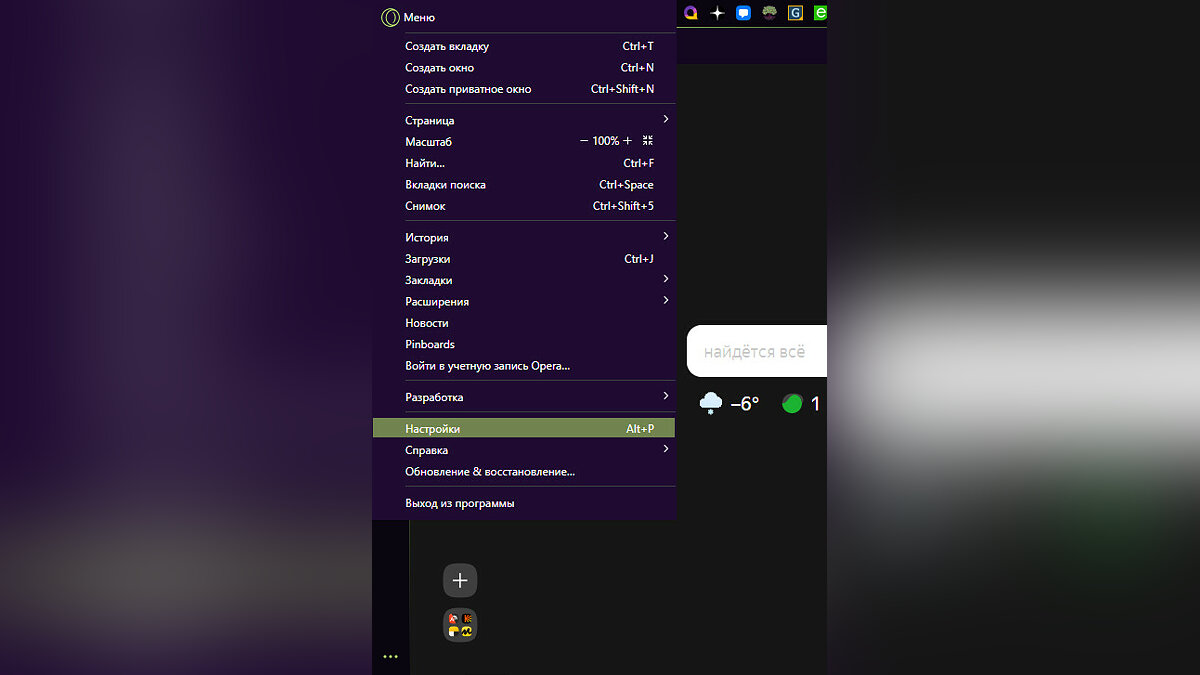

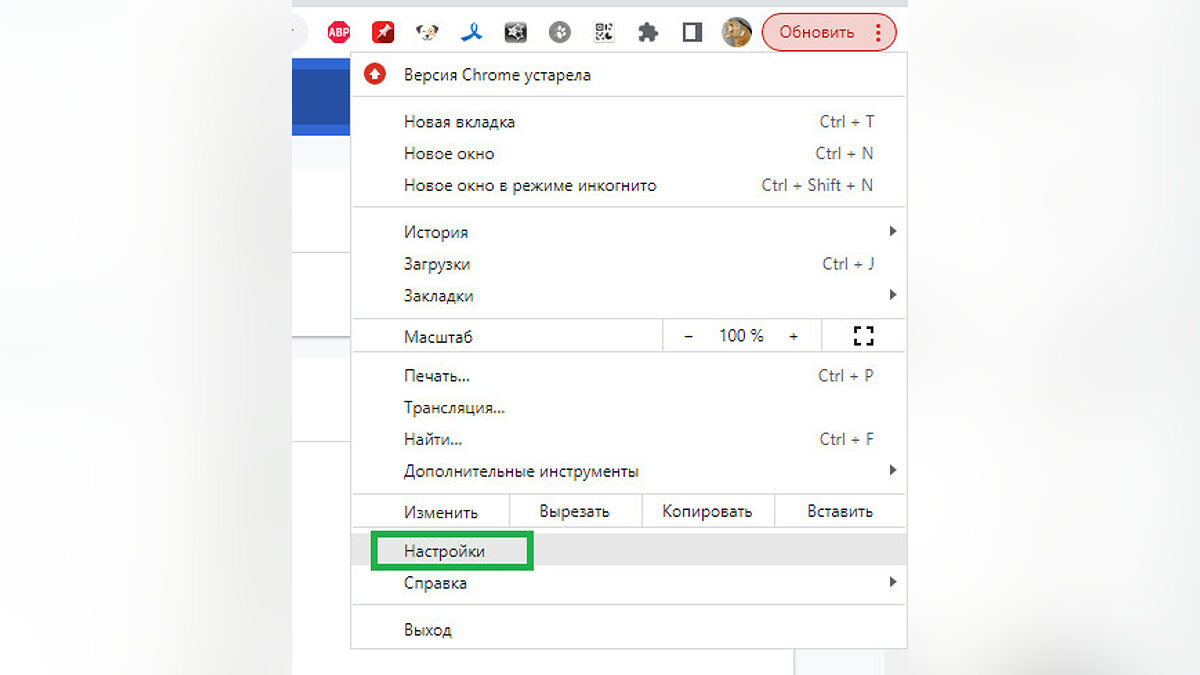
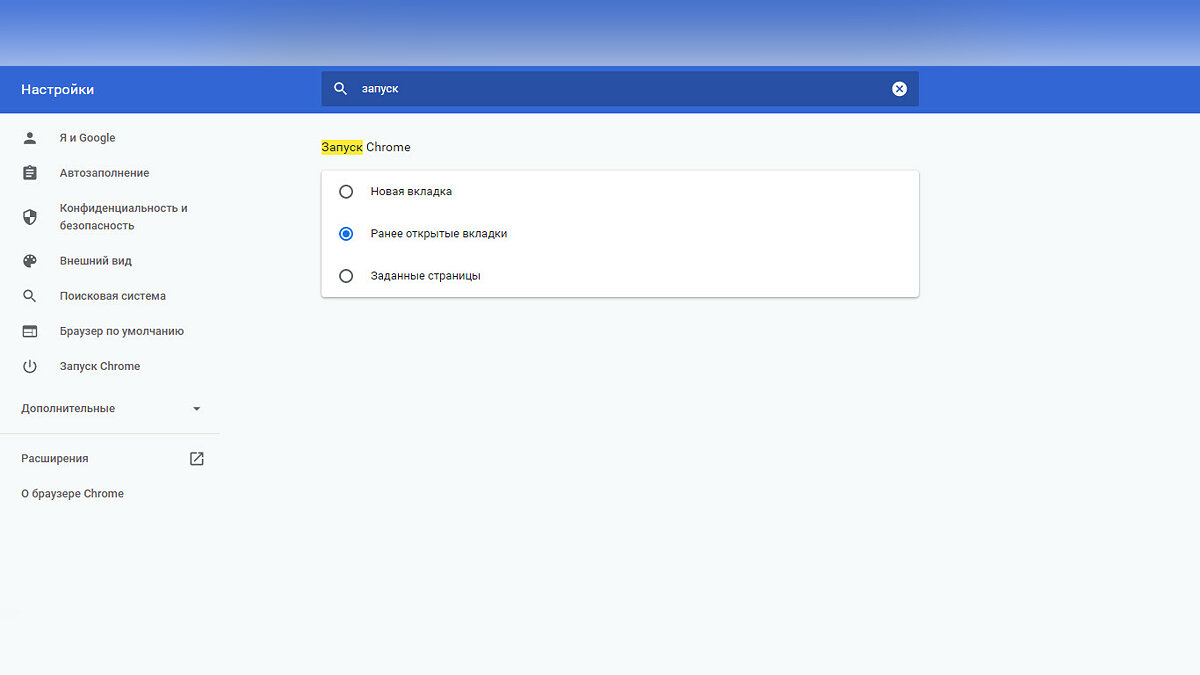
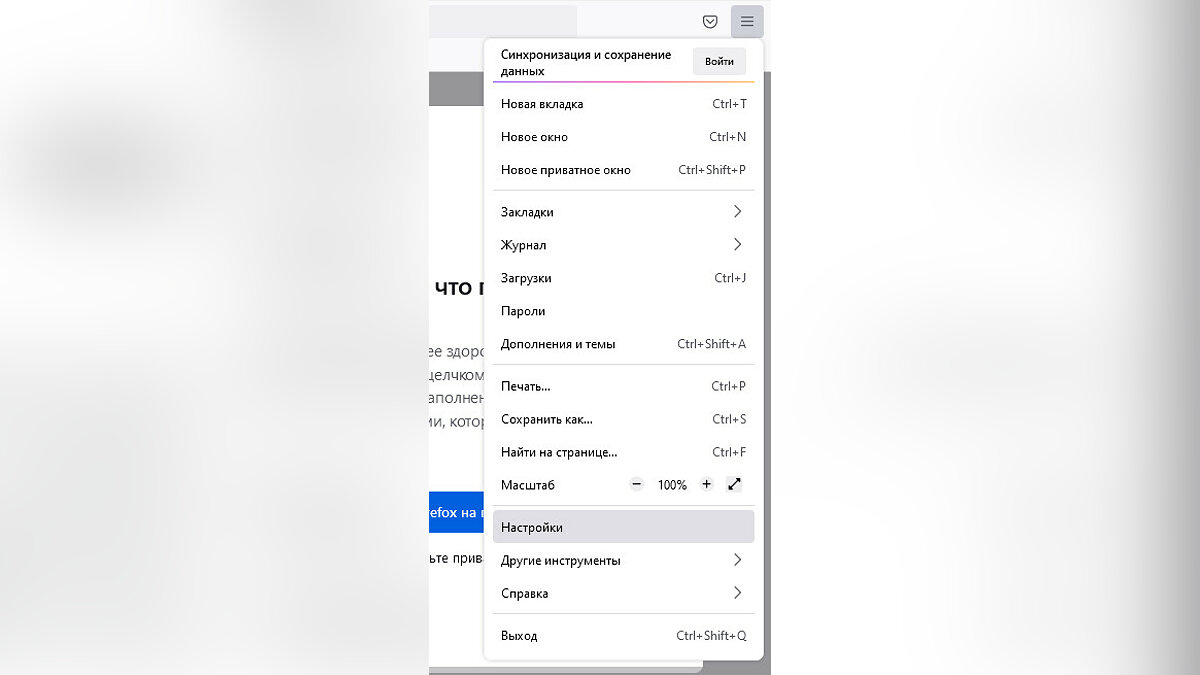
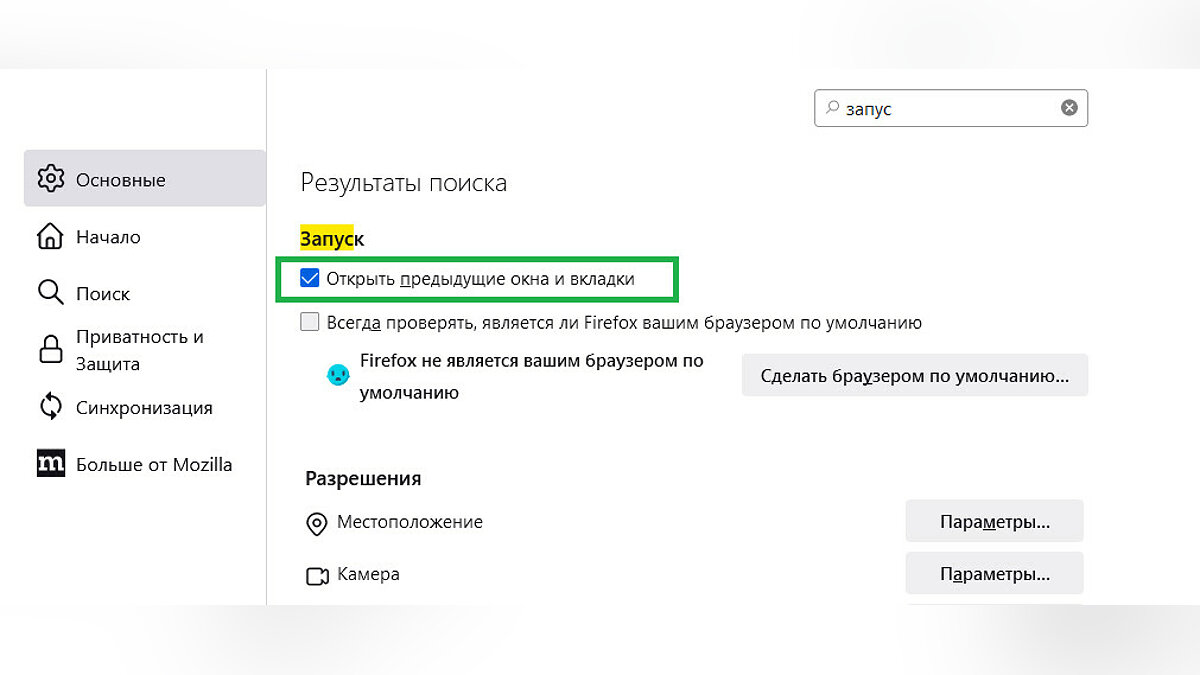
Теперь браузер при запуске будет автоматически открывать вкладки, которые были активны на момент его закрытия, а также пытаться восстановить сессию, активную в момент вылета.
Надеемся, вам помог данный материал. Если вы активируете сохранение рабочей сессии, привыкните к комбинации клавиш «Ctrl+Shift+T» и к использованию поиска в истории браузера, работать за компьютером будет намного проще.
Может, вы знаете другие способы восстановления утерянных вкладок или полезные расширения для этого?
- Как скрыть IP-адрес компьютера в интернете: программы, прокси-расширения, анонимные браузеры и другие способы
- Как включить тёмный режим в браузере Google
- Как посмотреть, удалить и скрыть историю браузера в Microsoft Edge, Opera, Mozilla Firefox, Google Chrome, Yandex.Браузер, Safari
Как восстановить сессии в Опере?
у меня опера крашнулась полностью, сама не перезагрузилась, поэтому восстановила последние вкладки и сеанс в соответствии с имеющимися комментариями. распишу для тех, кто не разобрался:
0. оперу заново не запускаем, пока не проведем все манипуляции.
1. заходим в папку Sessions (путь: C:\Users\yourusername\AppData\Roaming\Opera Software\Opera Stable)
2. копируем оттуда последнюю сессию и вкладки (sessions и tabs) в безопасное место — отличаем по дате. никаких Last и Current в названии нет (смотри коммент от Freedos)
3. удаляем из папки Sessions файлы
и дальше я сделала как в статье в первом комменте (переименовала файлы с последней сессией и вкладками, закинула опять в папку Sessions и запустила оперу, но ничего не вышло — браузер был пустой и создался новый файл Session_кучацифр).
решила этот момент так:
4. закрываем браузер, переименовываем нужные нам вкладки и сессию, как и было ( т.е оставляем оригинальное название Session_кучацифр и Tabs_кучацифр, удаляем новую сессию, которая была создана в связи с открытием браузера, запускаем оперу снова и все вернулось 🙂
пы.сы. постаралась понятно обьяснить, но вышло как-то сумбурно. поэтому если что извиняюсь, надеюсь кому-то поможет.
Ответ написан 03 июн.
Нравится 1 2 комментария
Foxsquirrel @Foxsquirrel
Спасибо огромное!
Думала у меня инфаркт будет, но нет, получилось)
Чёртова синхронизация, которая вечно вылетает и потом «возникла проблема».
Получается всё чуть проще, чем в изначальной инструкции, нужно просто удалить из папки лишние файлы и вуаля (но всё же стоит скопировать, вдруг не те удалите).
Сегодня 15.10.2023. в Opera GX автоматически обновилась. Причём обновление коснулось самого формата сохранения сессий. Все файлики со старыми сессиями, что я хранил в надёжном месте теперь не подходят и Opera их игнорирует. Они теперь даже называются немного по другому. И переименовав и подсунув старые файлики с сессией, Opera их теперь не понимает, и заводит рядом новый файлик. Раньше метод подмены работал безотказно. Я провёл маленький эксперимент, сам метод подмены файлика с сессией до сих пор работает. Но только с сессиями нового формата, созданными после 15.10.2023. а старые сохранения уже стали бесполезны. Более того, Opera у меня не крашнулась, не аварийно закрылась. Я закрыл её как обычно, но она ведь после перезагрузки обновилась, и после обновления, она не конвертировала старые сессии в новый формат, такая функция не была предусмотрена. Она просто завела новую сессию рядом со старой, начав с чистого листа. А старая сессия теперь не работает, разве что если скачать где-то установочный файл со старой версией Opera GX, правда она тут же начнёт сама обновляться. Ну вот если по уму, то они должны были сделать так, что при закрытии браузера, сессия бы сконвертировалась в новый стандарт формата. Я понаблюдал, теперь она при каждом закрытии сохраняется рядом со старой сессией, под новым именем. Иными словами, в случае неудачного сохранения остаётся ещё одна копия. Раньше такого не было, она сохранялась поверх старой. И иногда могла запороть файл, если комп подвиснет в этот момент. И Opera не копит прошлые файлы сессий, она потом подчищает за собой. При каждом открытии, она теперь заводит новый файл. Прошлый файл остаётся лежать рядом, а позапрошлый она в этот момент удаляет. Так что если крашнулась сессия, то не следует запускать Opera, а потом её закрывать и снова запускать. Первым делом сохраните файлик в надёжное место, а не то, после второй попытки запуска,Opera его подчистит, заменив на новый пустой, весом 1Kb.