Просмотр предыдущих версий файлов Office
Excel для Microsoft 365 Word для Microsoft 365 PowerPoint для Microsoft 365 Excel для Microsoft 365 для Mac Word для Microsoft 365 для Mac PowerPoint для Microsoft 365 для Mac Excel для Интернета Excel 2021 Word 2021 PowerPoint 2021 Excel 2021 для Mac Word 2021 для Mac PowerPoint 2021 для Mac Excel 2019 Word 2019 PowerPoint 2019 Excel 2019 для Mac Word 2019 для Mac PowerPoint 2019 для Mac Excel 2016 Word 2016 PowerPoint 2016 Excel 2016 для Mac Word 2016 для Mac PowerPoint 2016 для Mac Еще. Меньше
Просмотр предыдущих версий файла
Если файл хранится вOneDrive или SharePoint в Microsoft 365, можно вернуться к предыдущей версии файла. Это невероятно важно, если была сделана ошибка, у вас есть проблемы с вредоносными программами или вирусом, или вы просто предпочитаете предыдущую версию. Это также важно, когда вы сотрудничаете с другими пользователями и кто-то вносит изменения, которые вы не хотите вносить в файл.
Интерфейс журнала версий аналогичен в приложениях.
Важно: Журнал версий в Microsoft 365 работает только для файлов, хранящихся в OneDrive или SharePoint в Microsoft 365. Дополнительные сведения см. в статье Сохранение документа в OneDrive.
Выберите вкладку для версии приложений Microsoft 365, которые вы используете в настоящее время, чтобы просмотреть инструкции, соответствующие вашим приложениям.
Узнайте, как журнал версий помогает просматривать изменения, внесенные в файл, сравнивать различные версии или восстанавливать нужную версию:

- Откройте файл, который требуется просмотреть.
- Щелкните заголовок файла и выберите Журнал версий.
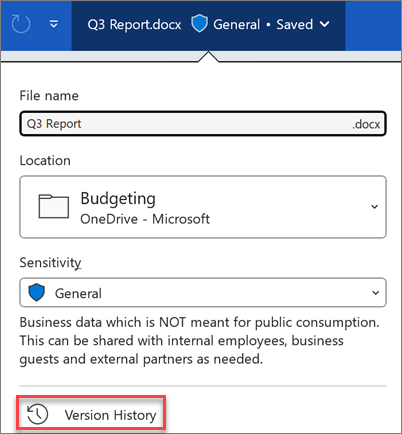
Важно: Если ваш интерфейс выглядит иначе, выберите одну из ярлычок выше, чтобы попробовать инструкции для другой версии.
- Откройте файл, который требуется просмотреть.
- Перейдите в раздел Журнал >файлов.
Примечание: Если кнопка Журнал отсутствует в области навигации, возможно, у вас на самом деле имеется версия Microsoft 365, доступная по подписке. Нажмите кнопку Сведения в области навигации и посмотрите, есть ли там доступ к журналу версий.
- Откройте файл, который требуется просмотреть.
- Если вы используете Microsoft 365 для Mac, выберите имя документа в строке заголовка приложения, а затем выберите Обзор журнала версий. Если вы используете более раннюю версию Office для Mac, выберите Файл >просмотр журнала версий.
- Выберите версию, чтобы открыть ее в отдельном окне.
- Откройте файл, который требуется просмотреть.
- Щелкните заголовок файла и выберите Журнал версий.
- Выберите версию, чтобы открыть ее.
- Если вы хотите восстановить предыдущую версию, которую вы открыли, выберите Восстановить.
Примечание: При входе с помощью личной учетной записи Майкрософт можно получить последние 25 версий. При входе с помощью рабочей или учебной учетной записи количество версий будет зависеть от конфигурации библиотеки.
управление версиямиSharePoint в Microsoft 365
Если вы работаете в среде SharePoint в Microsoft 365, у вас под рукой есть несколько мощных средств управления версиями. SharePoint в Microsoft 365 библиотеки предлагают отслеживание версий, общий доступ и хранилище корзины при удалении. Дополнительные сведения об использовании управления версиями в SharePoint в Microsoft 365 см. в разделе:
Как восстановить файл Excel, который был сохранен и перезаписан
Хотите восстановить файл Excel на вашем компьютере? Apeaksoft Data Recovery может восстановить ваши предыдущие версии файлов Excel, включая XLSX, XLS, HTML и другие, с внутренних или внешних дисков одним щелчком мыши.
«Я сохранил все рабочие листы, над которыми работал ранее в тот же день, чтобы я мог выключить свой компьютер и выйти из работы; однако сегодня я открыл Excel, и один из листов пропал, скажите, пожалуйста, как восстановить Excel файл, который был сохранен. «

Вообще говоря, мы не можем восстановить старую версию файла Excel, используя способ, которым мы удалили файлы. Файл старой версии почти наверняка был перезаписан более поздней версией. К счастью, в других местах могут быть старые версии этого файла Excel. В этом уроке мы собираемся поделиться как восстановить предыдущую версию файла Excel просто.
- Часть 1: Как восстановить файл Excel, который был сохранен (Отменить изменения)
- Часть 2: Восстановление предыдущей версии файла Excel с функцией автоматического восстановления
- Часть 3: Восстановление предыдущей версии Excel для восстановления файла Excel, сохраненного поверх
- Часть 4: лучший способ восстановить предыдущую версию файла Excel
- Часть 5. Часто задаваемые вопросы по восстановлению файла Excel
Часть 1 : Как восстановить файл Excel, который был сохранен (Отменить изменения)
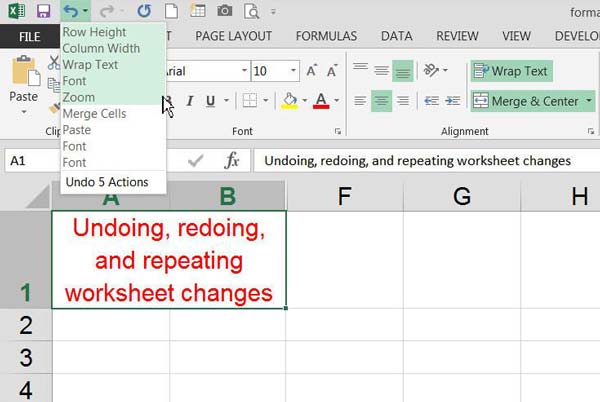
Когда вы создаете или открываете файл Excel, Office также запускает временный файл, в котором хранятся все изменения. И прежде чем закрыть файл Excel, временный файл позволяет отменить, повторить или повторить изменения листа в любое время. Другими словами, если ваша рабочая книга еще открыта, вы можете использовать функцию отмены, чтобы удалить ошибки и вернуть ваши данные.
Шаг 1 : Когда вы обнаружили, что ваш лист исчез, оставьте книгу открытой и найдите ее на самой верхней ленте.
Шаг 2 : Нажмите кнопку «Отменить» со значком стрелки влево несколько раз, пока файл не вернется к предыдущей версии.
Если вы не можете найти кнопку «Отменить» в верхней части окна, нажмите «Ctrl + Z», чтобы отменить изменения. Это самый простой способ восстановить предыдущую версию Excel, но при этом необходимо, чтобы файл оставался открытым.
Часть 2 : Восстановить предыдущую версию файла Excel с помощью функции автоматического восстановления
Авто-восстановление и автосохранение являются встроенными функциями в Excel. И если вы настроили его, вы можете восстановить файл Excel, сохраненный или несохраненный. Помните, что функция автоматического восстановления работает только с книгами, которые были сохранены хотя бы один раз.
Шаг 1 : Убедитесь, что вы настроили функции «Автосохранение» и «Автосохранение» в «Файл»> «Параметры»> «Сохранить».
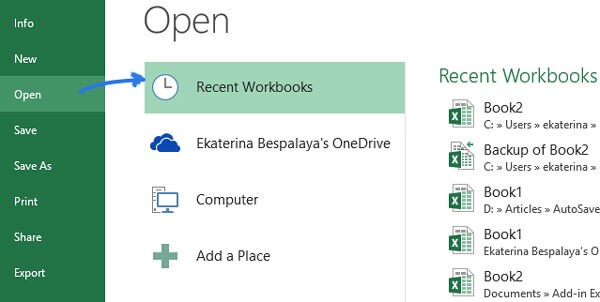
Шаг 2 : Чтобы восстановить предыдущую версию файла Excel без сохранения, откройте вкладку «Файл» и перейдите к «Открыть» на левой боковой панели. Вы можете щелкнуть «Недавние книги», чтобы отобразить все файлы Excel, которые вы открывали недавно.
Шаг 3 : Прокрутите вниз и выберите «Восстановить несохраненные книги» внизу. Тогда предыдущая версия книги откроется в Excel и предложит сохранить ее. Нажмите кнопку «Сохранить как» на желтой панели предупреждений, чтобы сохранить предыдущую книгу на свой компьютер.
Другие продукты Microsoft Office, такие как Word, PowerPoint и т. Д., Также оснащены этой функцией. Вы можете легко восстановить документ Word, Презентации PowerPoint и т. Д. Таким образом
Часть 3 : Восстановить предыдущую версию Excel, чтобы восстановить файл Excel, сохраненный поверх
Функция автосохранения не только автоматически сохраняет вашу книгу, но также позволяет вам устанавливать интервалы и другие пользовательские параметры. Это делает возможным восстановление перезаписанного файла Excel.
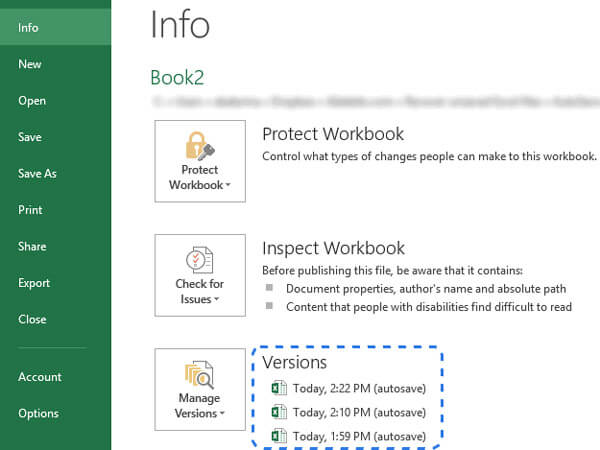
Шаг 1 : Перейдите в «Файл»> «Информация» и найдите раздел «Управление версиями».
Шаг 2 : Затем вы можете посмотреть на несколько предыдущих версий со временем. Нажмите на нужную версию, файл откроется в Excel.
Шаг 3 : Вместо «Сохранить как» вам будет предложено «Восстановить» файл, поскольку он временно хранится на вашем компьютере.
Часть 4 : Лучший способ восстановить предыдущую версию файла Excel
Согласно нашему тестированию, описанные выше методы не всегда успешны для восстановления старой версии файла Excel. Кроме того, функции автоматического восстановления и автосохранения по умолчанию отключены. Можно ли восстановить предыдущую версию файла Excel без встроенных функций? Apeaksoft Восстановление данных может быть ответ, который вы ищете. Его основные функции включают в себя:
- Он может восстановить предыдущую версию файлов Excel с внутренних и внешних дисков в один клик.
- Этот инструмент восстановления Excel доступен для различных ситуаций, таких как ошибка, случайное удаление, вирусная атака, внезапные сбои или форматирование.
- Он поддерживает различные форматы файлов Excel, включая XLSX, XLS, HTML и другие.
- Лучшее программное обеспечение для восстановления Excel может восстановить перезаписанный файл Excel в оригинальном формате и качестве.
- Пользователи могут просмотреть все файлы Excel и решить восстановить все из них или определенные рабочие книги.
- Это быстрее, легче и безопаснее.
- Восстановление данных совместимо с 10 / 8.1 / 8 / 7 / Vista / XP.
Как восстановить предыдущую версию файла Excel
Шаг 1 : Сканирование всего жесткого диска для поиска предыдущих версий файлов Excel
Скачайте и установите Data Recovery на свой компьютер и запустите. Если ваш файл Excel хранился на внешнем диске, подключите его также к компьютеру. Прежде всего, перейдите в область типа данных и установите флажок «Документ». Затем перейдите в область местоположений и выберите, где вы сохраните файл Excel. Восстановление данных будет работать, как только вы нажмете кнопку «Сканировать».
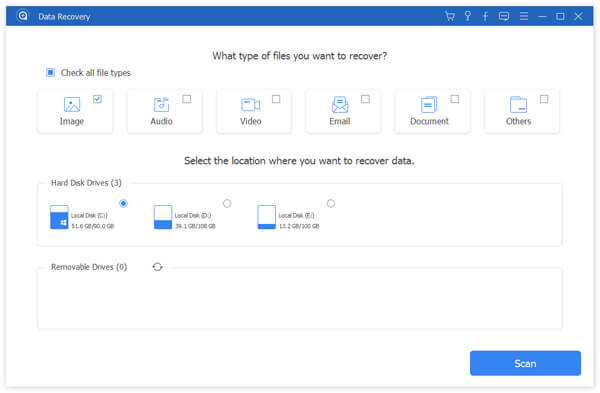
Шаг 2 : Просмотр файлов Excel перед восстановлением
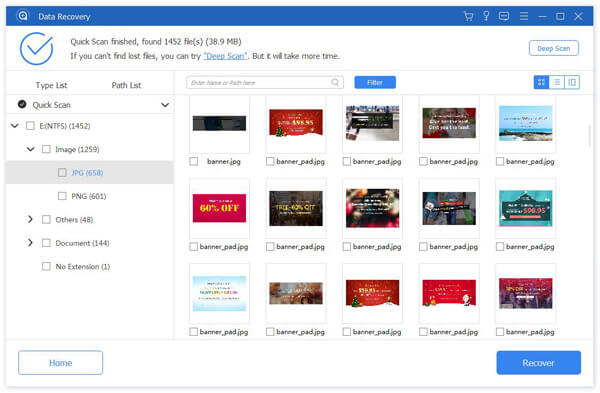
После стандартного сканирования вы попадете на экран результатов. Нажмите на опцию «Документ» на левой боковой панели, а затем откройте папки с названиями XLSX, XLS, HTML и другие, чтобы просмотреть все старые версии файлов Excel. Кроме того, функция «Фильтр» на верхней ленте позволяет быстро находить файлы Excel. Если файл Excel, который вы хотите вернуть, отсутствует в результатах быстрого сканирования, нажмите кнопку «Глубокое сканирование», чтобы выполнить глубокое сканирование.

Шаг 3 : Восстановить предыдущую версию файла Excel в один клик
После предварительного просмотра выберите все нужные файлы Excel или всю папку и нажмите кнопку «Восстановить», чтобы начать восстановление предыдущей версии файла Excel. Затем вы можете получить к ним доступ как обычно.
Вы также можете прочитать:
Часть 5 : Часто задаваемые вопросы по восстановлению файла Excel
1. Как восстановить несохраненный файл Excel в Excel?
Запустите приложение MS Excel, которое вы использовали. Откройте новый файл или любой существующий файл. Перейдите на вкладку «Файл». Найдите информацию и затем выберите «Управление версиями». Наконец, нажмите Восстановить несохраненные книги.
2. Как мне получить Excel для автоматического сохранения?
Перейдите на вкладку «Файл» и выберите «Параметры» в меню «Файл». Нажмите кнопку «Сохранить» в левой части диалогового окна «Параметры Excel». Убедитесь, что отмечены флажки Сохранять информацию для автоматического восстановления каждые X минут и Сохранять последнюю автоматически сохраненную версию, если я закрываюсь без сохранения. Нажмите ОК.
3. Могу ли я восстановить замененный файл XLS из предыдущей версии?
Если ваши файлы XLS были заменены или сохранены, расслабьтесь. Вы можете следовать пошаговому руководству в части 3 этой страницы, а затем восстановить файл Excel XLS без потери сохраненных данных.
Заключение
В этом руководстве мы обсудили, как восстановить файл Excel, который был сохранен в формате. Во-первых, Microsoft представила несколько функций в программе Excel, чтобы помочь пользователям легко вернуть старые версии, такие как отменить, автовосстановление и автосохранение. У всех есть предварительные условия, например, «Отменить» можно только тогда, когда файл Excel еще открыт. И если вы хотите использовать автосохранение и автосохранение, вам нужно сначала их настроить. С другой стороны, мы также поделились профессиональным приложением для восстановления Excel, Apeaksoft Data Recovery. Никаких настроек не требует. Все, что вам нужно сделать, это один щелчок; тогда ваши книги и данные будут восстановлены на вашем компьютере. Более того, это может восстановить несохраненный файл Excel. Не сомневайтесь и сделайте восстановление файлов в формате Excel.
- Восстановление данных
- 5 действенных способов восстановить удаленные текстовые сообщения на iPhone
- 2 способа восстановить документ Microsoft WordPad
- Можно ли восстановить Snapchats? Да, полное руководство здесь в 2023
- Советы о том, как загрузиться или выйти из режима восстановления Android
- Как восстановить случайно удаленный разговор iMessage
- Полное руководство по Android Backup File Extractor
- Резервное копирование и восстановление SMS | Руководство и обзор и альтернатива
- Главное руководство Root Master для телефона Android
- Как сохранить / скачать / загрузить видео в Google Photos с легкостью
- 3 основных способа восстановления несохраненных файлов в документе WPS
- Как восстановить данные с зашифрованной SD-карты
- 5 iTunes Альтернативы для Windows / Mac / Linux / Chrome OS / Ubuntu
- iPhone не отправляет сообщения? Получите 5 полезных способов исправить это
- Самый простой способ ремонта внешнего жесткого диска Toshiba
- [Решено] Восстановление фотографий iPhone после восстановления без резервного копирования

- Лучшие способы восстановления поврежденных изображений JPEG на компьютере и в Интернете

- Идеальное решение для восстановления MP4 при удалении видео с жесткого диска

- Учебник для эффективного и простого восстановления удаленных фотографий с SD-карты
- Центр загрузок
- Апексофт Магазин
- Компания
- О Нас
- Свяжитесь с нами
- Пользовательское соглашение
- Персональные данные
- Лицензионное соглашение
- Продукт
- Восстановление данных iPhone
- Android Восстановление данных
- Передача iPhone
- iPhone Eraser
- Восстановление данных
- Поддержка
- Центр поддержки
- Решения
- Карта сайта
- FAQ
Как пользоваться историей документа в Microsoft Office?
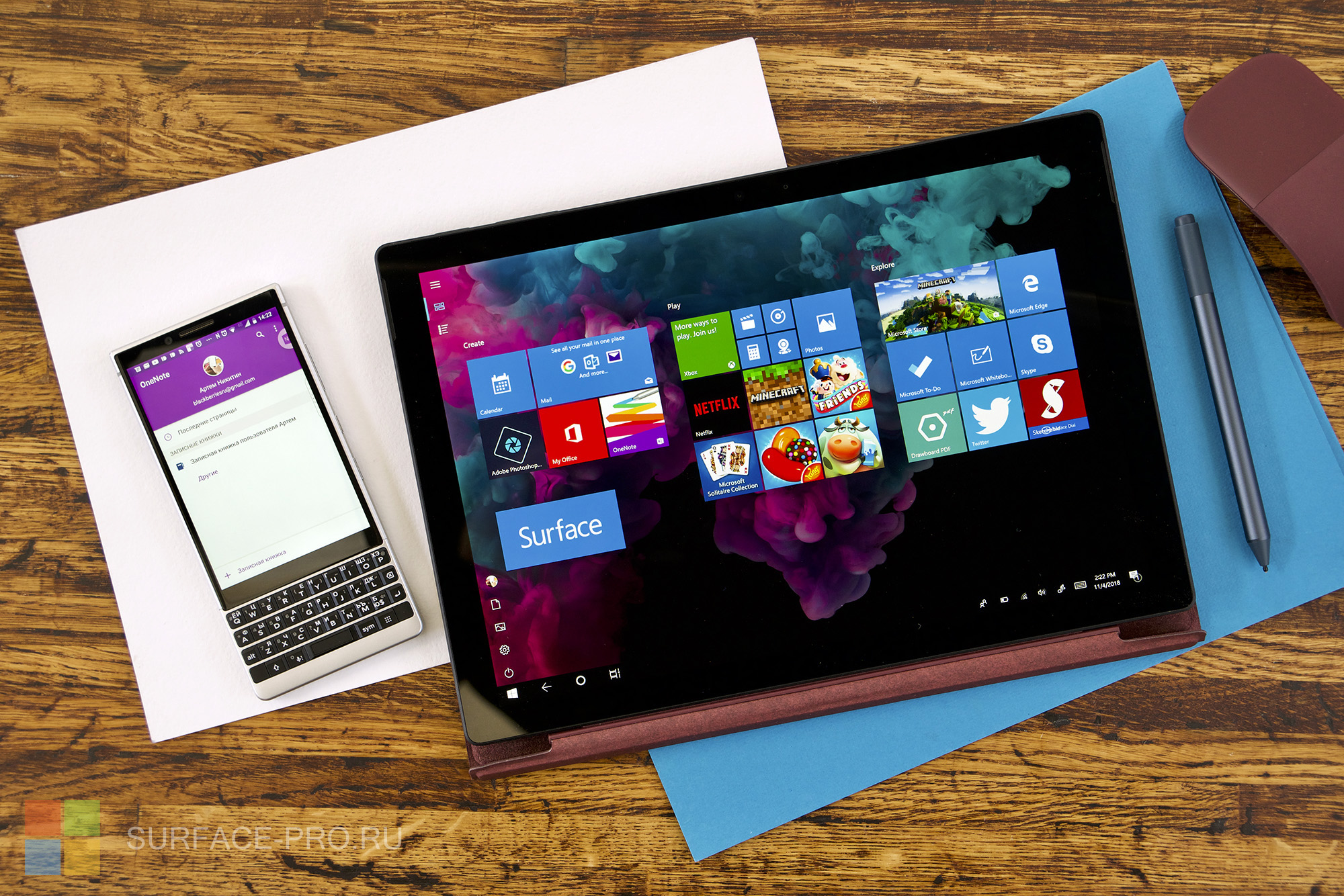
Помимо множества функций, значительно упрощающих работу с документами, Microsoft Office обладает одной ключевой — программа может автоматически отслеживать изменения, внесенные в документ, и сохранять все версии. История документа позволяет вам восстановить предыдущую версию в Word, Excel или PowerPoint с помощью Windows 10 или веб-версии приложения.
Более того, с помощью истории можно одновременно посмотреть на несколько версий и сравнить их, отследить процесс создания документа.
Хоть это и полезная функция, которая позволит вам не беспокоиться о том, что вы или кто-то другой изменит документ, нужно помнить, что она работает только с документами, которые сохраняются в OneDrive, OneDrive для бизнеса или в SharePoint, причем в зависимости от платформы процесс включения этой функции может отличаться.
В этой инструкции мы расскажем, как включить историю в Office, чтобы восстанавливать прошлые версии документов.
Как пользоваться историей документа Office в приложении
Возможноть сохранять все версии и просматривать их появляется только если сохранить документ в OneDrive, таким образом, сначала вам требуется убедиться, что Office 365 или Office 2019 или Office 2016 подключены к облаку.
Как включить историю в Office
Чтобы подключить десктопную версию Office к OneDrive, сделайте следующее:
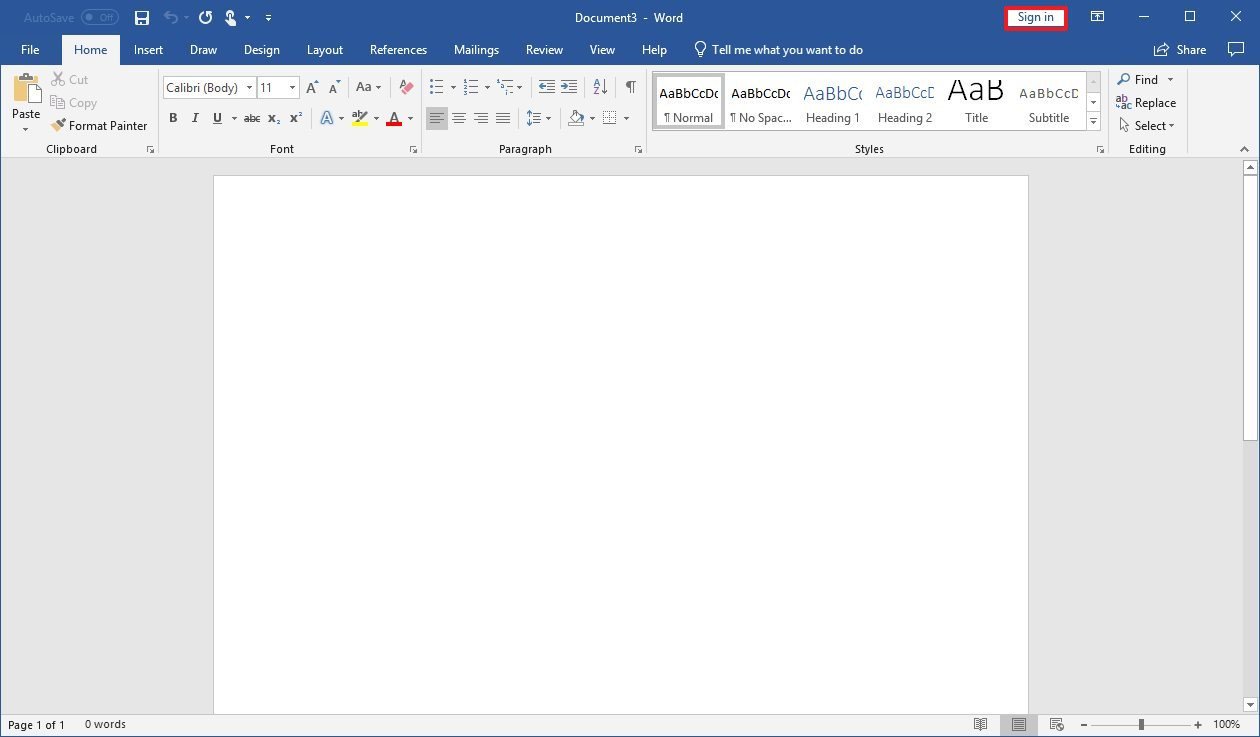
- Откройте приложение Office. (Например, Microsoft Word.)
- Создайте пустой документ.
- В правом верхнем углу выберите Войти.
- Используйте свои данные для входа в аккаунт Office или Microsoft, чтобы подключиться к OneDrive.
Выполнив эти шаги, воспользуйтесь инструкцией ниже, чтобы Office начал сохранять версии ваших документов в Word, Excel и PowerPoint.
Как пользоваться историей в Office
Вот что нудно сделать, чтобы воспользоваться историей в декстопной версии Office:
- Откройте приложение Office. (Например, Microsoft Word.)
- Создайте пустой документ.
- Выберите Файл.
- Нажмите Сохранить.
- Сохраните файл в папке OneDrive (если вы воспользуетесь другим расположением, история не будет открываться).
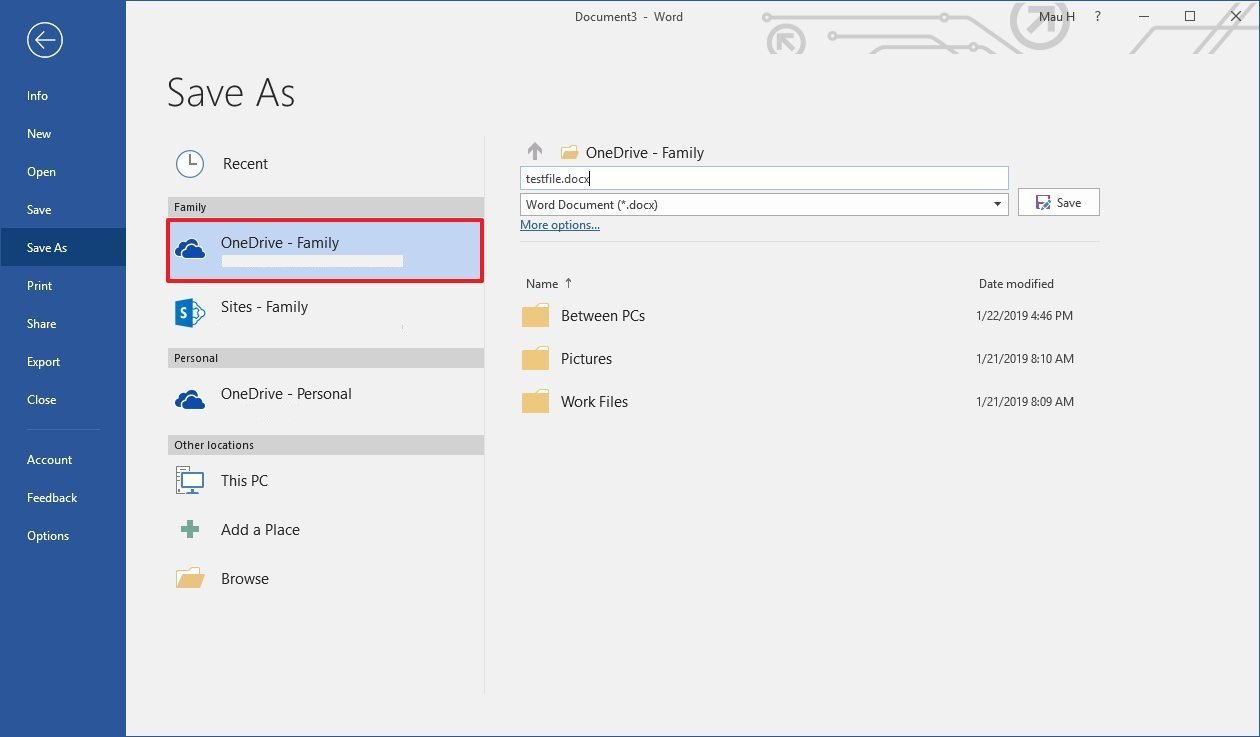
- В правом верхнем углу нажмите История документа.
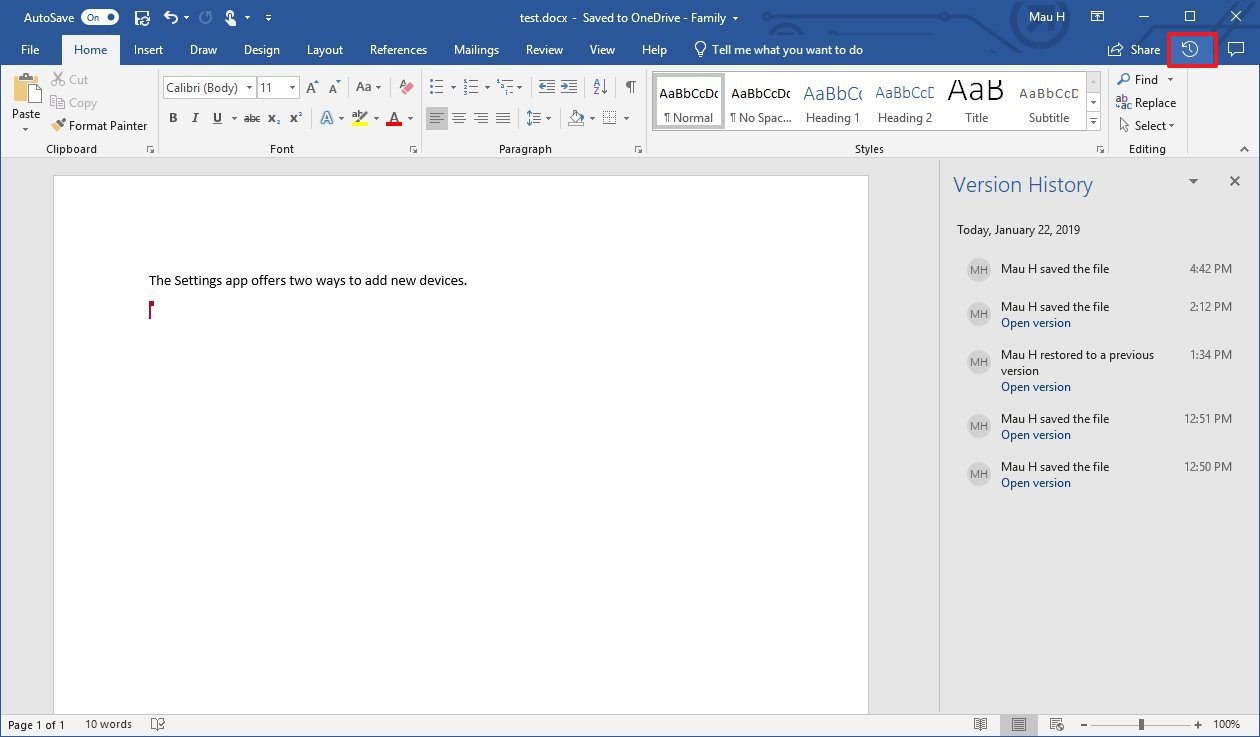
- Выберите версию, которую вы хотите восстановить и просмотреть.
- Опционально: если вы не уверены, какая версия вам нужна, нажмите «Сравнить».
- Нажмите Восстановить.
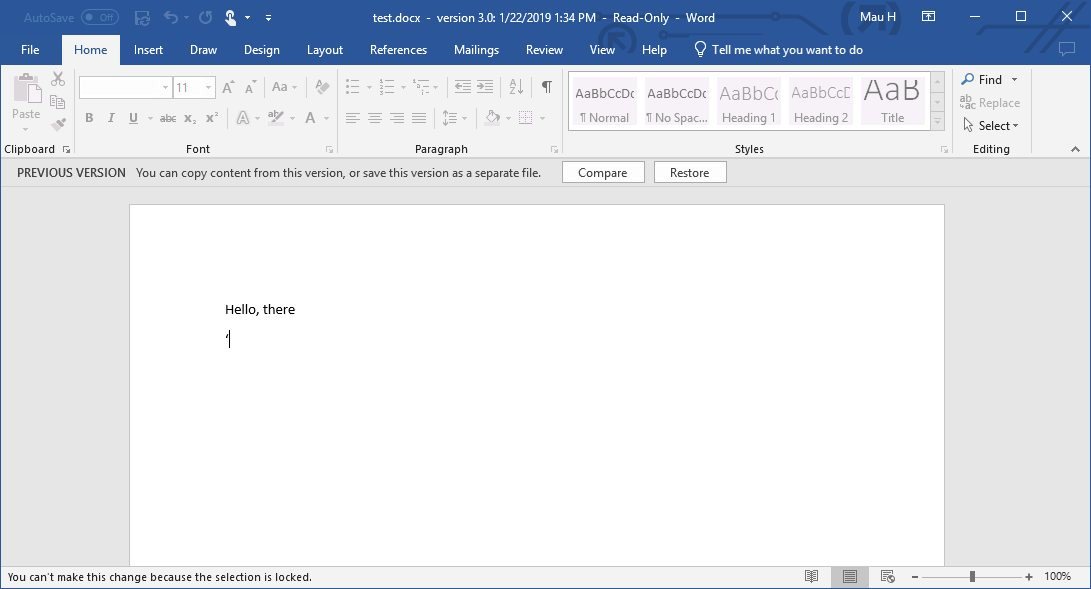
Когда вы выполните эти шаги, все версии документа можно будет просмотреть и восстановить.
Если вы восстановили не ту версию, не переживайте: Office создает резервную копию каждой версии, а значит, повторив все вышеперечисленные шаги, вы можете открыть правильную версию.
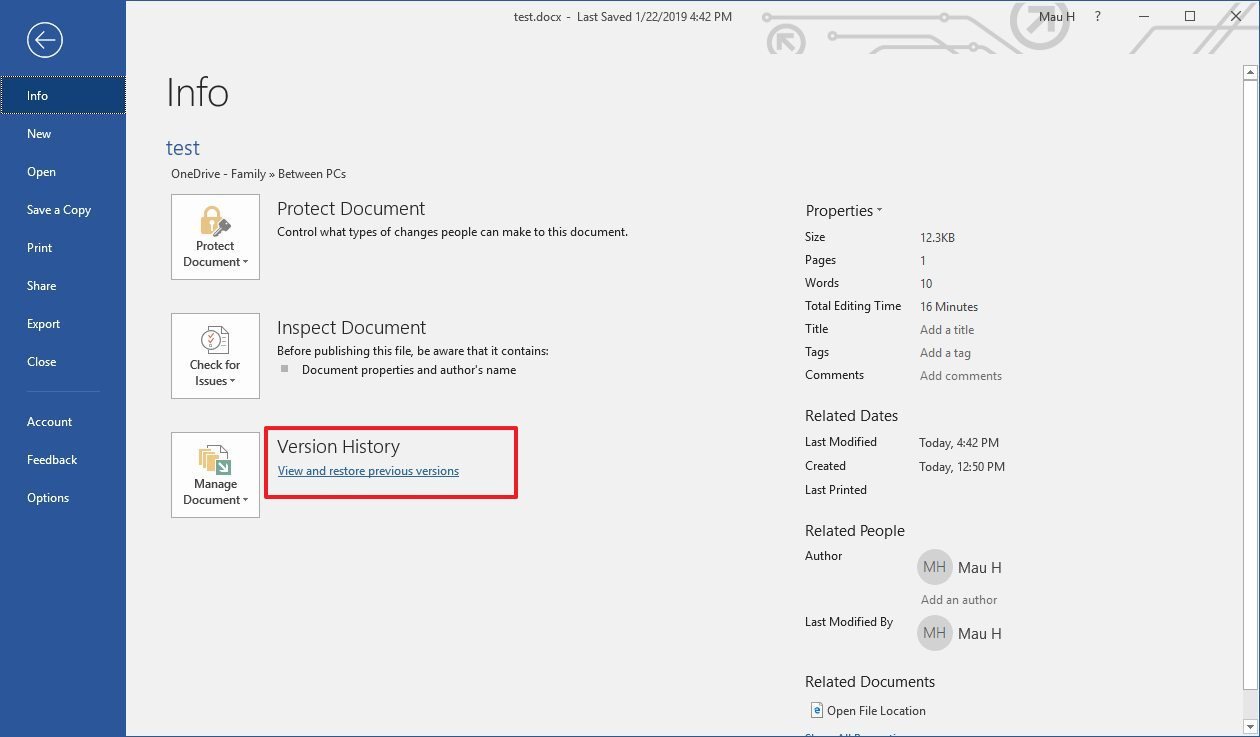
Также вы можете зайти в раздел История документа через Файл > Информация, где нужно выбрать Просмотреть и восстановить прошлые версии.
Как открыть историю в Office онлайн
Если вы пользуетесь онлайн-версией Office, вы также можете просмотреть и восстановить предыдущие версии, но по какой-то загадочной причине здесь придется следовать другой инструкции, даже если вы пользуетесь OneDrive или OneDrive для бизнеса.
История документа Office через OneDrive
Чтобы просмотреть и восстановить предыдущие версии документа Office онлайн, проделайте следующее:
- Откройте OneDrive онлайн.
- Найдите расположение документа, историю которого вы хотите просмотреть.
- Нажмите на файл правой кнопкой мыши и выберите Посмотреть историю.
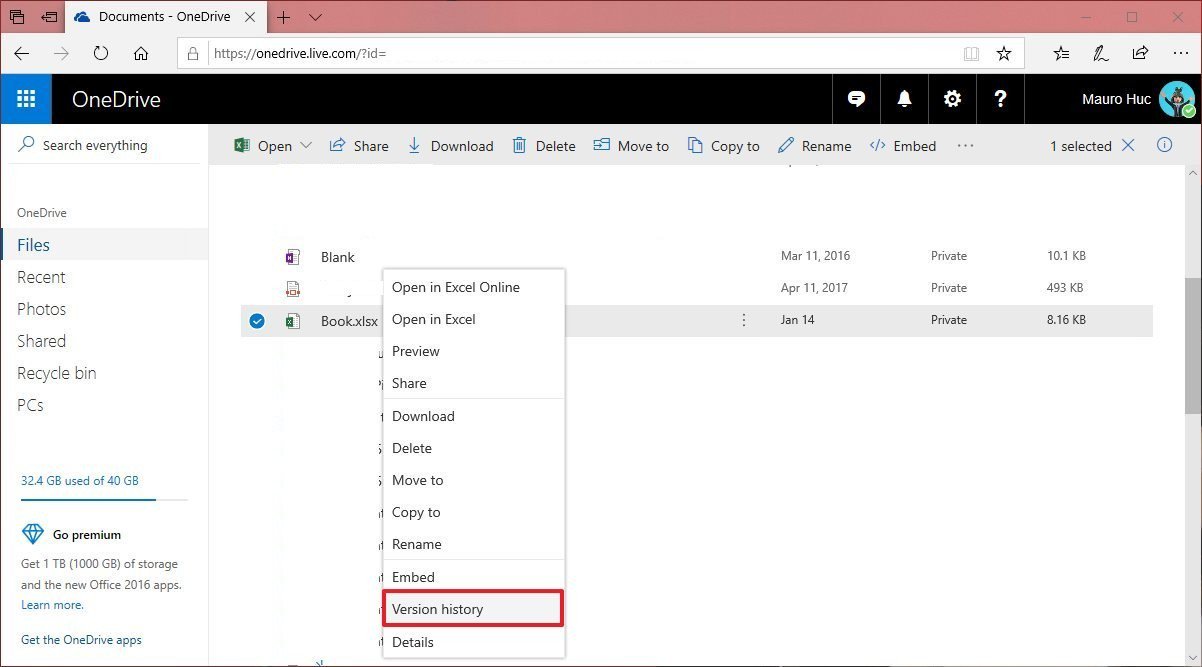
- Браузер откроет окно с панелью справа, на которой есть все доступные версии документа.
- Выберите и просмотрите версию.
- Нажмите Восстановить.
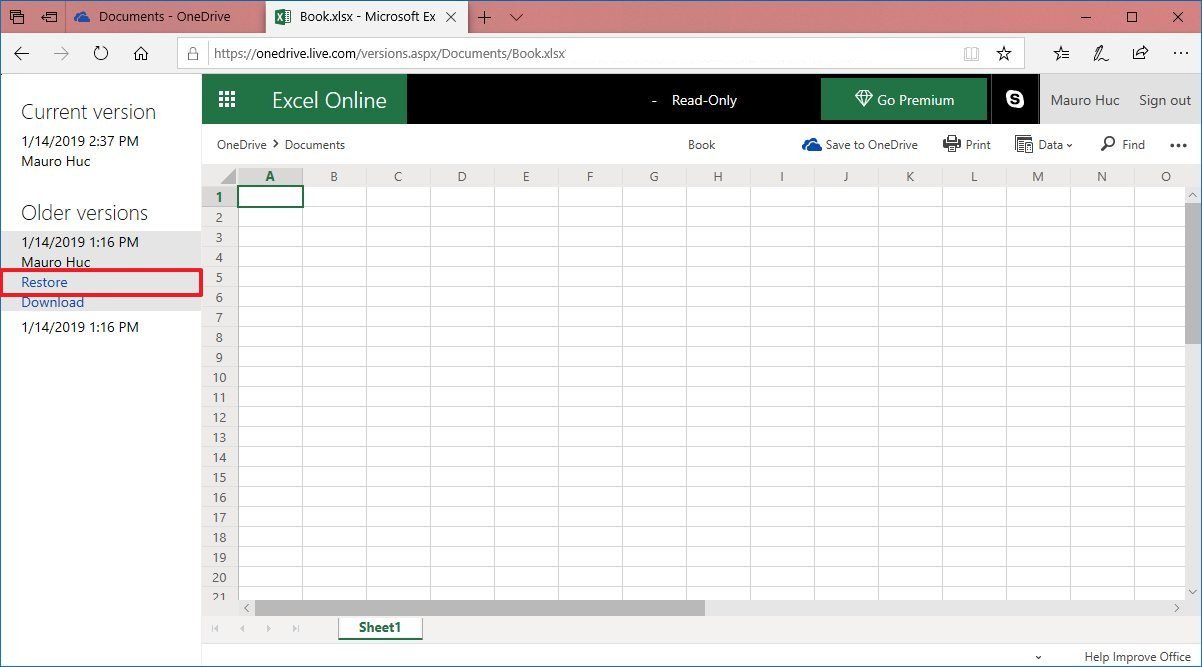
После выполнения этих шагов вы сможете начать работу со старой версией документа.
Как открыть историю документа в OneDrive для бизнеса
Если вы пользуетесь OneDrive для бизнеса, сделайте следующее:
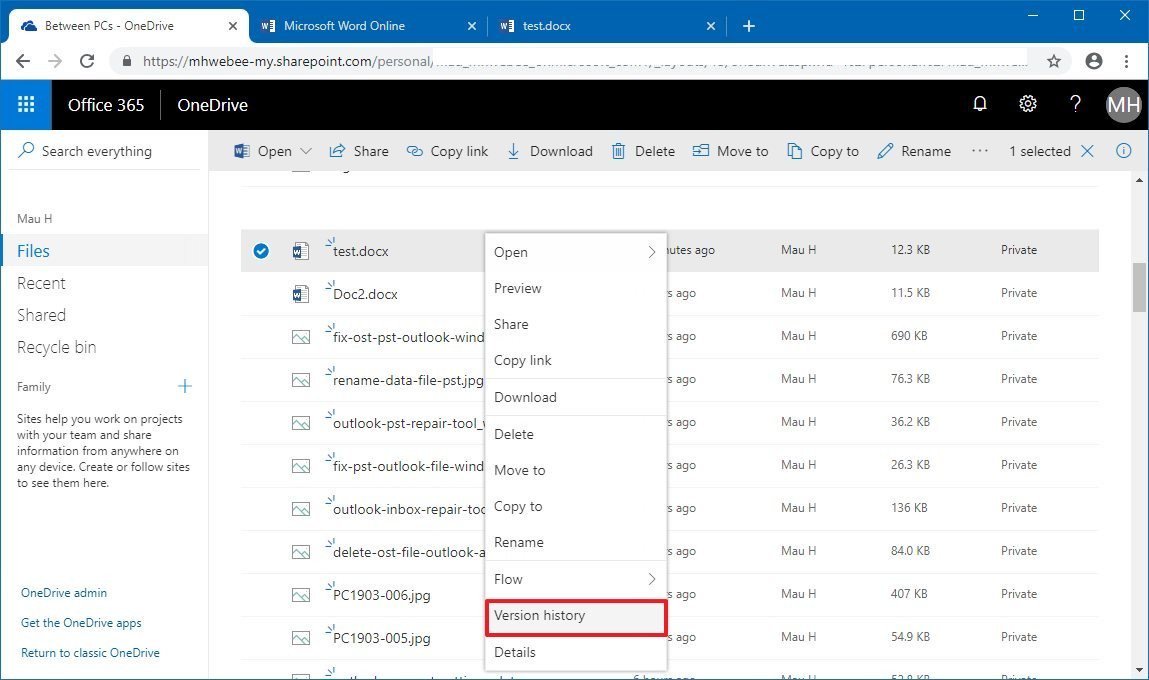
- Откройте OneDrive для бизнеса онлайн.
- Найдите расположение документа, историю которого авы хотите просмотреть.
- Нажмите на файл правой кнопкой мыши и выберите Посмотреть историю.
- На панели справа нажмите на иконку с многоточием, чтобы выбрать действие. Выберите из вариантов:
- Восстановить — восстанавливает версию документа в оригинальную папку OneDrive.
- Открыть файл — запускает файл в десктопной версии Office на вашем ПК.
- Удалить версию — удаляет версию из OneDrive.
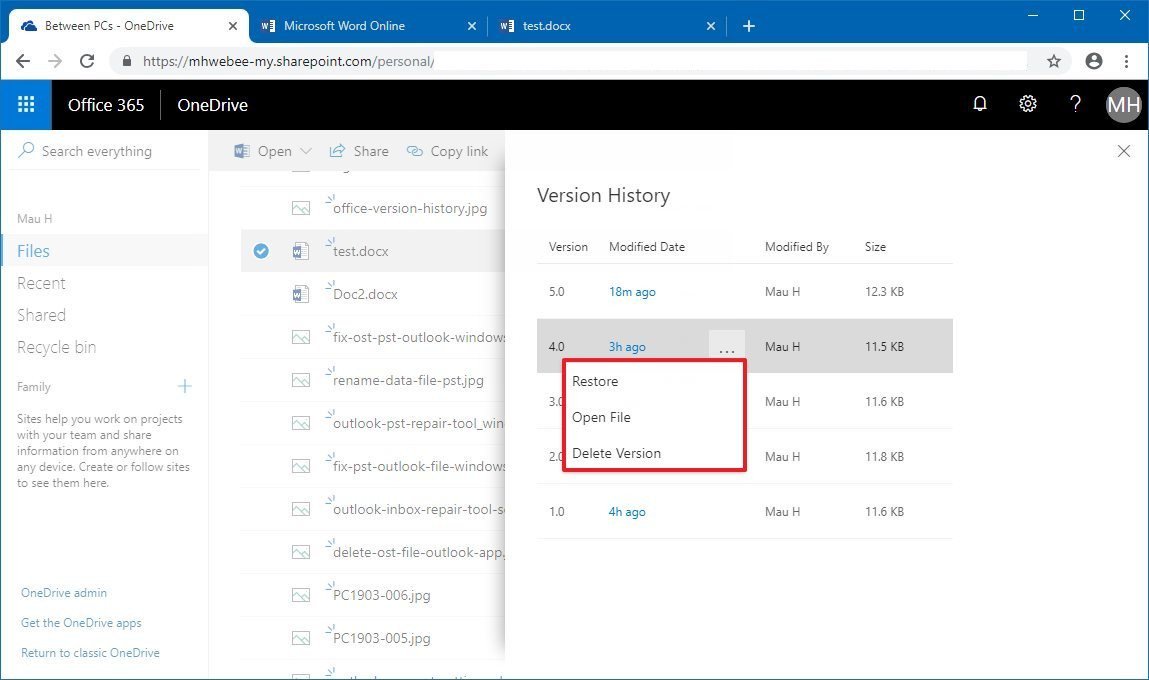
Если вы выбрали Восстановить, тогда вы можете начать работу с прошлой версией файла, открыв документ еще раз с помощью онлайн- или десктопной версии приложения. Однако, если вы выбрали Открыть файл, старая версия будет скачана и откроется в десктопном приложении. Затем вам понадобится нажать Восстановить, чтобы начать работать с одной из предыдущих версий.
Добавить комментарий Отменить ответ
Для отправки комментария вам необходимо авторизоваться.
Рубрики
- FAQ
- HoloLens
- Lenovo
- Lumia
- Microsoft Edge
- Microsoft Office
- Surface Book
- Surface Duo
- Surface Earbuds
- Surface Gaming Laptop
- Surface Go
- Surface Go 2
- Surface Go 4
- Surface Hub
- Surface Laptop
- Surface Laptop Go
- Surface Laptop Studio
- Surface Neo
- Surface on ARM
- Surface Phone
- Surface Pro 10
- Surface Pro 4
- Surface Pro 5
- Surface Pro 6
- Surface Pro 7
- Surface Pro 8
- Surface Pro 9
- Surface Pro X
- Surface Studio
- Surface Studio 2+
- Surface Studio 3
- Windows
- Windows 10
- Windows 11
- Windows 12
- Windows Dev Kit
- Xbox
- Аксессуары
- Игры
- Искусственный Интеллект
- Новости
- Обзоры
- Приложения для Android
- Программы для Windows
Обзор Microsoft Surface Pro 8
Обзор Microsoft Surface Laptop Studio
Обзор Microsoft Surface Pro 7+
Как восстановить несохраненный Microsoft Word, Excel или PowerPoint документ
Читайте, как восстановить Microsoft Office документ в случае если он был закрыт без сохранения, зависания или сбоя программы. Рассмотрим как встроенные в Office инструменты так и сторонние программы для восстановления данных. Вы случайно закрыли Word документ и забыли выполнить сохранение? Программа Word потерпела сбой или отключилось питание ноутбука прежде чем вы сохранили документ, над которым работали? Не спешите расстраиваться, возможно ваш документ удастся вернуть.
По умолчанию офисные приложения автоматически сохраняют временные резервные копии ваших документов в процессе работы, так что вы можете восстановить их.
Перейти к просмотру

- Восстановление несохраненного документа в Word 2016
- Изменение настроек автоматического сохранения фалов
- Вопросы и ответы
- Комментарии
В случае ошибочного удаления документа в Windows вы также можете воспользоваться эти способом восстановления комбинируя подход с использованием программ для восстановления удаленных документов. Однако мы рекомендуем предпринять дополнительные меры, которые защитят вас от проблемы утери важных данных. Windows 10 имеет множество решений для создания резервных копий документов. Если вы всё же столкнулись с проблемой не сохраненного Word документа, читайте как восстановить его!
Восстановление несохраненного документа в Word 2016
Перейти к просмотру
Данную инструкцию мы рассмотрим на примере Word 2016, но шаги по возвращению документа полностью идентичны в случае с приложениями Excel и Power Point. Функция восстановления доступна уже долгое время, поэтому вы можете использовать ее в версиях Microsoft Office 2016, 2013, 2010 и 2007. Конечно вам нужно будет найти расположение соответствующих команд в интерфейс.
- Откройте офисное приложение, в котором вы работали с несохраненным файлом. Затем Выберите меню Файл.
- Кликните на пункт Информация.
- На странице Информация, кликните “Управление документом” и в выпадающем меню выберите “Восстановить не сохраненный документ”. В данном меню вам также доступна функция удалить все не сохраненные документы.
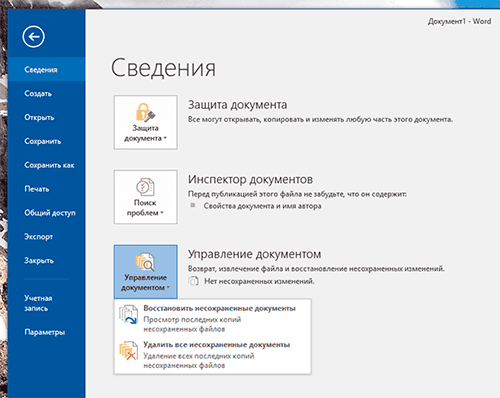
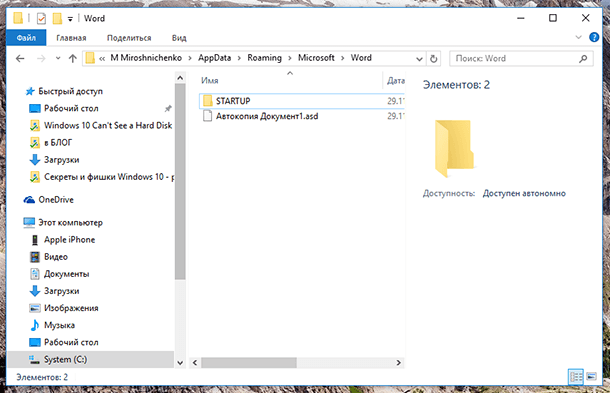
Офисные приложения автоматически сохраняют резервные копии файлов с интервалом в 10 минут, поэтому вы должны вернуть большую часть утерянной работы.
Изменение настроек автоматического сохранения фалов
Вы можете настроить автоматическое сохранение в любом приложении Microsoft Office по своему усмотрению. Укажите папку для сохранения временных файлов, как часто производить сохранение и что делать с временными файлами если документ был закрыт без сохранения.
- Вернитесь в меню Файл и кликните Настройки.
- На странице Настройки нажмите Сохранить, и найдите секцию Сохранить документ. Здесь расположены требуемые настройки.
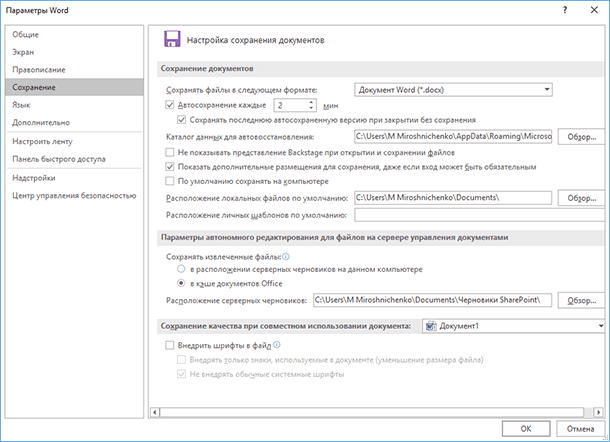
Если интервал автосохранения в 10 минут покажется вам слишком длинным, укажите свое значение. Вы можете установить интервал от 1 до 120 минут. В нашем случае мы выставили интервал в 2 минуты, так как процесс сохранения никак не влияет на работу. Оставьте значения в остальных опциях по умолчанию, если у вас нет веских причин изменять их.
Инструмент восстанавливает файлы с любых устройств, независимо от причины потери данных.
Запомните, функция автоматического сохранения не оградит вас на 100% от всякого рода неприятностей, которые могут случиться с вашими файлами, но однозначно будет полезна в работе! В случае необходимости воспользуйтесь Hetman Partition Recovery для восстановления удаленных документов. Помните, вы можете найти удаленный документ как по месту его хранения, так и в папке для сохранения временных фалов.
Перейти к просмотру

Автор: Vladimir Mareev, Технический писатель
Владимир Мареев — автор и переводчик технических текстов в компании Hetman Software. Имеет тринадцатилетний опыт в области разработки программного обеспечения для восстановления данных, который помогает ему создавать понятные статьи для блога компании. Спектр публикаций довольно широк и не ограничивается только лишь темой программирования. Статьи включают также разнообразные обзоры новинок рынка компьютерных устройств, популярных операционных систем, руководства по использованию распространенных и специфических программ, примеры решений возникающих системных или аппаратных проблем и многие другие виды публикаций.

Редактор: Michael Miroshnichenko, Технический писатель
Мирошниченко Михаил – одни из ведущих программистов в Hetman Software. Опираясь на пятнадцатилетний опыт разработки программного обеспечения он делится своими знаниями с читателями нашего блога. По мимо программирования Михаил является экспертом в области восстановления данных, файловых систем, устройств хранения данных, RAID массивов.
- Обновлено:
- 4.12.2023 14:51
- Метки:
- *.docx файл
- *.one записная книжка
- *.ppt файл
- *.xlsx файл
- Excel таблица
- Microsoft Office документы
- PowerPoint презентация
- Word документ