Как записывать встречи Google Meet?
Запись встреч Google с помощью бесплатной программы записи экрана Vmaker производится бесплатно. Кроме того, вы также можете редактировать записи встреч с помощью бесплатного встроенного редактора Vmaker и легко делиться ими по ссылке. Посмотрите видео ниже, чтобы узнать, как записать встречу Google с Vmaker!
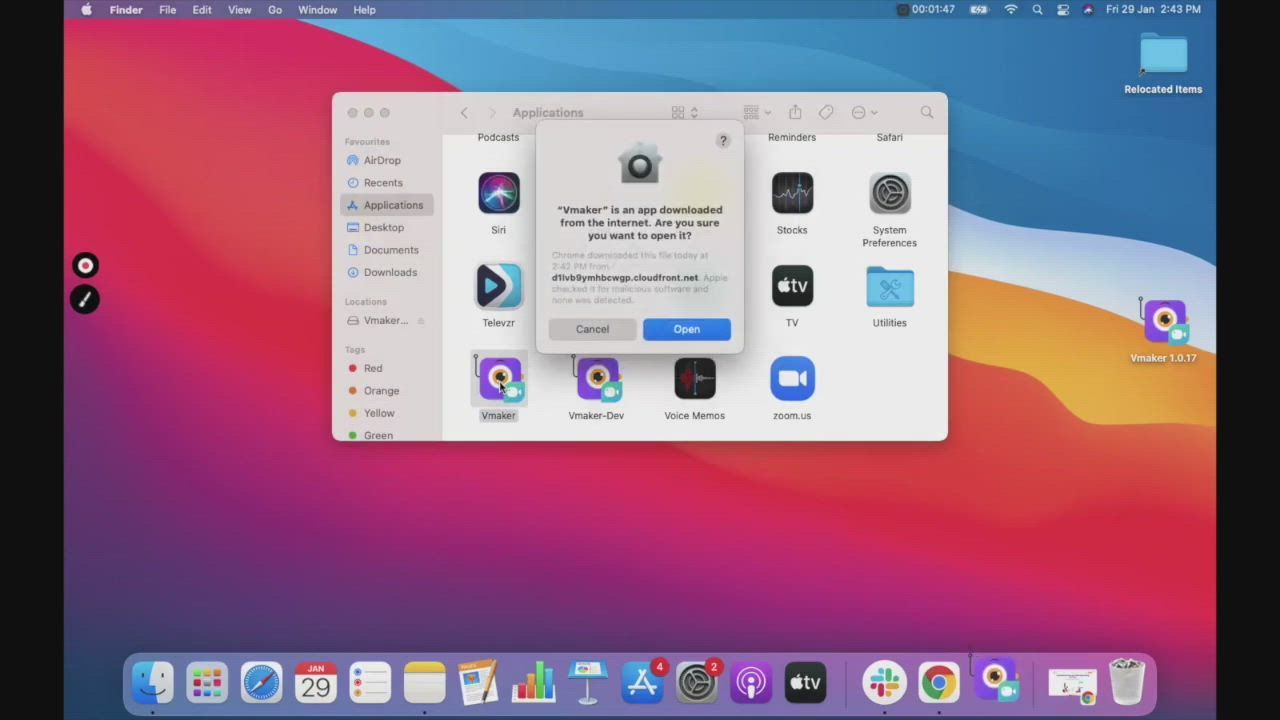
Как записать встречу Google со звуком: пошаговое руководство
Загрузите и установите программу для записи экрана Vmaker в Mac и выполните следующие шаги
- Запись встречи в качестве участника
- Запись встречи в качестве организатора
Присоединитесь ко встрече Google и запустите расширение Vmaker в Chrome
Выберите режим «Экран», чтобы записывать только ваш экран.
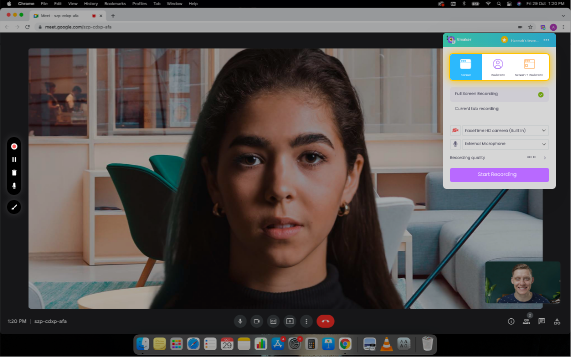
Установите область записи
Выберите режим «Текущая вкладка», чтобы записать вкладку встречи и системный звук.
Примечание. Запись внутреннего звука поддерживается только в режиме «Текущая вкладка».
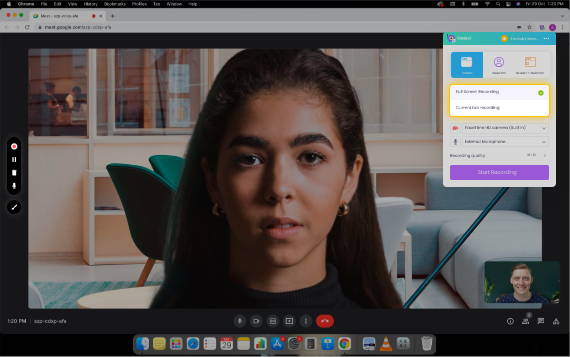
Установите разрешение видео для записи
Выберите качество записи видео. Вы можете записывать встречи в разрешении 4K HD
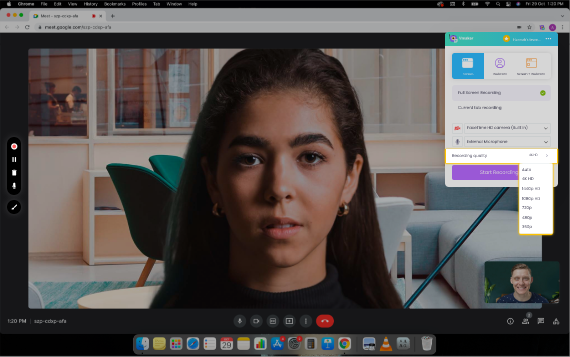
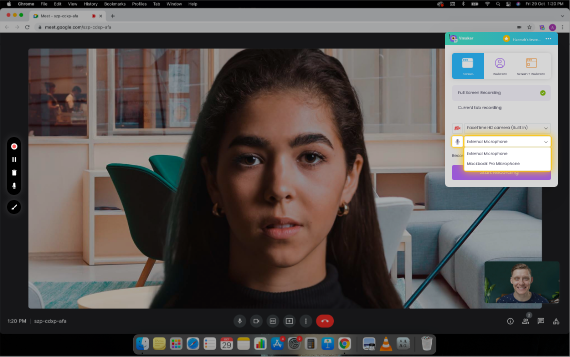
Выберите источник звука
Вы можете выбрать системный или внешний микрофон для записи своего голоса.
Совет: используйте наушники, чтобы следить за качеством звука.
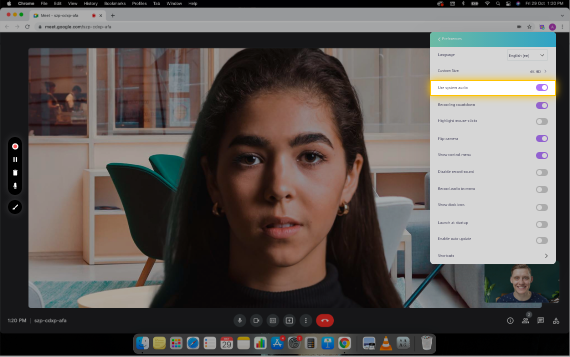
Включите системный звук
Нажмите «Настройки» в разделе «Параметры» и активируйте параметр «Включить системный звук» для записи внутреннего звука.
Примечание. Запись внутреннего звука поддерживается только в режиме «Текущая вкладка».
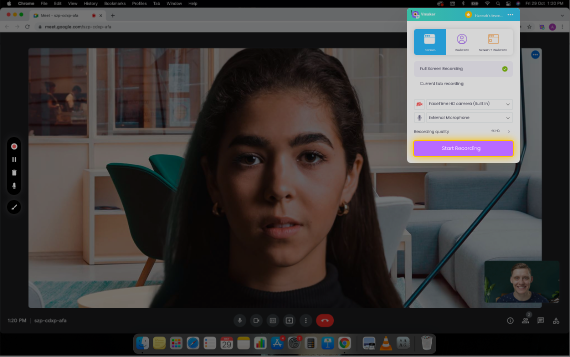
Нажмите кнопку «Начать запись»
Нажмите кнопку «Начать запись» и запишите встречу.
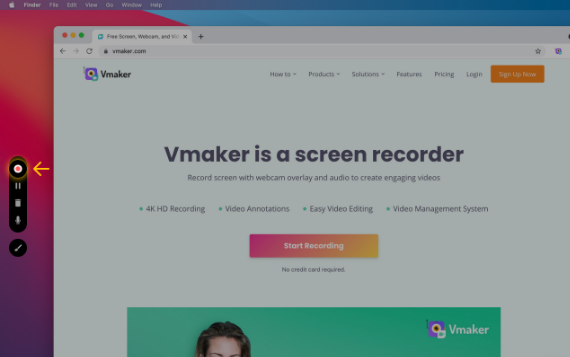
Чтобы остановить запись, нажмите красный значок или кнопку док-станции.
Когда вы закончите запись, она будет автоматически загружена в облако Vmaker.
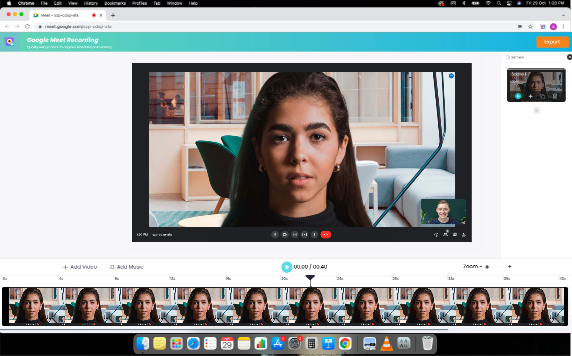
Отредактируйте запись встречи
С помощью встроенного редактора Vmaker вы можете вырезать ненужные отрывки, добавить музыку, субтитры и многое другое в ваших записях.
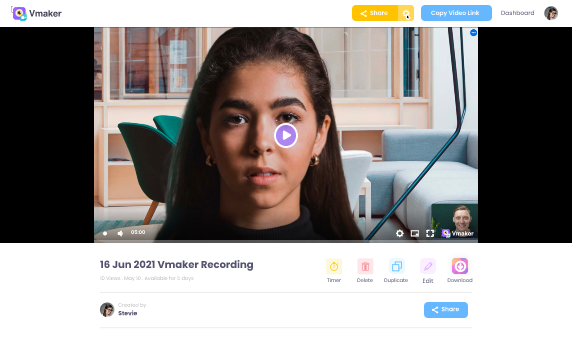
Скачайте и опубликуйте встречи
Обработайте видео в разрешении 4K и поделитесь им по ссылке.
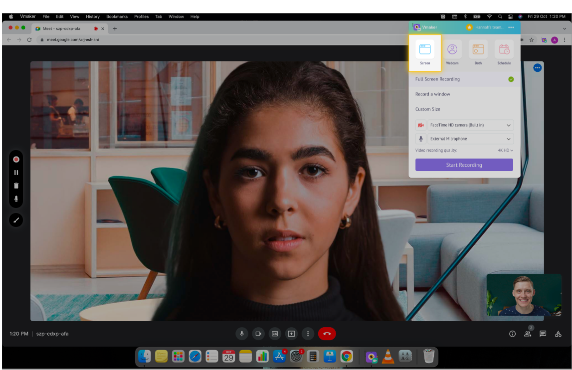
Запустите приложение Vmaker в системе
Выберите режим «Экран», чтобы записывать только ваш экран.
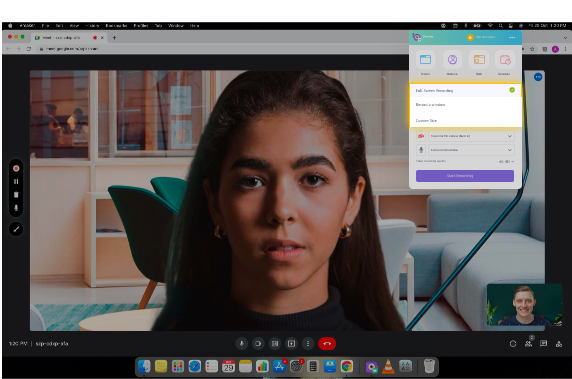
Установите область записи
Доступно три варианта
- «Полноэкранный» режим — для записи всего экрана
- Режим «Нестандартный размер» — для записи определенной области
- Режим «Запись окна» — для записи любого окна
Установите разрешение видео для записи
Выберите качество записи видео. Вы можете записывать встречи в разрешении 4K HD
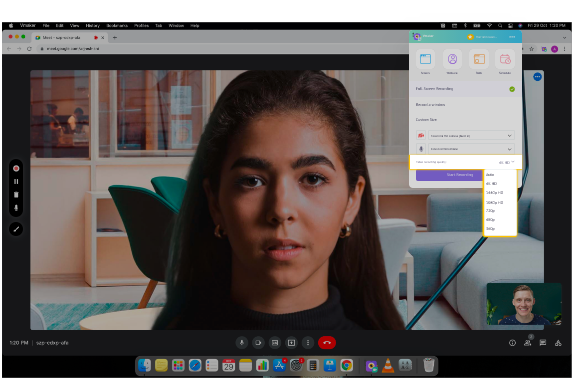
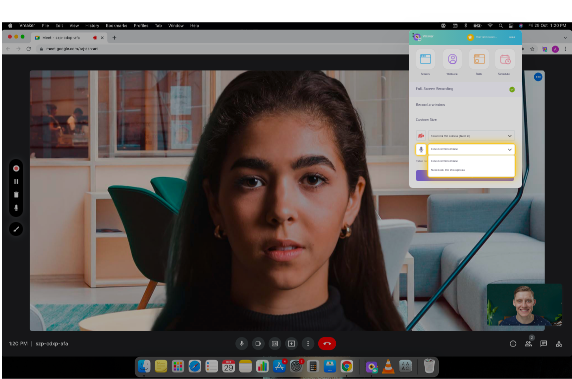
Выберите источник звука
Вы можете выбрать системный или внешний микрофон для записи своего голоса.
Совет: используйте наушники, чтобы следить за качеством звука
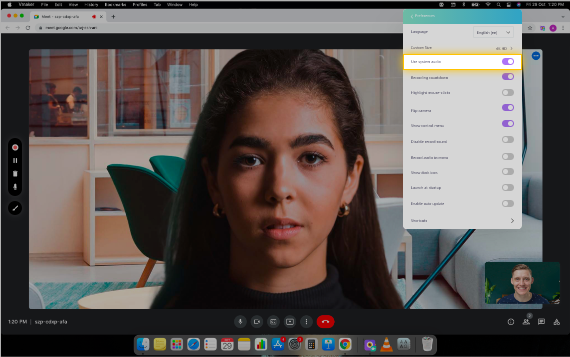
Включите системный звук
Нажмите «Настройки» в разделе «Параметры» и включите «Системный звук» для записи внутреннего звука.
Нажмите кнопку «Начать запись»
Нажмите кнопку «Начать запись» и начните встречу Google.
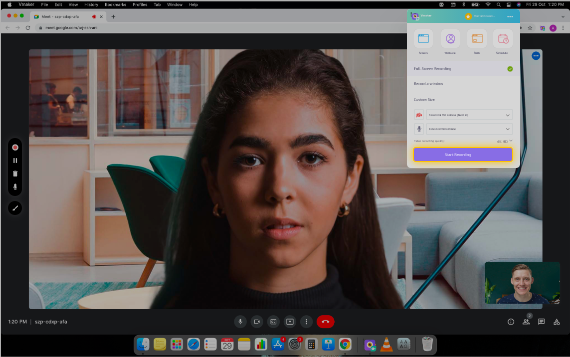
Чтобы остановить запись, нажмите красный значок или кнопку док-станции.
Когда вы закончите запись, трансляция будет автоматически загружена в ваше облако.
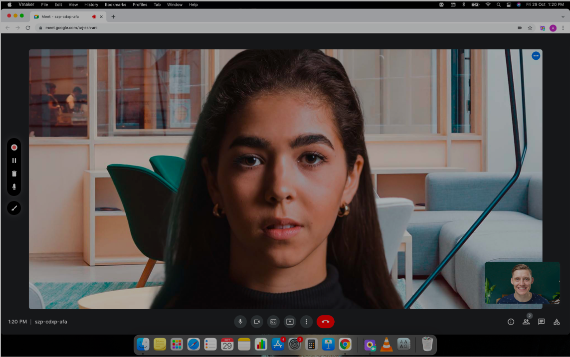
Отредактируйте запись встречи
Обрабатывайте видео в разрешении 4K и делитесь ими со своей командой по ссылке. Кроме того, программа Vmaker интегрирована в YouTube, поэтому вы можете опубликовать видео прямо на YouTube, не выходя из Vmaker.
Скачайте и опубликуйте запись встречи
Обрабатывайте видео в разрешении 4K и делитесь ими со своей командой по ссылке. Кроме того, программа Vmaker интегрирована в YouTube, поэтому вы можете опубликовать видео прямо на YouTube, не выходя из Vmaker.
Запись встреч Google со звуком — бесплатно
Бесплатно навсегда. Банковская карта не требуется.
Зачем использовать Vmaker для записи встреч Google?
Запись встреч Google без ограничений
Запись встреч Teams со звуком
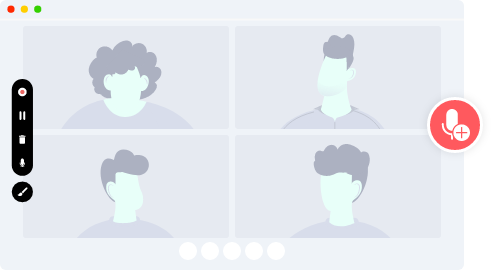
Записывая встречи Google с экрана, вы можете записывать как системный звук, так и звук с микрофона — или же только системный звук.
Назначьте время записи
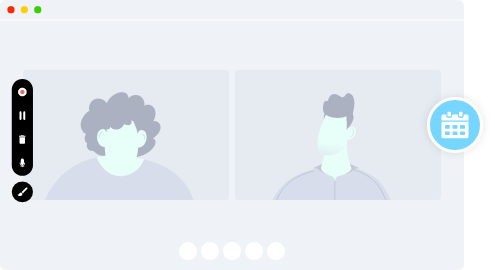
Теперь вы можете запланировать сеансы записи заранее, установив время, и разрешить программе Vmaker начать запись автоматически, как только вы присоединитесь к встрече.
Редактируйте записи встреч Google Meet и делитесь ими
Начните записывать встречи Google с помощью бесплатной программы для записи экрана Vmaker
Бесплатно навсегда. Банковская карта не требуется.
Часто задаваемые вопросы
Какие версии macOS поддерживает Vmaker?
Vmaker поддерживает macOS 10.14 (Mojave), macOS 10.15 (Catalina) и macOS 11.1 (Big Sur).
Могу ли я записать встречу Google, если я не являюсь ее организатором?
Да, безусловно, вы можете записать встречу, даже если вы не ее организатор.
Требуется ли разрешение организатора для записи встречи Google?
Если вы используете Vmaker, вам не нужно разрешение для записи встречи. Как только она начнется, вы можете просто нажать кнопку и начать запись.
Смогу ли я записать звук на встрече Google Meet?
Да. Vmaker записывает как системный звук, так и звук с микрофона, так что на встрече Google Meet вы сможете записать весь звук.
Будет ли добавлен водяной знак в бесплатной версии Vmaker?
Нет, ни при каких условиях. Наша политика в отношении водяных знаков строга, так что ваши записи встреч Google Meet будут выглядеть именно так, как вам нужно.
Поддерживает ли Vmaker запись встреч Google Meet в 4K?
Да, вы можете записывать встречи Google Meet в высочайшем качестве — 4K. Однако запись 4K доступна только в платных подписках. Купить подписку.
Смогу ли я добавлять аннотации на экране во время встречи Google Meet?
Да, в Vmaker есть функция аннотации экрана, так что во время встречи Google Meet вы сможете комментировать и делать заметки на экране. Но инструмент аннотации экрана доступен только в платных подписках. Купить подписку.
Стоит ли беспокоиться о том, какой получится размер файла с записью встречи Google Meet?
Нет, не стоит. Все ваши записи встреч Google Meet будут загружаться в облако, поэтому вам не придется искать место для огромных файлов на компьютере.
Как скачать запись встречи Google Meet?
Чтобы скачать запись встречи Google Meet, откройте панель управления Vmaker, выберите нужную запись и нажмите кнопку «Скачать», и ваше видео будет загружено.
Как записать встречу в Google Meet

Видео конференции всегда использовалась для общения с друзьями или семьей на расстоянии. Но в 2020 году мы заметили всплеск в количестве скачиваний Google Meet — приложения, широко используемого для проведения встреч и мероприятий онлайн. Офисы и школы перешли на удаленную работу, а платформы видеозвонков возглавили списки самых быстрорастущих сервисов.
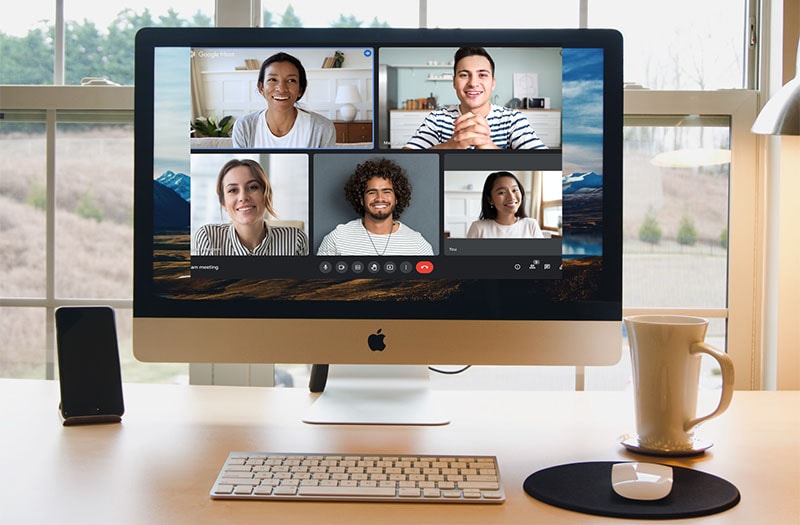
Google Meet позволяет 100 участникам присоединиться к онлайн-встрече в любой точке мира. Руководство по записи встреч в Google Meet на ноутбуках актуально для широкой аудитории. Сервис позволяет посещать и записывать множество мероприятий Google Meet, не садясь на борт самолета. Google Meet поставляется с множеством функций. Если вы студент и вас интересует, как записать встречу в Google Meet, данная статья придется весьма кстати. Вы можете записывать сеансы Google Meet с помощью Filmora.
Записывайте экран компьютера и веб-камеры
Захватывайте звук системы и микрофона
Настраивайте область записи
Редактируйте видео с тысячами эффектов и инструментов
Windows 11 и ниже
Безопасная загрузка
macOS 10.15 — macOS 14
Безопасная загрузка
Часть 1. Лучший способ записи встреч в Google Meet
Вы можете записывать презентации для последующего просмотра. Также можно сохранить записи Google Meet на локальный диск и делиться памятными событиями с друзьями.
Однако, в любом инструменте есть подвох. Вести запись в Google Meet могут только организатор встречи и пользователи платной учетной записью G Suite.
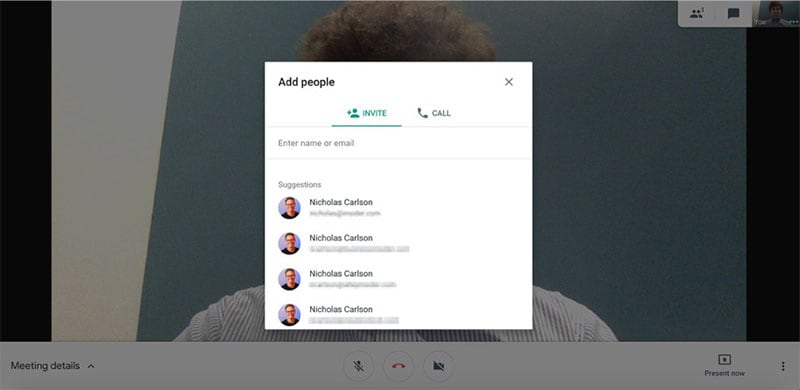
Если вы не являетесь организатором и не владеете учетной записью G Suite, мы расскажем, как записать встречу в Google Meet. Любой участник встречи может записать ее даже без подписки на платный сервис. Чтобы записать звук, просто включите колонки и запишите звук на диктофон мобильного телефона. Затем сожмите файл и перенесите его на компьютер для дальнейшего использования.
Тем не менее, вот как записывать встречи в Google Meet. (Имейте в виду, что максимальное время записи составляет 8 часов).
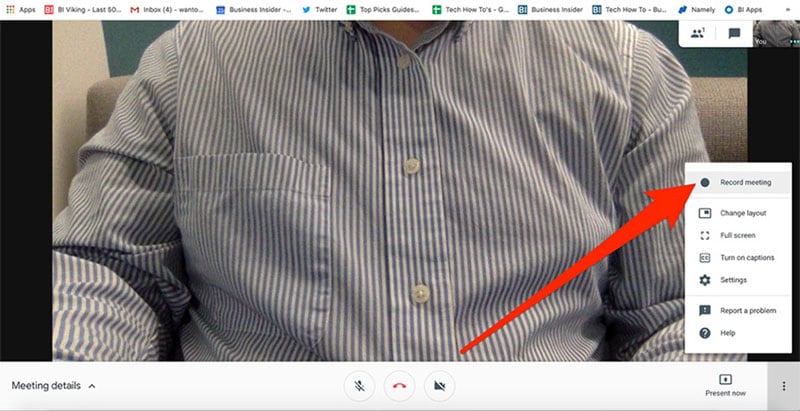
- Начните видеовстречу или присоединитесь к ней
- Вы можете пригласить других участников, нажав «Добавить участников».
- Теперь нажмите три точки в правом углу экрана.
- Выберите «Записать встречу».
- После этого начнется запись.
- Чтобы остановить запись, снова нажмите три точки и выберите «Остановить запись».
Часть 2. Записывайте звонки в Google Meet с Filmora
Функция записи в Google Meet не так проста, потому что она не имеет дополнительных настроек и ограничена по времени. Но вы можете записывать встречи в Google Meet в качестве участника с помощью Filmora без каких-либо разрешений организатора и учетных записей G Suite.
Скачайте средство записи экрана, такое как Wondershare Filmora Video Recorder, потому что оно дает вам возможность записывать любое видео со звуками компьютера и микрофона. Эта программа позволяет записывать любые онлайн-встречи без сбоев и фонового шума. Скачайте Wondershare Filmora с официального сайта программы.
Filmora имеет приятный интерфейс, предлагающий множество функций, таких как яркие эффекты и фильтры, а также инструменты для редактирования и обрезки видео. Программа обладает высокой скоростью рендеринга и выделяется среди видеоредакторов с функциями шумоподавления и стабилизации качества, и доступна по разумной цене. В этом руководстве вы узнаете о том, как записать и сохранить встречу в Google Meet.
Windows 11 и ниже
Безопасная загрузка
macOS 10.15 — macOS 14
Безопасная загрузка
Шаг 1. Запустите Filmora
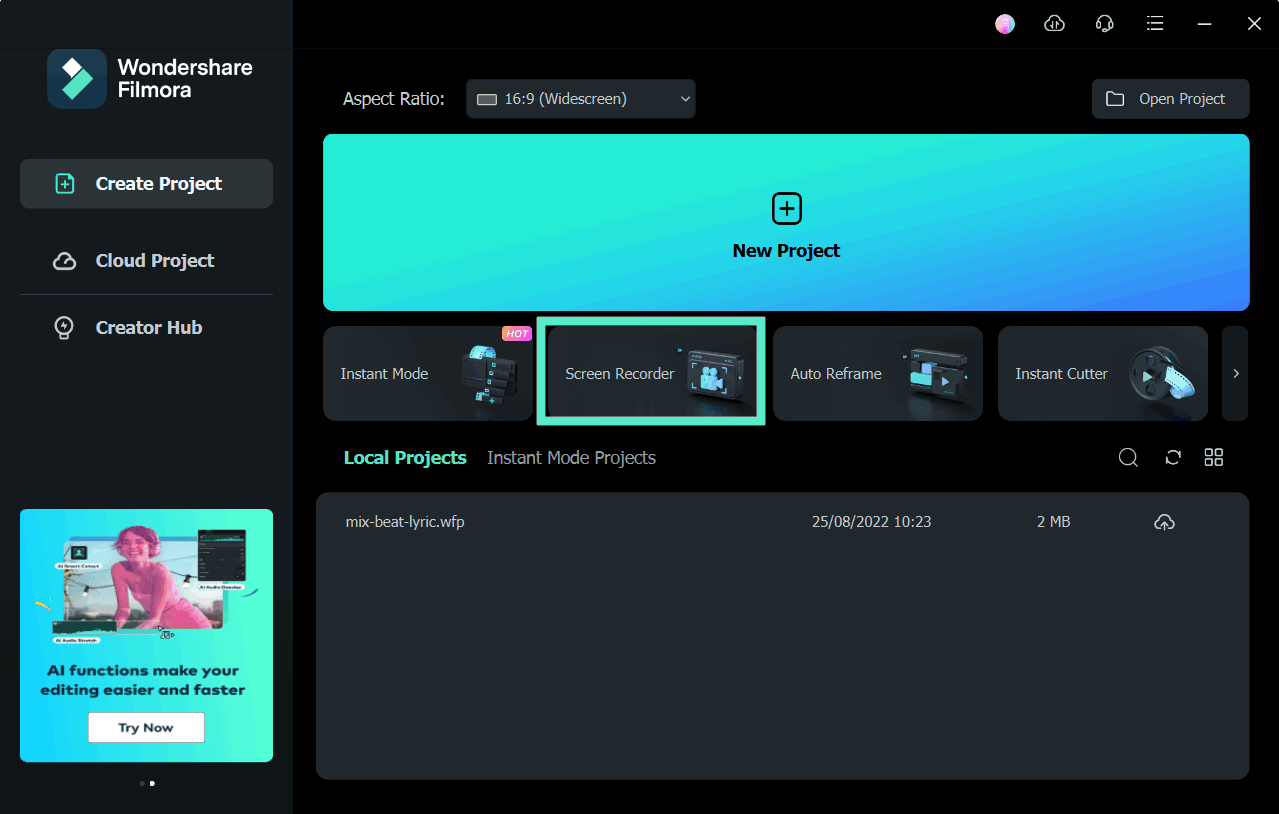
После запуска приложения дважды щелкните значок Filmora и нажмите кнопку записи рядом с параметром импорта. Нажмите «Запись экрана ПК» в раскрывающемся списке в меню «Запись» после того, как программа перенаправит вас в полнофункциональный режим.
Шаг 2. Настройте параметры записи
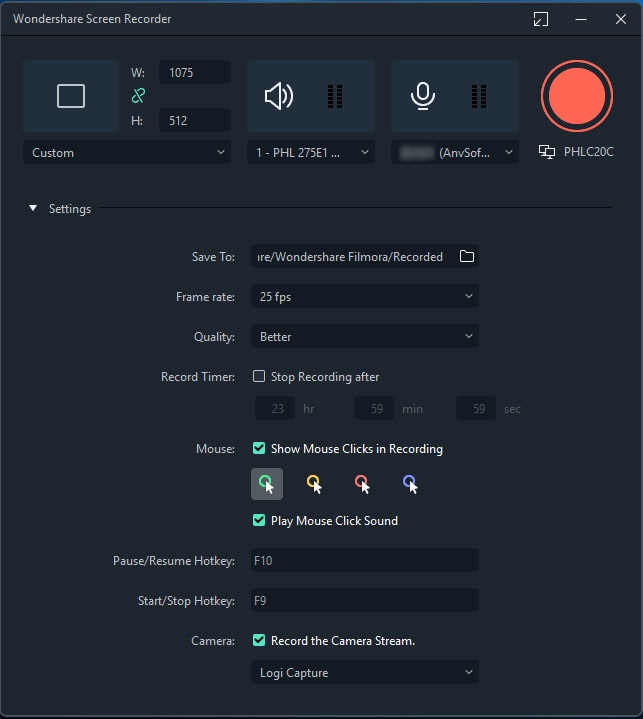
Пользовательское меню позволяет выбрать полноэкранный режим, обеспечивающий наилучшее качество записи в Google Meet. Здесь вы можете настроить параметры записи будущих встреч.
Шаг 3. Запись экрана в Google Meet
Перейдите в левую часть окна «Запись экрана». Здесь вы увидите прямоугольный значок, который позволит вам выбрать область записи экрана.
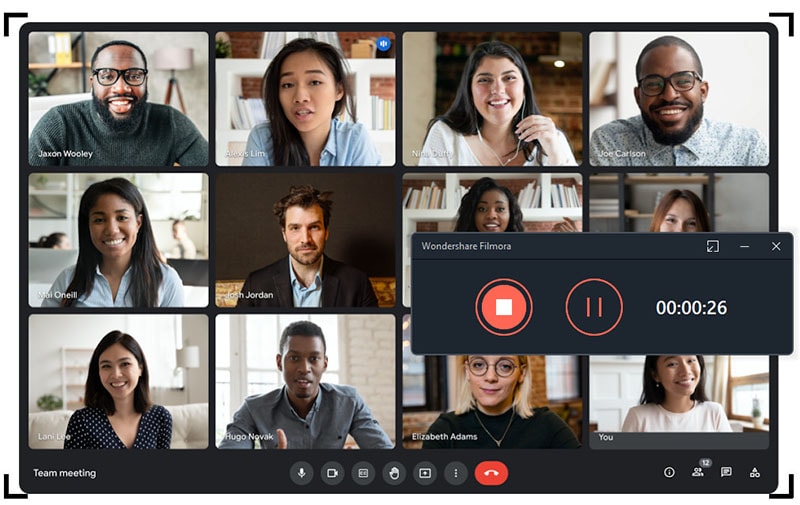
Вам нужно будет выбрать из вариантов «Пользовательское окно», «Полноэкранный режим» и «Целевое окно». Это показано на картинке выше. Filmora отлично подходит для записи потокового видео и позволяет сохранять файлы в соответствии с размером и качеством, которые удовлетворят ожидания любого пользователя. Интерфейс программы обеспечивает полную автономию вашему проекту, в то время как вы можете сосредоточиться на редактировании.
Часть 3. Как транскрибировать запись звонка Google Meet
Расшифровка аудио в Google Meet — отличная функция для студентов, которым нужно понять речь спикера.
На самом деле вы можете транскрибировать предварительно записанную запись встречи в Google Meet, выполнив следующие простые шаги. Сохранив запись встречи из Google Meet, ее легко расшифровать. Преобразование речи в текст может занять немало времени, поэтому имеет смысл поручить эту задачу специальному приложению.
Далее мы рассмотрим один из таких примеров. Чтобы расшифровать речь, следуйте нашему руководству. Для этого вам понадобится выполнить несколько простых шагов.
Шаг 1. Запишите встречу в Google Meet, которую требуется расшифровать.
Шаг 2. Нажмите на три вертикальные точки в правом нижнем углу экрана записи Google Meet. Когда вы увидите опцию «Запросить согласие», перейдите к инструкции, нажав «Принять».
Шаг 3. Загрузите любое расширение для транскрибирования встреч в Google Meet из интернет-магазина Chrome. После установки войдите в расширение, используя учетную запись Google.
Шаг 4. Включите отображение субтитров в Google Meet, после чего во всплывающем окне должна появиться расшифровка. С помощью инструмента выделения вы можете отмечать ключевые моменты.
Шаг 5. Нажмите на значок Google Doc в инструменте управления транскрипцией, чтобы просмотреть готовый текст в Документе Google.
Также можно транскрибировать текущие встречи Google Meet. Справа в нижней части экрана вы увидите параметр «Включить субтитры». Нажав на него, вы увидите, что звуковая дорожка мгновенно транскрибируется ниже.
Заключение
Filmora предоставляет вам простой и интуитивно понятный интерфейс, позволяющий записывать встречи в Google Meet и вносить высококачественные изменения во время записи. Filmora позволяет добавлять анимацию, наложения и элементы, такие как GIF-файлы, музыку, изображения и тексты, к видео на экране рекордера Google Meet. Можем вас заверить, что Filmora — это удобная программа, которая предоставляет множество полезных функций.
Как в гугл мит включить запись
Copyright (c) 2023, Intercom, Inc. (legal@intercom.io) with Reserved Font Name «Noto Sans». This Font Software is licensed under the SIL Open Font License, Version 1.1. Copyright (c) 2023, Intercom, Inc. (legal@intercom.io) with Reserved Font Name «Noto Sans». This Font Software is licensed under the SIL Open Font License, Version 1.1.
Как разрешить демонстрацию экрана на Mac во время урока на Preply
Как разрешить демонстрацию экрана на Mac во время урока на Preply
Узнайте, как разрешить демонстрацию экрана во время урока на Preply, если у вас macOS Catalina версии 10.15 и выше
Автор: Stacy
Обновлено больше недели назад
Шаг №1. Чтобы демонстрировать экран во время урока на Preply на macOS Catalina версии 10.15 и выше, вам нужно будет разрешить Запись экрана в Google Chrome.
Когда вы увидите это окно, нажмите «Открыть системные настройки».
В случае, если вы не видите окно, показанное выше, и все еще не можете демонстрировать экран, вручную откройте «Системные настройки» на вашем Mac. Нажмите «Защита и безопасность», затем нажмите «Конфиденциальность», и выберите «Запись экрана» в меню сбоку.
Шаг №2. В разделе «Запись экрана» установите флажок напротив Google Chrome, чтобы разрешить демонстрацию экрана во время уроков на Preply. При необходимости нажмите на значок замка в левом нижнем углу.
Шаг №3. Далее выберите «Выйти сейчас». Выйдите из Google Chrome и перезапустите его, чтобы начать демонстрацию экрана.
Следует помнить, что нажав на «Выйти сейчас», вы также автоматически выйдете из видеоурока на Preply и на несколько секунд будете отключены от соединения с вашим учеником или репетитором.
Шаг №4. Откройте Google Chrome и заново войдите в видеоурок на Preply. Теперь вы можете демонстрировать экран.
Внимание: если позже вы запретите запись экрана в системных настройках вашего Mac, вам нужно будет разрешить ее снова.
Управление доступом к записи экрана на Mac

Некоторые приложения могут использовать и записывать содержимое экрана Вашего Mac. Вы можете выбрать приложения и веб-сайты, которым разрешено записывать Ваш экран.

- Выберите меню Apple
> «Системные настройки», затем нажмите «Конфиденциальность и безопасность» в боковом меню. (Возможно, потребуется прокрутить вниз.) Открыть раздел настроек «Конфиденциальность и безопасность»
Если Вы разрешите сторонним приложениям или веб-сайтам записывать свой экран, любая собранная ими информация будет регулироваться их условиями использования и политиками конфиденциальности. Рекомендуем Вам ознакомиться с политиками конфиденциальности соответствующих сторон.
Сведения для системных администраторов о массовой настройке параметров безопасности см. в Справочнике по развертыванию платформ Apple.