Как проверить материнскую плату компьютера на работоспособность
Для того, чтобы проверить работоспособность материнской платы, необходимо иметь в первую очередь заведомо исправный блок питания и процессор. Процессор выходит из строя крайне редко, а вот блок питания лучше временно подключить 100% рабочий.
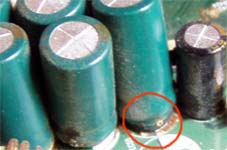
1) В первую очередь проверку материнской платы следует начать с осмотра и поиска видимых дефектов (трещины, нагар). Визуально проверьте все конденсаторы на материнской платы на предмет вздутости. Взорвавшиеся и вздутые конденсаторы зачастую являются причиной неработоспособности материнской платы. Если вы обнаружите вздутые конденсаторы, то материнскую плату необходимо заменить. Стабильно работать она точно не будет.
2) Сбросьте установки CMOS . Джампер сброса настроек БИОСа обычно располагается неподалеку от батарейки на материнской плате и маркируется CLR_CMOS или CCMOS . Это джампер, на которм 3 контакта. 1 и 2 контакты замкнуты в обычном режиме.
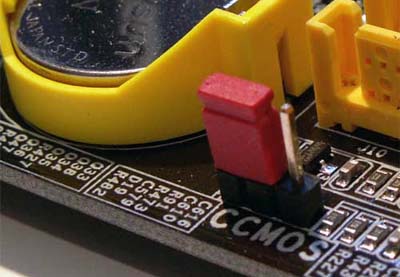
Для сброса к заводским настройкам необходимо замкнуть 2 и 3 контакты на 20 секунд, а затем вернуть джампер в исходное положение.
3) Отключите блок питания от сети. Отключите от материнской платы все шлейфы (кроме питания) и устройства (жесткий диск, дисковод и т.д.), извлеките все платы из слотов (видеокарта и т.д.), извлеките оперативную память. В материнской плате должен остаться установленным только процессор, подключенным вентилятор процессора и спикер (внутренний динамик). Включите блок питания в сеть.
Запускаем компьютер посредством замыкания соответствующих контактов разъема передней панели на материнской плате ( PWR) .
Спикер должен начать издавать звуковой сигнал неисправности оперативной памяти. На разных моделях материнок он может быть разным. Обычно это непрерывный писк.
Если спикер издает сигнал, значит не все потеряно и материнская плата скорее всего исправна. Если звука нет, материнская плата неисправна и ее необходимо заменить.
4) Отключите блок питания от сети. Установите исправный модуль оперативной памяти в первый слот. Включите блок питания в сеть и запустите компьютер как в п.2. Спикер должен начать издавать звуковой сигнал ошибки видеокарты (здесь описана проверка материнской платы без встроенного видеоадаптера). Обычно это один длинный сигнал и три коротких. Если это происходит, то материнская плата в 98% случаев работоспособна.
Если звука нет, попробуйте заменить модуль оперативной памяти или установить его в другой слот и выполните п.3 сначала.
Не забывайте отключать блок питания от сети перед тем как вытаскивать или вставлять модуль памяти или плату расширения (видеокарта и т.д.)
5) Установите видеокарту. Если на ней имеется разъем дополнительного питания, не забудьте его подключить. Подключите монитор и запустите компьютер. Спикер должен издать один короткий звуковой сигнал, а на экране появиться заставка BIOS .
Если этого не происходит, то скорее всего неисправна видеокарта.
Если пункты 1-4 пройдены успешно, материнская плата скорее всего исправная и в том, что компьютер не включается виновато другое устройство. Например, видеокарта или жесткий диск.
Как определить неисправность материнской платы в домашних условиях.

Если Вы включили компьютер не хочет адекватно работать, то есть сыплет «синими экранами», либо же постоянно перезагружается, значит у Вас появился повод проверить работоспособность Вашей материнской платы. Но как это сделать? Есть два варианта:
1) отнести компьютер в сервис и заплатить за диагностику;
2) проверить материнскую плату на работоспособность самим.
Плюс первого варианта в том, что в сервисе Вам точно скажут, в чём именно проблема (возможно, даже не в материнской плате или не только в ней). А минуса два: во-первых, Вы заплатите деньги за диагностику, а во-вторых, Вы никогда не научитесь решать компьютерные проблемы самостоятельно. Поэтому мы рассмотрим второй вариант решения проблемы, то есть самостоятельная диагностика материнской платы. Итак!
Чтобы определить, действительно ли в поломке компьютера виновата материнская плата, а не какой-то другой узел, надо сделать следующие манипуляции:
1) отключаем компьютер от сети. Затем, отсоединяем от материнской платы следующие кабеля: мышка, колонки, клавиатура и, если есть, LPT-шнур. Оставляем только сетевой кабель и кабель монитора (для «чайников»: сетевой кабель — это не Интернет-кабель, а кабель, по которому идет питание на компьютер. Он черного цвета и подсоединяется к блоку питания через разъем на задней стенке системного блока);
2) теперь вспомните такую деталь: как давно Вы меняли батарейку на материнской плате? Если Вашему компьютеру пара-тройка лет и батарейку Вы не меняли никогда, то обязательно замените (дело в том, что напряжение в батарейке должно быть не меньше 2,9 В);
3) теперь Вы должны ОБНУЛИТЬ CMOS. Для этого извлеките батарейку из гнезда, подождите пару минут и вставьте её обратно;
4) теперь извлекаем все платы из слотов, оставив на материнской плате только процессор и динамик;
5) запускаем компьютер и слушаем: если после старта динамик издал характерный писк, то можете вздохнуть с облегчением: материнская плата жива и здорова, если же нет, то. ну, Вы сами понимаете;
6) но это не всё: если материнская плата жива, то Вам теперь надо выяснить, какой именно узел неисправен. Для этого по очереди начните вставлять платы на свои места. Очередность такая:
6.1. оперативная память (если спикер изменил писк, то значит, оперативная память видится системой и это очень хорошо);
6.2. видео карта;
6.3. и так далее, до тех пор, пока не определите неисправность. Как правило, при неисправном узле спикер издает протяжный писк.
Это лишь на первый взгляд кажется, что всё описанное в статье — предназначено для более опытных пользователей. Поверьте, друзья, это не так! Всё очень просто, главное аккуратно выполнять алгоритм.
На этом я прощаюсь с Вами. До встречи в новых статьях!
- Из истории развития Интернета. Dial-Up
- Дефрагментация. Defraggler
Как определить неисправность материнской платы
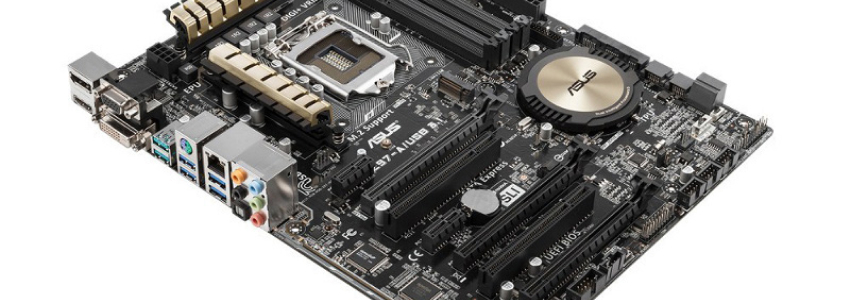
Абсолютно все комплектующие компьютера объединены через материнскую плату в общий узел. Если вас настораживает работа вашего персонального компьютера, то проблема может заключаться, как раз таки, в материнской плате. Но не стоит торопить события и бежать покупать новую материнку, для начала стоит лично удостовериться в её неисправности.
Видеосигнал отсутствует
В ситуациях, когда на монитор не поступает изображение, проблема не всегда в видеокарте, иногда она может крыться в материнке. Что бы это проверить, вам следует подсоединить монитор к одному из выбранных выходов видеокарты или заменить ее на исправную (если таковая имеется). Если после проведения данных действий изображение все еще отсутствует, значит, проблемы в материнской плате.
Температура ЦП (центрального процессора) не поднимается
Также, симптомом неисправности материнки, может быть отсутствие роста температуры процессора. Включите компьютер и дайте ему поработать какое-то время (буквально пару минут) без индикатора питания и изображения, после этого выключите его из сети и аккуратно ощупайте ребра радиатора ЦП. В ситуации, если термопакет ЦП не внушительный (до 30 Вт, данную информацию можно узнать на сайте производителя), включать систему необходимо без радиатора и не дотрагиваться до его ребер по завершении работы, а ощупать нужно тепло распределительную крышку ЦП. Если после выполненных действий крышка или ребра холодные, значит, материнка не поддерживает ЦП (в таких ситуациях иногда помогает обновление BIOS) или же материнка неисправна и на ЦП не происходит подачи питания.
«Молчание» материнской платы
В основной массе, при включении компьютера издается характерный звук. Если во время включения компьютера вы не слышите никаких звуков, значит, материнская плата неисправна. Однако, если ваш компьютер и до этого, при включении, не издавал никаких звуков, возможно, вы каким-то образом заблокировали уведомления BIOS. Если это так, то просто сбросьте настройки и звук появится. Кроме этого, случаются ситуации, когда материнка, просто напросто, не оснащена спикером, тогда вам необходимо ее приобрести самостоятельно. Очень важно при присоединении спикера, что бы коннекторы были правильно прикреплены.
Распознавание поломки
Для более точного и надежного выявления неисправностей, советуем вам взять плату для диагностики POST с РСI или PCI-e разъемом. Данное устройство будет стоить от 8 до 32 долларов США. В данное устройство вмонтирован светодиодный индикатор, с помощью которого можно выяснить те или иные поломки, за счет отображения POST кодов. Если же данная плата ничего не покажет, после размещения в каждом из слотов, то неисправность таится в материнке. Если с помощью выше написанной информации вы выяснили, что ваша материнка неисправна, то во время покупки новой материнской платы, достаточно важно, что бы у вас была возможность использования всех составляющих персонального компьютера.
Как проверить работоспособность материнской платы
Материнская плата – связующий элемент персонального компьютера, обеспечивающий работоспособность остальных компонентов – процессора, видеокарты, оперативной памяти, сетевых и звуковых карт. А потому перед покупкой новой матплаты стоит провести и беглый визуальный осмотр, и поверхностное, но точечное тестирование с использованием сторонних инструментов.
Как результат – покупка оправдывает средства, компьютер обрел второе дыхание, а магазин – преданного покупателя. Но как проверить материнскую плату на исправность в ограниченных условиях, к примеру, в пункте выдачи? Тащить компьютер целиком на кассу и занимать ряд розеток? Обо всем – по порядку.
Что такое материнская плата
Материнская плата – «стартовая» платформа для сборки компьютера и «активации» других комплектующих. Матплаты отличаются с точки зрения размеров, доступных разъемов и интерфейсов, стоимости и производителя, но суть остается прежней – если работоспособность нарушена, то и ПК перестанет выдавать былой уровень производительности или же перестанет загружаться. А еще «синие экраны смерти» станут нормой, а произвольные перезагрузки – частью жизни. Единственный способ избежать лавины надвигающихся трудностей – выделить хоть немного времени на тесты.

Основные рекомендации перед проверкой
Как проверить материнскую плату на работоспособность? Единого механизма, способного найти ответ на поставленный вопрос – не существует. И главная тому причина – обширные полномочия. Тут и взаимодействие с кучей компонентов, и обязанности по загрузке операционной системы, и BIOS и десятки интерфейсов, контролирующих дополнительные функции. А потому и тесты приходится проводить в три этапа – то разглядывая каждый миллиметр, то подключая каждый отдельный компонент и запуская систему.
Кроме главной причины найдутся и остальные нюансы. В первую очередь стоит отметить отсутствие номинального комплекта инструментов, способных в штатном режиме изучить то, как матплата реагирует на оборудование и с чем возникают сложности. А потому иногда, в попытках добраться до истины, появляющиеся проблемы скорее связаны с видеокартой, жесткими дисками или оперативной памятью. А еще не стоит забывать о блоке питании, перегрузках по линиям или возросшем вольтаже.
Ситуации, где материнская плата становится источником остальных проблем – необычайно редки и едва ли совместимы с реальностью…
Визуальный осмотр
Если плата новая и еще не распакованная, то коробку придется вскрыть и взглянуть на содержимое (такая проверка особенно нужна в магазине, когда покупка совершена, но оборудование разрешают «пощупать» и оценить работоспособность). Рассматривать стоит визуальные дефекты – сколы, потертости, пыль или следы предыдущего использования. В таких случаях стоит сразу обратиться за обменом продукции или возвращением денежных средств.
Если же материнская плата уже используется, то взглянуть стоит на конденсаторы, батареи и транзисторы – каждый перечисленный элемент обязан находится в «правильной» кондиции – никаких «вздутий», разрывов, следов «накипи» из-за перегрева. В отдельный список стоит отнести «прогибы» из-за тяжелых компонентов, в особенности – видеокарт. Если матплата едва ли выдерживает нагрузку и трещит по швам, то стоит отдельно продумать варианты для уменьшения «рисков». Стоит или придумать дополнительную подставку или найти в онлайн-магазине специальный крепеж-держатель, способный снизить нагрузку за счет перераспределения лишнего веса на корпус. Если ни сколов, ни потертостей, ни сильных следов эксплуатации не найдено, то пора переходить к следующим вариантам.
Проверка через оперативную память
Тестирование с использованием минимального набора компонентов проводится следующим образом – сначала отключается все, кроме процессора, кулера, жесткого диска с заранее подготовленной операционной системой и видеокартой (если в процессоре установлено графическое ядро, то и от видеокарты стоит избавиться). Перед отключением компонентов стоит положить системный блок на пол (привести в горизонтальное положение), а блок питания – отключить на время проведения процедуры. После перестановки – вновь включить и произвести пробный запуск. На экране должно появится сообщение – дескать, оперативная память не найдена и работоспособность нарушена. Указанная ошибка демонстрирует главное – материнская плата пригодна для использования.
Тестирование через графический адаптер
Альтернативный способ проверки – отключаются компоненты неосновные компоненты, в том числе и видеокарта. Вновь запускается персональный компьютер и оценивается результат. Появился звуковой сигнал, сообщающий об ошибке? Значит, материнская плата с задачей справляется – производит запуск, а вот остальные компоненты не подключены.
Если перечисленные выше методы не принесли должного результата, то стоит воспользоваться и другими методами проверки. Первый из которых – подключение только блока питания и процессора. Проведение запуска и изучение звуковых сигналов и поведения датчиков на материнской плате. Если некоторые индикаторы загорелись красным, значит проверка на наличие нужных компонентов не пройдена, но матплата работает 100%. Второй способ – поэтапное подключение дополнительного оборудования. Сначала оперативная память, потом видеокарта, затем основные жесткие диски и те, на которых хранится развлекательный контент.