Изменение порта
Вы можете изменить порт Radmin Server с порта по умолчанию (4899) на любой другой неиспользуемый порт в диапазоне от 1 до 65535. При этом убедитесь, что в Radmin Viewer на локальном компьютере указан такой же номер порта, как и тот, что вы указали в настройках Radmin Server на удаленном компьютере.
 Окно ‘Настройки Radmin Server’ |

Нажмите кнопку Настройки…, появится окно общих настроек Radmin Server (Иллюстрация).

Общие настройки Radmin Server
Изменение порта
Radmin > Изменение порта
- О программе
- Добро пожаловать
- Использование справки
- О программе Radmin
- Как использовать Radmin
- Основные функции
- Что нового в версии 3.4
- Установка и удаление Radmin
- Определение IP адреса
- Соединение в локальной сети
- Соединение через интернет
- Модемное соединение
- Соединение по кабелю
- Полезные советы
- Настройка безопасности
- Статус соединения
- Пользовательский интерфейс
- Главное окно Radmin Viewer
- Окно ‘Соединиться с’
- Панель инструментов
- Главное меню
- Смена языка
- Ключи командной строки
- Добавление новой записи
- Установка соединения
- Свойства записи
- Упорядочивание записей
- Экспорт адресной книги
- Импорт адресной книги
- Новая адресная книга
- Совместная работа
- Сканирование серверов
- Ярлыки на рабочем столе
- Управление компьютером
- Меню окна соединения
- Панель инструментов
- Настройки соединения
- Горячие клавиши
- Работа с буфером обмена
- Масштабирование экрана
- Отображение курсора
- Пользовательский интерфейс
- Копирование файлов
- Функция докачки
- Пользовательский интерфейс
- Передача сообщений
- Выпадающие сообщения
- Использование каналов
- Оповещение о сообщениях
- Статус пользователя
- Информация о пользователе
- Использование псевдонимов
- Система контроля присутствия
- Цвета в сообщениях
- Текстовые команды
- Журнал сообщений
- Пользовательский интерфейс
- Общение
- Горячие клавиши
- Использование каналов
- Статус пользователя
- Информация о пользователе
- Использование псевдонимов
- Система контроля присутствия
- Приватные запросы
- Текстовые сообщения
- Запись в файл
- Общие настройки
- По умолчанию для новых соединений
- По умолчанию для управления и просмотра
- По умолчанию для управления
- По умолчанию для текстового чата
- По умолчанию для голосового чата
- Окно соединения
- Текстовый чат
- Вид элементов текстового чата
- Дополнительные настройки чата
- Голосовой чат
- Устройства работы со звуком
- Выбор режима запуска
- Запуск и остановка
- Система безопасности Windows
- Система безопасности Radmin
- Настройка IP фильтрации
- Изменение порта
- Иконка в системном трее
- Подтверждение соединения
- Настройки текстового чата
- Настройки голосового чата
- Использование журнала
- Общие настройки
- Ключи командной строки
- Смена языка интерфейса
- Защита вашего компьютера
- Советы по безопасности
Radmin
Powered by Helpmax Guide Source
Как узнать порт в radmin vpn
- Скачайте и установите Radmin VPN на локальном компьютере.
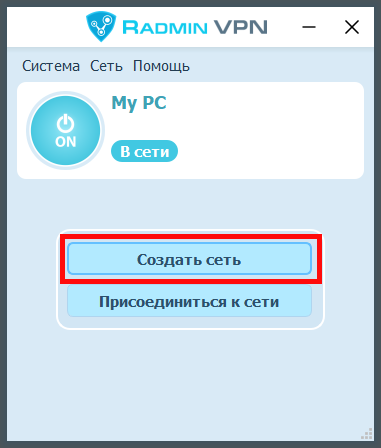
- Создайте сеть:
- Нажмите кнопку «Создать сеть».
- Укажите желаемое имя сети и задайте пароль.
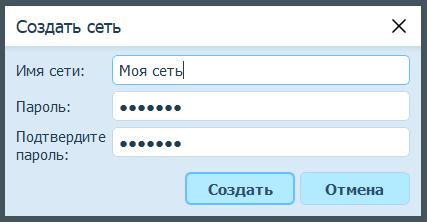
- Нажмите кнопку «Создать».
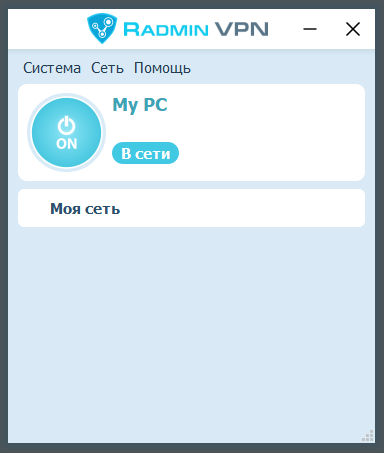
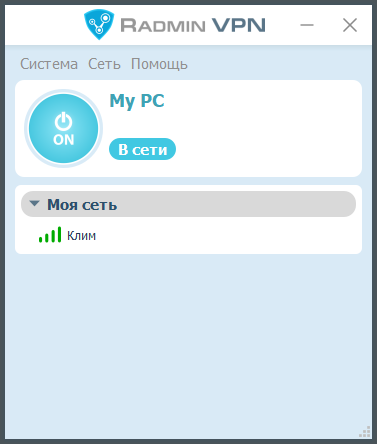
- Новая сеть отобразится в главном окне Radmin VPN.
- Нажмите кнопку «Создать сеть».
- Скачайте и установите Radmin VPN на удаленном компьютере.
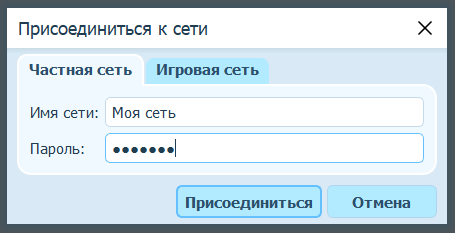
- Запустите программу и нажмите кнопку «Присоединиться к сети».
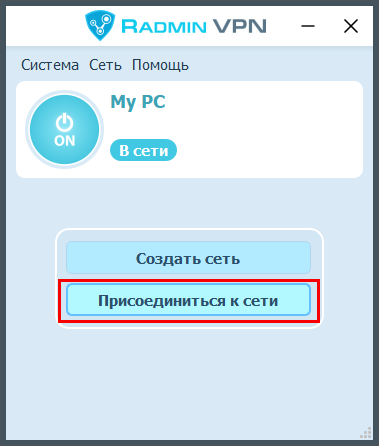
- Введите имя сети и пароль в открывшемся окне.
- Нажмите кнопку «Присоединиться».
- В рабочем окне Radmin VPN отобразится созданная ранее сеть и ее участники.
- Введите имя сети и пароль в открывшемся окне.
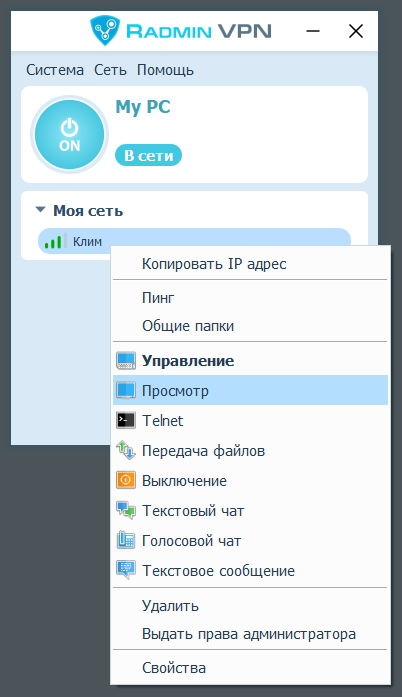
Соединение между компьютерами установлено. Вы можете проверить связь, вызвав команду ping из контекстного меню удаленного компьютера.
Как управлять удалённым компьютером через интернет
- Запустите на удалённом компьютере Radmin VPN, зайдите в меню «Помощь — Установить Radmin Server..»
- В настройках Radmin Server создайте пользователя и установите права доступа.
- Соедините локальный и удаленный компьютеры с помощью Radmin VPN.
- Выберите: «Radmin— > Управление» в контекстном меню удаленного компьютера.
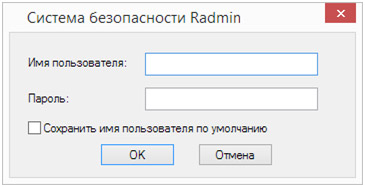
- Введите имя пользователя и пароль, заданные в настройках Radmin Server.
Устранение неполадок
Как играть с Radmin VPN
Если игры нет в списке, попробуйте инструкции для Hamachi, они часто работают.
Чтобы играть с друзьями проверьте, что:
- вы в одной сети Radmin VPN,
- у вас одна и та же версия игры,
- игрок, который хостит игру добавил ее в исключения брандмауэра (или выключил брандмауэр).
Почему я не вижу игровые сервера в игровых сетях?
Возможно в данный момент вы единственный кто играет в данную игру. Попробуйте подключиться позже или пригласите друга присоединиться к вам.
Я не могу присоединиться к удаленному ПК
Вам необходимо проверить настройки брандмаэура и антивируса на локальном и удаленном ПК. Radmin VPN и сама игра не должны быть заблокированы антивирусом и брандмаэуром (как вариант можно их отключить).
Почему соединение Relay/TCP?
Соединение типа Relay/TCP устанавливается тогда, когда не удается установить прямое соединение. Попробуйте зайти в одну из игровых сетей. Если большинство соединений с участниками игровой сети имеет тип Relay/TCP, то причина этого, скорее всего, на стороне вашего интернет провайдера. Вам может помочь получение у него публичного IP адреса или же подключение через другого интернет провайдера.
Я получаю ошибку 1603 при установке или установка прерывается, зависает
В этом случае деинсталируйте Radmin VPN, перезагрузите ПК, отключите антивирус, установите Radmin VPN. Если не помогло, то создайте, пожалуйста, тикет.
Radmin VPN показывает статус «Сервис не запущен»
Нажмите круглую кнопку в Radmin VPN, чтобы запустить сервис.
Radmin VPN показывает статус «Ожидание ответа от сетевого адаптера»
В этом случае деинсталируйте Radmin VPN, перезагрузите ПК, отключите антивирус, установите Radmin VPN. Если не помогло, то создайте, пожалуйста, тикет.
Я не могу удалить Radmin VPN
Если возникают проблемы с удалением Radmin VPN, то необходимо воспользоваться утилитой от Microsoft.
- Скачайте утилиту и запустите её.
- Нажмите Next и выберите Uninstalling.
- Выберите программу Radmin VPN и нажмите Next.
- Дождитесь завершения работы утилиты и перезагрузите ПК.
Настройка брандмауэра
Открыть главное окно Avast, кликнув по иконке в трее или ярлыку из меню «Пуск».
В окне Avast выбрать меню Защита.
Нажать кнопку Брандмауэр.
В списке Текущая сеть развернуть меню и найти Описание адаптера: Famatech Radmin VPN Ethernet Adapter.
В столбце Профиль брандмауэра поменять на Частная сеть.
Если не помогло, Вы можете полностью отключить Брандмауэр. Данное действие не безопасно и может нанести вред вашему компьютеру.
Для отключения нажать на зелёный ползунок и выберите временной интервал в окне Брандмауэра.
Открыть окно Мой Dr.Web, кликнув по иконке в трее или ярлыку из меню «Пуск».
В окне Мой Dr.Web выбрать Центр безопасности.
В окне Центр безопасности выбрать Файлы и сеть.
Для активации настроек нажать на значок — Закрытый замок.
Кликнуть на пункт Брандмауэр -> Дополнительные настройки.
В появившемся пункте Сеть нажать Изменить.
В окне Брандмауэр Сеть выбрать Сетевой интерфейс Radmin VPN.
В выподающем списке Набор правил выбрать Allow All.
Открыть главное окно ESET, кликнув по иконке в трее или ярлыку из меню «Пуск».
В окне ESET выбрать меню Настройка.
В меню Настройка нажать на Защита сети.
Нажать Подключенные сети.
В окне Подключённые сети нажать на шестерёнку напротив Виртуальная сеть.
В открывшемся окне Изменение настроек сети в пункте Тип защиты выбрать пункт Домашняя или офисная сеть нажать ОК.
Если не помогло, Вы можете полностью отключить Брандмауэр. Данное действие не безопасно и может нанести вред вашему компьютеру.
В окне ESET выбрать меню Настройка.
В меню Настройка нажать на Защита сети.
Для отключения нужно нажать на зелёный ползунок на против Файервол и выбрать временной интервал в окне.
Открыть главное окно Kaspersky, кликнув по иконке в трее или ярлыку из меню «Пуск».
В главном окне Kaspersky нажать на значок шестерёнки.
Перейти в раздел Защита и выбрать Сетевой экран.
В самом низу нажать Доступные сети.
Выбрать сеть Famatech Radmin VPN Ethernet Adapter.
Нажать Изменить.
Выбрать пункт Автоматически помещать новые сети в группу.
Выбрать из списка Доверенная сеть и нажать Сохранить.
В окне Вы действительно хотите изменить настройки? нажать Да.
Также в столбце Тип сети установить Доверенная сеть, в строчке 26.0.0.0/8.
Открыть главное окно McAfee Total Protection, кликнув по иконке в трее или ярлыку из меню «Пуск».
В главном окне McAfee Total Protection нажать Параметры.
В появившемся списке нажать на строку Брандмауэр.
В окне Брандмауэр нажать Выключить.
В появившемся окне Выключить брандмауэр выбрать время отключения и нажать Выключить.
Открыть главное окно Мой Norton, кликнув по иконке в трее или ярлыку из меню «Пуск».
В окне Мой Norton нажать на кнопку Открыть напротив надписи Защита устройства.
В открывшемся окне Norton Security нажать на значок шестерёнки с надписью Параметры.
В окне Параметры нажать на надпись Брандмауэр.
В окне Брандмауэр внизу найти строчку Надёжность сети и нажать Настроить.
В столбце Уровень надёжности выбрать Полная надёжность для Famatech Radmin VPN Ethernet Adapter и нажать OK.
Если не помогло, Вы можете полностью отключить Интеллектуальный Брандмауэр. Данное действие не безопасно и может нанести вред вашему компьютеру.
Для отключения нажать на зелёный ползунок напротив надписи Интеллектуальный брандмауэр нажать Применить.
Выбрать временной интервал и нажать ОК.
Присоединяйтесь к Discord серверу Radmin VPN
Как узнать порт в radmin vpn
В этом руководстве будет показано, как настроить игру в многопользовательском режиме по локальной сети. Это руководство относится как к версиям Steam, так и к версиям для других платформ.
- Общая настройка
- Локальная сеть
- Игра
Общая настройка
Локальная сеть
Чтобы играть с друзьями, необходимо подключить компьютеры к одной локальной сети с помощью Radmin VPN.
Вам просто нужно быть в одной сети, игровой или частной.
Игра
Убедитесь, что вы используете одну версию игры.
Создание многопользовательского сервера Terraria
Вам необходимо получить доступ к файлу сервера Terraria. Это можно сделать несколькими способами.
- Если у вас есть версия Steam: в Steam откройте Terraria -> Свойства -> вкладка «Локальные файлы» -> «Просмотреть локальные файлы». Откроется локальная папка с файлами Terraria. Здесь необходимо найти файл start-server.bat и дважды щелкнуть его.
- Если у вас версия не для платформы Steam: щелкните правой кнопкой мыши значок игры на рабочем столе и выберите «Открыть местоположение файла». Откроется локальная папка с файлами Terraria. Необходимо найти в ней файл TerrariaServer. Дважды щелкните его для запуска.
После запуска файла откроется черное окно командной строки.

- Введите 3, чтобы открыть мастерскую разработчика, или n, чтобы создать новый мир, затем нажмите клавишу ВВОД (в зависимости от версии игры список может различаться, поэтому внимательно изучите все инструкции, приведенные в программе).
- Введите количество игроков (не более 16), нажмите клавишу ВВОД.
- По умолчанию используется порт сервера 7777; снова нажмите ВВОД.
- На запрос automatically port forward? (Автоматическая переадресация порта?) нажмите y, а затем клавишу ВВОД.
- Затем можно настроить пароль сервера или оставить его пустым. Если вы выбрали использование пароля, необходимо будет предоставить его другим участникам.
- Нажмите клавишу ВВОД, после чего в окне будут появляться строки хода выполнения. Наконец, появится надпись Server started (Сервер запущен).
- Откройте Terraria, щелкните Play (Игру) в главном меню, затем выберите Multiplayer (Многопользовательский режим) -> Join via IP (Подключиться по IP-адресу) или просто Join (Подключиться) -> выберите игрока, затем введите IP-адрес из в Radmin VPN.
- Далее введите порт сервера. По умолчанию используется порт 7777.
- Введите пароль, если он требуется.
- Убедитесь, что вы выполнили все действия, приведенные в общем разделе этой статьи.
- Откройте Terraria, щелкните Play (Игру) в главном меню, затем выберите Multiplayer (Многопользовательский режим) -> Join via IP (Подключиться по IP-адресу) или просто Join (Подключиться) -> выберите игрока, затем введите IP-адрес хоста, полученный в Radmin VPN. Если вы не знаете его, щелкните правой кнопкой мыши имя пользователя в сети Radmin VPN и выберите «Скопировать IP-адрес».
- Введите номер порта, по умолчанию 7777.
- Если сервер требует пароль, хост должен сообщить вам его.
- Убедитесь, что вы используете одну версию игры.
- Убедитесь, что все выполнили приведенные выше действия.
- Настройте антивирус и брандмауэр:
- Щелкните «Пуск», затем «Подключения», затем «Показать все подключения».
- Дважды щелкните подключение к Интернету и выберите «Свойства», «Дополнительно» и «Параметры. » (Брандмауэр Windows), затем щелкните «Исключения».
Теперь перейдем к самой игре!

Сообщите друзьям IP-адрес Radmin VPN, порт (по умолчанию 7777) и пароль сервера, если он был указан.
Подключение к многопользовательскому серверу Terraria
Все готово! Удачной игры 🙂
Поиск игроков для многопользовательской игры
В Radmin VPN есть игровые сети Terraria,

а также раздел, посвященный Terraria, на сервере Discord.
Устранение неполадок
Если вы не видите друзей на каких-либо серверах игры, выполните следующие действия.
Какой порт Radmin использует для работы?
Для работы программа Radmin по умолчанию использует порт 4899. Если в процессе настройки Radmin Server оставить данный порт по умолчанию, тогда нет никакой необходимости что-либо менять в настройках Radmin Viewer.
Если ваши компьютеры находятся в одной сетке – тогда вы можете подключаться друг к другу без проблем и каких-то дополнительных настроек даже через роутер.
Если вы пытаетесь подключиться к другому компьютеру, который не находится в вашей сетке и сделать это через роутер, тогда вам необходимо в настройках брандмауэра обеих компьютеров добавить безопасный порт:
1. Пуск -> Панель управления -> Система и безопасность -> Брандмауэр Windows -> Дополнительные параметры. Должно получиться нечто подобное:
2. В открывшемся меню выбираем пункт Правила входящего соединения -> Добавить правило.
3. Откроется Мастер создания правил входящих соединений, где необходимо указать, что хотите создать правило «для порта».
4. Затем нужно выбрать для указания правила Протокол TCP и прописать вручную номер порта – 4899. Выглядит это вот так:
5. На следующем этапе вам необходимо разрешить подключение к данному порту. В настройках профилей ничего менять не нужно – кликаете «Далее».
6. На этом этапе нужно написать имя вашего входящего правила, чтобы вы могли его быстро найти в брандмауэре и отключить или отредактировать. Назовем его «Порт для Радмина». Нажимаем «Готово».
Все. Теперь порт для подключения Radmin через внешний роутер настроен и вы сможете подключаться к удаленным компьютерам.