Как узнать пароль от ВК легитимными методами
Как посмотреть свой пароль в ВК, чтобы убедиться, что он не забыт, и можно без опасений выходить из аккаунта? Чаще всего мы разрешаем браузеру «складывать» все коды в тайную коробочку. Он услужливо подставляет сохраненные ключи, избавляя от необходимости постоянно вводить длинные комбинации. И вот, однажды схема не срабатывает, и соц, сеть требует авторизации по правилам, со вводом passworda. Бывало такое?
Можно ли посмотреть заветные символы прямо со странички, не выходя из профиля В Контакте, или же придется использовать более хитрые способы? Далее изучим все варианты!
1 способ. Через функцию автосохранения в браузере
Этот метод даст результат в том случае, если вы поставили соответствующую галочку в опциях браузера, или кликнули «Ок» во всплывшем окне о сохранении данных после авторизации на сайте и не успели удалить сохраненный пароль при последней чистке.
Часто это делается машинально. У каждой программы свой путь к папке с сохраненными кодами:
#1 Mozilla Firefox
- Прямо под красным крестиком, закрывающим окно, щелкните по трем горизонтальным черточкам.
- В открывшемся меню найдите «Настройки», зайдите внутрь.

- Далее идите в блок «Приватность и защита» — «Формы и Пароли».
- Щелкните по «Сохраненные логины», в поисковой строке начните вводить vk.com. Данные отфильтруются.

- В нижней части окна кликните «Отобразить пароли».

Если вдруг что-то пошло не так, и Вы не смогли узнать искомые данные до того, как покинули свою страницу, не паникуйте! Восстановить пароль не так сложно, как это кажется на первый взгляд!
#2 Google Chrome
- Настройки прячутся под тремя вертикальными точками справа вверху.

- В самом конце списка кликните по дополнительным опциям.


- Найдите пункт «Пароли и Формы» и «Настроить».
- Найдите пункт с сайтом ВК и щелкните мышью на «Показать данные».

#3 Opera
- Меню находится слева. Найдите раздел «Безопасность» и зайдите в «Управление сохраненными паролями».

- Отыщите сайт «В Контакте» и кликните «Показать».

#4 Яндекс
- Меню открывается после нажатия на три точки вверху экрана.
- В конце перечня настроек щелкните по дополнительным функциям.


- Здесь зайдите в «Управление пасвордами».
- Нажмите «Показать».

Метода, подсказывающего как посмотреть свой пароль и логин в ВК, если страница открыта, не существует. Точнее, дело не в авторизации, а в том, стоят ли нужные галочки в браузере.

Если приложение запоминает ключи безопасности – даже после выхода из В Контакте в поле passwordа останутся «звездочки». С ними по новой вводить комбинацию не нужно, просто нажимайте «Вход».
2 способ. С помощью «кода элемента»
Кстати, есть отличный метод, показывающий, как увидеть свой пароль В Контакте вместо точек через код:
- Щелкните правой кнопкой мышки по звездочкам;
- Найдите команду, связанную с кодом: «Исследовать документ», «Посмотреть код элемента» (зависит от браузера);

- Развернется окно с кодом HTML. Нужная строка будет выделена;
- Замените слово «password» на «text». Для этого кликните правой кнопкой мышки по слову «password», потом нажмите на «Edit as HTML»;

- Теперь жмите на F2, чтобы выключить режим редактирования. Точки превратятся в символы.
3 способ. В параметрах социальной сети
Попробуем узнать, как посмотреть свой пароль от ВК на компьютере через личные настройки, и можно ли это сделать.
- Для этого щелкните вверху по мини-аватарке в правой части экрана.
- В раскрывшемся меню выберите нужный раздел.

- Оказавшись внутри, прокрутите страничку ВК вниз до строки с пасвордом. Рядом с ним можно посмотреть информацию о давности изменения комбинации. К примеру, 5 часов или 2 месяца назад. Кто знает, быть может эти данные подскажут содержание ключа.

Вопреки устойчивому мнению о том, что существует лазейка, показывающая, как посмотреть свой пароль в ВК на своей странице не выходя из аккаунта, данные о давности смены кода – это единственная доступная на самом сайте опция.
4 способ. На смартфоне
Как посмотреть пароль от ВК на телефоне в настройках, если, используя ноутбук узнать комбинацию не получилось? К сожалению, никак, вы можете использовать только предложенные выше методы. Единственное, что мы можем посоветовать сделать с мобильного устройства, — это поменять пароль через телефон. Но проще всё-таки попробовать узнать информацию с помощью компьютера, а не прибегать к радикальным мерам.

Защита личных данных – одна из первоочередных задач, которая волнует разработчиков операционных систем для мобильных. Знать ключ от своего аккаунта необходимо, чтобы не плутать в лабиринтах параметров программ и девайсов, и чтобы не пришлось прибегать к восстановлению доступа к профилю. Помните, хоть это и удобно, но не стоит разрешать сторонней программе запоминать личные комбинации безопасности.
Комментарии
- Некит20.07.2019 в 20:54 Мою страницу куда заблокировали я её разблокировал Меня попросили ввести новый пароль я его увёл захожу в VK он пишет неверный пароль или логин я пытался узнать свой пароль но у меня не получилось пишет нужно фото Паспорта у меня его нет я присылала свидетельство рождения они пишут это нам не подходит
- mari22.07.2019 в 06:56 Здравствуйте!
Все правильно, зарегистрироваться в соцсети по правилам можно только с 14 лет
Способы просмотра своего пароля от Вконтакте с телефона или компьютера

В том случае, если пользователь забыл пароль доступа к своей учетной записи, он может его изменить или же найти на устройстве. Для этого существует несколько методов. Так, можно воспользоваться браузером или настройками смартфона.
Можно ли узнать пароль Вконтакте?
Пароль позволяет авторизоваться в социальной сети и перейти на личную страничку пользователя. Поэтому рекомендуется не забывать это значение или хранить в надежном месте. В параметрах аккаунта не получится посмотреть ключ доступа. Здесь его можно только изменить.
Так, нужно открыть раздел «Настройки», и прокрутить страницу вниз до пункта «Пароль». В данной строке можно посмотреть, когда последний раз изменялась информация. Чтобы задать новое значение, следует нажать на «Изменить». Чтобы поменять комбинацию, необходимо будет ввести текущие данные, а затем, новые.

Если пользователь не знает текущий код безопасности, поменять его не получится. Но есть и другие способы узнать пароль от ВК. Так, ключи сохраняются в браузере и на компьютере. Кроме того, система предлагает метод изменения секретной комбинации, с помощью привязанной электронной почты или телефона.
Как посмотреть свой пароль в браузере?

Одним из самых простых решений для просмотра забытого ключа, будут настройки обозревателя. Однако, здесь есть некоторые условия. Так, нужно предварительно сохранить его в приложении, чтобы позже можно было его посмотреть. Последовательность действий будет отличаться в зависимости от версии приложения.
Mozilla Firefox
Для браузера Mozilla Firefox необходимо воспользоваться следующей инструкцией:
- Открыть программу и нажать на изображение трех горизонтальных полос в правом верхнем углу.
- Из списка выбрать пункт «Настройки».

- Перейти в раздел «Приватность и защита», а затем «Логины и пароли».
- Нажать на «Сохраненные логины».

Не показывает видео вконтакте
После этого на экране отобразится список всех ресурсов, для которых пользователь сохранил данные для входа. Здесь нужно найти строку «Вконтакте» и нажать на «Отобразить пароль». Система может запросить мастер-ключ, после чего на экране появится нужная информация.
Google Chrome
Пользователям Google Chrome необходимо следовать инструкции:
- Открыть браузер и нажать на значок трех полос, который находится в правом верхнем углу.
- Выбрать из списка «Настройки».

- В соответствующем разделе находятся все сохраненные ключи безопасности. Для отображения, следует нажать на логотип глаза.

Чтобы посмотреть сохраненное значение, понадобится ввести ключ доступа от учетной записи Windows. Тогда, система удостоверится, что ключ необходим именно пользователю компьютера.
Opera
Инструкция для браузера Opera:
- Открыть программу и нажать на меню, которое находится в левой части экрана.
- Выбрать из списка «Настройки».

- Пролистнуть страницу вниз, и кликнуть на «Дополнительно».
- Перейти к разделу «Пароли и формы».
- Открыть нижний пункт.

После этого остается только найти из списка ресурс «Вконтакте». Чтобы отобразить содержимое, необходимо нажать на значок глаза. Также, понадобится ввести ключ безопасности учетной записи Windows.
Яндекс.Браузер
В отличие от предыдущих обозревателей, Яндекс автоматически сохраняет все комбинации. Поэтому можно в любой момент найти нужное значение. Для этого следует:
- Открыть приложение и перейти в меню, кликнув на значок трех полос в право верхнем углу.
- Выбрать «Настройки».

- Выбрать соответствующий раздел и найти сайт.

После этого на экране отобразится комбинация. Может потребоваться нажать на значок глаза. При этом, Яндекс не просит ввести ключ безопасности учетной записи.
Как посмотреть пароль под звездочками?

Узнать свой пароль от личной странички Вконтакте получится и без параметров браузера. Однако, он должен быть предварительно сохранен в нем. Для данного способа понадобится программный код странички. Для начала необходимо перейти на сайт, чтобы на экране отобразилось значение под звездочками.
Как убрать сохранение паролей и удалить уже сохраненные учетные записи в Вконтакте
Затем, необходимо нажать правой кнопкой мыши в любом месте этого окна. На экране отобразится список возможных действий. Из него необходимо выбрать «Исследовать код» или «Показать источник». Само название может отличаться в зависимости от версии браузера.

Как только появится программный код, следует найти выделенные строки. Они должны содержать текст «password». Его нужно заменить на «1». После этого в соответствующем поле отобразится комбинация вместо звездочек.
Можно ли узнать сохраненные пароли на Андроиде и iPhone?

Пользователи iOS могут воспользоваться специальным сервисом iCloud, чтобы посмотреть свой пароль в ВК. В нем хранятся все данные для входа на различные ресурсы, но только, если они были там предварительно сохранены. Для начала необходимо открыть «Настройки» и перейти в раздел «Учетные записи и пароли». После подтверждения через отпечаток пальца или сканирование лица, на экране отобразятся все сохраненные комбинации.

Для владельцев Андроид подготовлены системные функции. Так, следует перейти в браузер и ввести в адресной строке «passwords.google.com». После этого достаточно найти нужный ресурс и посмотреть комбинацию.
Изменение пароля
Если же узнать старый ключ безопасности не получается, его можно заменить на новый. Для этого необходимо воспользоваться функцией «Забыли пароль». Чтобы восстановить доступ и изменить текущую комбинацию, пользователю нужно иметь доступ к телефону или электронной почте, к которой привязана страничка. Нужная функция находится на главной странице сайта Вконтакте.
В том случае, когда пользователь знает текущее значение, но хочет его изменить, сделать это можно в настройках самого аккаунта. При этом не понадобится телефон или электронная почта.
Как узнать свой пароль во ВКонтакте, когда есть доступ к странице
Привет читатели seoslim.ru! Потеря страницы ВК для каждого пользователя вызывает массу неприятных эмоций. Однако не стоит огорчаться — восстановить доступ к аккаунту можно при помощи нескольких вариантов.
Поэтому, если не подойдёт один способ, следует испытать другой метод входа в свой профиль ВКонтакте, так как есть безопасные методики по достижению этой цели.
Примечательно, что данные учетной записи не хранятся в соцсети, поэтому нет смысла искать их в настройках VK.
Какие существуют способы просмотра пароля в ВК
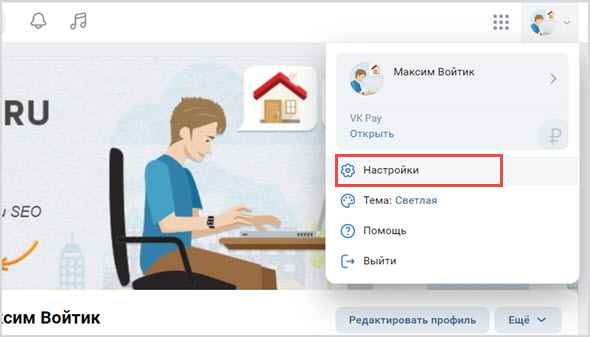
Есть рабочие техники возврата в социальную сеть. Для первого способа необходимо иметь доступ к профилю. Сначала нужно перейти на главное меню ВК.
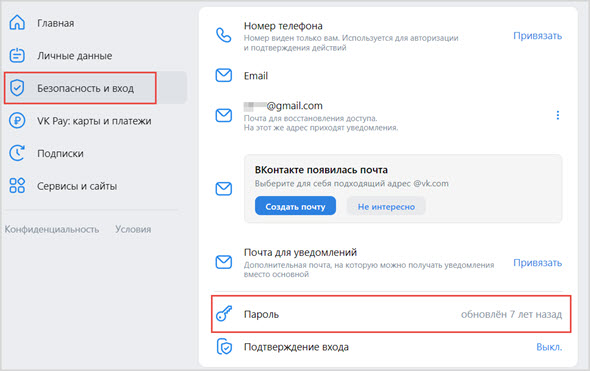
Кликнуть на настройки, в которых предоставлена функция смены учётки. Там же пользователь увидит последнюю дату изменения конфиденциальных данных.
Благодаря ассоциации, есть вероятность вспомнить необходимые детали.
Так же можно запросить новый код для входа. Для этого требуется лишь номер телефона или e-mail адрес.
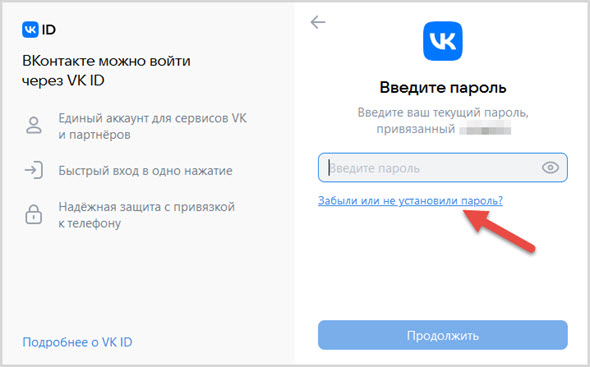
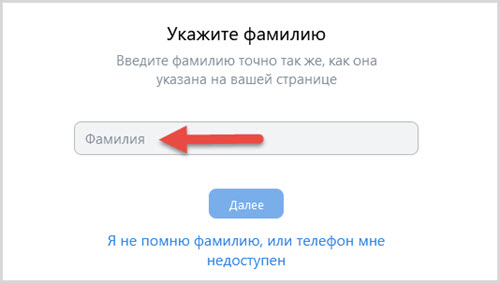
Копируем фамилию со страницы аккаунта и жмем «Далее».
Стоит учитывать, что номер и почта должны быть привязаны к аккаунту пользователя.
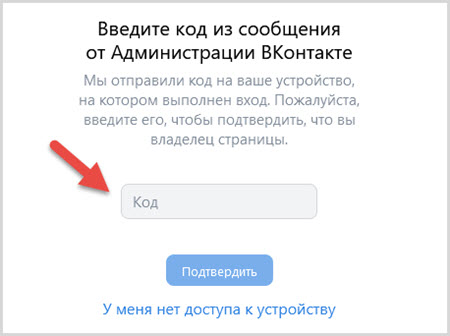
Однако вышеприведенные методы помогут далеко не всем, поэтому можно перейти к более радикальным решениям.
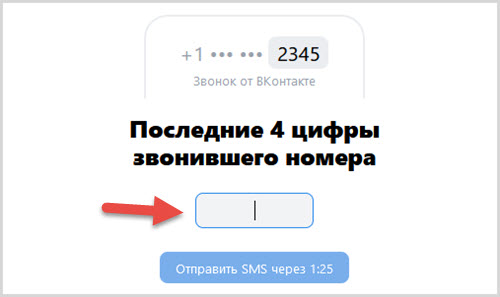
Если на почту не поступил код, тогда жмем «Нет доступа к устройству». После чего поступит телефонный звонок, где кодом будут являться последние 4 цифры.
Когда нет доступа к странице
Если вспомнить шифр не получается, а доступа к номеру или почте нет, существуют иные варианты.
Номер sim-карты, к которой была привязана страница, можно восстановить в салоне связи. Для этого достаточно оплатить услугу и принести документы, удостоверяющие личность.
Но бывает и так, что мобильный номер забыт или давно уже не обслуживается. В этом случае поможет подача заявки на восстановление. Но для этого станица должна быть с реальной фотографией, именем и фамилией.
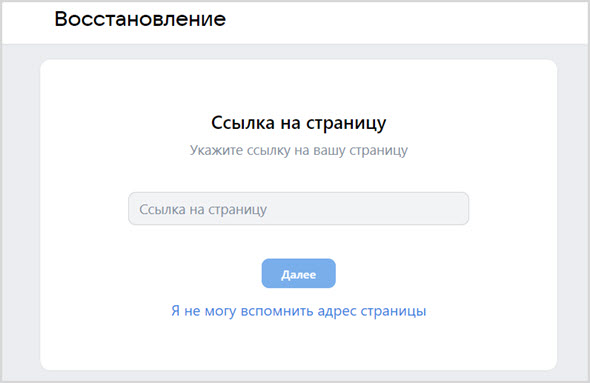
Открой страницу подачи заявки на восстановление и предоставь свое фото на фоне заявки и цветное фото документа, где видны имя и фамилия.
После этого придет код подтверждения. Дальше останется ждать, когда специалисты рассмотрят заявку, может быть попросят прислать дополнительную информации.
Если все хорошо, через несколько дней на новый телефон (который был указан в заявке) придут логин и пароль от страницы.
Как узнать свой пароль Вконтакте через автосохранение в браузере
Те кто в основном пользуется социальной сетью без приложения, то есть посещает свою страницу через браузера (на компьютере или мобильном устройстве), то скорее всего данные профиля были сохранены для автоматического входа.
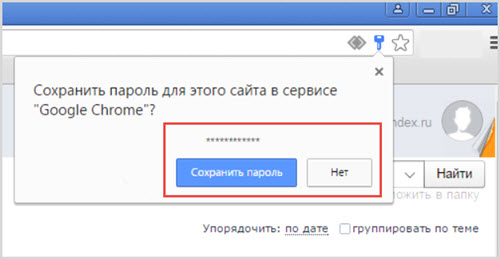
Эта информация значительно облегчает задачу поиска своих утерянных или забытых записей. Чтобы восстановить доступ к профилю, достаточно посмотреть на сохранённое кодовое значение в настройках интернет обозревателя.
Гугл Хром
Чтобы найти, ранее введенный пароль от страницы ВКонтакте, с помощью сохранённых данных программного обеспечения Google Chrome, достаточно выполнить небольшой алгоритм действий:
- Открыв меню браузера, перейти в область «Настройки».
- В разделе «Автозаполнение» отыскать список под названием «Пароли».
- Среди других данных необходимо обратить внимание на сайт ВКонтакте. Именно там хранится логин и всё приложенное к соцсети. Чтобы увидеть сведения, нужно нажать на блок «Показать пароль».
Вот и всё! Отныне данные снова с владельцем аккаунта.
Яндекс Браузер
Для Яндекс Браузера можно провести аналогичный процесс. Однако инструкция немного отличается.
- В настройках приложения необходимо отыскать раздел «Пароли и карты».
- Затем отыскать аккаунт ВК и нажать на блок.
- В соответствущем блоке щелкнуть на кнопку «Показать пароль».
Как можно увидеть, задача так же проста, как и предыдущая.
Опера
Разделы Опера ничем не отличаются от предыдущих. Алгоритм похожий.
- Перейдя в настройки браузера, нажать на панель «Пароли».
- Внутри блока отыскать вкладку «Сохраненные пароли». Кликнуть на неё.
- Среди других сохранённых страниц отыскать ВК. Выбрать данные своего профиля и нажать на иконку глаза либо плашку «Показать», «Отобразить».
Данные даже не пришлось восстанавливать. Браузер самостоятельно запомнил логин и код для входа.
Mozilla Firefox
В этом случае инструкция такая же. Исключением могут быть лишь наименования разделов.
- Необходимо открыть меню. Затем страницу «Логины и пароли».
- Внутри формы отыскать сайт vk.com. Для поиска есть вспомогательная строка.
- Выбрав пользователя, нажать на блок «Отобразить».
- Далее нужно подтвердить операцию с помощью кнопки «ОК».
- Раздел «Пароль» отобразит всю необходимую информацию.
Искомые данные обнаружены.
Узнать пароль через код страницы
С сохраненными учётными данными в браузере можно проделать некоторые манипуляции. Для этого необходимо перейти на официальный сайт ВКонтакте.
В поле введения кода можно увидеть точки. За ними можно отыскать код страницы. Чтобы этого добиться, необходимо кликнуть правой кнопкой мыши на точки и в диалоговом окне выбрать «Исследовать элемент» или «Код страницы» Примечательно, что надпись может разниться.
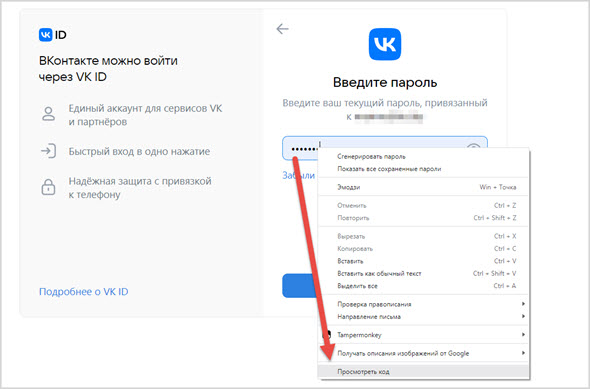
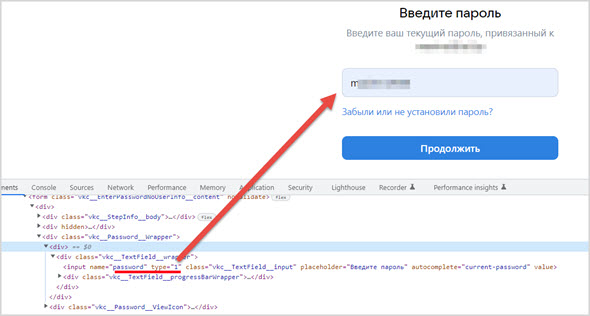
В появившемся окне с текстовой информацией необходимо дважды кликнуть по элемент HTML «password», заменив его на «1». После всех махинаций в поле для входа вместо точек появится используемый ранее код.
Программы для поиска паролей
Однако все эти методы подходят людям, у которых так или иначе есть хотя бы часть сведений о странице.
Для тех, кто потерял всякую информацию для восстановления страницы предстоит воспользоваться неофициальным методом.
Программы для подбора паролей ВК:
- VK Hack 2.2;
- John the Ripper;
- coWPAtty;
- HashCat и другие.
Все они отличаются по принципам работы, однако суть -подбор пароля — не меняется. Этот метод нередко используется для поиска не только своих учётных данных, но и чужих.

Если все остальные способы не помогают, рекомендуется обратиться к техподдержке социальной сети.
Предоставив администраторам личные данные, например, паспорт можно без труда восстановить доступ к своей странице. Главное доказать владение аккаунтом.
Как узнать свой пароль Вконтакте, если есть доступ к странице или устройствам, с которых осуществлялся вход?
Очень часто встречается ситуация, когда человек давно работает в социальной сети Вконтакте. Вкладка с сайтом открыта в браузере, и вход осуществляется автоматически. Данные для входа — логин и пароль, были введены давно.
И их, разумеется, забывают. Можно ли в таком случае, посмотреть свой пароль от страницы в ВК? Если вход был осуществлен, и у нас есть доступ к компьютеру или телефону, с открытой страницей? Можно — сейчас мы разберем этот процесс.
Если работаем с компьютера, нам поможет функция автосохранения паролей
Вы наверняка сталкивались с ситуацией, когда вводите учетные данные на каком-либо сайте, и ваш браузер предлагает сохранить их, для дальнейшего использования.
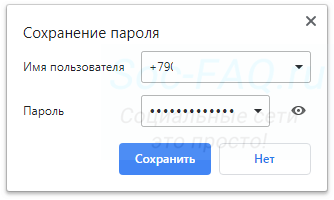
Если вы работаете с этим инструментом, то при каждом следующем входе, данные будут автоматически подставлены в форму (см. вход вконтакте). Довольно удобно.
В этом процессе нас интересует тот факт, что пароль и логин, который нам нужен, храниться в браузере. И мы можем его посмотреть. Давайте попробуем сделать это, на примере 4 самых популярных браузеров для ПК.
Firefox
Здесь алгоритм следующий.
- Открываем меню, выбираем пункт » Логины и пароли «.
- В открывшейся форме ищем сайт vk.com . Можно воспользоваться поисковой строкой.
- Выделяем в списке нужного пользователя, нажимаем на кнопку » Отобразить пароли «.
- Во всплывающем окне подтверждаем операцию, нажатием на кнопку » ОК «.
- В блоке » Пароль «, будут отображены искомые данные.
Chrome
- Открываем меню браузера, переходим в раздел » Настройки «.
- В блоке » Автозаполнение «, раскрываем список » Пароли «.
- Находим сайт Вконтакте, затем нужный логин. Напротив него нажимаем на значок » Показать пароль «.
- Открываем меню браузера в левом верхнем углу. Переходим в раздел » Настройки «.
- Открываем полный список опций, развернув блок » Дополнительно «.
- Находим раздел » Автозаполнение «. Разворачиваем меню » Пароли «.
- В списке выделяем сайт VK.com , и нужный нам логин (если их несколько). Нажимаем на кнопку » Показать пароль «.
Yandex Browser
- Открываем настройки Я.Браузера, затем идем в блок » Пароли и карты «.
- В списке находим нужный аккаунт Вконтакте, щелкаем по нему.
- В появившемся окне, найдите блок » Пароль «. Здесь нажмите на кнопку » Показать пароль «.
В каждом из рассмотренных браузеров, мы с легкостью можем посмотреть пароль и логин от нашей страницы Вконтакте. При условии, что мы сохраняли его, с помощью соответствующей функции.
Хитрость, позволяющая подсмотреть пароль под звездочками
Данная рекомендация часто встречается в сети. По сути, это еще один вариант, увидеть сохраненный пароль от страницы Вконтакте в браузере. Но чтобы Вы имели представление обо всех методах, я покажу его.
Смысл заключается в следующем. Мы переходим к форме ввода данных, на главной странице ВК. Поле, которое используется для ввода пароля, имеет тип » Password «. Эта информация из области верстки. Такой тип скрывает вводимые данные, заменяя их на звездочки или черные точки. Чтобы пароль нельзя было увидеть.
Мы вручную изменим тип поля, чтобы указанные данные стали видны. Опять же, при условии, что пароль был сохранен, и автоматически подставлен в форму.
Итак, переходим на стартовую страницу ВК. Мастер сохранения паролей, автоматически подставляет данные в форму. Но пароль скрыт звездочками. Сейчас мы это исправим. Наводим курсор на это поле, и нажимаем правую кнопку мыши. В появившемся окне нажимаем » Просмотреть код «.
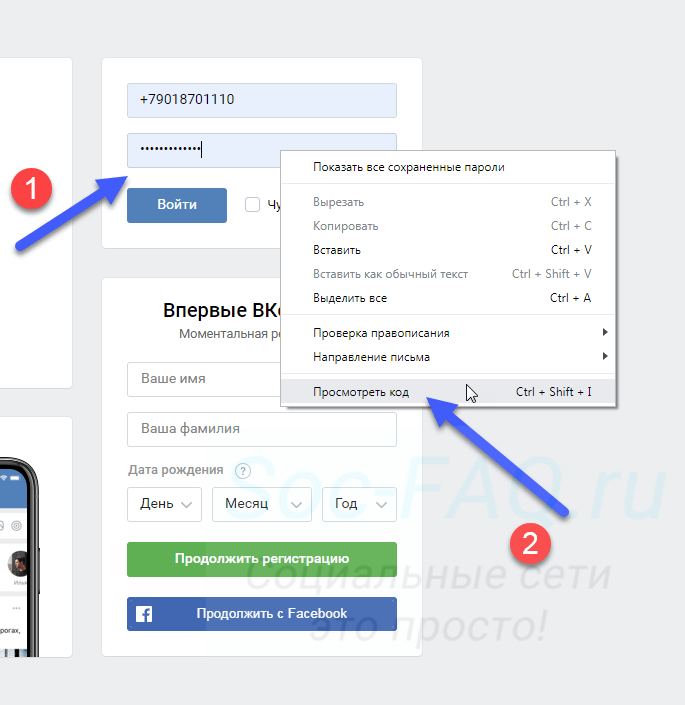
У нас появиться дополнительная панель, и весь код, относящийся к выбранному полю, будет подсвечен. Здесь мы должны найти атрибут со значением:
И вручную поменять значение атрибута на » text «. Просто щелкаем курсором в соответствующий блок, и с клавиатуры набираем нужное значение. Затем нажимаем Enter . После этого, данные в поле станут видны.
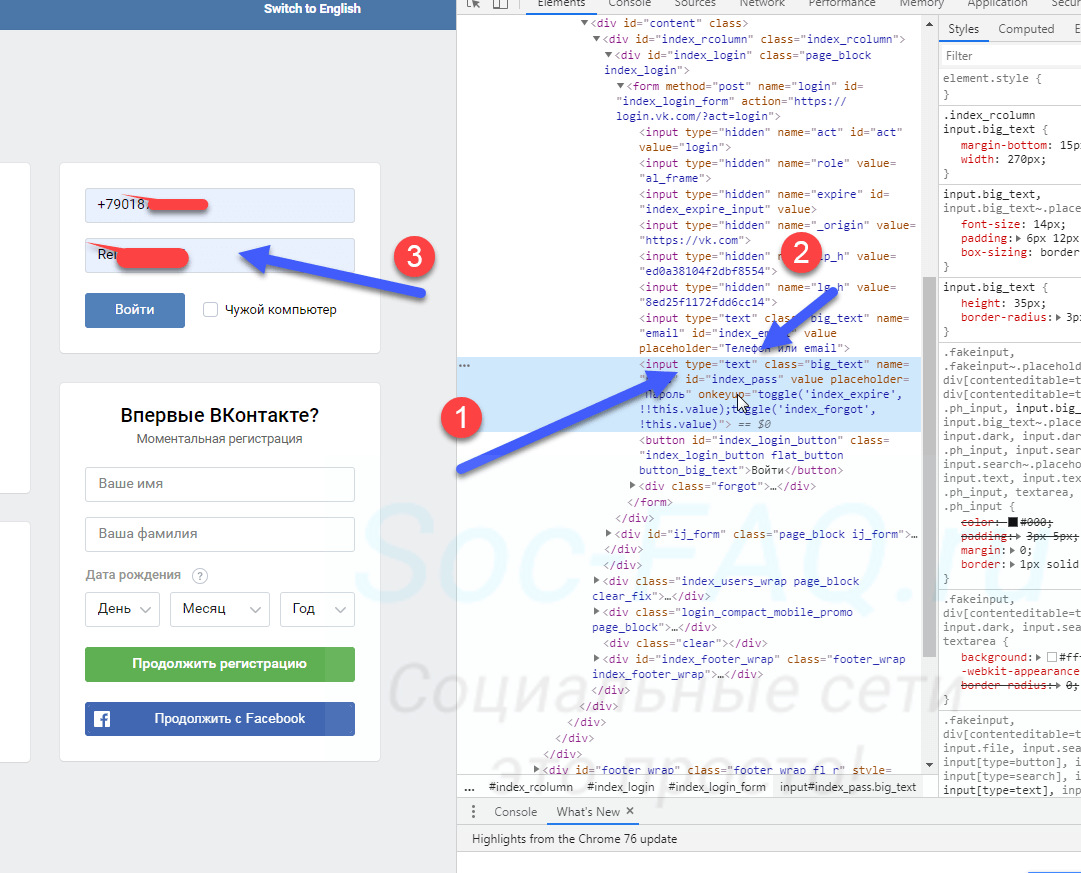
Не вижу особого смысла в этих манипуляциях — гораздо проще просмотреть сохраненные данные в менеджере паролей. Но если Вам понравилось — можете использовать.
Что с сохраненными паролями в приложении ВК, на платформах Андроид и iOS
В официальном приложении для мобильных устройств, тоже действует функция сохранения паролей. Но здесь нет хранилища, в котором мы могли бы посмотреть данные. Они хранятся в зашифрованном виде.
Работают ли способы, которые есть в сети
Но на просторах Интернет, опубликовано довольно большое количество инструкций, с помощью которым можно посмотреть сохраненный пароль, и изменить его. Ознакомившись со многими из них, я пришел к выводу, что актуальность информации под вопросом.
Основные методы, которые предлагают авторы :
- Попытка отследить сетевой трафик, и перехватить введенные данные.
- Получение доступа к системным файлам, и поиск нужных учетных данных.
Я ставлю под сомнение эту информацию, поскольку в инструкциях предлагают работать с данными в режиме реального времени. К примеру, анализаторы сетевого трафика, наподобие Intercepter-NG или Wire Shark , могут отследить все данные, которые вы вводите. Но какой в этом смысл, если вы введете пароль от страницы Вконтакте? Да, мы сможем его отследить. Но если мы его ввели, значит и так помним его. А у нас задача получить доступ к забытому, но сохраненному паролю, чтобы его вспомнить. Думаю, вы поняли смысл.