Как определить версию Linux?

Линукс — как много в этом слове эмоциональной и смысловой нагрузки. А как много разных дистрибутивов входят в это семейство И частенько требуется понять, какая конкретно версия установлена и этому помогает пакет systemd, который в настоящее время имплементирован во многие дистрибутивы.
Самый простой способ проверить версию Linux это просто использовать hostnamectl команду без каких-либо аргументов. Эта команда возвращает название дистрибутива, версию и кодовое название вместе с конкретной версией ядра.
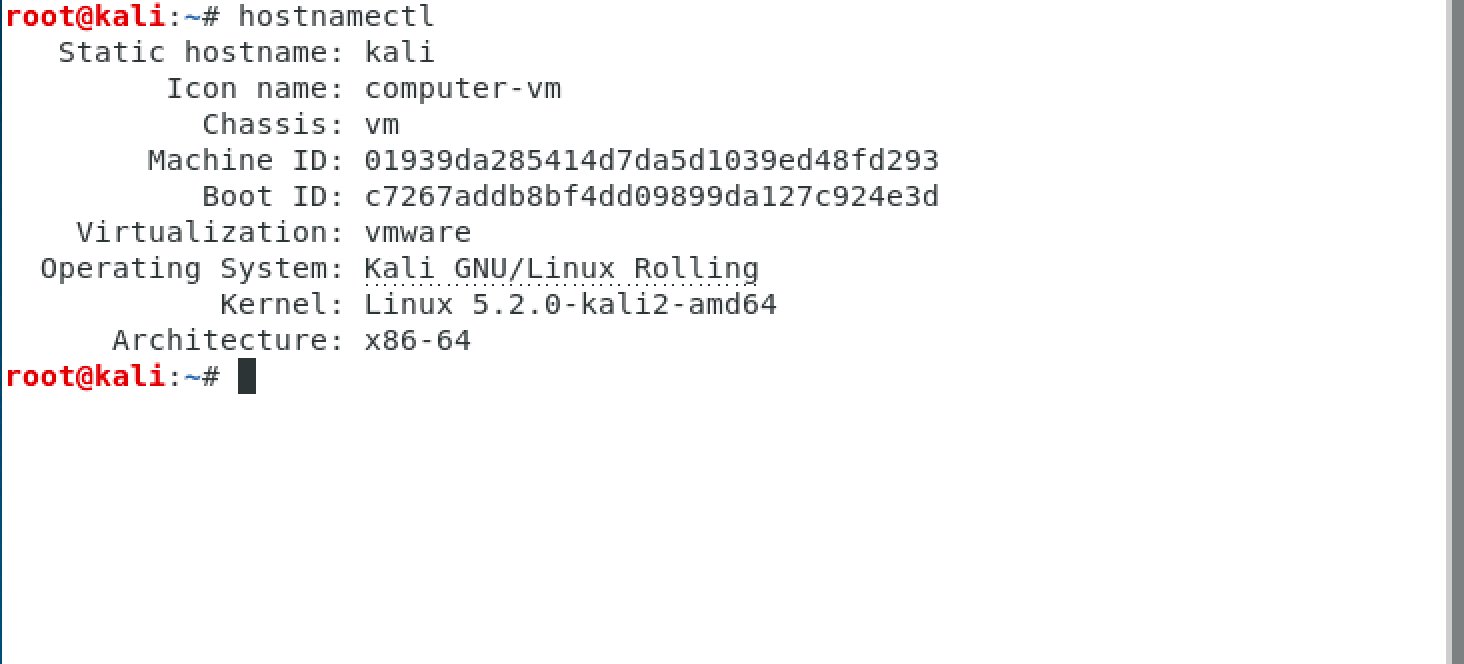
Довольно распространенной ошибкой является называть все семейство GNU/Linux систем просто Linux-ом. Важный момент в том, что Linux — это только ядро, а GNU — непосредственно сама система в виде набора скомпилированных библиотек и системных инструментов. GNU и Linux должны работать в тандеме для того, чтобы операционная система корректно работала. Так как одно не может существовать без другого, корректнее называть эту связку GNU/Linux или Lignux.
Дополнительные способы определения
Системы управления пакетами в Linux
Если команда выше вам не помогла, следующим шагом будет проверка установленного пакетного менеджера, так как вероятность, что один из трех пакетных менеджеров все-таки установлен крайне высока.
- rpm — пакетный менеджер для систем RedHat
- dpkg — пакетный менеджер для систем Debian
- pacman — пакетный менеджер для систем Arch
Таким образом, если система использует rpm, то скорее всего у вас используется RHEL, CentOS, Fedora и т.д. Если deb, то скорее всего это Ubuntu, Debian, Mint. И соответственно в случае pacman это будет Arch или Manjaro (и им подобные).Для определения пакетного менеджера нужно ввести команду
$ for i in $( echo rpm dpkg pacman ); do which $i; done 2 /dev/null
В случае deb и rpm она вернет следующее: /usr/bin/dpkg и /bin/rpm соответственно.

Проверка версии CentOS/RHEL
Самый простой способ проверки версии CentOS это чтение файла /etc/centos-release с помощью команды cat /etc/centos-release
В свою очередь для RHEL нужно будет прочитать файл /etc/redhat-release
Команду соответственно меняем:
cat /etc/redhat-release
Думаю логика здесь понятна, для Fedora нужно будет поменять команду на fedora-release — проще некуда.
Проверка версии Debian, Mint и Ubuntu
Для Debian — подобных систем нужно прочесть файл /etc/issue:
cat /etc/issue

Проверка версии Arch
Проверять версию Arch не имеет смысла, так как каждый раз при запуске команды pacman -Suy ваша система автоматически обновляется до последней версии.
Проверка системных параметров
Проверка системной архитектуры и версии ядра
Самый простой и популярный способ определения системной архитектуры и версии ядра Linux это использование команды uname с аргументом -a.
То есть команда будет выглядеть следующим образом:
uname - a
В выводе будет указана версия ядра и разрядность архитектуры.

Проверка архитектуры ЦПУ
Самым простым и распространенным способом является команда:
lscpu
Как видно из вывода, вместе с моделью процессора и его частотой также видна его разрядность и еще много различных параметров.
Как узнать версию ОС LINUX
В сегодняшней статье мы поговорим о том как вам быстро можно узнать какая у вас установлена версия операционной системы Linux. Очень часто может возникнуть вопрос узнать какая версию Linux у вас стоит потому что эта информация часто очень важна.
Первый и самый простой способ проверить какая у вас версия Linux это использовать команду hostnamectl без параметров.
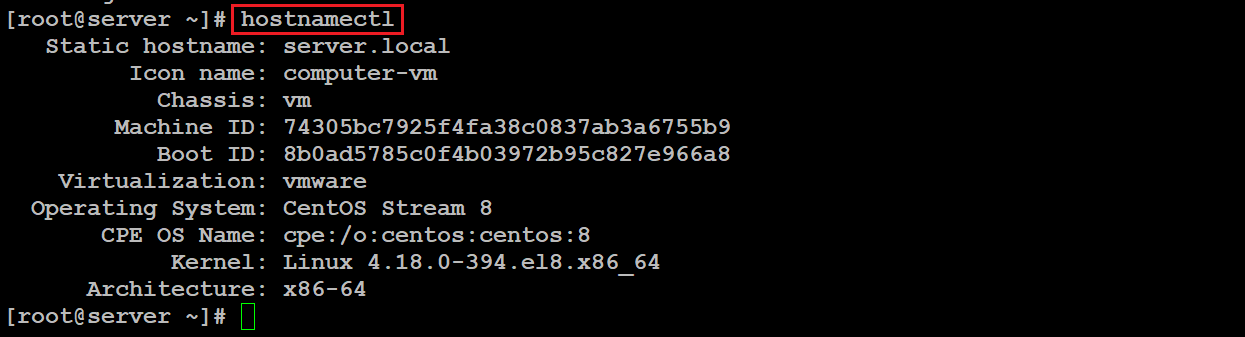
Из данного примера нам хорошо видно, что у нас стоит OC Linux Centos Stream 8 и архитектура используется x86-64.
Второй вариант это посмотреть содержимое файлов в папке /etc/, которые заканчиваются на release.
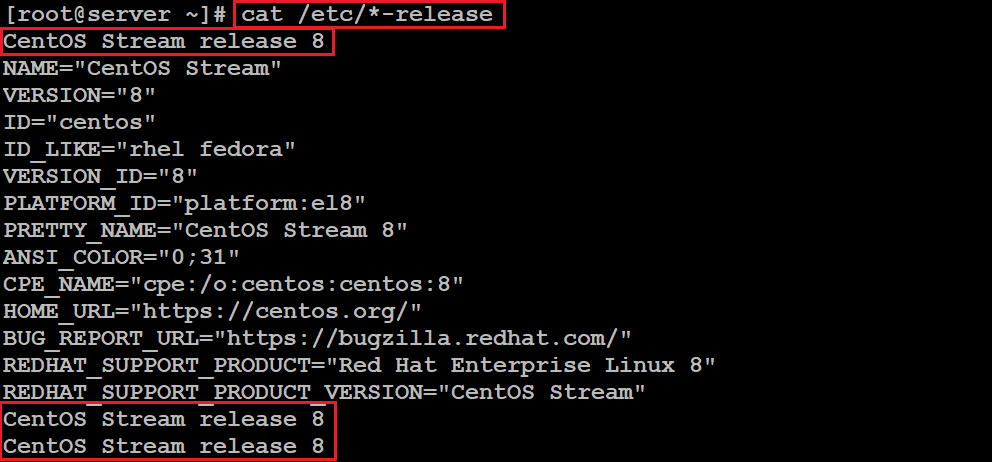
Из данного примера мы тоже можем увидеть что у нас установлена OC Linux Centos Stream релиз 8.
Всем спасибо, я надеюсь что вам моя статья хоть чем-то помогла.
Как узнать версию Linux
Linux-это бесплатная операционная система с открытым исходным кодом. Которая имеет различные дистрибутивы, такие как Ubuntu, Red Hat, Debian, Fedora, CentOS, openSUSE и Arch. Каждая операционная система Linux имеет ядро Linux, коллекции программного обеспечения, а также инструменты и библиотеки GNU. Узнать версию дистрибутива Linux, версии ядра и версии Linux очень важно. Требуется это для того чтобы узнать, какой менеджер пакетов использовать для установки новых пакетов (программ).
Версия операционной системы Linux — это самое первое, что нам требуется знать, прежде чем устанавливать программное обеспечение. Или применять обновления безопасности, исправлять ошибки. Когда вы устанавливаете исправления ошибок или обновления безопасности, версия вашей ОС меняется.
В этой статье мы покажем, как узнать версию Linux.
Возможно вам будет интересно: Как сделать RAID-1 массив на Ubuntu
Различия между ОС и версией ядра?
Linux OS — это системное программное обеспечение, которое обеспечивает интерфейс между компьютером и пользователем. Когда компьютер загружается, ОС (операционная система) является первым загружаемым программным обеспечением. А вот ядро — это основа операционной системы Linux, которая преобразует команды в машинный язык.
Версия ОС Linux не всегда совпадает с версией ядра. Выпуск ОС означает стабильную версию дистрибутива Linux, а версия ядра Linux — это номер сборки исходного ядра, которое используется в качестве основы операционной системы. Версия каждого пакета связана с версией Ядра.
Команды для проверки версии Linux
В следующей таблице показаны некоторые из наиболее распространенных способов определения версии ОС Linux:
| Опции | Описание |
| /etc/os-release | Файл выпуска ОС, содержащий информацию об имени и версии ОС |
| lsb_release -a | команда отображает информацию об операционной системе Linux Standard Base (LSB), включая кодовое имя релиза и номер версии. |
| /proc/version | Показывает версию ядра Linux и GCC вашего дистрибутива Linux |
| hostnamectl | Отображает имя дистрибутива ОС Linux, имя хоста компьютера, выпуск ядра и аппаратную архитектуру системы. |
| /etc/issue | Содержимое файла содержит информацию о версии дистрибутива |
| uname -r | Показывает только версию ядра Linux |
Как проверить версию ОС Linux
Существует множество способов проверки версий ОС Linux в зависимости от вашего дистрибутива. Например, пакеты lsb_release по умолчанию не установлены в дистрибутивах Red Hat Linux, а команда hostnamectl работает только в дистрибутивах на базе systemd.
Следующие примеры команд показывают, как проверить версию ОС в вашей системе Linux:
Файл /etc/os-release
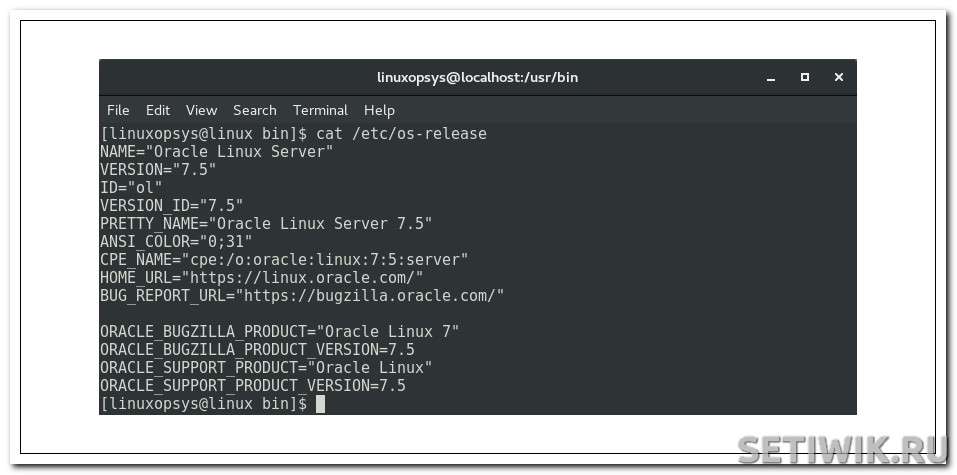
Файл /etc/os-release содержит идентификационную информацию ОС Linux, которая включает имя дистрибутива Linux и версию дистрибутива.
Выполните следующую команду cat в файле /etc/os-release, чтобы узнать конфигурацию вашей системы Linux:
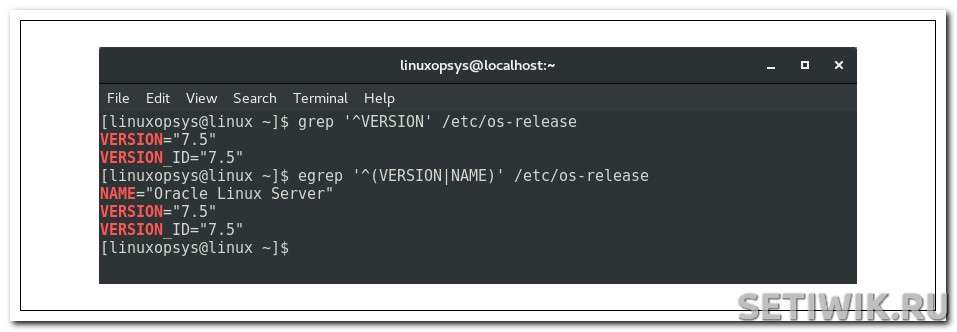
Вы также можете ввести следующую команду, чтобы отфильтровать информацию о версии ОС:
Команда lsb_release
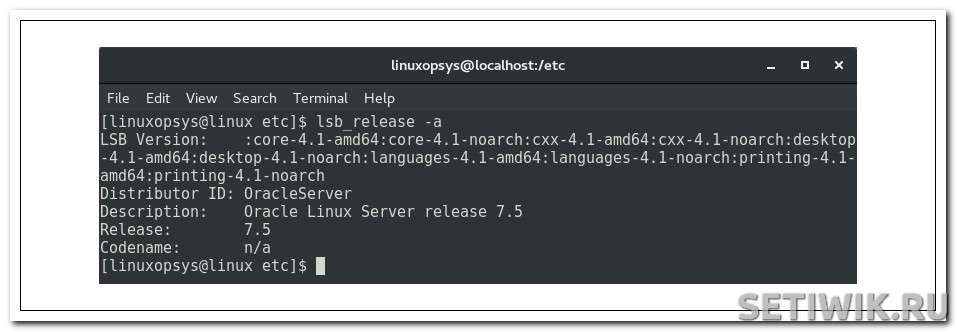
Используйте утилиту командной строки lsb_release для того чтоб узнать версию Linux. Команда показывает такие детали, как кодовое имя релиза, номер версии Linux и ID дистрибьютора.
Команда lsb_release является частью программного пакета, известного как ядро LSB, она не установлена по умолчанию в различных дистрибутивах Linux, таких как Red Hat и CentOS.
Эта команда предоставляет различные опции для отображения специфической информации, такие как -v для версии, -i для идентификационных данных операционной системы, -r для выпуска, -a для всех и -d для описания.
Например, следующая команда отображает всю информацию о релизе вашего дистрибутива Linux:
Инструмент Inxi
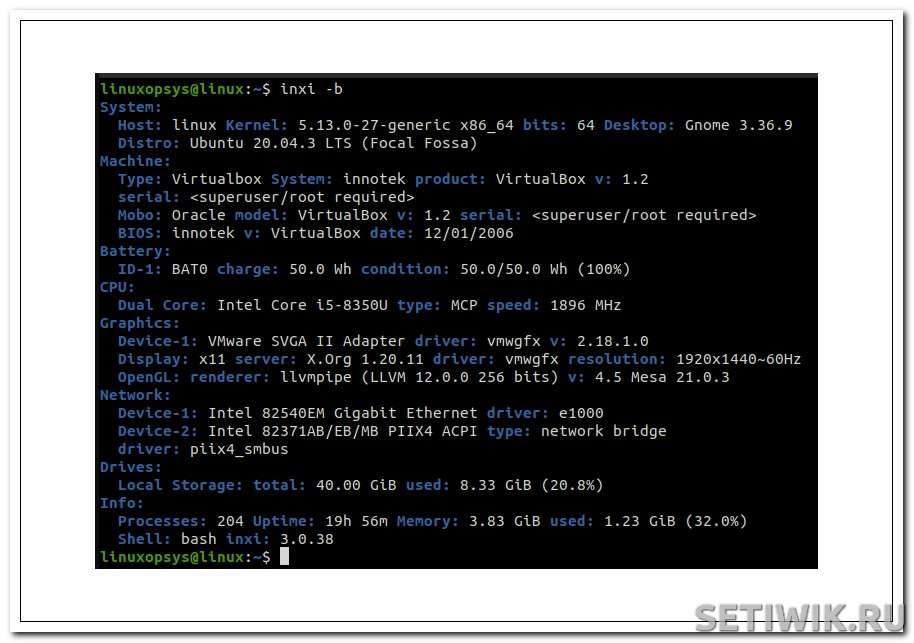
Inxi — это мощный скрипт командной строки, предоставляющий системную информацию. Эта утилита командной строки может быть использована для отображения конфигурации оборудования, конфигурации системы, версии GCC, номера версии ядра Linux и множества другой полезной информации.
Например, используйте команду inxi -b для отображения всей информации о конфигурации вашей Linux-системы:
Команда hostnamectl
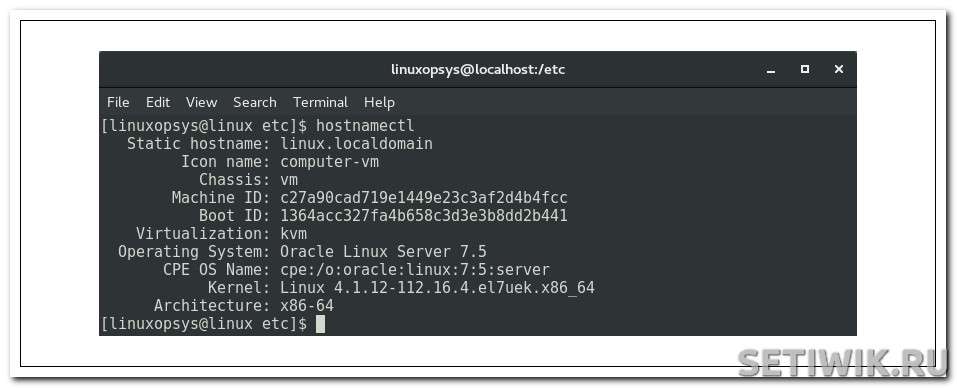
При использовании без каких-либо опций, hostnamectl может использоваться для отображения статического имени хоста, идентификатора машины, идентификатора загрузки, виртуализации, имени и версии ОС, а также выпуска ядра. Например:
Команда uname
Для того чтоб узнать версию Linux можно использовать команду uname. Вы можете использовать опцию -a для показа всей информации, включая версию ОС.

Вы можете использовать опцию -r для проверки версии ядра Linux:

Файл /etc/issue
Файл /etc/issue содержит информацию об идентификации системы, которая отображается перед приглашением к входу в систему.
Для просмотра содержимого файла можно использовать команды more, less или cat:

В файле /etc/*release вы также можете найти информацию, связанную с дистрибутивом Linux. В основном она содержится в старых версиях релизов.
Возможно вам будет интересно: Как установить KDE Desktop на Ubuntu 20.04
Заключение
В этом руководстве мы показали различные способы проверки версии ОС Linux. Некоторые команды имеют зависимость от дистрибутива Linux поэтому пробуйте и узнаете какая подойдет вам.
Узнать версию ОС Linux
Отрекомендуем такую ситуацию: есть компьютер с установленной ОС Linux. Как можно узнать, что это, например, XUbuntu, а не, заявим, Fluxbuntu, AnUbuntu, Fedora, Red Hat или Mandriva? Когда вы сами устанавливали систему и все настраивали, то буквально знаете какой дистрибутив у вас установлен, какая версия и какая версия ядра. Но вовсе другая ситуация, когда вы покупаете VPS или пытаетесь настроить компьютер другу или знакомому с Linux. Достаточно часто может возникнуть вопрос в Linux узнать версию ос, потому что эта информация довольно частенько очень важна. Например, уязвимости в программном обеспечении часто затрагивают только некоторые версии Linux.
Командой «ls /etc | grep version» и командой «ls /etc | grep release» отыскать файлы, в названии которых встречается «version» или «release», если такие есть, и вывести их содержание
Читайте также: Запустить секундомер в Linux
Можно это сделать одной строкой, например, так:
cd /etc; ls | grep version | xargs cat && ls | grep release | xargs cat
Узнать версию ядра ОС Linux
Во многих случаях нам нужна не столько версия дистрибутива linux, насколько версия ядра, которое в нем используется. Для просмотра этой информации тоже есть немного команд. Информацию о версии Linux можно узнать выпонив следующую команду:
Альтернатива для определения ОС Linux
Можно использовать такую команду:
dmesg | grep «Linux version»
Образчик полученного результата:
Читайте также: Системные вызовы в ядре Linux
Linux version 3.11.4-201.fc19.x86_64 (mockbuild@bkernel01.phx2.fedoraproject.org) (gcc version 4.8.1 20130603 (Red Hat 4.8.1-1) (GCC) ) #1 SMP Thu Oct 10 14:11:18 UTC 2013
Как узнать версию дистрибутива Linux?
Для того, чтобы вывести версию дистрибутива ОС Linux довольно выполнить следующую команду:
LSB Version: :core-4.1-amd64:core-4.1-noarch:cxx-4.1-amd64:cxx-4.1-noarch:desktop-4.1-amd64:desktop-4.1-noarch:languages-4.1-amd64:languages-4.1-noarch:printing-4.1-amd64:printing-4.1-noarch
Distributor ID: Fedora
Description: Fedora release 19 (Schrödinger’s Cat)
Release: 19
Codename: Schrödinger’sCat
Как узнать 32 или 64 бит Linux?
Результат выполнения команд:
$ cat /etc/issue
Debian GNU/Linux 7 \n \l
$ lsb_release -a
No LSB modules are available.
Distributor ID: Debian
Description: Debian GNU/Linux 7.3 (wheezy)
Release: 7.3
Codename: wheezy
В итоге получаем Debian 7.3 64bit wheezy. Теперь вы знаете как посмотреть версию Linux. Как видите, в Linux достаточно много способов для решения этой задачи. Надеюсь, эта информация была здоровой для вас.